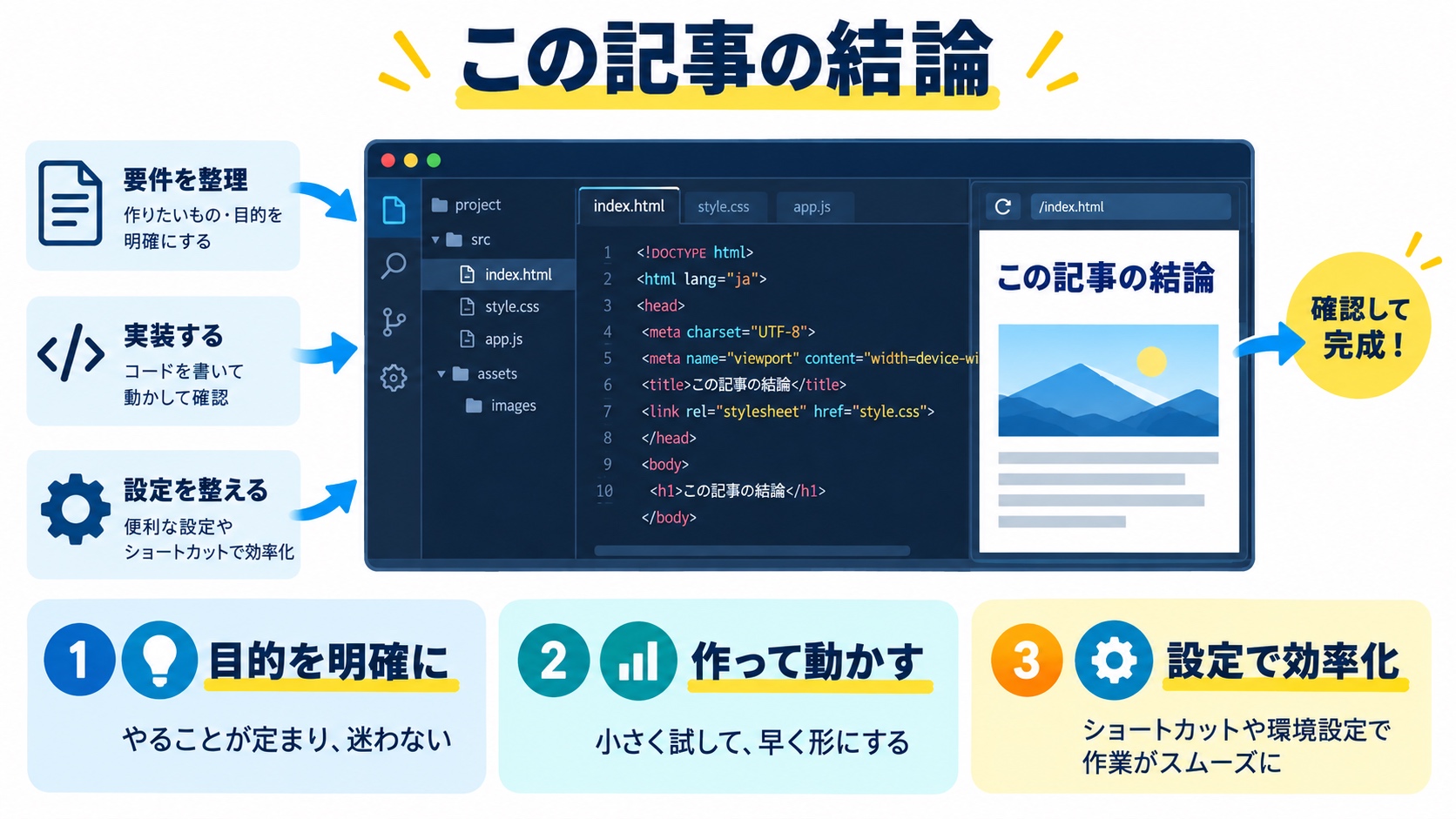
VS Codeはインストールしただけでは本来の力を発揮できず、適切な初期設定・拡張機能・ショートカットを整えることでコーディング速度と品質が大きく変わります。初期設定はフォントサイズ・自動保存・タブサイズから始め、拡張機能はLive Server・Prettier・Auto Rename Tag・CSS Peekを最優先で導入するのが効果的です。すべてを一度に導入する必要はなく、まず基本設定と主要な拡張機能から始めて慣れてきたら追加していく順番が無理なく定着します。
 生徒
生徒VS Codeをインストールしたけど、何を設定すればいいかわからなくて、結局メモ帳みたいにしか使えていないんですよね…
 ペン博士
ペン博士それはもったいない!この記事ではWeb制作に特化した初期設定・必須拡張機能15選・時短ショートカットを順番に解説するよ。今日から作業速度がガラッと変わるはずだ!
VS Code(Visual Studio Code)はWeb制作の現場で最も使われているコードエディターです。しかし、インストールしただけの状態では本来の力を発揮できません。適切な初期設定と拡張機能を整えるだけで、コーディング速度が劇的に上がり、ミスも減ります。この記事では、HTML/CSS・JavaScript・WordPressのコーディングを日常的に行う初心者〜中級者向けに、すぐに実践できる設定・拡張機能・ショートカットを網羅的に解説します。「なんとなく使っている」状態から卒業して、プロと同じ環境を整えましょう。
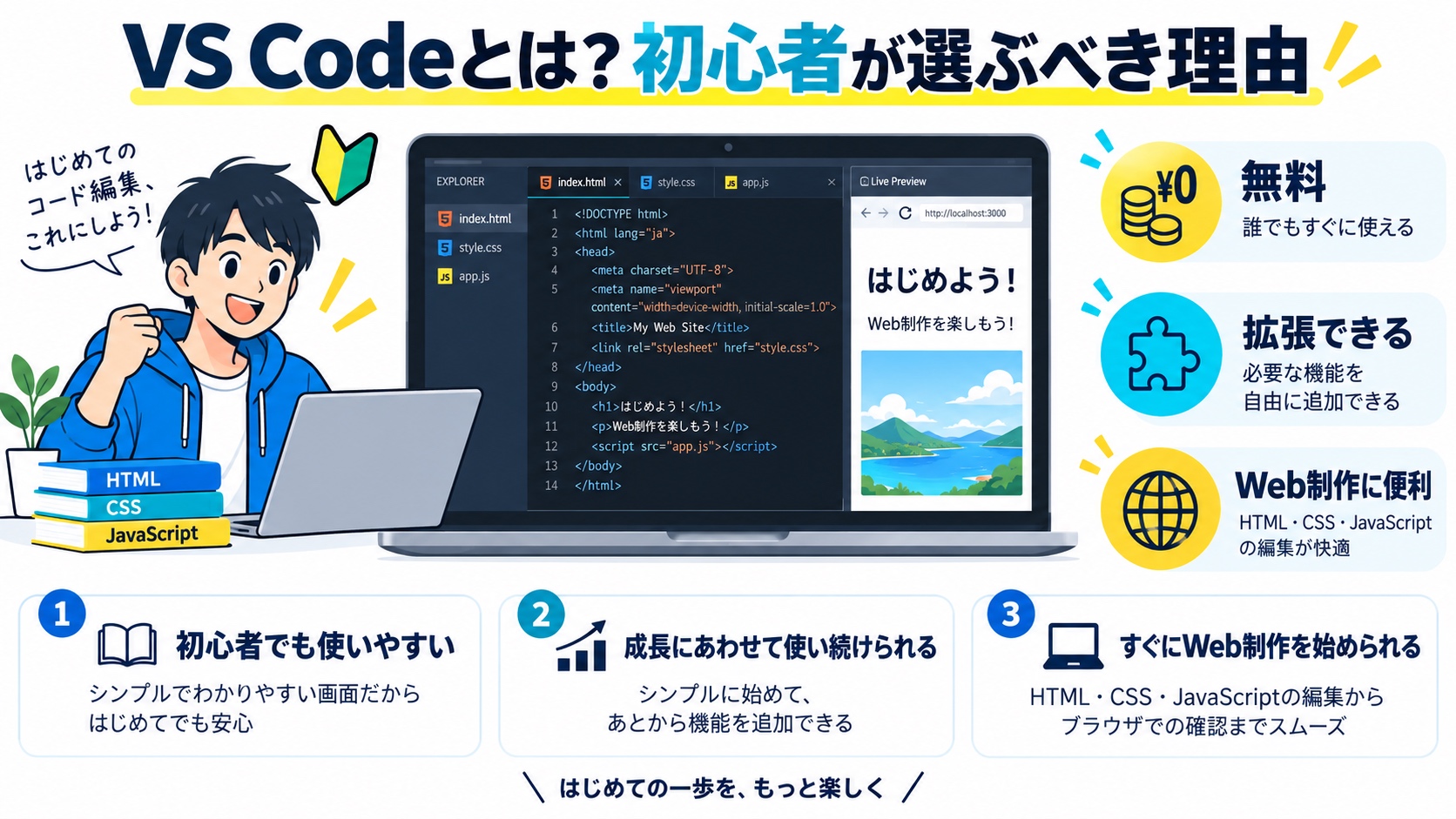
VS CodeはMicrosoft製の無料コードエディターで、2024〜2026年のStack Overflow調査でも「最もよく使われる開発ツール」第1位をキープしています。Web制作者に支持される主な理由は以下の通りです。
初心者がまず覚えるべきことは「エディター選びに時間をかけない」こと。VS Codeを選んでおけばコミュニティ情報が豊富で、困ったときに解決策が見つかりやすいメリットがあります。
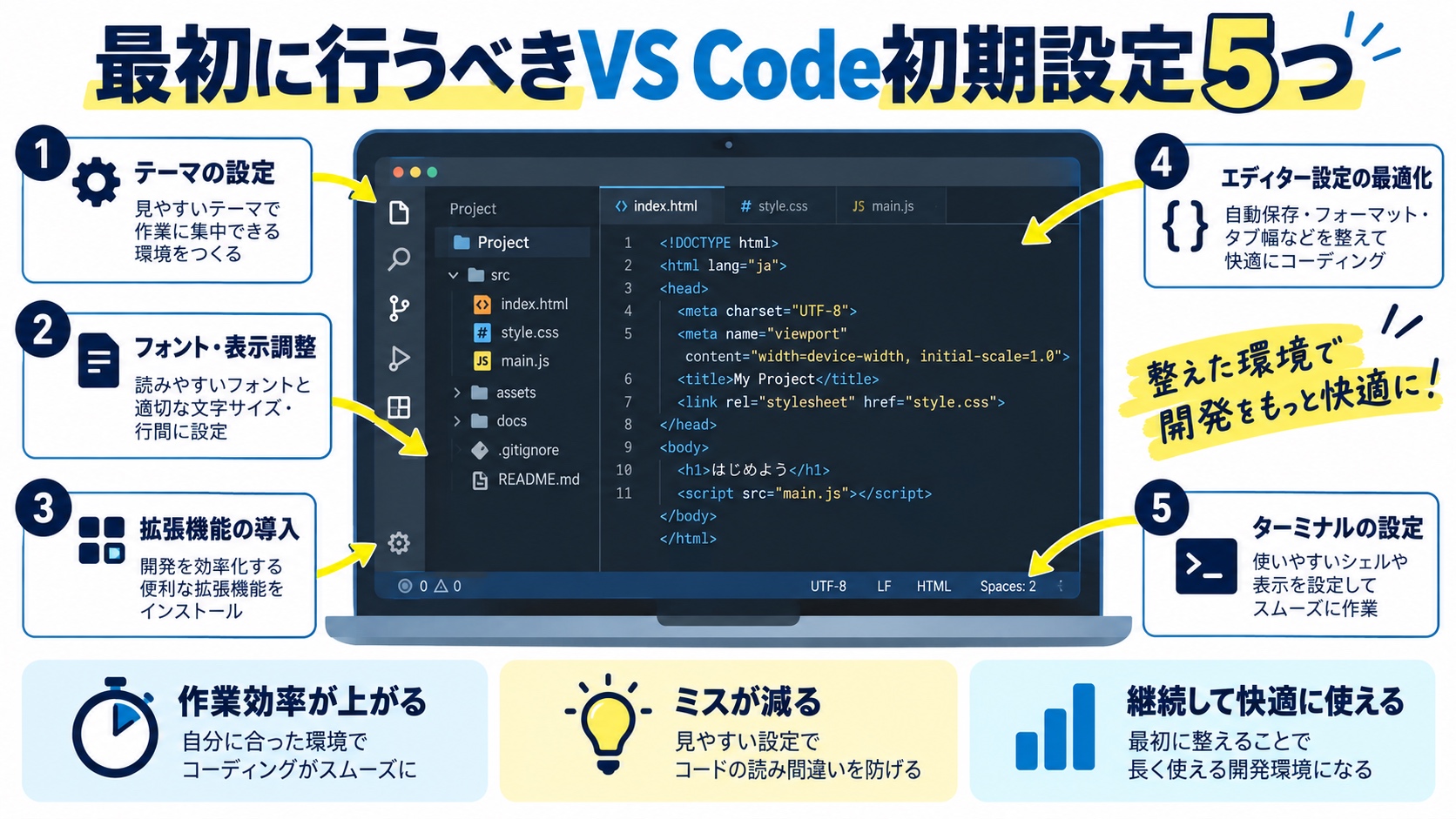
インストール直後にやっておくと後悔しない設定を5つ紹介します。設定画面は Ctrl + ,(Mac: Cmd + ,)で開けます。
デフォルトのフォントサイズは14pxで少し小さいと感じる人が多いです。Editor: Font Size を16px、Editor: Line Height を1.7 に変更すると、長時間のコーディングでも目が疲れにくくなります。また、フォントには等幅フォントの「Fira Code」や「JetBrains Mono」を設定すると、記号が見やすくなりリガチャ(→や≠などの合字)が使えて可読性が上がります。
Files: Auto Save を afterDelay に設定し、遅延を1000ms(1秒)にしておきましょう。ライブプレビューと組み合わせると、コードを書いた瞬間にブラウザへ反映されるため、保存を忘れてなぜ反映されないか悩む時間をゼロにできます。
VS CodeにはEmmetが標準搭載されています。Emmetとは省略記法でHTMLを高速入力できる機能で、例えば ul>li*5>a と入力してTabキーを押すだけで5つのリスト項目を持つulタグが一瞬で展開されます。設定で「Emmet: Include Languages」に { "javascript": "html" } を追加しておくと、JSXファイルでもEmmetが使えるようになります。
チーム開発や納品時にインデントのズレが原因でトラブルが起きることがあります。Editor: Tab Size を2に設定し、「Editor: Detect Indentation」をオフにしておくと、開くファイルによってインデント幅がバラバラになる問題を防げます。後述するPrettierと組み合わせると、保存時に自動整形されてさらに安心です。
右端に表示されるコードの縮小表示(ミニマップ)は、画面が狭いと邪魔に感じることがあります。「Editor: Minimap Enabled」をオフにすると編集エリアが広がり、特にラップトップでの作業が快適になります。
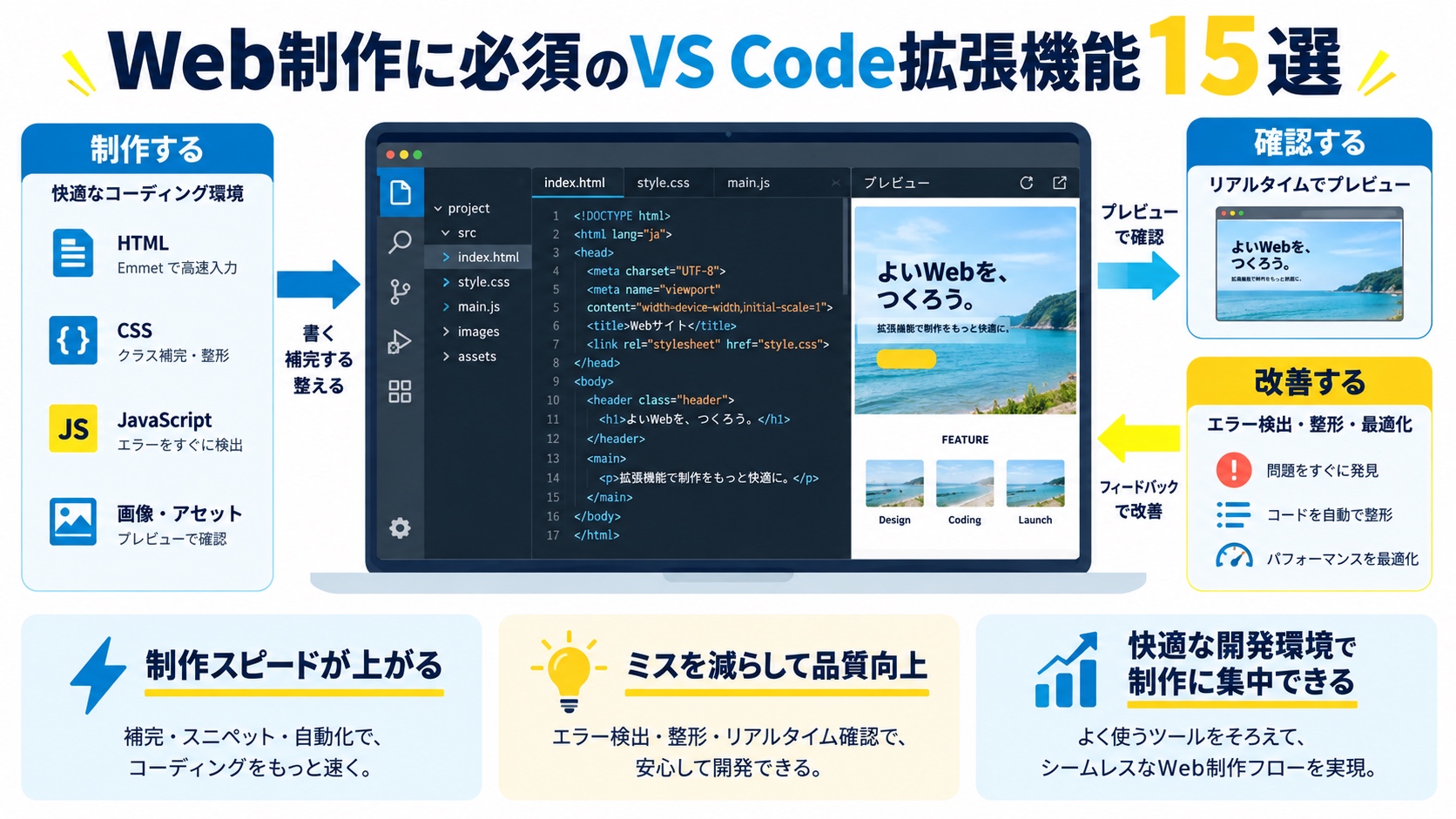
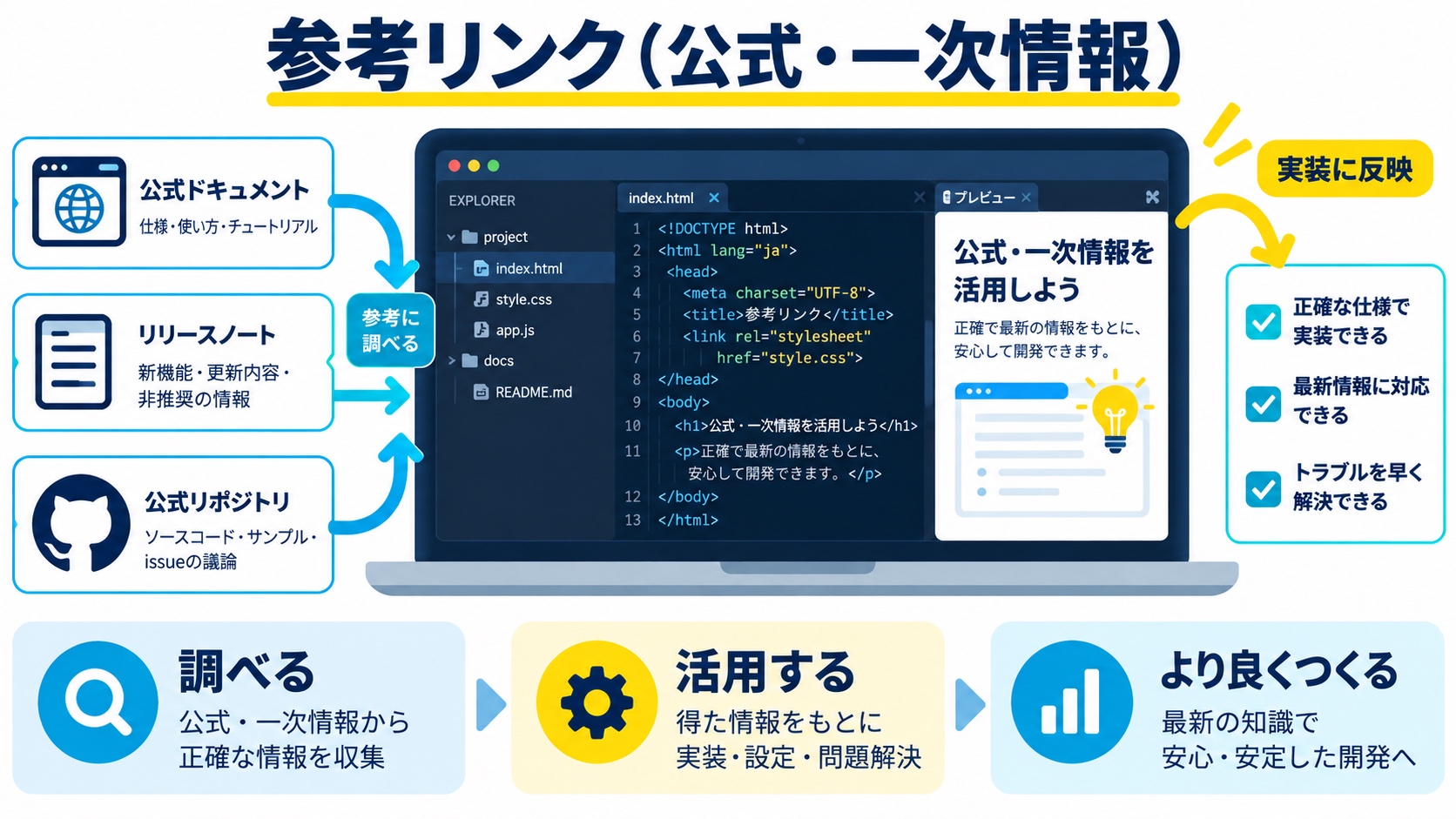
拡張機能はサイドバーの四角いアイコン(Extensions)から検索してインストールできます。以下の15本は、HTML/CSS・WordPress・JavaScript案件を問わず役立つ厳選セットです。
<div>を<section>に変えるような作業が一瞬で完了します。../images/と打ち始めるだけでフォルダ内のファイル名が一覧で出てくるため、パスのタイポによるエラーがなくなります。wphやwpqなどの短縮コードから展開できます。関数名を毎回調べる手間が省けます。.envファイルの構文に色がつきます。WordPressのローカル開発環境でデータベース設定を管理する際に、見やすさが上がります。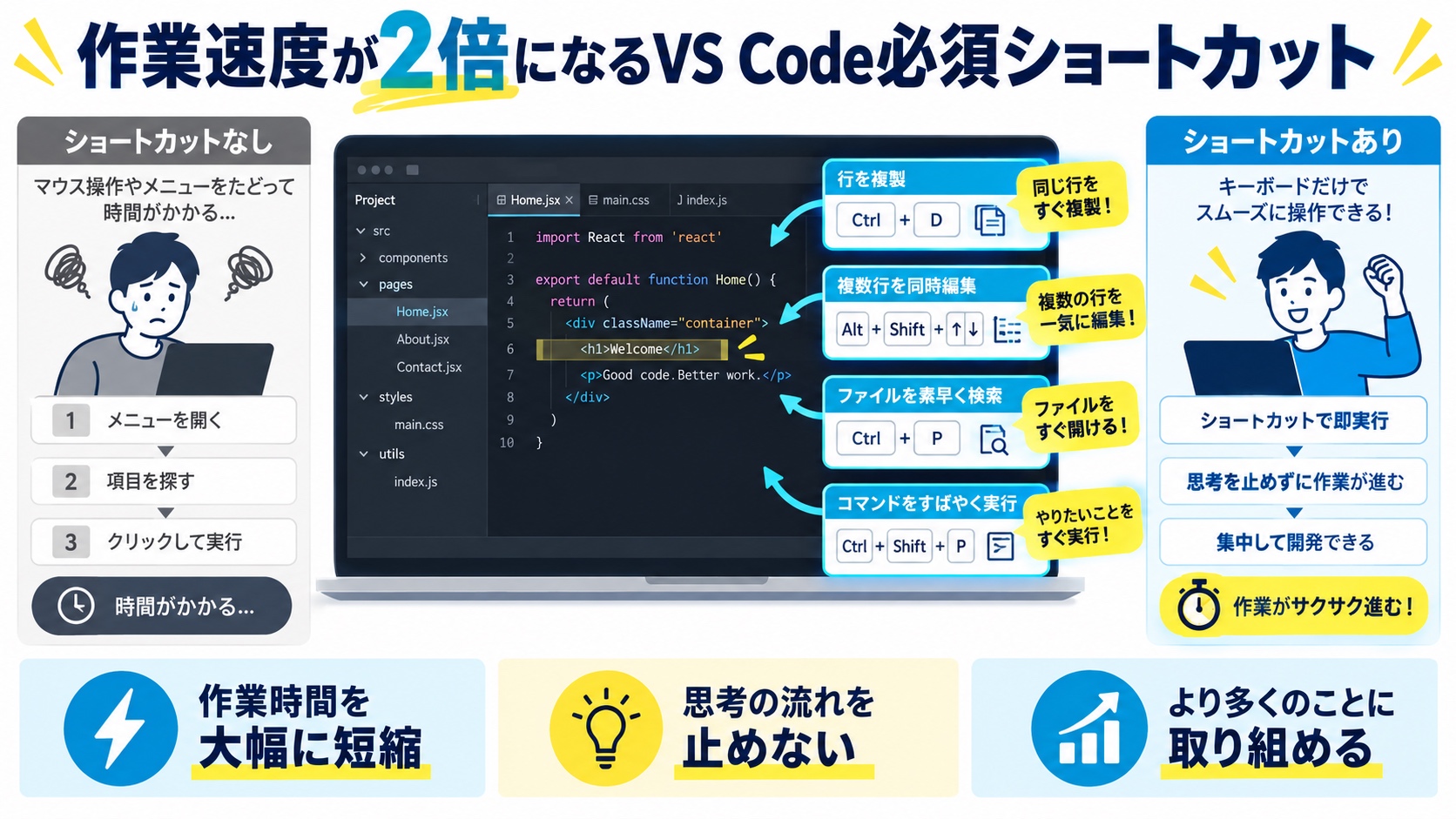
拡張機能と並んでコーディング速度を上げるのが、キーボードショートカットです。以下の表にWeb制作で特に使用頻度の高いものをまとめました。まず5つを完全に手になじませることを目標にしてください。
| 操作 | Windows | Mac |
|---|---|---|
| コマンドパレットを開く | Ctrl + Shift + P | Cmd + Shift + P |
| ファイル内の文字列検索・置換 | Ctrl + H | Cmd + H |
| 同じ単語を一括選択 | Ctrl + D(連続押し) | Cmd + D(連続押し) |
| 行を上下に移動 | Alt + ↑ / ↓ | Option + ↑ / ↓ |
| 行を複製 | Shift + Alt + ↓ | Shift + Option + ↓ |
| サイドバーの表示/非表示 | Ctrl + B | Cmd + B |
| ターミナルの表示/非表示 | Ctrl + ` | Cmd + ` |
| ファイルをクイックオープン | Ctrl + P | Cmd + P |
| 選択行をコメントアウト | Ctrl + / | Cmd + / |
| マルチカーソルを追加 | Alt + クリック | Option + クリック |
特に「Ctrl + D(同じ単語を一括選択)」と「マルチカーソル」は、同じクラス名やIDを複数箇所同時に書き換えられるため、リファクタリングの速度が劇的に変わります。CSSのクラス名をまとめて変更したいときなどに積極的に使いましょう。
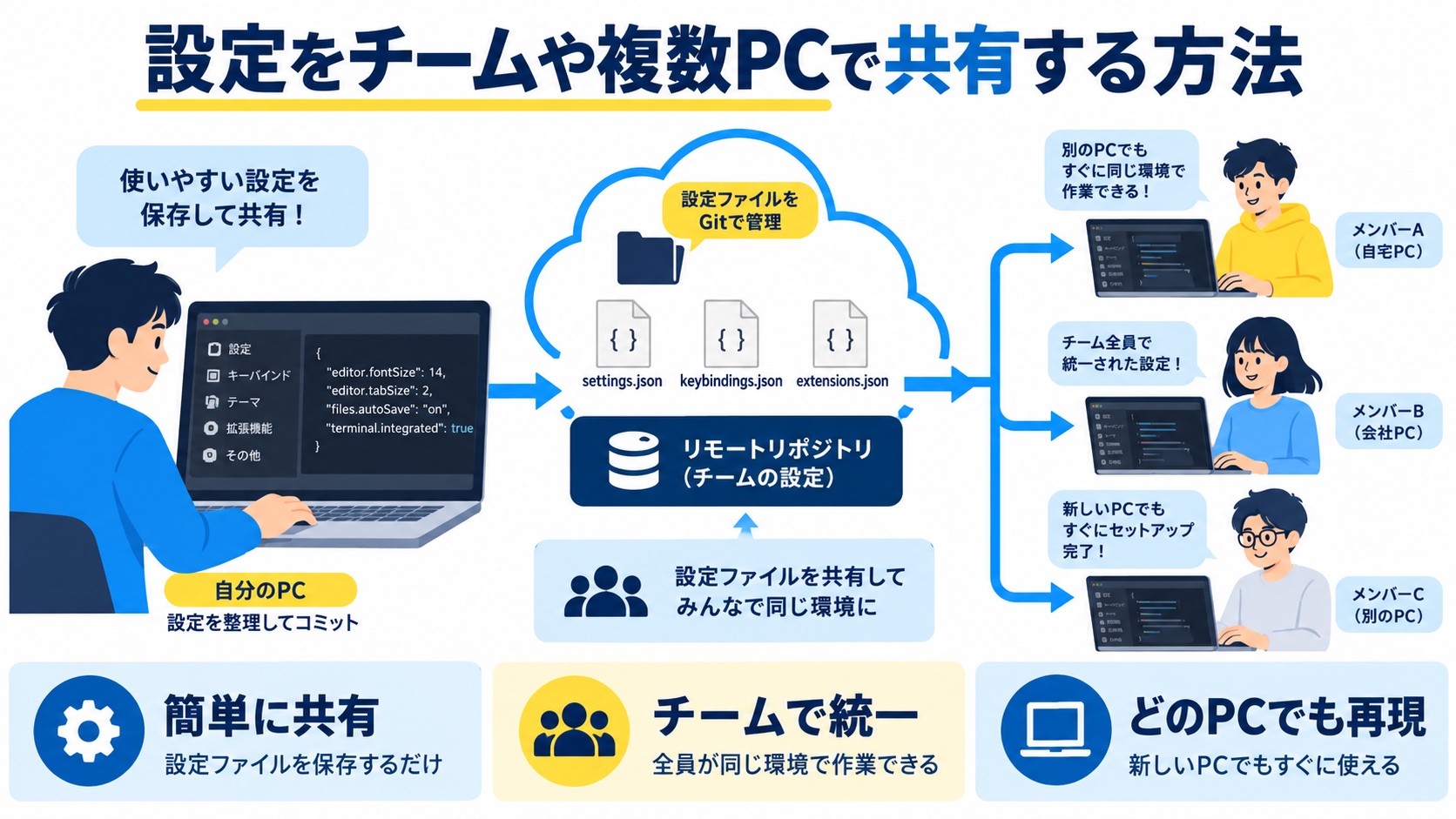
フリーランスで複数台のPCを使っていたり、チームで同じ開発環境を揃えたい場合に役立つ機能が「Settings Sync(設定同期)」です。
また、チーム開発ではプロジェクトのルートに .vscode/settings.json と .vscode/extensions.json を置いてGitで管理する方法もあります。extensions.jsonに推奨拡張機能のIDを書いておくと、リポジトリを開いたメンバーに「この拡張機能をインストールしますか?」と自動で提案が出るので、環境差異による動作違いを防げます。
以下のように記述してプロジェクトフォルダ内の.vscode/ディレクトリに保存します。
{
  "recommendations": [
    "esbenp.prettier-vscode",
    "ritwickdey.liveserver",
    "formulahendry.auto-rename-tag",
    "ecmel.vscode-html-css"
  ]
}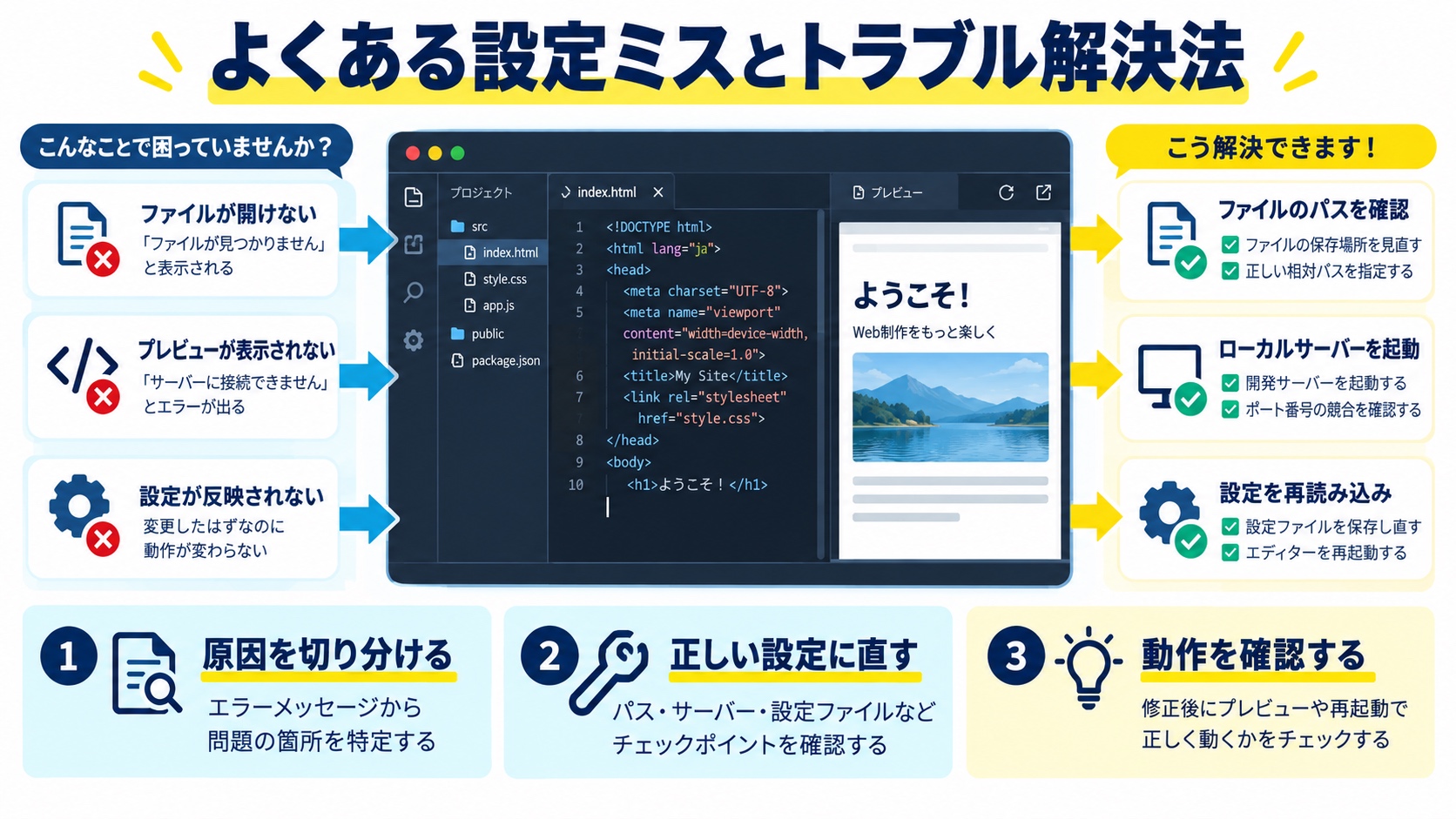
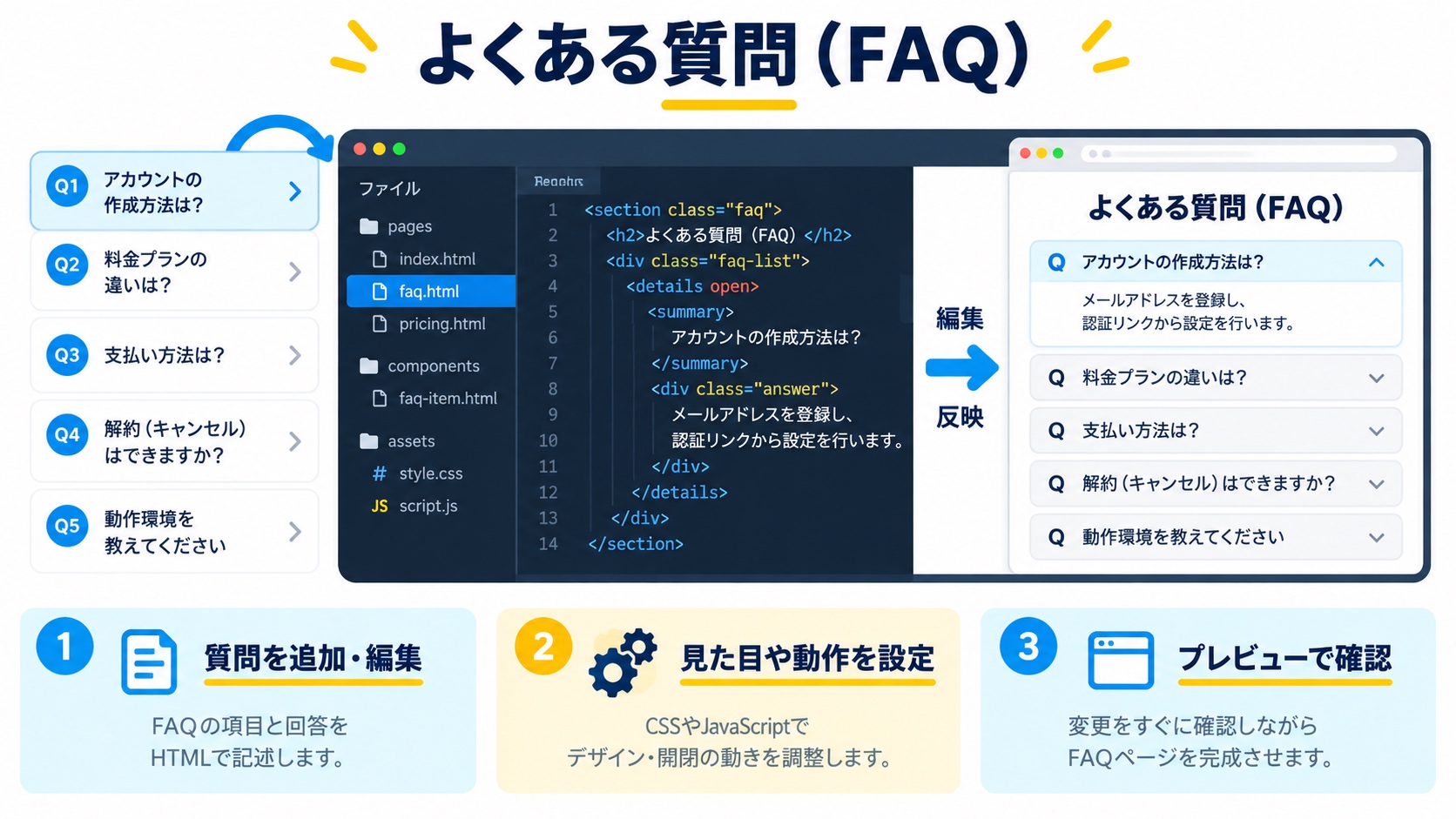
VS Codeの初期設定でつまずきやすいポイントをQ&A形式でまとめます。
Prettierのデフォルト設定ではHTMLの属性を複数行に展開することがあります。プロジェクトルートに .prettierrc ファイルを作成し、以下を追記することで制御できます。
{
  "printWidth": 120,
  "htmlWhitespaceSensitivity": "ignore",
  "singleQuote": true
}
Live Serverのデフォルトポートは5500ですが、すでに使用中の場合は起動に失敗します。設定の「Live Server > Settings: Port」を5501など別の番号に変更するか、VS Codeを再起動することで解決するケースがほとんどです。
フォルダ名・ファイル名に日本語や半角スペースが含まれていると、一部の拡張機能が正常に動作しないことがあります。ファイル名は英数字・ハイフン・アンダースコアのみで統一することを習慣にしましょう。
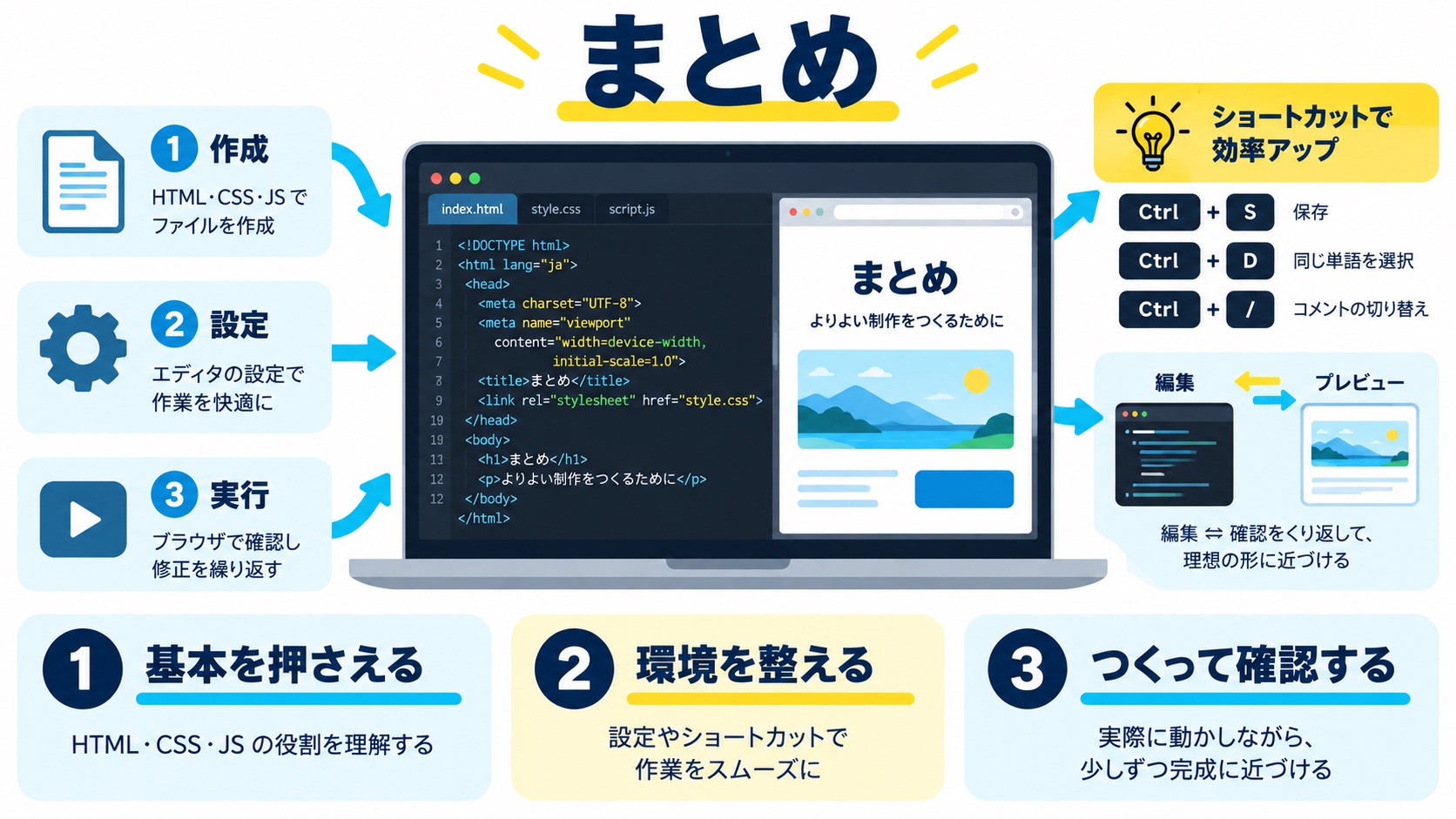
VS Codeは設定・拡張機能・ショートカットを正しく整えるだけで、コーディング速度と品質が大きく変わります。本記事で紹介した内容を一度にすべて導入する必要はありません。まず初期設定5つとLive Server・Prettierだけ入れて、慣れてきたら他の拡張機能を試すという順番が無理なく定着します。
・ポイント1:初期設定はフォントサイズ・自動保存・タブサイズの3つから始めると即効果が出る
・ポイント2:必須拡張機能はLive Server・Prettier・Auto Rename Tag・CSS Peekを最優先でインストールする
・ポイント3:ショートカットは「Ctrl+D(一括選択)」「Alt+↑↓(行移動)」「Ctrl+/(コメントアウト)」を先にマスターすると作業効率が劇的に上がる
道具の使い方を覚えることはWeb制作の土台づくりです。VS Codeを使いこなすことで生まれた時間をコーディング練習や案件対応に使えるようになります。WithCodeではこうしたツール活用も含めた実践的なカリキュラムで、効率よくWeb制作スキルを身につけられます。
A. フォントサイズを16px・行間を1.7に調整する、自動保存(Auto Save)を有効にする、Emmetの設定を確認する、タブサイズを2に統一しインデント自動検出をオフにする、ミニマップを非表示にする(任意)の5つが紹介されています。特にフォント・自動保存・タブサイズの3つは即効果が出ます。
A. Live Server(保存時にブラウザを自動リロード)とPrettier(保存時にコードを自動整形)が特に重要です。加えてAuto Rename Tag、CSS Peekを最優先でインストールすると、静的サイト制作やコードレビューの効率が大きく上がります。
A. 「Ctrl/Cmd + D(同じ単語を一括選択)」「Alt/Option + ↑↓(行を上下に移動)」「Ctrl/Cmd + /(選択行をコメントアウト)」を先にマスターすると作業効率が劇的に上がります。特に一括選択とマルチカーソルはリファクタリングの速度を大きく変えます。
A. できます。「Settings Sync(設定同期)」機能を使えば、GitHubまたはMicrosoftアカウントでサインインするだけで設定・拡張機能・スニペット・キーバインドを別PCに自動ダウンロードできます。チーム開発では.vscode/settings.jsonとextensions.jsonをGitで管理する方法もあります。
A. デフォルトポートの5500がすでに使用中だと起動に失敗します。設定の「Live Server > Settings: Port」を5501など別の番号に変更するか、VS Codeを再起動することで解決するケースがほとんどです。
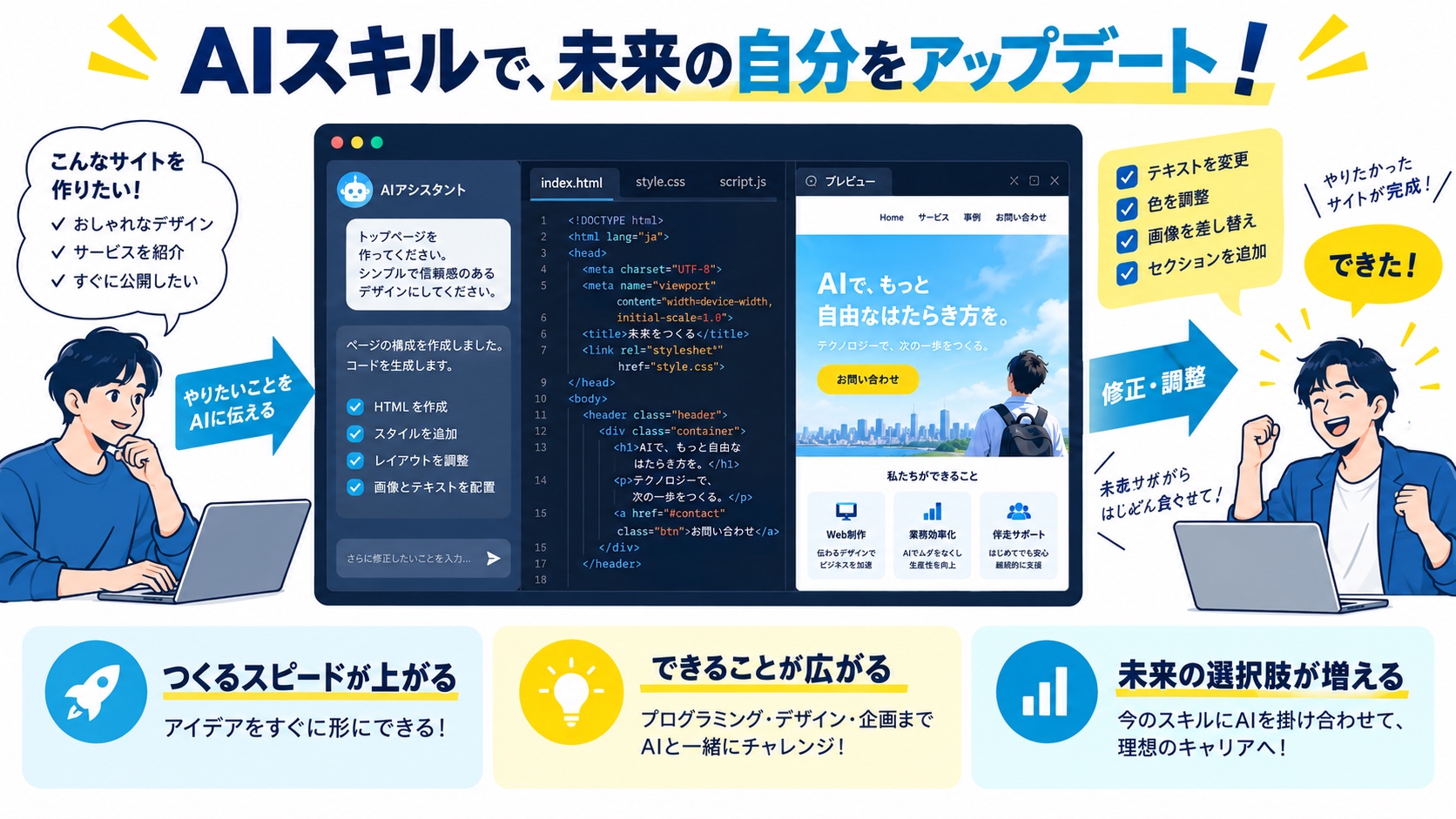
目的に合わせて選べる「AI副業」「AI転職」「AI活用」の3コースを用意。副収入・キャリアチェンジ・日常の生産性アップまで、あなたのゴールに合わせてAIを学べます。
会員登録はカンタン30秒で完了します。まずは公式LINEから、無料でAI学習をスタートしましょう!
公式サイト より
今すぐ
無料カウンセリング
を予約!