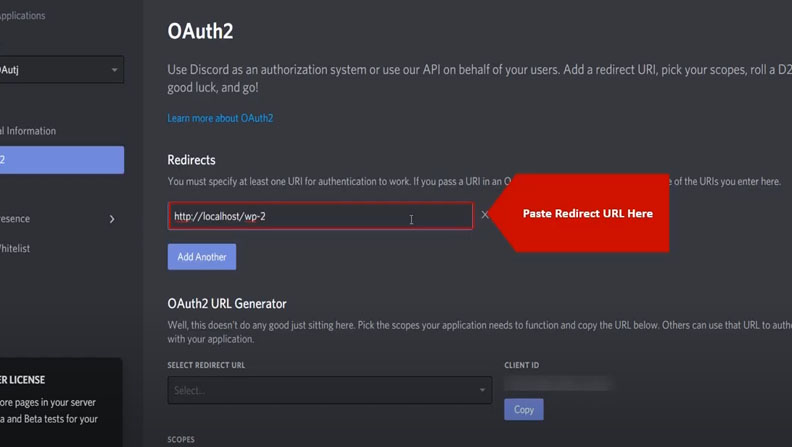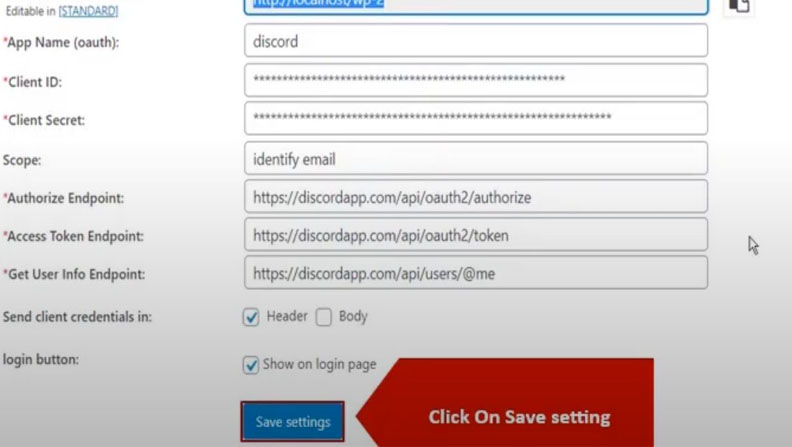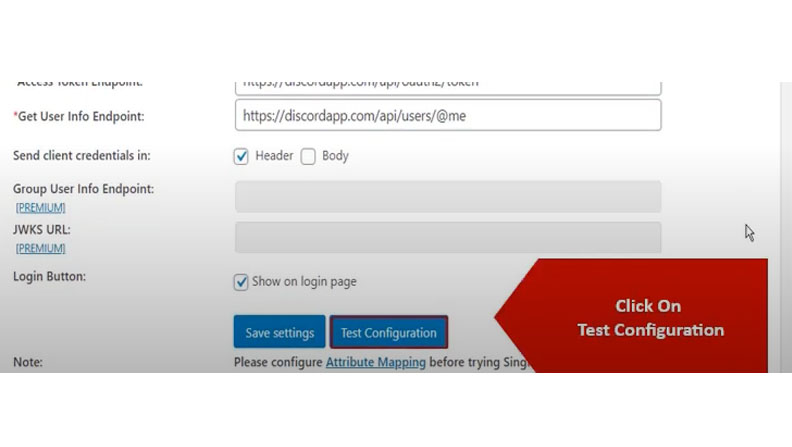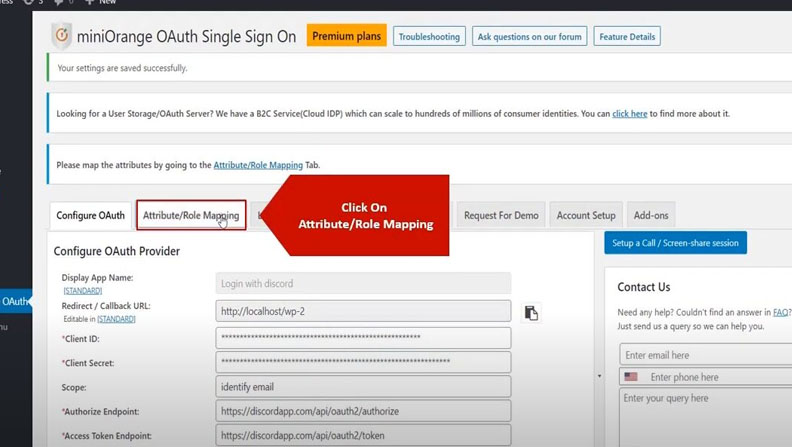
WordPressとDiscordは「miniOrange Social Login」プラグインを使うことで、最短30分で連携できます。DiscordアカウントでWordPressにログインできるようになり、ユーザー登録の手間を省いてコミュニティへの参加を促すことができます。
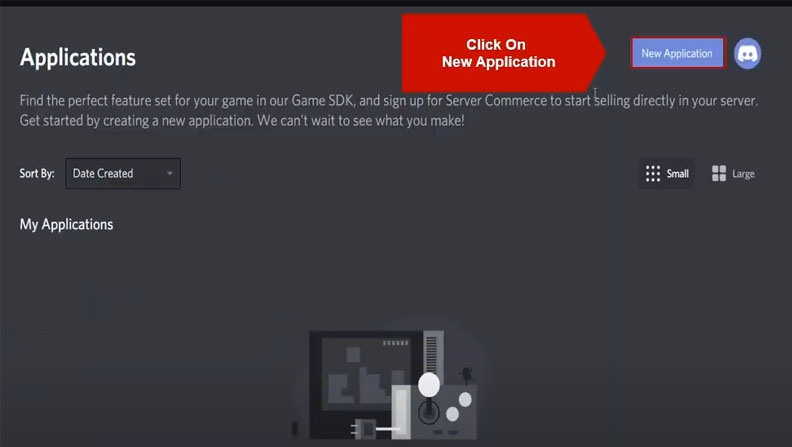
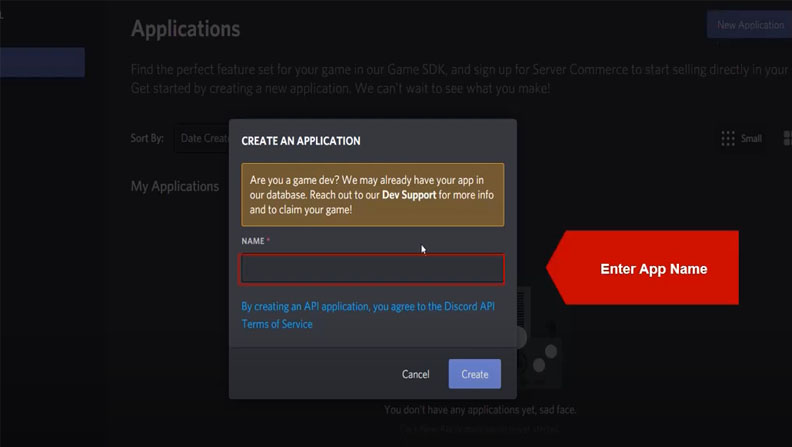
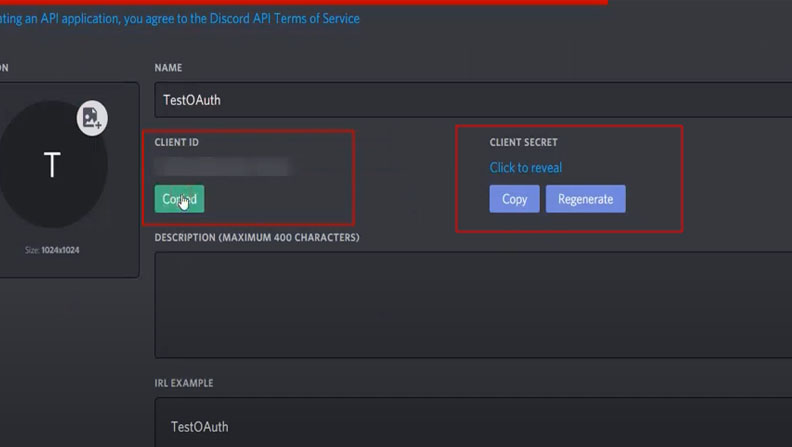
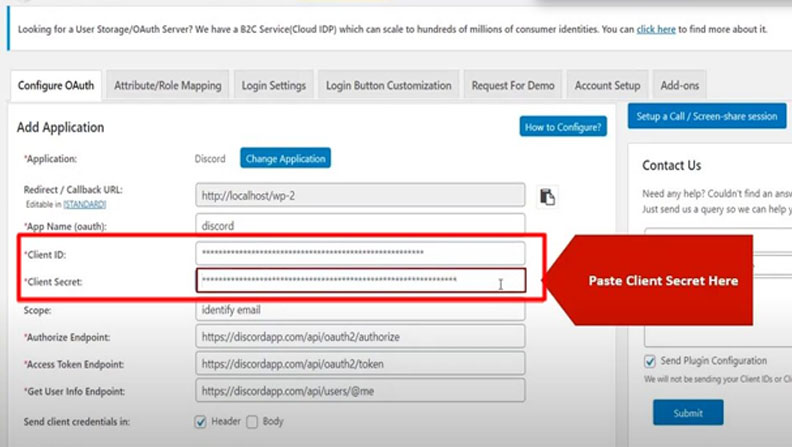
この記事では、miniOrangeのアカウント作成からWordPressプラグインのインストール・設定、Discord側のアプリケーション作成、最終的な動作確認まで、スクリーンショット付きで順を追って解説します。
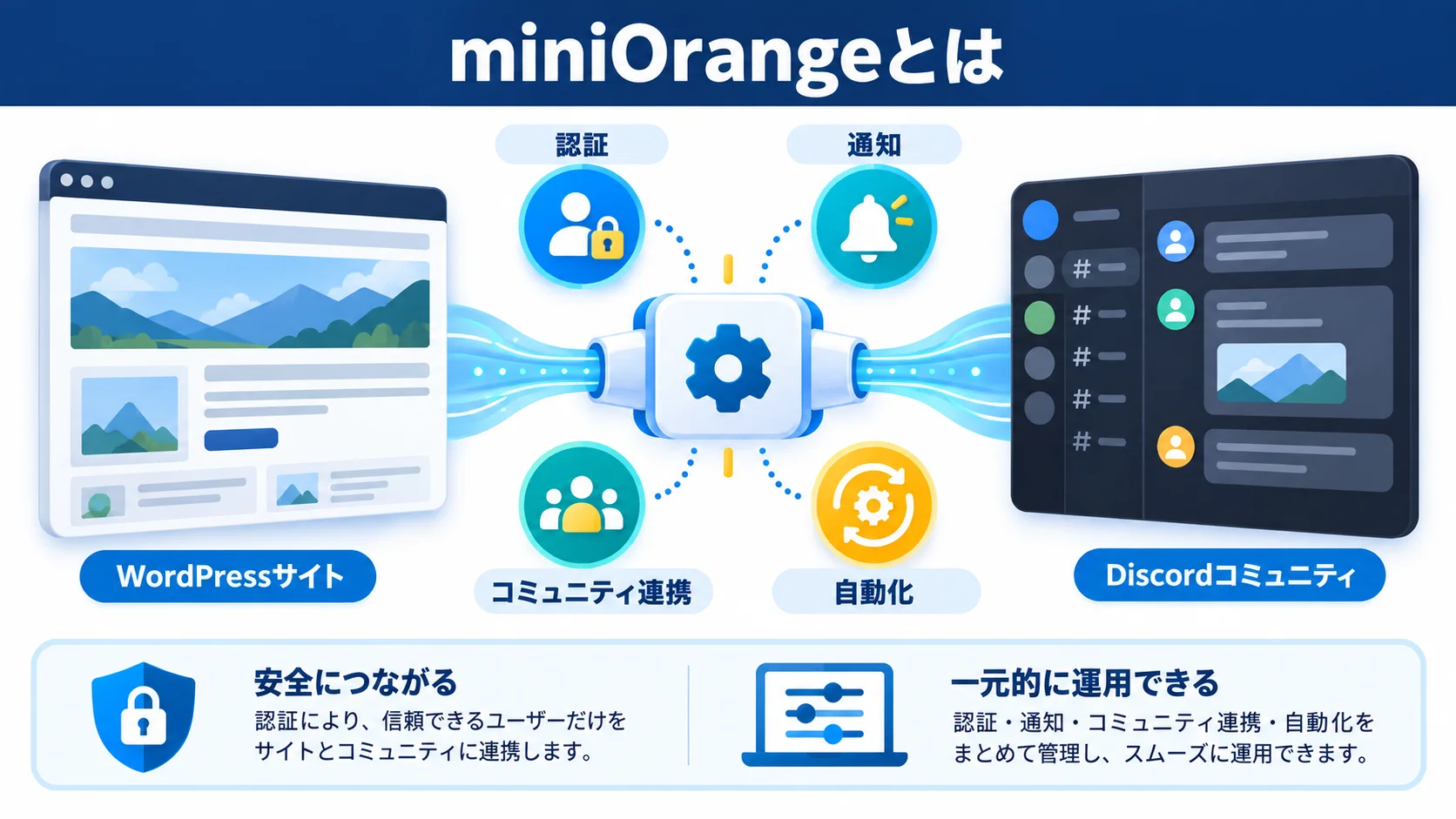
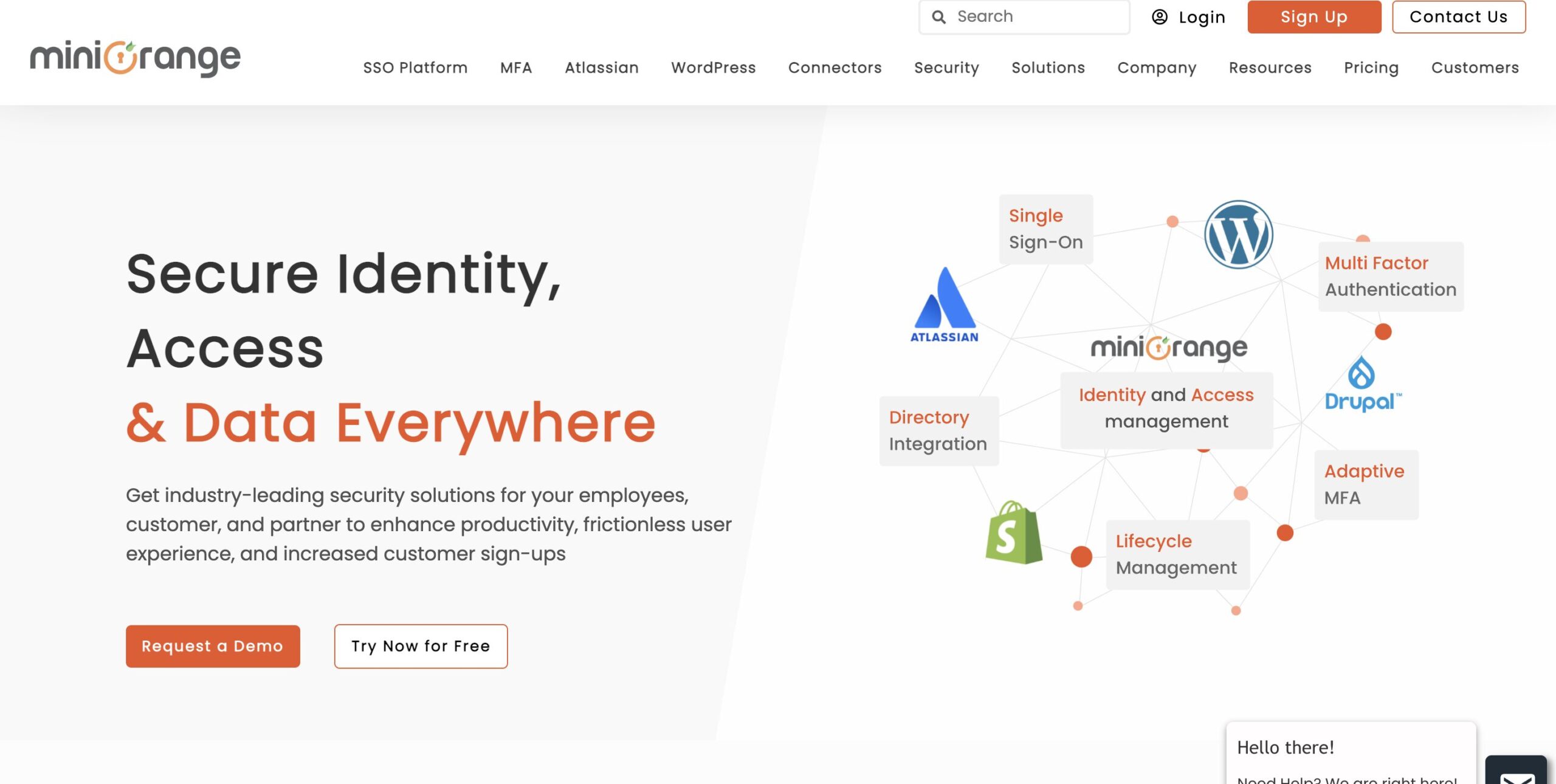
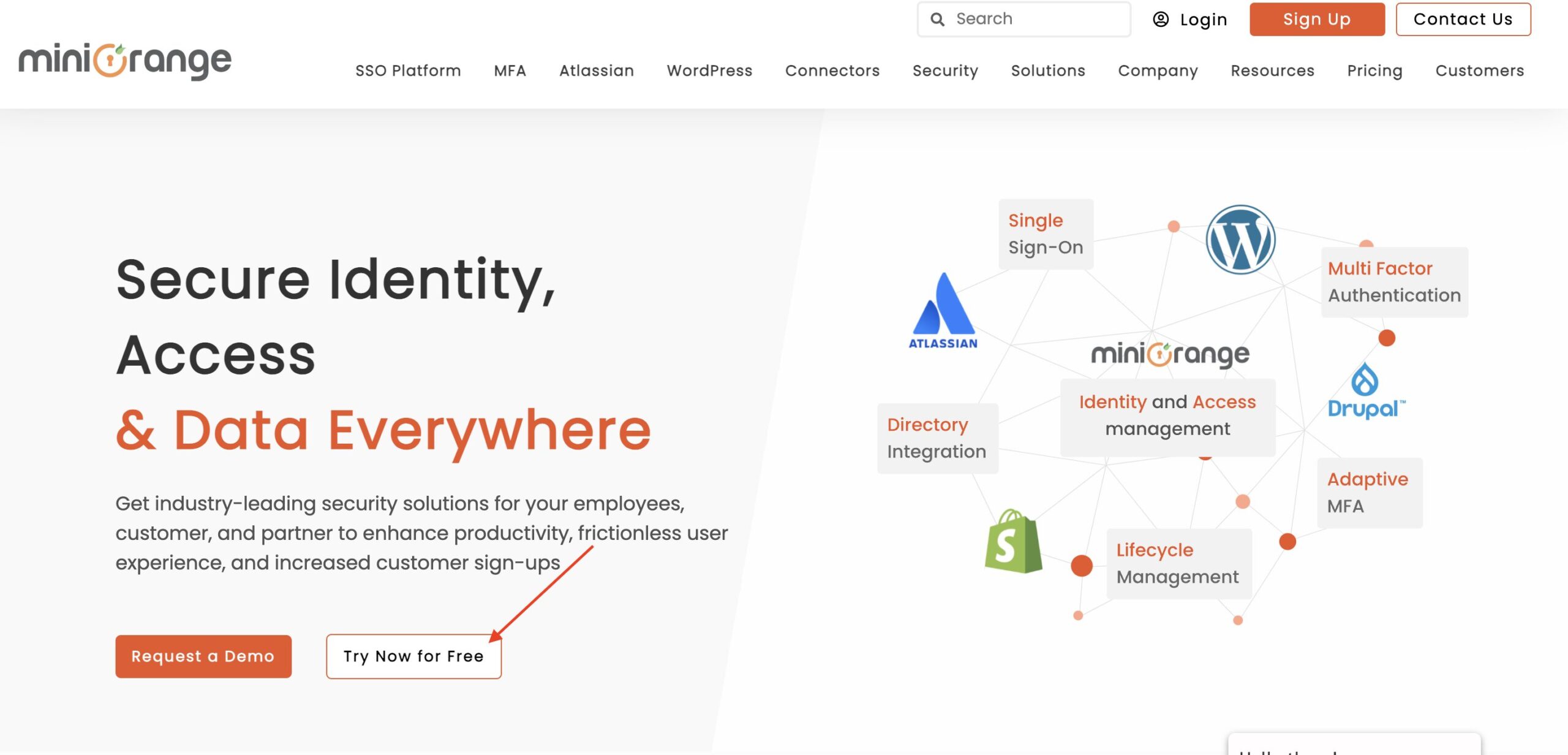
miniOrangeは、SSO(シングルサインオン)やMFA(多要素認証)などのセキュリティ機能を提供するクラウドサービスです。WordPress用のプラグインも提供されており、miniOrangeを使うことでWordPressとDiscordを簡単に連携できます。
公式サイト:https://www.miniorange.com/
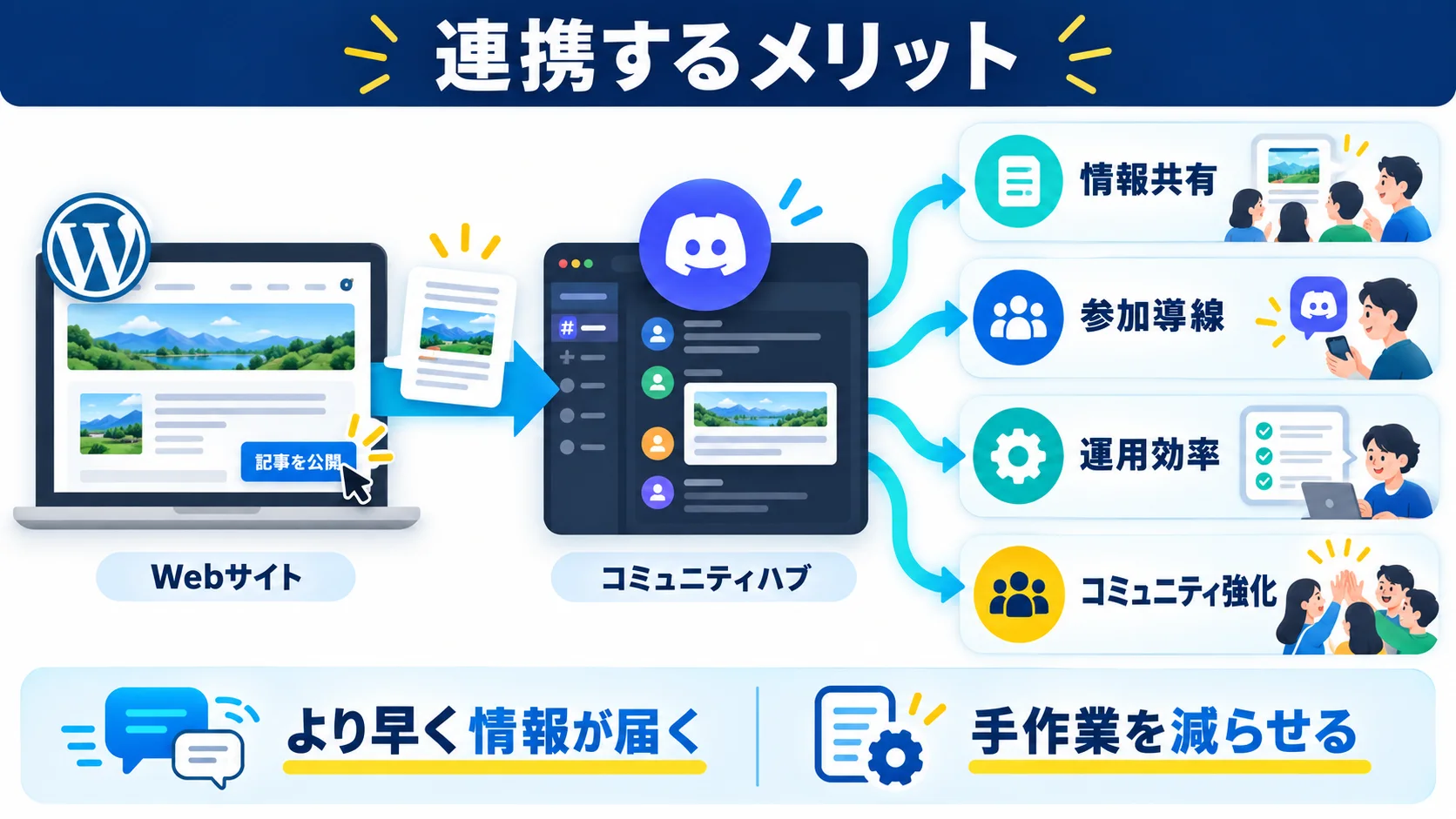
| メリット | 内容 |
|---|---|
| ログイン管理の効率化 | WordPressとDiscordのアカウントを統合。どちらのアカウントでもログインできるためユーザーの手間を削減 |
| ユーザーとの交流促進 | サイト登録時にDiscordサーバーへ自動参加させることで、運営者とユーザーの接点が増える |
| セキュリティ強化 | miniOrangeのMFA・SSO機能でWordPressとDiscord両方のセキュリティを向上 |
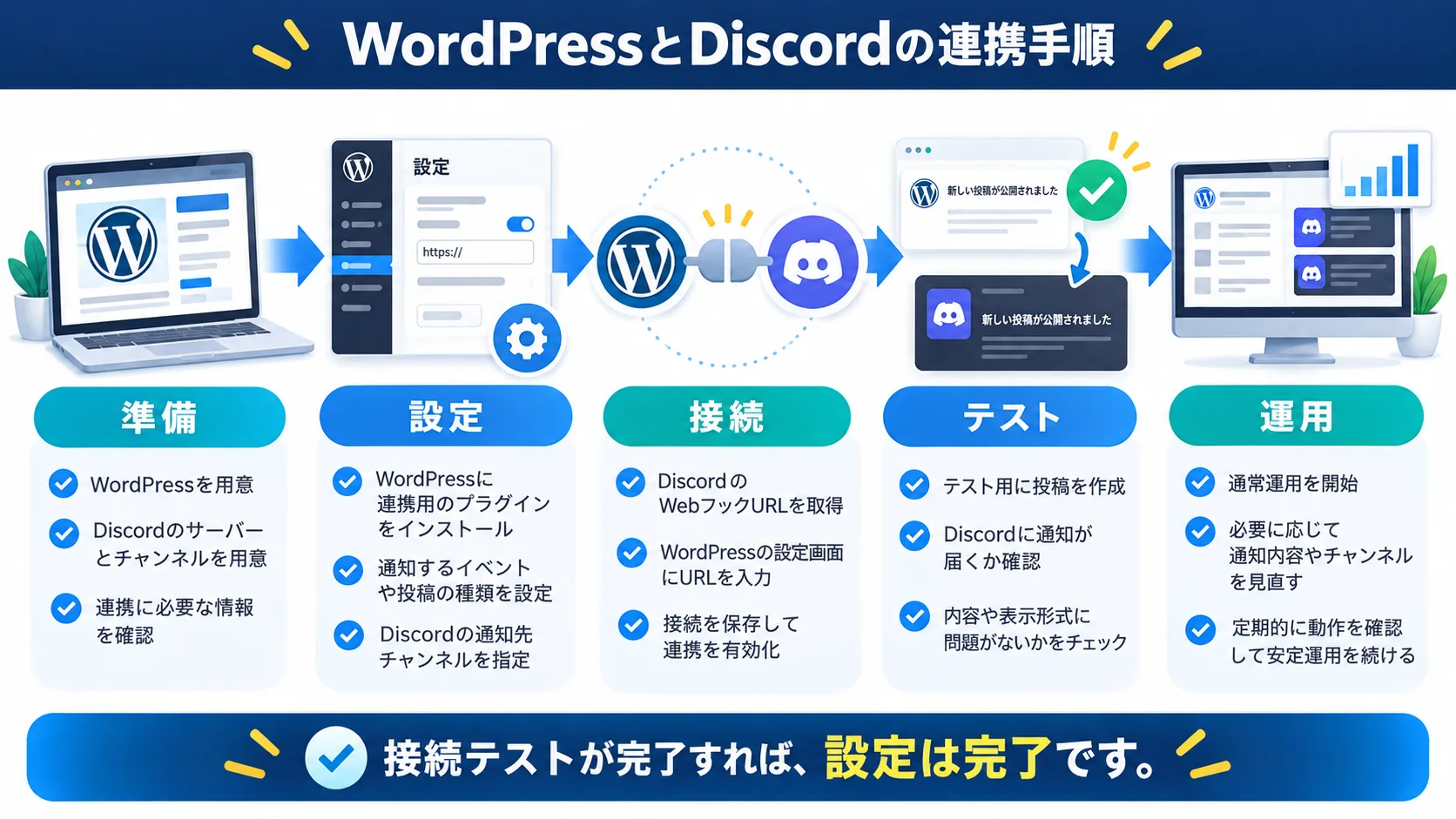
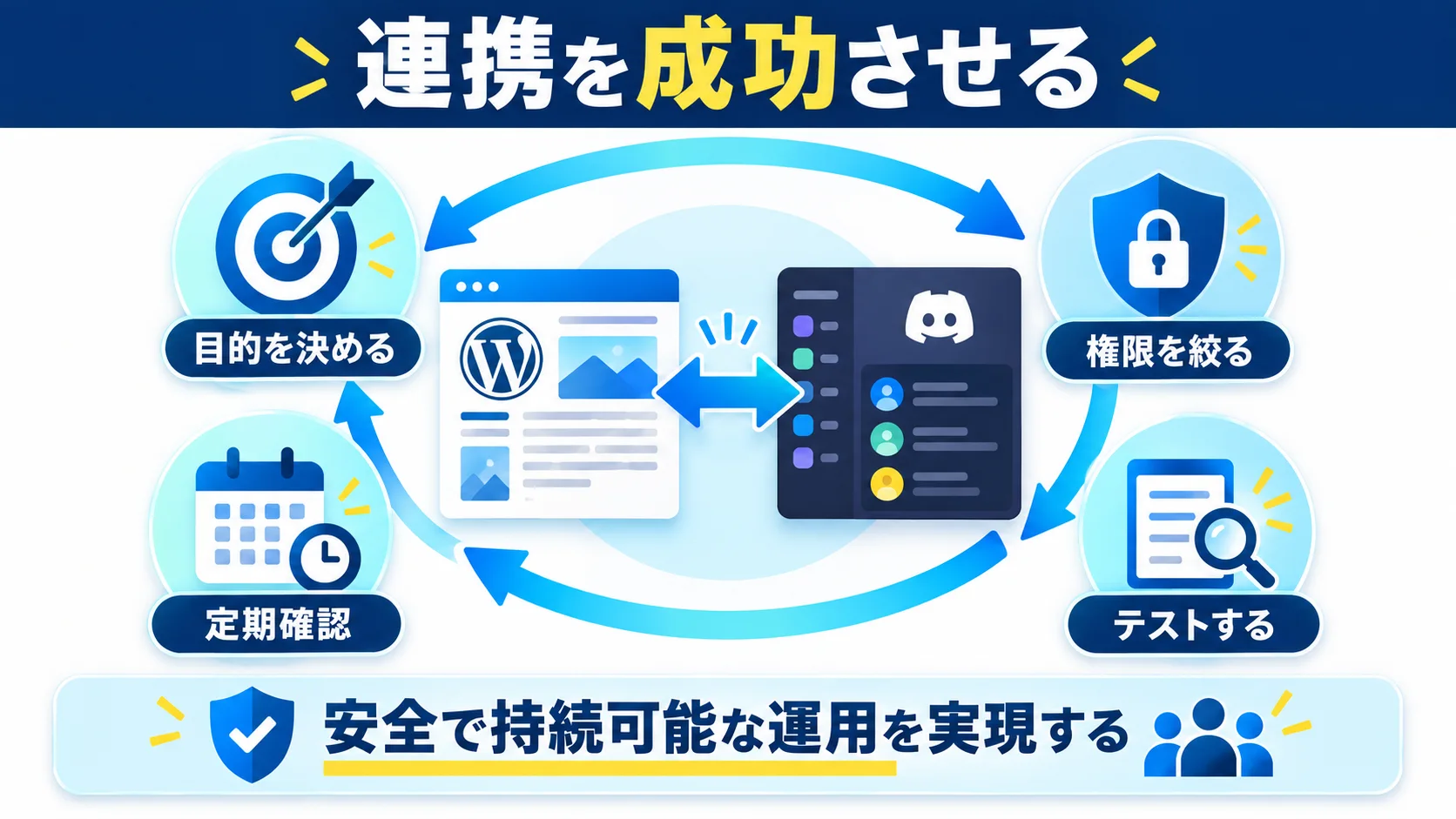
連携は次の4フェーズで進めます。
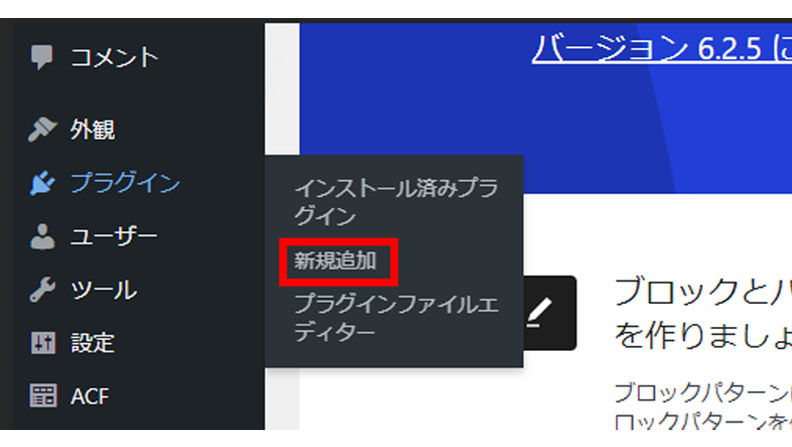
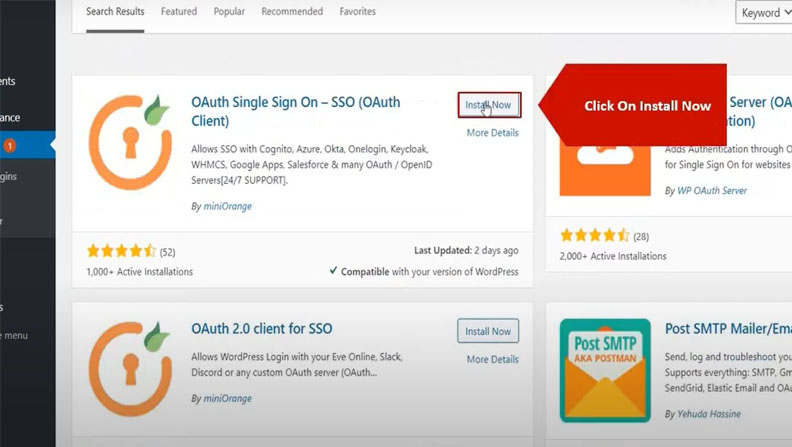
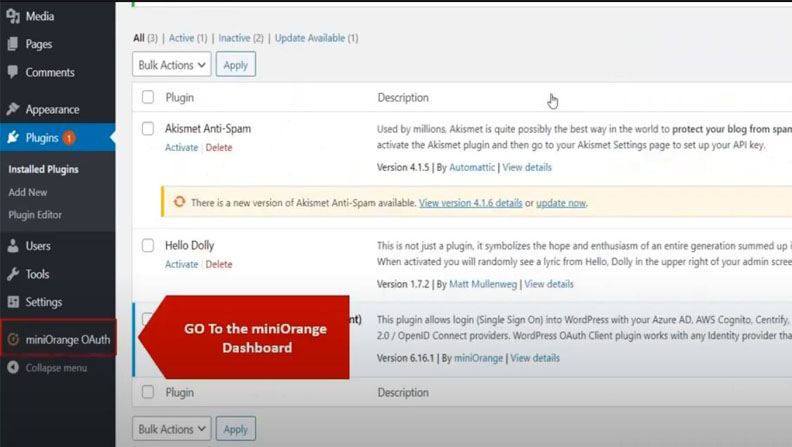
1. WordPress管理画面の左メニューから「miniOrange Social Login」を選択します。
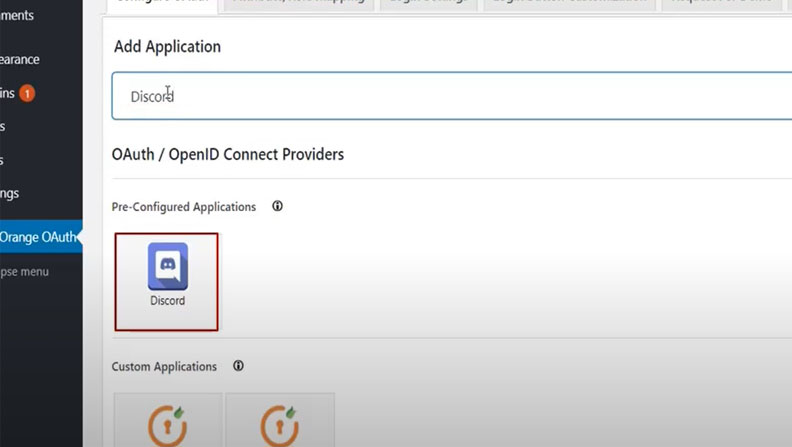
2. 新規アプリ画面で「Discord」を検索し、クリックします。
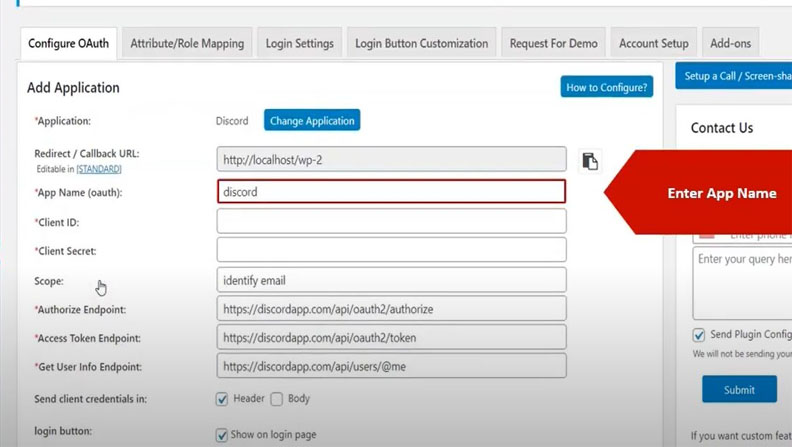
3. アプリケーション名を入力します。
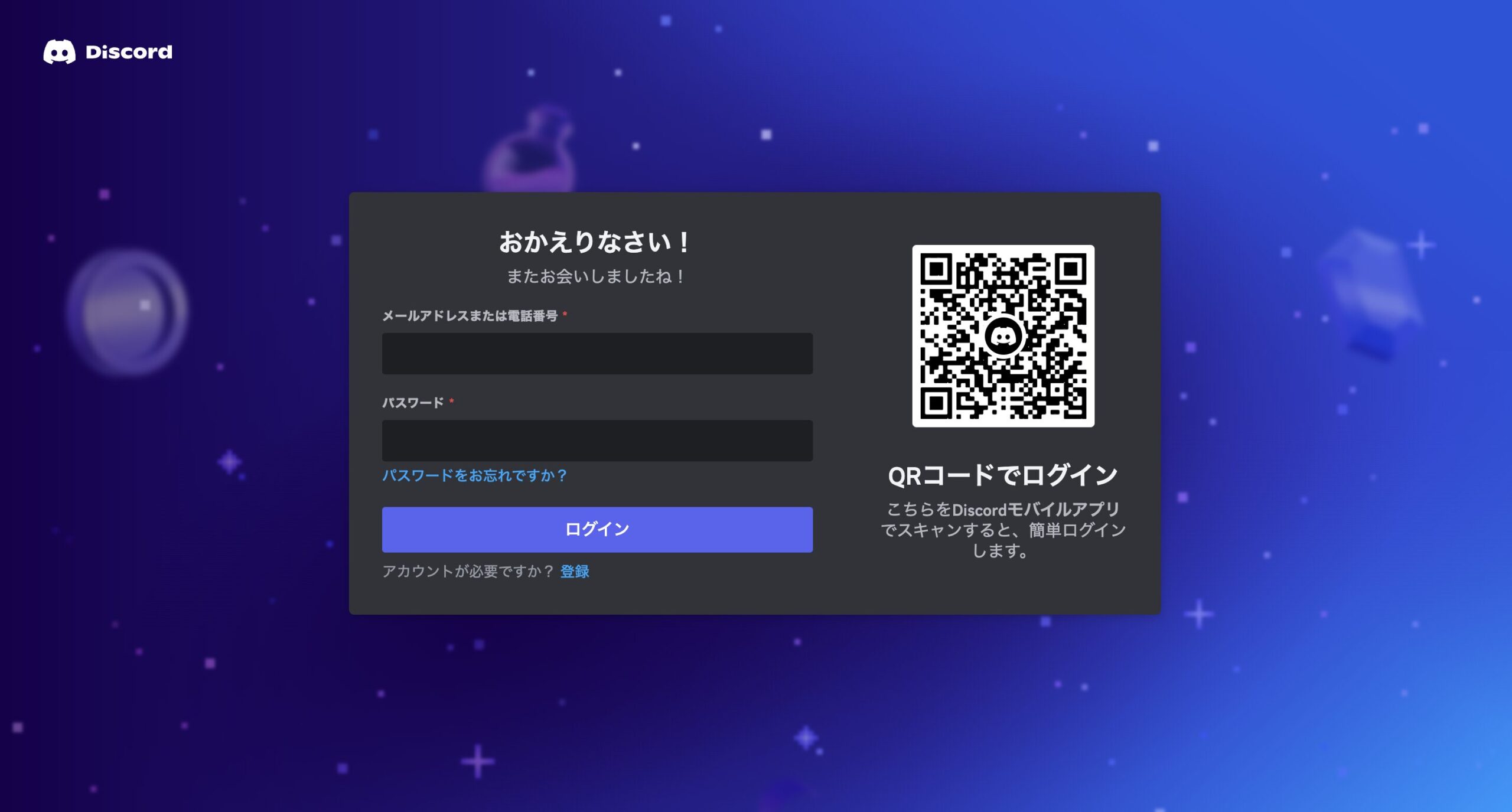
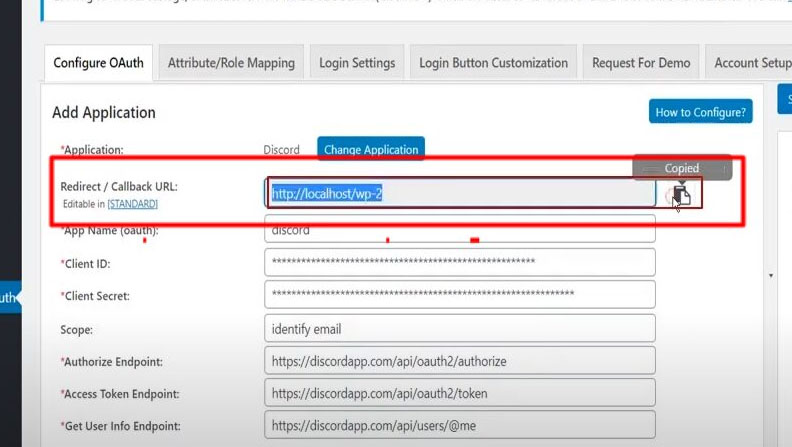
ユーザーがDiscordアカウントで登録した際に自動的にWordPressアカウントを作成する場合は「ユーザー登録」タブで設定できます。Discordサーバーの特定のロールにWordPressサイトの特定の権限を割り当てる場合は「ロールマッピング」タブで設定できます。
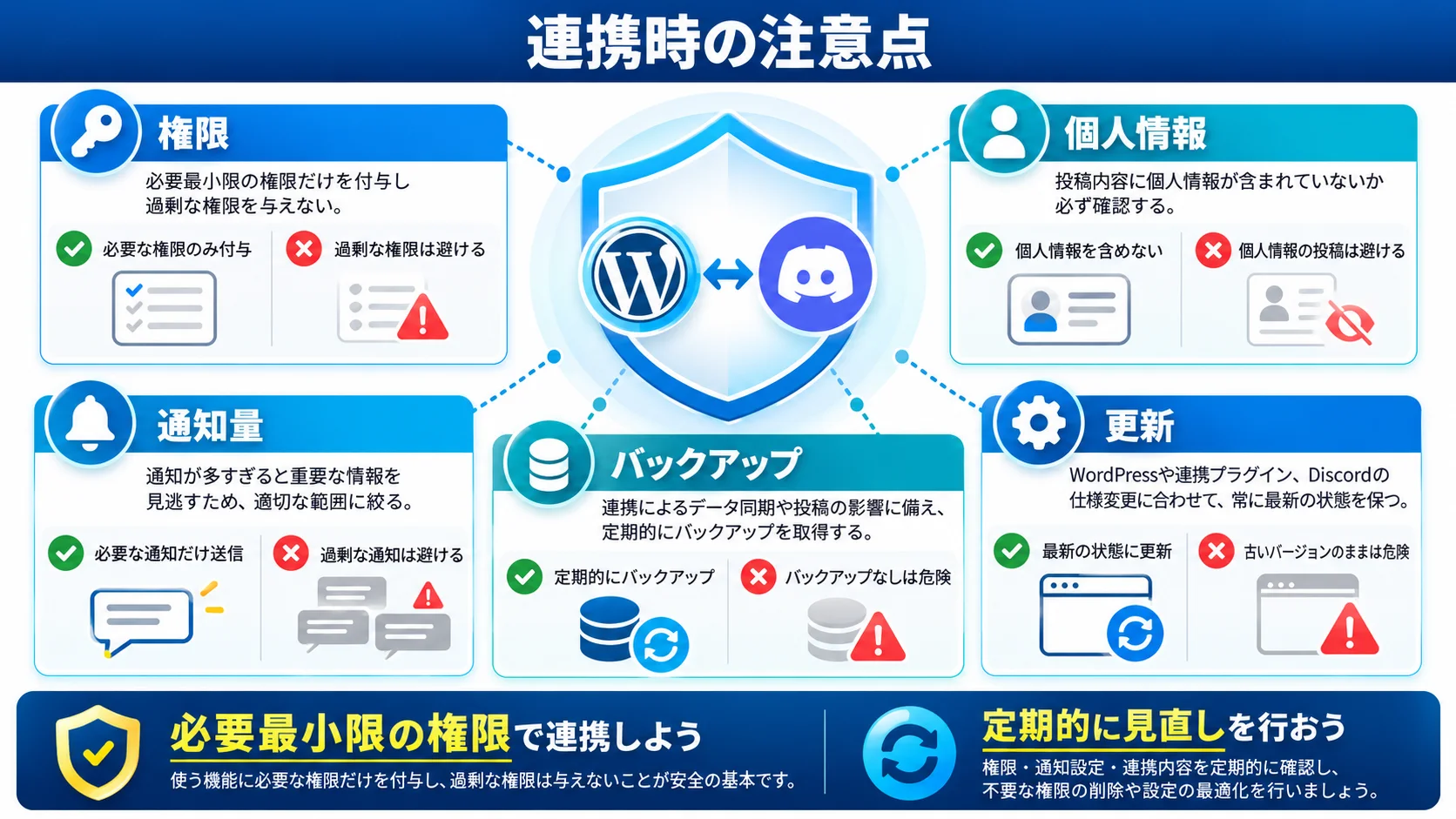

miniOrangeプラグインがWordPressのバージョンや他のインストールされているプラグインと互換性があることを確認してください。競合を避けるためには、テスト環境で連携を試すことを推奨します。
互換性があるかどうかは、プラグインをダウンロードする際に表示されます。「お使いのWordPressバージョンとの互換性が確認されていません」のような表示があった場合は、WordPressのアップデートが必要です。
DiscordのクライアントIDやクライアントシークレットなどの機密情報は、他者に漏洩しないように慎重に取り扱う必要があります。第三者にこれらの情報が漏洩すると、悪意あるユーザーがアプリケーションの名前でDiscord APIにアクセスし、データを不正に取得したりサービスを悪用する可能性があります。WordPressサイト自体のセキュリティもしっかり確保しておきましょう。
Discordアプリケーションの設定で得られるAPIキー・トークン・クライアントIDなどは、正確に入力する必要があります。
誤った情報の入力は連携プロセスの失敗だけでなく、セキュリティインシデントにつながるリスクも伴います。誤ったAPIキーの使用はアクセス権限のないリソースへのアクセス試行とみなされ、アカウントが一時的にブロックされる原因となることがあります。また、連携が正常に機能しないことでユーザー体験が低下し、サービスへの信頼を損ねる可能性があります。認証情報の正確な入力と取り扱いには細心の注意を払いましょう。
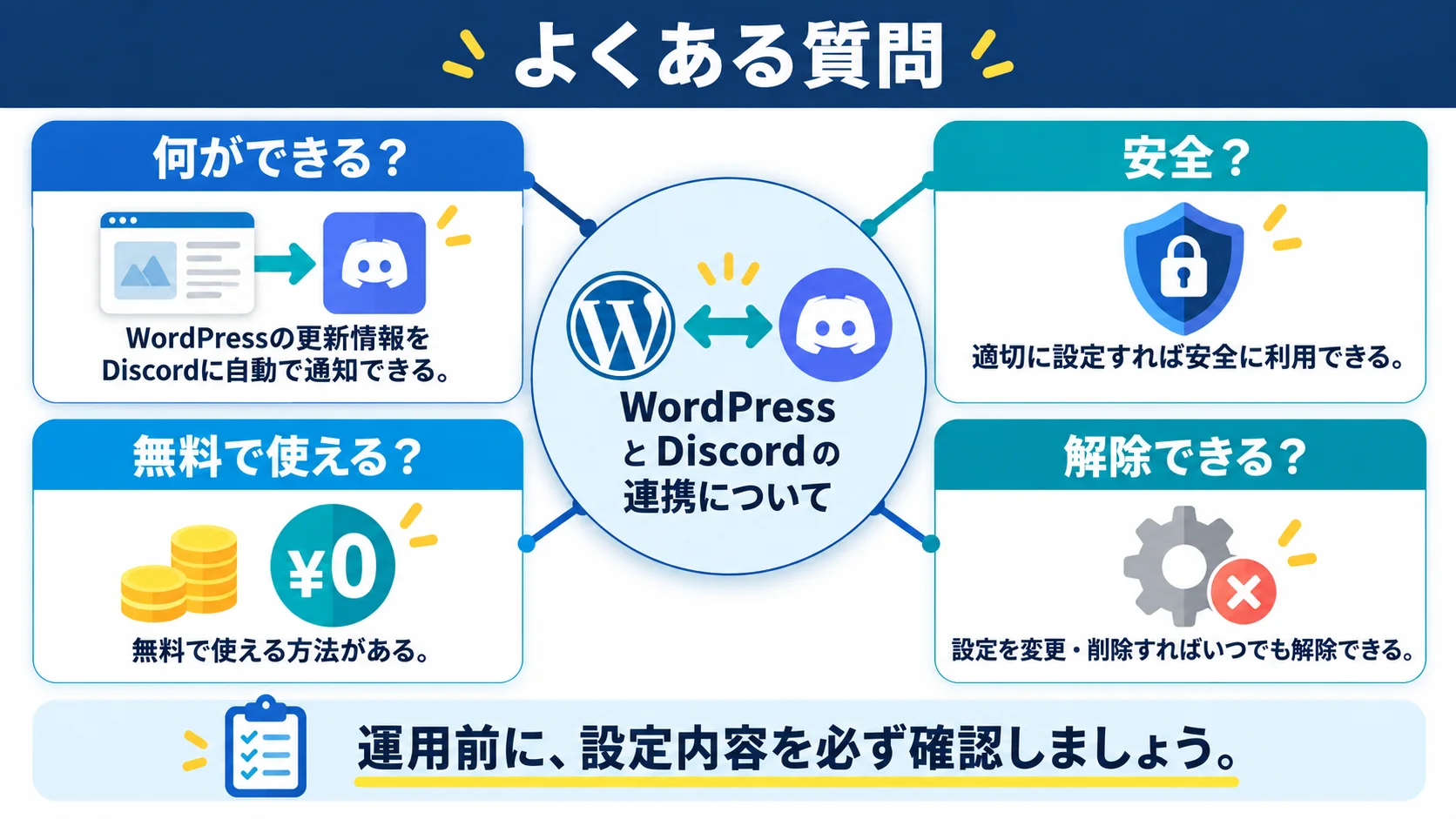
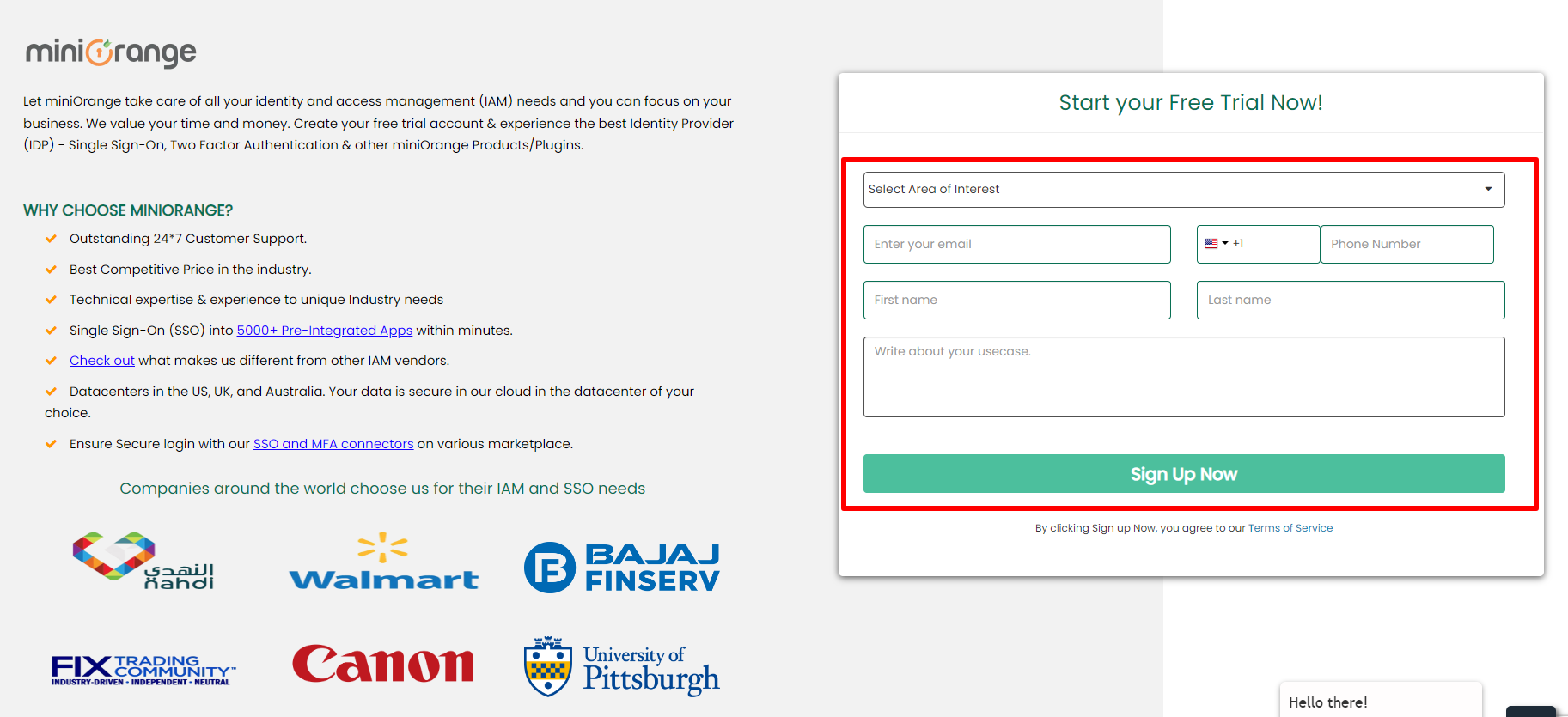
基本的なDiscordソーシャルログイン機能は無料で使えます。miniOrangeプラグインは「Try Now for free」から無料アカウントを作成でき、SSO機能の一部は無料プランで利用可能です。より高度なMFA設定やユーザー管理機能は有料プランが必要な場合があります。まず無料で試して、必要な機能に応じてプランを検討してください。
Discordアカウントを削除したユーザーはDiscordを使ったログインができなくなります。WordPressアカウント自体は残るため、メールアドレスとパスワードでのログインが可能であれば引き続きサイトを利用できます。ユーザー登録時にメールアドレスとパスワードも設定するフローにしておくことを推奨します。
できます。ロールマッピング設定で既存ユーザーのDiscordアカウントをリンクすることが可能です。ユーザーが初めてDiscordでログインした際に、メールアドレスが一致する既存のWordPressアカウントと自動的に紐付けられる設定もあります。詳細はminiOrangeの管理画面の「ロールマッピング」タブで確認してください。
Discordの開発者ポータルで対象アプリケーションを開き、「クライアントシークレット」の「Reset Secret」ボタンから即座に再発行してください。旧シークレットは無効化されます。その後、miniOrangeプラグインの設定画面で新しいシークレットに更新して保存します。漏洩が疑われる場合は迅速な対応が重要です。
あります。「WP Discord Invite」プラグインを使えば、WordPressサイトにDiscordサーバーへの招待リンクウィジェットを設置できます。また、ZapierやMakeなどのノーコード連携ツールを使えば、投稿公開時にDiscordチャンネルへ自動通知する仕組みも構築できます。ユーザー認証の統合が不要な場合はこれらのシンプルな方法も検討してみてください。
目的に合わせて選べる「AI副業」「AI転職」「AI活用」の3コースを用意。副収入・キャリアチェンジ・日常の生産性アップまで、あなたのゴールに合わせてAIを学べます。
会員登録はカンタン30秒で完了します。まずは公式LINEから、無料でAI学習をスタートしましょう!
公式サイト より
今すぐ
無料カウンセリング
を予約!