 生徒
生徒ペン博士!WordPressで「カスタム投稿タイプ」を使いたいのですが、設定方法が分からなくて困っています…
 ペン博士
ペン博士カスタム投稿タイプはプラグイン「Custom Post Type UI」を使えば、コードを書かずに簡単に追加することができるんじゃ!しっかり覚えていくんだぞ!
 生徒
生徒そうなんですね!ありがとうございます!
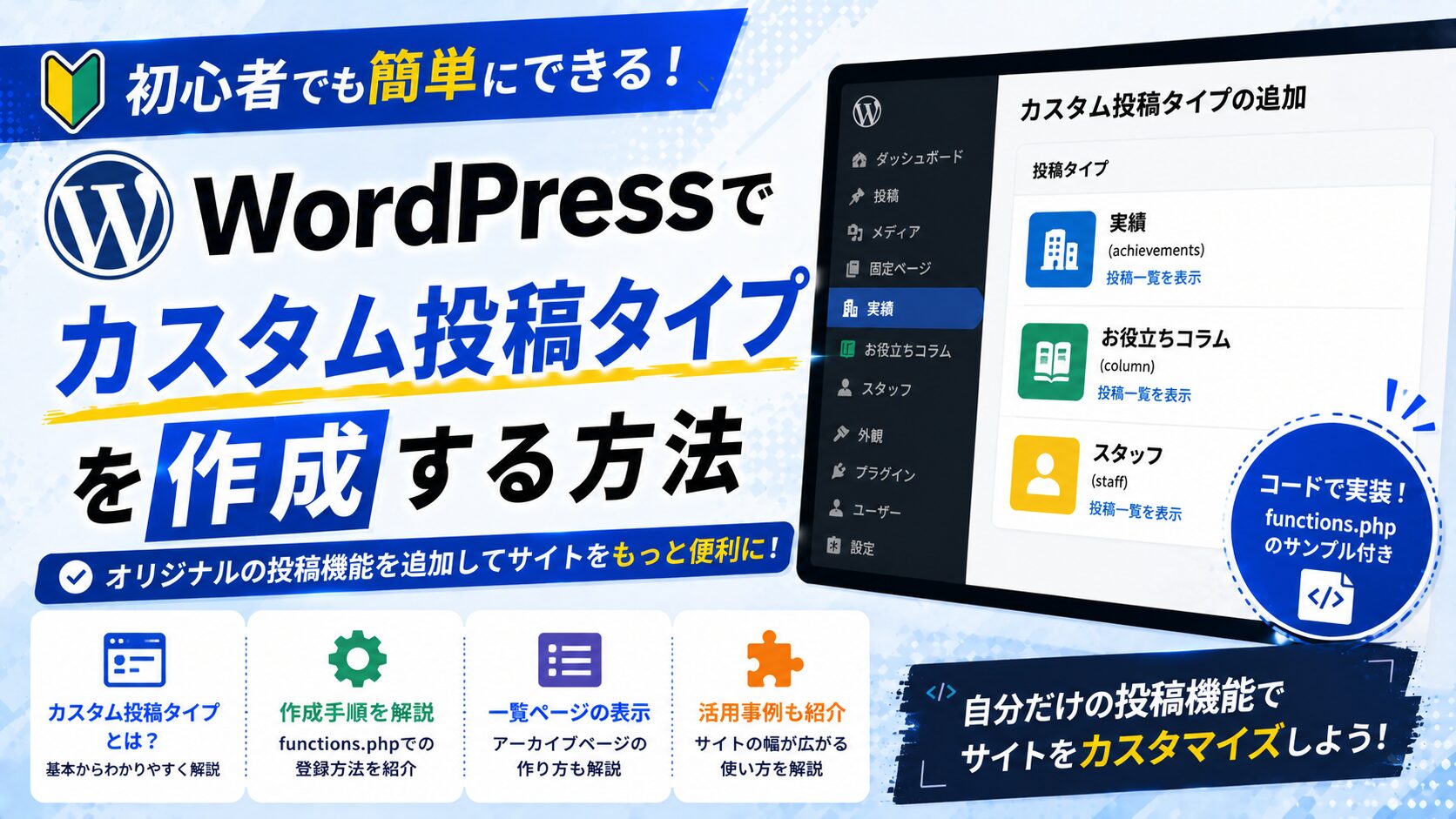
WordPressのカスタム投稿タイプは、コードなしでプラグイン「Custom Post Type UI」から追加できます。FAQやサービス紹介など、標準の「投稿」「固定ページ」では整理しにくいコンテンツを独自の構造で管理できるようになります。
本記事では、カスタム投稿タイプの基本的な概念から「Custom Post Type UI」のインストール・設定方法、タクソノミーの追加、投稿ページの作成・表示確認まで、順を追って解説します。
詳しくはこちらの記事をご覧ください。

吉池さんの主な制作実績はこちら

WordPressには「固定ページ」と「投稿」という2つの基本投稿タイプがあります。カスタム投稿タイプはそれらとは異なり、目的に合わせて独自の投稿構造を作れる拡張機能です。
| 種類 | 特徴 | 代表的な用途 |
|---|---|---|
| 固定ページ | 1ページ単体で完結する静的な情報。階層構造で管理 | 会社概要・アクセス・お問い合わせ |
| 投稿 | 時系列に更新する動的コンテンツ。カテゴリー・タグで整理 | ブログ記事・お知らせ・イベント情報 |
| カスタム投稿タイプ | 入力項目・分類・テンプレートを独自設定できる拡張機能 | FAQ・採用情報・製品カタログ・ポートフォリオ |
固定ページは、1ページ単体で完結する情報を掲載するための機能です。企業サイトでいえば「会社概要」「アクセス」「お問い合わせ」などが代表的な例です。頻繁に更新する必要がなく、階層構造を使って静的に管理するのが一般的です。
「投稿」は、時系列に沿って新しい情報を発信するための機能です。ブログ記事やお知らせ、イベント情報など、定期的に更新していくコンテンツに適しています。カテゴリーやタグを使って記事を整理できるため、継続的な運用にも最適です。
通常の投稿や固定ページと同じ基本構造を持ちながら、入力項目や分類、テンプレートなどを独自に設定できます。特定の情報項目を入力できる専用フォームを用意したり、投稿タイプごとに異なるテンプレートを割り当てたりすることが可能です。なお、カスタム投稿タイプはWordPressの標準機能には含まれないため、コードの記述またはプラグインによる設定が必要です。
 生徒
生徒なるほど、カスタム投稿タイプって自分で設計して作る機能なんですね!
WordPressの投稿や固定ページとは、できることの幅が違うと理解できました。
ペン博士うむ、その通りじゃ。構造を自由に作れるのが最大の強みじゃよ。

FAQページでは、質問と回答を1セットとして管理する必要があります。通常の投稿で作成すると並べ替えや編集が大変ですが、カスタム投稿タイプを使えば、質問を1件ずつ独立した投稿として登録し、一覧で自動表示することができます。管理画面から質問を追加・削除するだけでページが更新されるため、担当者が複数いても運用がスムーズです。
サービス紹介や採用情報のように、同じレイアウトで複数ページを管理する場合にもカスタム投稿タイプは便利です。「サービス名」「料金」「対象顧客」「導入事例」などの共通項目を設定しておくことで、新しいページを追加するときも同じフォーマットで作成できます。デザインの統一を保ちながら、更新やリニューアルも効率的に行えます。
カスタム投稿タイプには、カテゴリーやタグのような分類機能であるタクソノミーを追加できます。「FAQをテーマ別に分類」「製品をシリーズ別に整理」といった管理が可能で、情報を構造的に整理でき、ユーザーも目的のページにスムーズにアクセスできます。検索エンジンもこのような構造化された情報を高く評価するため、SEOの面でも効果的です。
生徒なるほど、カスタム投稿タイプってただ新しい投稿を作るだけじゃないんですね。
ページの構成を揃えたり、分類を分けたりして、運用を整理できる機能なんだと理解できました。
ペン博士うむ、その通りじゃ。仕組みを整えておけば、サイト全体の管理とSEOの両方に良い影響が出るのじゃ!
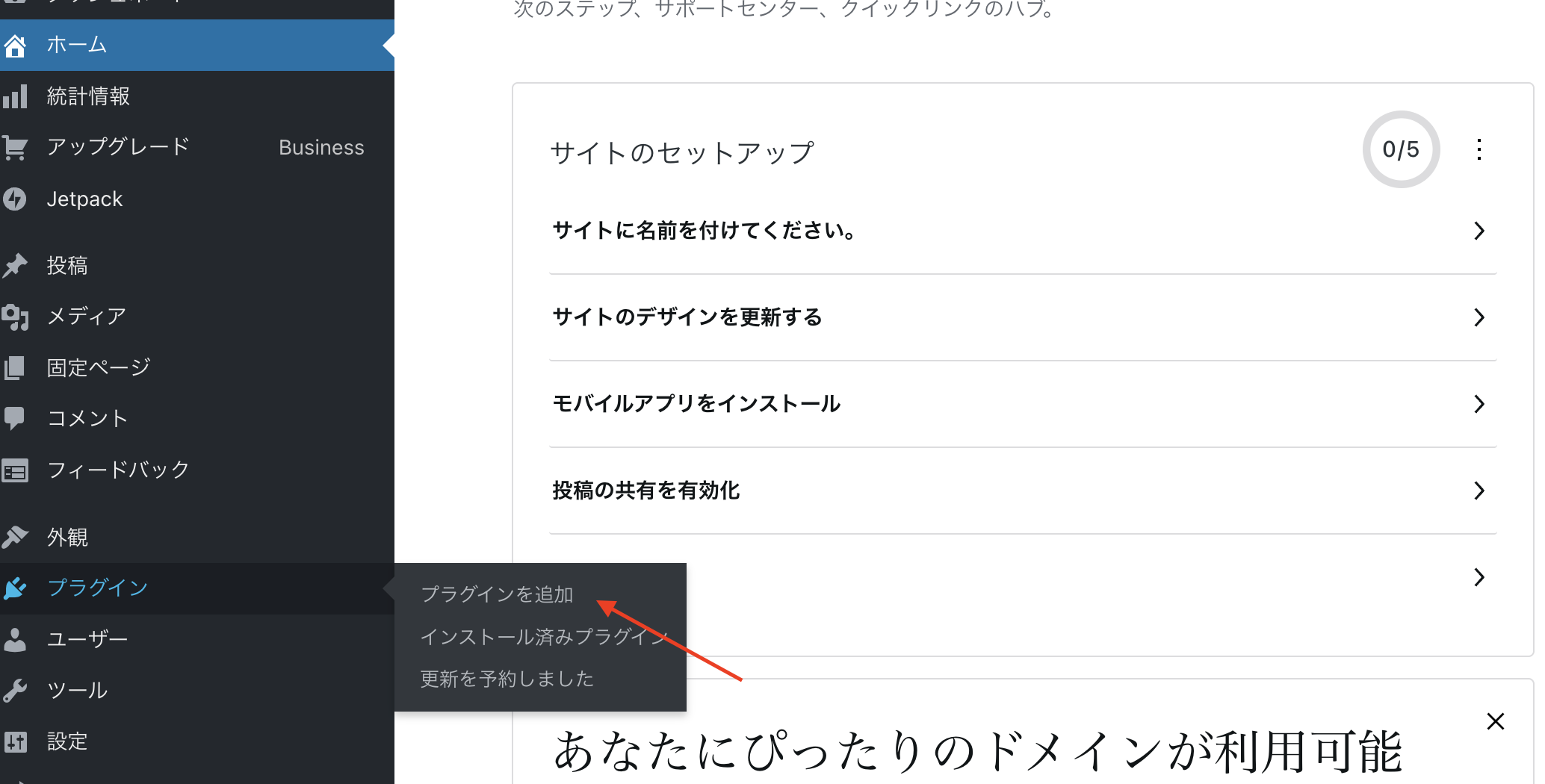
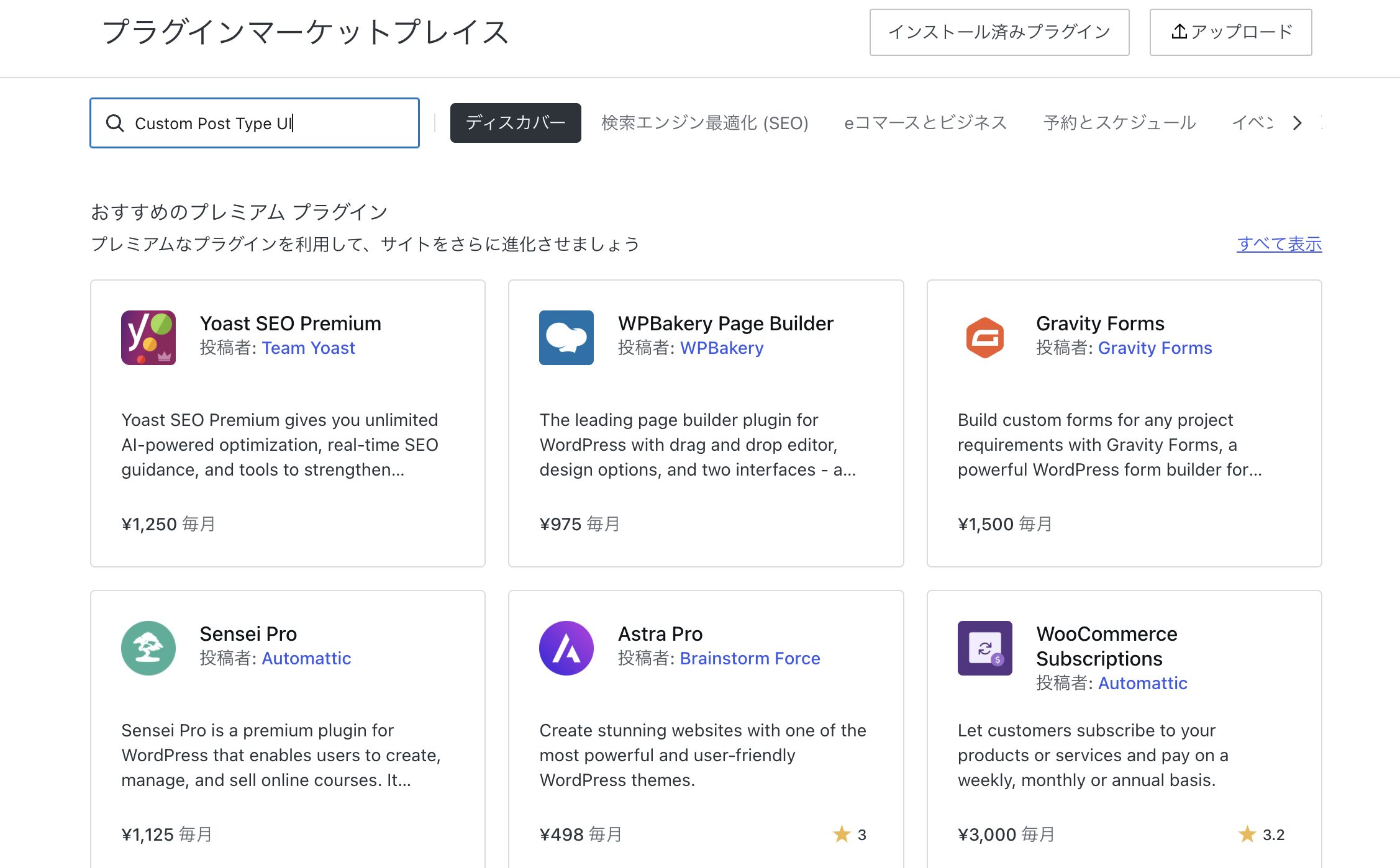
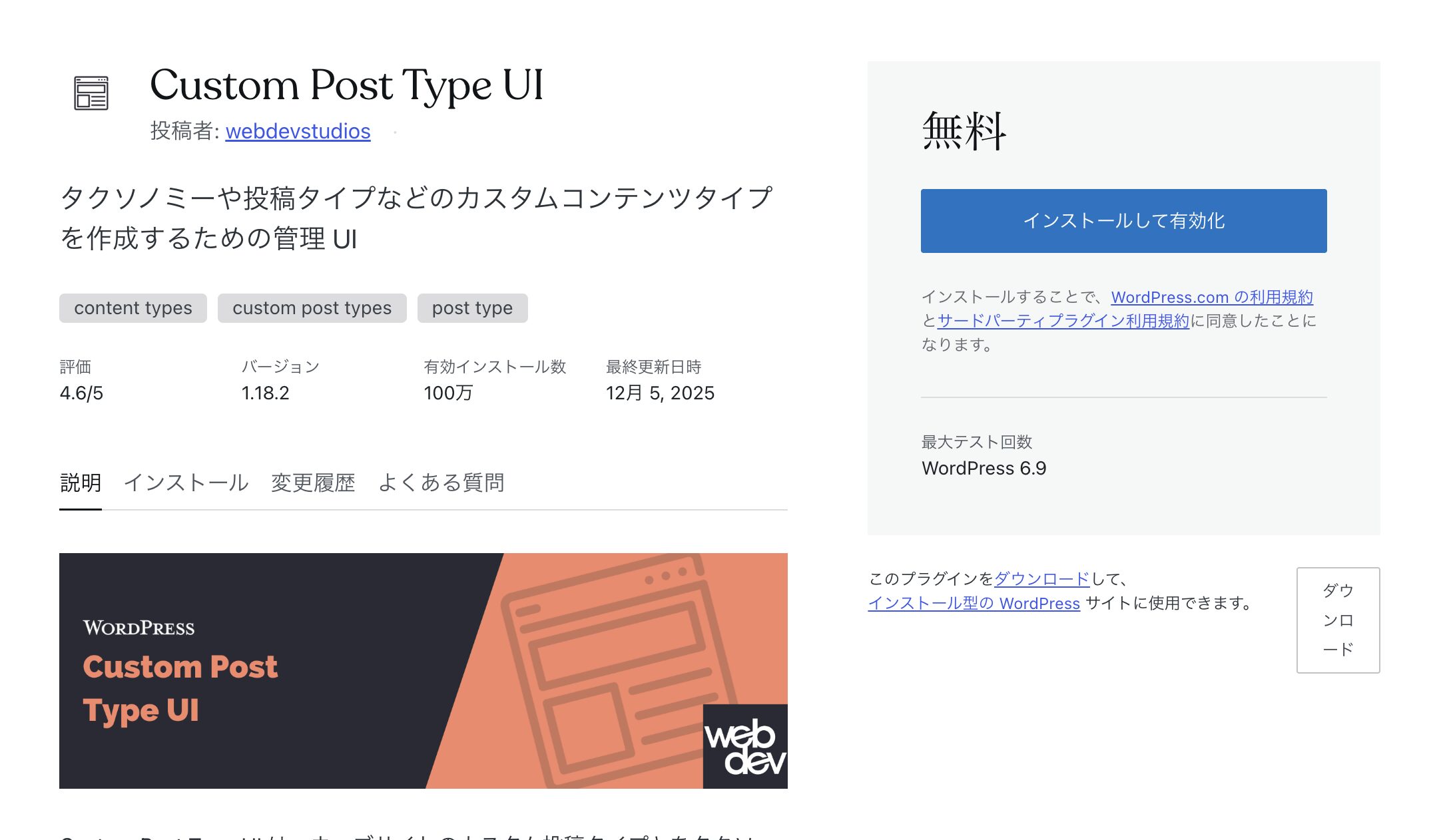
カスタム投稿タイプの実装方法には、コードを直接記述して設定する方法と、プラグインを利用して簡単に導入する方法の2種類があります。初心者の方には「Custom Post Type UI」プラグインを使った手順がおすすめです。
 生徒
生徒「Custom Post Type UI」の導入って、思っていたより簡単なんですね!
コードを書かなくても、プラグインを有効化して設定すればすぐ使えるなんて驚きです。
ペン博士うむ、その通りじゃ。手動でコードを書くよりも安全で確実じゃ。
特に初心者は、このプラグインを使えばカスタム投稿タイプの基礎を感覚で学べるからおすすめなんじゃよ!
プラグイン「Custom Post Type UI」を有効化すると、WordPress管理画面の左側に「CPT UI」というメニューが追加されます。「CPT UI」>「投稿タイプの追加と編集」をクリックすると、「基本設定」「追加ラベル」「設定」という3つの項目が表示されます。
まず、投稿タイプスラッグを入力します。これは投稿タイプの識別子となり、URLにも反映されます。例えば「よくある質問」を作成する場合は「faq」などと入力してください。スラッグは半角英数字で設定しましょう。
(実際の画面を添付)
次に、複数形ラベルと単数形ラベルを入力します。日本語のサイトではどちらも同じ文言(例:「よくある質問」)で問題ありません。英語のサイトの場合は「複数形=FAQs」「単数形=FAQ」と区別するのが一般的です。複数形ラベルは管理メニューや投稿一覧のタイトルとして表示されます。
(実際の画面を添付)
基本設定の下には「追加ラベル」という項目があります。管理画面の各ボタンやメッセージに表示される文言を変更できる機能です。特にこだわりがなければ、デフォルトのままで問題ありません。
「設定」の項目では投稿タイプの構造や機能を指定します。主な設定項目は以下の通りです。
設定をすべて入力したら、画面下部の「投稿タイプを追加」ボタンをクリックします。これで基本的なカスタム投稿タイプの作成は完了です。
(実際の画面を添付)
生徒なるほど、カスタム投稿タイプってこうやって項目を一つずつ設定するんですね!
スラッグやサポート項目を決めることで、自分好みの投稿構造が作れると理解できました。
ペン博士うむ、その通りじゃ。仕組みをしっかり設計しておけば、後の管理がぐっと楽になるんじゃ。
一度設定してしまえば、どんなサイトでも応用できる便利な機能じゃよ!
タクソノミーとは、投稿をカテゴリーやタグのように分類する仕組みのことです。「CPT UI」→「タクソノミーの追加と編集」から設定します。
まず、タクソノミースラッグを入力します。これはタクソノミーを識別するためのIDで、URLにも反映されます。「よくある質問」のカテゴリーを作成する場合は「faq_cate」と入力します。「_cate」はカテゴリー分類、「_tag」はタグ分類を表す命名として使うのが一般的です。
(実際の画面を添付)
次に、複数形ラベルと単数形ラベルを入力します。今回の例では「FAQカテゴリー」と入力します。最後に、利用する投稿タイプを選択し、先ほど作成したカスタム投稿タイプ(例:「よくある質問」)を選んでおきます。
(実際の画面を添付)
管理画面の表示文言を細かくカスタマイズできます。特に変更が不要な場合は、空欄のままで問題ありません。
「設定」項目ではタクソノミーの動作を指定します。
設定内容を確認した後、画面下部の「タクソノミーを追加」ボタンをクリックします。これで新しいタクソノミーの登録が完了です。
タクソノミーを作成したら、実際にカテゴリーを設定していきましょう。
(実際の画面を添付)
登録後、投稿画面でカテゴリーを選択できるようになります。FAQや製品紹介などのカスタム投稿を分類しておくことで、ユーザーも目的の情報にスムーズにアクセスできるようになります。
(実際の画面を添付)
生徒なるほど、タクソノミーを設定すれば、投稿をカテゴリーやタグごとに整理できるんですね!
「faq_cate」や「faq_tag」みたいにスラッグを分けて使うのも分かりやすいです。
ペン博士
FAQや製品紹介などのカスタム投稿を分類しておくことで、ユーザーも目的の情報にスムーズにアクセスできるようになります。ここまでで、タクソノミーの設定とカテゴリー登録が完了です。
カスタム投稿タイプの追加とタクソノミーの追加が完了したら、次に投稿ページを作成してみましょう。ここでは「よくある質問(FAQ)」ページを例に、投稿画面の操作と表示の確認方法を解説します。
管理画面右上のタブから「よくある質問」を選択できるようになっており、タブ内には先ほど設定したカスタム投稿タイプの項目が一覧で表示されます。
(実際の画面を添付)
このカスタム投稿タイプは「よくある質問」を投稿することを目的としているため、質問文をタイトルに、回答文を本文に入力できる構成です。実際に質問と回答を入力し、保存したあとにプレビューを確認してみましょう。
プレビュー画面では質問と回答がしっかりと表示されており、カスタム投稿タイプの「よくある質問」が正常に機能していることが確認できます。
(実際の画面を添付)
生徒ペン博士、WordPressでカスタム投稿タイプを作る方法が分かりました!
プラグインを使えば、コードを書かなくても追加できるんですね!
 ペン博士
ペン博士うむ、投稿タイプを作ったあとはタクソノミーで分類も忘れずにな!これらをしっかり理解して今後のWebサイト制作に生かすんじゃぞ!
 生徒
生徒ありがとうございます!設定から投稿、プレビューまで全部できました!この学びを今後のWebサイト制作に役立てます!
できます。WordPressの`register_post_type()`関数を使えば、functions.phpに直接コードを書いて実装可能です。ただし、プラグインのアンインストール時に設定が消えるリスクがなく、バージョン管理もしやすいという利点があります。一方、コードでの実装はPHPの知識が必要なため、初心者はまずCustom Post Type UIで感覚をつかむことをおすすめします。
Custom Post Type UIを削除しても、投稿されたデータはデータベースに残ります。ただし、投稿タイプの登録自体がなくなるため、管理画面からアクセスできなくなります。プラグインを変更・削除する前に必ずバックアップを取ってから作業してください。
CPT UIの「設定」タブで「アーカイブあり」を「true」に設定すると、`/投稿タイプスラッグ/`というURLでアーカイブページが有効になります。テーマ側で`archive-{post_type}.php`というテンプレートファイルを作成することで、デザインをカスタマイズできます。設定変更後はパーマリンク設定を再保存(「設定」>「パーマリンク」で「変更を保存」をクリック)することを忘れずに行ってください。
標準のWordPress機能では自動移行できませんが、「Post Type Switcher」などのプラグインを使えば、既存の投稿を別の投稿タイプに変換できます。移行前には必ずバックアップを取り、テスト環境で動作を確認してから本番環境に適用してください。
できます。「Advanced Custom Fields(ACF)」プラグインと組み合わせることで、テキスト・画像・日付・選択肢など様々なカスタムフィールドを投稿画面に追加できます。例えばFAQタイプに「難易度」フィールドを追加したり、製品タイプに「価格」「在庫数」フィールドを追加したりと、コンテンツ管理の自由度が大幅に向上します。
これらを理解して活用すれば、WordPressサイトの構造化と運用効率を両立でき、コンテンツ管理の自由度が大きく高まるでしょう。

目的に合わせて選べる「AI副業」「AI転職」「AI活用」の3コースを用意。副収入・キャリアチェンジ・日常の生産性アップまで、あなたのゴールに合わせてAIを学べます。
会員登録はカンタン30秒で完了します。まずは公式LINEから、無料でAI学習をスタートしましょう!
公式サイト より
今すぐ
無料カウンセリング
を予約!