DOM(Document Object Model)とは、HTMLの構造をJavaScriptから操作するためのインターフェースで、ブラウザがHTMLを内部でツリー状のオブジェクトに変換したものです。DOM操作は「要素を取得する→内容を変更する→スタイルやクラスを操作する→イベントを処理する」という流れが基本で、getElementByIdやquerySelectorで要素を取得し、textContentやclassList、addEventListenerを使ってページを動的に書き換えます。この感覚をつかめば、ボタン操作での表示切り替えやフォームバリデーションなど、あらゆるインタラクティブなUIを実装できます。
 生徒
生徒JavaScriptってHTMLをどうやって変えるんですか?CSSとの違いもよくわからなくて、DOM操作というワードが出てくるたびに止まってしまいます…。
 ペン博士
ペン博士DOM操作はJavaScriptの核心です!この記事では「要素の取得→内容の変更→クラス操作→イベント処理」という4ステップで、実際に動くコードを使いながら完全に理解できるよう解説しますよ。
「JavaScriptは書けるけどDOM操作になると途端に手が止まる」——Web制作を学びはじめた方からよく聞く悩みです。この記事では、DOMとは何かという基礎概念から、要素の取得・テキスト・スタイル・クラスの変更、そしてクリックやフォーム入力などのイベント処理まで、実際にブラウザで動くコード例を軸にステップごとに解説します。読み終えた後には「JavaScriptでページを動かす」という感覚が具体的につかめるはずです。HTML・CSSの基礎は学んだもののJavaScriptの実践的な使い方が曖昧な方に特に役立つ内容です。
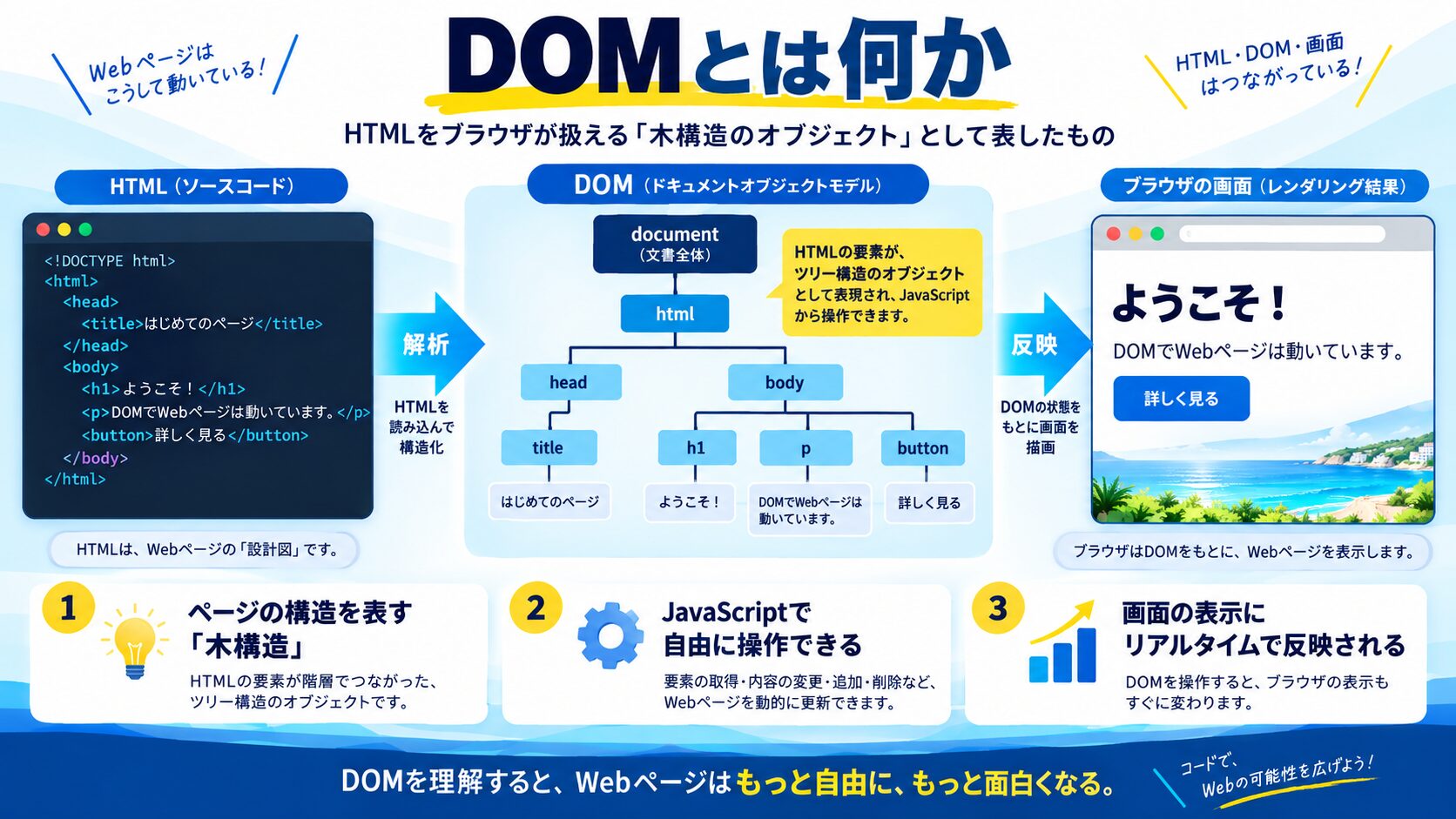
DOM(Document Object Model)とは、HTMLの構造をJavaScriptから操作するためのインターフェース(仕組み)です。ブラウザはHTMLファイルを読み込むと、内部で「ツリー状のオブジェクト」に変換します。この木構造のデータがDOMです。
たとえば以下のようなHTMLがあるとします。
<!DOCTYPE html>
<html>
  <body>
    <h1 id="title">はじめてのDOM</h1>
    <p class="description">JavaScriptで操作できます。</p>
  </body>
</html>ブラウザはこれをツリーとして内部管理しており、JavaScriptはdocumentオブジェクトを通じてどの要素にもアクセスできます。CSSが「見た目を静的に定義する」のに対し、JavaScriptのDOM操作は「ページを動的に書き換える」ためのものです。ボタンを押したら文字が変わる・スクロールで要素が現れる・フォームのバリデーションをする、これらすべてDOMを介して実現されています。
DOMツリーは以下のような階層構造を持ちます。
<h1>や<p>などのHTMLタグに対応idやclassなどの属性情報JavaScriptのDOM操作では、まず「どの要素を操作するか」を取得し、次に「何を変えるか」を指定するという2段階の流れが基本になります。この感覚さえつかめれば、あとは応用するだけです。
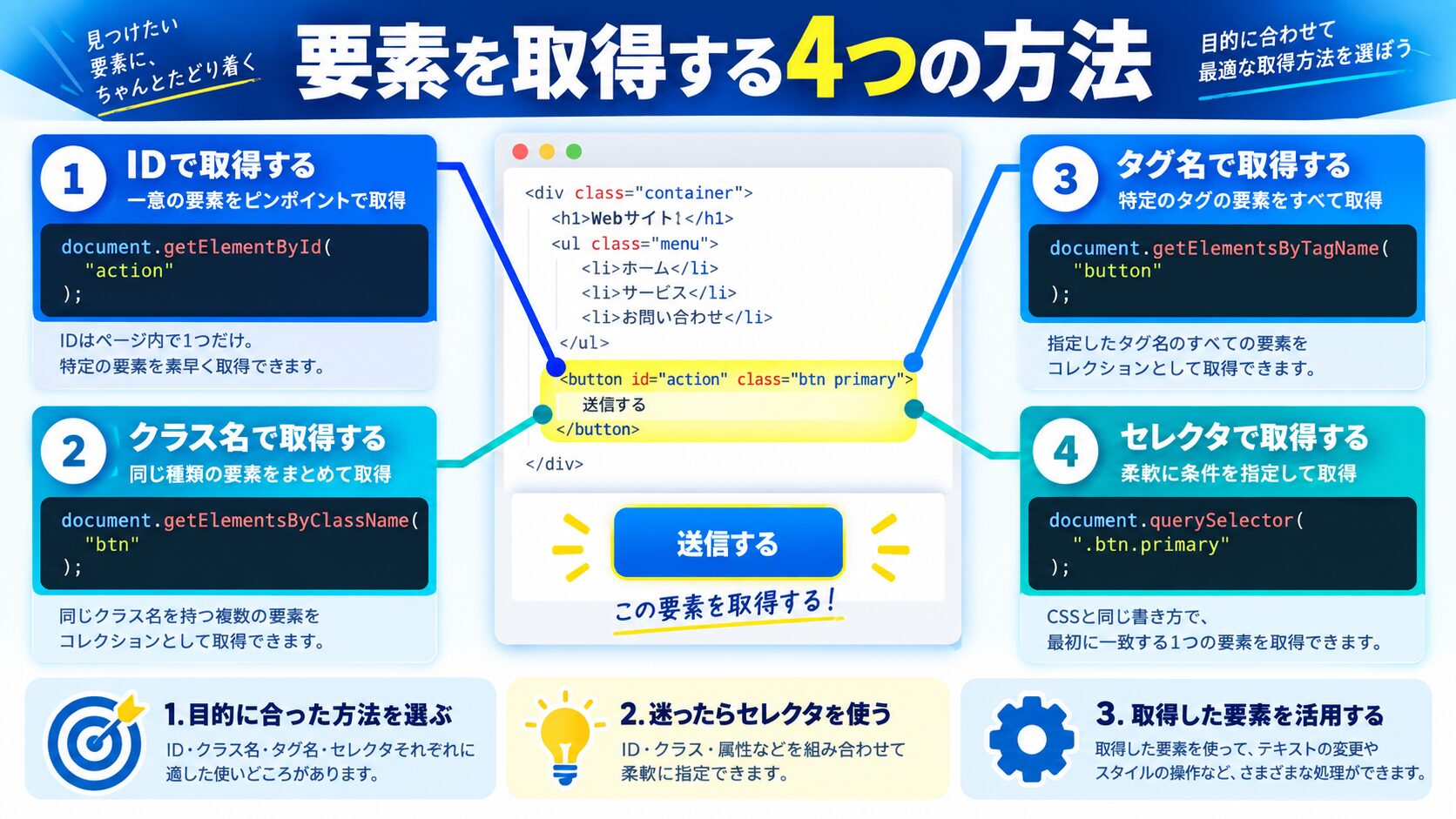
DOM操作の第一歩は「操作したい要素を取得すること」です。JavaScriptにはいくつかの取得メソッドが用意されています。現場でよく使われる4つを押さえておきましょう。
const title = document.getElementById('title');
console.log(title); // <h1 id="title">はじめてのDOM</h1>
ページ内に1つしか存在しないIDを持つ要素を取得するときに使います。最もシンプルで高速なメソッドです。
const desc = document.querySelector('.description');
const firstLi = document.querySelector('ul li:first-child');
querySelector はCSSセレクターをそのまま使えるため、最も柔軟性が高く現場でも頻繁に使われます。クラス・タグ・属性・擬似クラスなど、CSSで書けるセレクターはすべて指定可能です。
const items = document.querySelectorAll('.list-item');
items.forEach(item => {
  console.log(item.textContent);
});複数の要素をまとめて取得したい場合に使います。返り値はNodeListという配列に似たオブジェクトで、forEachでループ処理できます。
const cards = document.getElementsByClassName('card');
const paragraphs = document.getElementsByTagName('p');クラス名やタグ名で複数要素を取得します。返り値はHTMLCollectionという「生きたコレクション」で、DOMが変化すると自動的に更新される点が特徴です。ただし現代のコードではquerySelectorAllが使われることが多いです。
| メソッド | 取得対象 | 返り値 | 現場での頻度 |
|---|---|---|---|
| getElementById | ID(1件) | Element | 高い |
| querySelector | CSSセレクター(1件目) | Element | 最も高い |
| querySelectorAll | CSSセレクター(全件) | NodeList | 最も高い |
| getElementsByClassName | クラス名(全件) | HTMLCollection | 中程度 |
| getElementsByTagName | タグ名(全件) | HTMLCollection | 低い |
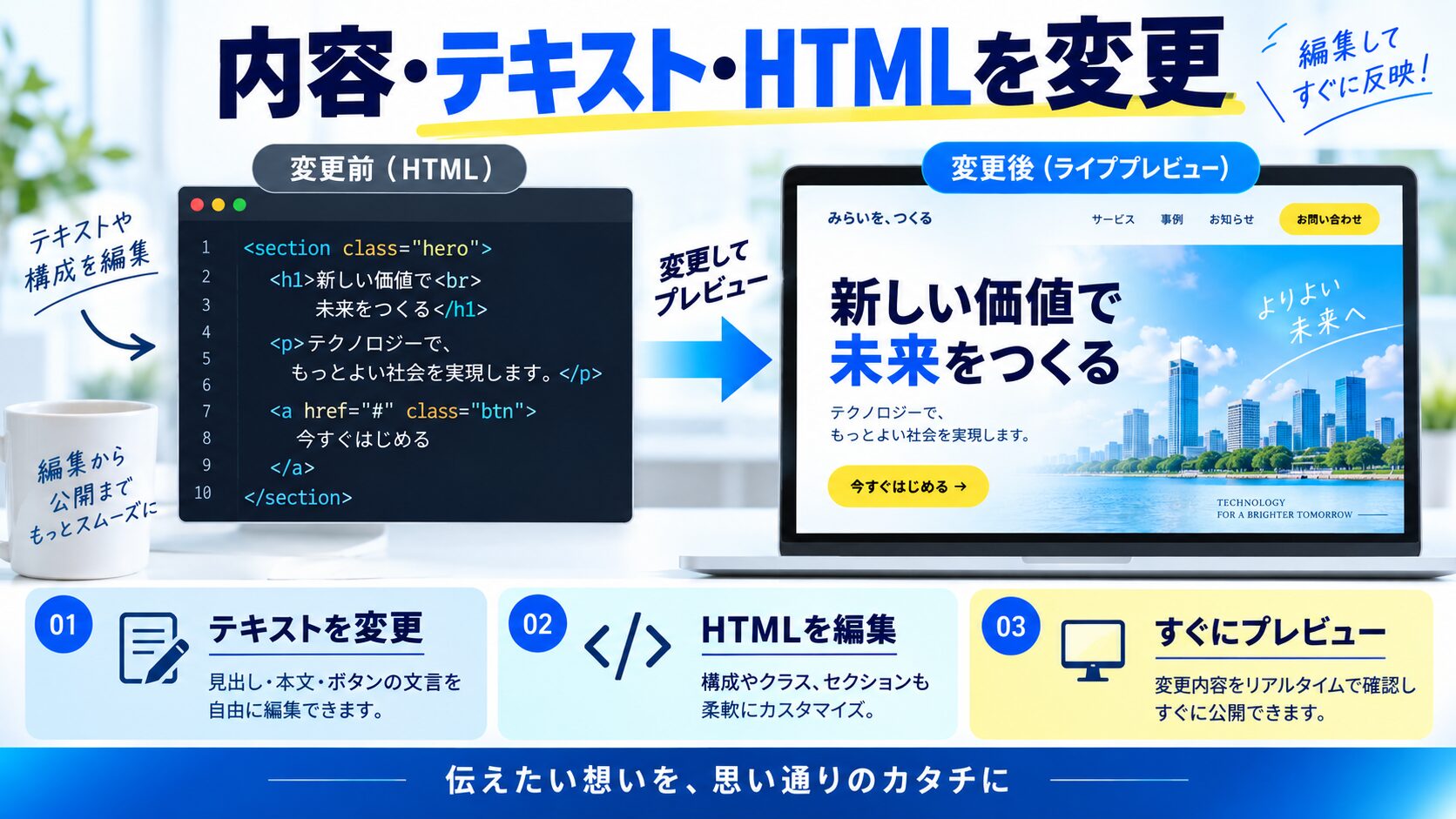
要素を取得したら、次は「何を変えるか」です。よく使うプロパティを3つ覚えておけば、ほとんどの場面に対応できます。
const title = document.getElementById('title');
title.textContent = '変更後のタイトル';textContentはHTMLタグを含まない純粋なテキストを読み書きします。XSS(クロスサイトスクリプティング)対策の観点から、ユーザー入力をそのまま表示する場合は textContent を使うのが安全です。
const container = document.querySelector('.container');
container.innerHTML = '<strong>太字のテキスト</strong>が追加されました';innerHTMLはHTMLタグも含めて中身を書き換えます。動的にリストやカードを生成するときに便利ですが、ユーザー入力をそのまま渡すとXSSのリスクがあるため注意が必要です。
const input = document.querySelector('#username');
const value = input.value; // 入力値を取得
input.value = 'デフォルト値'; // 値を設定input・textarea・selectなどのフォーム要素の値を操作するにはvalueプロパティを使います。フォームバリデーションや入力補助UIを作るときに必須の知識です。
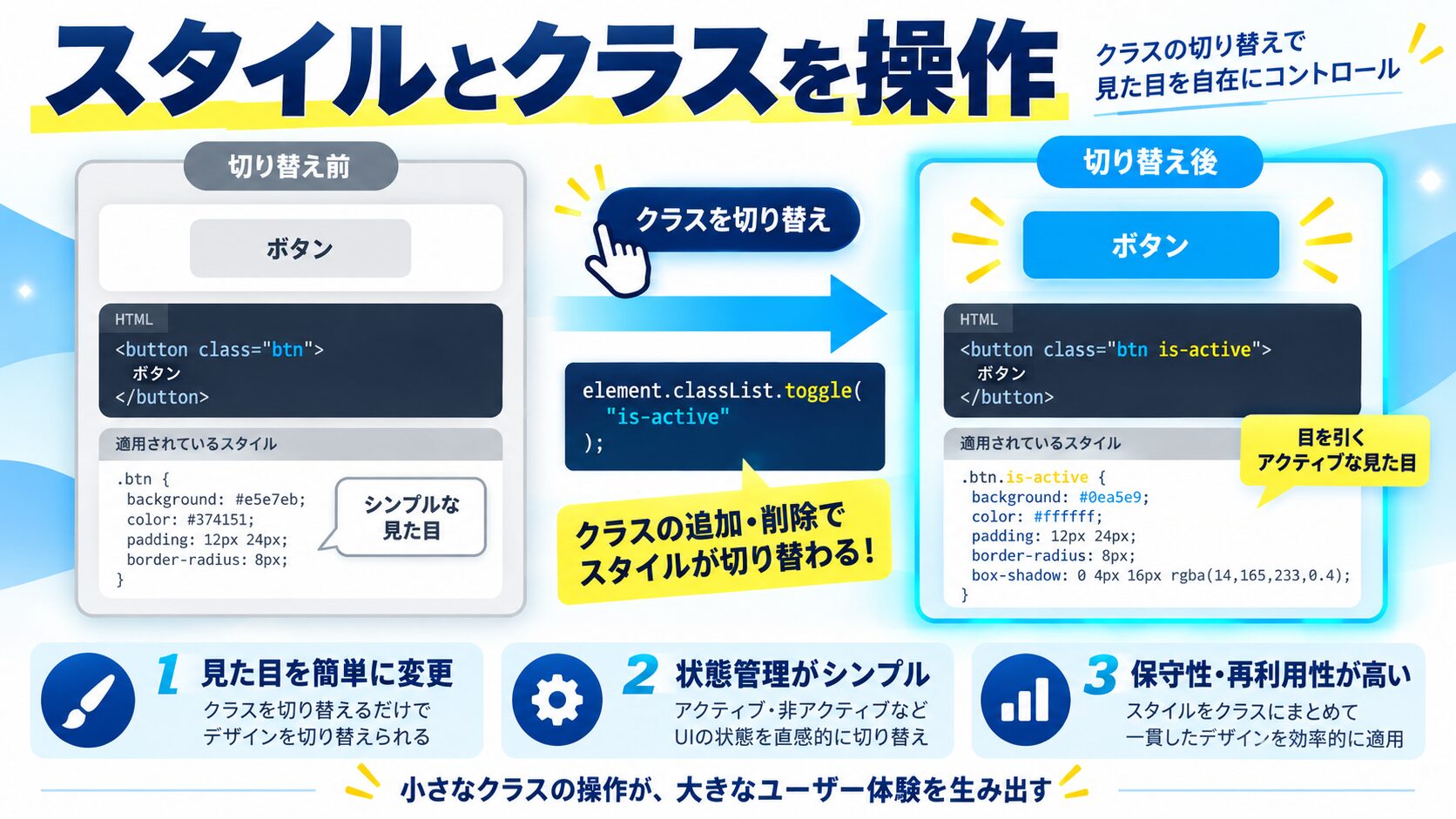
「ボタンを押したら色が変わる」「エラー時に赤枠が出る」——こうしたインタラクションは、スタイルやクラスをJavaScriptで動的に変更することで実現できます。
const box = document.querySelector('.box');
box.style.backgroundColor = 'tomato';
box.style.fontSize = '20px';
box.style.display = 'none'; // 非表示にするCSSプロパティ名はキャメルケース(camelCase)で指定します(例:background-color→backgroundColor)。インラインスタイルとして直接適用されるため、CSSの詳細度が高くなる点に注意しましょう。細かい動的変更には向いていますが、スタイルの管理はCSSクラスで行い、JavaScriptはクラスの付け外しに徹する設計が保守性の観点から推奨されます。
const btn = document.querySelector('.toggle-btn');
const menu = document.querySelector('.nav-menu');

// クラスを追加
menu.classList.add('is-open');

// クラスを削除
menu.classList.remove('is-open');

// クラスのあり/なしを切り替え(トグル)
menu.classList.toggle('is-open');

// クラスが存在するか確認
if (menu.classList.contains('is-open')) {
  console.log('メニューは開いています');
}classListのadd・remove・toggle・containsの4メソッドは実務で非常に頻繁に使います。たとえばハンバーガーメニューの開閉・モーダルの表示切り替え・タブの選択状態など、ほぼすべてのインタラクションUIでこのパターンが登場します。
const link = document.querySelector('a');

// 属性を取得
const href = link.getAttribute('href');

// 属性を設定
link.setAttribute('target', '_blank');

// 属性を削除
link.removeAttribute('target');getAttribute・setAttribute・removeAttributeで任意の属性を操作できます。href・src・alt・disabledなど、HTMLのあらゆる属性に対応しています。
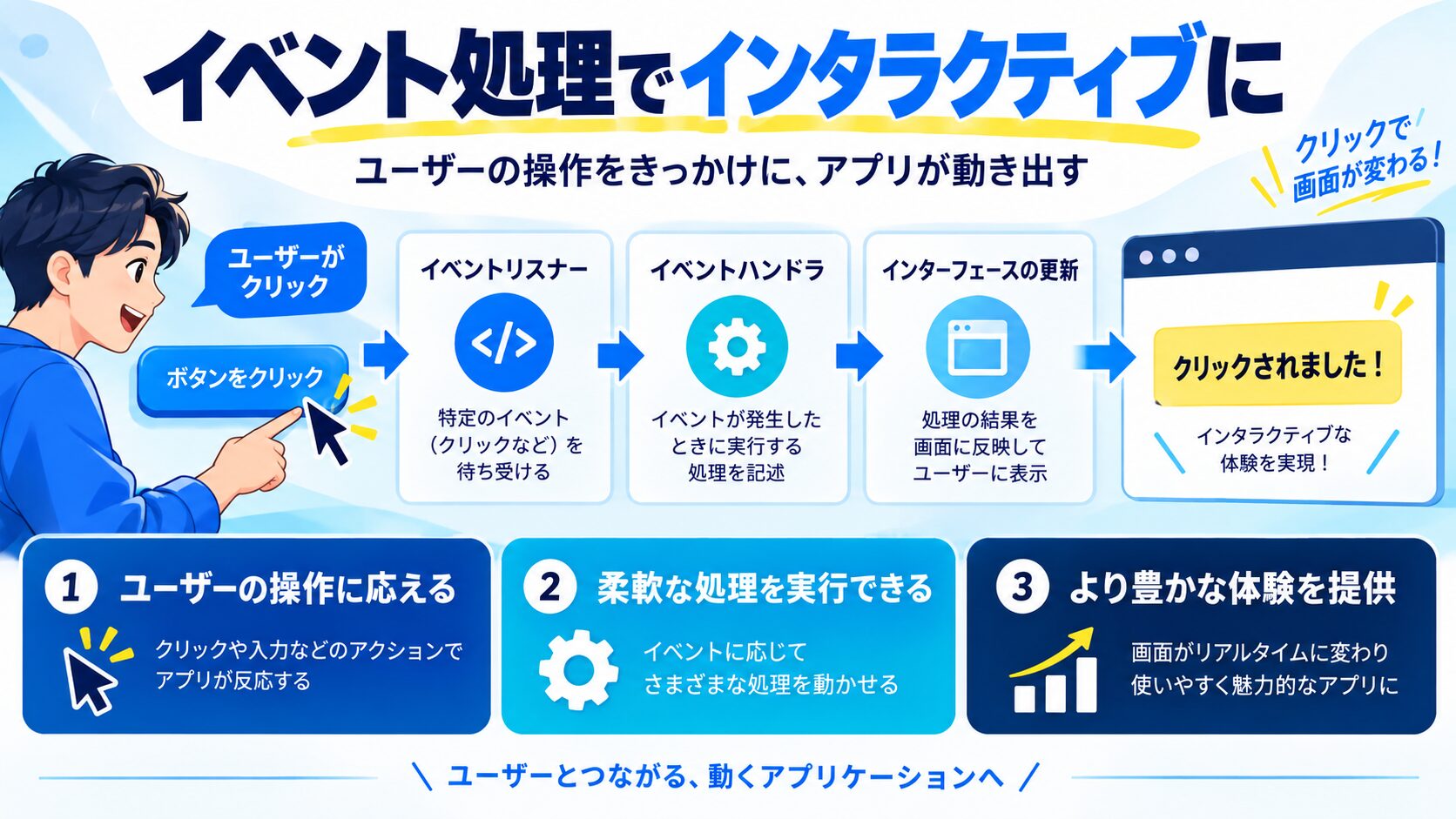
DOM操作の真価を発揮するのが「イベント処理」です。ユーザーの操作(クリック・入力・スクロール・マウスオーバーなど)をトリガーにしてJavaScriptを実行する仕組みで、addEventListener メソッドを使うのが現代のスタンダードな書き方です。
const button = document.querySelector('#my-button');

button.addEventListener('click', function(event) {
  console.log('ボタンがクリックされました');
  console.log(event); // イベントオブジェクト
});第1引数にイベント名(文字列)、第2引数にコールバック関数(イベント発生時に実行される処理)を渡します。コールバック関数にはイベントオブジェクト(eventまたはe)が自動的に渡され、クリック位置・対象要素・デフォルト動作のキャンセルなどを操作できます。
| イベント名 | 発生タイミング | 主な用途 |
|---|---|---|
| click | 要素をクリックしたとき | ボタン・リンクの処理 |
| input | 入力値が変わるたびに | リアルタイムバリデーション |
| change | 入力が確定したとき | セレクト・チェックボックス |
| submit | フォーム送信時 | 送信前のバリデーション |
| mouseover | マウスが要素に乗ったとき | ホバーエフェクト |
| scroll | スクロール中 | スクロール連動アニメーション |
| DOMContentLoaded | HTML解析完了時 | 初期化処理 |
const toggleBtn = document.querySelector('#toggle-btn');
const message = document.querySelector('#message');

toggleBtn.addEventListener('click', () => {
  if (message.classList.contains('is-hidden')) {
    message.classList.remove('is-hidden');
    toggleBtn.textContent = '隠す';
  } else {
    message.classList.add('is-hidden');
    toggleBtn.textContent = '表示する';
  }
});
これに対応するHTMLとCSSは次のとおりです。
<!-- HTML -->
<button id="toggle-btn">表示する</button>
<p id="message" class="is-hidden">こんにちは!</p>

<!-- CSS -->
.is-hidden {
  display: none;
}CSSに「状態を表すクラス(.is-open・.is-hidden・.is-activeなど)」を定義しておき、JavaScriptはそのクラスの付け外しだけを担当する設計は、コードが分離されてメンテナンスしやすくなります。現場のプロも意識している設計パターンです。
const emailInput = document.querySelector('#email');
const errorMsg = document.querySelector('#email-error');

emailInput.addEventListener('input', (e) => {
  const value = e.target.value;
  const isValid = value.includes('@');

  if (isValid) {
    errorMsg.textContent = '';
    emailInput.classList.remove('is-error');
  } else {
    errorMsg.textContent = '正しいメールアドレスを入力してください';
    emailInput.classList.add('is-error');
  }
});e.targetはイベントが発生した要素自身を参照します。フォームのバリデーションでは入力要素のvalueを取得して条件分岐する、というパターンを覚えておくと非常に役立ちます。
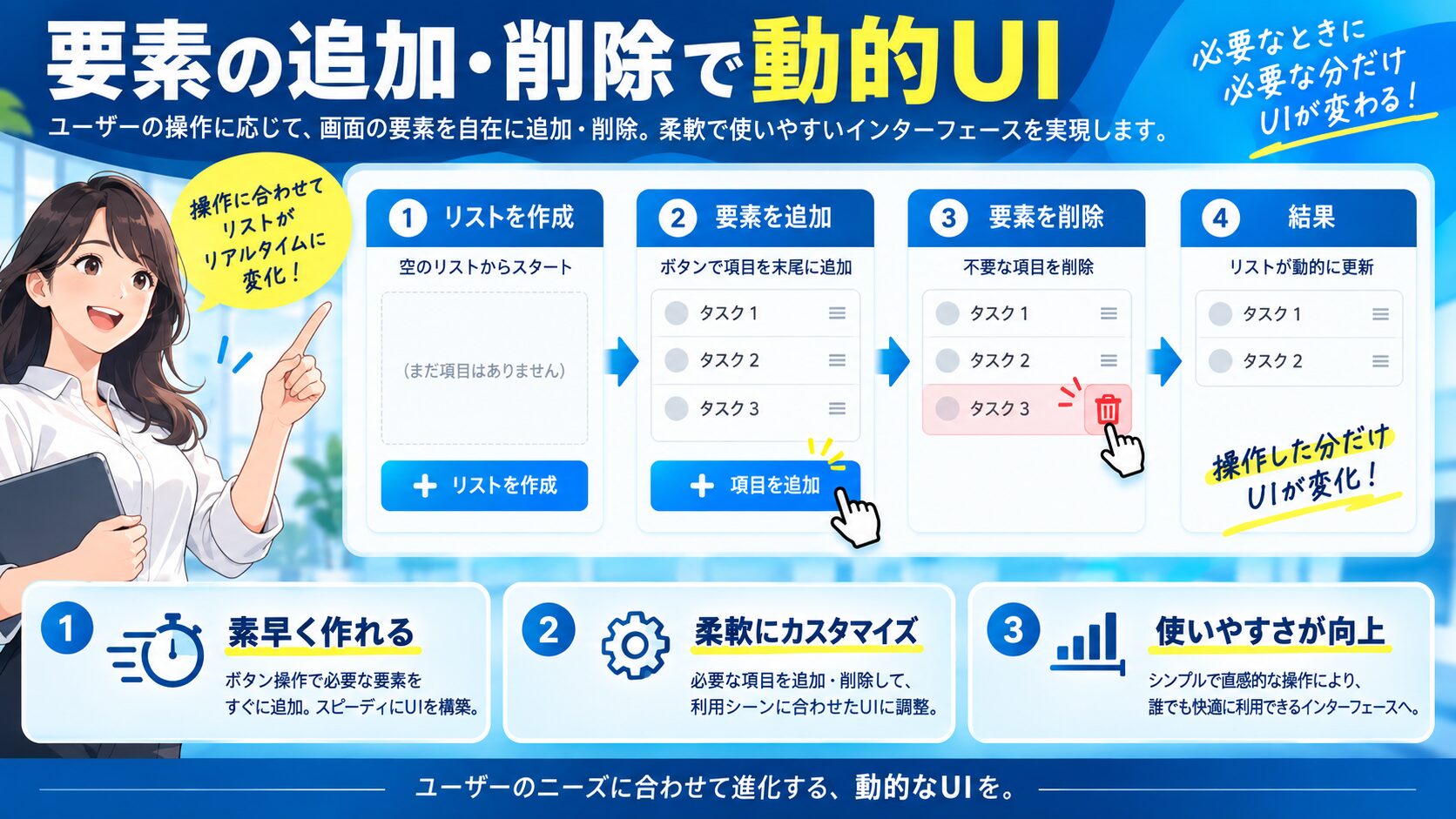
「ボタンを押したらリストにアイテムが増える」「削除ボタンで行が消える」——こうした動的なUI変更も、DOM操作の重要な応用です。
const list = document.querySelector('#todo-list');
const addBtn = document.querySelector('#add-btn');
const inputField = document.querySelector('#todo-input');

addBtn.addEventListener('click', () => {
  const text = inputField.value.trim();
  if (text === '') return; // 空なら処理しない

  // 新しいli要素を生成
  const li = document.createElement('li');
  li.textContent = text;

  // 削除ボタンを追加
  const deleteBtn = document.createElement('button');
  deleteBtn.textContent = '削除';
  deleteBtn.addEventListener('click', () => {
    li.remove(); // li要素ごと削除
  });

  li.appendChild(deleteBtn);
  list.appendChild(li);

  inputField.value = ''; // 入力欄をリセット
});このコードだけでシンプルなTodoリストが完成します。createElementで要素を生成し、appendChildでDOMに追加、removeで削除という流れは、あらゆる動的UIの基礎になります。
const container = document.querySelector('.card-container');

container.insertAdjacentHTML('beforeend', `
  <div class="card">
    <h3>新しいカード</h3>
    <p>動的に追加されました</p>
  </div>
`);insertAdjacentHTMLはHTML文字列を指定の位置に挿入します。テンプレートリテラル(バッククォート)と組み合わせると、複数要素を含むHTMLブロックを一気に追加できるため、カード型UIやリスト追加処理で特に便利です。挿入位置はbeforebegin・afterbegin・beforeend・afterendの4種類から選べます。
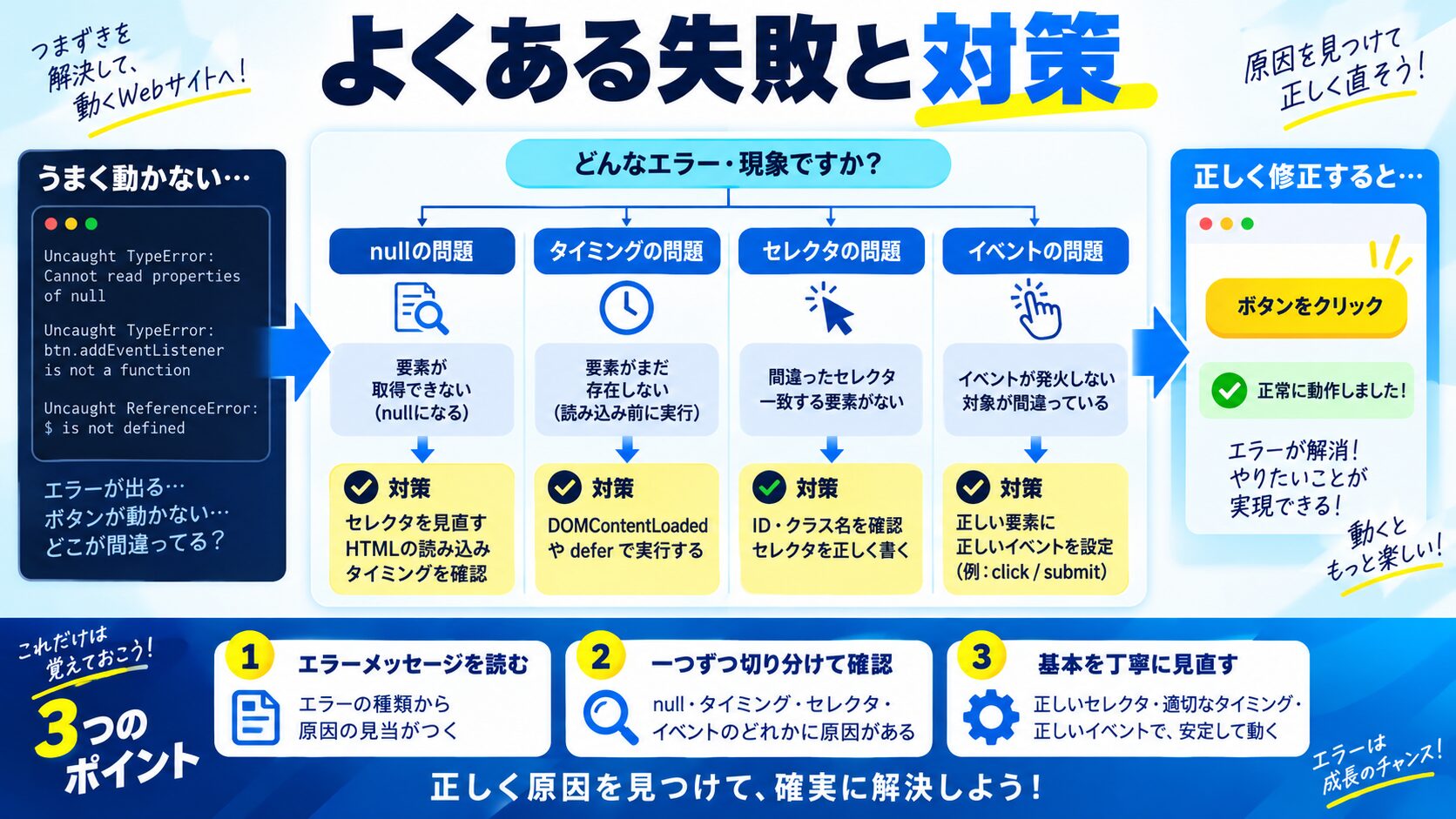
DOM操作を学び始めた段階でつまずきやすいポイントをまとめます。エラーが起きたときにまずここを確認してください。
// NG:HTMLの読み込み前にスクリプトが実行されている
const btn = document.querySelector('#btn'); // null になる

// OK1:scriptタグをbodyの末尾に置く
// OK2:DOMContentLoadedを使う
document.addEventListener('DOMContentLoaded', () => {
  const btn = document.querySelector('#btn');
  // ここで操作する
});

// OK3:scriptタグにdefer属性をつける
// <script src="main.js" defer></script>
Cannot read properties of nullというエラーは、HTMLがまだ読み込まれていない段階でJavaScriptが実行され、要素を取得できずにnullが返っているのが原因です。上のいずれかの方法で「HTMLが読み込まれてからスクリプトを動かす」ようにすれば解決します。まずは<script>を</body>直前に置くか、defer属性を付ける方法が手軽でおすすめです。
ユーザーが入力した値をinnerHTMLにそのまま入れると、悪意あるスクリプトが実行される「XSS(クロスサイトスクリプティング)」の原因になります。文字列を表示したいだけならtextContentを使い、HTMLタグとして解釈させないのが安全です。
const input = '<img src=x onerror=alert(1)>';

// NG:入力値をそのままHTMLとして挿入(スクリプトが動く)
box.innerHTML = input;

// OK:ただの文字列として安全に表示する
box.textContent = input;getElementsByClassNameやgetElementsByTagNameが返すのは配列ではなく「HTMLCollection」で、forEachが使えません。querySelectorAllが返すNodeListはforEach可能ですが、確実に配列として扱いたいときはArray.from()で変換します。
// NG:HTMLCollectionにはforEachがない → エラー
document.getElementsByClassName('item').forEach(el => { ... });

// OK1:querySelectorAll(NodeList)ならforEachできる
document.querySelectorAll('.item').forEach(el => { ... });

// OK2:Array.fromで配列に変換してから回す
Array.from(document.getElementsByClassName('item')).forEach(el => { ... });
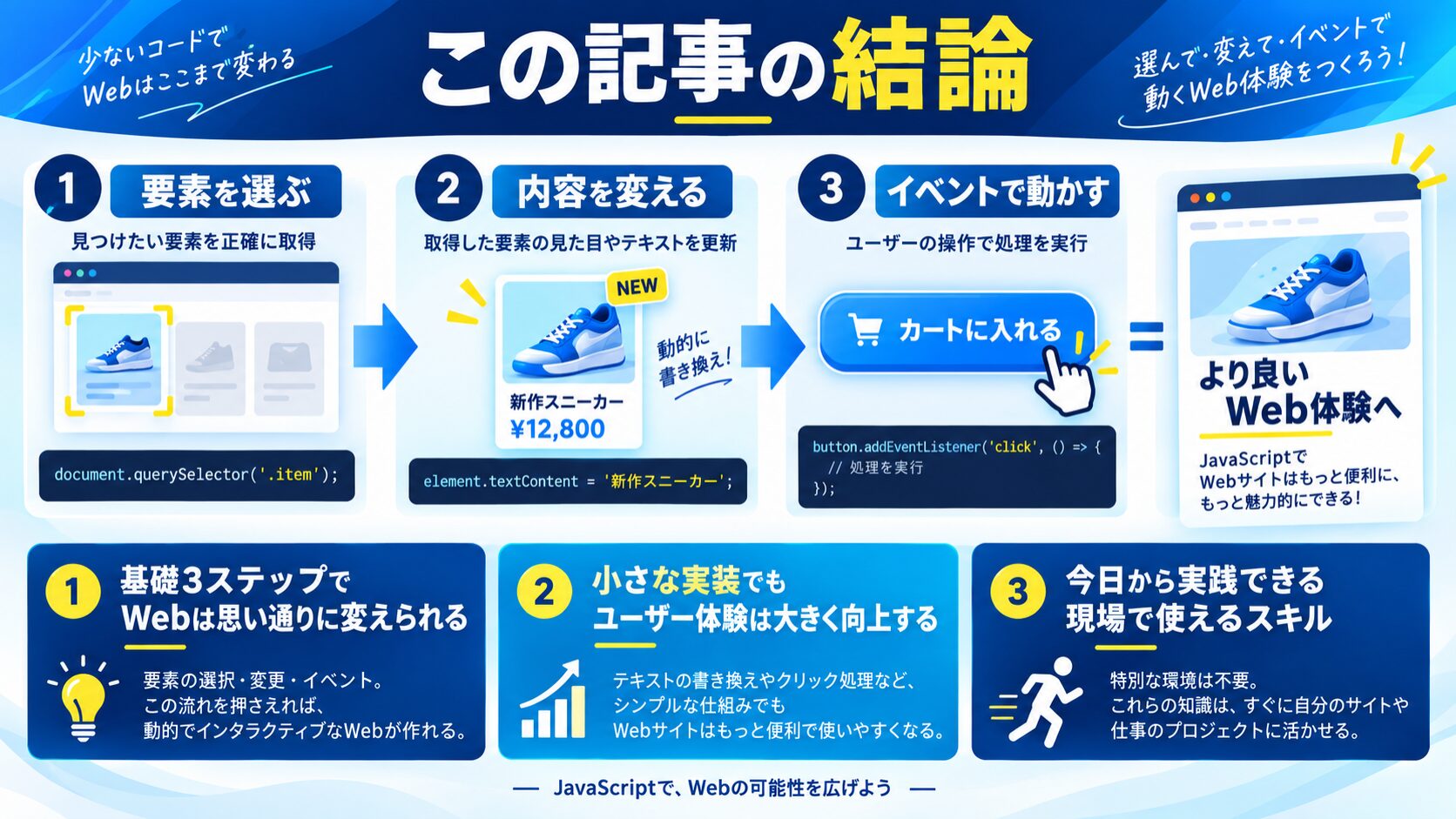
JavaScriptのDOM操作は、①要素を取得し、②内容やスタイルを変更し、③イベントで動きをつけるという流れが基本です。この記事で扱った要素の取得方法・テキストやクラスの変更・イベント処理・要素の追加削除を押さえれば、フォームの入力チェックやボタンでの表示切り替えなど、実用的なUIはひと通り作れるようになります。
最初はうまく動かないことも多いですが、nullエラーやXSSといったつまずきポイントはこの記事の「よくある失敗」を見返せば対処できます。まずは小さなサンプルを自分の手で書いて動かし、少しずつ組み合わせていきましょう。
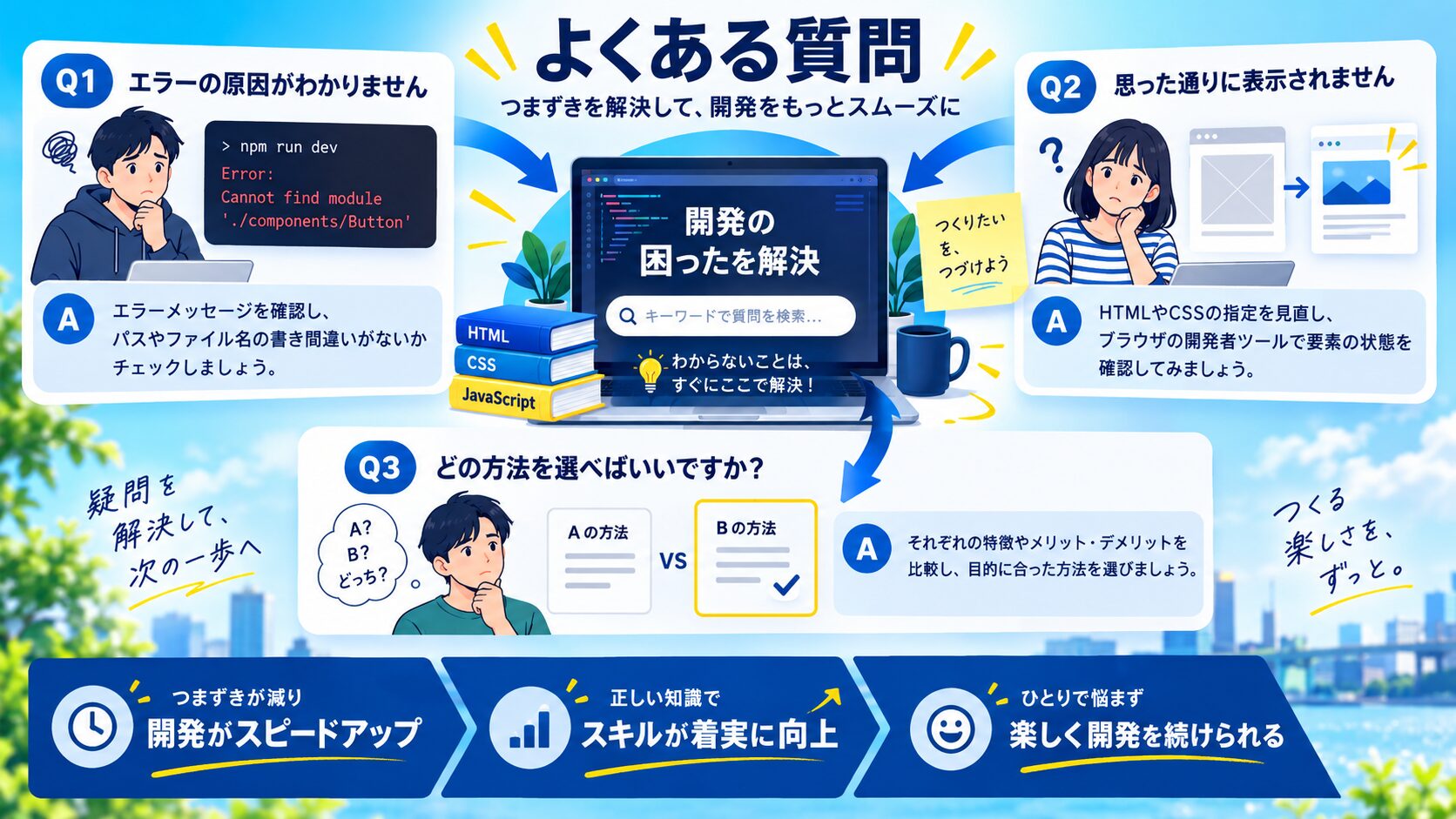
A. getElementById(IDで1件)、querySelector(CSSセレクターで1件目)、querySelectorAll(CSSセレクターで全件)、getElementsByClassName・getElementsByTagName(クラス名・タグ名で全件)があります。現場ではCSSセレクターをそのまま使えて柔軟性の高いquerySelectorとquerySelectorAllが最もよく使われます。
A. textContentはHTMLタグを含まない純粋なテキストを読み書きし、innerHTMLはHTMLタグごと中身を書き換えます。innerHTMLはユーザー入力をそのまま渡すとXSS(クロスサイトスクリプティング)のリスクがあるため、ユーザー入力を表示する場合はtextContentを使うのが安全です。
A. 保守性の観点からは、スタイルの管理はCSSクラスで行い、JavaScriptはclassListのadd・remove・toggle・containsでクラスの付け外しに徹する設計が推奨されます。styleプロパティによる直接変更は詳細度が高くなるため、細かい動的変更に限って使うのが望ましいです。
A. HTMLがまだ読み込まれていない段階でJavaScriptが実行され、対象の要素が取得できていないことが主な原因です。DOMContentLoadedイベントを使って、HTMLの解析が完了してから処理を実行するようにすると防げます。
A. addEventListenerメソッドを使うのが現代の標準です。第1引数にイベント名、第2引数にコールバック関数を渡します。clickやinput、submit、DOMContentLoadedなど用途に応じたイベントを指定でき、コールバックにはイベントオブジェクトが自動的に渡されます。
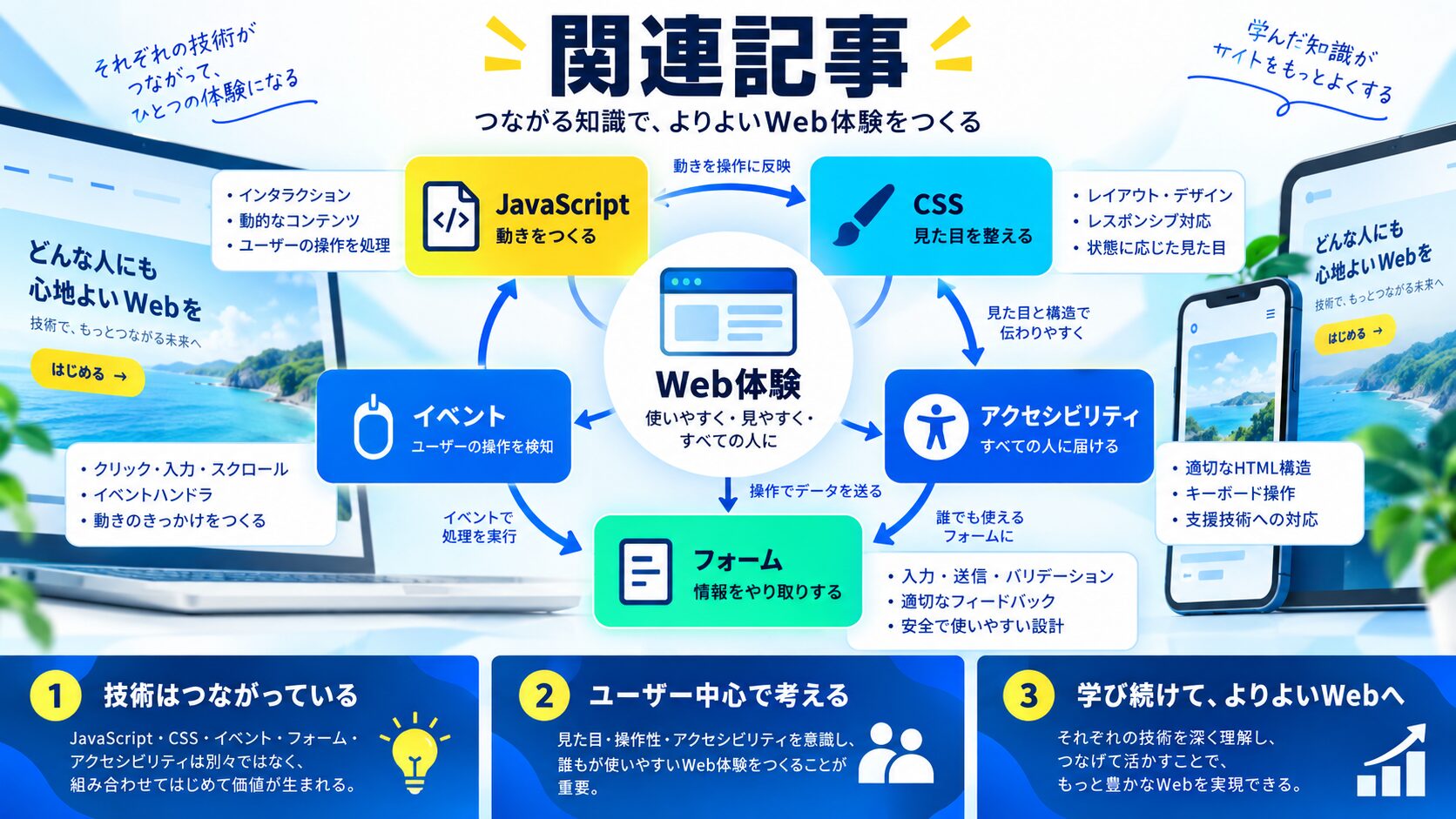
あわせて読みたい:HTMLタグ一覧|基本タグの使い方まとめ

目的に合わせて選べる「AI副業」「AI転職」「AI活用」の3コースを用意。副収入・キャリアチェンジ・日常の生産性アップまで、あなたのゴールに合わせてAIを学べます。
会員登録はカンタン30秒で完了します。まずは公式LINEから、無料でAI学習をスタートしましょう!
公式サイト より
今すぐ
無料カウンセリング
を予約!