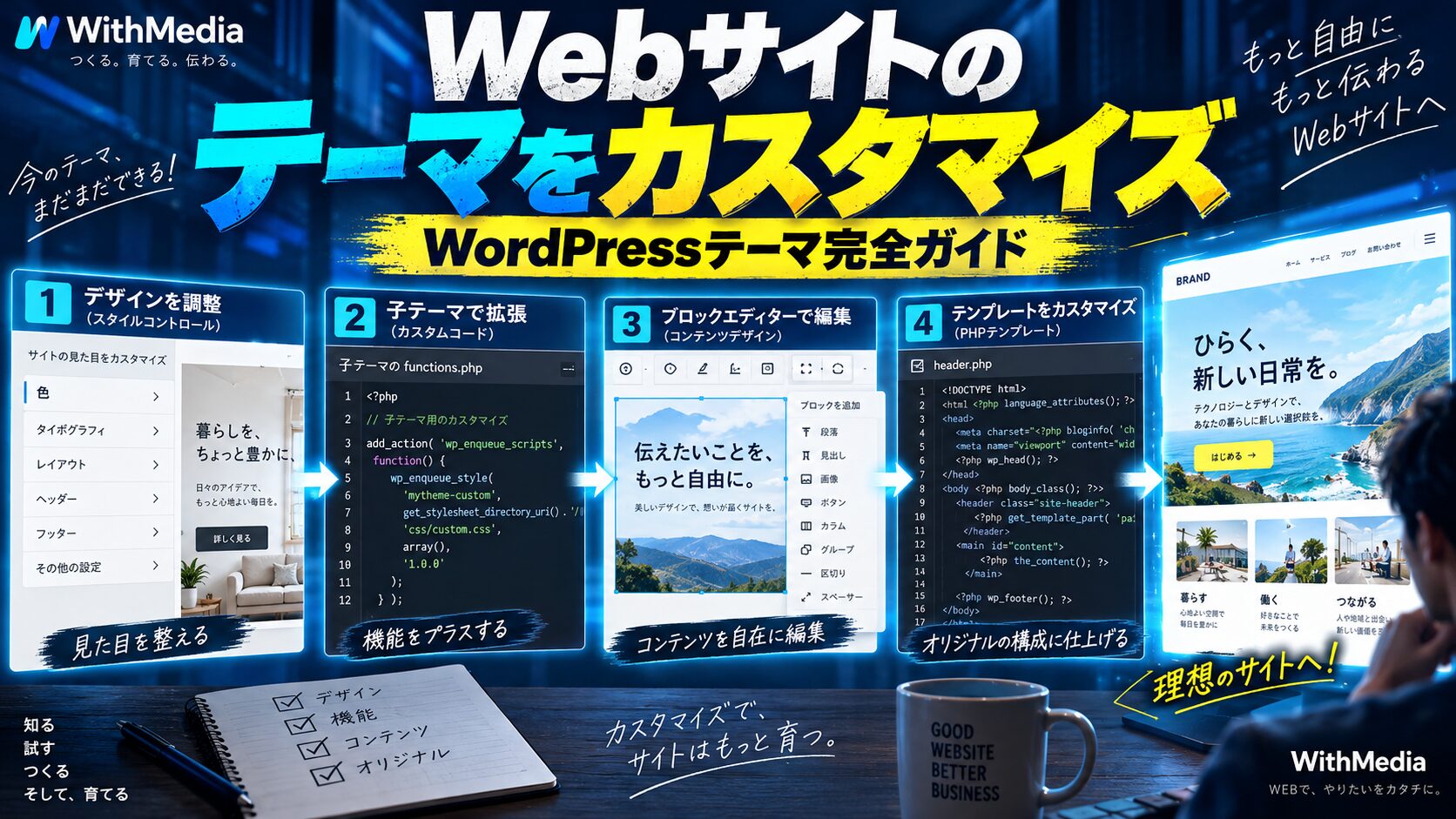
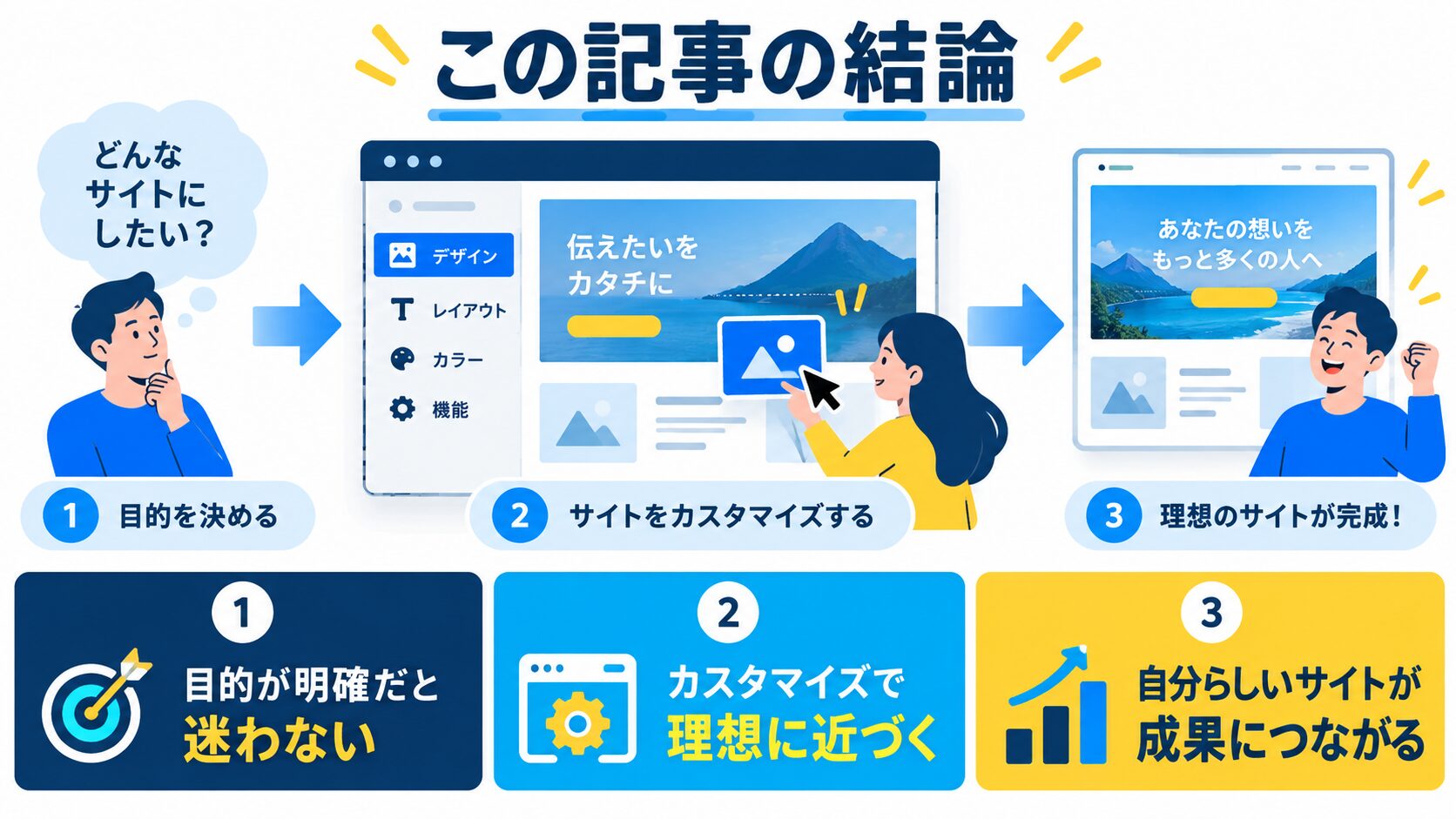
WordPressテーマのカスタマイズは、カスタマイザーでの変更・追加CSSや子テーマでの変更・テンプレートファイルの編集という3つのアプローチがあり、初心者はカスタマイザー→子テーマの順で進めるのがおすすめです。どんな小さな変更でも作業前にはUpdraftPlusなどで必ずバックアップを取り、親テーマを直接編集せず子テーマのstyle.cssとfunctions.phpでカスタマイズすることでテーマ更新に強い安全な環境を作れます。2026年現在はGutenbergブロックエディターやフルサイト編集(FSE)を使えばコーディングなしでも凝ったレイアウトが作れます。
「WordPressのデザインを変えたいけど、どこをどう触ればいいかわからない」
「テーマをカスタマイズしようとしたら、サイトが壊れてしまった…」
WordPressでサイトを作り始めた方が最初にぶつかる壁が、テーマのカスタマイズです。テーマをそのまま使うだけでは「ありきたりなデザイン」になってしまい、他サイトと差別化できません。かといって、むやみにファイルを編集するとサイトが壊れるリスクもあります。
この記事では、WordPressテーマのカスタマイズを安全に・効率よく行う方法を、2026年最新の情報をもとに初心者向けに徹底解説します。子テーマの作り方から、CSSの基本的な書き方、Gutenbergブロックの活用法まで、手順を追って確認していきましょう。
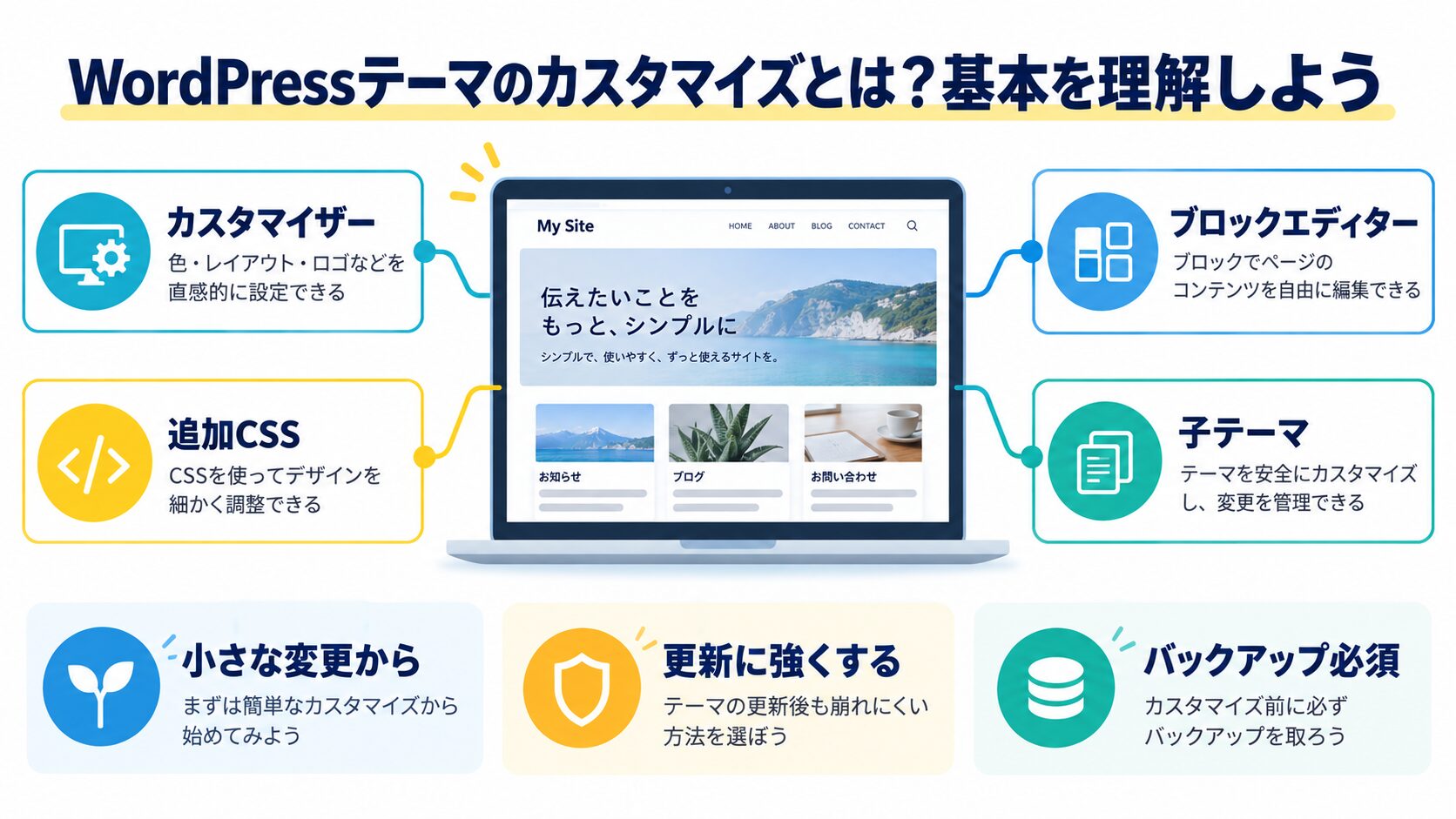
WordPressのテーマカスタマイズとは、既存のテーマのデザインや機能を自分好みに変更することです。大きく分けると以下の3つのアプローチがあります。
初心者のうちは①→②の順番で進めるのがおすすめです。コードに慣れてきたら③にチャレンジしましょう。
どんな小さな変更でも、作業前には必ずバックアップを取ってください。WordPressのバックアッププラグインとして定番なのは以下の2つです。
バックアップさえあれば、万が一サイトが壊れてもすぐに元に戻せます。「面倒くさい」と飛ばしがちですが、これだけは絶対に省かないでください。
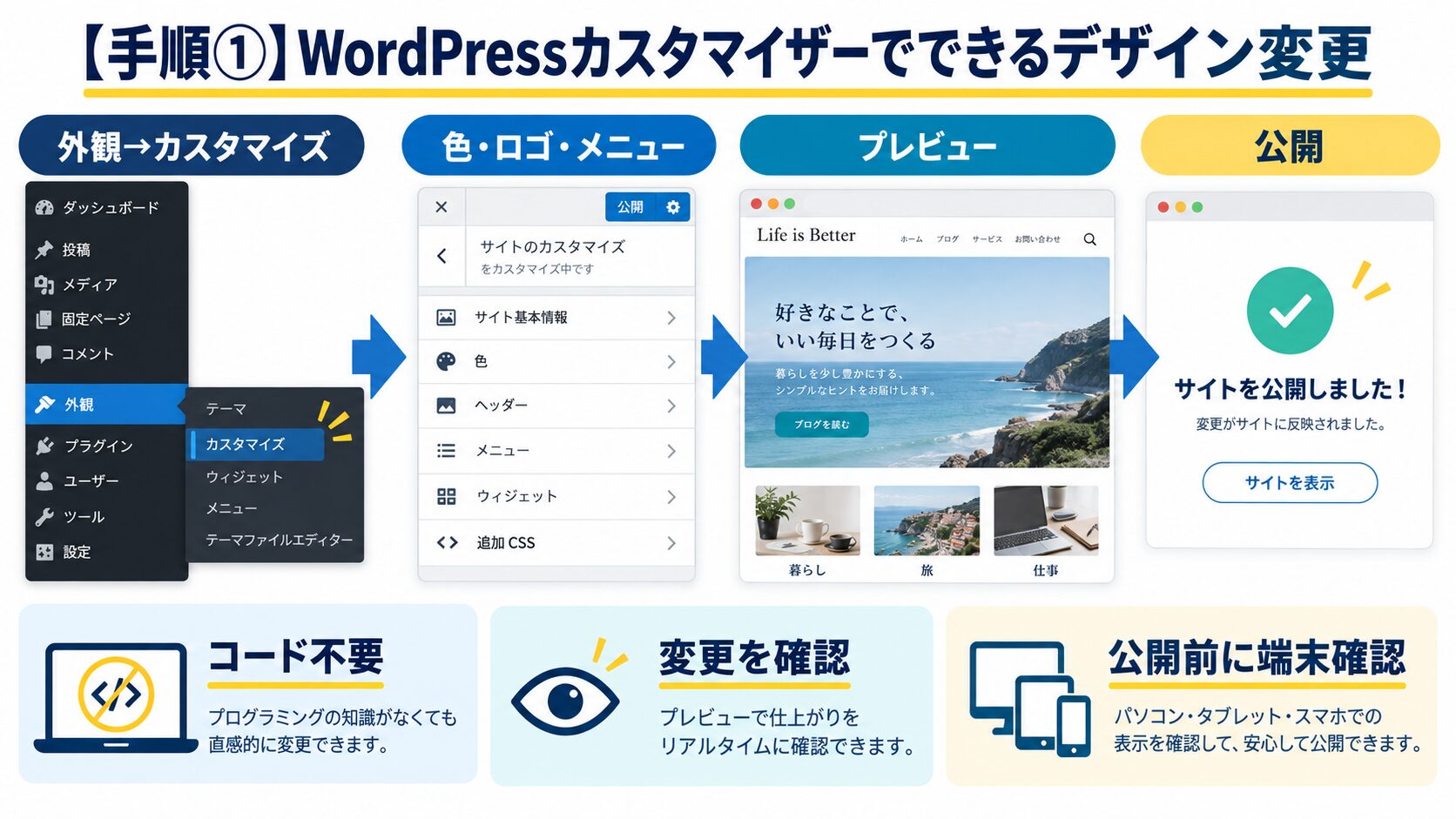
管理画面の「外観 → カスタマイズ」から開けるカスタマイザーは、コードなしでデザインを変更できる最も安全な方法です。変更内容はリアルタイムでプレビューされるので、初心者でも安心して操作できます。
| 項目 | 内容 |
|---|---|
| サイトアイデンティティ | サイト名・キャッチフレーズ・ファビコン・ロゴ画像 |
| 色 | 背景色・テキスト色・リンク色・ボタンカラーなど |
| フォント | 見出し・本文のフォント種類・サイズ(テーマによる) |
| ヘッダー・フッター | メニューの配置・ウィジェットの設定 |
| 追加CSS | 独自のCSSコードを追記できる |
「追加CSS」の欄に直接CSSを書けるため、簡単なスタイル調整ならここだけで完結します。ただしコード量が増えてきたら後述の子テーマに移行することをおすすめします。
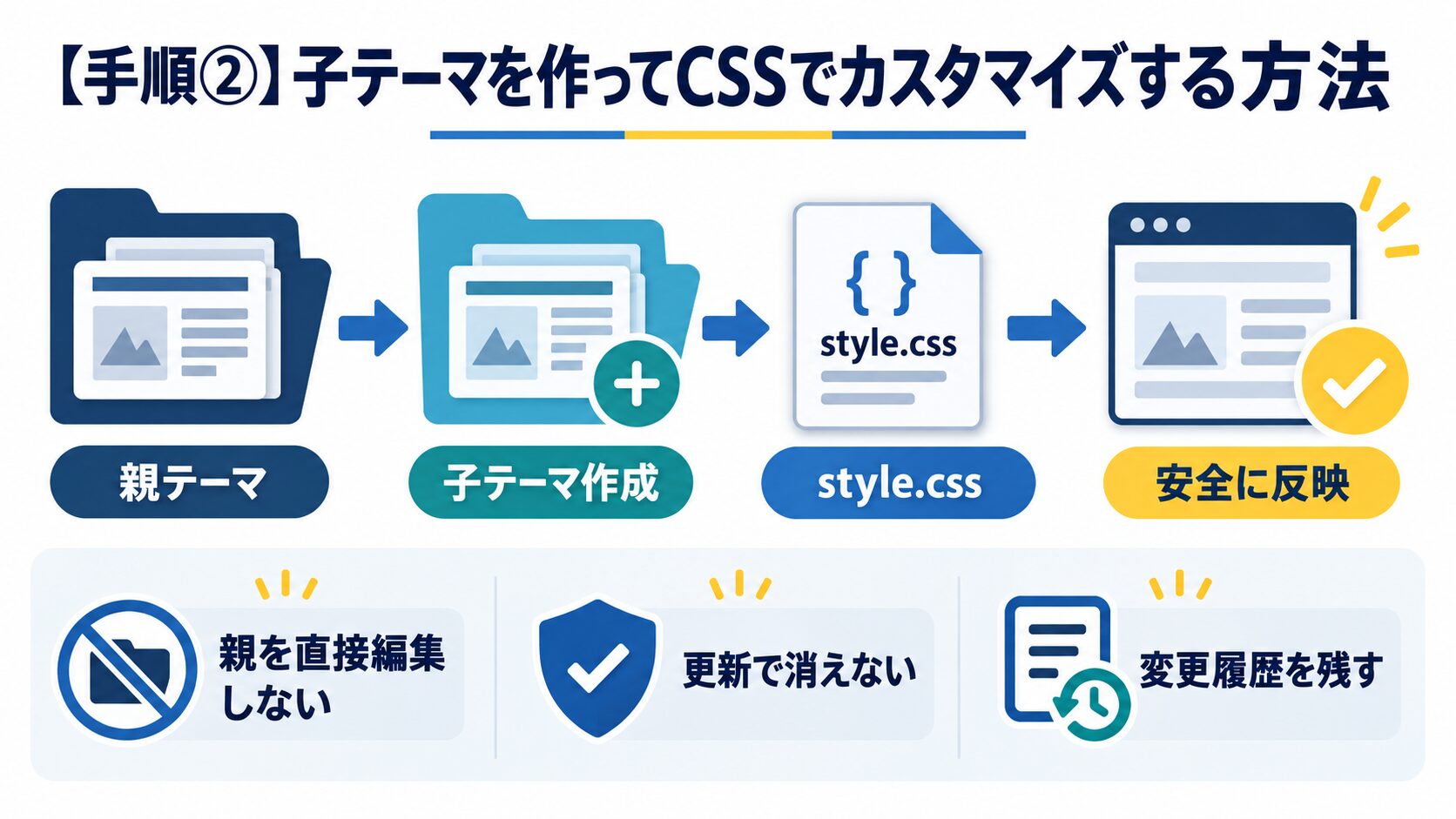
WordPressのカスタマイズで最もよくある失敗が、親テーマのファイルを直接編集してしまうことです。テーマがアップデートされると、編集した内容がすべて上書きされてしまいます。
そこで必須になるのが子テーマ(Child Theme)の利用です。親テーマを継承しつつ、変更したい部分だけを子テーマ側で上書きする仕組みのため、アップデートしても編集内容が消えません。
FTPソフト(FileZillaなど)またはサーバーのファイルマネージャーで、/wp-content/themes/ の中に新しいフォルダを作成します。フォルダ名は親テーマ名に「-child」を付けるのが慣例です(例:cocoon-child)。
作成したフォルダの中に style.css を作り、以下のコードを記述します。
/*
Theme Name: Cocoon Child
Template: cocoon
*/

@import url('../cocoon/style.css');
Template: の部分には親テーマのフォルダ名(完全一致)を指定してください。
同じフォルダに functions.php を作成し、以下を記述します。
<?php
// 子テーマの functions.php
その後、WordPress管理画面の「外観 → テーマ」から子テーマを有効化すれば完了です。
子テーマの style.css にCSSを追記することで、デザインを自由に変更できます。以下は実用的なカスタマイズ例です。
【例1】見出し(h2)の色とフォントサイズを変更
h2 {
  color: #2c7be5;
  font-size: 1.8rem;
  border-left: 4px solid #2c7be5;
  padding-left: 12px;
}
【例2】ボタンのスタイルを変更
.wp-block-button__link {
  background-color: #ff6b35;
  border-radius: 30px;
  font-weight: bold;
  padding: 14px 32px;
}
【例3】スマホ表示のフォントサイズを調整(メディアクエリ)
@media (max-width: 768px) {
  body {
    font-size: 15px;
    line-height: 1.8;
  }
}
CSSの変更対象(セレクタ)を調べるには、ブラウザの「右クリック → 検証(デベロッパーツール)」を使うと便利です。変更したい要素をクリックして、どのクラス名が付いているかを確認しましょう。
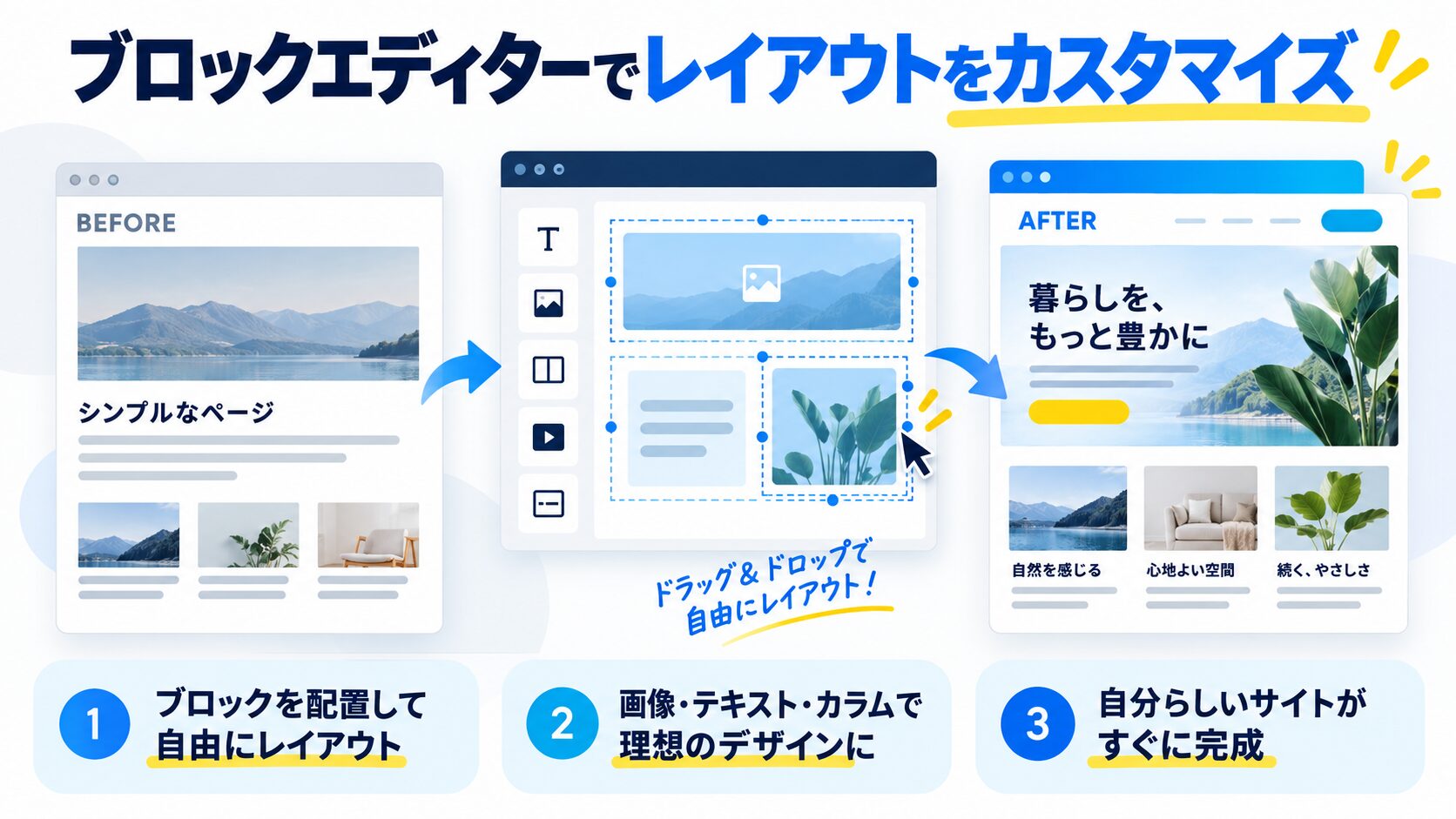
2026年現在、WordPressの標準エディターはGutenberg(ブロックエディター)です。ブロックを組み合わせるだけで、コーディングなしに凝ったレイアウトを作れます。
「Twenty Twenty-Four」「Blocksy」などブロックテーマを使用している場合は、「外観 → エディター」からフルサイト編集(FSE)が利用できます。ヘッダーやフッター、サイドバーなどのグローバルな要素も、ブロックエディター上で視覚的に編集可能です。
FSEに対応していない従来型テーマ(クラシックテーマ)の場合は、PHPテンプレートファイルを編集してヘッダー・フッターを変更します。
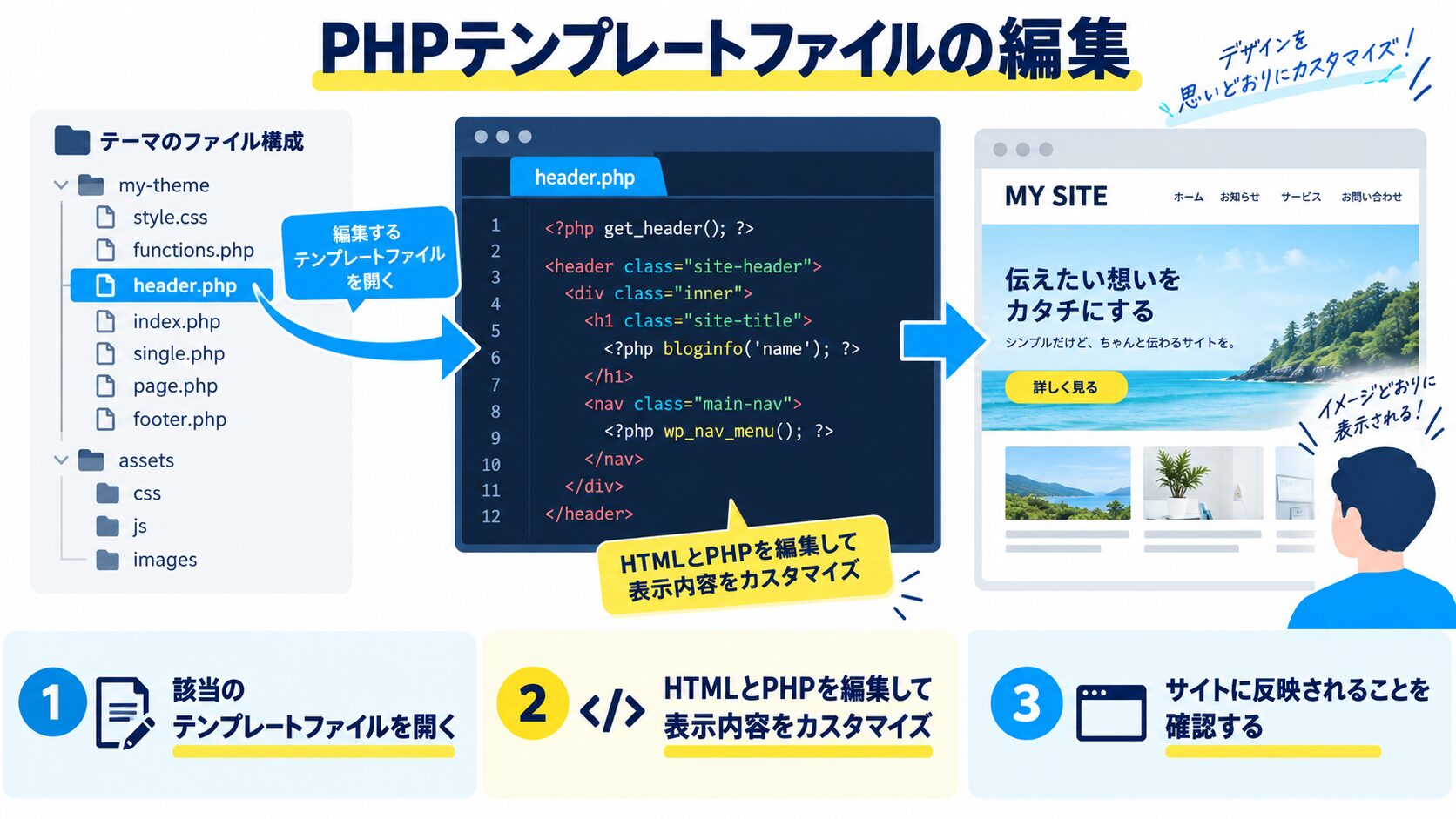
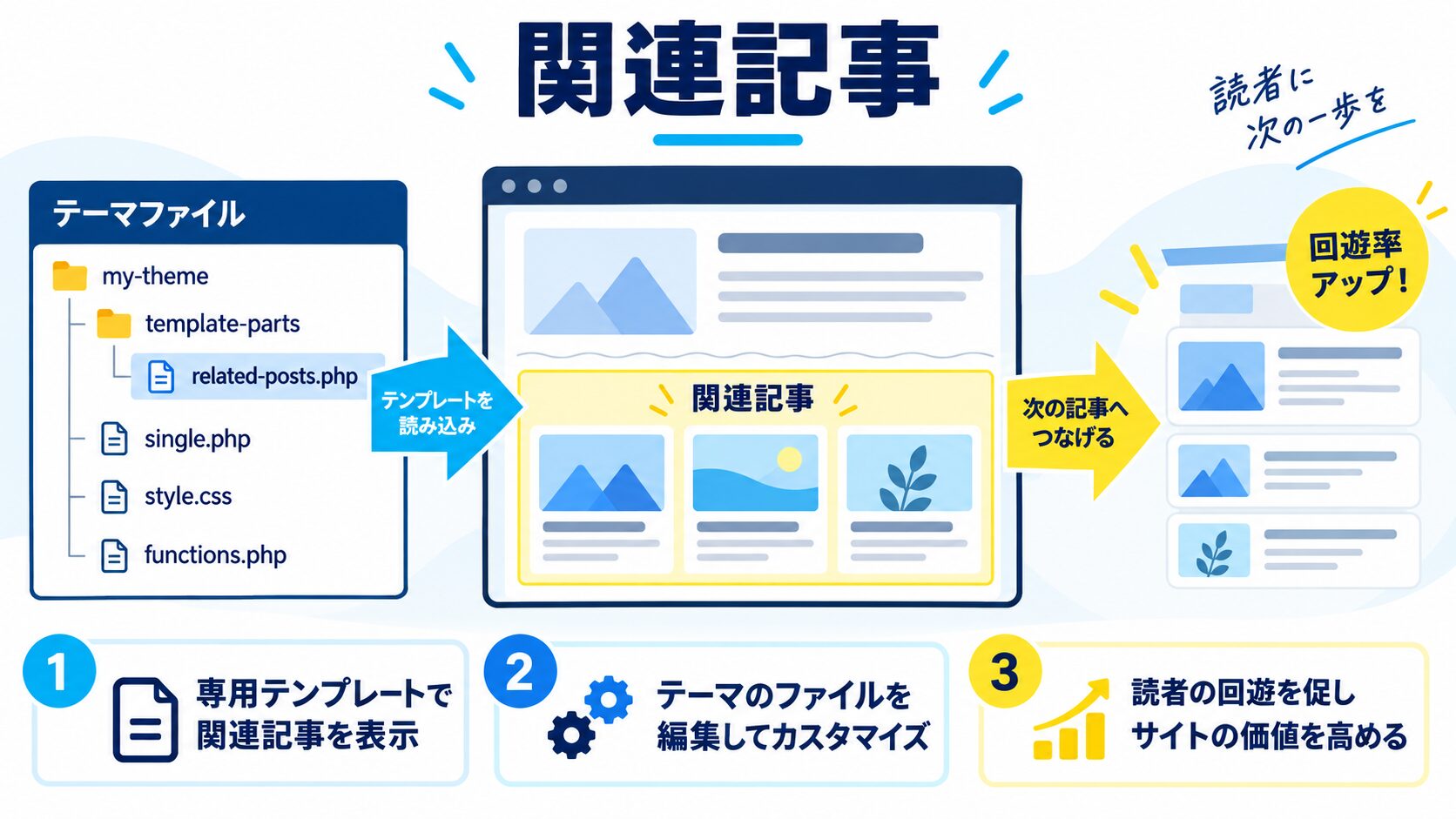
より高度なカスタマイズには、PHPテンプレートファイルの編集が必要です。WordPressの主要テンプレートファイルは以下のとおりです。
| ファイル名 | 役割 |
|---|---|
| header.php | ヘッダー部分(ナビゲーション含む) |
| footer.php | フッター部分 |
| single.php | 個別投稿ページのレイアウト |
| page.php | 固定ページのレイアウト |
| index.php | 記事一覧・トップページ |
| functions.php | 機能追加・フック・カスタム関数の登録 |
テンプレートファイルは必ず子テーマ側にコピーしてから編集してください。親テーマのファイルを直接変更するのはNGです。
【例】管理バーを非表示にする
add_filter('show_admin_bar', '__return_false');
【例】ウィジェットエリアを追加する
function my_custom_widget_area() {
    register_sidebar(array(
        'name'          => 'カスタムサイドバー',
        'id'            => 'custom-sidebar',
        'before_widget' => '<div class="widget">',
        'after_widget'  => '</div>',
    ));
}
add_action('widgets_init', 'my_custom_widget_area');
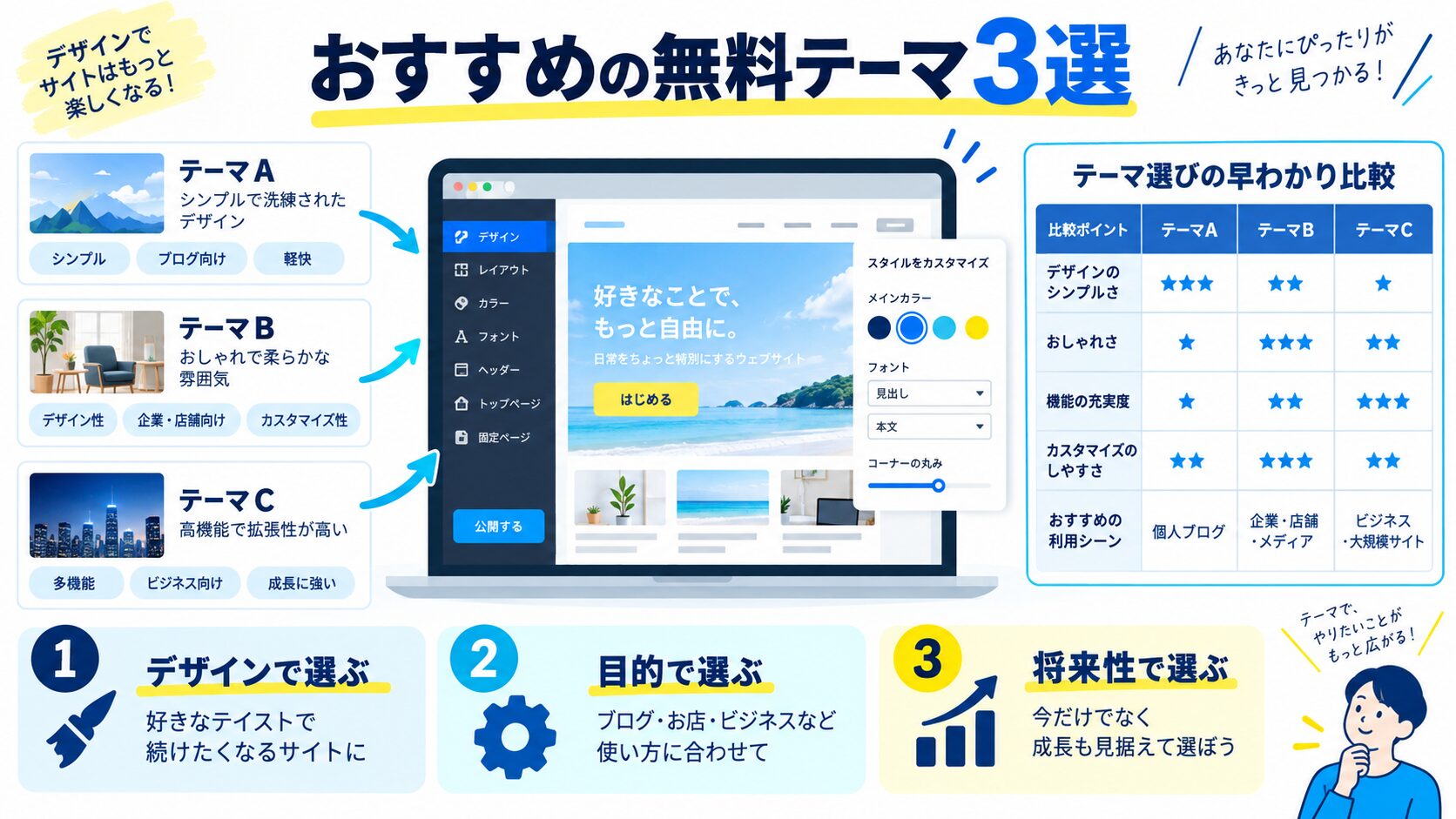
カスタマイズのしやすさも、テーマ選びの重要な基準です。2026年現在、特におすすめの無料テーマを3つ紹介します。
国内利用者No.1クラスの超定番テーマ。SEO設定・高速化・アドセンス最適化などが最初から搭載されており、ブログ・アフィリエイト・ビジネスサイトまで幅広く対応。公式ドキュメントや日本語の情報が豊富なため、初心者に最もおすすめ。
株式会社ベクトルが開発するビジネスサイト向けテーマ。Gutenbergとの親和性が高く、ブロックを使ったページ制作がしやすい。有料版(G3 Pro Unit)へのアップグレードで機能拡張も可能。
海外製の軽量テーマで、PageSpeed Insightsのスコアが高い。Elementorなどのページビルダーとの相性も抜群。英語情報が中心だが、シンプルなカスタマイズ性を重視するユーザーに人気。
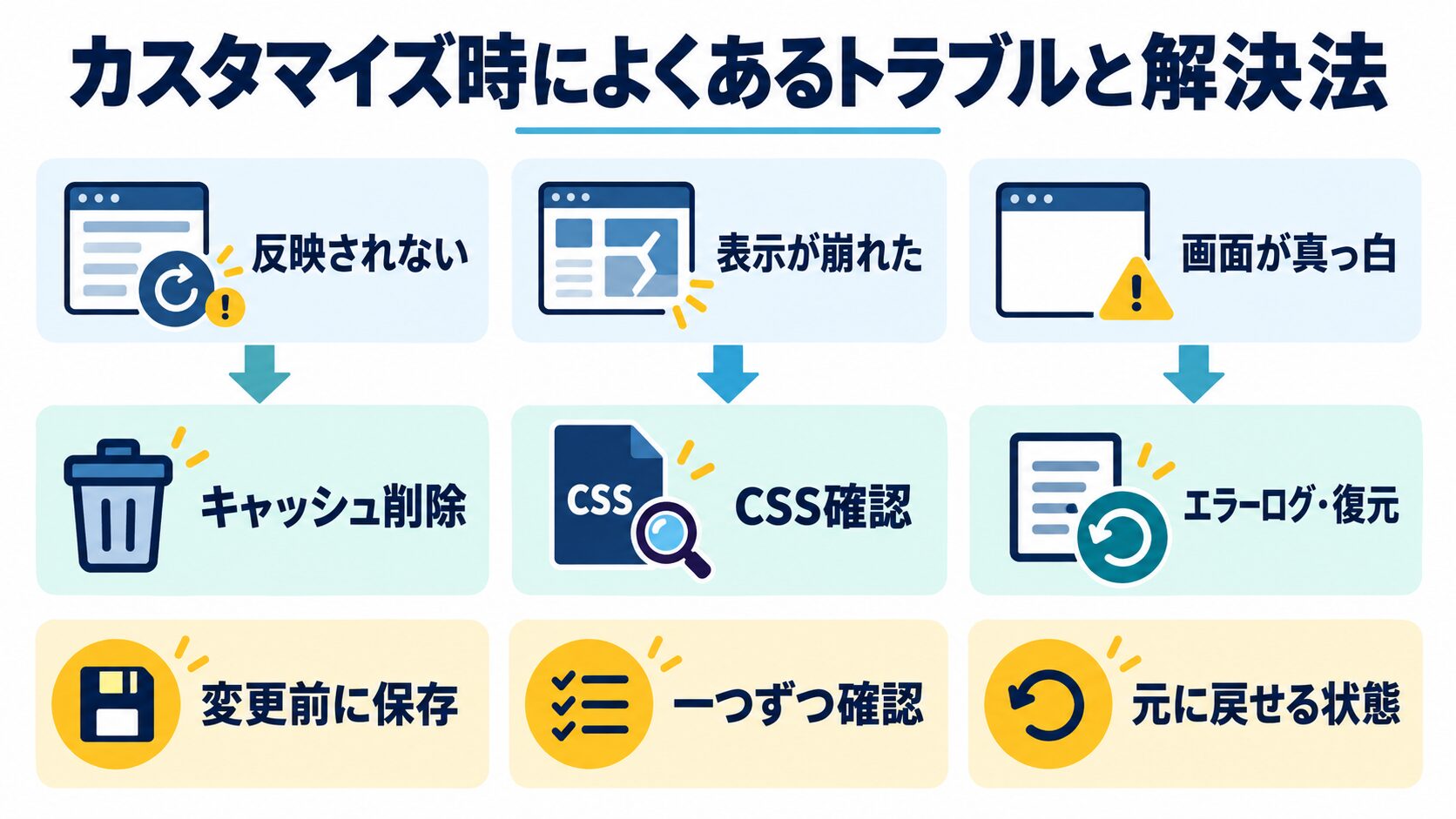
原因①:ブラウザのキャッシュが残っている
→ Ctrl + Shift + R(Windows)または Command + Shift + R(Mac)でスーパーリロード
原因②:セレクタの詳細度(優先度)が低い
→ !important を末尾に追加して優先度を上げる(例:color: red !important;)
原因③:キャッシュプラグインがページをキャッシュしている
→ WP Super CacheやW3 Total Cacheのキャッシュをクリアする
functions.phpの記述ミスが原因のことがほとんどです。FTPで該当ファイルをダウンロードし、直前の編集を元に戻してサーバーに再アップロードしてください。
レスポンシブ対応のCSSを追加しましょう。@media (max-width: 768px) の中に、スマホ専用のスタイルを記述することで解決できます。
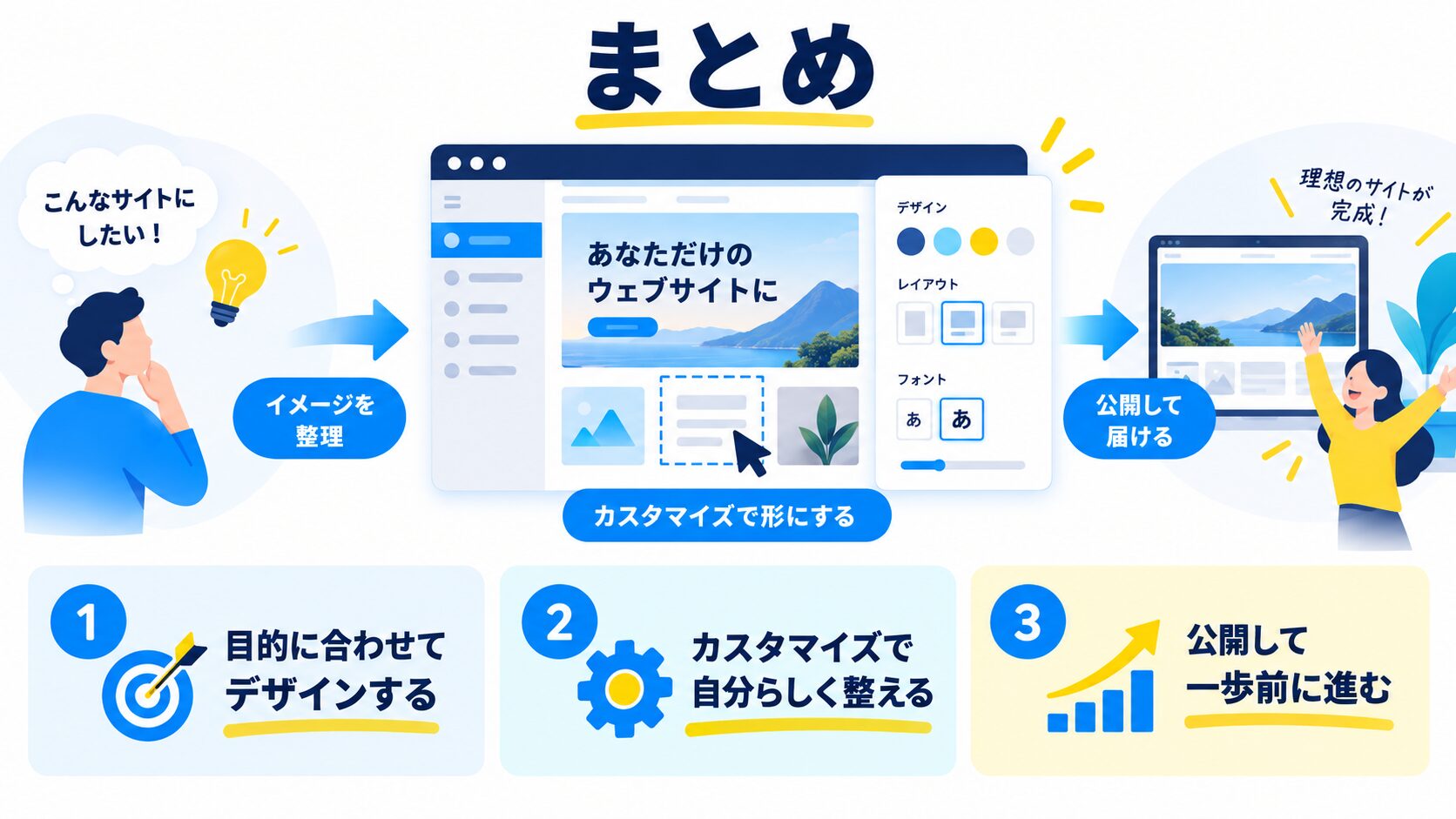
この記事で解説したWordPressテーマカスタマイズの流れをまとめます。
最初は「難しそう」と感じるかもしれませんが、手順を一つずつ確認しながら進めれば必ずできるようになります。とくに子テーマとCSSの知識をマスターするだけで、市販テーマを自分だけのオリジナルデザインに変えることができます。
💡 WordPressカスタマイズをもっと体系的に学びたい方へ
WithCodeでは、HTML/CSS・WordPress・Web制作を基礎から実践まで学べるカリキュラムを提供しています。現役エンジニア・デザイナーによるマンツーマンサポートで、「わからない」を素早く解決できます。
A. バックアップです。どんな小さな変更でも作業前に必ずバックアップを取りましょう。定番プラグインはUpdraftPlus(無料で操作が簡単、定期バックアップも自動化)とAll-in-One WP Migration(ファイル+データベースをまとめてバックアップ・復元)の2つです。
A. ①カスタマイザー(管理画面)で色・フォント・ロゴなどコードなしの変更、②追加CSS・子テーマでのデザイン調整、③テンプレートファイル(PHP)の編集、の順に進めるのがおすすめです。コードに慣れてきたら③にチャレンジしましょう。
A. カラムブロック(グリッドレイアウト)、カバーブロック(背景画像にテキストを重ねるヒーローセクション)、グループブロック(複数ブロックをまとめて背景設定)、スペーサーブロック(余白調整)、再利用ブロック(登録して複数ページで使い回す)の5つが主要ブロックです。
A. 国内利用者No.1クラスで日本語情報が豊富なCocoon(初心者に最もおすすめ)、Gutenbergとの親和性が高いビジネス向けのLightning、PageSpeed Insightsのスコアが高い海外製軽量テーマのNeveの3つが紹介されています。迷ったらまずCocoonがおすすめです。
A. functions.phpの記述ミスが原因のことがほとんどです。FTPで該当ファイルをダウンロードし、直前の編集を元に戻してサーバーに再アップロードすれば復旧できます。

目的に合わせて選べる「AI副業」「AI転職」「AI活用」の3コースを用意。副収入・キャリアチェンジ・日常の生産性アップまで、あなたのゴールに合わせてAIを学べます。
会員登録はカンタン30秒で完了します。まずは公式LINEから、無料でAI学習をスタートしましょう!
公式サイト より
今すぐ
無料カウンセリング
を予約!