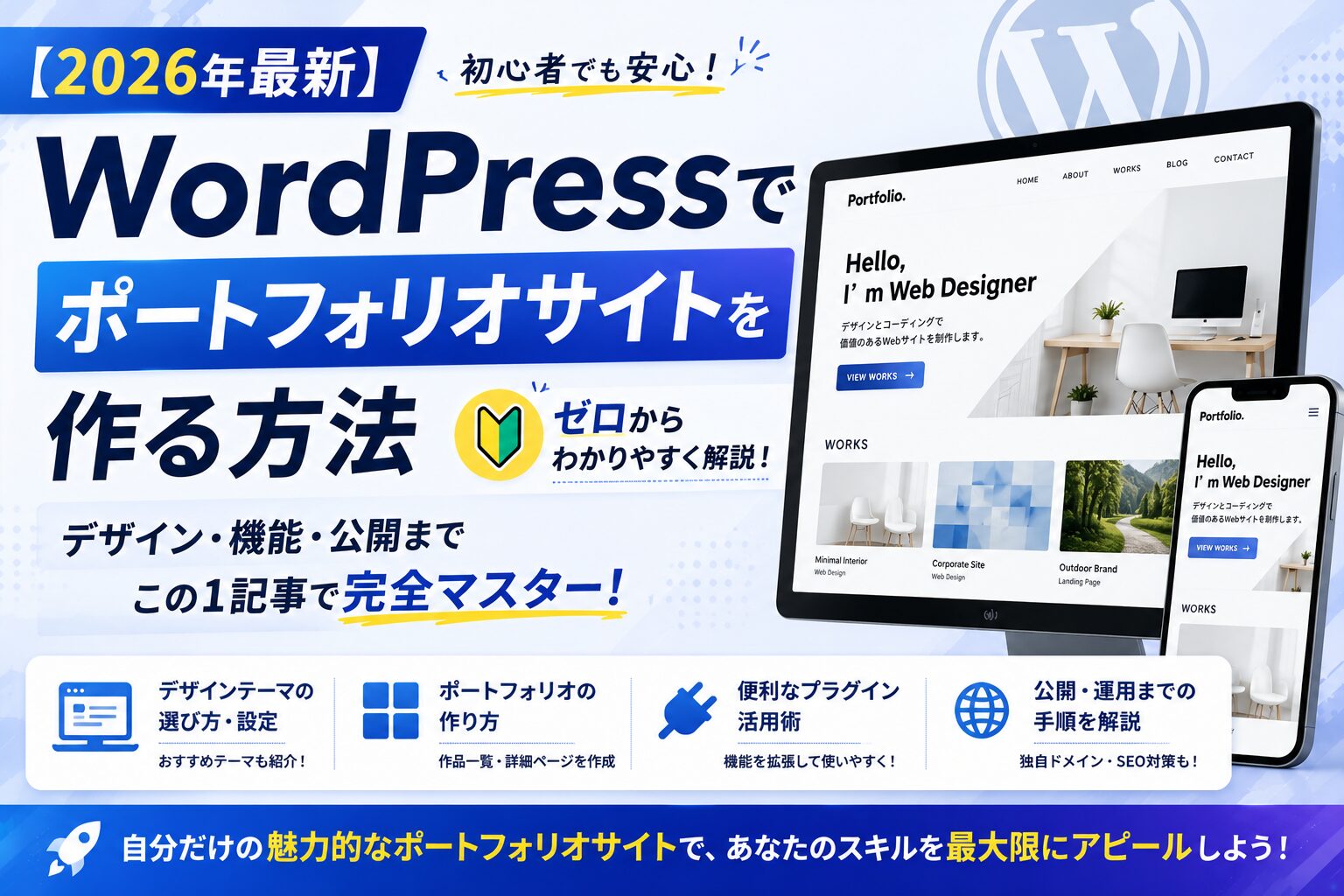
フリーランスとして案件を獲得したい方には、ポートフォリオサイトをWordPressで作るのが最も有利です。WordPress自体がスキルの証明になり、管理画面から実績を更新しやすく、SEOで検索経由の問い合わせにもつながるためです。サーバー・ドメイン取得→WordPress初期設定→テーマ・プラグイン導入→ページ作成の順で進め、トップ・実績・スキル・自己紹介・お問い合わせの5ページを最低限用意します。実績がなくても架空案件や模写コーディングで代替でき、完成を待たずに公開して改善を繰り返すことが最も効果的です。
「ポートフォリオを作りたいけど、何から始めればいいかわからない」「HTMLで作るのとWordPressで作るのはどちらがいいの?」——そんな悩みを持つ方は多いはずです。
特にWeb制作を学び始めたばかりの方や、フリーランスとして独立を目指している方にとって、ポートフォリオサイトは営業ツールの中でも最重要と言っても過言ではありません。
この記事では、WordPress初心者でも2〜3日で公開できるポートフォリオサイトの作り方を、手順・おすすめテーマ・必須プラグインまで網羅的に解説します。
ポートフォリオを作る方法は大きく3つあります。
それぞれにメリット・デメリットがありますが、フリーランスとして仕事を獲得したい方にはWordPressが最も有利です。その理由は以下の3点です。
「WordPress案件」は国内のWeb制作フリーランス案件の中でもトップクラスの件数を誇ります。2026年現在もクラウドソーシングサイト(ランサーズ・クラウドワークス)での募集数は月間数千件規模を維持しており、WordPressが使えること自体がスキルの証明になります。ポートフォリオ自体をWordPressで作ることで、「この人はWordPressを実際に扱える」という信頼感を自然に演出できます。
静的サイトはコードを直接編集しなければなりませんが、WordPressなら管理画面から記事や実績を追加・更新できます。受注した案件が増えるたびにポートフォリオを手軽に更新できるのは大きなメリットです。
WordPressはSEOプラグイン(後述)との組み合わせでメタ情報や構造化データを適切に設定しやすく、「地域名+Web制作」などのローカルSEOで上位表示されれば、検索経由でのお問い合わせにもつながります。
作業を始める前に、以下を揃えておきましょう。
| 項目 | 目安費用(月額) | 備考 |
|---|---|---|
| レンタルサーバー | 500〜1,000円 | ConoHa WING/エックスサーバーがおすすめ |
| 独自ドメイン | 100〜150円 | .comや.jpが信頼性◎ |
| WordPressテーマ | 0〜数万円(買い切り) | 無料テーマでも十分スタート可能 |
| SSL証明書 | 無料 | 多くのサーバーで自動設定 |
初期費用の目安は年間1〜2万円程度。フリーランスの営業ツールとして考えれば、十分に低コストな投資です。
2026年現在、初心者に最もおすすめのレンタルサーバーはConoHa WINGまたはエックスサーバーです。どちらも「WordPressかんたんセットアップ」機能があり、申し込みから10分以内にWordPressを起動できます。
yourname-portfolio.com)ドメイン名は自分の名前・屋号を含めるのが理想です。クライアントがURLを見たときに「個人のポートフォリオだ」と一目でわかります。
サーバー開通メールに記載されている管理画面URL(例:https://yourname-portfolio.com/wp-admin/)にアクセスし、以下の初期設定を済ませましょう。
ポートフォリオサイト向けに2026年現在おすすめのWordPressテーマを紹介します。
国内利用者数No.1クラスの高機能無料テーマ。カスタマイズ性が高く、日本語ドキュメントも充実。ブログ併設のポートフォリオに最適です。
SEO・表示速度・デザイン性のバランスが優れた国産テーマ。一度購入すれば複数サイトに使えるため、将来的にクライアントサイトを制作する際にも活用できます。価格は16,280円(買い切り)。
海外製のビジュアルビルダー型テーマ。英語学習も兼ねつつ、グローバルな案件を狙いたい方に。年額89ドル〜。
迷ったらまずCocoonで作り始めるのがおすすめです。無料で十分なクオリティが出せます。
以下の5つは必ず入れておきましょう。
プラグインは「多ければいい」わけではありません。10個以内を目安に、本当に必要なものだけ入れましょう。プラグインの入れすぎはサイトの表示速度低下や競合による不具合の原因になります。
フリーランス案件獲得に直結するポートフォリオサイトには、以下のページが最低限必要です。
訪問者が最初に見るページです。「誰が・何ができて・どんな人のお役に立てるか」を3秒で伝えることが重要です。
クライアントが最も重視するのがこのページです。ポイントは以下の通りです。
自分が提供できるサービスと料金の目安を掲載します。「料金は要相談」だけより、「ランディングページ制作:5万円〜」のように相場感を示すと問い合わせの質が上がります。
経歴・学習歴・人柄が伝わるページです。「なぜWeb制作を始めたか」「どんな仕事をしたいか」というストーリーを入れると差別化になります。
Contact Form 7で設置したフォームを配置します。入力項目はシンプルに「名前・メールアドレス・お問い合わせ内容」の3つだけにしておくと離脱率が下がります。
例:東京都在住フリーランスWebデザイナー|山田太郎のポートフォリオ
「東京 フリーランス Web制作」で検索するクライアントに刺さります。
Googleは2021年のCore Web Vitals導入以降、表示速度をランキング要因として重視しています。Google PageSpeed Insightsでスコア80点以上を目標に、画像圧縮・キャッシュ設定を行いましょう。
「HTML CSSとは」「WordPress 初心者 始め方」など、自分が学んだことをブログ記事として発信することで、関連キーワードでの検索流入が生まれます。月2〜4記事のペースでも積み上げれば、半年後には問い合わせにつながるケースがあります。
対策:架空案件・模写コーディングでも問題ありません。 「〇〇のサイトを模写しました」「架空のカフェのサイトを制作しました」と明記すれば、技術力の証明として十分機能します。実績0の状態でも公開を優先しましょう。
対策:「完成度70%でも公開する」を意識してください。ポートフォリオは育てていくものです。まず公開してクライアントに見てもらい、フィードバックをもとに改善するサイクルが最も効果的です。
2026年現在、Webサイトへのアクセスの約60〜70%はスマートフォンからです。WordPressのテーマは基本的にレスポンシブ対応ですが、必ず実機でチェックしましょう。Chromeデベロッパーツールのモバイル表示だけで確認して本番公開すると、実機で崩れるケースがあります。
この記事で解説した内容を振り返ります。
ポートフォリオは一度作って終わりではなく、案件を受注するたびに育ち続ける最強の営業ツールです。今日から着手して、まず1ページ目を公開することを目標にしてみてください。
🎓 WordPressをゼロから体系的に学びたい方へ
WithCodeでは、HTML/CSSの基礎からWordPressのカスタマイズ・フリーランス独立サポートまでを一貫して学べるカリキュラムを提供しています。現役フリーランスのメンターがマンツーマンでサポートするため、ポートフォリオ制作でつまずいても安心です。
A. クライアントへの技術アピールになる(WordPress案件は国内トップクラスの件数で、扱えること自体がスキルの証明になる)、管理画面からブログや実績を更新しやすい、SEOプラグインとの組み合わせで検索経由の問い合わせにつながる、の3点です。
A. トップページ(誰が何ができて誰の役に立てるかを3秒で伝える)、実績(Works)ページ、スキル・サービスページ、自己紹介(About)ページ、お問い合わせ(Contact)ページの5つが最低限必要です。お問い合わせは名前・メール・内容の3項目だけにすると離脱率が下がります。
A. SEO SIMPLE PACK(またはYoast SEO)、WP Fastest Cache、Contact Form 7、Wordfence Security、EWWW Image Optimizerの5つです。プラグインは多ければよいわけではなく、表示速度低下や不具合を避けるため10個以内を目安にしましょう。
A. 作れます。架空案件や模写コーディングでも問題ありません。「〇〇のサイトを模写しました」「架空のカフェのサイトを制作しました」と明記すれば技術力の証明として十分機能します。実績0の状態でも公開を優先しましょう。
A. タイトルタグに地域名+サービス名を入れる(例:東京都在住フリーランスWebデザイナー)、ページ表示速度を1秒台に最適化しPageSpeed Insightsで80点以上を目指す、ブログを月2〜4記事のペースで定期更新してインデックス数を増やす、の3つのコツが紹介されています。

目的に合わせて選べる「AI副業」「AI転職」「AI活用」の3コースを用意。副収入・キャリアチェンジ・日常の生産性アップまで、あなたのゴールに合わせてAIを学べます。
会員登録はカンタン30秒で完了します。まずは公式LINEから、無料でAI学習をスタートしましょう!
公式サイト より
今すぐ
無料カウンセリング
を予約!