











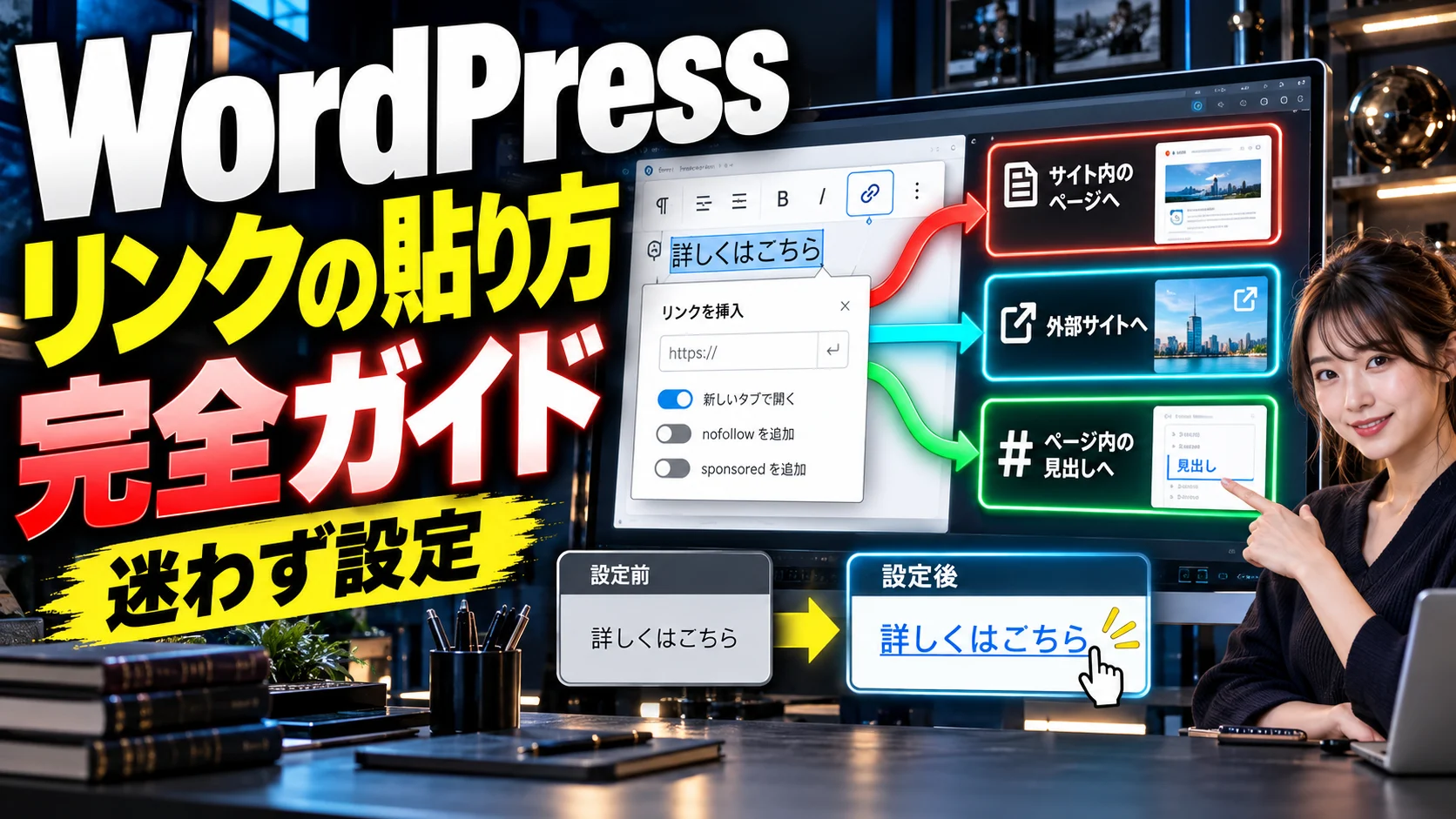

WordPressのリンクには「外部リンク」「内部リンク」「ページ内リンク」の3種類があり、用途に応じて使い分けます。設定は基本的に、リンクを貼るテキストを選択して「リンク」アイコンをクリックし、URLやリンク先ページを指定するだけで完了します。テキストだけでなく、画像やボタン、ブログカード、SNS・YouTube埋め込みといった応用も可能です。設置後はリンク先の変更・削除や「新しいタブで開く」など、表示形式を柔軟に調整できます。
ペン博士!WordPressでリンクを貼りたいのですが、やり方が分からなくて困っています…
WordPressでリンクを貼る方法じゃな!実はリンクにはいろいろな種類があるんじゃ!しっかり覚えていくんだぞ!
そうなんですね!ありがとうございます!
「WordPressでリンクを貼りたいけれど、外部リンクや内部リンク、ボタンや画像への設定方法がわからない…..」そんな悩みはありませんか?この記事では、基本から応用までリンクの貼り方を具体的に解説します。
詳しくはこちらの記事をご覧ください。
菅井さんの主な制作実績はこちら

ここではWordPressでリンクを設定する基本手順を解説するぞ!外部リンク・内部リンク・ページ内リンクの3種類について説明するからよーく聞いておくんじゃぞ!
外部リンクとは、ご自身のサイトから別のサイトへ誘導するリンクです。
信頼性の高いサイトに発リンクすることで、SEO効果も期待できます。
設定手順は以下の通りです。
これで外部リンクが設置されます。
別タブで開きたい場合は「新しいタブで開く」を有効にします。
内部リンクとは、ご自身のサイト内の別ページへ移動させるリンクです。
関連性の高いページにつなぐことで、ユーザーの回遊性やSEO評価を高めることができます。
設定手順は以下の通りです。
ページ内リンク(アンカーリンク)は、同じページ内の特定位置へ移動させるリンクです。記事の見やすさや回遊性を高めるために役立ちます。
設定手順は以下の通りです。

WordPressではテキストリンクだけでなく、画像やボタンにもリンクを設定できるんじゃ!
ブログカードやSNS埋め込みも可能で、記事の見せ方にバリエーションを持たせることができるぞ!
画像リンクは、クリックで別ページへ誘導するバナーや商品画像としてよく使われます。設定手順は以下の通りです。
ボタンリンクは、ユーザーに行動を促す場面で効果的です。資料請求や購入ボタンなど、強い訴求が必要な箇所に活用されます。
設定手順は以下の通りです
ブログカードは、サムネイルやタイトルが表示されるカード型リンクです。記事の視認性が高まり、クリック率向上が期待できます。
設定手順は以下の通りです。
WordPressではX(旧Twitter)などのSNSやYouTubeの埋め込みも可能です。
SNSや動画リンクを埋め込むと、記事に動きや臨場感を加えることができます。設定設定手順は以下の通りです。
例として、X(旧Twitter)の投稿URLを入力し「埋め込み」をクリックします

一度設置したリンクも、あとから編集や解除が可能なんじゃ。誤ったURLを修正したり、不要になったリンクを消すことができるぞ!
リンクを編集すると、すでに設定したURLを別のものに変更できます。
記事の内容を更新したり、リンク切れを修正したいときに便利です。
設定手順は以下の通りです。
リンクを解除すると、設定していたリンクが外れ、通常のテキストに戻ります。
対象のテキストを選択し、リンクマークをクリックすれば完了です。
リンクを新しいタブで開くと、元ページを残したままリンク先を表示できます。ユーザーにとって利便性が高い設定です。ユーザーにとって利便性の高い設定です。
リンク編集画面で「新しいタブで開く」を選択すると、別タブで開くことが可能です。
ペン博士、WordPressでリンクを貼る方法が理解できました。テキストリンクだけでなく、画像やボタンにもリンクを設定できるんですね!
うむ、これらをしっかり理解して今後のWebサイト制作に生かすんじゃぞ!
ありがとうございます!この学びを今後のWebサイト制作に役立てます!

WordPressにおけるリンク設定と編集のポイントを以下にまとめます。
・リンクには「外部リンク」「内部リンク」「ページ内リンク」の3種類があり、用途に応じて使い分けることが重要。
・テキストだけでなく、画像やボタンなどにリンクを設定することができる。
・設置後はリンク先の変更や削除に加え、「新しいタブで開く」など表示形式を調整することで、柔軟な運用が可能。
これらを理解して活用することで、WordPressでのリンク活用がスムーズになり、ユーザーにとって価値の高い記事を作成できるようになるので活用してみてください。


A. 主に3種類あります。ご自身のサイトから別のサイトへ誘導する「外部リンク」、サイト内の別ページへ移動させる「内部リンク」、同じページ内の特定位置へ移動させる「ページ内リンク(アンカーリンク)」です。信頼性の高いサイトへの外部リンクや、関連性の高いページへの内部リンクはSEO効果も期待できます。
A. リンク編集時に「新しいタブで開く」を有効にします。これにより元ページを残したままリンク先を表示でき、ユーザーにとって利便性の高い設定になります。すでに設定済みのリンクでも、リンク編集画面から後で「新しいタブで開く」を選択して変更できます。
A. できます。画像にリンクを貼ってバナーや商品画像にしたり、ボタンブロックにリンクを設定して資料請求や購入への行動を促したりできます。また、URLをそのまま貼り付けるとサムネイルやタイトルが表示される「ブログカード型リンク」になり、X(旧Twitter)などのSNSやYouTubeの埋め込みも可能です。
A. リンク先URLを変更したい場合は、編集したいリンクを選択して「編集」をクリックし、リンク先を変更します。リンクを解除して通常のテキストに戻したい場合は、対象のテキストを選択してリンクマークをクリックすれば完了です。リンク切れの修正や不要なリンクの削除に便利です。

目的に合わせて選べる「AI副業」「AI転職」「AI活用」の3コースを用意。副収入・キャリアチェンジ・日常の生産性アップまで、あなたのゴールに合わせてAIを学べます。
会員登録はカンタン30秒で完了します。まずは公式LINEから、無料でAI学習をスタートしましょう!
公式サイト より
今すぐ
無料カウンセリング
を予約!






