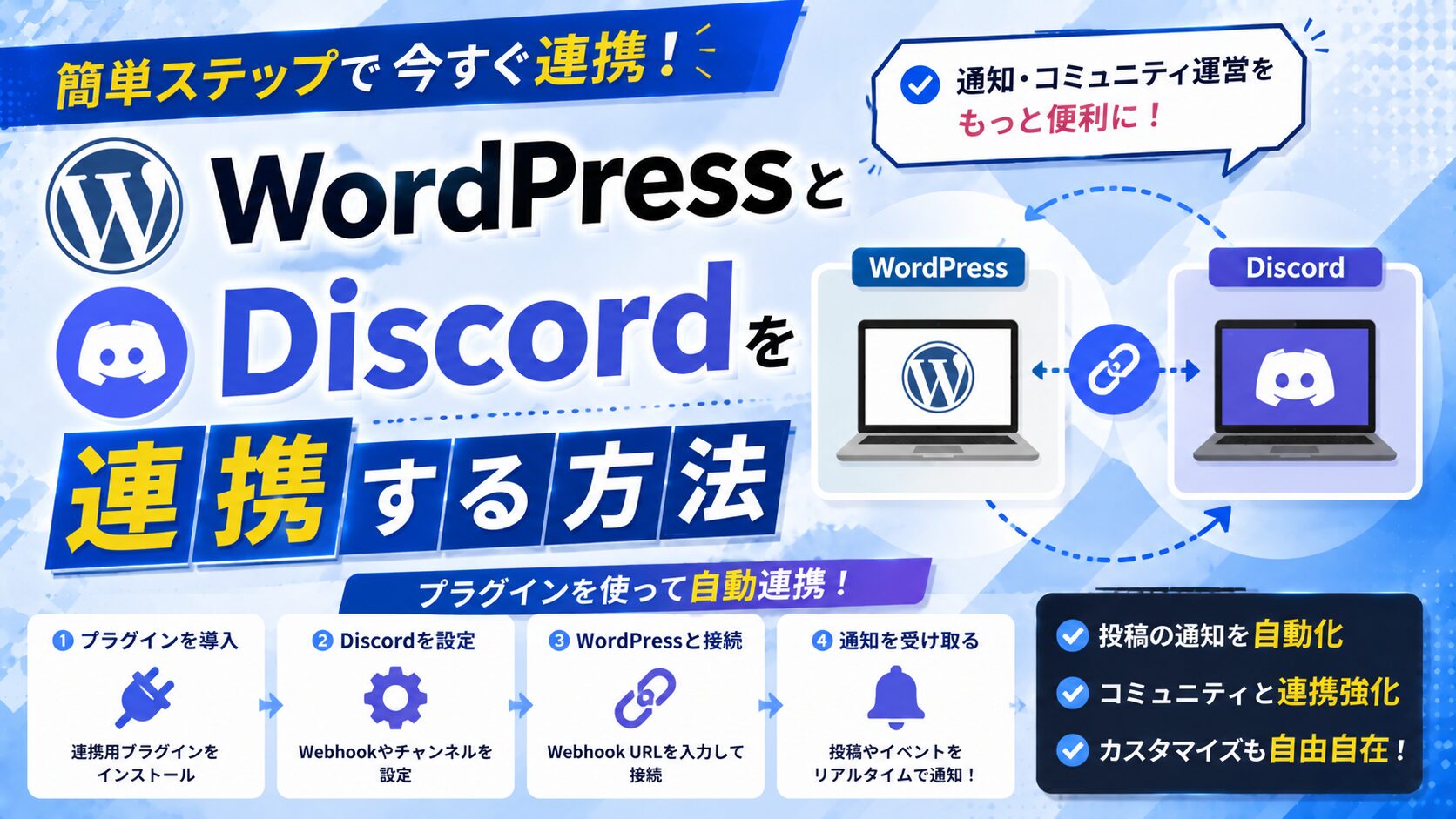
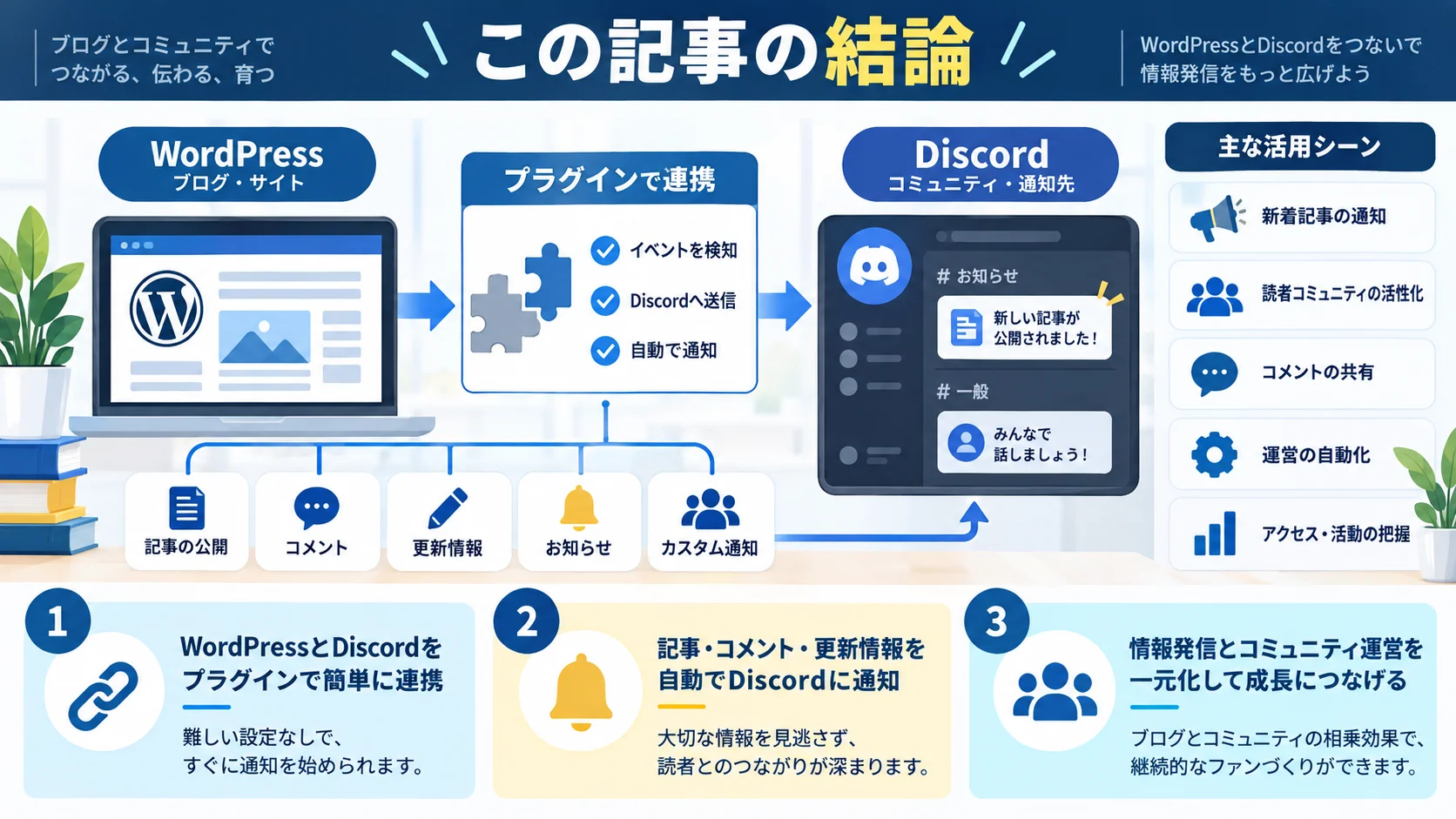
WordPressとDiscordを連携させると、投稿の通知を自動化でき、サイト運営の効率化やユーザーとの交流促進といったメリットが得られます。連携には「Webhook for Discord」というプラグインを使うのが最も簡単で、プラグインをインストール・有効化した後、DiscordでWebhookを作成してURLをコピーし、WordPress側の設定画面に貼り付けて保存するだけで完了します。手順はシンプルで、初心者でもすぐに実行できます。
 生徒
生徒ペン博士、WordPressのサイトをDiscordと連携させたいんですけど、どうやればいいですか?
 ペン博士
ペン博士おっ、いい質問じゃのう。
WordPressとDiscordを連携するには、プラグインを使うのが一番簡単じゃ!今から詳しく解説するからよく聞くんじゃぞ。
 生徒
生徒はい!お願いします!
WordPressをDiscordと連携させることで、通知の自動化やコミュニケーションを効率化でき、サイト運営の効率化やユーザーとの交流促進など、メリットが様々です。
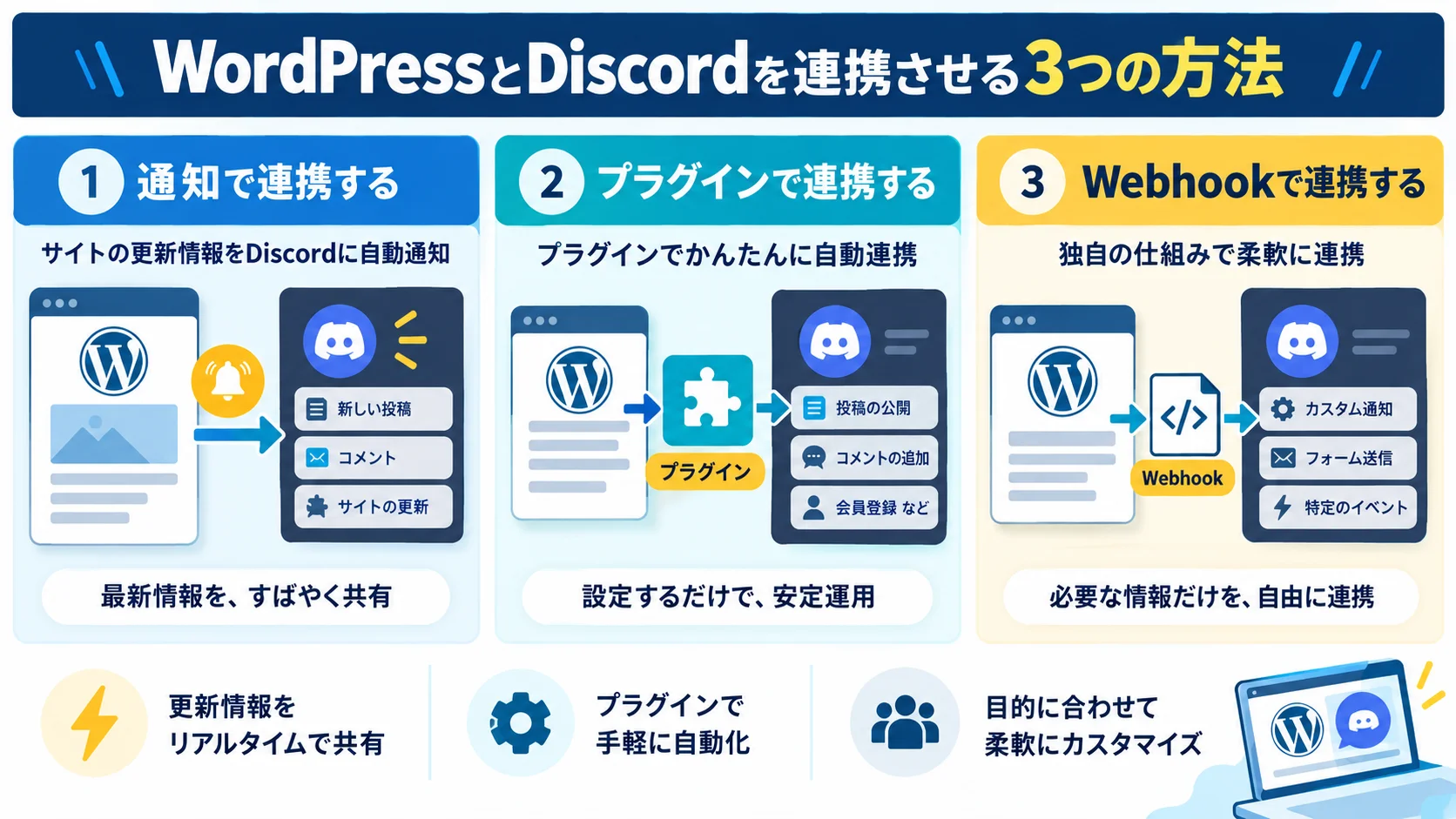
WordPressとDiscordを連携させるには、「Webhook for Discord」というプラグインを使用します。
本記事では、「Webhook for Discord」を用いた連携方法を解説します。手法は簡単なので、すぐに実行ができるでしょう。
詳しくはこちらの記事をご覧ください。
O.Yさんの主な制作実績はこちら
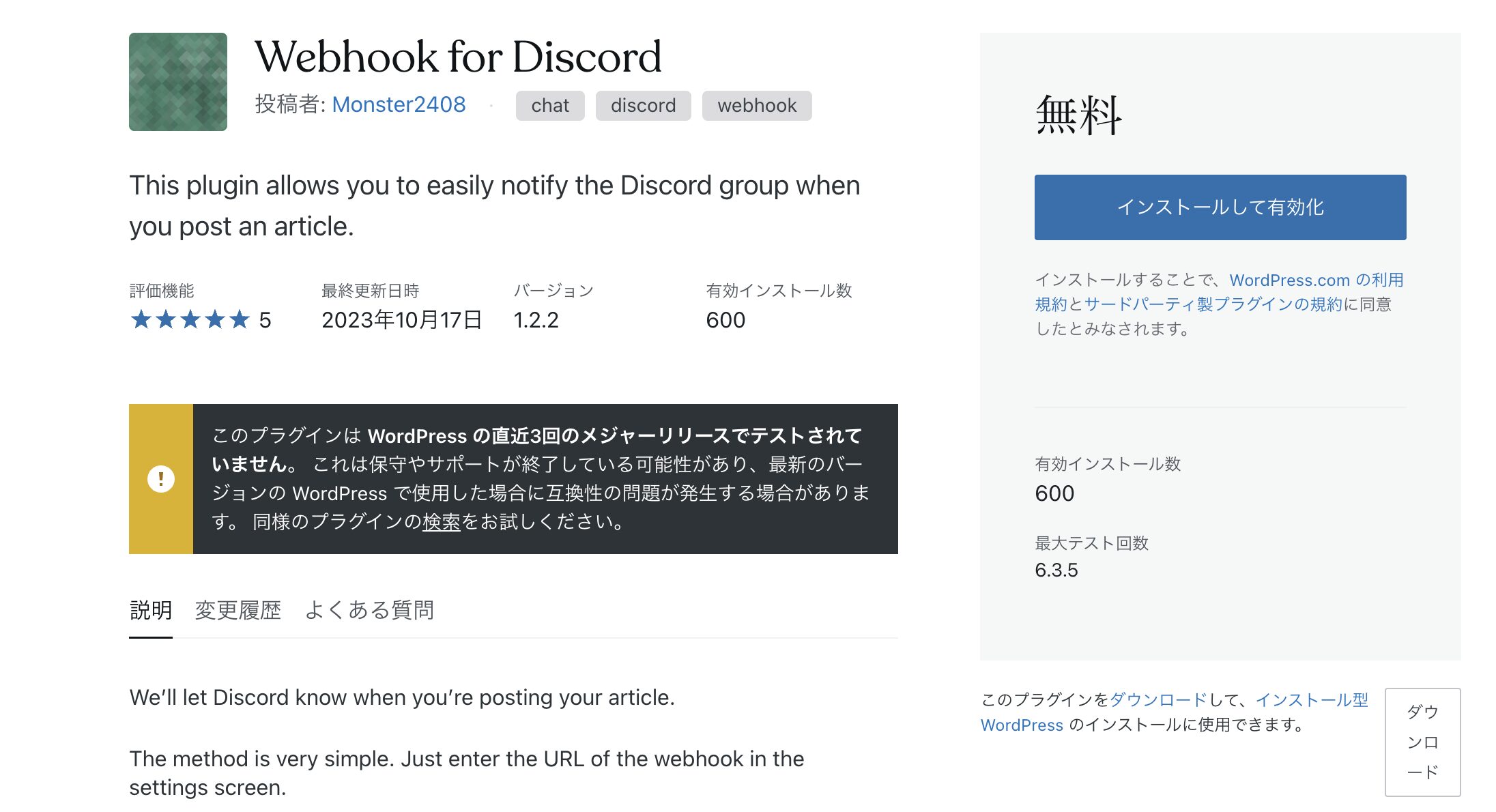
まずは、Webhook for Discordをインストールして有効化しましょう。
Discordの「一般チャンネル」を選択したら、歯車アイコンの「設定」をクリックします。
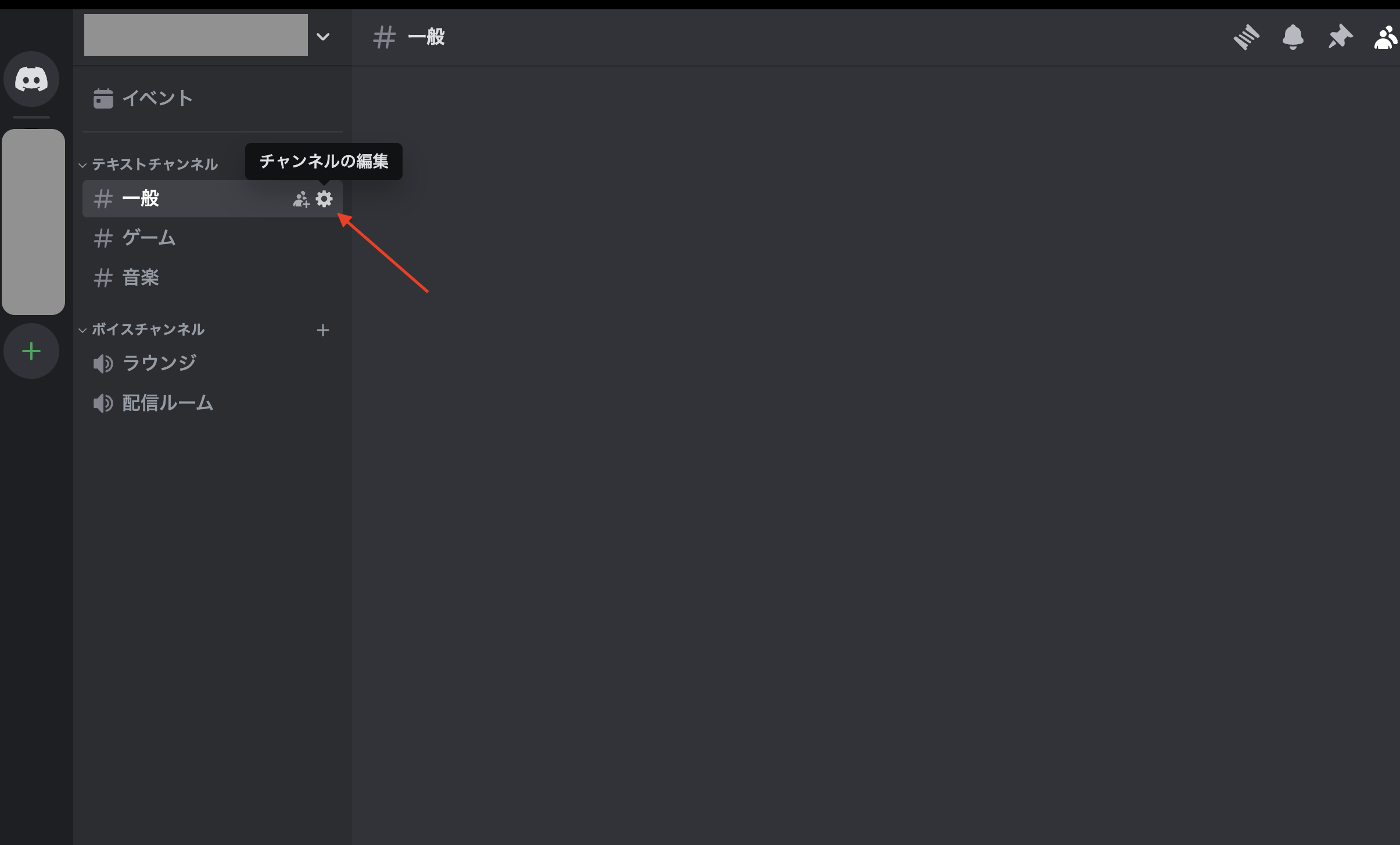
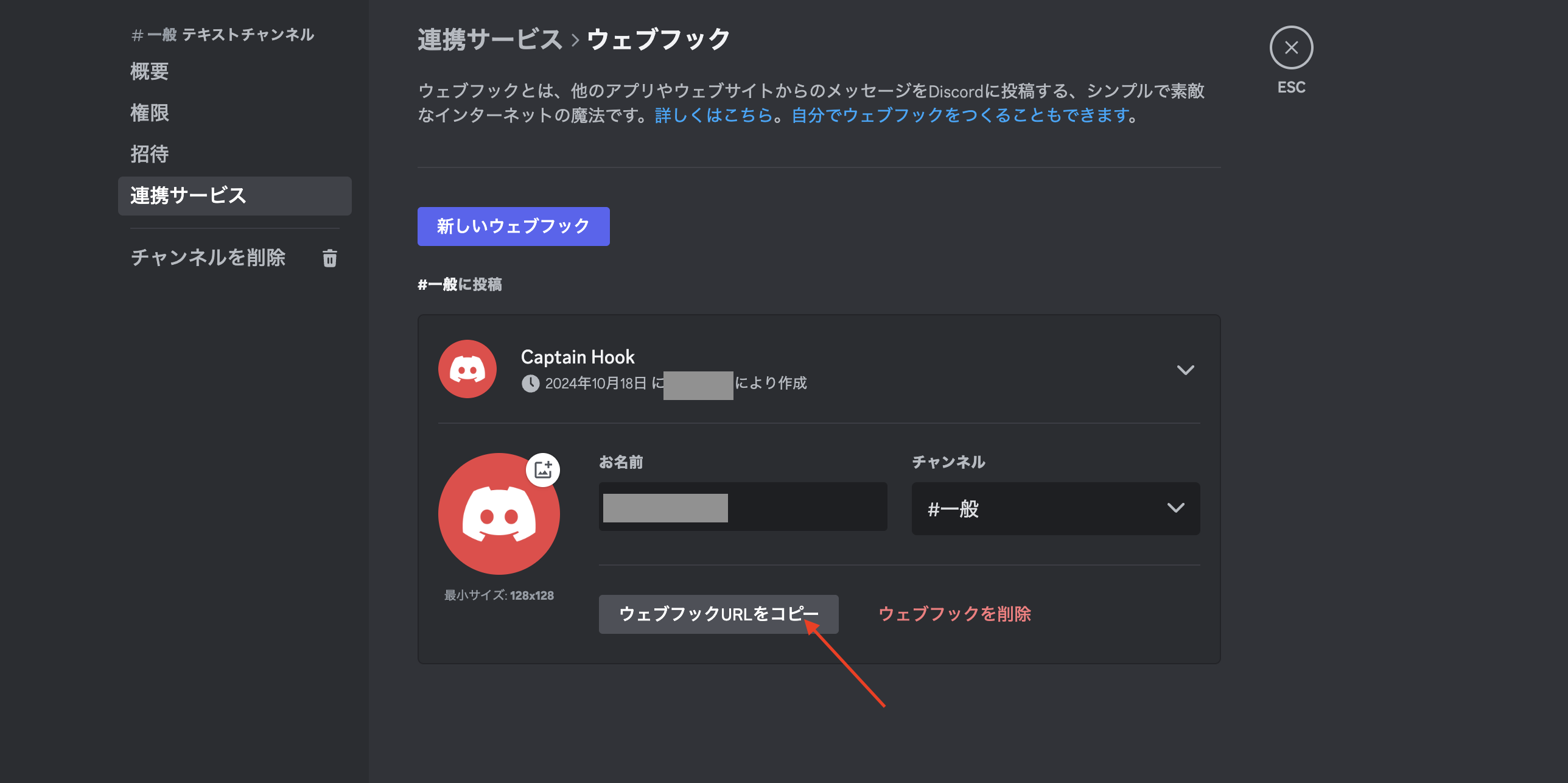
連携サービスを選択し、Webhookを作成しましょう。そして、WebhookURLが作成されるので、それをコピーします。
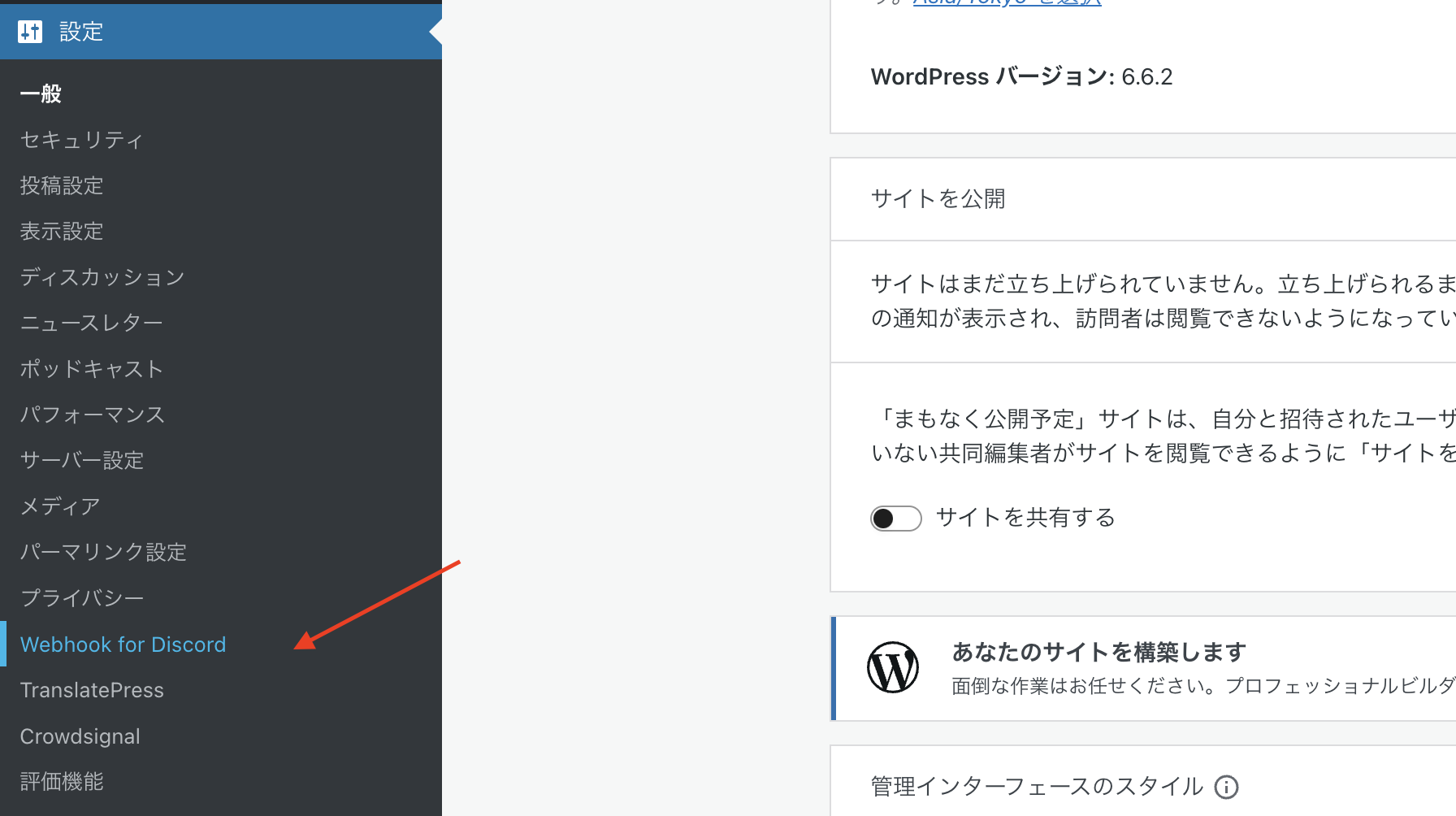
WordPressの一般設定を開くと、インストールされた「Webhook for Discord」が表示されるので、そこをクリックします。
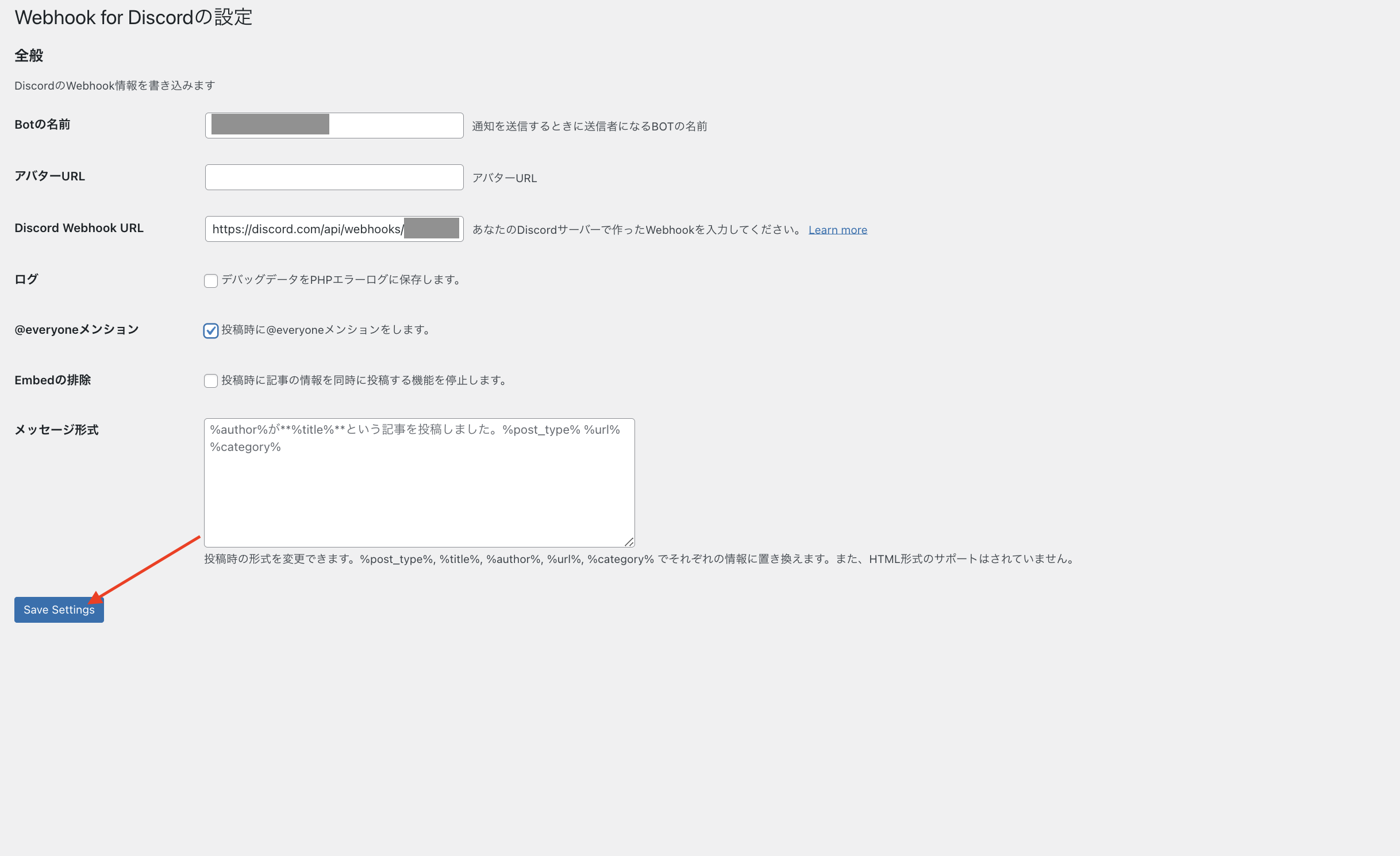
Webhook for Discordの設定画面を開いたら、コピーしたWebhook URLを「Discord Webhook URL」に入力し、「Botの名前」「アバターURL」など任意の情報を入力したら、「設定を保存」をクリックして完了です。
これで、WordPressとDiscordの連携が完了です。
WordPress内でのご自身の投稿をDiscordに送信できます。
生徒WordPressとDiscordがこんなに簡単に連携できるなんて、思ってませんでした!
 ペン博士
ペン博士うむ。Webサイトとコミュニケーションツールをつなげることで、情報発信のスピードも効率も格段にアップするぞ。
通知の自動化は、運営者の強い味方じゃ!
 生徒
生徒はい!さっそくWebhookを作って、WordPressとDiscordをつなげてみます!
ありがとうございました!
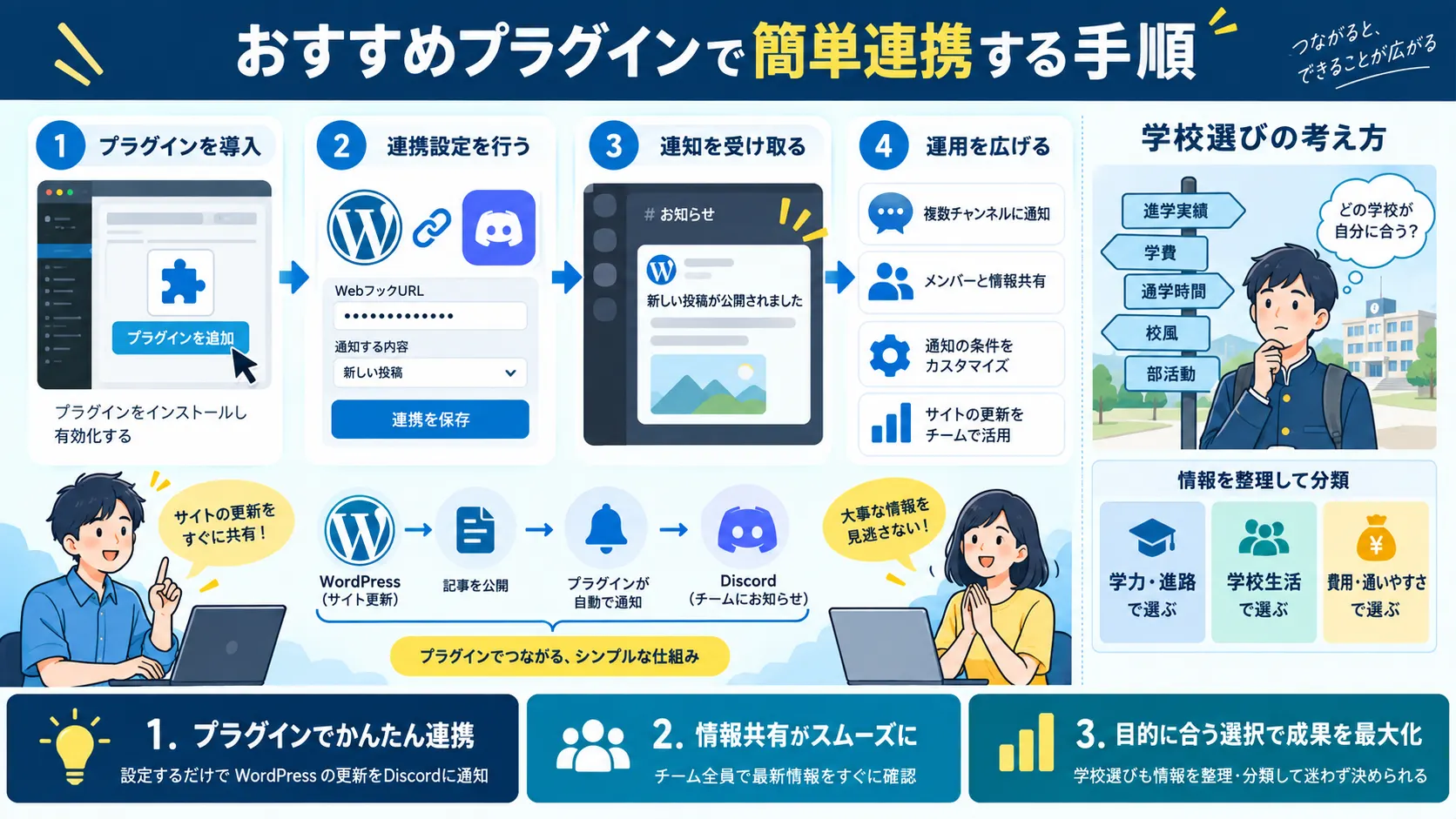
今回は「Webhook for Discord」というプラグインを用いたWordPressとDiscordの連携方法を解説しました。
今回解説した上記の手順でWordPressとDiscordを簡単に連携させることができ、サイト運営の効率化やユーザーとの交流促進など、様々なメリットを得ることができます。
Webhook for Discord以外にも、WordPressとDiscordを連携させる方法はいくつかあります。それぞれの方法の特徴を比較検討し、最適な方法を選択してください。WordPressとDiscordを連携させて、より効果的なサイト運営をしていきましょう。
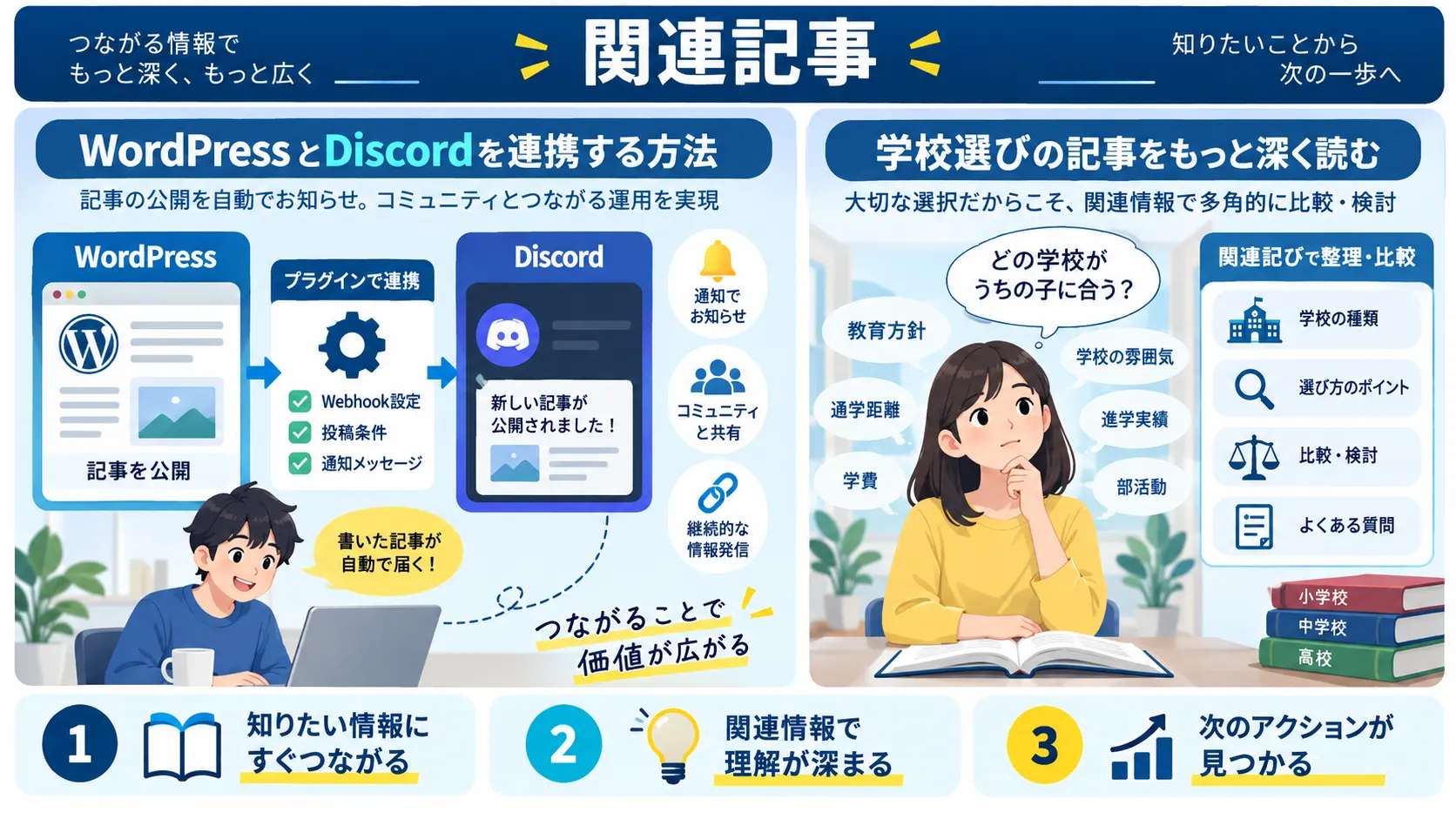
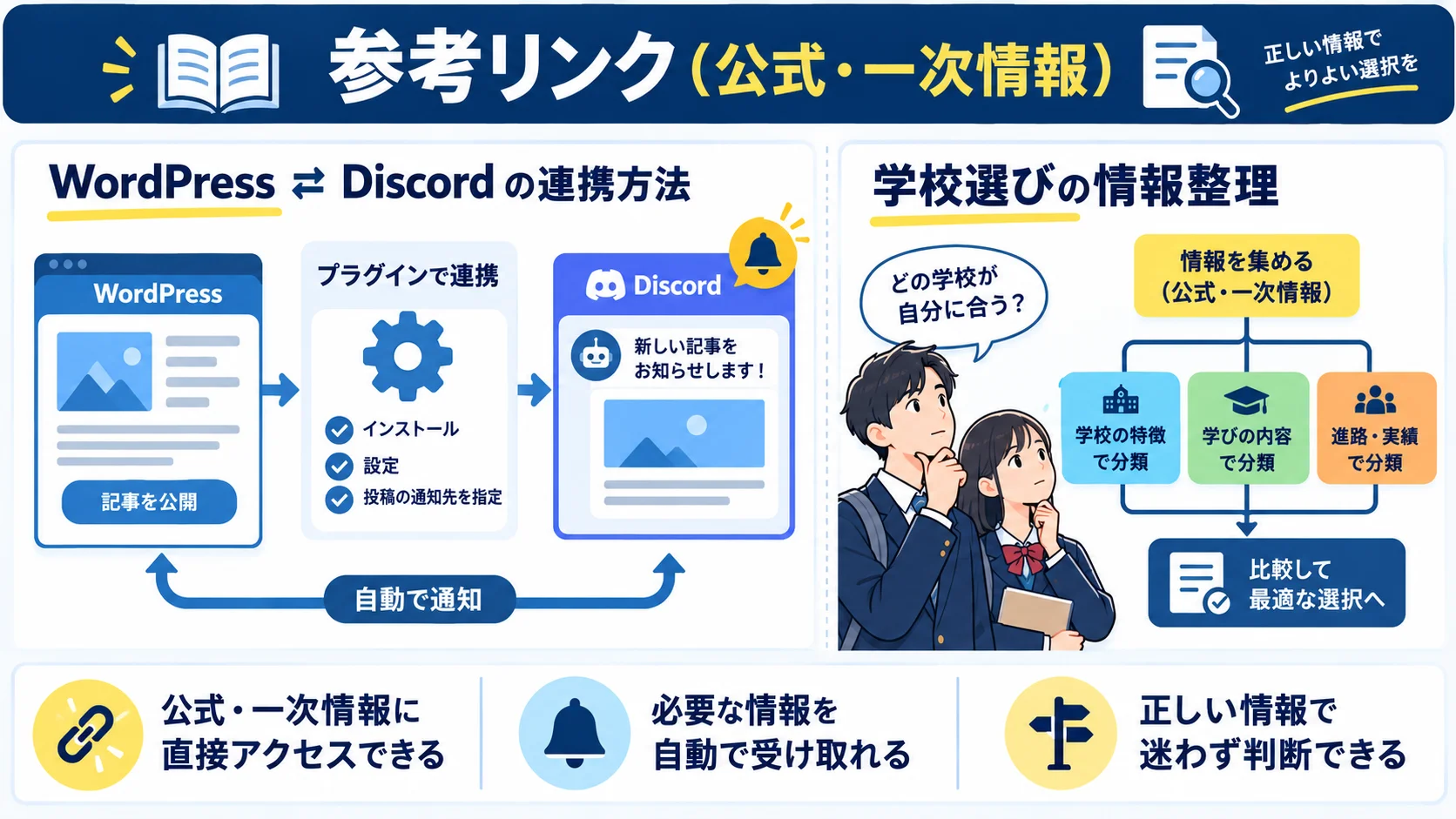
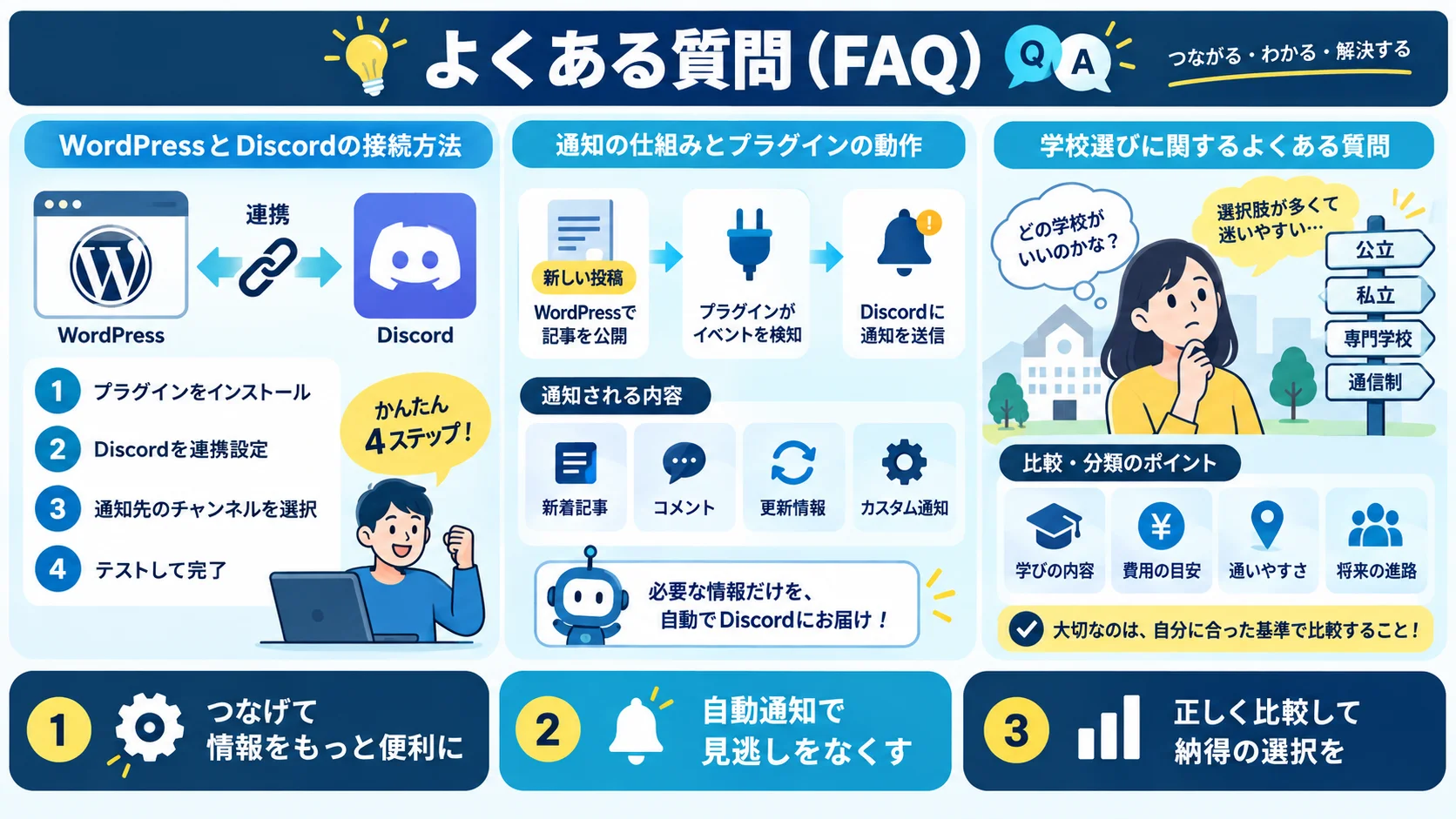
A. 通知の自動化やコミュニケーションの効率化ができ、サイト運営の効率化やユーザーとの交流促進につながります。WordPress内での投稿をDiscordに自動送信できるため、情報発信のスピードと効率が格段にアップします。
A. 「Webhook for Discord」というプラグインを使用します。このプラグインをインストール・有効化することで、WordPressの投稿をDiscordに送信できるようになります。手法が簡単なのですぐに実行できます。
A. Discordの「一般チャンネル」を選択し、歯車アイコンの「設定」をクリックします。次に「連携サービス」を選択してWebhookを作成すると、Webhook URLが発行されるので、それをコピーしてWordPress側に貼り付けます。
A. まずWebhook for Discordをインストール・有効化します。DiscordでWebhookを作成してURLをコピーし、WordPressの一般設定から「Webhook for Discord」を開いて「Discord Webhook URL」にそのURLを入力します。Botの名前やアバターURLなどを任意で設定し、「設定を保存」をクリックすれば完了です。

目的に合わせて選べる「AI副業」「AI転職」「AI活用」の3コースを用意。副収入・キャリアチェンジ・日常の生産性アップまで、あなたのゴールに合わせてAIを学べます。
会員登録はカンタン30秒で完了します。まずは公式LINEから、無料でAI学習をスタートしましょう!
公式サイト より
今すぐ
無料カウンセリング
を予約!