












 生徒
生徒ポートフォリオサイトを作りたいんですが、コードに自信がなくて…。AIを使って作れますか?
 ペン博士
ペン博士もちろん作れるよ!ChatGPTやClaudeにHTML/CSSを生成してもらいながら進めると、初心者でもちゃんとしたポートフォリオが作れる。ただし「丸投げ」は危険なので、その理由も含めて順番に教えるね。
Web制作を学んでいる初心者がまず突き当たる壁のひとつがポートフォリオサイトの作成です。「何を作ればいいかわからない」「コードに自信がない」という悩みを、AI(ChatGPT・Claude・v0・Cursorなど)を使って解消する方法を解説します。
この記事では企画→デザイン案→HTML/CSS生成→公開(GitHub Pages/Vercel/Netlify)まで、通しで手順をまとめました。AIへの具体的なプロンプト例もコードブロックで複数紹介します。
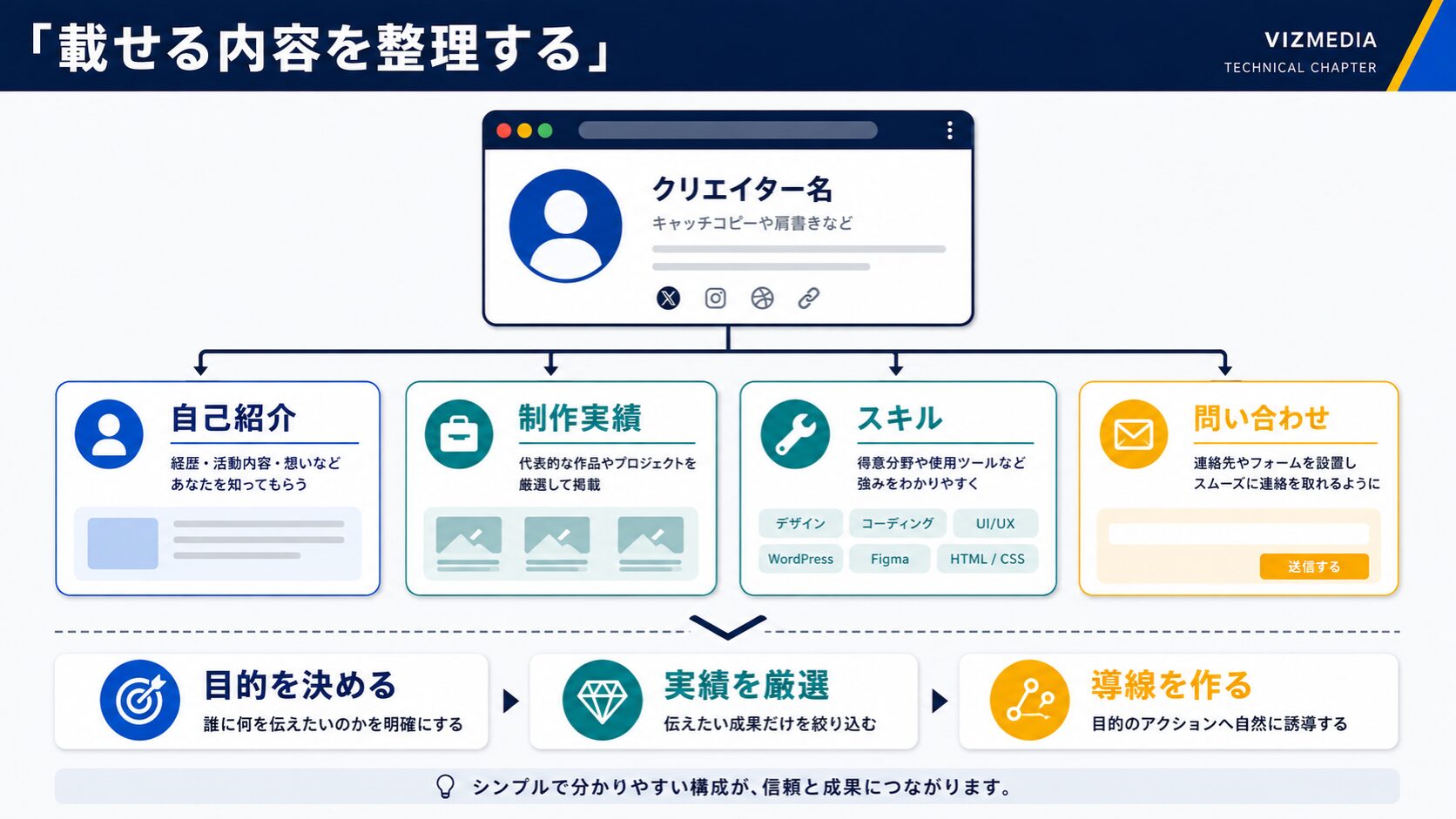
コードを書く前に、「何を載せるか」を言語化することが最重要です。AIに依頼する前に自分の言葉で整理しておくと、出力の品質が格段に上がります。
最低限まとめておく項目は以下のとおりです。
制作物がまだない場合は「学習記録サイト」や「架空企業のLPコーディング」を先に作るとよいです。ポートフォリオに載せる実績を作ることがWeb制作学習の王道の進め方です。
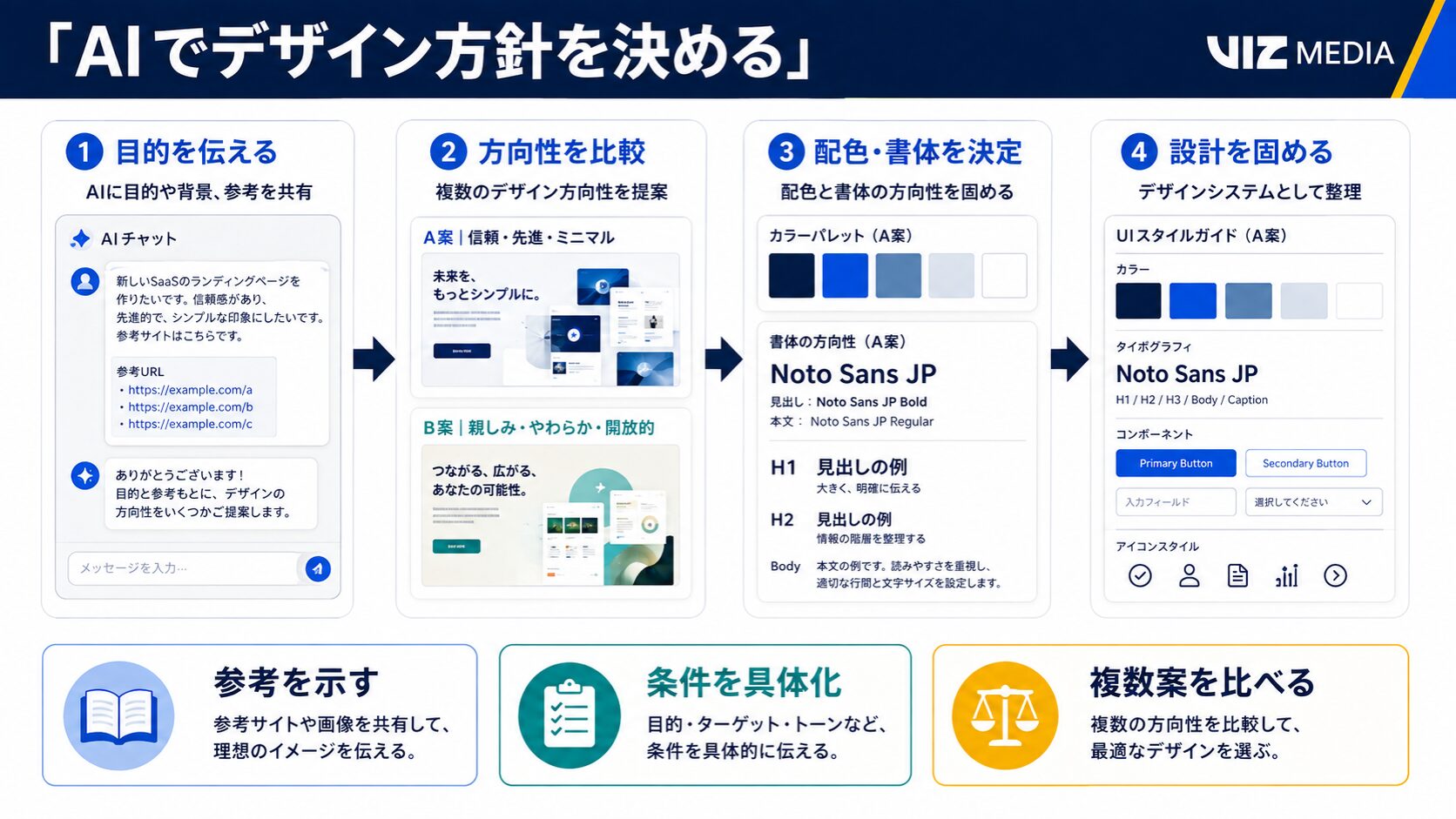
コンテンツが決まったら、AIにデザイン方針の案出しを手伝ってもらいます。自分でゼロから考えるよりも、AIにたたき台を出してもらってから選ぶほうが早く決断できます。
デザイン方針を聞くプロンプトの例を示します。
Web制作を学習中の初心者がポートフォリオサイトを作ります。
以下の条件でデザイン方針を3案提案してください。

・ターゲット:副業・フリーランスの仕事をくれる個人・中小企業の担当者
・印象:清潔感があり、誠実で信頼できる雰囲気
・得意分野:HTML/CSS・WordPressサイト制作

各案に「配色」「フォント」「レイアウトの特徴」「向いているターゲット」を含めてください。出てきた案を見て「この方向性でいく」と決めたら、次のHTML/CSS生成に進みます。決め方は「自分がなりたいイメージに近いもの」で構いません。

Vercelが提供するv0(v0.dev)は、テキストの指示からReactコンポーネントやHTMLのUIを生成するAIツールです。デザインのモックを素早く視覚化したいときに向いています。
v0へのプロンプト例はつぎのとおりです。
Web制作者のポートフォリオサイトのトップページを作ってください。
構成:ヒーローセクション(名前・キャッチコピー)、スキル一覧カード、
制作実績グリッド(3件)、お問い合わせセクション。
配色:メインカラー #2563eb(青)、背景 #f8fafc(薄グレー)。
シンプルで清潔感のあるモダンデザイン。v0の出力をそのまま使うのではなく、「どの部分がどう動いているか」を読んで理解することが重要です。理解せずに丸コピーすると、修正や改善ができなくなります。
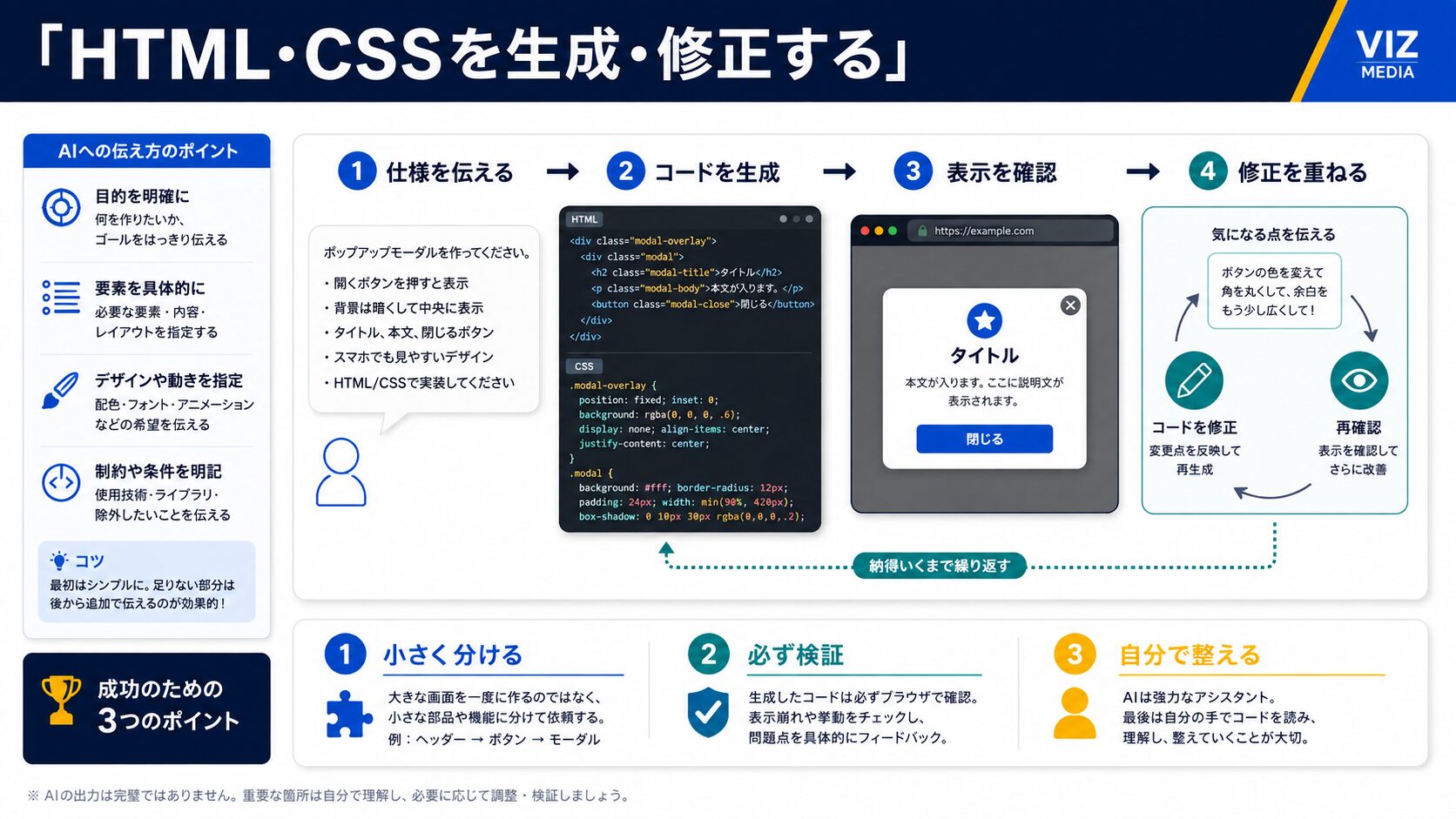
v0でデザインの方向性が決まったら、シンプルな静的HTML(1ファイル)として作りたい場合はChatGPTやClaudeに直接依頼する方法が扱いやすいです。
HTML/CSS生成を依頼するプロンプト例を示します。
以下の条件でポートフォリオサイトのHTMLとCSSを1ファイルで作ってください。

【構成】
1. ヘッダー(名前・ナビゲーション)
2. ヒーローセクション(キャッチコピー・自己紹介文)
3. スキルセクション(リスト)
4. 制作実績セクション(カードグリッド3件)
5. お問い合わせセクション(メールリンク)
6. フッター

【条件】
・1ファイル(style タグをhead内に記述)
・レスポンシブ対応(モバイル幅 640px 以下でレイアウトを縦積みに)
・配色:メインカラー #2563eb、テキスト #1e293b、背景 #f8fafc
・フォント:system-ui, sans-serif
・ダミーテキストで構成を示し、後で差し替えやすくする生成されたコードは必ず自分でブラウザ確認してからテキストを差し替えます。AIが出したコードをそのまま公開するのではなく、一行ずつ何をしているか確認する習慣をつけましょう。
Cursor(cursor.com)はAIが組み込まれたコードエディタです。VSCodeをベースにしており、コードを書きながらその場でAIに質問・修正依頼ができます。
Cursorでよく使うAI操作はつぎのとおりです。
Cursorを使うと「エラーが出た」「ここをもっとこうしたい」という細かい修正をスムーズに進められます。ただし、AIの提案をそのまま受け入れるのではなく、何が変わったかを確認するクセをつけることが大切です。
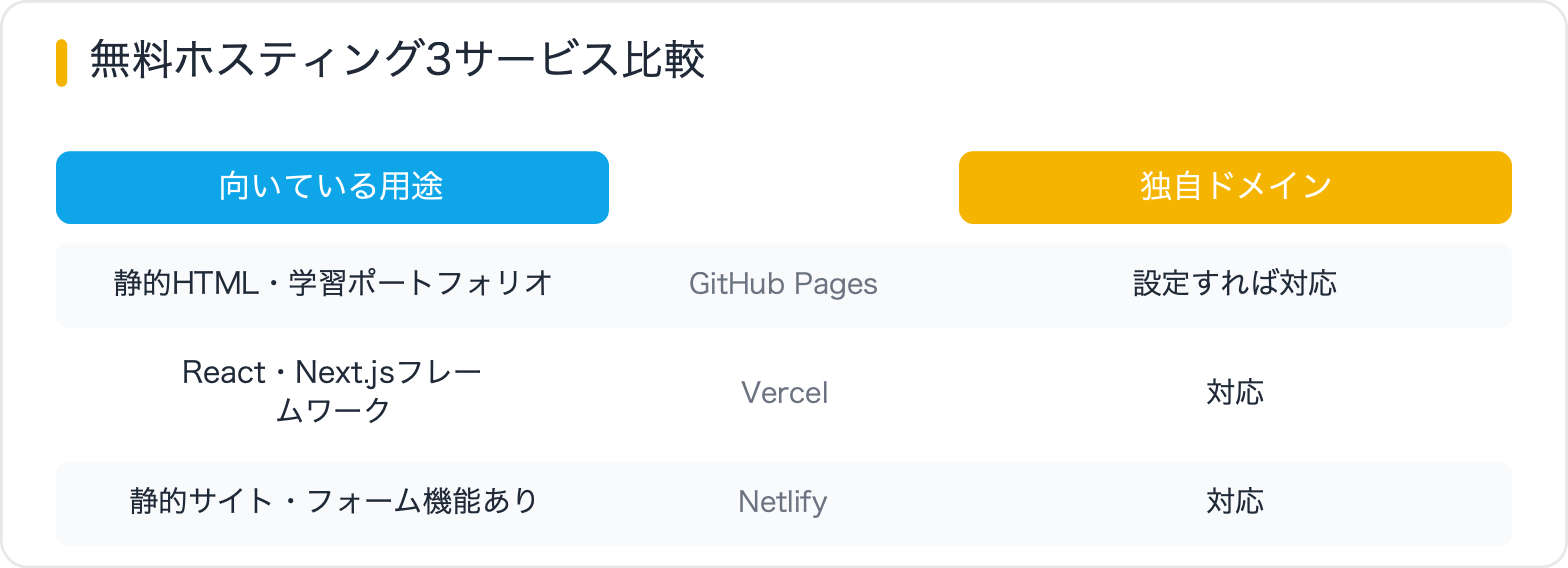
HTMLファイルが完成したら、無料で公開できるホスティングサービスを使いましょう。代表的な3つを比較します。
| サービス | 向いている用途 | 独自ドメイン |
|---|---|---|
| GitHub Pages | 静的HTML・学習ポートフォリオ | 対応(設定が必要) |
| Vercel | React・Next.jsなどのJSフレームワーク | 対応 |
| Netlify | 静的サイト・フォーム機能が欲しい場合 | 対応 |
静的なHTML/CSSのポートフォリオをGitHub Pagesで公開する手順はつぎのとおりです。
https://【GitHubユーザー名】.github.io/portfolio/ でアクセスできる# ターミナルでの基本手順(ポートフォリオフォルダ内で実行)
git init
git add index.html style.css
git commit -m "first commit"
git branch -M main
git remote add origin https://github.com/【ユーザー名】/portfolio.git
git push -u origin mainpushする前にgit add . や git add -A は使わず、公開したいファイルだけを個別に指定しましょう。意図しないファイル(.envなど)が混入するリスクを防げます。
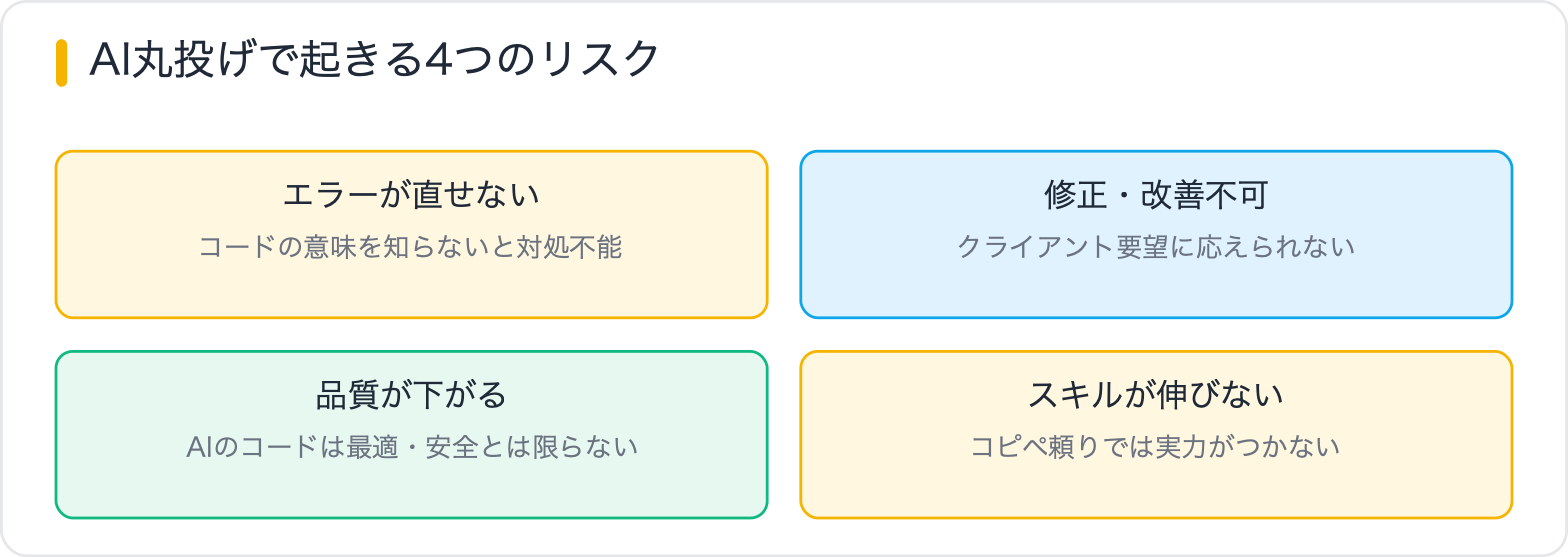
AIはコードを一瞬で生成しますが、理解せずに使い続けると大きな問題が起きます。
AIは「速く書くための補助」として使い、生成されたコードは必ず自分で読んで理解することが大切です。「なぜこう書くのか」を確認しながら使うと、AIがそのまま学習教材にもなります。
プログラミング学習はAI時代でも不要にはなりません。詳しくはプログラミング学習はもう不要は本当かも参考にしてください。また、AIを使いながら独学を加速する方法は生成AIで独学は加速するのかで詳しく解説しています。
AIを使えばポートフォリオサイトの制作スピードは大きく上がります。企画→デザイン案出し→HTML/CSS生成→公開の流れを、AIの力を借りながら実際に手を動かして完成させましょう。大切なのは「丸投げせず、理解しながら使う」ことです。
・企画:載せる内容を先に言語化してからAIに依頼する
・生成:ChatGPT/Claude/v0で素早くモックを作り、自分で読んで理解する
・公開:GitHub Pages/Vercel/Netlifyで無料公開。gitは個別ファイル指定でpush
AIで制作を加速しながら、HTML・CSSの本質的な理解はWithCodeで体系的に積み上げていきましょう。
A. AIツールの無料枠とVercelなどの無料ホスティングを使えば、0円から公開まで進めることができます。
A. AIで雛形は作れますが、公開や細かな調整には最低限のHTML/CSSの知識があると安心です。
A. 掲載内容と構成が決まっていれば、数時間から数日で公開できます。

目的に合わせて選べる「AI副業」「AI転職」「AI活用」の3コースを用意。副収入・キャリアチェンジ・日常の生産性アップまで、あなたのゴールに合わせてAIを学べます。
会員登録はカンタン30秒で完了します。まずは公式LINEから、無料でAI学習をスタートしましょう!
公式サイト より
今すぐ
無料カウンセリング
を予約!







