











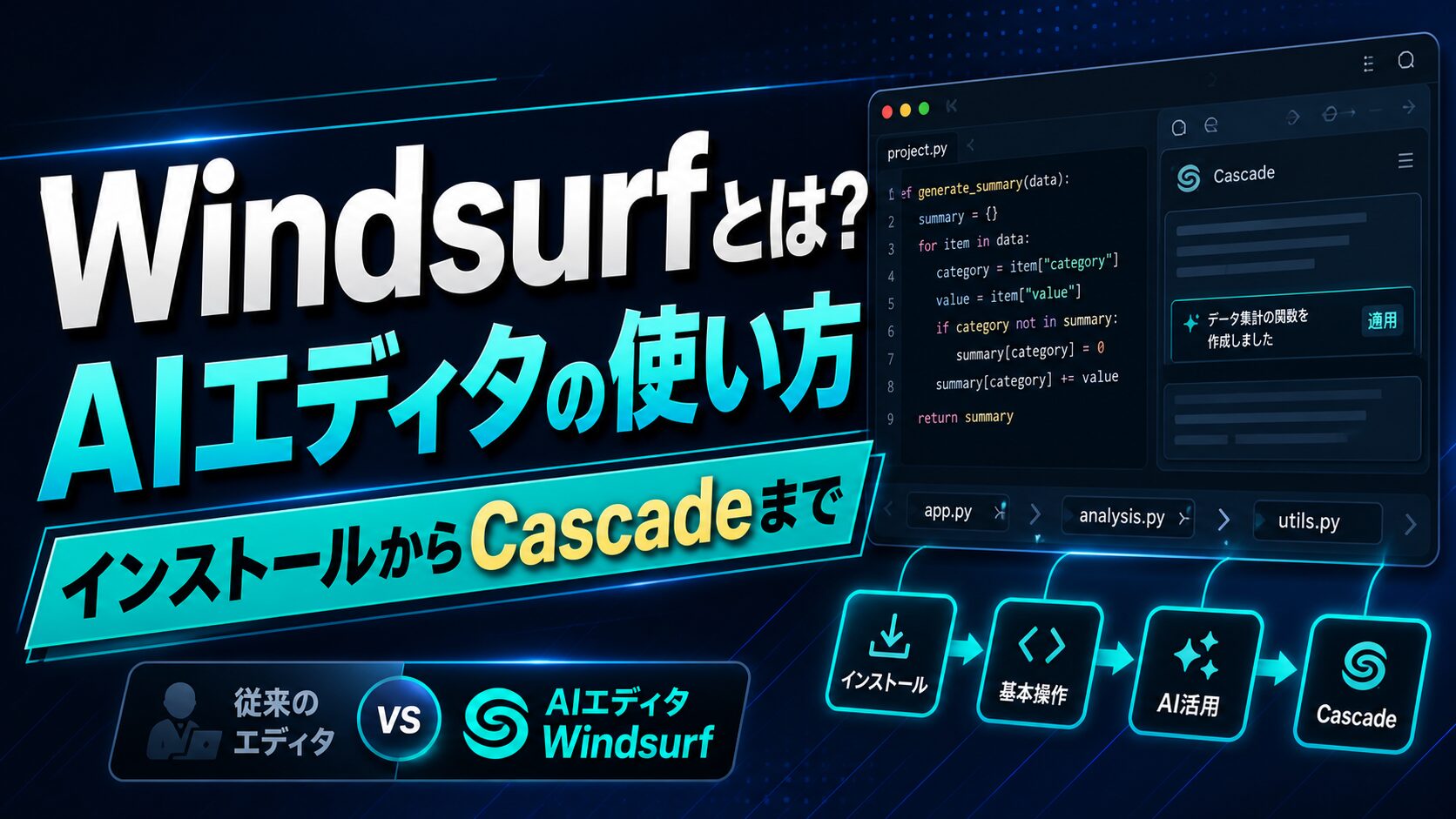
 生徒
生徒CursorというAIエディタを使ってるんですが、最近Windsurfっていうのも聞くようになって…。どう違うんですか?
 ペン博士
ペン博士Windsurfは「Cascade(カスケード)」というAIエージェントが特徴的なエディタだよ。Cursorと比べながら、使い方をまるっと教えるね!
AIコードエディタの選択肢としてWindsurf(ウィンドサーフ)が注目されています。VS Codeをベースにした無料から使えるエディタで、AIエージェント機能「Cascade」によるコード生成・編集支援が特徴です。Cursorの代替として試す人も増えています。
この記事では、Windsurfの始め方から主な機能・Cursorとの違い・Web制作での使いどころまでを解説します。料金・機能は変わりやすいため、最新情報は公式サイトで必ず確認してください。
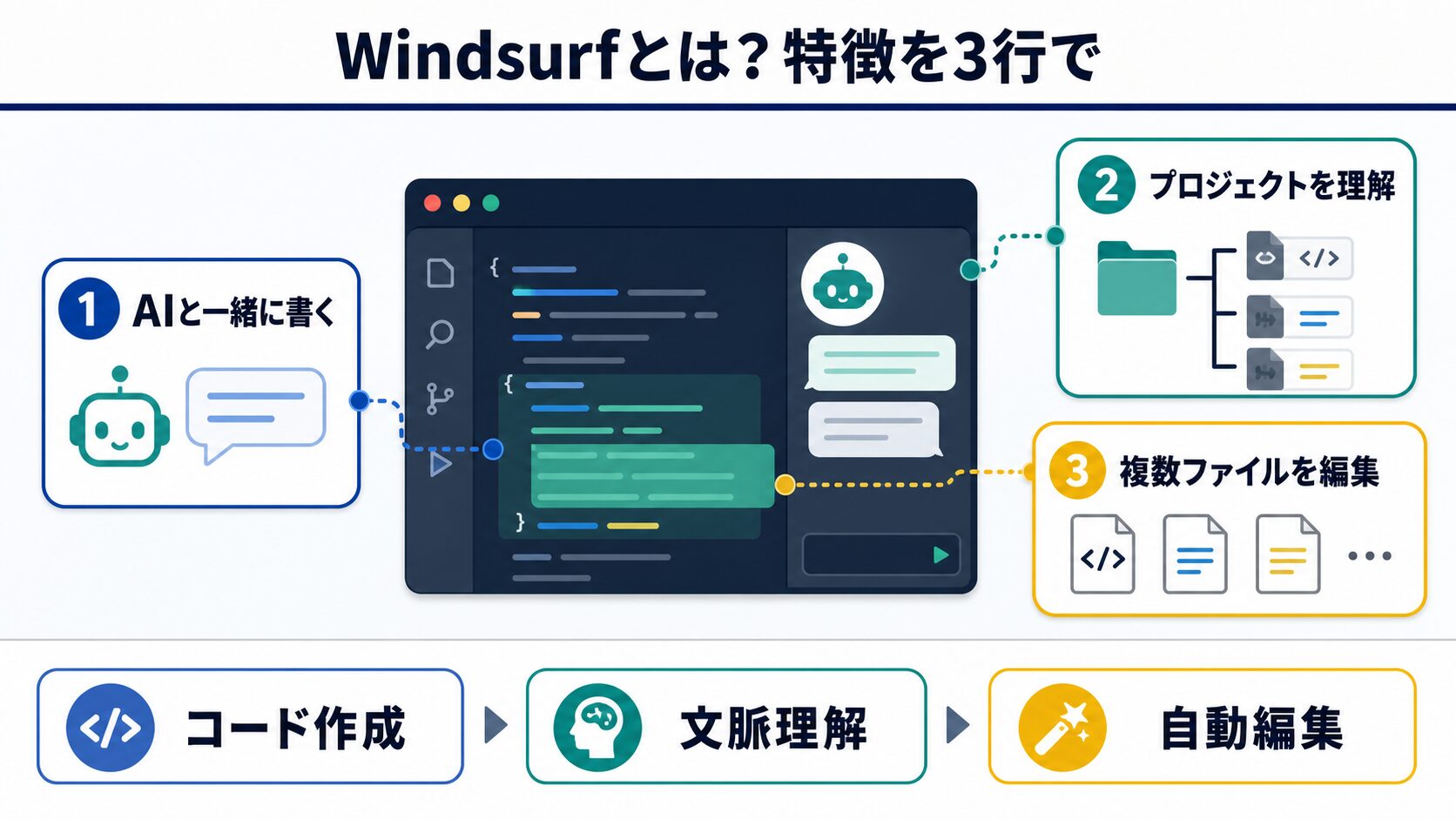
Windsurfは、Codeiumが開発したAIコードエディタです。VS Codeベースなので、VS Codeに慣れていれば違和感なく使えます。
とくに「Cascade」は複数ファイルをまたいでまるごと実装してくれるエージェント機能で、大きな変更も一度の指示で対応できます。
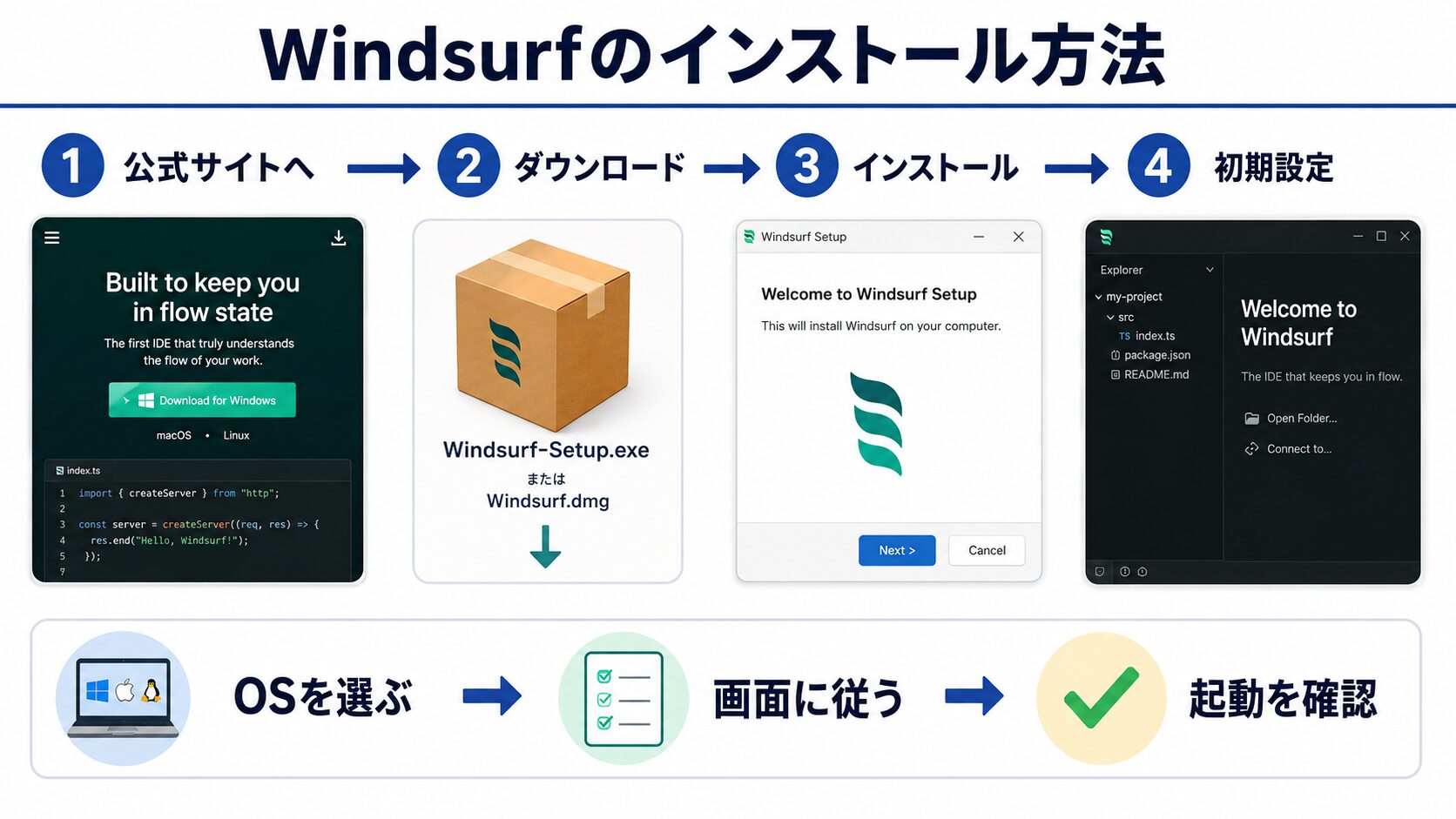
まず公式サイトからダウンロードしてインストールします。
# 1. 公式サイトからインストーラーをダウンロード
#    https://windsurf.com/ にアクセスし、
#    OSに合ったインストーラーをダウンロード

# 2. インストーラーを実行してインストール

# 3. Windsurfを起動し、アカウントを作成してログイン

# 4. VS Codeの設定・拡張機能をインポートする場合
#    起動時に「Import from VS Code」を選択
VS Codeの拡張機能・テーマ・キーバインドを引き継げるため、既存の開発環境をほぼそのまま移行できます。
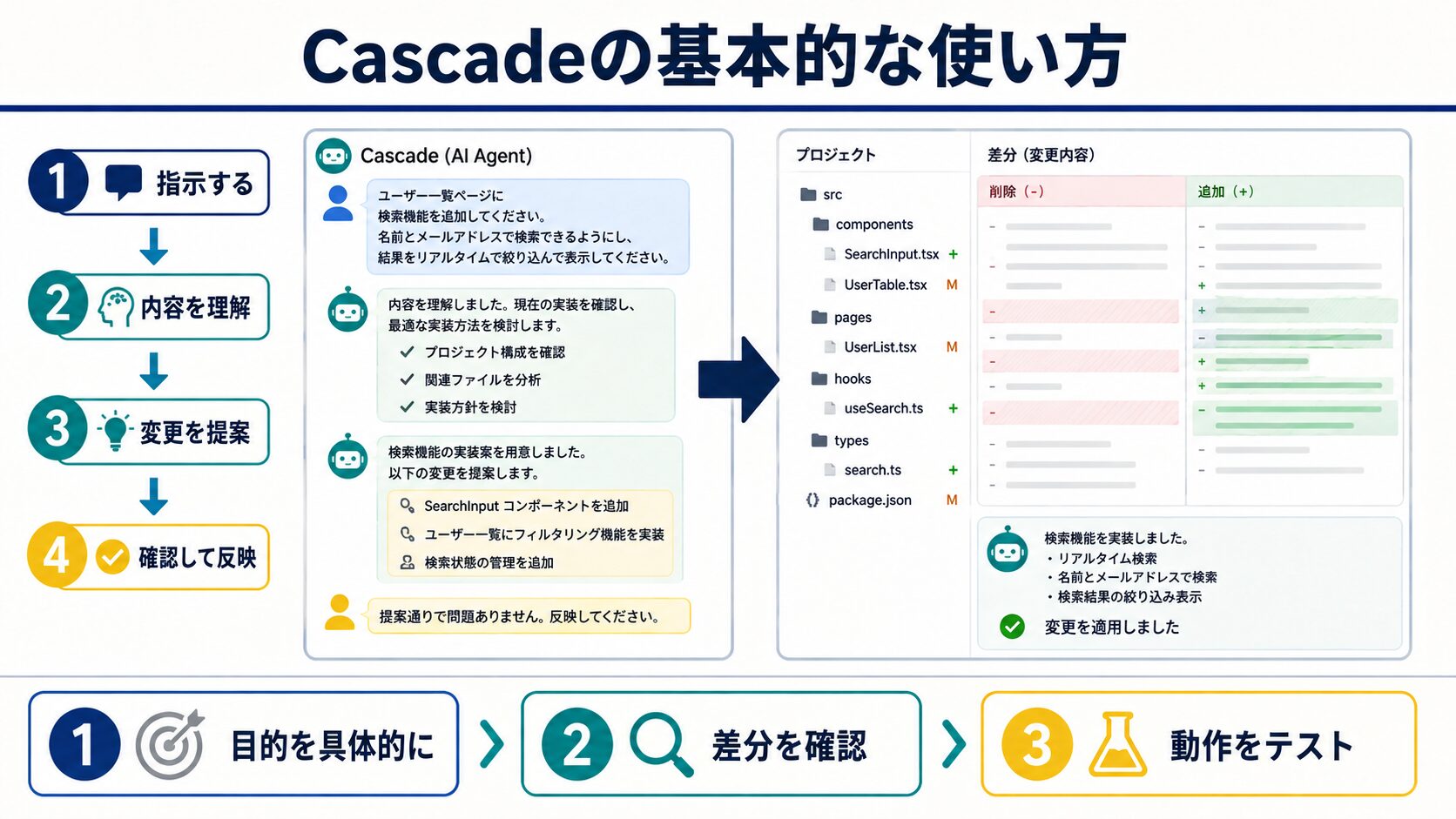
Windsurfの最大の特徴がCascadeです。画面右側のパネルから呼び出し、自然言語で指示するだけでコードを生成・修正してくれます。
# Cascadeへの指示例(Web制作)
index.html と style.css を作成してください。
要件:
- シンプルなランディングページ
- ヒーローセクション(キャッチコピー+CTAボタン)
- レスポンシブ対応(640px以下でスマホレイアウト)
- カラーは #d16176 をメインに使用
# JavaScriptのバグ修正を依頼する例
このコードで「〇〇というエラー」が出ています。
原因を特定して修正してください。
修正内容も説明してください。
// ここにコードを貼る複数ファイルにまたがる変更も「ファイルAとファイルBを同時に直して」と指示できます。大がかりな修正ほど、Cascadeの一括処理が便利です。
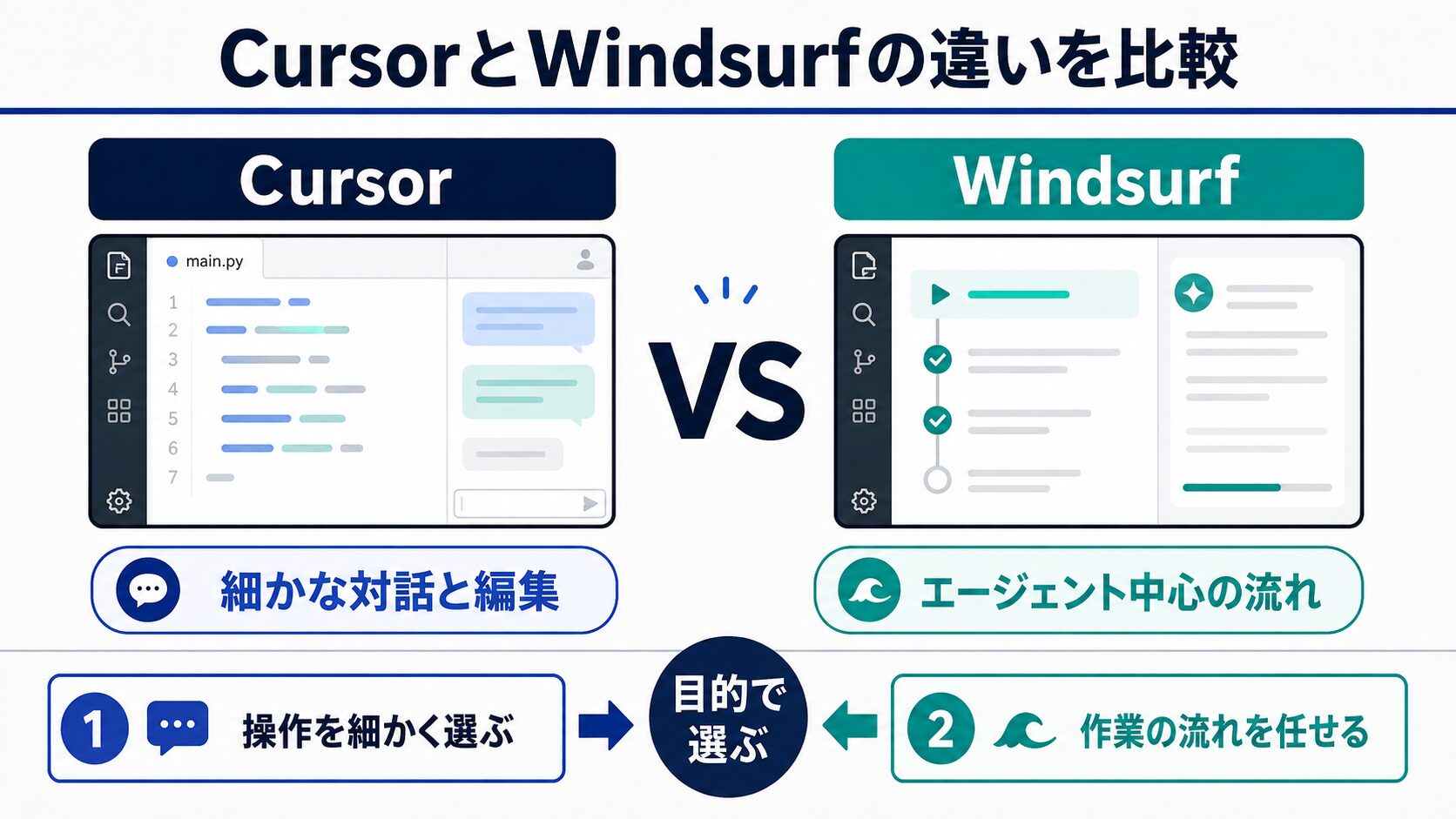
どちらもAIコードエディタとして人気ですが、特徴が異なります。
| 項目 | Cursor | Windsurf |
|---|---|---|
| ベースエディタ | VS Codeフォーク | VS Codeフォーク |
| AIエージェント機能 | Composer / Agent | Cascade |
| インライン補完 | あり | あり |
| チャット機能 | あり | あり(Ask) |
| 無料プラン | あり(制限あり) | あり(制限あり) |
| 有料プラン | あり(公式で確認) | あり(公式で確認) |
| トークン消費の透明性 | 比較的見えやすい | やや見えにくい |
| UI/UXの印象 | 機能豊富・慣れが必要 | シンプルで直感的 |
| VS Code拡張の互換性 | 高い | 高い |
CursorとWindsurfの大きな違いはAIエージェントの操作感とトークン管理の見え方です。Cursorのほうが設定項目が多く細かくコントロールしたい人向け、Windsurfはシンプルに使いたい人に向いている印象です。
詳しいトークン消費の比較はClaude CodeとCursorのトークン消費比較も参考にしてください。
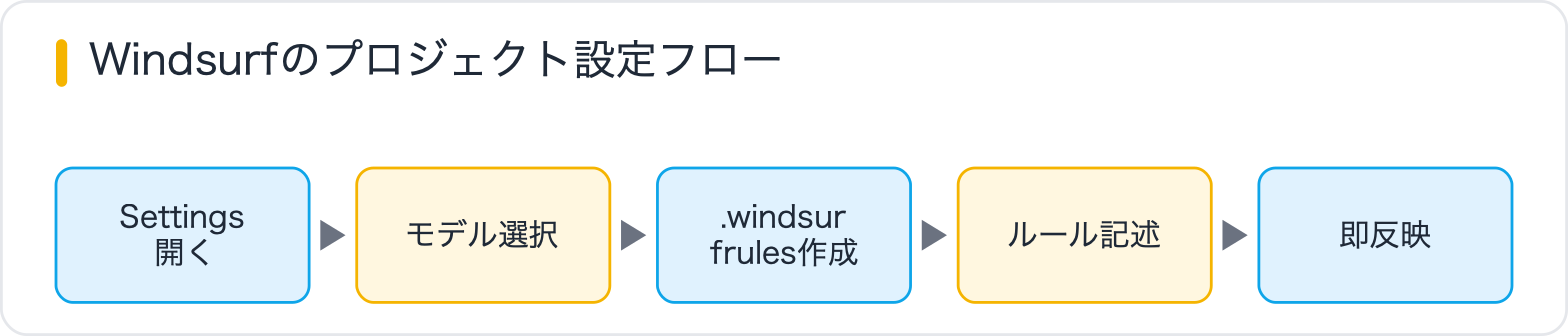
Windsurfでは使用するAIモデルをある程度選べます。設定から変更可能です。
# モデル設定の確認場所
# Windsurf左下の歯車アイコン → Settings → AI Model
# または Cascade パネル上部のモデル選択ドロップダウン

# 日本語での指示も動作しますが、英語で指示したほうが
# 精度が高い場合があります。
# .windsurfrules(プロジェクト固有のルール設定)
# プロジェクトルートに .windsurfrules ファイルを作成すると
# そのプロジェクト専用のAIルールを設定できます
You are a web developer.
Always write comments in Japanese.
Use CSS custom properties for colors.
Follow WCAG 2.1 AA accessibility standards..windsurfrules を使うとプロジェクトのコーディングルール・言語・スタイルをAIに記憶させられます。チームで使う場合は共有すると統一感が出ます。
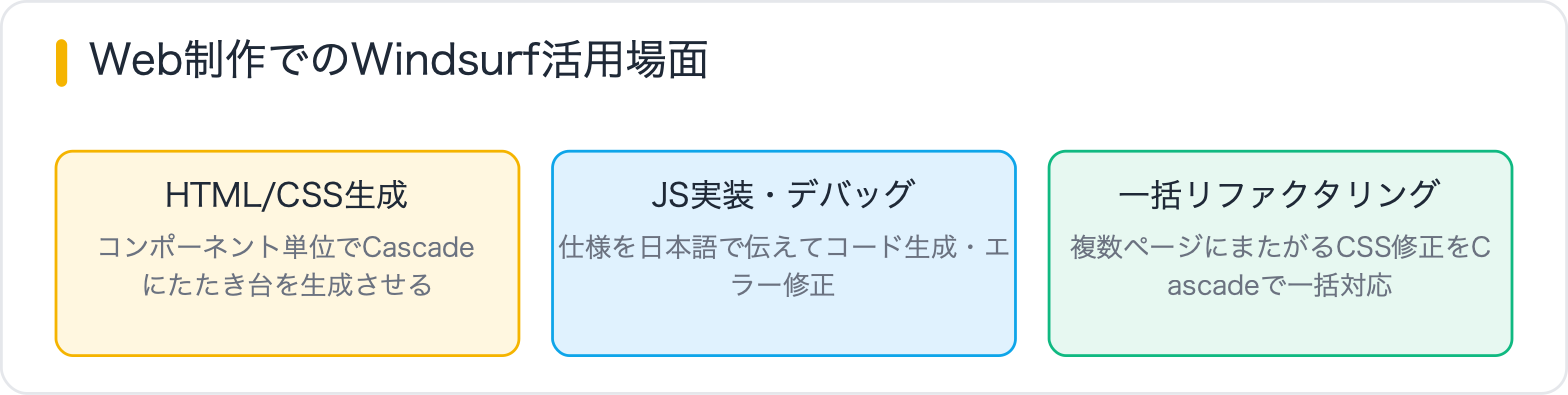
実際のWeb制作でどんな場面に活かせるか、具体的に挙げます。
| 場面 | Windsurfでできること |
|---|---|
| HTML/CSSのたたき台 | コンポーネント単位でCascadeに生成させる |
| JavaScriptの実装 | 動きの仕様を日本語で伝えてコードを生成 |
| WordPress・PHPの改修 | 既存コードを貼り付けて修正・解説を依頼 |
| エラーのデバッグ | エラーメッセージを貼り付けて原因と修正案を聞く |
| コードのリファクタリング | 「保守しやすく直して」と指示するだけでOK |
| コメント・ドキュメント追加 | コードに日本語コメントを自動で追加させる |
とくに複数ページにまたがるCSSの修正など、手でやると時間がかかる変更をCascadeに一括対応させるのが効率的です。CursorでWeb制作が変わるという記事も合わせて読むと、AIエディタ全体の活用イメージがつかめます。
Windsurfには無料プランと有料プランがあります。
まずは無料プランで試し、Cascadeの回数制限に頻繁にぶつかるようになったら有料プランを検討するのが合理的な判断です。仕事で毎日使うなら有料プランの費用は回収しやすいです。
Windsurfは、VS Codeベースのシンプルで直感的なAIコードエディタです。AIエージェント「Cascade」による複数ファイルを一括で扱う能力が強みで、Web制作のコーディング効率を大きく上げられます。Cursorと比べてもUIがシンプルで、AI補完に慣れていない人にも入りやすい選択肢です。
・Cascade:複数ファイルをまたいだ一括コード生成・修正が強み
・VS Codeベース:既存の設定・拡張をほぼそのまま引き継げる
・.windsurfrules:プロジェクト固有のルールをAIに記憶させられる
・まずは無料で試す:制限に当たったら有料プランを検討
AIエディタを使いこなすほど、コーディングのスピードと品質は上がります。ただし、AIが出力するコードの意味を理解するには、基礎的なHTML・CSS・JavaScriptの知識が不可欠です。WithCodeでその土台を体系的に身につけていきましょう。
A. どちらもAIコードエディタですが、UIやエージェント機能、料金体系が異なります。作業スタイルに合う方を選びましょう。
A. 無料プランがあります。高度なAI機能や利用上限の拡張には有料プランへの加入が必要です。
A. はい。UIやAIとの対話を日本語で利用できるため、英語が苦手でも導入しやすいエディタです。

目的に合わせて選べる「AI副業」「AI転職」「AI活用」の3コースを用意。副収入・キャリアチェンジ・日常の生産性アップまで、あなたのゴールに合わせてAIを学べます。
会員登録はカンタン30秒で完了します。まずは公式LINEから、無料でAI学習をスタートしましょう!
公式サイト より
今すぐ
無料カウンセリング
を予約!







