











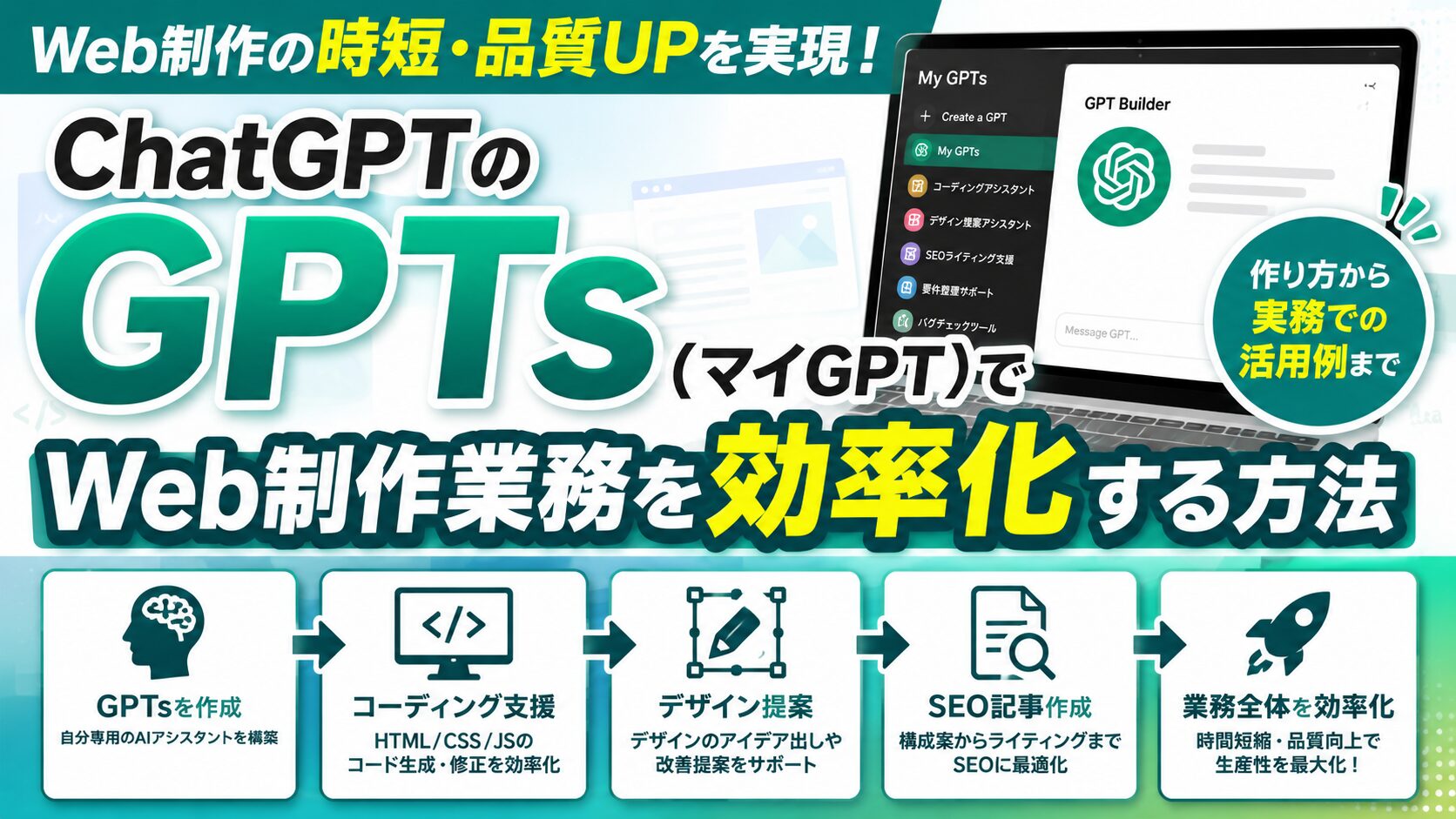
GPTs(マイGPT)は、指示・資料・口調をあらかじめ設定した自分専用ChatGPTをコードを書かずに作れる機能で、毎回同じ前提を打ち込む手間をなくせます。コーディング規約レビュー、提案文・見積もり文面の下書き、alt属性やメタディスクリプションの生成など、業務を1つに絞った専用GPTほど実務で役立ちます。作成にはChatGPTの有料プランが必要で、Instructionsを具体的に書くこと、機密情報はアップロードしないこと、出力は必ず人が検証することが品質と安全の鍵です。
 生徒
生徒ChatGPTに毎回同じ前提を説明するのが面倒で…。『うちのコーディングルールに沿って』とか毎回打ち込んでます。これって省略できないんですか?
 ペン博士
ペン博士それなら『GPTs(マイGPT)』の出番だよ。自分専用にカスタマイズしたChatGPTを作って、ルールや資料をあらかじめ覚えさせておける。Web制作の定型業務がぐっと速くなる。作り方から実務での使い方まで紹介するね!
ChatGPTを使ううちに「毎回同じ前提を打ち込むのが手間」と感じたことはありませんか。それを解決するのがGPTs(マイGPT)です。指示・資料・口調をあらかじめ設定した“自分専用ChatGPT”を、コードを書かずに作れる機能で、Web制作の定型業務を一気に効率化できます。この記事では、GPTsの作り方を5ステップで解説し、現場で本当に役立つ活用例と、品質を高める指示の書き方まで紹介します。
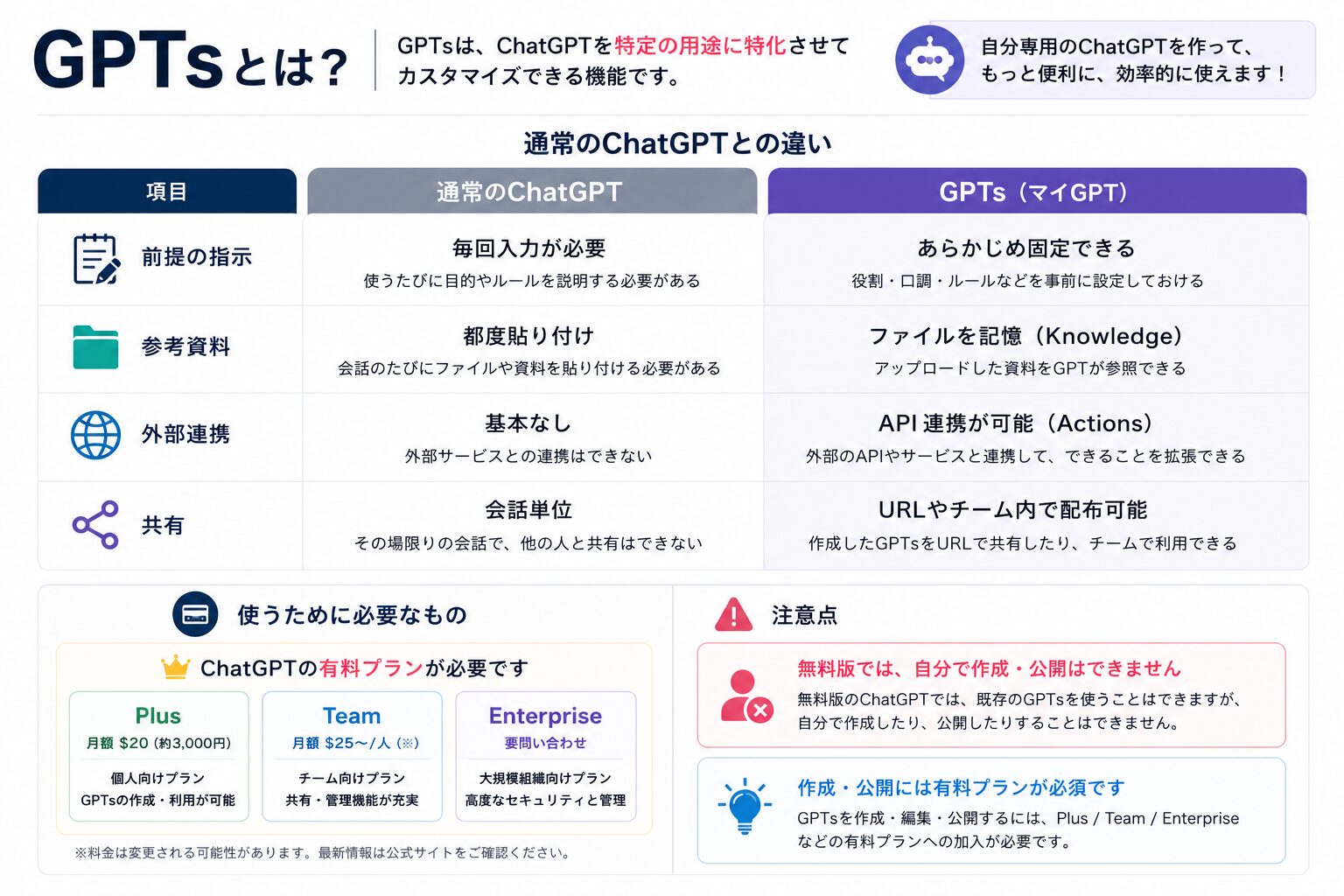
GPTsは、ChatGPTを特定の用途に特化させてカスタマイズできる機能です。通常のChatGPTとの違いを整理すると次の通りです。
| 項目 | 通常のChatGPT | GPTs(マイGPT) |
|---|---|---|
| 前提の指示 | 毎回入力が必要 | あらかじめ固定できる |
| 参考資料 | 都度貼り付け | ファイルを記憶(Knowledge) |
| 外部連携 | 基本なし | API連携が可能(Actions) |
| 共有 | 会話単位 | URLやチーム内で配布可能 |
作成にはChatGPTの有料プラン(Plus / Team など)が必要です。無料版では既存のGPTsを使うことはできても、自分で作成・公開はできない点に注意しましょう。
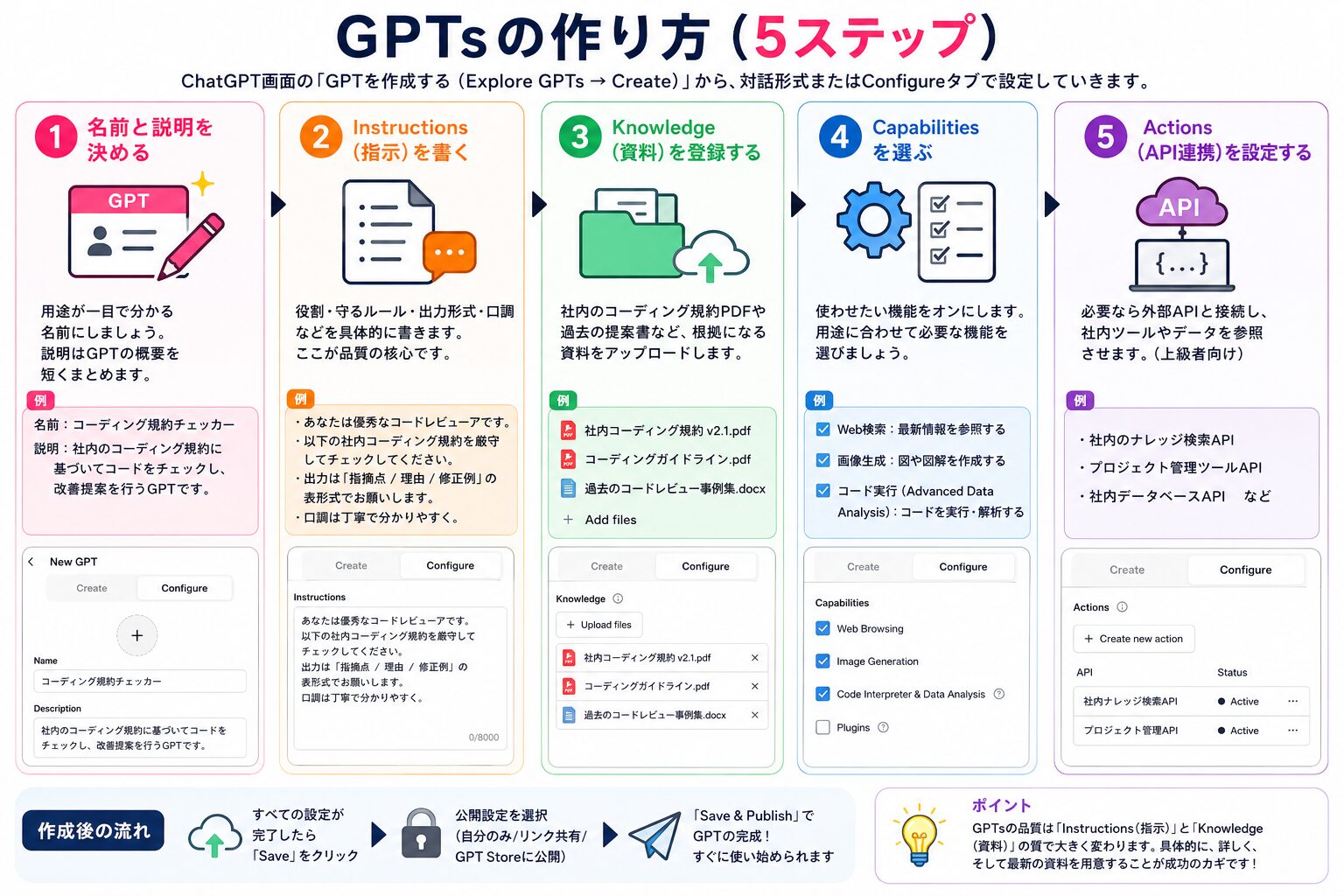
ChatGPT画面の「GPTを作成する(Explore GPTs → Create)」から、対話形式またはConfigureタブで設定していきます。
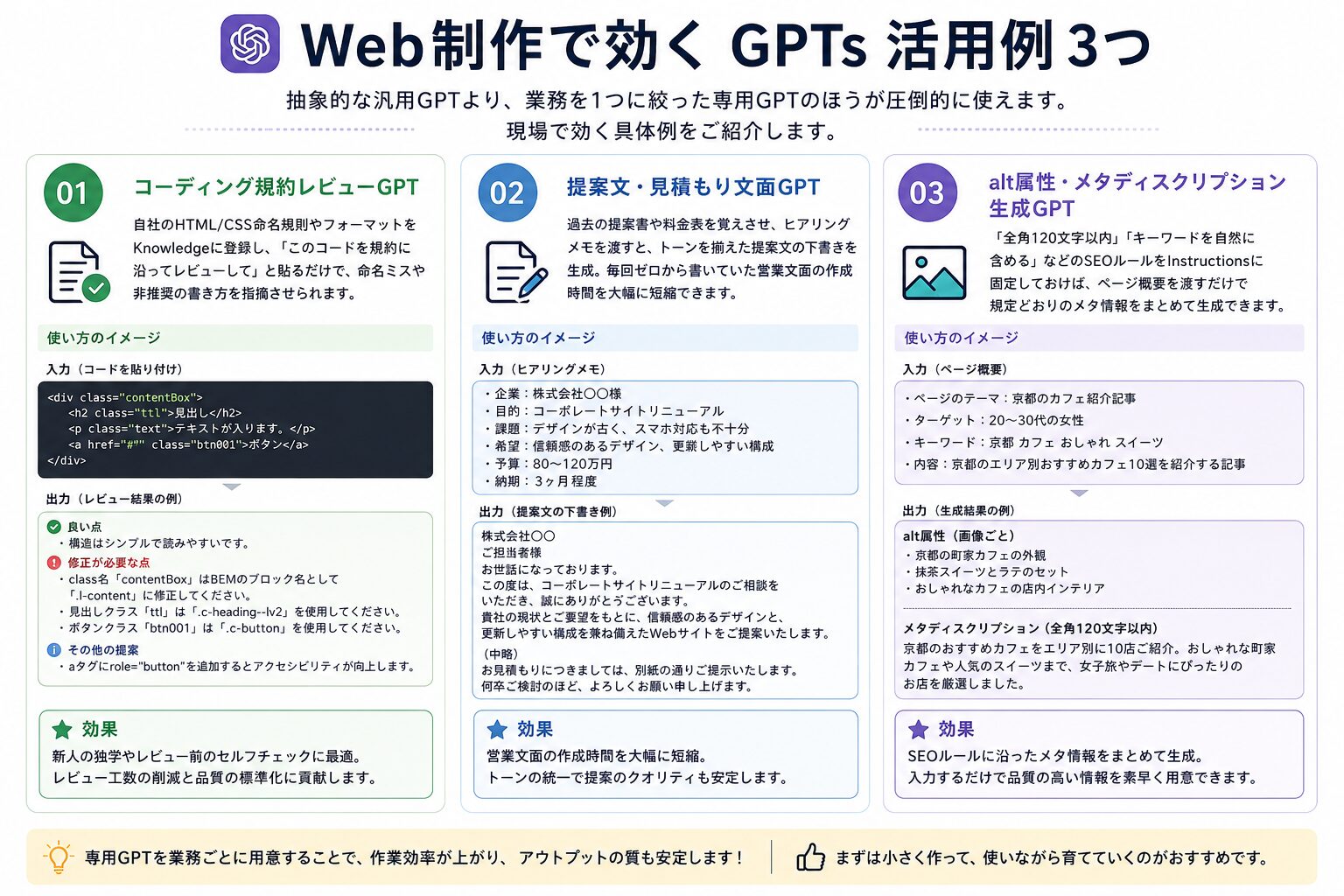
抽象的な汎用GPTより、業務を1つに絞った専用GPTのほうが圧倒的に使えます。現場で効く具体例を挙げます。
自社のHTML/CSS命名規則やフォーマットをKnowledgeに登録し、「このコードを規約に沿ってレビューして」と貼るだけで、命名ミスや非推奨の書き方を指摘させられます。新人の独学やレビュー前のセルフチェックに最適です。
過去の提案書や料金表を覚えさせ、ヒアリングメモを渡すと、トーンを揃えた提案文の下書きを生成。毎回ゼロから書いていた営業文面の作成時間を大幅に短縮できます。
「全角120文字以内」「キーワードを自然に含める」などのSEOルールをInstructionsに固定しておけば、ページ概要を渡すだけで規定どおりのメタ情報をまとめて生成できます。
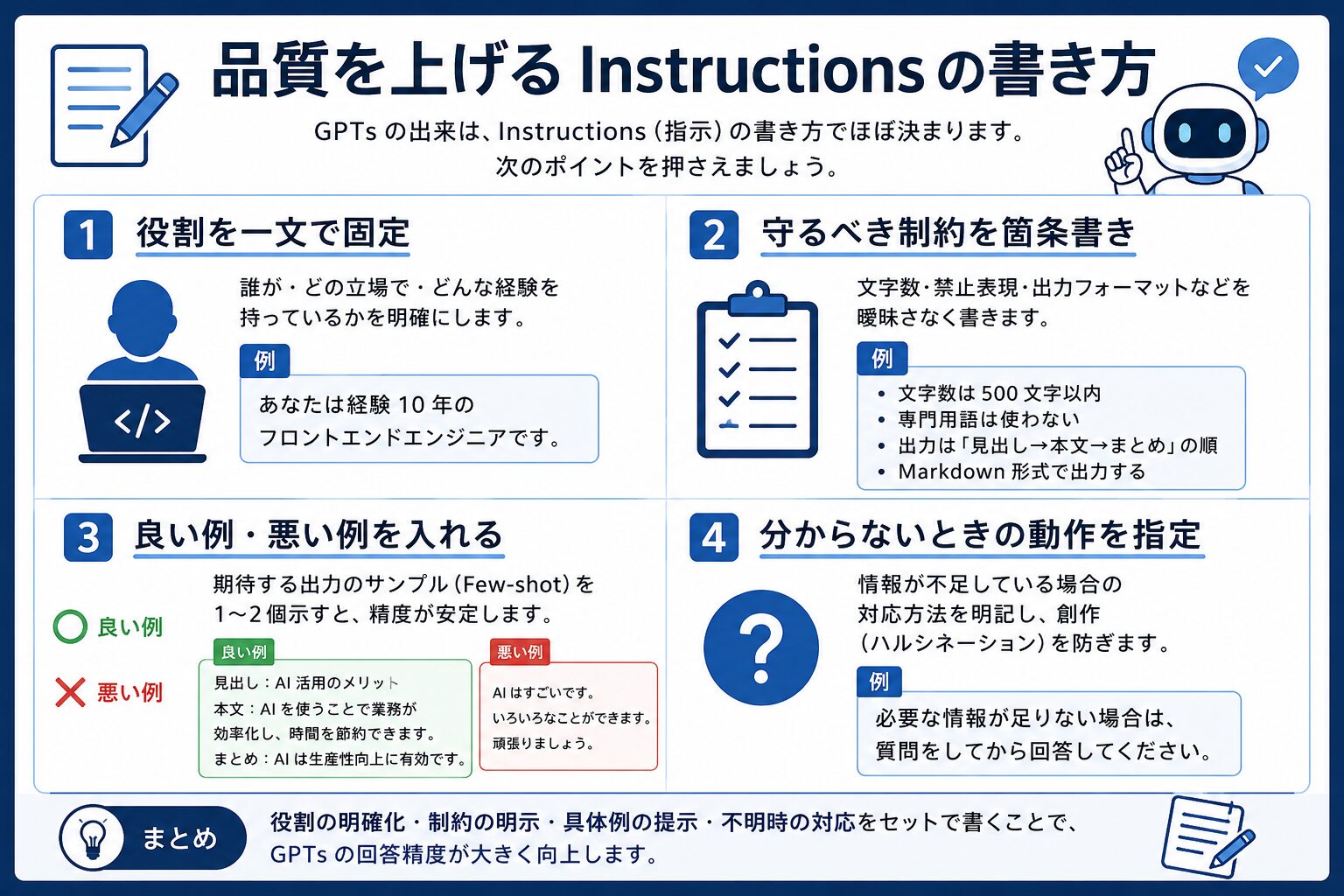
GPTsの出来は、Instructions(指示)の書き方でほぼ決まります。次のポイントを押さえましょう。
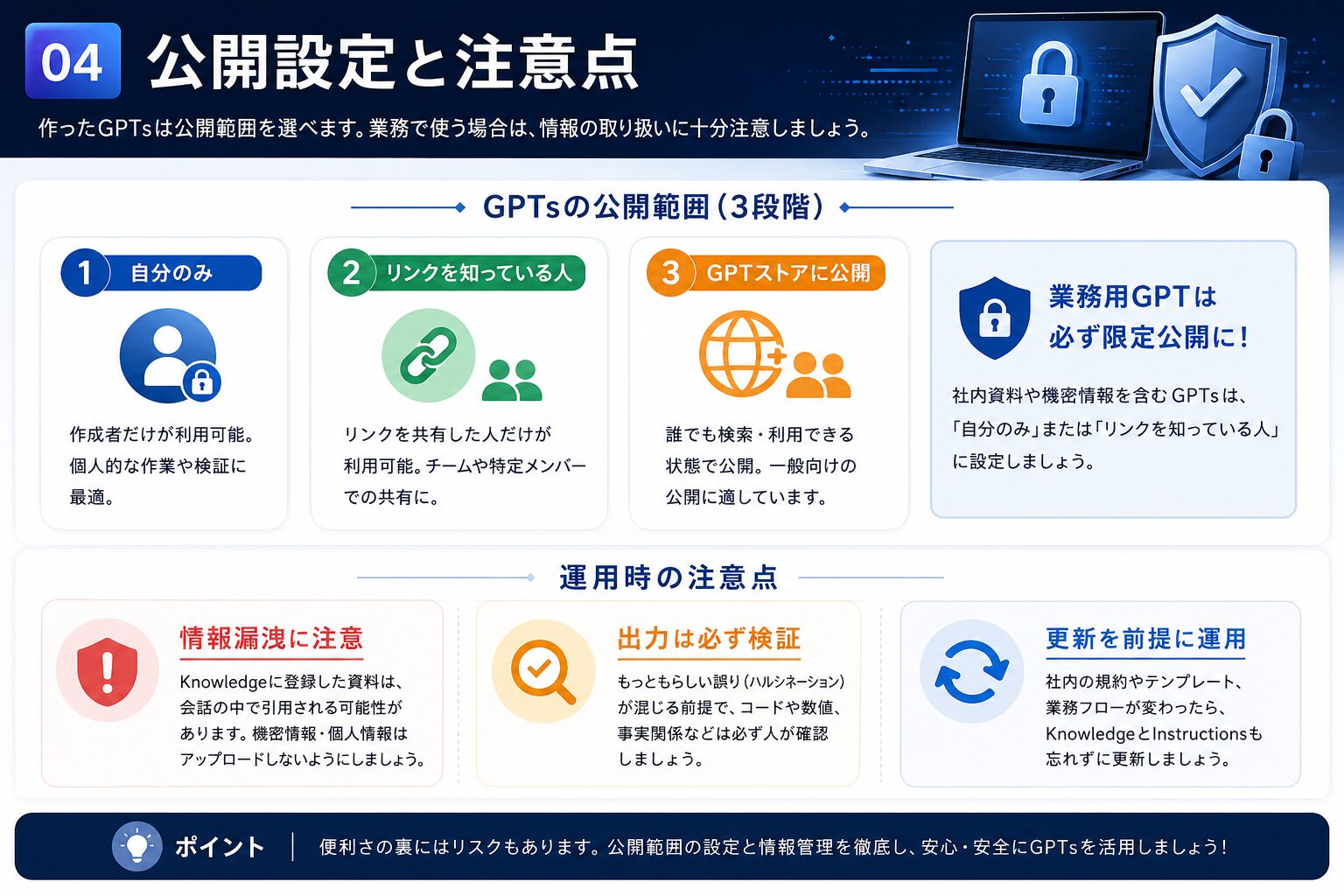
作ったGPTsは公開範囲を選べます。『自分のみ』『リンクを知っている人』『GPTストアに公開』の3段階があり、社内資料を含む業務用GPTは必ず限定公開にします。
GPTsは作って終わりではなく、チームで継続的に使ってこそ効果が出ます。次の3点を意識すると、一度作ったGPTが「使われないまま放置」になるのを防げます。
最初から完璧を目指さず、実際の出力を見ながら指示を追記していくのが近道です。「この観点が抜けていた」という気づきを都度Instructionsに足すと、1〜2週間で実務レベルの精度になります。
GPTsには参考資料をアップロードできますが、個人情報や未公開の機密資料は登録しないのが原則です。社外秘を含む場合は共有範囲を「自分だけ」に限定し、公開GPTには入れないよう徹底しましょう。
GPTsの作成・利用にはChatGPTの有料プラン(Plus以上)が必要です。チームで使うならBusinessプランにすると社内限定で共有でき、情報管理の面でも安心です。まずは個人のPlusで試作し、効果を確認してからチーム導入を検討するとムダがありません。
GPTs(マイGPT)は、コードを書かずに“自分専用ChatGPT”を作れる機能です。Instructionsとknowledgeを丁寧に設計し、業務を1つに絞れば、コーディングレビュー・提案文・メタ情報生成といったWeb制作の定型業務を大きく効率化できます。
・前提:作成にはChatGPT有料プランが必要
・核心:用途を絞り、Instructionsを具体的に書く
・安全:機密はアップしない/出力は必ず検証する
AIを“使いこなす土台”はWeb制作の基礎理解。WithCodeで手を動かして学べば、AIに任せる部分と自分で判断する部分を見極められるようになります。
A. GPTsの作成にはChatGPTの有料プラン(Plus / Teamなど)が必要です。無料版では既存のGPTsを使うことはできても、自分で作成・公開はできない点に注意しましょう。
A. ChatGPT画面の「GPTを作成する」から、名前と説明を決め、役割やルールを書くInstructions、根拠資料をアップロードするKnowledge、使わせたい機能を選ぶCapabilities、必要に応じてAPI連携のActionsを設定します。特にInstructionsが品質の核心です。
A. 役割を一文で固定し、守るべき制約(文字数・禁止表現・出力フォーマット)を箇条書きで曖昧さなく書きます。良い例・悪い例を1〜2個示すと精度が安定し、「情報が足りなければ質問してから回答する」と指定するとハルシネーションを防げます。
A. Knowledgeに登録した資料は会話で引用され得るため、機密情報や個人情報はアップロードしないでください。業務用GPTは公開範囲を「自分のみ」または「リンクを知っている人」に限定し、出力は必ず人が検証することが前提です。
A. 自社のコーディング規約を登録した規約レビューGPT、過去の提案書や料金表を覚えさせた提案文・見積もり文面GPT、SEOルールを固定したalt属性・メタディスクリプション生成GPTなどが有効です。抽象的な汎用GPTより、業務を1つに絞った専用GPTのほうが実用的です。

目的に合わせて選べる「AI副業」「AI転職」「AI活用」の3コースを用意。副収入・キャリアチェンジ・日常の生産性アップまで、あなたのゴールに合わせてAIを学べます。
会員登録はカンタン30秒で完了します。まずは公式LINEから、無料でAI学習をスタートしましょう!
公式サイト より
今すぐ
無料カウンセリング
を予約!







