











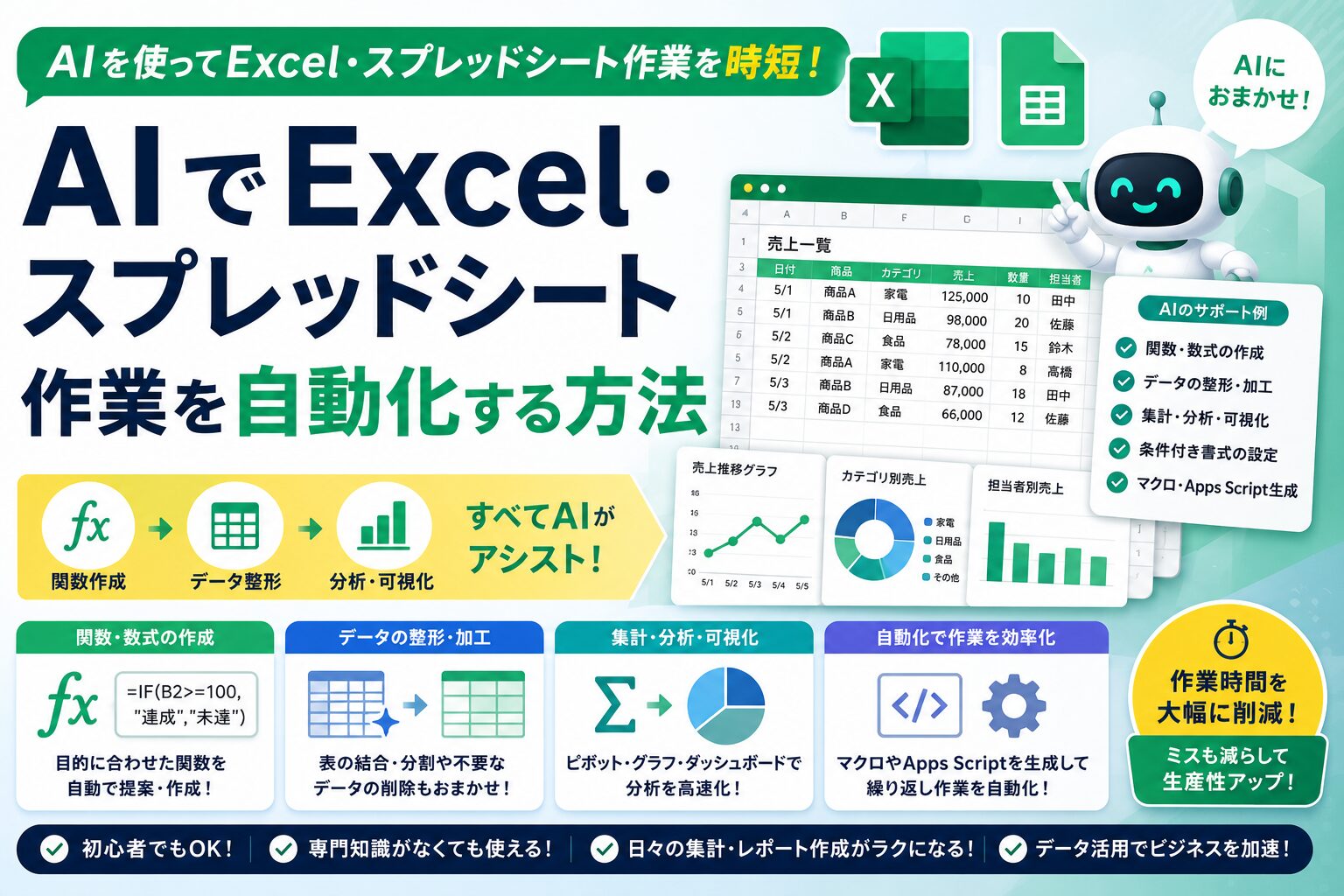
AIはExcelやGoogleスプレッドシートの関数・数式の作成、エラーの原因説明、データ整形、要約・分析、グラフ提案、マクロやGASのコード生成まで幅広く支援できます。ただしAIはあなたのデータの中身までは見ていないため、「速くするのはAI、正しさを担保するのは人」という役割分担が前提です。頼むときは使うソフト・列構成・目的・出力形式をそろえて伝えると精度が上がり、出力は必ず自分のデータで検証してから使うのが安全に効率化するコツです。
 生徒
生徒Excelの作業に毎回時間を取られてて…。複雑な関数を組むのも、データを整えるのも、調べながらだと一日が終わっちゃうんです。これってAIに手伝ってもらえないんですか?
 ペン博士
ペン博士もちろんできるよ。今のAIは、関数の作成からエラーの原因説明、データの整形、要約・分析、さらにはマクロやGASのコード生成まで頼める。大事なのは“頼み方”と“検証のしかた”。この記事で、明日から使える型をまるごと紹介するね!
「VLOOKUPの組み方を毎回ネットで調べている」「列がバラバラのデータを整えるだけで午前中が終わる」「集計表を作りたいけれど、どの関数を使えばいいか分からない」——表計算ソフトを使う人なら、誰もが一度はぶつかる悩みです。こうした作業こそ、AIにうまく頼めば、調べる時間も試行錯誤の時間も大きく短縮できます。この記事では、ExcelとGoogleスプレッドシートの作業をAIで効率化する具体的な方法を、何を任せられるか・どう頼むか(プロンプトの型)・どんなシナリオで使えるか・どこに注意すべきか、という順で、初心者の方にも分かるように丁寧に解説します。
先に結論をお伝えすると、AIは「関数やコードを“作る相棒”であり、最終確認は人がする」という関係で使うのが最も効果的です。AIが出した数式をそのまま信じて貼り付けるのではなく、意図どおり動くかを必ず自分の目とデータで確かめる。この一手間を守るだけで、安全に、しかも圧倒的に速く表計算作業を進められるようになります。
まずは全体像です。これまで「自分で調べて・試して・直す」を繰り返していた作業の多くを、AIとの対話に置き換えられます。具体的にどこが変わるのかを整理しましょう。
従来は、関数の使い方や数式の組み立て方を検索エンジンで調べ、複数のページを読み比べて自分のケースに当てはめていました。AIを使うと、「自分のデータの状況」と「やりたいこと」をそのまま伝えるだけで、その場に合った数式を提案してもらえます。一般論ではなく、自分の表に合わせた答えが返ってくるのが大きな違いです。
ネストした関数や複数条件の集計など、ゼロから組み立てると時間がかかる数式も、AIなら骨組みを一気に提示してくれます。人は提示された数式を“たたき台”として受け取り、自分のデータで微調整するという進め方になり、作業の起点が大きく前に進みます。
「#REF! が出たけれど原因が分からない」「思った合計にならない」といったつまずきも、AIにエラー内容や状況を伝えれば、考えられる原因と直し方を順序立てて説明してくれます。一人で延々と悩む時間を、対話で短く切り上げられます。
一方で、AIは「あなたのデータの中身」までは見ていません。そのため、提案された数式が本当に正しいかは人が確かめる必要があります。「速くするのはAI、正しさを担保するのは人」——この役割分担を最初に押さえておくことが、効率化を成功させる前提になります。
| これまでの作業 | AIを使った後 | ポイント |
|---|---|---|
| 関数の使い方を検索して読み比べる | 状況を伝えて自分用の数式をもらう | 一般論ではなく自分のケースの答え |
| 複雑な数式をゼロから組む | 骨組みをもらって微調整する | 作業の起点が前に進む |
| エラーの原因を一人で探す | 状況を伝えて原因候補を聞く | 悩む時間を対話で短縮 |
| 手作業でデータを整える | 整形の手順や数式を相談する | 繰り返し作業を仕組みに置き換え |
表計算まわりでAIに頼める仕事は、大きく7つに分けられます。それぞれ「どんなときに」「どう頼むか」をイメージできるよう、具体例とともに紹介します。
最も使われるのがこれです。「やりたいこと」を日本語で伝えれば、対応する関数や数式を提案してくれます。たとえば「A列の日付が今月のものだけ、B列の金額を合計したい」と伝えると、SUMIFS を使った数式が返ってきます。関数名を知らなくても、目的さえ言語化できれば手が動かせるのが利点です。
特に効果が大きいのは、複数の関数を組み合わせる場面です。条件分岐(IF)の中に検索(VLOOKUP や XLOOKUP)を入れる、といったネストは慣れていないとミスしがちですが、AIなら構造ごと提案してくれます。
数式がうまく動かないとき、AIは強力なデバッグ相手になります。エラー表示と、自分が何をしたかを伝えれば、原因の候補と直し方を説明してくれます。代表的なエラーと一般的な意味は次のとおりです(実際の原因は状況により異なるため、必ず自分のデータで確認してください)。
| よく見るエラー表示 | 一般的に考えられる意味 |
|---|---|
| #REF! | 参照先のセルが削除された・範囲がずれた |
| #VALUE! | 数値が必要な場所に文字列が入っているなど型の不一致 |
| #N/A | 検索(VLOOKUPなど)で値が見つからない |
| #DIV/0! | ゼロまたは空白で割り算している |
| #NAME? | 関数名のつづり間違い・未定義の名前を使っている |
「#N/A が出る。VLOOKUPで商品コードを検索しているが、検索値はちゃんと入っている」のように状況を添えると、「検索値と参照先で表記ゆれ(全角・半角やスペース)がないか」「検索範囲の左端列が検索値の列になっているか」といった具体的な確認ポイントを返してくれます。
バラバラの形式で入力されたデータを、扱いやすい形に整える作業もAIの得意分野です。たとえば次のようなものです。
TRIM や CLEAN など)を提案してもらう。「列が揃っていない」「形式がバラバラ」という状態は、集計や分析の前段でつまずきやすいポイントです。どう整えるべきか自体をAIに相談できるので、作業の見通しが立てやすくなります。
数字の羅列から「何が言えるか」を引き出す手伝いもしてくれます。たとえば月別の売上データを渡して(後述する機密の注意は守ったうえで)「気づける傾向を挙げて」と頼めば、増減の特徴や着目点を言葉にしてくれます。人が見落としがちな切り口を提示してくれる“壁打ち相手”として有効です。
ただし、AIが述べる傾向は「渡したデータの範囲」での見立てにすぎません。実際の意思決定では、元データそのものを自分で確認し、数字の裏付けを取ることが欠かせません。
「この集計結果を分かりやすく見せたい」というとき、どの種類のグラフが向いているか、どう構成すれば伝わるかを相談できます。たとえば「時系列の推移なら折れ線」「構成比なら円や帯」「項目の比較なら棒」といった基本方針に加え、「強調すべき数字をどう目立たせるか」まで具体的に提案してもらえます。
手作業の繰り返しを自動化したいなら、コード生成が効きます。ExcelならVBA(マクロ)、GoogleスプレッドシートならGAS(Google Apps Script)のコードを、やりたい処理を伝えるだけで書いてもらえます。「毎週、特定のシートを別シートにコピーして日付を付けたい」といった定型作業を、ボタン一つや自動実行に置き換えられます。
コードは特に「動かしてみて、想定どおりか必ず確認する」ことが重要です。とりわけデータを書き換える・削除する処理は、必ずコピーした練習用ファイルで試してから本番に適用してください。
意外と便利なのが、「他人が作った複雑な数式が何をしているか説明して」と頼む使い方です。引き継いだファイルにある長大な数式や、既存のマクロの中身を、AIが日本語でかみ砕いて解説してくれます。仕組みを理解したうえで安全に手を入れられるようになります。
AIの出力品質は、「どれだけ状況を正確に伝えられたか」でほぼ決まります。やみくもに「VLOOKUPを教えて」と聞くより、自分の表の構成と目的をセットで伝えるほうが、はるかに使える答えが返ってきます。ここでは、表計算でそのまま使える頼み方の“型”を紹介します。
最低限、次の3点を伝えると、的を射た数式が返ってきやすくなります。
この3点をそろえた頼み方の例が次です。コピーして自分の状況に書き換えて使えます。
次の表で使える数式を作ってください。

# 表の構成
- A列:注文日(例 2026/04/03)
- B列:商品名(例 Tシャツ)
- C列:金額(数値)

# やりたいこと
A列が「今月」に含まれる行だけ、C列の合計を出したい。

# 出力形式
- Excelの数式を1つ
- なぜその数式になるのか、簡単な説明も付けてくださいExcelとGoogleスプレッドシートでは、使える関数や記法に違いがあります。たとえばGoogleスプレッドシート特有の関数(QUERY や ARRAYFORMULA など)はExcelでは使えません。逆に新しいExcelの一部関数はGoogleにないこともあるため、「Excelで」「Googleスプレッドシートで」と最初に伝えるだけで、無駄な行き違いが防げます。
実物の機密データはNGですが(後述)、構造が分かる“架空の数行”を見せると精度が上がります。「こういう見た目のデータです」と例示することで、列の並びや表記の癖が伝わり、提案が一気に実用的になります。
こんな見た目のデータです(値はダミー)。

| 注文日     | 商品名   | 金額  | 地域 |
|-----------|---------|------|------|
| 2026/04/01 | Tシャツ  | 2500 | 東京 |
| 2026/04/02 | パーカー | 4800 | 大阪 |
| 2026/04/02 | Tシャツ  | 2500 | 東京 |

このデータで「地域ごと・商品ごとの売上合計」を出す表の作り方を教えてください。
Excelで、関数を使う方法でお願いします。一発で完璧な答えが出なくても問題ありません。「もっと短い数式にして」「この場合はエラーになった、どう直す?」と追記して詰めていくのが本来の使い方です。AIは前の会話を踏まえて修正してくれるので、やり取りを重ねるほど自分の状況に合っていきます。
| 伝える要素 | 具体例 | 効果 |
|---|---|---|
| 使うソフト | 「Excelで」「Googleスプレッドシートで」 | 使えない関数の提案を防ぐ |
| 列構成 | 「A列に日付、B列に金額」 | 自分の表に合った数式になる |
| 目的 | 「今月分だけ合計したい」 | ゴールに直結した提案になる |
| サンプル | ダミーの数行を提示 | 表記の癖まで踏まえてくれる |
| 出力形式 | 「数式を1つ」「説明付きで」 | そのまま使える形で返ってくる |
| 制約 | 「並べ替えはしたくない」など | 現場の条件に合う案になる |
AIに頼むうえで、両者の違いを最低限知っておくと、行き違いが減ります。深く覚える必要はありません。「ソフト名を伝える」ことさえ守れば、細かい差はAIが吸収してくれます。
SUM・IF・VLOOKUP といった基本関数は両方で共通して使えます。一方で、Googleスプレッドシートには QUERY・ARRAYFORMULA・GOOGLEFINANCE のような独自関数があり、Excelには XLOOKUP など比較的新しい強力な関数があります(環境によって使えない場合があります)。「自分のソフトで使えるか」をAIに確認しながら進めるのが安全です。
繰り返し処理を自動化する仕組みも異なります。ExcelはVBA(マクロ)、GoogleスプレッドシートはGAS(Google Apps Script)を使います。考え方は似ていますが言語が違うため、コード生成を頼むときはどちらかを必ず指定します。
| 観点 | Excel | Googleスプレッドシート |
|---|---|---|
| 基本関数 | SUM・IF・VLOOKUPなど共通 | SUM・IF・VLOOKUPなど共通 |
| 独自の強み | XLOOKUPなど(環境による) | QUERY・ARRAYFORMULAなど |
| 自動化 | VBA(マクロ) | GAS(Google Apps Script) |
| 共同編集 | 共有設定が必要 | 標準でリアルタイム共同編集 |
どちらを使う場合も、AIへの依頼の作法は同じです。ソフト名・列構成・目的・出力形式を伝えるという型を守れば、両者の差はほとんど気にせず効率化を進められます。
ここからは、現場でよくある作業をシナリオごとに見ていきます。「どう頼むか」のプロンプト例と、出てくる数式の“一般的な考え方”をセットで紹介します。実際の数式は必ず自分のデータで動作確認してください。
「カテゴリごと・月ごとの売上を集計したい」といった作業です。複数条件で合計するなら SUMIFS、件数を数えるなら COUNTIFS が一般的です。AIには次のように頼みます。
Excelで集計表を作りたいです。

# データ
- A列:日付、B列:カテゴリ、C列:売上金額

# やりたいこと
別の表で「カテゴリ別の売上合計」を出したい。
カテゴリ名はE列に縦に並べてあります。

# 出力
F列に入れる数式を、説明付きで教えてください。この場合、SUMIFS を使って「条件に合う行だけ合計する」数式が返ってくるのが一般的です。条件が増えても、条件範囲と条件を足していくだけで拡張できるので、月別×カテゴリ別のようなクロス集計にも発展させやすい型です。
名簿や注文データで「同じ行が二重に入っていないか」を確認したい場面です。Excelには重複削除のメニュー機能もありますが、「どの列を基準に重複とみなすか」を決めるのが肝心です。AIにはこう相談します。
Googleスプレッドシートで、重複した行を見つけたいです。

# データ
- A列:メールアドレス、B列:氏名、C列:登録日

# やりたいこと
「メールアドレスが重複している行」に印を付けたい。
削除はあとで自分で確認しながらやりたいので、まずは見分ける方法を教えてください。

# 出力
D列に「重複」と表示する数式を、説明付きで。「いきなり削除」ではなく「まず印を付けて確認」と頼むのがコツです。重複削除は元に戻しにくいため、消す前に必ず目視するという安全な進め方をAIにも明示しておきましょう。
「点数が80以上なら合格、それ未満なら不合格」「在庫が10未満なら“要発注”と表示」といった条件分岐です。IF が基本で、条件が複数なら IFS や IF のネストになります。
Excelで、在庫数に応じて表示を変えたいです。

# データ
- A列:商品名、B列:在庫数

# 条件
- 在庫が0:「欠品」
- 在庫が1〜9:「要発注」
- 在庫が10以上:「十分」

# 出力
C列に入れる数式を、初心者にも分かるように説明付きで。
条件が3つ以上に増えると IF のネストは読みにくくなります。そういうときは「もっと読みやすい書き方はありますか」と聞けば、IFSなどの代替案を提示してくれます。
「商品コードから商品名を引っ張ってくる」ような検索・参照は、表計算で最も需要が高い処理の一つです。古くから使われる VLOOKUP と、より柔軟な XLOOKUP(使える環境が限られます)があります。AIには「自分の環境で使えるほう」を確認しながら頼みましょう。
Excelで別表から値を引っ張ってきたいです。

# メインの表(Sheet1)
- A列:商品コード

# マスタ表(Sheet2)
- A列:商品コード、B列:商品名、C列:単価

# やりたいこと
Sheet1のB列に、商品コードに対応する「商品名」を表示したい。

# 出力
- まずVLOOKUPでのやり方を、説明付きで
- もしXLOOKUPが使えるなら、その書き方も教えてください
VLOOKUP は「検索する列がマスタ表の左端にある必要がある」など独特の制約があり、つまずきがちです。うまくいかないときはエラーと状況を伝えて原因を聞くのが近道です。よくある原因は、表記ゆれ(全角・半角・前後の空白)、参照範囲のずれ、完全一致/近似一致の指定ミスなどです。
「会員リストAと購入者リストBを照らし合わせ、両方に載っている人/片方だけの人を見つけたい」というデータ突合(マッチング)です。検索系の関数で「相手側に存在するか」を判定するのが基本の発想になります。
Googleスプレッドシートで、2つのリストを突き合わせたいです。

# リストA(Aシート)
- A列:会員のメールアドレス(全会員)

# リストB(Bシート)
- A列:今月購入した人のメールアドレス

# やりたいこと
リストAの各メールについて「今月購入したか(B側にあるか)」を判定したい。

# 出力
AシートのB列に「購入」「未購入」と表示する数式を、説明付きで。突合は、メールアドレスのような“鍵”の表記がそろっていることが前提です。片方が全角・片方が半角、余分な空白がある、といったズレがあると正しく一致しません。突合の前に整形(クレンジング)を済ませておくと、精度が上がります。
引き継いだファイルにある「何をしているか分からない長い数式」も、AIが解説してくれます。数式をそのまま貼り付けて「これを日本語で説明して。どんなときに壊れる可能性がある?」と聞けば、構造・意図・リスクまで言語化してくれます。理解してから手を入れられるので、引き継ぎ作業の事故を減らせます。
便利なAIですが、使い方を誤ると「かえって遠回り」になることもあります。つまずきやすいポイントを先に知っておくだけで、最初の数回でスムーズに使いこなせるようになります。代表的な失敗パターンと、その対策を見ていきましょう。
「VLOOKUPの使い方を教えて」とだけ聞くと、一般論の説明が返ってきて、結局自分のケースに当てはめ直す手間が残ります。自分の表の列構成と、やりたいことをセットで伝えるだけで、そのまま貼り付けて試せる数式に変わります。AIは“あなたの状況を知らない”ことを前提に、毎回きちんと状況を渡すのがコツです。
ExcelとGoogleスプレッドシートで使える関数が違うのに、ソフト名を伝えずに聞いてしまうと、「自分の環境では使えない関数」を提案されることがあります。最初の一文で「Excelで」「Googleスプレッドシートで」と明記するだけで、この食い違いはほぼ防げます。
最も危険なのがこれです。AIの数式は“もっともらしく”見えるため、つい検証を省きたくなります。しかし間違った数式を本番データに入れると、気づかないうちに誤った集計結果で判断してしまうおそれがあります。必ず小さなテストで答え合わせをしてから本番に使ってください(次の章で詳しく解説します)。
最初の答えがしっくりこないと「AIは使えない」と感じてしまいがちですが、本来は対話を重ねて自分の状況に合わせていくのが正しい使い方です。「もっと短く」「この場合はエラーが出た」と伝えれば、AIは前の文脈を踏まえて直してくれます。一度の回答で判断せず、数往復のやり取りを前提にしましょう。
| 失敗パターン | 対策 |
|---|---|
| 状況を伝えず一般論を聞く | 列構成・目的・出力形式をセットで渡す |
| ソフト名を言わない | 「Excelで」「Googleで」と最初に明記 |
| 出力を検証せず使う | 小さなテストデータで答え合わせをする |
| 一発で諦める | 対話で詰めることを前提にする |
| 機密データを貼る | ダミー化・必要範囲のみ・ルール順守 |
ここはこの記事で最も大切なところです。AIの出力は“もっともらしいが間違っていることがある”ため、そのまま採用するのは危険です。特に表計算は、数字が一桁違うだけで意思決定を誤らせます。次の検証ステップを習慣にしてください。
特にコード(VBA・GAS)は、「データを書き換える・消す」処理を本番でいきなり実行しないことが鉄則です。必ず複製したファイルで動作を確認し、元に戻せる状態を保ってから本番に移します。
検証もAIに手伝ってもらえます。「この数式が間違って動くのはどんなとき?」「テスト用に、わざと失敗しそうなサンプルデータを5パターン作って」と頼めば、自分では思いつかない“穴”の候補を出してくれます。AIを「作る相棒」だけでなく「壊しにかかるテスター」としても使うと、品質が安定します。
| 検証の観点 | 確認する内容 |
|---|---|
| 正しさ | 手計算や別手段の結果と一致するか |
| 堅牢性 | 空白・ゼロ・異常値で壊れないか |
| 範囲 | 行が増減したときにずれないか |
| 可逆性 | 失敗しても元に戻せる状態か(複製で試したか) |
効率化に夢中になると見落としがちですが、AIに入力してよい情報かどうかの判断は、絶対に外してはいけません。便利さと引き換えに情報を漏らしては本末転倒です。
シートを丸ごとコピーしてAIに貼り付ける、という使い方は中身が機密でないかを確認するまで行わないのが安全です。
特に業務で使う場合は、「このデータをAIに入力してよいか」を作業前に判断する習慣を徹底してください。判断に迷う情報は、入力しないのが原則です。決済や個人情報の取り扱いそのものを効率化したいなら、AIに丸ごと任せるのではなく、実績ある専用サービスや社内の正規フローに委ねるべき領域だと考えましょう。
ここまでは「その場の作業を速くする」話でした。さらに一歩進むと、「決まった作業を、決まったタイミングで自動的に実行する」という発展形が見えてきます。代表例がGoogleスプレッドシートのGAS(Google Apps Script)です。
GASを使うと、たとえば次のような“定期処理”を組めます(あくまで概念の紹介です。実装はAIにコードを書かせ、必ず検証してから使ってください)。
こうした処理は、「やりたいこと」をAIに伝えてGASのコードを生成してもらい、自分のスプレッドシートで試すという流れで作れます。最初は「手動で実行するボタン」から始め、動作に確信が持ててから定期実行(トリガー)に切り替えると安全です。
自動化は強力ですが、「人の確認をいつ挟むか」を設計することが品質を左右します。とくにデータを書き換える処理は、最初は結果を人がチェックする運用にして、信頼できると分かってから手放すのが定石です。コードの中身が分からないまま自動実行に任せるのは避け、AIに解説させて仕組みを理解したうえで運用しましょう。
最後に、実際の業務フローのどこにAIを差し込むと効果が大きいか、「作業の前・最中・後」の3つの場面に分けて整理します。タイミングを意識するだけで、効率化の手応えが変わります。
いきなり手を動かす前に、「この集計、どんな表とどんな関数で作るのがよいか」をAIに相談すると、全体の段取りが固まります。手戻りの多くは「最初の設計が曖昧だったこと」が原因なので、ここでAIを使うと後工程が一気に楽になります。
実作業では、関数・数式・コードの作成をAIに任せ、人は“検証と微調整”に集中します。調べる時間が消え、組み立ての起点が前に進むため、純粋な作業時間が短くなります。エラーが出たらその場でAIに相談し、悩む時間を最小化しましょう。
仕上げの段階では、「この数式が壊れる条件は?」「他人に引き継ぐ用に処理内容を説明して」とAIに頼むと、品質と引き継ぎやすさが上がります。自分一人では見落としがちな穴を洗い出し、ドキュメント化の手間も減らせます。
| 場面 | AIに頼むこと | 得られる効果 |
|---|---|---|
| 作業の前 | 表の設計・段取りの相談 | 手戻りを防ぐ |
| 作業の最中 | 数式・コードの作成 | 調べる・組む時間を短縮 |
| 作業の後 | 検証・説明・ドキュメント化 | 品質と引き継ぎやすさ向上 |
このように、AIは“作業の各段階に寄り添う相棒”として使うと、効果が最大化します。一度に全部を変える必要はなく、まずは一番つらい場面から取り入れてみてください。
はい。関数や数式の作成、整形、分析の相談なら、コードを書けなくても「やりたいことを日本語で伝える」だけで十分活用できます。VBAやGASのコード生成も、AIが書いてくれるので、最初は「動かして確認する」ところから始められます。ただし、内容を理解せずに本番データへ適用するのは避けてください。
あります。AIの出力は必ず自分のデータで検証する前提で使ってください。小さなテストデータで手計算と突き合わせ、極端な値でも壊れないかを確認するのが基本です。間違いを見つけたら、その状況を伝えれば修正してくれます。
どちらでも使えます。ただし使える関数や自動化の仕組み(VBAかGASか)が違うため、依頼するときに「どちらのソフトか」を必ず伝えてください。それだけで的外れな提案を大きく減らせます。
原則として避けてください。個人情報・社外秘・認証情報は入力しないのが鉄則です。構造だけ伝えたいときはダミーデータに置き換え、業務利用では組織のAI利用ルールに必ず従ってください。
対話型のAIであれば、関数の相談やコード生成といった基本的な使い方は共通しています。まずは普段使えるものから試し、自分の作業に合うかを確かめるのがおすすめです。料金や提供機能はサービスや時期によって変わるため、利用前に公式情報で最新の内容を確認してください。
一番つまずいている作業を一つ選び、「ソフト名・列構成・目的・出力形式」をそろえて相談するところから始めるのがおすすめです。小さく試し、検証の習慣をつけながら、少しずつ任せる範囲を広げていきましょう。
この記事で出てきた用語を、初心者向けに簡単にまとめます。
| 用語 | かんたんな意味 |
|---|---|
| 関数 | あらかじめ用意された計算・処理の命令(SUM、IFなど) |
| 数式 | 関数やセル参照を組み合わせて作る、計算の式 |
| プロンプト | AIに出す指示文。状況を正確に書くほど精度が上がる |
| VLOOKUP | 表から条件に合う値を縦方向に探して取り出す関数 |
| XLOOKUP | VLOOKUPより柔軟な検索関数(使える環境が限られる) |
| SUMIFS / COUNTIFS | 複数条件に合う行だけ合計・件数を求める関数 |
| クレンジング | 表記ゆれや余分な空白などを整える、データ整形作業 |
| 突合(マッチング) | 2つのデータを照らし合わせ、一致・不一致を調べること |
| VBA(マクロ) | Excelで繰り返し作業を自動化するためのプログラム |
| GAS | Googleスプレッドシート等を自動化するスクリプト |
| トリガー | 決まった時刻やイベントで処理を自動起動する仕組み |
AIを使えば、Excel・Googleスプレッドシートの作業は大きく効率化できます。関数や数式の作成、エラーの原因説明、データ整形、要約・分析、グラフの提案、VBA・GASのコード生成まで、幅広く任せられます。鍵になるのは、「ソフト名・列構成・目的・出力形式」をそろえて頼むプロンプトの型と、出力を必ず自分のデータで検証する姿勢、そして機密データを入力しないという安全意識の3つです。この3点を守れば、安全に、そして圧倒的に速く作業を進められます。
・任せる:関数作成・エラー説明・整形・分析・コード生成まで頼める
・頼み方:ソフト名・列構成・目的・出力形式をそろえて伝える
・守ること:出力は必ず検証し、機密データは入力しない
AIに任せるほど“仕組みを理解しているか”が成果を分けます。WithCodeで関数の考え方やプログラミングの基礎を学べば、AIへの指示も検証も一段精度が上がり、表計算の自動化を自分の手で自在に組めるようになります。

目的に合わせて選べる「AI副業」「AI転職」「AI活用」の3コースを用意。副収入・キャリアチェンジ・日常の生産性アップまで、あなたのゴールに合わせてAIを学べます。
会員登録はカンタン30秒で完了します。まずは公式LINEから、無料でAI学習をスタートしましょう!
公式サイト より
今すぐ
無料カウンセリング
を予約!







