
 生徒
生徒ヘッドレスCMSでサイト内検索を作りたいんですが、どうやって実装すれば良いでしょうか?
 ペン博士
ペン博士よーく聞くんだぞ!WordPressをヘッドレスCMSとして使い、AstroとREST APIを組み合わせれば、高速で柔軟な検索機能が作れるんじゃ。今日は実装方法を詳しく解説するぞい!
ヘッドレスCMSを使ったWebサイト制作が増えている中、サイト内検索機能の実装は避けて通れない課題です。従来のWordPressテーマと異なり、フロントエンドとバックエンドが分離されているため、検索機能も独自に実装する必要があります。
本記事では、WordPress REST APIとAstroを使った高速なサイト内検索の実装方法を、基礎から応用まで、実装例を交えて徹底的に解説します。
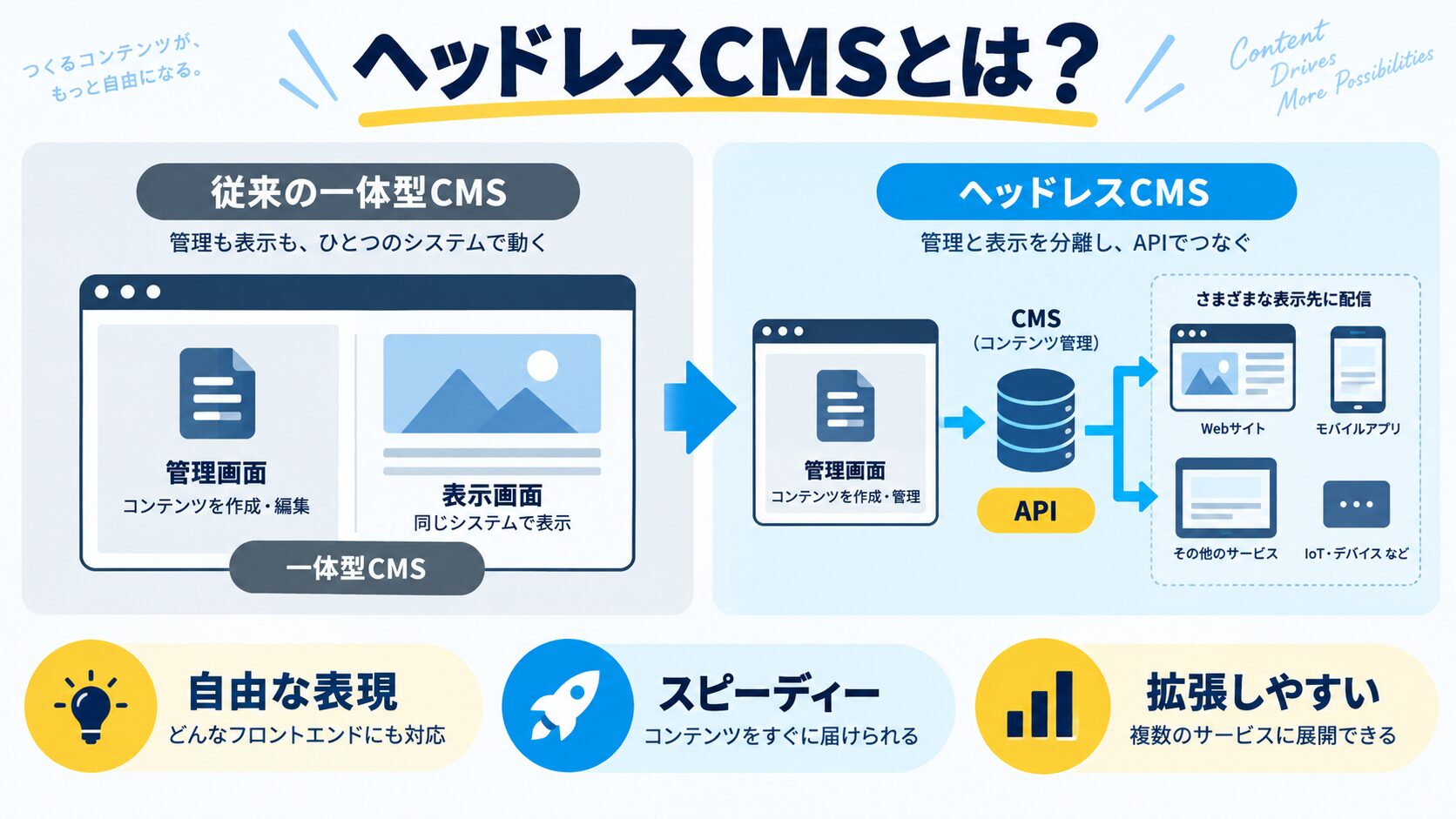
ヘッドレスCMS(Headless CMS)とは、コンテンツ管理機能(バックエンド)とフロントエンドの表示を完全に分離したCMSアーキテクチャです。
| 特徴 | 従来のCMS | ヘッドレスCMS |
|---|---|---|
| 構成 | バックエンドとフロントエンドが一体 | 完全に分離 |
| 表示方法 | CMSのテーマシステム | 任意のフロントエンド技術 |
| データ取得 | 内部処理 | REST API / GraphQL |
| パフォーマンス | サーバー処理に依存 | 静的生成で高速化可能 |
| 柔軟性 | テーマの制約あり | 完全にカスタマイズ可能 |
| マルチチャネル | Web専用 | Web / アプリ / IoT等に対応 |
Astroは、高速な静的サイト生成に特化したモダンなWebフレームワークです。ゼロJavaScriptがデフォルトで、必要な部分だけにJavaScriptを配信する「部分的ハイドレーション」が特徴です。React・Vue・Svelteなどを自由に組み合わせられ、ページ単位で静的生成とSSRを選択できます。
 生徒
生徒検索機能を作る前に、どんな設計にすれば良いですか?
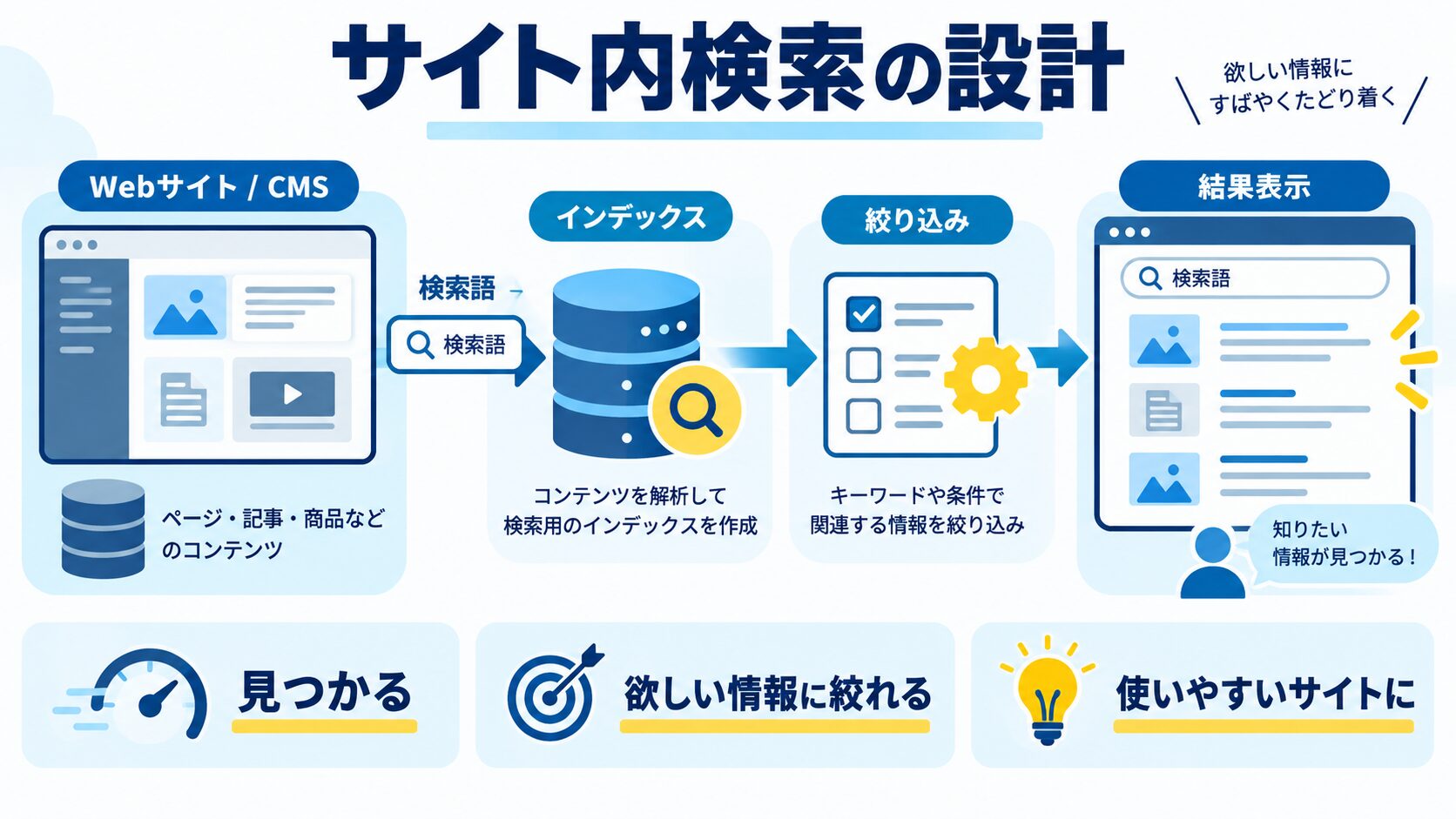
ペン博士まずは全体のアーキテクチャを理解するんじゃ!ユーザーの検索クエリをどう処理し、結果をどう表示するか、全体の流れを把握することが大切じゃぞ
| 役割 | 技術 |
|---|---|
| バックエンド(CMS) | WordPress(ヘッドレス) |
| API | WordPress REST API |
| フロントエンド | Astro |
| UIコンポーネント | React(部分的に使用) |
| フォーム管理 | React Hook Form |
| バリデーション | Zod |
| スタイリング | Tailwind CSS |
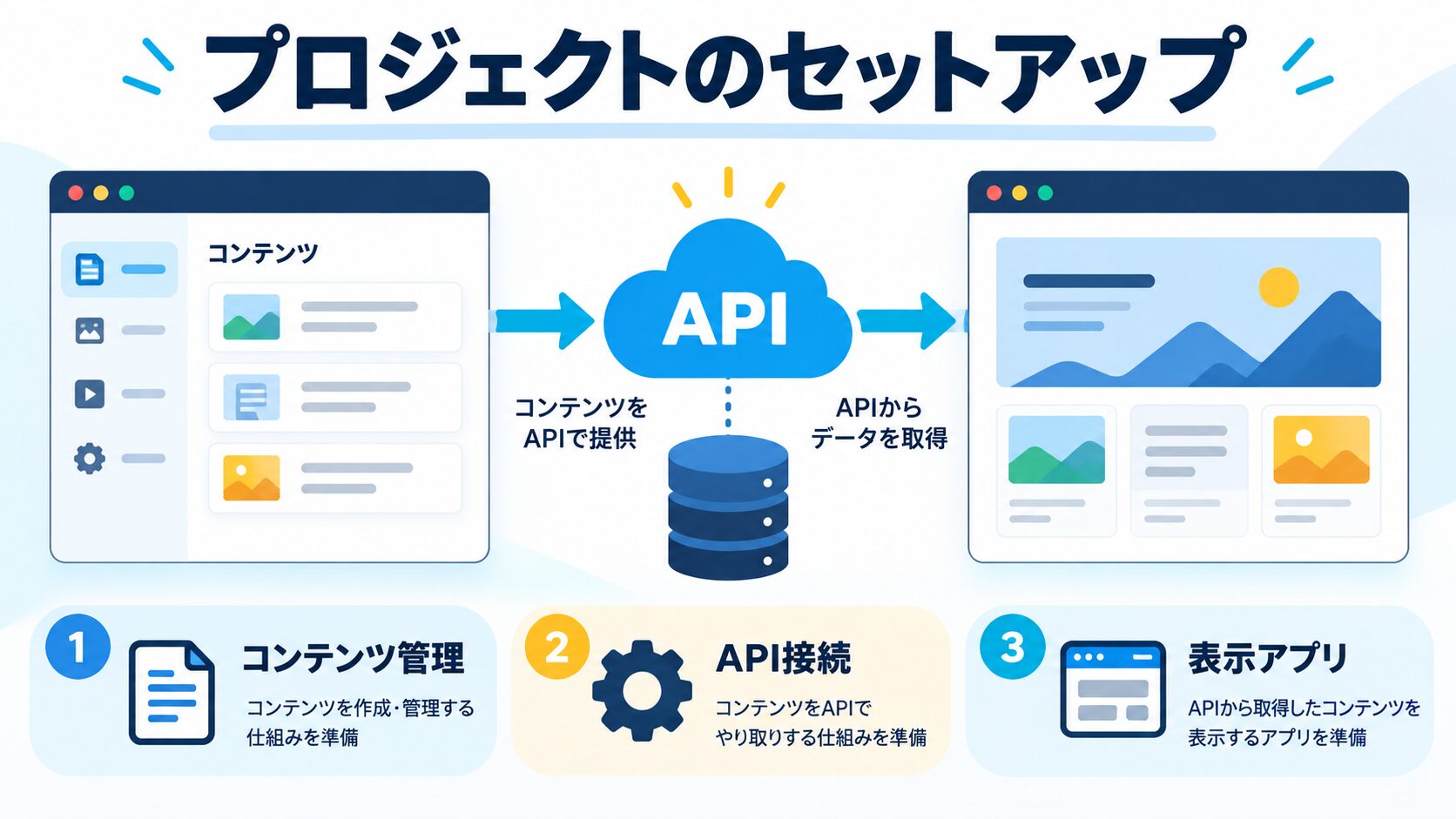
# Astroプロジェクトの作成
npm create astro@latest my-headless-site

# プロジェクトディレクトリに移動
cd my-headless-site

# 必要なパッケージをインストール
npm install

# Reactインテグレーションを追加
npx astro add react

# Tailwind CSSを追加
npx astro add tailwind

# その他の依存関係をインストール
npm install react-hook-form zod @hookform/resolvers# .env
# WordPress REST APIのベースURL
PUBLIC_WP_API_URL=https://your-wordpress-site.com/wp-json/wp/v2
# 1ページあたりの表示件数
PUBLIC_POSTS_PER_PAGE=10// astro.config.mjs
import { defineConfig } from 'astro/config';
import react from '@astrojs/react';
import tailwind from '@astrojs/tailwind';
export default defineConfig({
integrations: [react(), tailwind()],
output: 'hybrid', // 部分的SSRを有効化
});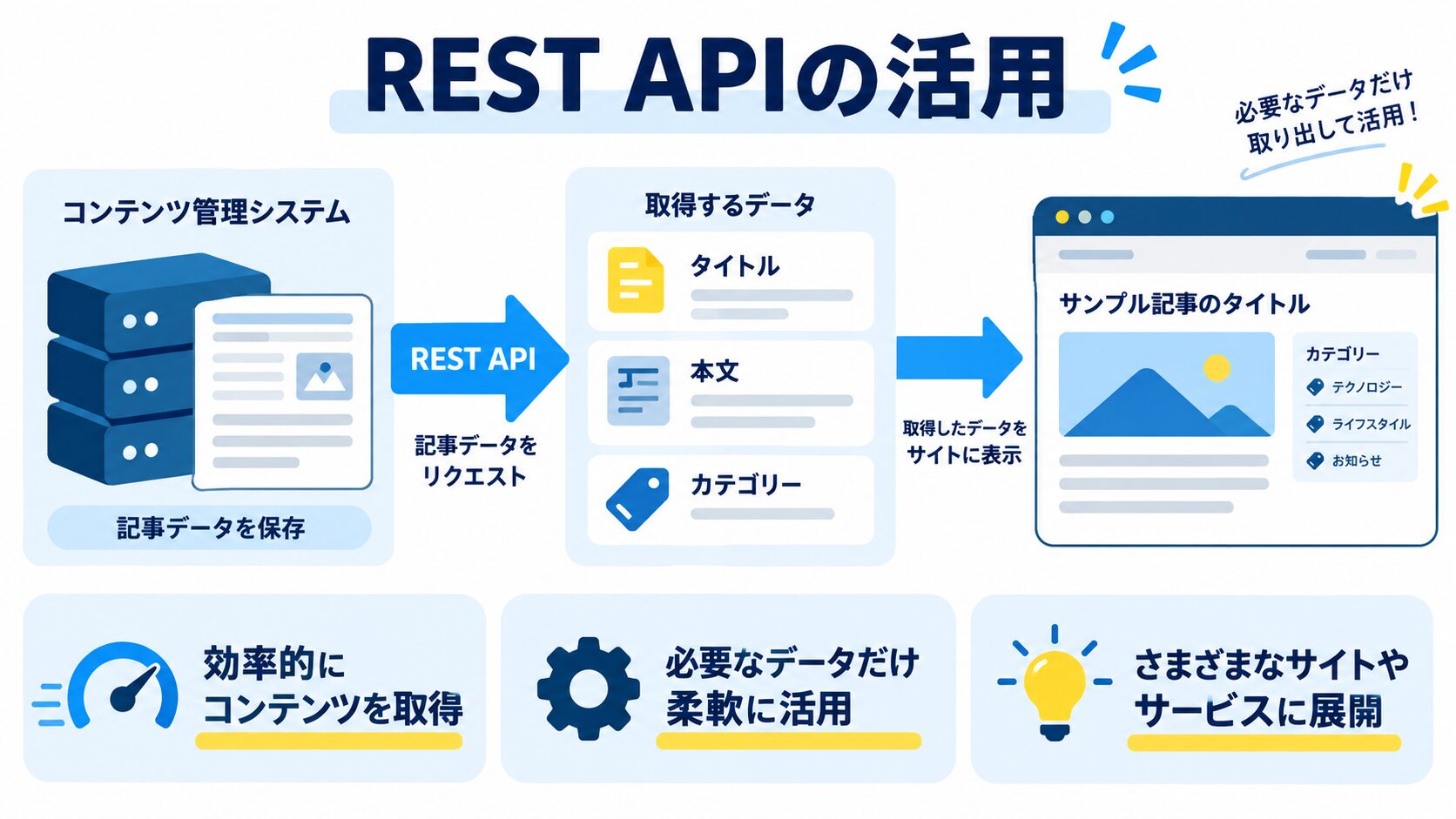
# 投稿一覧を取得
GET /wp-json/wp/v2/posts

# 検索パラメータ付きで取得
GET /wp-json/wp/v2/posts?search=キーワード

# カテゴリーでフィルタリング
GET /wp-json/wp/v2/posts?categories=1,2

# ページネーション
GET /wp-json/wp/v2/posts?page=1&per_page=10

# 並び順
GET /wp-json/wp/v2/posts?orderby=date&order=desc| パラメータ | 説明 | 例 |
|---|---|---|
| search | タイトル・本文から検索 | search=WordPress |
| categories | カテゴリーID | categories=1,5 |
| tags | タグID | tags=10,20 |
| author | 著者ID | author=2 |
| orderby | 並び順の基準 | orderby=date |
| order | 昇順/降順 | order=asc |
| page | ページ番号 | page=2 |
| per_page | 1ページあたりの件数 | per_page=20 |
// src/lib/wordpress.ts
const WP_API_URL = import.meta.env.PUBLIC_WP_API_URL;

export type Post = {
  id: number;
  date: string;
  title: {
    rendered: string;
  };
  content: {
    rendered: string;
  };
  excerpt: {
    rendered: string;
  };
  link: string;
  slug: string;
  categories: number[];
  tags: number[];
  _embedded?: {
    'wp:featuredmedia'?: Array<{
      source_url: string;
      alt_text: string;
    }>;
  };
};

export type SearchParams = {
  search?: string;
  categories?: string;
  tags?: string;
  page?: number;
  perPage?: number;
  orderby?: 'date' | 'relevance' | 'title';
  order?: 'asc' | 'desc';
};

export async function searchPosts(params: SearchParams = {}) {
  const {
    search = '',
    categories = '',
    tags = '',
    page = 1,
    perPage = 10,
    orderby = 'date',
    order = 'desc',
  } = params;

  // クエリパラメータの構築
  const queryParams = new URLSearchParams({
    _embed: 'true', // アイキャッチ画像を含める
    page: page.toString(),
    per_page: perPage.toString(),
    orderby,
    order,
  });

  // 検索キーワードがある場合のみ追加
  if (search) {
    queryParams.append('search', search);
  }

  // カテゴリーがある場合のみ追加
  if (categories) {
    queryParams.append('categories', categories);
  }

  // タグがある場合のみ追加
  if (tags) {
    queryParams.append('tags', tags);
  }

  const url = `${WP_API_URL}/posts?${queryParams.toString()}`;

  try {
    const response = await fetch(url);

    if (!response.ok) {
      throw new Error(`HTTP error! status: ${response.status}`);
    }

    const posts: Post[] = await response.json();

    // レスポンスヘッダーから総件数を取得
    const totalPosts = parseInt(
      response.headers.get('X-WP-Total') || '0',
      10
    );
    const totalPages = parseInt(
      response.headers.get('X-WP-TotalPages') || '0',
      10
    );

    return {
      posts,
      totalPosts,
      totalPages,
      currentPage: page,
    };
  } catch (error) {
    console.error('Error fetching posts:', error);
    return {
      posts: [],
      totalPosts: 0,
      totalPages: 0,
      currentPage: page,
    };
  }
}

// カテゴリー一覧を取得
export async function getCategories() {
  const url = `${WP_API_URL}/categories?per_page=100`;

  try {
    const response = await fetch(url);
    if (!response.ok) {
      throw new Error(`HTTP error! status: ${response.status}`);
    }
    return await response.json();
  } catch (error) {
    console.error('Error fetching categories:', error);
    return [];
  }
}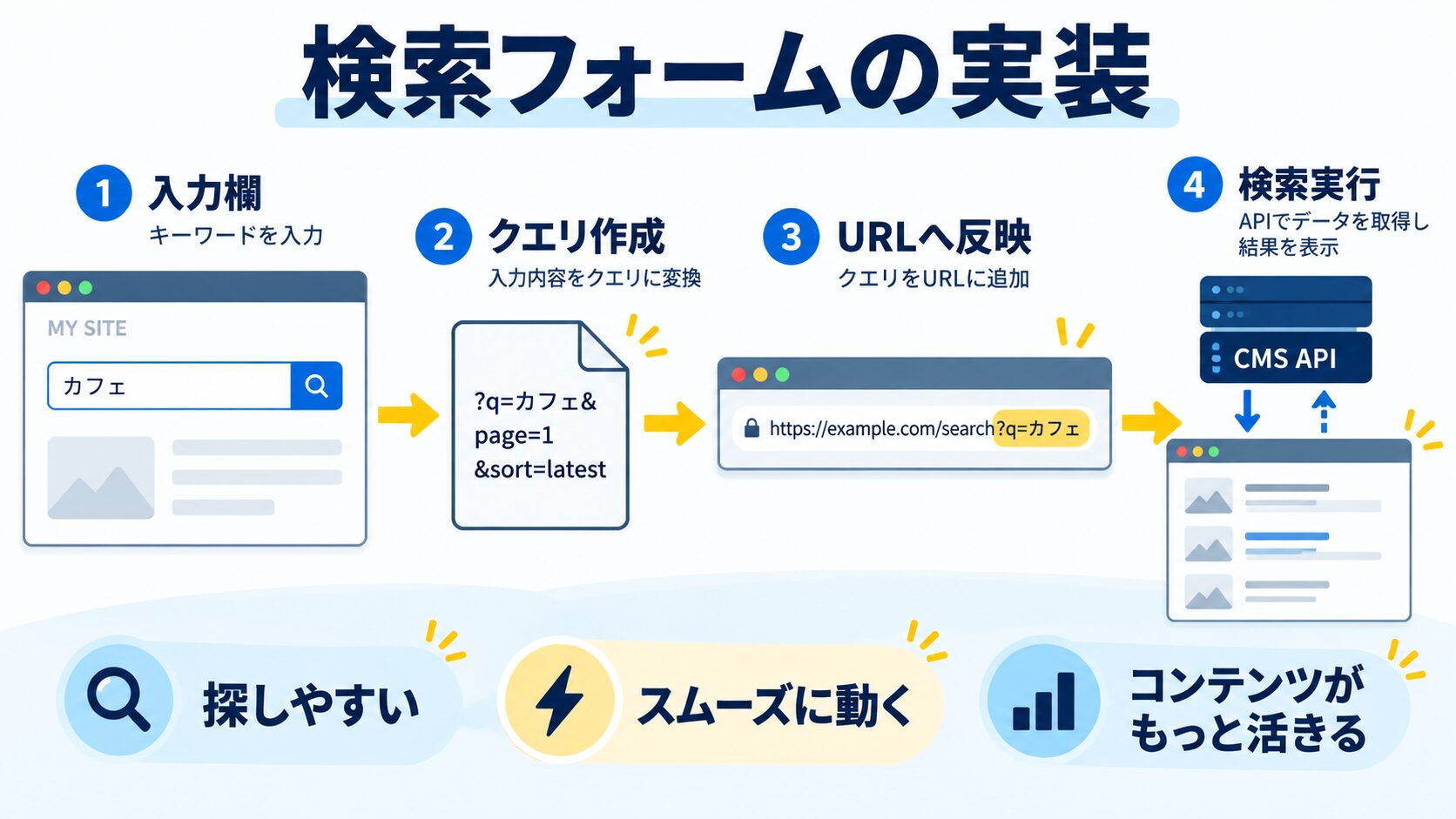
React Hook FormとZodを使った型安全な検索フォームを作成します。
// src/components/SearchForm.tsx
import { useForm } from 'react-hook-form';
import { zodResolver } from '@hookform/resolvers/zod';
import { z } from 'zod';

// バリデーションスキーマの定義
const searchSchema = z.object({
  q: z
    .string()
    .min(1, '検索キーワードを入力してください')
    .max(100, '検索キーワードは100文字以内で入力してください'),
});

type SearchFormData = z.infer<typeof searchSchema>;

export function SearchForm({ defaultValue = '' }: { defaultValue?: string }) {
  const {
    register,
    handleSubmit,
    formState: { errors, isSubmitting },
  } = useForm<SearchFormData>({
    resolver: zodResolver(searchSchema),
    defaultValues: {
      q: defaultValue,
    },
  });

  const onSubmit = (data: SearchFormData) => {
    // 検索結果ページへ遷移
    window.location.href = `/search?q=${encodeURIComponent(data.q)}`;
  };

  return (
    <form onSubmit={handleSubmit(onSubmit)} className="w-full max-w-2xl">
      <div className="relative">
        <input
          type="text"
          {...register('q')}
          placeholder="キーワードを入力..."
          className="w-full px-4 py-3 pr-12 border border-gray-300 rounded-lg focus:outline-none focus:ring-2 focus:ring-blue-500"
          aria-label="検索キーワード"
        />

        <button
          type="submit"
          disabled={isSubmitting}
          className="absolute right-2 top-1/2 -translate-y-1/2 px-4 py-2 bg-blue-500 text-white rounded-md hover:bg-blue-600 disabled:bg-gray-400 transition-colors"
          aria-label="検索"
        >
          {isSubmitting ? (
            <svg
              className="animate-spin h-5 w-5"
              xmlns="http://www.w3.org/2000/svg"
              fill="none"
              viewBox="0 0 24 24"
            >
              <circle
                className="opacity-25"
                cx="12"
                cy="12"
                r="10"
                stroke="currentColor"
                strokeWidth="4"
              />
              <path
                className="opacity-75"
                fill="currentColor"
                d="M4 12a8 8 0 018-8V0C5.373 0 0 5.373 0 12h4zm2 5.291A7.962 7.962 0 014 12H0c0 3.042 1.135 5.824 3 7.938l3-2.647z"
              />
            </svg>
          ) : (
            <svg
              className="h-5 w-5"
              fill="none"
              stroke="currentColor"
              viewBox="0 0 24 24"
            >
              <path
                strokeLinecap="round"
                strokeLinejoin="round"
                strokeWidth={2}
                d="M21 21l-6-6m2-5a7 7 0 11-14 0 7 7 0 0114 0z"
              />
            </svg>
          )}
        </button>
      </div>

      {errors.q && (
        <p className="mt-2 text-sm text-red-600" role="alert">
          {errors.q.message}
        </p>
      )}
    </form>
  );
}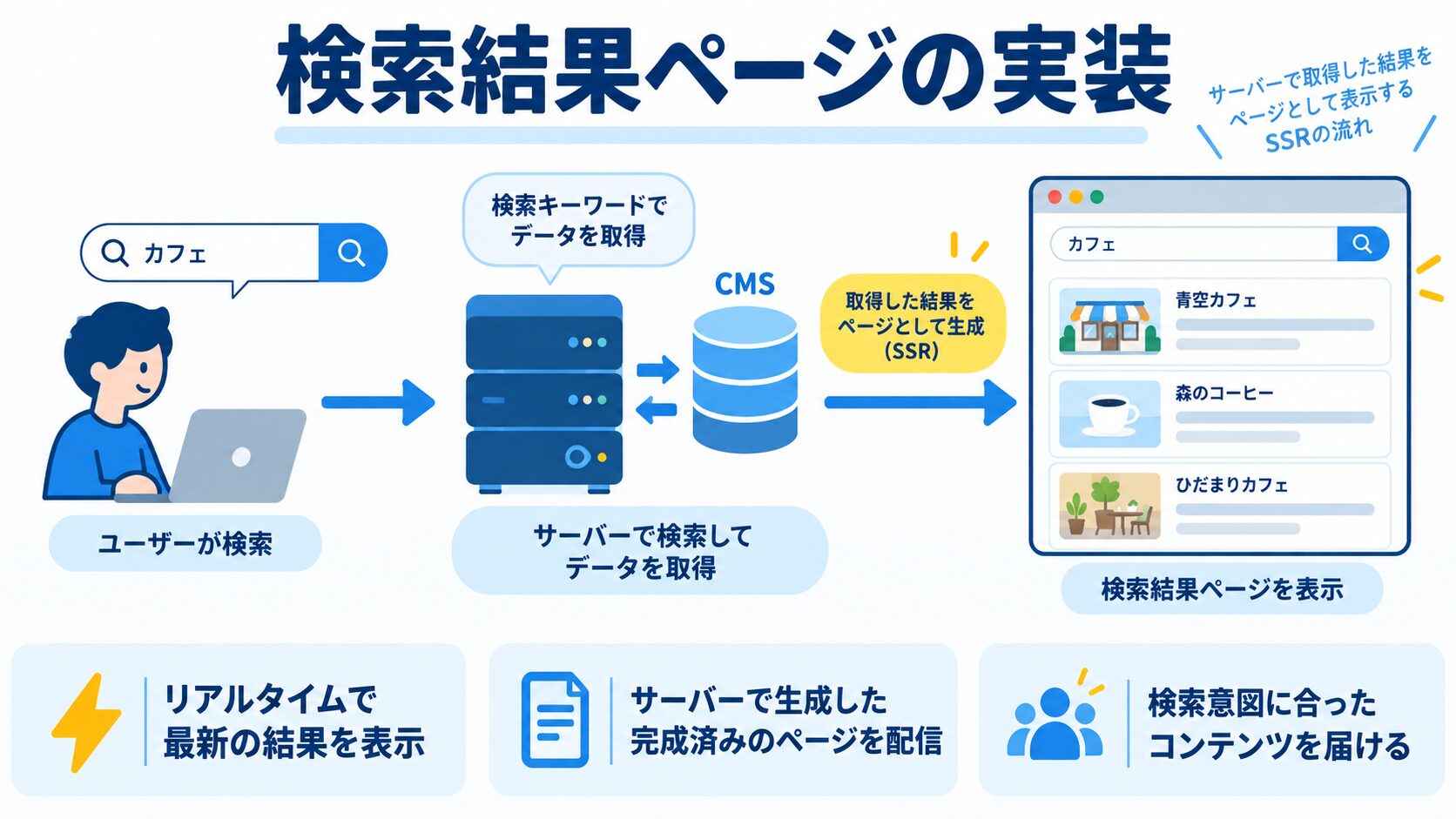
検索結果ページは動的にクエリパラメータを処理する必要があるため、SSRを有効にします。export const prerender = falseを設定することで、ビルド時に静的化されず、リクエストごとに動的にレンダリングされます。
---
// src/pages/search.astro

// このページのみSSRを有効化
export const prerender = false;

import Layout from '../layouts/Layout.astro';
import { SearchForm } from '../components/SearchForm';
import { searchPosts } from '../lib/wordpress';

// URLからクエリパラメータを取得
const url = new URL(Astro.request.url);
const searchParams = new URLSearchParams(url.search);

const keyword = searchParams.get('q') || '';
const page = parseInt(searchParams.get('page') || '1', 10);
const categories = searchParams.get('categories') || '';

// WordPress REST APIで検索実行
const { posts, totalPosts, totalPages, currentPage } = await searchPosts({
  search: keyword,
  categories,
  page,
  perPage: 10,
  orderby: keyword ? 'relevance' : 'date',
});
---

<Layout title={`検索結果: ${keyword || 'すべての記事'}`}>
  <div class="container mx-auto px-4 py-8">
    <h1 class="text-3xl font-bold mb-8">
      {keyword ? `"${keyword}" の検索結果` : 'すべての記事'}
    </h1>

    <!-- 検索フォーム -->
    <div class="mb-8">
      <SearchForm client:load defaultValue={keyword} />
    </div>

    <!-- 検索結果の件数表示 -->
    {totalPosts > 0 && (
      <p class="text-gray-600 mb-6">
        {totalPosts}件の記事が見つかりました
      </p>
    )}

    <!-- 検索結果の表示 -->
    {posts.length > 0 ? (
      <div class="space-y-6">
        {posts.map((post) => (
          <article
            key={post.id}
            class="bg-white rounded-lg shadow-md p-6 hover:shadow-lg transition-shadow"
          >
            <!-- アイキャッチ画像 -->
            {post._embedded?.['wp:featuredmedia']?.[0] && (
              <img
                src={post._embedded['wp:featuredmedia'][0].source_url}
                alt={post._embedded['wp:featuredmedia'][0].alt_text}
                class="w-full h-48 object-cover rounded-lg mb-4"
                loading="lazy"
              />
            )}

            <!-- タイトル -->
            <h2 class="text-2xl font-bold mb-2">
              <a
                href={`/posts/${post.slug}`}
                class="text-blue-600 hover:text-blue-800 transition-colors"
                set:html={post.title.rendered}
              />
            </h2>

            <!-- 投稿日 -->
            <time class="text-sm text-gray-500 mb-4 block">
              {new Date(post.date).toLocaleDateString('ja-JP', {
                year: 'numeric',
                month: 'long',
                day: 'numeric',
              })}
            </time>

            <!-- 抜粋 -->
            <div
              class="text-gray-700 line-clamp-3"
              set:html={post.excerpt.rendered}
            />

            <!-- 続きを読むリンク -->
            <a
              href={`/posts/${post.slug}`}
              class="inline-block mt-4 text-blue-600 hover:text-blue-800 font-semibold"
            >
              続きを読む →
            </a>
          </article>
        ))}
      </div>
    ) : (
      <!-- 検索結果が0件の場合 -->
      <div class="text-center py-16">
        <svg
          class="mx-auto h-16 w-16 text-gray-400 mb-4"
          fill="none"
          stroke="currentColor"
          viewBox="0 0 24 24"
        >
          <path
            stroke-linecap="round"
            stroke-linejoin="round"
            stroke-width="2"
            d="M9.172 16.172a4 4 0 015.656 0M9 10h.01M15 10h.01M21 12a9 9 0 11-18 0 9 9 0 0118 0z"
          />
        </svg>
        <h2 class="text-2xl font-semibold text-gray-700 mb-2">
          記事が見つかりませんでした
        </h2>
        <p class="text-gray-500">
          別のキーワードで検索してみてください
        </p>
      </div>
    )}

    <!-- ページネーション -->
    {totalPages > 1 && (
      <nav class="mt-12 flex justify-center" aria-label="ページネーション">
        <ul class="flex gap-2">
          {currentPage > 1 && (
            <li>
              <a
                href={`/search?q=${keyword}&page=${currentPage - 1}${
                  categories ? `&categories=${categories}` : ''
                }`}
                class="px-4 py-2 border border-gray-300 rounded-md hover:bg-gray-50"
              >
                前へ
              </a>
            </li>
          )}

          {Array.from({ length: totalPages }, (_, i) => i + 1).map(
            (pageNum) => (
              <li key={pageNum}>
                {pageNum === currentPage ? (
                  <span class="px-4 py-2 bg-blue-500 text-white rounded-md">
                    {pageNum}
                  </span>
                ) : (
                  <a
                    href={`/search?q=${keyword}&page=${pageNum}${
                      categories ? `&categories=${categories}` : ''
                    }`}
                    class="px-4 py-2 border border-gray-300 rounded-md hover:bg-gray-50"
                  >
                    {pageNum}
                  </a>
                )}
              </li>
            )
          )}

          {currentPage < totalPages && (
            <li>
              <a
                href={`/search?q=${keyword}&page=${currentPage + 1}${
                  categories ? `&categories=${categories}` : ''
                }`}
                class="px-4 py-2 border border-gray-300 rounded-md hover:bg-gray-50"
              >
                次へ
              </a>
            </li>
          )}
        </ul>
      </nav>
    )}
  </div>
</Layout>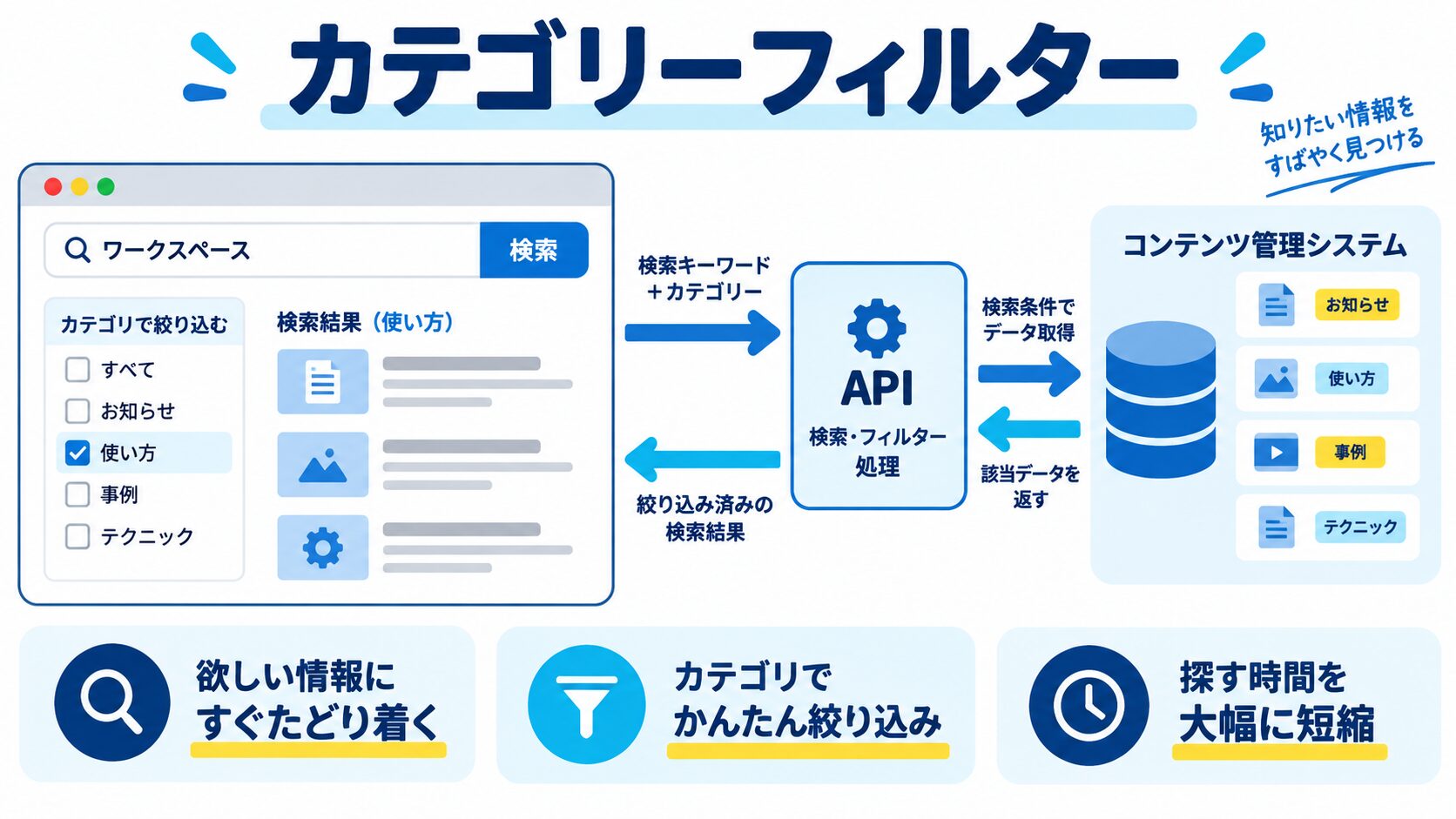
カテゴリーやタグでフィルタリングできる機能を追加します。
// src/components/SearchFilters.tsx
import { useState } from 'react';

type Category = {
  id: number;
  name: string;
  slug: string;
};

type Props = {
  categories: Category[];
  selectedCategories: string;
};

export function SearchFilters({ categories, selectedCategories }: Props) {
  const [selected, setSelected] = useState<Set<string>>(
    new Set(selectedCategories.split(',').filter(Boolean))
  );

  const handleToggle = (categoryId: string) => {
    const newSelected = new Set(selected);
    if (newSelected.has(categoryId)) {
      newSelected.delete(categoryId);
    } else {
      newSelected.add(categoryId);
    }
    setSelected(newSelected);
  };

  const handleApply = () => {
    const params = new URLSearchParams(window.location.search);
    if (selected.size > 0) {
      params.set('categories', Array.from(selected).join(','));
    } else {
      params.delete('categories');
    }
    params.set('page', '1'); // フィルター変更時は1ページ目に戻る
    window.location.href = `/search?${params.toString()}`;
  };

  return (
    <div className="bg-white rounded-lg shadow-md p-6">
      <h3 className="text-lg font-semibold mb-4">カテゴリーで絞り込み</h3>

      <div className="space-y-2 mb-4">
        {categories.map((category) => (
          <label
            key={category.id}
            className="flex items-center gap-2 cursor-pointer hover:bg-gray-50 p-2 rounded"
          >
            <input
              type="checkbox"
              checked={selected.has(category.id.toString())}
              onChange={() => handleToggle(category.id.toString())}
              className="w-4 h-4 text-blue-600 rounded focus:ring-blue-500"
            />
            <span className="text-gray-700">{category.name}</span>
          </label>
        ))}
      </div>

      <button
        onClick={handleApply}
        className="w-full px-4 py-2 bg-blue-500 text-white rounded-md hover:bg-blue-600 transition-colors"
      >
        絞り込む
      </button>
    </div>
  );
}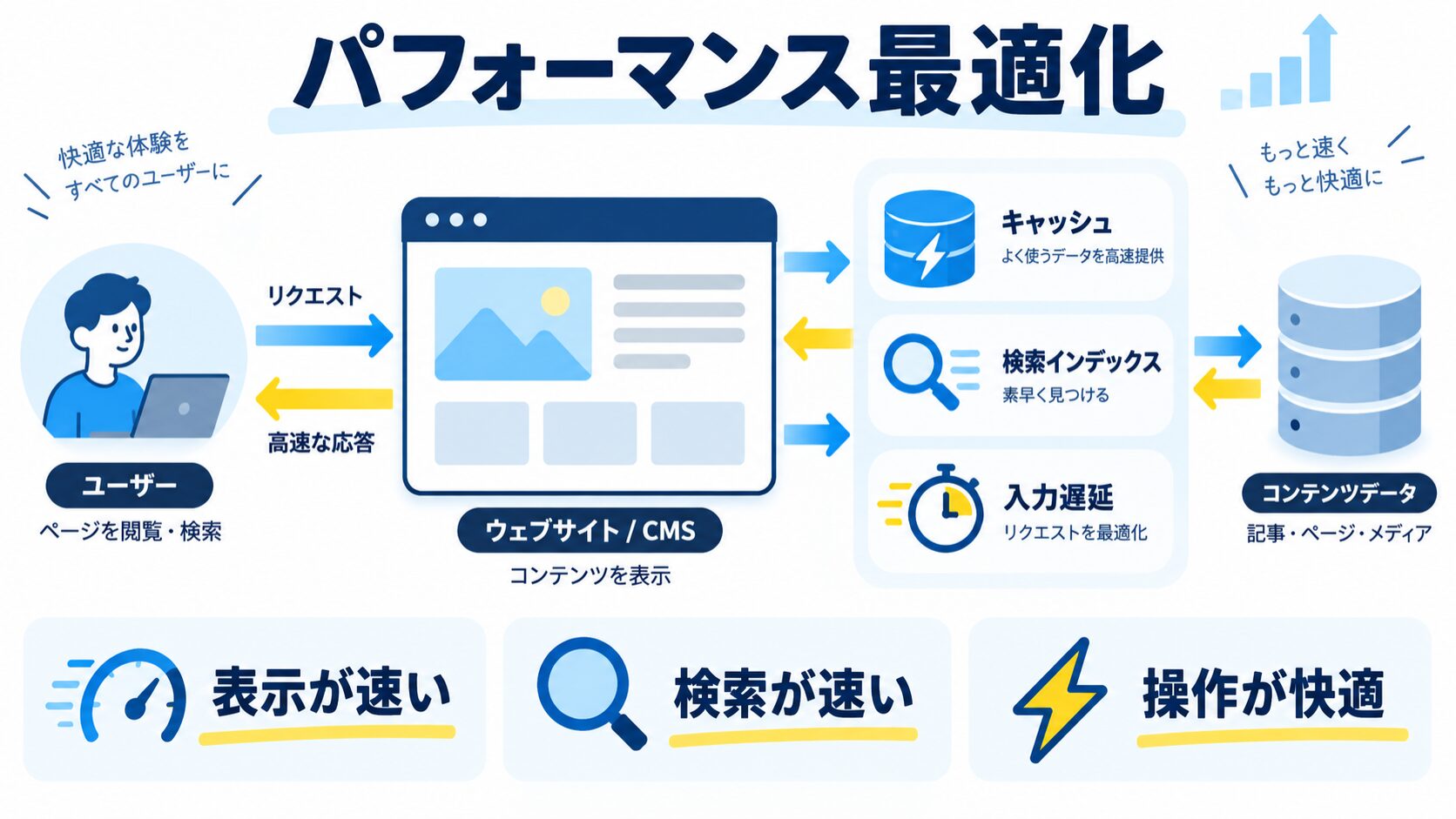
// src/lib/wordpress.ts(キャッシュ版)
const CACHE_DURATION = 60 * 5; // 5分

const cache = new Map<string, { data: any; timestamp: number }>();

async function fetchWithCache(url: string) {
  const cached = cache.get(url);
  const now = Date.now();

  // キャッシュが有効な場合は返す
  if (cached && now - cached.timestamp < CACHE_DURATION * 1000) {
    return cached.data;
  }

  // APIリクエスト
  const response = await fetch(url);
  const data = await response.json();

  // キャッシュに保存
  cache.set(url, { data, timestamp: now });

  return data;
}<!-- 画像の遅延読み込み -->
<img
src={imageUrl}
alt={altText}
loading="lazy"
decoding="async"
class="w-full h-48 object-cover"
/> 生徒
生徒ヘッドレスCMSでの検索実装、だいぶわかってきました!
 ペン博士
ペン博士その調子じゃ!最初はシンプルな検索から始めて、徐々にフィルター機能やページネーションを追加していくと良いぞ。ユーザー体験を第一に考えることが大切じゃ!
生徒わかりました!早速自分のプロジェクトに実装してみます!
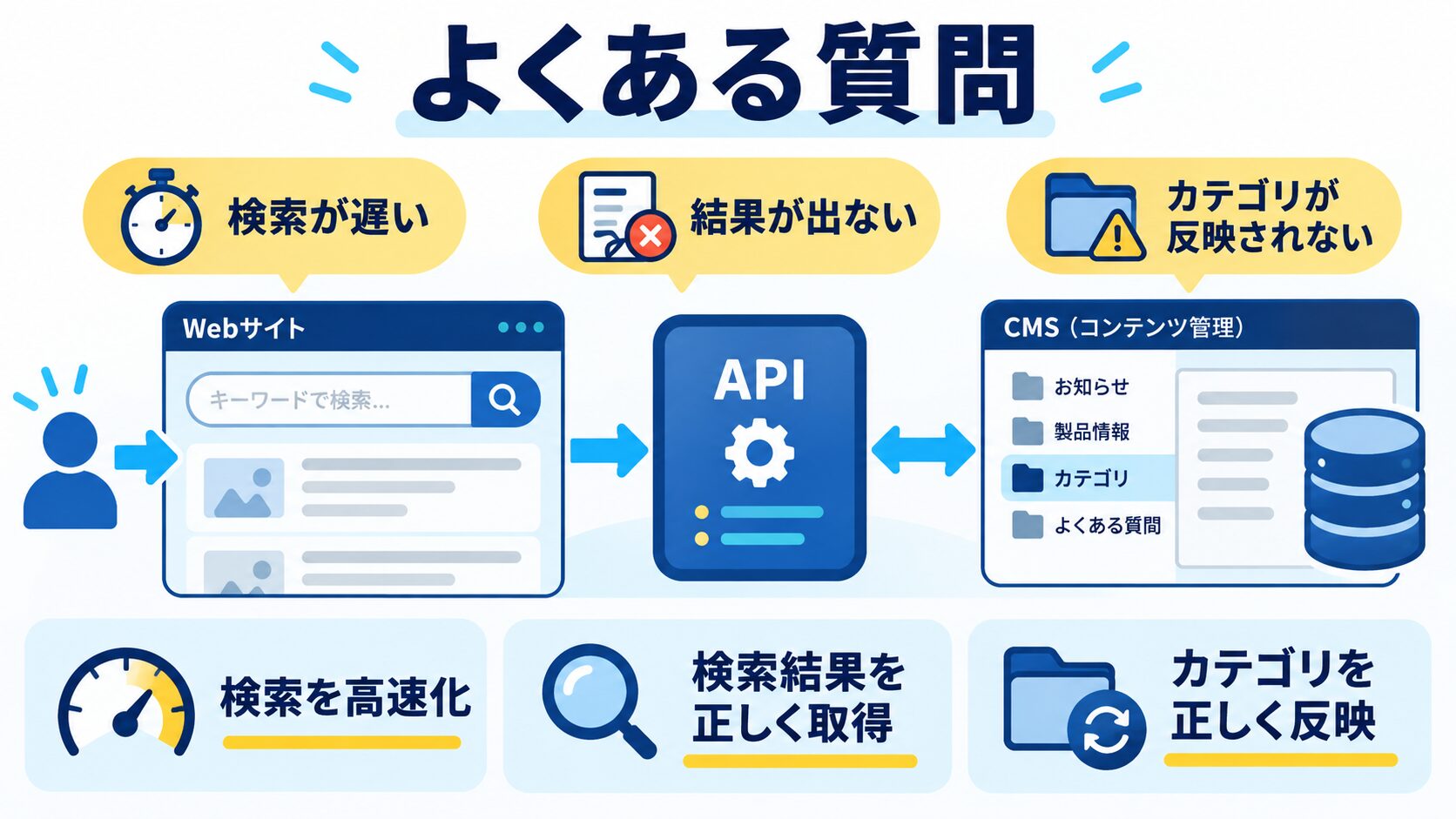
はい、対応しています。ただし、日本語の場合はURLエンコードが必要です。JavaScriptのencodeURIComponent()を使用して検索クエリをエンコードすれば正しく動作します。また、WordPress側のデータベースの文字コードがUTF-8であることを確認してください。
Astroのoutput: 'hybrid'は、デフォルトで全ページを静的生成(SSG)しつつ、export const prerender = falseを指定したページのみSSR(サーバーサイドレンダリング)で動的に処理するモードです。検索結果ページのようにURLパラメータに応じて内容が変わるページに適しています。
WordPress REST APIの標準検索はタイトルと本文のみ対象です。より高度な全文検索が必要な場合は、Elasticsearchと「ElasticPress」プラグインの組み合わせや、Algoliaとの連携を検討してください。また、orderby=relevanceを設定することで、検索キーワードとの関連度順に並び替えできます。
Yoast SEOやRank MathなどのSEOプラグインはバックエンドで機能し、REST APIを通じてメタデータを取得できます。Yoast SEOの場合、?_fields=yoast_head_jsonパラメータを追加することでSEOメタデータをJSON形式で取得でき、フロントエンドのAstroで利用できます。
可能です。AstroはVercel・Netlify・Cloudflare Pagesに公式対応しています。SSRを使用する場合はそれぞれのアダプター(@astrojs/vercel等)をインストールして設定してください。環境変数はデプロイ先のダッシュボードで設定します。
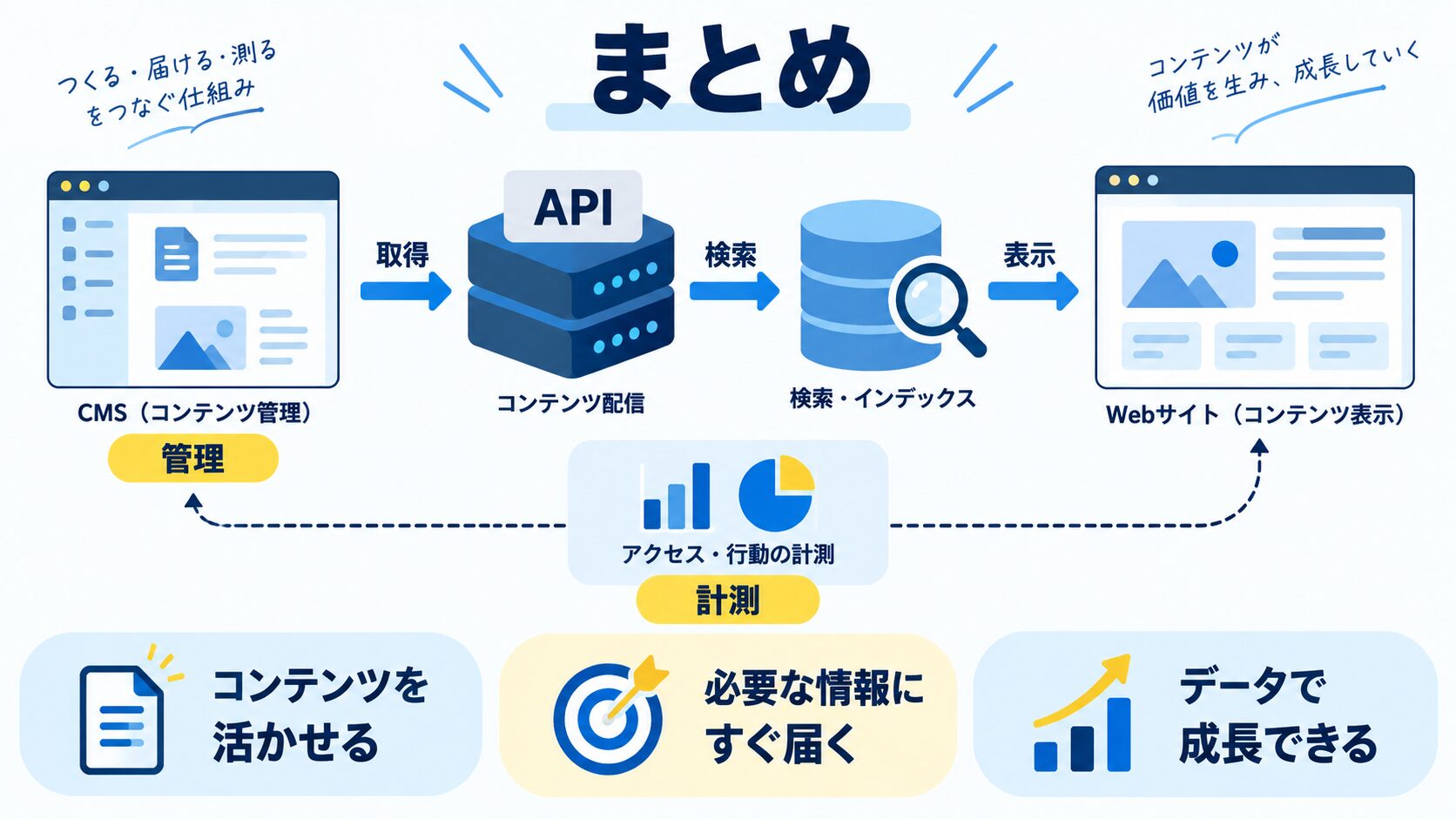
本記事では、ヘッドレスCMS(WordPress)とAstroを使ったサイト内検索の実装方法を、基礎から応用まで詳しく解説しました。
prerender = falseでSSRを有効化するWithCodeで学んだWeb制作の基礎知識に、ヘッドレスCMSの技術を組み合わせれば、高速で柔軟なモダンWebサイトを構築できます。ヘッドレスCMSとモダンフロントエンドフレームワークの組み合わせは、今後ますます主流になっていきます。この記事を参考に、ぜひあなたのプロジェクトでもヘッドレスCMSを活用したサイト内検索を実装してみてください。

目的に合わせて選べる「AI副業」「AI転職」「AI活用」の3コースを用意。副収入・キャリアチェンジ・日常の生産性アップまで、あなたのゴールに合わせてAIを学べます。
会員登録はカンタン30秒で完了します。まずは公式LINEから、無料でAI学習をスタートしましょう!
公式サイト より
今すぐ
無料カウンセリング
を予約!