











n8nというノーコードの自動化ツールとClaude APIを組み合わせると、「毎朝決まった時刻に起動→AIが記事を生成→WordPressに投稿」という流れを、プログラミングをガッツリ書かずに構築できます。仕組みは起動・記事生成・投稿の3ステップとシンプルで、Claude APIキーの取得、n8nの用意、ワークフローの作成、WordPressのアプリケーションパスワード設定という手順で組み上げます。品質は読者・構成・形式を固定したプロンプト設計で決まり、最初は必ず下書きで投稿して人が確認する運用にすることが、安全に自動化する最大のコツです。
 生徒
生徒ブログ更新を自動化したいんですけど、プログラミングをガッツリ書くのはハードルが高くて…。ノーコードでもAIに記事を書かせて自動投稿ってできるんですか?
 ペン博士
ペン博士できるよ。n8nというノーコードの自動化ツールとClaude APIを組み合わせれば、「お題を渡す→AIが記事を書く→WordPressに公開」までを線でつなげられる。この記事で全体像から構築手順まで一気に解説するね!
「毎日の記事更新が止まってしまう」「外注すると費用がかさむ」——ブログ運用でよくある悩みです。そこで役立つのが、ノーコード自動化ツールn8nとAIのClaude APIの組み合わせ。この記事では、プログラミング未経験でもブロックをつなぐ感覚で記事生成から公開までを自動化する方法を、APIキーの取得・ワークフローの組み方・運用上の注意点まで順を追って解説します。仕組みを理解すれば、自分のメディアに合わせて自由にカスタマイズできるようになります。
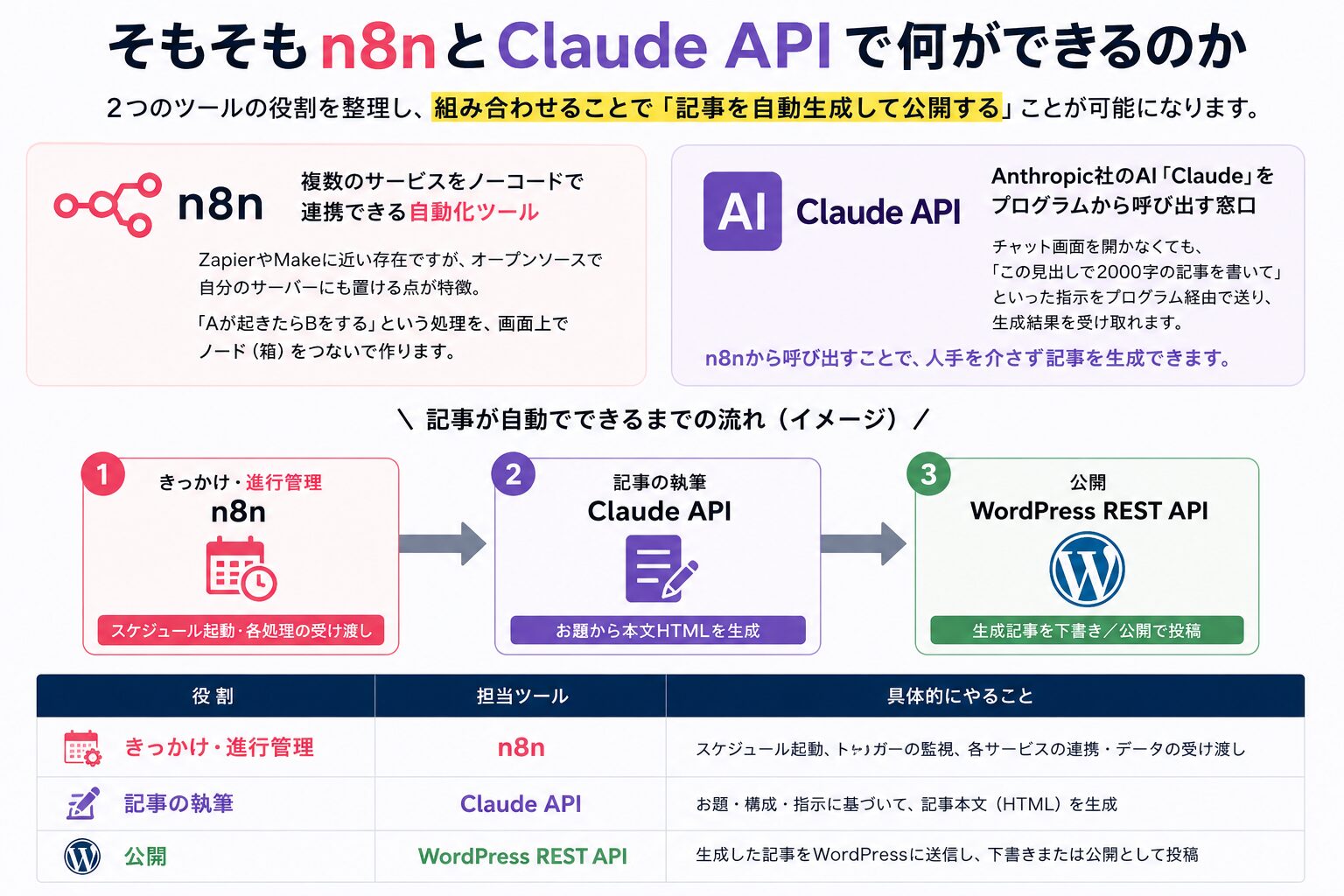
まずは2つのツールの役割を整理します。どちらも「単体」ではなく「組み合わせて」使うことで真価を発揮します。
n8nは、複数のサービスをノーコードで連携できる自動化ツールです。ZapierやMakeに近い存在ですが、オープンソースで自分のサーバーにも置ける点が特徴。「Aが起きたらBをする」という処理を、画面上でノード(箱)をつないで作ります。
Claude APIは、Anthropic社のAI「Claude」をプログラムから呼び出す窓口です。チャット画面を開かなくても、「この見出しで2000字の記事を書いて」といった指示をプログラム経由で送り、生成結果を受け取れます。n8nから呼び出すことで、人手を介さず記事を生成できます。
| 役割 | 担当ツール | 具体的にやること |
|---|---|---|
| きっかけ・進行管理 | n8n | スケジュール起動・各処理の受け渡し |
| 記事の執筆 | Claude API | お題から本文HTMLを生成 |
| 公開 | WordPress REST API | 生成記事を下書き/公開で投稿 |
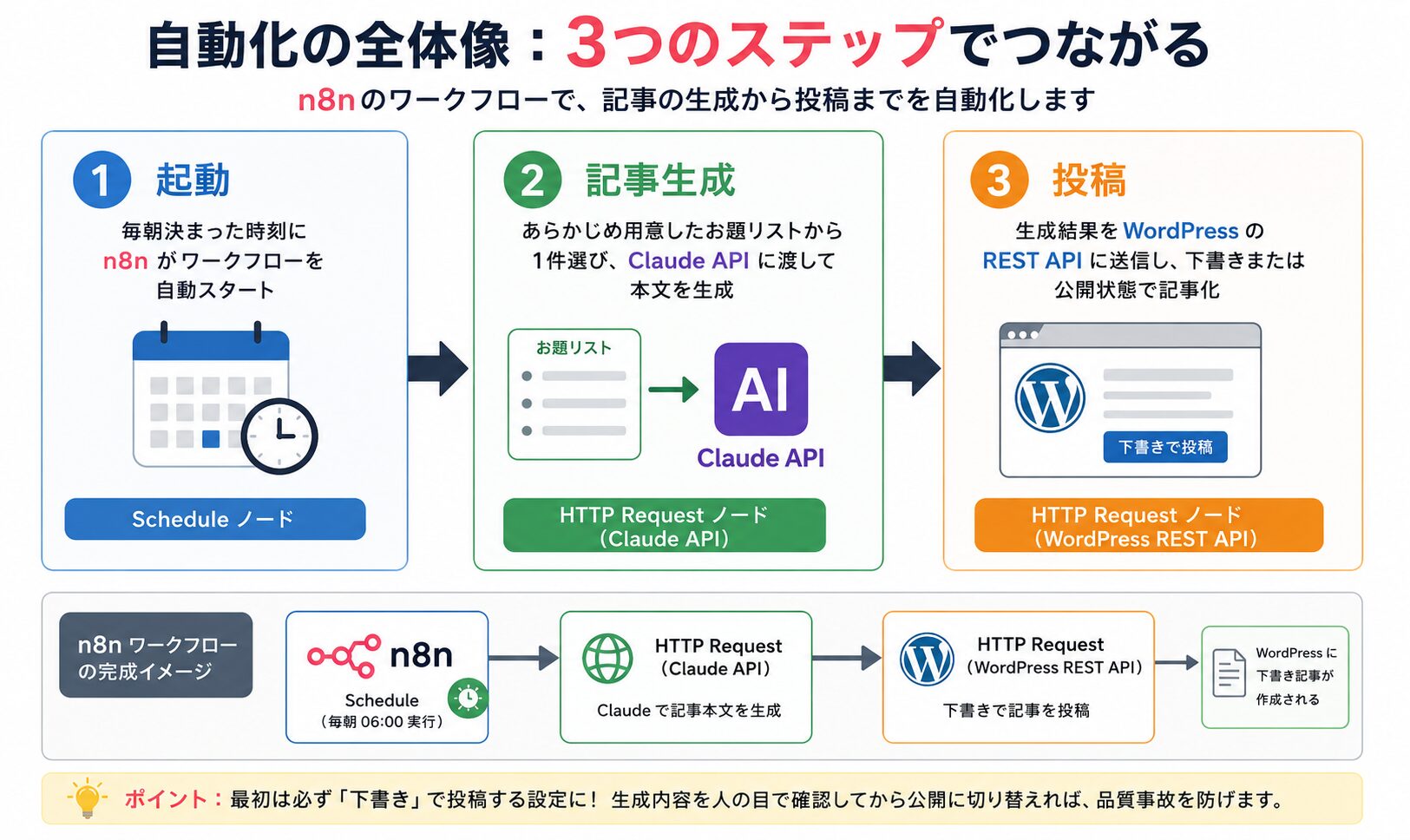
組み上がる仕組みは、シンプルに次の3ステップです。この流れをn8nのワークフローとして表現します。
ポイントは、最初は必ず「下書き」で投稿する設定にすること。生成内容を人の目で確認してから公開に切り替えれば、品質事故を防げます。
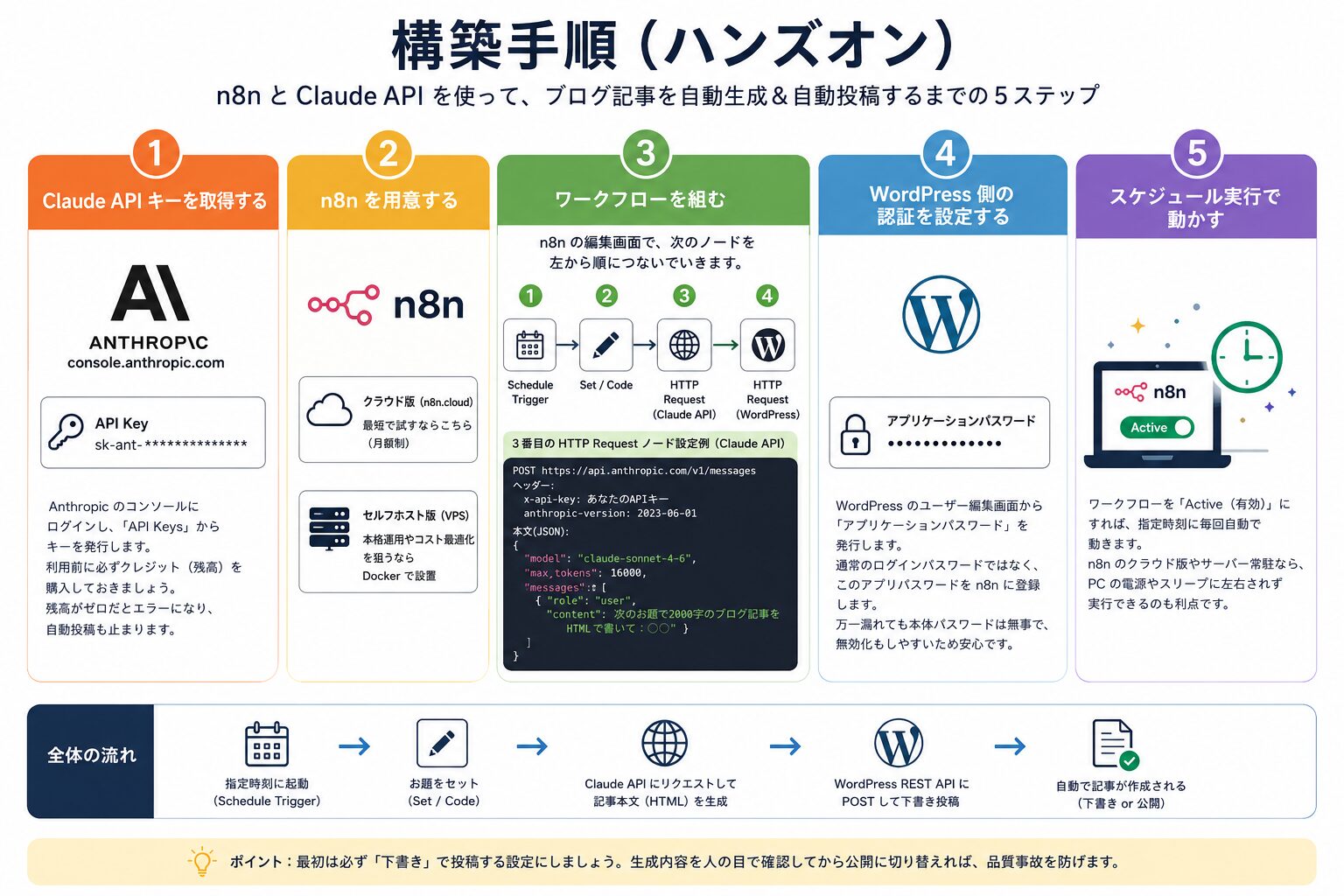
Anthropicのコンソール(console.anthropic.com)にログインし、「API Keys」からキーを発行します。APIは従量課金なので、利用前に必ずクレジット(残高)を購入しておく必要があります。残高がゼロだと生成リクエストがエラーになり、自動投稿も止まります。
n8nには公式のクラウド版(n8n.cloud)と、自分のサーバーに置くセルフホスト版があります。まず試すなら、月額制のクラウド版が最短です。本格運用やコスト最適化を狙うなら、VPSにDockerで設置する方法もあります。
n8nの編集画面で、次のノードを左から順につないでいきます。
| 順番 | ノード | 設定内容 |
|---|---|---|
| 1 | Schedule Trigger | 平日 12:00 など起動時刻を指定 |
| 2 | Set / Code | お題(見出し・キーワード)を1件用意 |
| 3 | HTTP Request | Claude API を呼び出し本文を生成 |
| 4 | HTTP Request | WordPress REST API へ POST して投稿 |
3番目のHTTP Requestノードで、Claude APIに送る本文(Body)はおおむね次のようなJSONになります。
POST https://api.anthropic.com/v1/messages
ヘッダー:
  x-api-key: あなたのAPIキー
  anthropic-version: 2023-06-01
本文(JSON):
{
  "model": "claude-sonnet-4-6",
  "max_tokens": 16000,
  "messages": [
    { "role": "user", "content": "次のお題で2000字のブログ記事をHTMLで書いて:◯◯" }
  ]
}WordPressには「アプリケーションパスワード」という、REST API専用のパスワードを発行する機能があります。ユーザー編集画面から発行し、通常のログインパスワードではなくこのアプリパスワードをn8nに登録します。万一漏れても本体パスワードは無事で、無効化もしやすいためです。
最後にワークフローを「Active(有効)」にすれば、指定時刻に毎回自動で動きます。n8nのクラウド版やサーバー常駐なら、PCの電源やスリープに左右されず実行できるのも利点です。
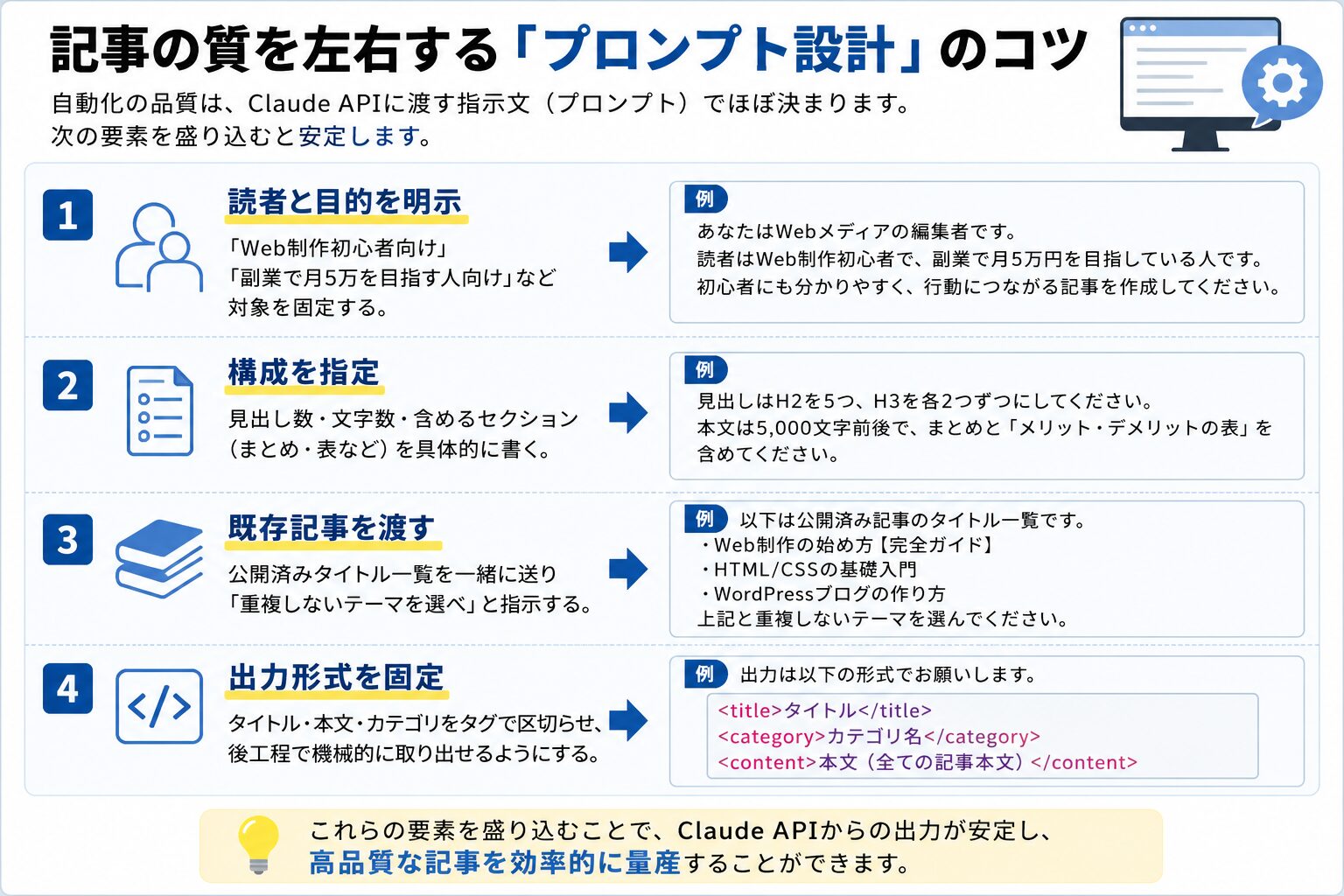
自動化の品質は、Claude APIに渡す指示文(プロンプト)でほぼ決まります。次の要素を盛り込むと安定します。
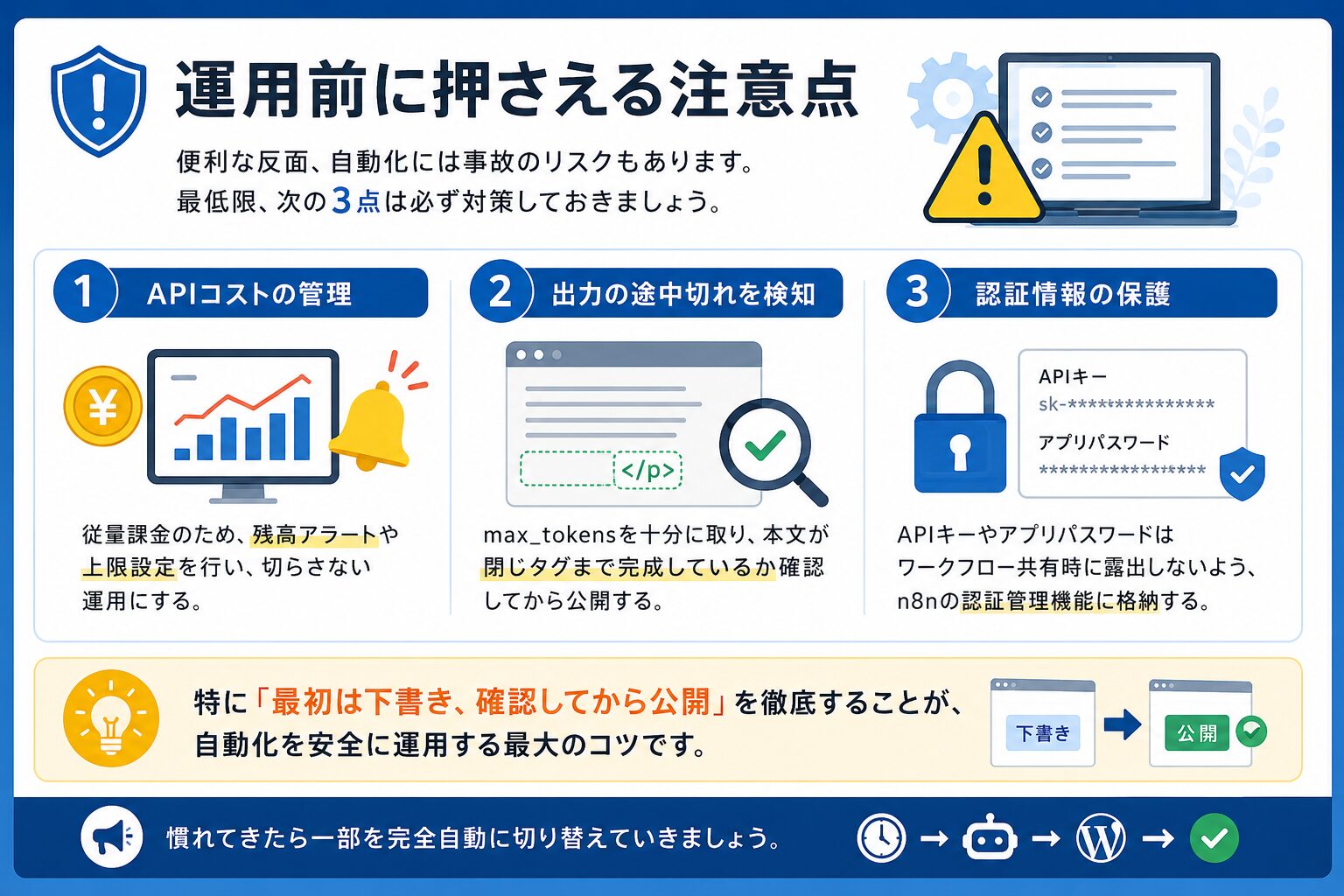
便利な反面、自動化には事故のリスクもあります。最低限、次の3点は必ず対策しておきましょう。
特に「最初は下書き、確認してから公開」を徹底することが、自動化を安全に運用する最大のコツです。慣れてきたら一部を完全自動に切り替えていきましょう。
n8nとClaude APIを組み合わせれば、ノーコードでも「記事生成→WordPress公開」の流れを自動化できます。仕組みは起動・生成・投稿の3ステップとシンプルで、プロンプト設計と下書き運用を押さえれば、品質を保ちながら更新を継続できます。
・全体像:起動(n8n)→生成(Claude API)→公開(WordPress)の3ステップ
・品質の鍵:読者・構成・形式を固定したプロンプト設計
・安全運用:下書き確認・残高管理・認証情報の保護
「自動化を支える土台はWeb制作とAPIの基礎知識」。WithCodeで体系的に学べば、こうした仕組みを自分の手で自由に組めるようになります。
A. できます。n8nはノード(箱)を左から順につないでいくノーコードの自動化ツールで、コードをガッツリ書かなくても記事生成から公開までを線でつなげられます。仕組みを理解すれば、自分のメディアに合わせてカスタマイズも可能です。
A. Claude APIは従量課金のため、利用前にクレジット(残高)を購入しておく必要があります。残高がゼロだと生成リクエストがエラーになり自動投稿も止まるため、残高アラートや上限設定を行い切らさない運用にすることが重要です。
A. 品質はClaude APIに渡すプロンプトでほぼ決まります。読者と目的を明示し、見出し数や文字数などの構成を指定し、公開済みタイトル一覧を渡して重複を避け、出力形式を固定して後工程で取り出しやすくするのがコツです。
A. WordPressの「アプリケーションパスワード」というREST API専用のパスワードを発行し、通常のログインパスワードではなくこれをn8nに登録します。万一漏れても本体パスワードは無事で、無効化もしやすいためです。
A. 最初は必ず「下書き」で投稿する設定にし、生成内容を人の目で確認してから公開に切り替えるのが最大のコツです。あわせてAPIコストの管理、出力の途中切れの検知、認証情報の保護を徹底し、慣れてきたら一部を完全自動に切り替えていきましょう。

目的に合わせて選べる「AI副業」「AI転職」「AI活用」の3コースを用意。副収入・キャリアチェンジ・日常の生産性アップまで、あなたのゴールに合わせてAIを学べます。
会員登録はカンタン30秒で完了します。まずは公式LINEから、無料でAI学習をスタートしましょう!
公式サイト より
今すぐ
無料カウンセリング
を予約!







