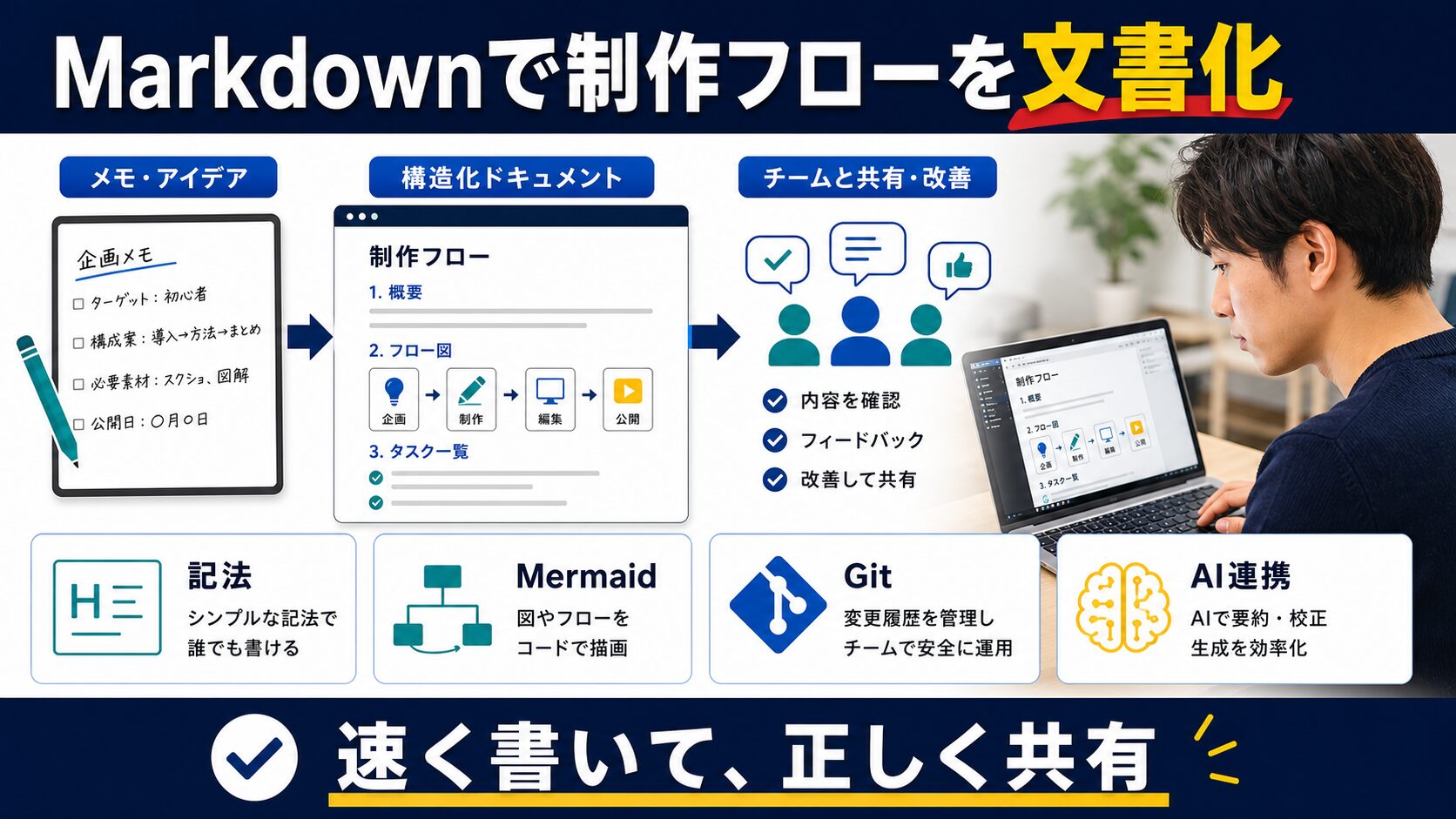
結論から言うと、Markdownを使えばWeb制作の制作フロー文書化が劇的に効率化されます。テキストベースなのでGitでバージョン管理でき、Mermaidと組み合わせればフローチャートもコードで管理できます。WordやPowerPointの「最終版_v2_修正_確認.docx」問題を完全に解決できる手法です。
詳しくはこちらの記事をご覧ください。
堀さんの主な制作実績はこちら

Markdown(マークダウン)は、2004年にJohn Gruberによって開発された軽量マークアップ言語です。プレーンテキストで書かれた文書を、簡単にHTMLに変換できるように設計されています。
| 特徴 | 内容 |
|---|---|
| シンプルな記法 | 特殊な記号を使ってテキストを装飾 |
| 可読性が高い | マークアップ前の状態でも読みやすい |
| プラットフォーム非依存 | テキストファイルなのでどこでも開ける |
| 広範な対応 | GitHub・Notion・Qiita・Zennなど多くのサービスで使用可能 |
同じ内容をMarkdownとHTMLで記述した場合の比較です。Markdownの方が圧倒的にシンプルで書きやすく読みやすいことがわかります。
# 見出し1
## 見出し2

これは**太字**で、これは*イタリック*です。

- リスト項目1
- リスト項目2
- リスト項目3

[リンクテキスト](https://example.com)
<h1>見出し1</h1>
<h2>見出し2</h2>

<p>これは<strong>太字</strong>で、これは<em>イタリック</em>です。</p>

<ul>
  <li>リスト項目1</li>
  <li>リスト項目2</li>
  <li>リスト項目3</li>
</ul>

<a href="https://example.com">リンクテキスト</a>
Markdownファイルはプレーンテキストなので、Gitでバージョン管理が完璧にできます。
| 方法 | 課題・メリット |
|---|---|
| Word/PowerPoint | ファイル名乱立・変更履歴不明確・バイナリで差分不可 |
| Markdown + Git | git diffで変更箇所が一目瞭然・コミットで変更理由を記録・過去バージョンに即戻り |
GitHub/GitLabを使えば、以下のワークフローが実現できます。「誰かが編集中で開けない」「古いバージョンを見ていた」といった問題が完全に解消されます。
| 形式 | ファイルサイズ(例) | 開くまでの時間 |
|---|---|---|
| Word文書(.docx) | 約500KB〜数MB | 3〜5秒 |
| PowerPoint(.pptx) | 約1MB〜数十MB | 5〜10秒 |
| Markdown(.md) | 約5〜50KB | 瞬時 |
Mermaidを使えば、フローチャートやシーケンス図をコードで記述できます。従来のPowerPoint/Excelで図を作成していた30分超の作業が、テキスト編集で数分に短縮されます。画像ファイルが散乱せず、すべてGitで管理できます。
特定のソフトウェアに依存しないため、ライセンス費用も不要で、チーム全員がすぐに使い始められます。VSCode・Vim・メモ帳など任意のエディタで編集でき、Windows・macOS・Linux・スマートフォンすべてに対応しています。

見出しは#(ハッシュ)記号で表現します。数が増えるほど小さな見出しになります。
# 見出し1(H1)
## 見出し2(H2)
### 見出し3(H3)
#### 見出し4(H4)
##### 見出し5(H5)
###### 見出し6(H6)
ポイント: 文書の構造を明確にするため、階層を飛ばさずに使用してください(H1の次はH2、H2の次はH3)。
箇条書きリスト
- 項目1
- 項目2
  - ネストした項目2-1
  - ネストした項目2-2
- 項目3

番号付きリスト
1. ステップ1
2. ステップ2
3. ステップ3

チェックリスト
- [ ] 未完了のタスク
- [x] 完了したタスク**太字(Bold)**
*イタリック(Italic)*
***太字かつイタリック***
~~取り消し線~~
`インラインコード`通常のリンク
[リンクテキスト](https://example.com)
タイトル付きリンク
[リンクテキスト](https://example.com "マウスオーバー時のタイトル")
参照リンク
[リンクテキスト][ref]
[ref]: https://example.com "参照定義"
基本的な画像

ローカル画像
コードを記述する際は、バッククォート3つ(`)で囲みます。
```javascript
function greet(name) {
  console.log(`Hello, ${name}!`);
}

greet('World');
```

```python
def greet(name):
    print(f"Hello, {name}!")

greet("World")
```

```bash
# シェルコマンド
npm install
npm run dev
```| 列1 | 列2 | 列3 |
|------|------|-----|
| データ1 | データ2 | データ3 |
| データ4 | データ5 | データ6 |
| 左寄せ | 中央寄せ | 右寄せ |
|:-------|:--------:|-------:|
| Left | Center | Right |
> これは引用文です。
> 複数行にわたって
> 記述できます。
---
# Web制作プロジェクト 制作フロー

## プロジェクト概要

- **プロジェクト名**: 〇〇株式会社 コーポレートサイト制作
- **納期**: 2026年3月31日
- **担当者**: 山田太郎(PM)、佐藤花子(デザイナー)、鈴木一郎(エンジニア)
- **予算**: 300万円

## プロジェクトゴール

1. ブランドイメージの刷新
2. 問い合わせ数を月間50件から100件に増加
3. スマートフォン対応の実現

## スケジュール

| フェーズ | 期間 | 担当 | ステータス |
|---------|------|------|-----------|
| 要件定義 | 2/1 - 2/7 | PM | 完了 |
| デザイン | 2/8 - 2/28 | デザイナー | 進行中 |
| 実装 | 3/1 - 3/21 | エンジニア | 未着手 |
| テスト | 3/22 - 3/28 | 全員 | 未着手 |
| 納品 | 3/31 | PM | 未着手 |

## 制作フロー

### 1. 要件定義フェーズ

**目的**: クライアントの要望を正確に把握し、仕様書に落とし込む

**タスク**:
- [ ] キックオフミーティング実施
- [ ] ヒアリングシート作成
- [ ] 要件定義書作成
- [ ] クライアント確認・承認

**成果物**:
- 要件定義書.pdf
- サイトマップ.xlsx
- 機能一覧.xlsx

**注意点**:
- 仕様の曖昧さを残さない
- 追加要望は別途見積もり

### 2. デザインフェーズ

**目的**: ビジュアルデザインを確定させる

**タスク**:
- [ ] ワイヤーフレーム作成
- [ ] デザインカンプ作成(TOPページ)
- [ ] デザインカンプ作成(下層ページ)
- [ ] デザインガイドライン作成
- [ ] クライアント確認・修正対応

**ツール**:
- Figma
- Adobe XD

**成果物**:
- ワイヤーフレーム.fig
- デザインカンプ.fig
- デザインガイドライン.pdf

### 3. 実装フェーズ

**目的**: デザインをもとにコーディング

**技術スタック**:
- Next.js 14
- TypeScript
- Tailwind CSS
- Vercel(ホスティング)

**タスク**:
- [ ] 環境構築
- [ ] 共通コンポーネント実装
- [ ] TOPページ実装
- [ ] 下層ページ実装
- [ ] レスポンシブ対応
- [ ] SEO対策実装

**品質基準**:
- Lighthouse パフォーマンススコア 90以上
- アクセシビリティスコア 90以上
- すべてのブラウザで動作確認(Chrome、Firefox、Safari、Edge)

### 4. テストフェーズ

**テスト項目**:
- [ ] 機能テスト(全ページ)
- [ ] レスポンシブテスト(モバイル・タブレット・PC)
- [ ] クロスブラウザテスト
- [ ] 表示速度テスト
- [ ] SEOチェック

**テスト環境**:
- ステージング環境: https://staging.example.com

### 5. 納品フェーズ

**納品物**:
- 本番環境のURL
- ソースコード(GitHubリポジトリ)
- 運用マニュアル.pdf
- デザインデータ

**引き継ぎ事項**:
- CMSの使い方
- 更新手順
- トラブルシューティング

## 連絡体制

| 役割 | 名前 | 連絡先 | 対応時間 |
|-----|------|--------|---------|
| PM | 山田太郎 | yamada@example.com | 平日 9:00-18:00 |
| デザイナー | 佐藤花子 | sato@example.com | 平日 10:00-19:00 |
| エンジニア | 鈴木一郎 | suzuki@example.com | 平日 10:00-19:00 |

**定例ミーティング**: 毎週月曜日 10:00-11:00(Zoom)

## リスク管理

| リスク | 影響度 | 対策 |
|-------|--------|------|
| デザイン修正が多発 | 高 | 修正回数を契約で2回までと明記 |
| 技術的な実装困難 | 中 | 事前に技術検証を実施 |
| 納期遅延 | 高 | バッファを1週間確保 |

## 参考資料

- [プロジェクト管理ツール](https://example.com/project)
- [デザインガイドライン](./design-guideline.md)
- [コーディング規約](./coding-standards.md)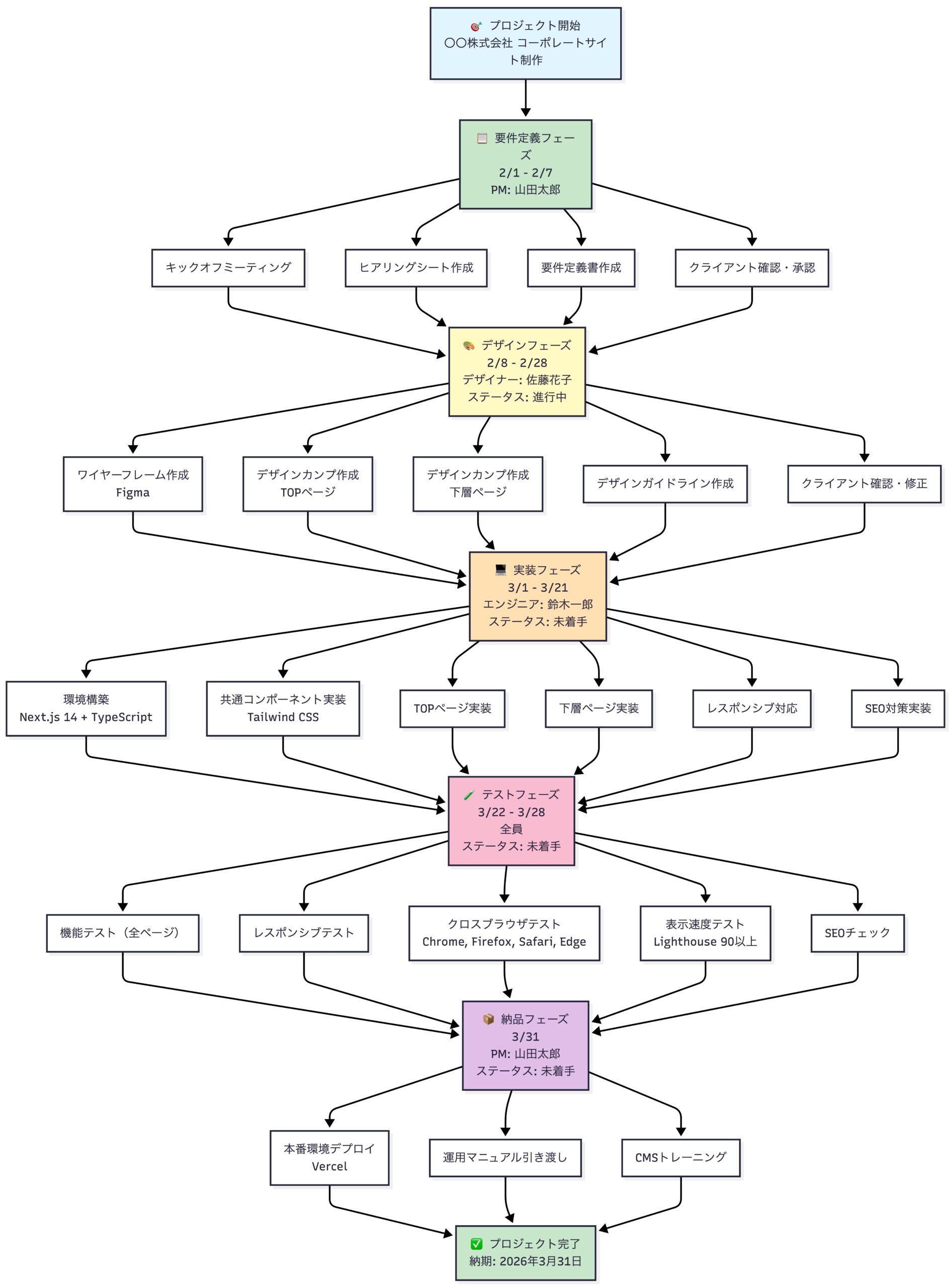

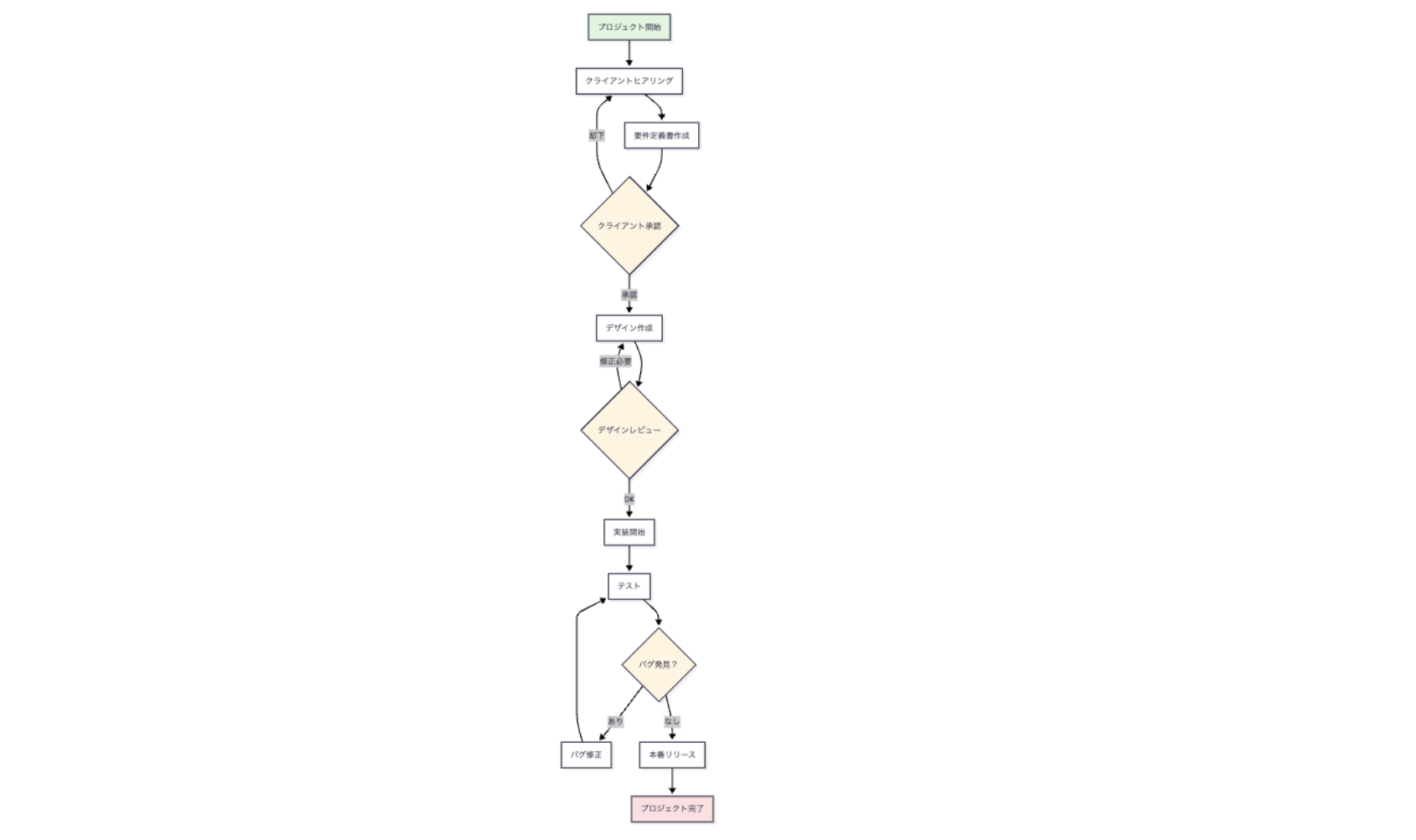
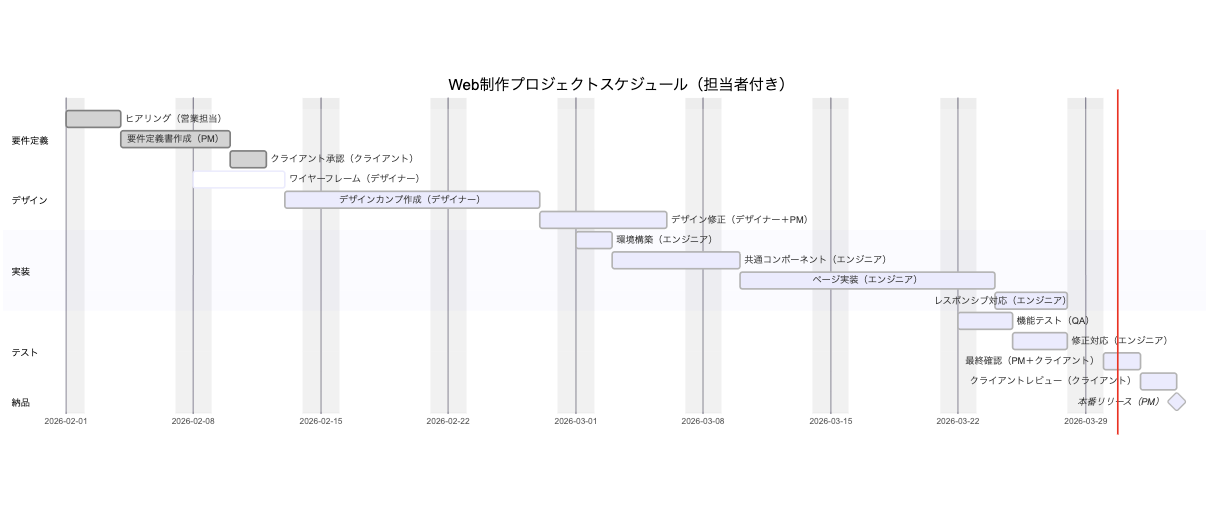
Mermaidは、テキストベースで図表を作成できるJavaScriptライブラリです。Markdownに直接埋め込むことができ、以下のような図を作成できます。
Mermaidの利点:
・画像ファイル不要
・テキストで管理できるのでGitで差分が見やすい
・修正が簡単(テキスト編集するだけ)
・GitHub、Notion、Obsidianなどで自動表示
```mermaid
flowchart TD
    Start[プロジェクト開始] --> Hearing[クライアントヒアリング]
    Hearing --> Requirement[要件定義書作成]
    Requirement --> Approval{クライアント承認}

    Approval -->|承認| Design[デザイン作成]
    Approval -->|却下| Hearing

    Design --> DesignReview{デザインレビュー}
    DesignReview -->|OK| Development[実装開始]
    DesignReview -->|修正必要| Design

    Development --> Testing[テスト]
    Testing --> BugCheck{バグ発見?}

    BugCheck -->|あり| BugFix[バグ修正]
    BugFix --> Testing
    BugCheck -->|なし| Release[本番リリース]

    Release --> End[プロジェクト完了]

    style Start fill:#e1f5e1
    style End fill:#ffe1e1
    style Approval fill:#fff4e1
    style DesignReview fill:#fff4e1
    style BugCheck fill:#fff4e1
```
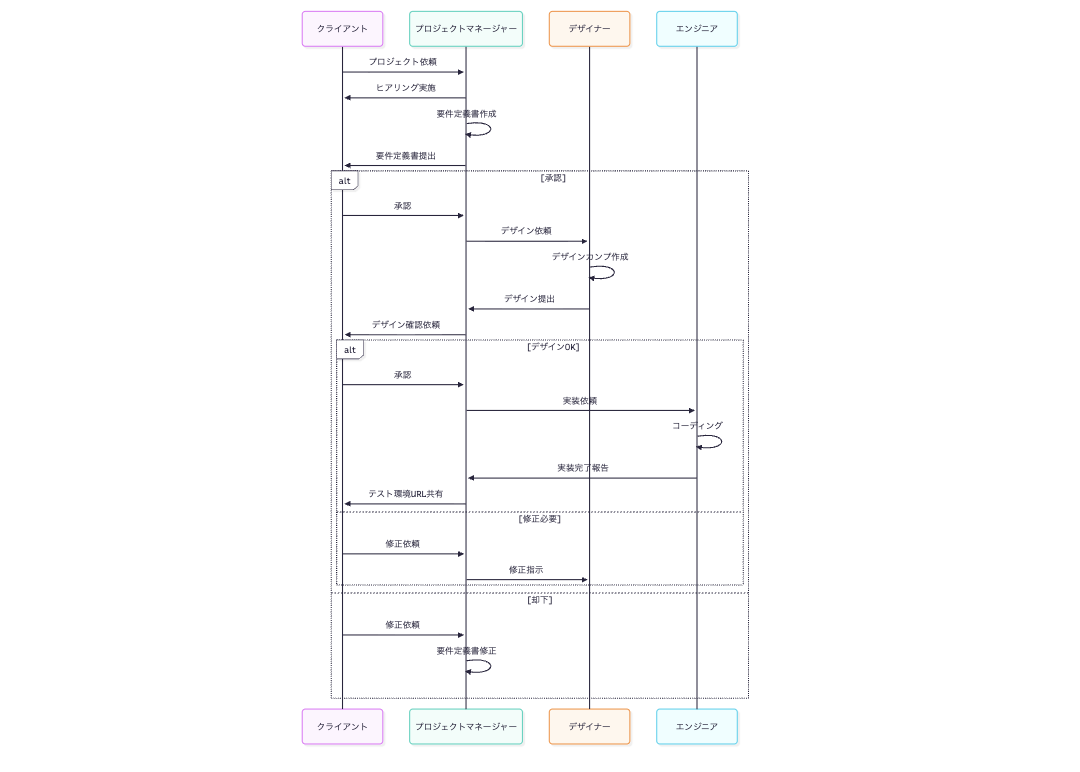
```mermaid
sequenceDiagram
    participant C as クライアント
    participant PM as プロジェクトマネージャー
    participant D as デザイナー
    participant E as エンジニア

    C->>PM: プロジェクト依頼
    PM->>C: ヒアリング実施
    PM->>PM: 要件定義書作成
    PM->>C: 要件定義書提出

    alt 承認
        C->>PM: 承認
        PM->>D: デザイン依頼
        D->>D: デザインカンプ作成
        D->>PM: デザイン提出
        PM->>C: デザイン確認依頼

        alt デザインOK
            C->>PM: 承認
            PM->>E: 実装依頼
            E->>E: コーディング
            E->>PM: 実装完了報告
            PM->>C: テスト環境URL共有
        else 修正必要
            C->>PM: 修正依頼
            PM->>D: 修正指示
        end

    else 却下
        C->>PM: 修正依頼
        PM->>PM: 要件定義書修正
    end
```
```mermaid
gantt
    title Web制作プロジェクトスケジュール
    dateFormat YYYY-MM-DD

    section 要件定義
    ヒアリング           :done, req1, 2026-02-01, 3d
    要件定義書作成       :done, req2, after req1, 4d
    クライアント承認     :done, req3, after req2, 2d

    section デザイン
    ワイヤーフレーム     :active, des1, 2026-02-08, 5d
    デザインカンプ作成   :des2, after des1, 10d
    デザイン修正         :des3, after des2, 5d

    section 実装
    環境構築             :dev1, 2026-03-01, 2d
    共通コンポーネント   :dev2, after dev1, 5d
    ページ実装           :dev3, after dev2, 10d
    レスポンシブ対応     :dev4, after dev3, 4d

    section テスト
    機能テスト           :test1, 2026-03-22, 3d
    修正対応             :test2, after test1, 3d
    最終確認             :test3, after test2, 2d

    section 納品
    本番リリース         :milestone, release, 2026-03-31, 0d
```

| ツール | 特徴 | こんな人に |
|---|---|---|
| Visual Studio Code | 無料・高機能・豊富な拡張機能 | エンジニア・コーダー |
| Obsidian | ローカルファイルベース・ノート間リンク・グラフビュー | 個人ナレッジ管理 |
| Notion | リアルタイム共同編集・データベース機能 | チーム向けドキュメント |
| Typora | WYSIWYGスタイル・PDF/Wordエクスポート | ライター・デザイナー |
| GitHub / GitLab | Mermaid自動レンダリング・Issue・Wiki | 開発チーム全般 |
無料で高機能なコードエディタ。Markdown編集に最適です。
おすすめ拡張機能:
Cmd/Ctrl + Shift + V : プレビューを開く
Cmd/Ctrl + K V : プレビューを横に並べて表示
Cmd/Ctrl + B : 太字
Cmd/Ctrl + I : イタリック

# 1. リポジトリを初期化
git init

# 2. ドキュメントを作成
echo "# プロジェクト制作フロー" > workflow.md

# 3. Gitに追加
git add workflow.md

# 4. コミット
git commit -m "feat: 制作フロー文書を追加"

# 5. リモートリポジトリにプッシュ
git remote add origin https://github.com/username/project-docs.git
git push -u origin main# 新しいブランチを作成して切り替え
git checkout -b feature/update-workflow
# ドキュメントを編集
vim workflow.md
# 変更をコミット
git add workflow.md
git commit -m "docs: デザインフェーズの詳細を追加"
# プッシュ
git push origin feature/update-workflow
# GitHubでPull Requestを作成
# チームメンバーがレビュー
# 承認後、mainブランチにマージMarkdownファイルの変更差分は非常に見やすいです。Word文書では不可能なテキスト差分確認が、git diff一発で実現できます。
$ git diff

diff --git a/workflow.md b/workflow.md
index 1234567..abcdefg 100644
--- a/workflow.md
+++ b/workflow.md
@@ -10,7 +10,7 @@

 ## スケジュール

-- **要件定義**: 2月1日〜2月7日
+- **要件定義**: 2月1日〜2月10日(3日延長)
 - **デザイン**: 2月8日〜2月28日
- **実装**: 3月1日〜3月21日ドキュメントのコミットメッセージには、docs:プレフィックスを使用するのが一般的です。
docs: 制作フロー文書を新規作成
docs: デザインフェーズの詳細を追加
docs: スケジュールを3日延長に更新
docs: 連絡体制の表を修正
docs: リスク管理セクションを追加
VSCodeでworkflow.mdを開き、以下のようにコメントを書く
# Web制作プロジェクト 制作フロー

## プロジェクト概要
Copilotがここから自動補完してくれる

「Cmd/Ctrl+I」でCopilot Chatを開き、以下のように指示
"このプロジェクトの制作フローをMarkdownで作成してください。
フェーズは要件定義、デザイン、実装、テスト、納品の5つです。
各フェーズにタスクリストとチェックボックスを含めてください。""以下の制作フローをMermaidのフローチャートで作成してください:
1. プロジェクト開始
2. クライアントヒアリング
3. 要件定義書作成
4. クライアント承認(承認されたら次へ、却下されたらヒアリングに戻る)
5. デザイン作成
6. デザインレビュー(OKなら次へ、修正必要ならデザイン作成に戻る)
7. 実装開始
8. テスト
9. バグチェック(バグありなら修正、なしならリリース)
10. 本番リリース
11. プロジェクト完了
開始と完了は緑、承認・レビュー・チェックは黄色で色分けしてください。""このworkflow.mdをレビューして、以下の観点で改善提案をしてください:
1. 構造が分かりやすいか
2. 必要な情報が網羅されているか
3. チームメンバーが実行しやすい形式か
4. リスク管理が十分か
5. Markdown記法が適切に使われているか"AIツールを活用することで、ドキュメント作成時間を従来の10分の1以下に短縮できます。自然言語で指示するだけでMermaidコードが数秒で生成され、修正指示も自然言語で完結します。

project-root/
├── README.md              # プロジェクト概要
├── docs/
│   ├── workflow.md        # 制作フロー
│   ├── design-guide.md    # デザインガイドライン
│   ├── coding-standards.md # コーディング規約
│   ├── deployment.md      # デプロイ手順
│   └── troubleshooting.md # トラブルシューティング
├── meeting-notes/         # 議事録
│   ├── 2026-02-01.md
│   └── 2026-02-08.md
└── images/                # ドキュメント用画像
└── flowchart.png# プロジェクト名
## ドキュメント一覧
- [制作フロー](./docs/workflow.md)
- [デザインガイドライン](./docs/design-guide.md)
- [コーディング規約](./docs/coding-standards.md)
- [デプロイ手順](./docs/deployment.md)
- [トラブルシューティング](./docs/troubleshooting.md)
## クイックスタート
1. リポジトリをクローン
2. 依存関係をインストール:`npm install`
3. 開発サーバーを起動:`npm run dev`
## チーム
| 役割 | 名前 | 連絡先 |
|-----|------|--------|
| PM | 山田太郎 | yamada@example.com |
| デザイナー | 佐藤花子 | sato@example.com |.github/pull_request_template.md
## 変更内容
何を変更したかを簡潔に記述
## 変更理由
なぜこの変更が必要かを説明
## チェックリスト
- [ ] 誤字脱字がないか確認した
- [ ] リンクが正しく動作するか確認した
- [ ] Mermaid図が正しく表示されるか確認した
- [ ] 関連する他のドキュメントも更新した
## スクリーンショット(該当する場合)
ビフォーアフターのスクリーンショットを添付ファイル名は小文字とハイフン
workflow.md
coding-standards.md
2026-02-01-meeting.md
避けるべき命名
WorkFlow.md(大文字混在)
coding_standards.md(アンダースコア)
制作フロー.md(日本語ファイル名)目的によって使い分けるのがベストです。Gitでバージョン管理したい・エンジニアチームで使う場合はMarkdown + GitHubが最適です。非エンジニアも含むチームでリアルタイム共同編集が必要な場合はNotionが向いています。NotionはMarkdownショートカットに対応しており、Markdownのエクスポートもできるためどちらか一方に固執する必要はありません。
GitHubのREADME・Issue・Wiki、Notion、Obsidian(プラグイン)、GitLab、VS Code(拡張機能)などで自動レンダリングされます。またmermaid.liveというオンラインエディタでリアルタイムプレビューしながら編集できます。
GitHubのリポジトリをPublicにすればURLを共有するだけでブラウザから閲覧できます。またMarkdownをHTMLやPDFに変換する方法もあります。VS CodeからPDF出力、Typoraでも各種形式にエクスポートできます。NotionにインポートしてNotionページとして共有する方法も使いやすいです。
できます。Pandocというコマンドラインツールを使えばpandoc document.docx -o document.mdで変換できます。ただし複雑なレイアウトや図は手動での調整が必要になる場合があります。新規ドキュメントはMarkdownで書き始め、既存文書は重要度の高いものから順次移行していくのが現実的なアプローチです。
最低限「誰が・何を・いつまでに・どの成果物を出すか」が明確になっていれば十分です。最初から完璧にしようとせず、まずはプロジェクト概要・スケジュール・タスクリストの3点セットから始めてください。使いながら項目を追加していく方が長続きします。
・Markdownの利点:軽量・可読性が高く・Gitでバージョン管理が容易
・ドキュメント化のメリット:チーム協業の効率化・変更履歴の追跡・情報の一元管理
・基本記法:見出し・リスト・コードブロック・表などを使いこなす
・Mermaidの活用:フローチャート・シーケンス図・ガントチャートをテキストで作成
・おすすめツール:VSCode・Obsidian・Notion・Typora・GitHub
・Git連携:ブランチ・Pull Request・差分確認でチーム開発を支援
・AIツール活用:Copilot・Cursor・Claude Codeで作成時間を大幅短縮
・ベストプラクティス:リポジトリ構成の標準化・README活用・定期レビュー
Markdownでドキュメント化することで、チーム開発の効率が劇的に向上し、情報共有の課題が解消されます。まずはGitHubにリポジトリを作成し、README.mdから書き始めてみましょう。制作フローが整理されると、ミスも減り、スピードも上がります。

目的に合わせて選べる「AI副業」「AI転職」「AI活用」の3コースを用意。副収入・キャリアチェンジ・日常の生産性アップまで、あなたのゴールに合わせてAIを学べます。
会員登録はカンタン30秒で完了します。まずは公式LINEから、無料でAI学習をスタートしましょう!
公式サイト より
今すぐ
無料カウンセリング
を予約!