 生徒
生徒Figmaで作ったデザインをコードに変換できるプラグインがあるって聞いたんですが、種類が多すぎてどれを選べばいいかわかりません…
 ペン博士
ペン博士よーく聞くんだぞ。Figma to Codeプラグインは確かに種類が多いが、用途や目的に合わせて選べば開発効率が劇的に向上するんじゃ。今日は主要な5つのプラグインを徹底比較するぞい!
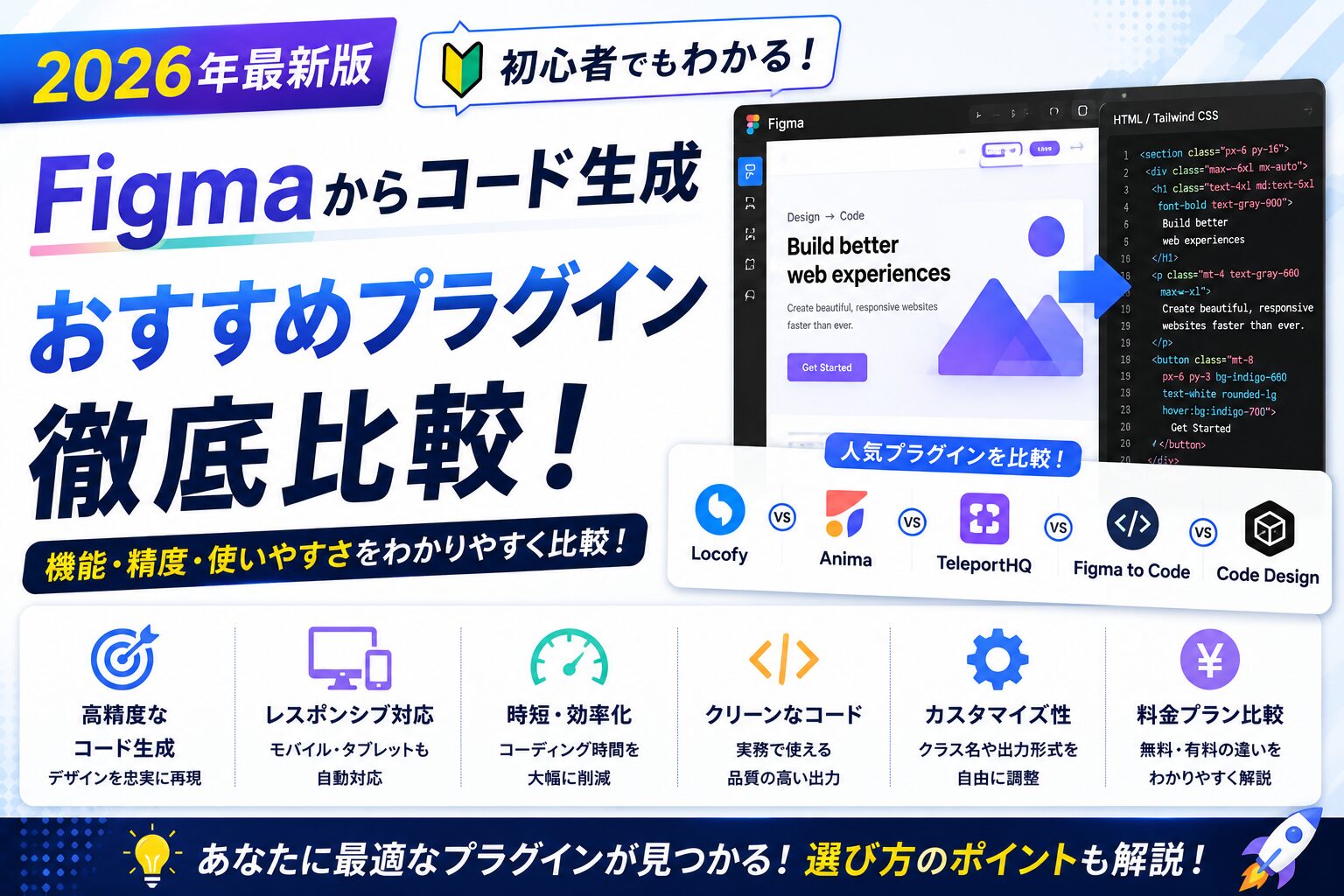
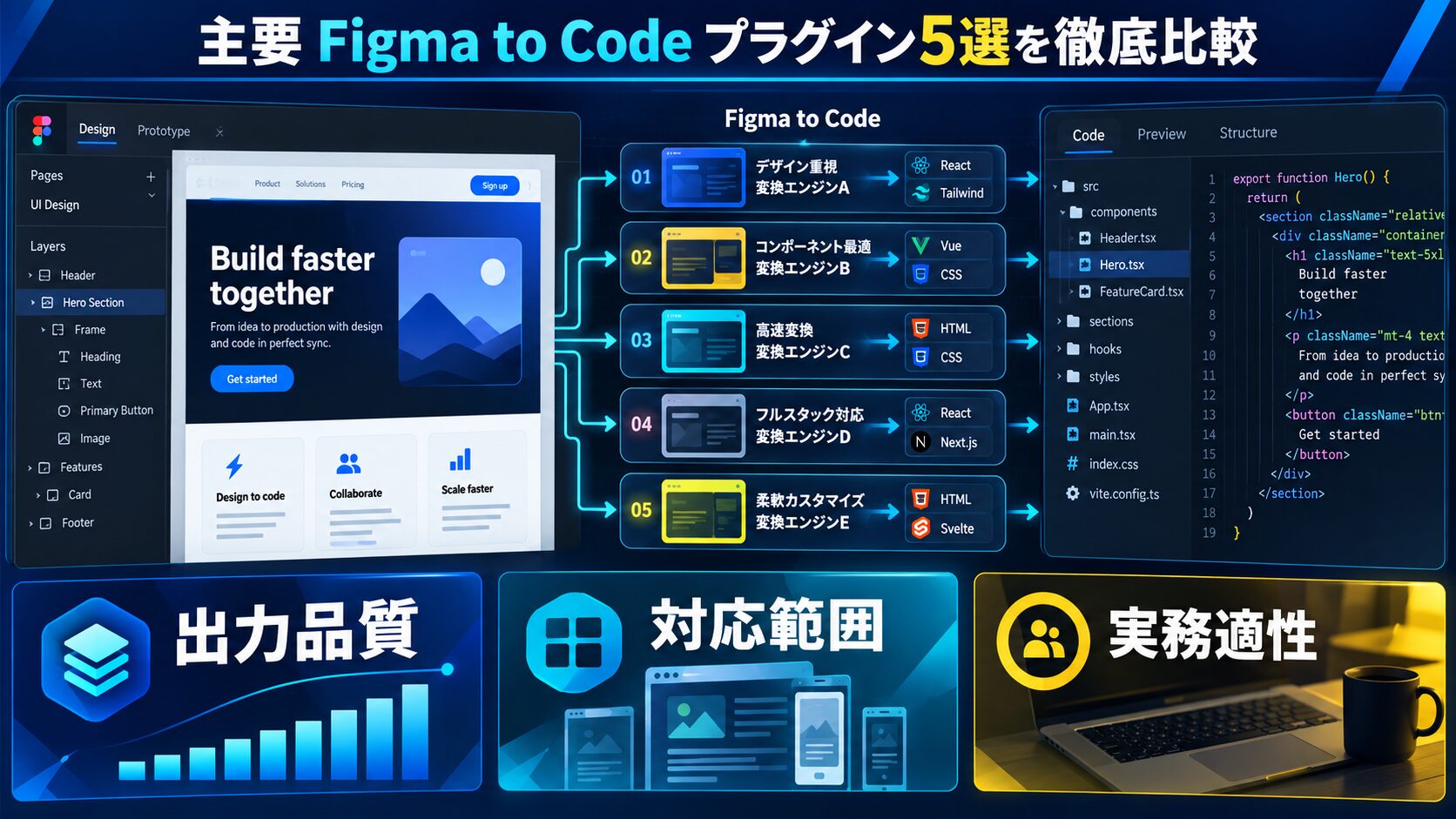
結論から言うと、迷ったら Codia か Locofy Lightning を選べば間違いありません。ただし、プロジェクトの技術スタックや予算によって最適解は変わります。本記事では5つのプラグインを精度・対応言語・コストの観点で比較し、用途別の選び方を整理します。
主要なFigma to Codeプラグイン5つを精度・対応言語・使いやすさ・コストの観点から徹底比較し、プロジェクトに最適なツールを選べるよう完全ガイドにまとめました。
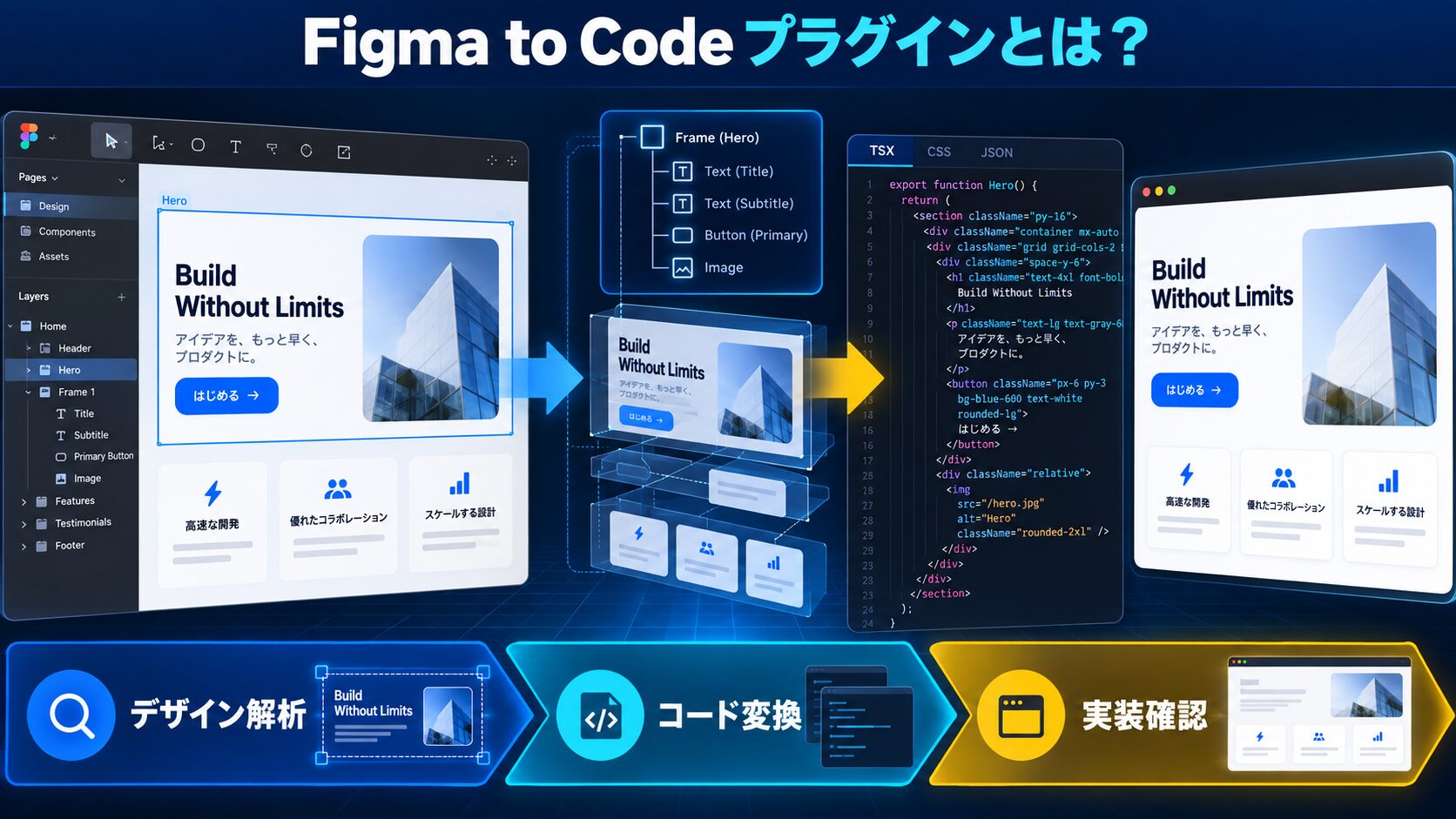
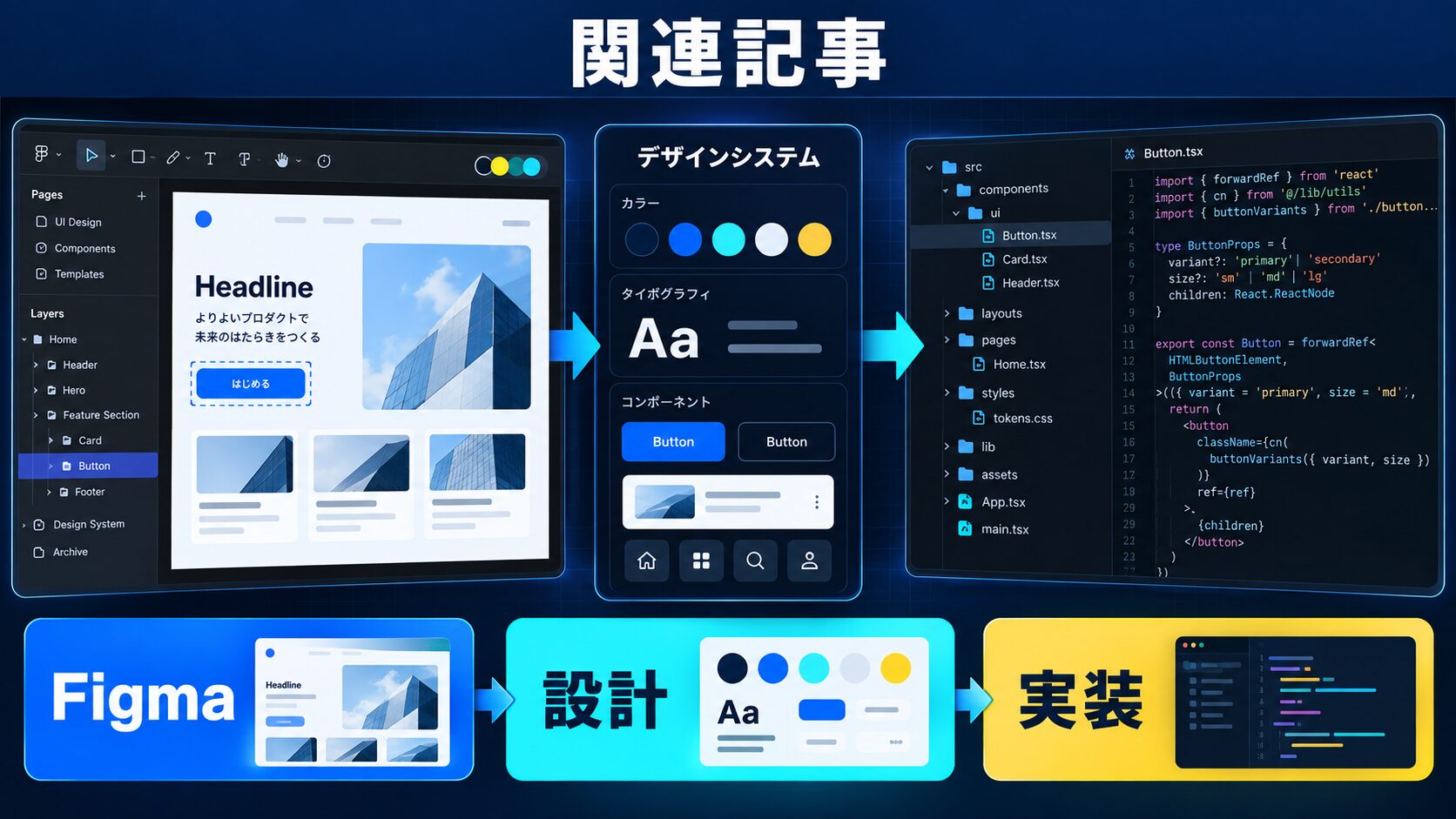
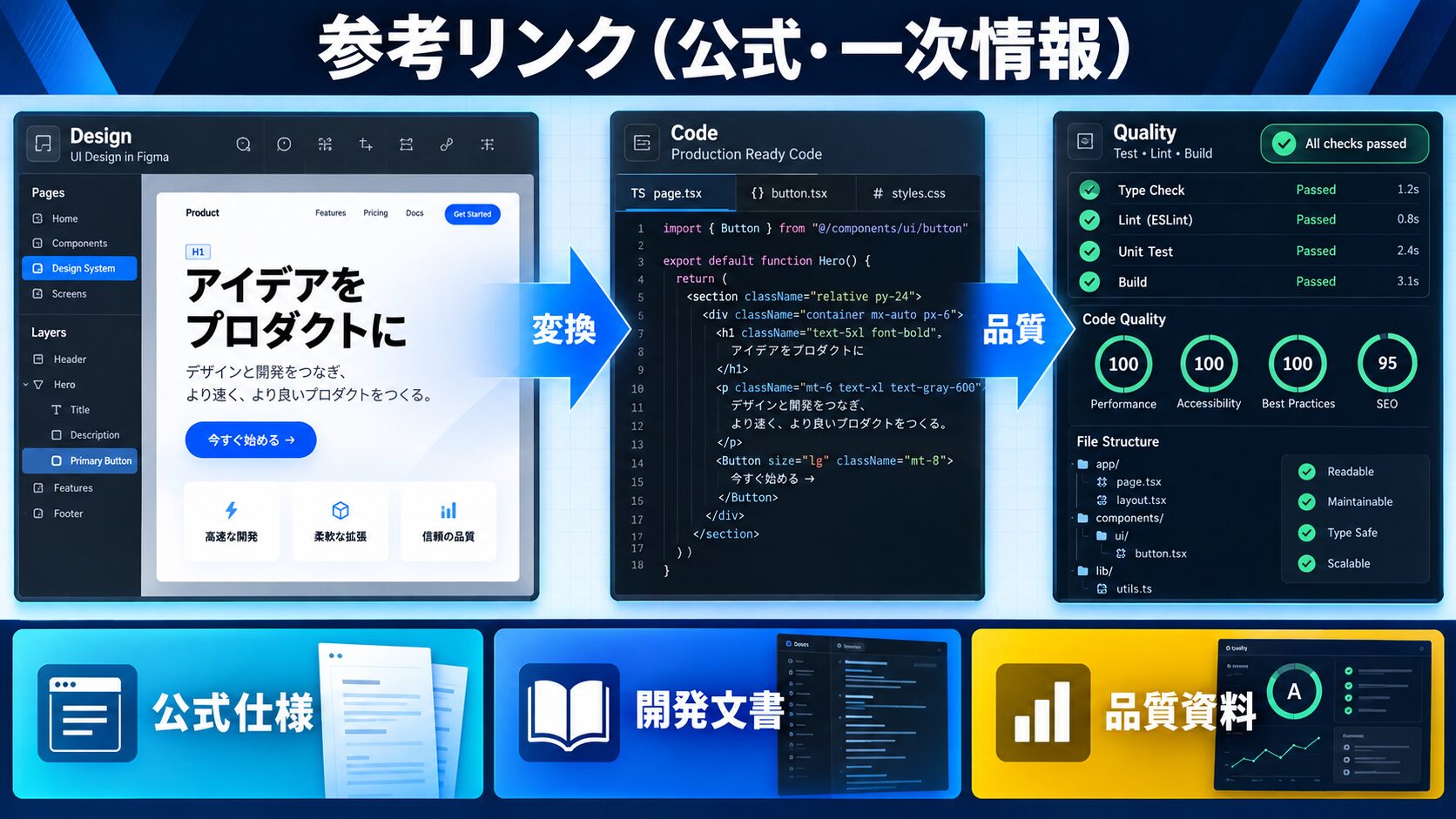
Figma to Code プラグインは、Figmaで作成したデザインデータを自動的に HTML・CSS・React・Vue などのコードに変換するツールです。デザイナーとエンジニアの橋渡し役として、開発工数を大幅に削減します。
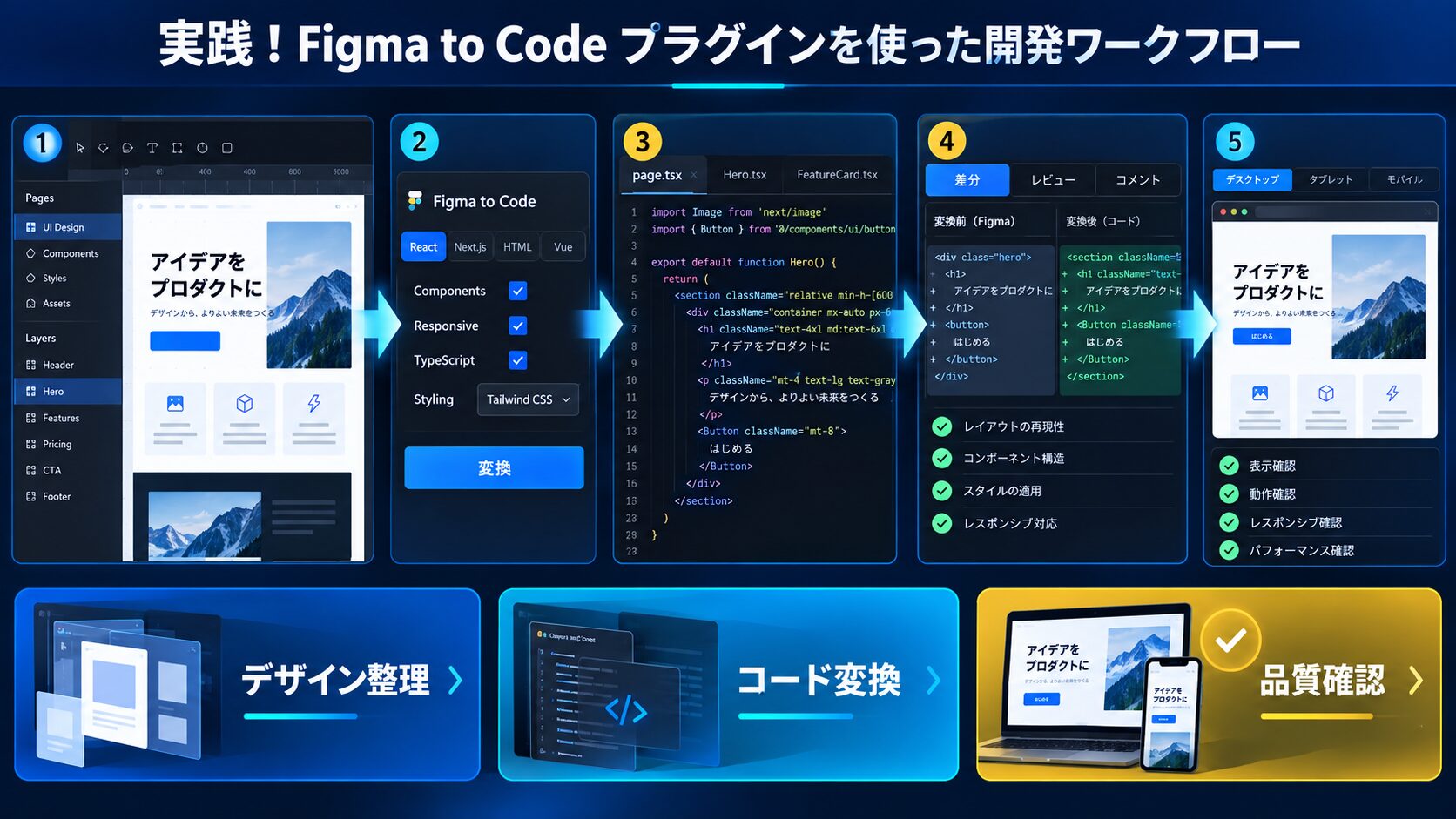
【基本的な変換フロー】

1. Figmaでデザインを作成
   ↓
2. プラグインを起動し、変換したい要素を選択
   ↓
3. 出力形式を選択(HTML/CSS、React、Vueなど)
   ↓
4. プラグインがコードを自動生成
   ↓
5. 生成されたコードをコピー or エクスポート
   ↓
6. エディタに貼り付けて微調整

【重要なポイント】
・完璧なコードが出力されるわけではない
・生成後の調整は必須と考える
・デザインの構造化が変換精度に大きく影響
・Auto LayoutやコンポーネントをFigmaで活用すると精度向上デザインをゼロからコーディングすると、1ページあたり数時間から数日かかることもあります。プラグインを使えば基本的な HTML 構造と CSS スタイルを数分で生成でき、開発時間を50〜70%削減できるケースもあります。
手動でコーディングするとデザインとの微妙なズレが生じがちです。プラグインは正確なピクセル値・カラーコード・フォントサイズを抽出するため、デザイン通りの実装が保証されます。
プラグインが生成したコードを読むことで、レイアウトやスタイリングのベストプラクティスを学ぶ実践的な教材としても活用できます。
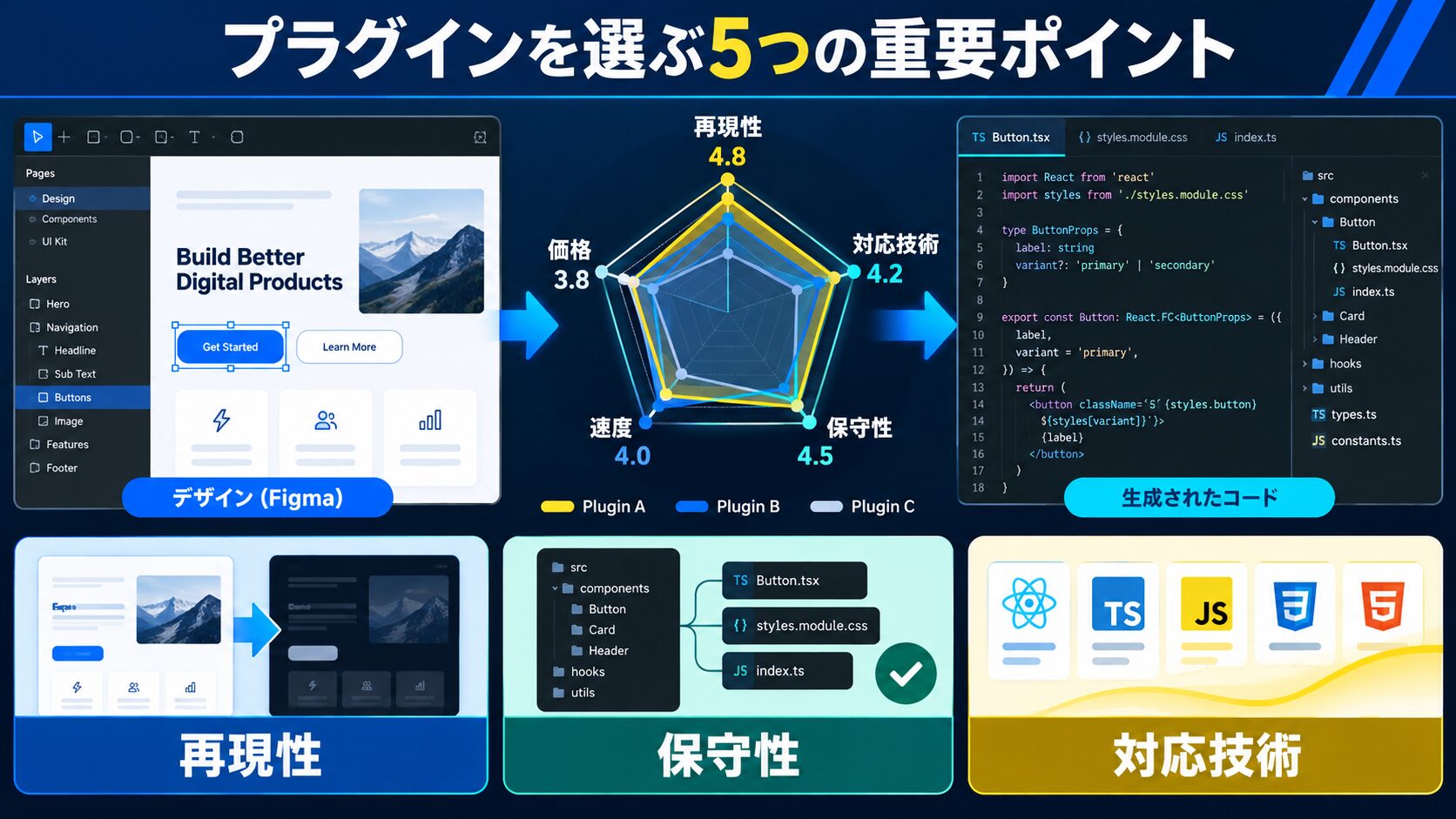
| ポイント | 確認すべき内容 |
|---|---|
| 変換精度 | Auto Layout の Flexbox/Grid 変換、スペーシング・レスポンシブの正確性 |
| 対応言語 | HTML/CSS は全ツール対応。Vue・Svelte・Flutter・React Native は要確認 |
| セマンティック HTML | header・nav・main などが自動選択されるか(SEO・アクセシビリティに影響) |
| コスト | 無料プランの制限内容、有料プランは月額 $10〜$31 が相場 |
| 使いやすさ | UI のわかりやすさ、ドキュメントの充実度、学習コストの低さ |
| 項目 | 詳細 |
|---|---|
| 変換精度 | ◎◎(「デザイン変換精度100%」を謳う高精度) |
| 対応言語 | HTML/CSS・React・Vue・iOS(Swift)・Android(Kotlin)・Flutter |
| レスポンシブ対応 | ◎(自動でメディアクエリ生成) |
| セマンティック HTML | ◎(適切なタグを自動選択) |
| 料金 | 無料プランあり / Pro版 $19/月 |
メリット
デメリット
おすすめ用途:本格的なプロジェクトで高品質なコードが必要な場合。React・Vue のコンポーネントライブラリ構築やモバイルアプリのクロスプラットフォーム開発に最適です。
| 項目 | 詳細 |
|---|---|
| 変換精度 | △(複雑なレイアウトには弱い) |
| 対応言語 | HTML/CSS・Tailwind CSS・Flutter |
| レスポンシブ対応 | △(限定的) |
| セマンティック HTML | ×(基本的に div ベース) |
| 料金 | 完全無料 |
メリット
デメリット
おすすめ用途:学習用や個人プロジェクト、簡単な LP のプロトタイプ作成。実務で使う場合は生成後の調整時間を多く見込んでおきましょう。
| 項目 | 詳細 |
|---|---|
| 変換精度 | ◎◎(ピクセルパーフェクト) |
| 対応言語 | HTML/CSS・React(限定的) |
| レスポンシブ対応 | ◎(ブレークポイント自動生成) |
| セマンティック HTML | △(部分的に対応) |
| 料金 | 無料プランあり / Pro版 $31/月 |
メリット
デメリット
おすすめ用途:デザインの忠実度を最優先する場合や、デザイナーとエンジニアの協業を効率化したい企業に最適です。
| 項目 | 詳細 |
|---|---|
| 変換精度 | ◎ |
| 対応言語 | React・Vue・Svelte・Angular・Qwik・Solid |
| レスポンシブ対応 | ◎(自動レスポンシブ機能あり) |
| セマンティック HTML | ◎(セマンティックタグ認識) |
| 料金 | 無料プランあり / Pro版 $25/月 |
メリット
デメリット
おすすめ用途:Vue・Svelte などモダンフレームワークを使うプロジェクト、またはデザインと開発を統合したワークフローを構築したい企業に最適です。
| 項目 | 詳細 |
|---|---|
| 変換精度 | ◎ |
| 対応言語 | React・React Native・Next.js・Gatsby・HTML/CSS |
| レスポンシブ対応 | ◎(自動で最適化) |
| セマンティック HTML | ◎(AI による自動タグ付け機能) |
| 料金 | 無料プランあり / Pro版 $30/月 |
メリット
デメリット
おすすめ用途:大規模な React アプリケーション開発や、デザインシステムをコードベースに変換したいチームに最適です。
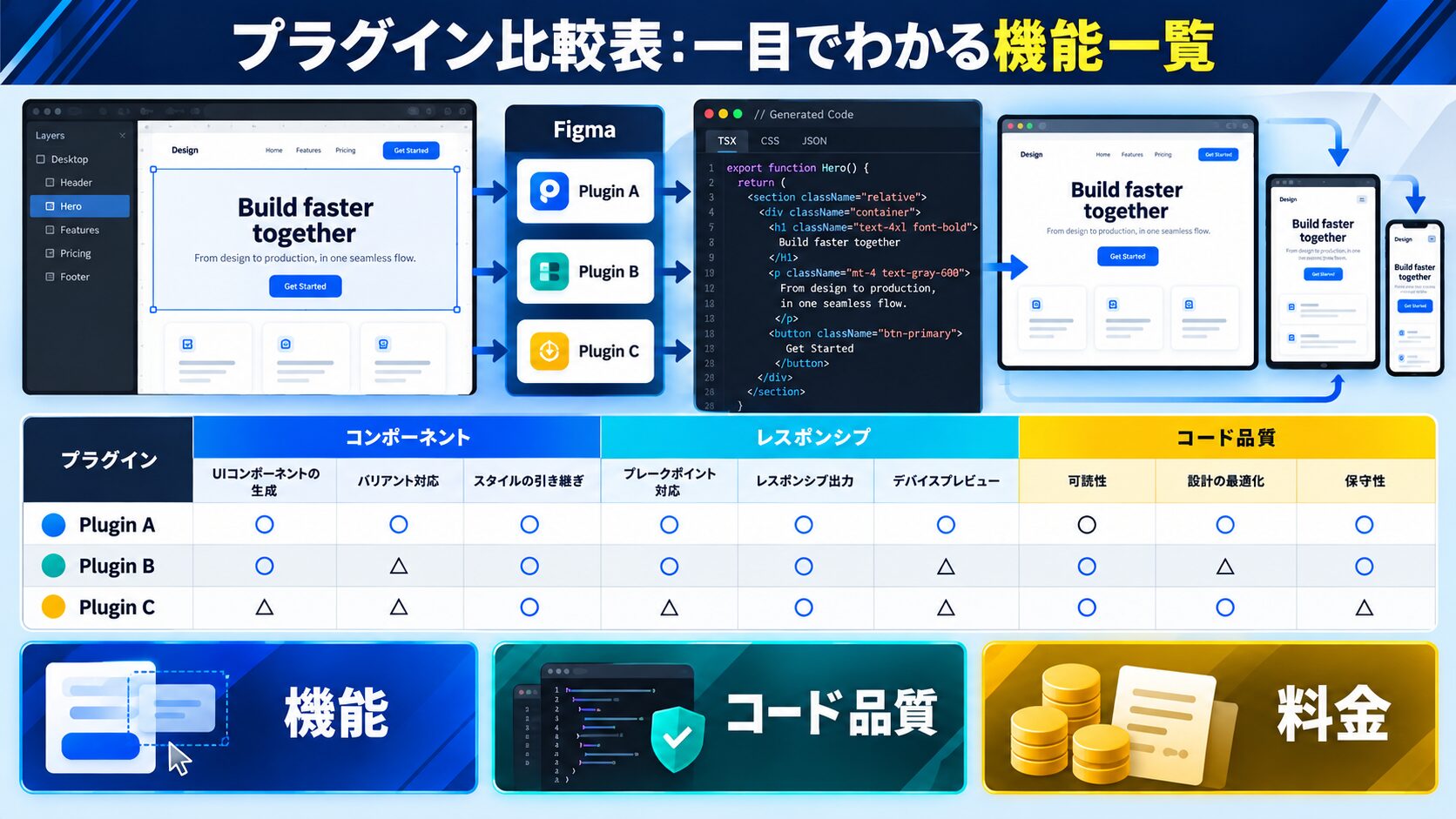
| プラグイン | 変換精度 | 対応言語数 | レスポンシブ | セマンティック HTML | 料金 |
|---|---|---|---|---|---|
| Codia | ◎◎ | 6種類以上 | ◎ | ◎ | $19/月 |
| Figma to Code | △ | 3種類 | △ | × | 無料 |
| Anima | ◎◎ | 2種類 | ◎ | △ | $31/月 |
| Builder.io | ◎ | 6種類以上 | ◎ | ◎ | $25/月 |
| Locofy Lightning | ◎ | 5種類 | ◎ | ◎ | $30/月 |
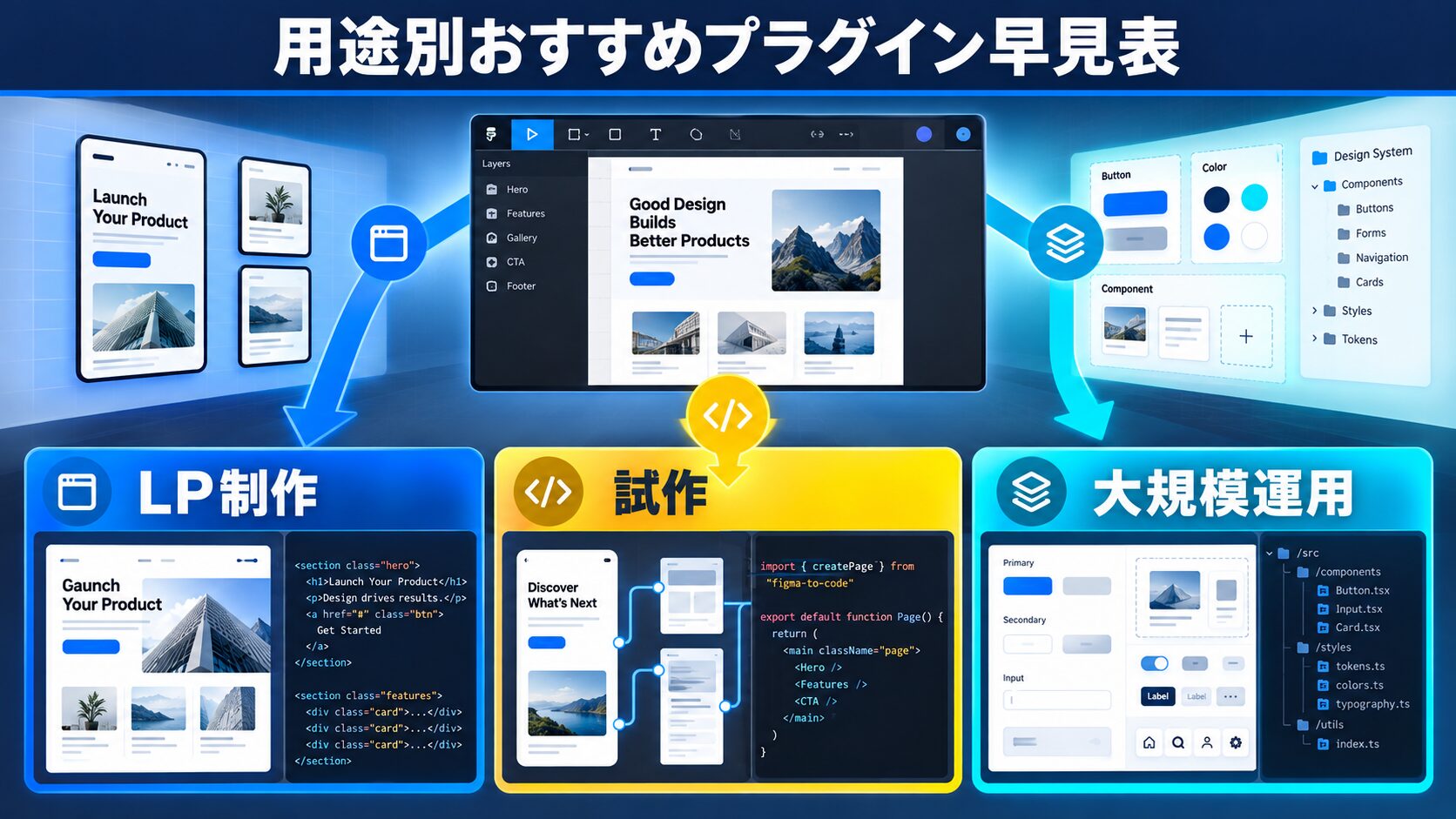
| 用途 | おすすめプラグイン | 理由 |
|---|---|---|
| 初心者・学習目的 | Figma to Code | 完全無料・シンプルな UI |
| 高品質な React 開発 | Codia または Locofy Lightning | 高精度・コンポーネント自動認識 |
| デザイン忠実度最優先 | Anima | ピクセルパーフェクト変換 |
| Vue・Svelte 使用 | Builder.io | 唯一モダン全フレームワーク対応 |
| モバイルアプリ開発 | Codia | iOS・Android・Flutter すべて対応 |
プラグインの変換精度を高めるために、Figma デザインの段階で以下を意識します。
【確認すべきポイント】

✅ HTMLの構造
- セマンティックタグが使われているか
- 不要なネストがないか
- アクセシビリティ属性(aria-label等)が必要な箇所

✅ CSSのスタイリング
- ハードコードされた値を変数化できるか
- メディアクエリが適切か
- 不要なスタイルがないか

✅ JavaScript/フレームワーク固有
- 状態管理は適切か
- イベントハンドラが必要な箇所
- propsやコンポーネント分割の最適化プラグインは「コーディングの80%を自動化するツール」と考え、残り20%は人間の調整が必要と割り切ることが重要です。
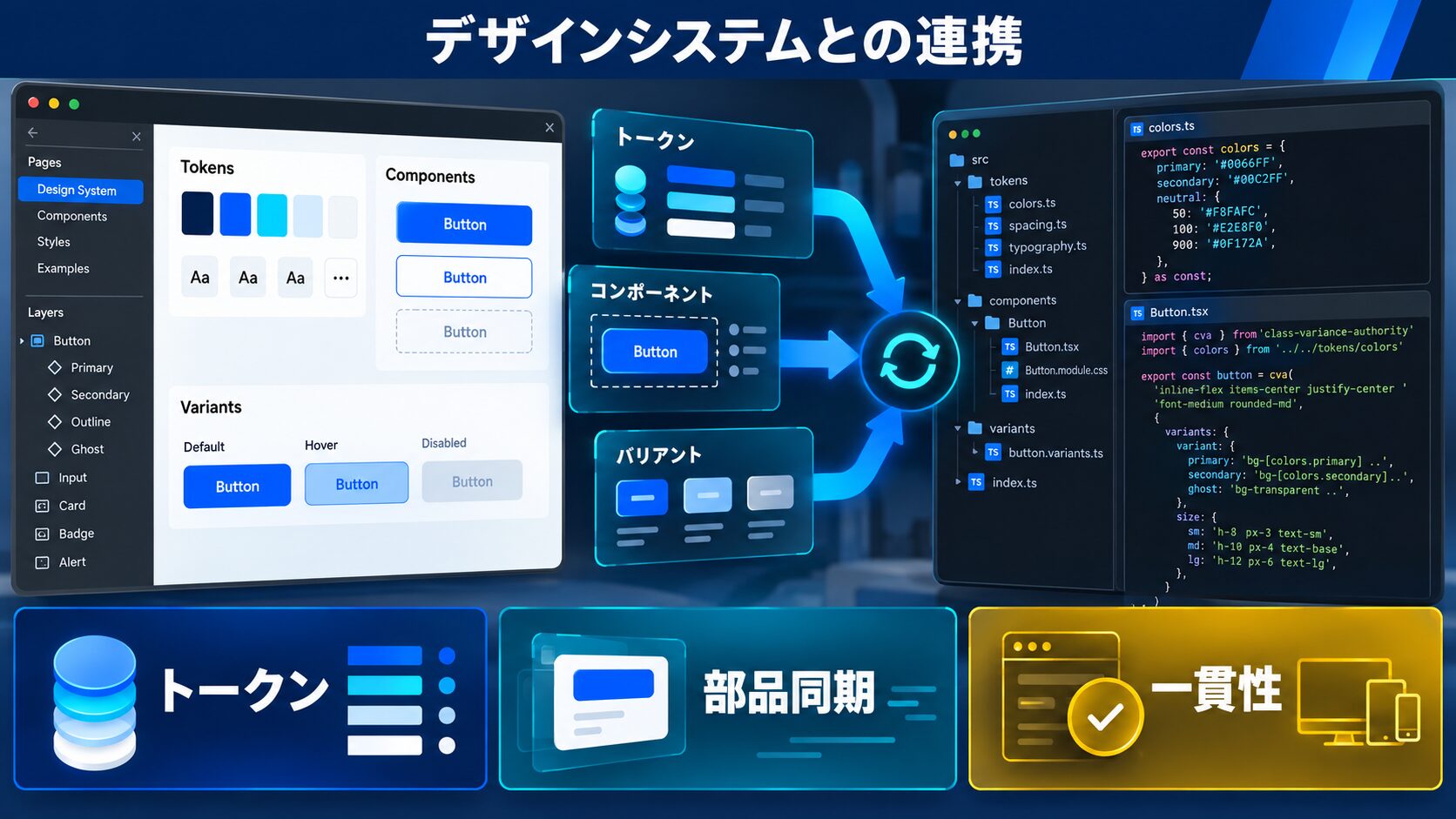
Figma で定義したカラー・フォント・スペーシングなどのデザイントークンを、CSS カスタムプロパティや JavaScript 変数として出力できるプラグインを選びましょう。
/* Figmaのカラースタイル → CSSカスタムプロパティ */
:root {
  --color-primary: #3B82F6;
  --color-secondary: #10B981;
  --spacing-sm: 8px;
  --spacing-md: 16px;
  --spacing-lg: 24px;
}

/* 使用例 */
.button-primary {
  background-color: var(--color-primary);
  padding: var(--spacing-md);
}Figma のコンポーネントを React や Vue のコンポーネントとして一括変換できると、開発効率が飛躍的に向上します。
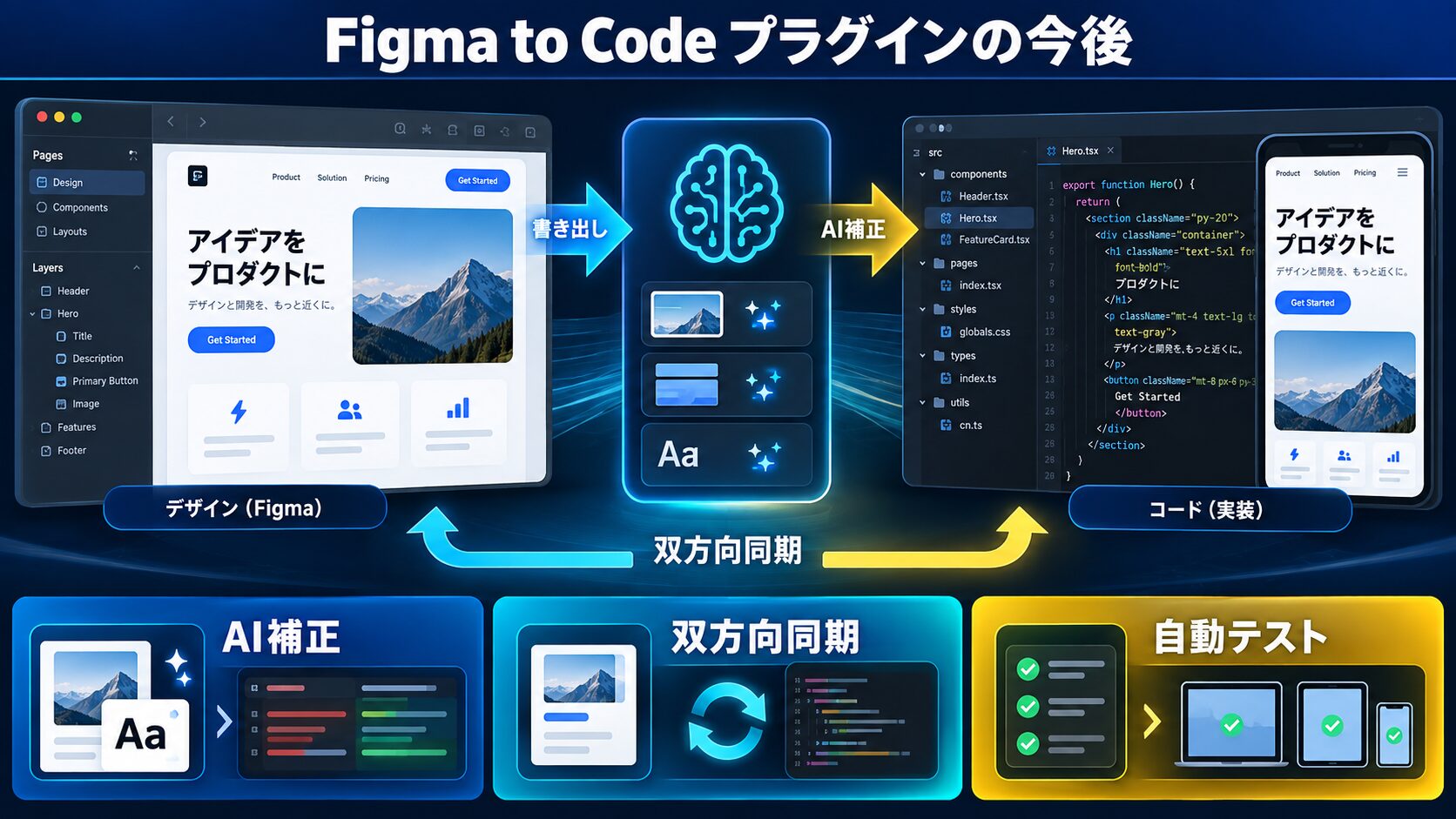
AI 技術の進化により、プラグインの精度は今後さらに向上していくと予想されます。
生徒プラグインを使えば、コーディングの勉強をしなくても良いってことですか?
ペン博士それは違うぞい!プラグインは「効率化ツール」であって、基礎知識がないと生成されたコードを理解も調整もできんのじゃ。HTML/CSS/JavaScriptの基礎を学んだ上で使うことで、真価を発揮するんじゃぞ!
 生徒
生徒なるほど!まずはWithCodeでしっかり基礎を学んで、その上でプラグインを使って効率化するのが正しい使い方なんですね!
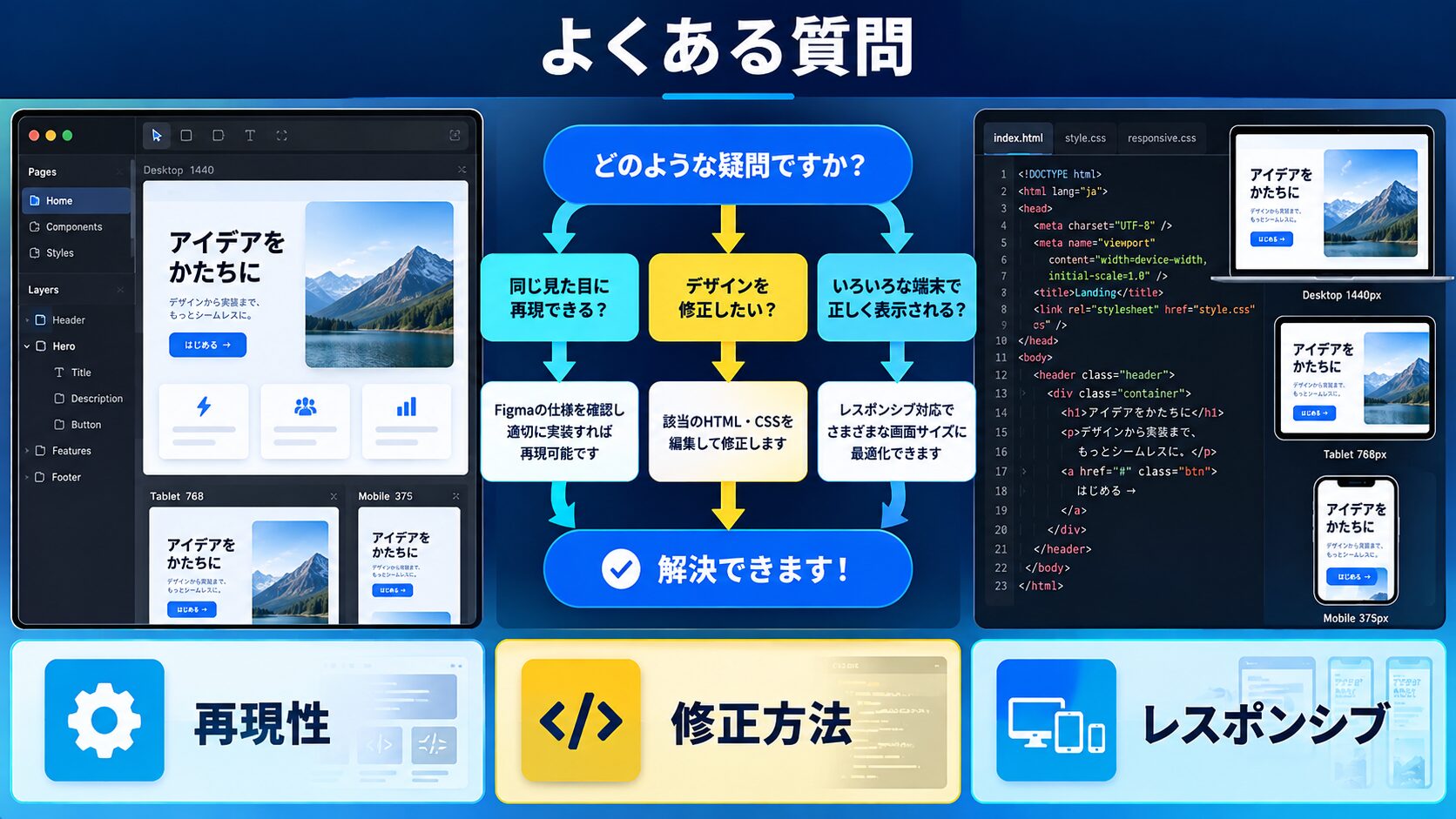
基本的には調整が必要です。HTML 構造と CSS スタイルの80%程度は自動生成されますが、セマンティックタグの最適化・アクセシビリティ対応・JavaScript ロジックの追加は人間が行います。プラグインは「たたき台を作るツール」と考えてください。
無料版では変換回数の制限・対応言語の制限・レスポンシブ対応なし・コンポーネント化機能なしなどの制限があるケースが多いです。業務で頻繁に使う場合は有料版を検討してください。
(1)Auto Layout を使う、(2)button・card-title など意味のあるレイヤー名をつける、(3)繰り返し要素をコンポーネントとして定義する、(4)カラー・テキストスタイルを統一する、(5)非表示レイヤーや空のフレームを削除する、の5点を意識してください。
用途に応じて使い分けるのは有効です。例えば、簡単なページは Figma to Code(無料)、本格的な React コンポーネントは Codia(有料)、という使い方もできます。ただしチーム開発では統一したほうが管理しやすいです。
使えます。特に Figma to Code や Anima は UI がシンプルでプログラミング知識がなくても基本操作が可能です。生成されたコードを読むことで「自分のデザインがどうコード化されるか」を学ぶ良い機会にもなります。
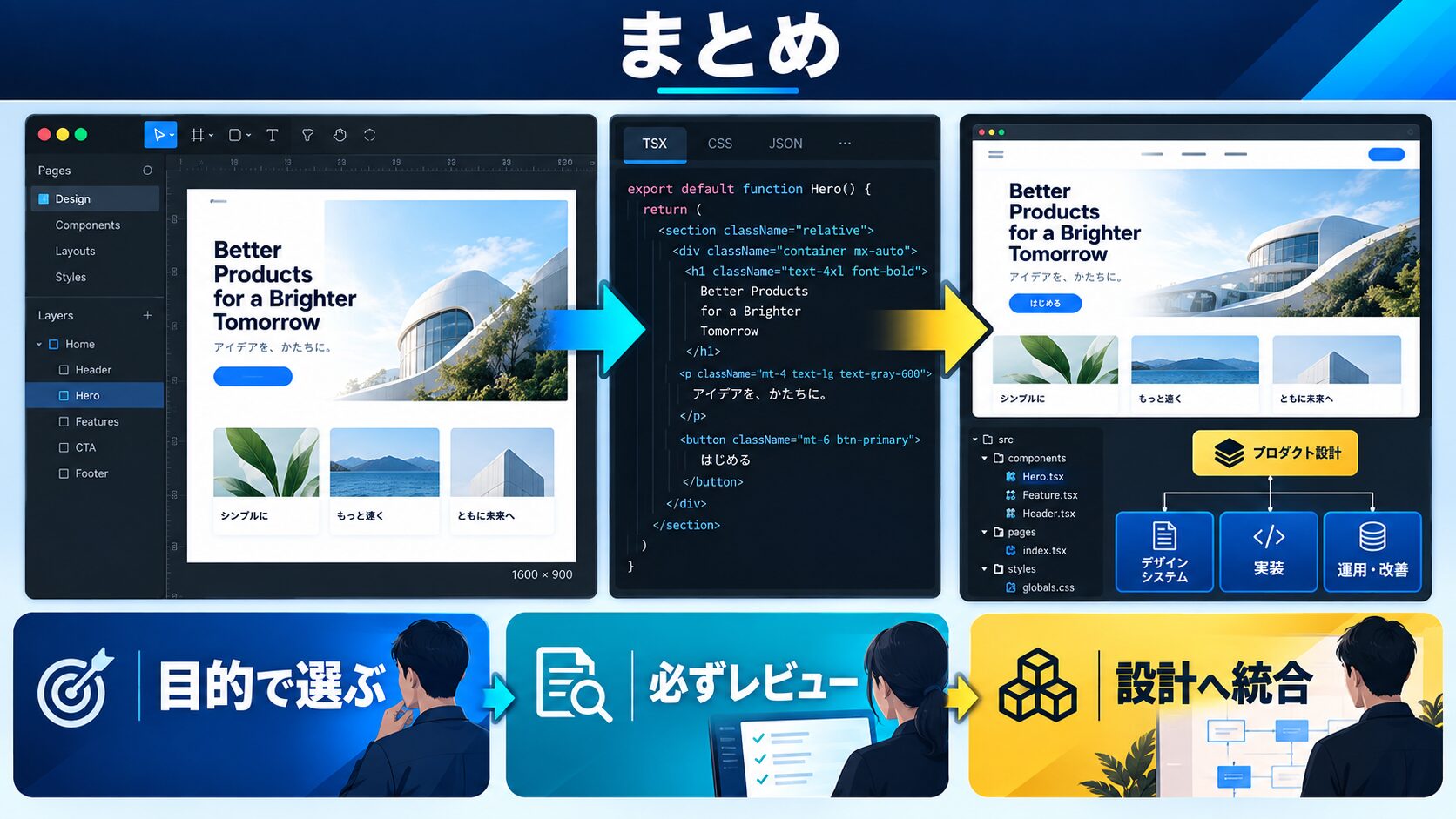
本記事では、Figma to Code プラグインの主要5つを徹底比較しました。
プラグイン選びで重要なのは、プロジェクトの要件と自分のスキルレベルに合ったツールを選ぶことです。いずれのツールも「完璧なコードを自動生成する魔法のツール」ではなく、生成されたコードを理解・調整できる基礎知識が不可欠です。
WithCode で学んだ HTML/CSS/JavaScript の知識と Figma to Code プラグインを組み合わせることで、デザインから実装までのスピードを飛躍的に向上させることができます。

目的に合わせて選べる「AI副業」「AI転職」「AI活用」の3コースを用意。副収入・キャリアチェンジ・日常の生産性アップまで、あなたのゴールに合わせてAIを学べます。
会員登録はカンタン30秒で完了します。まずは公式LINEから、無料でAI学習をスタートしましょう!
公式サイト より
今すぐ
無料カウンセリング
を予約!