











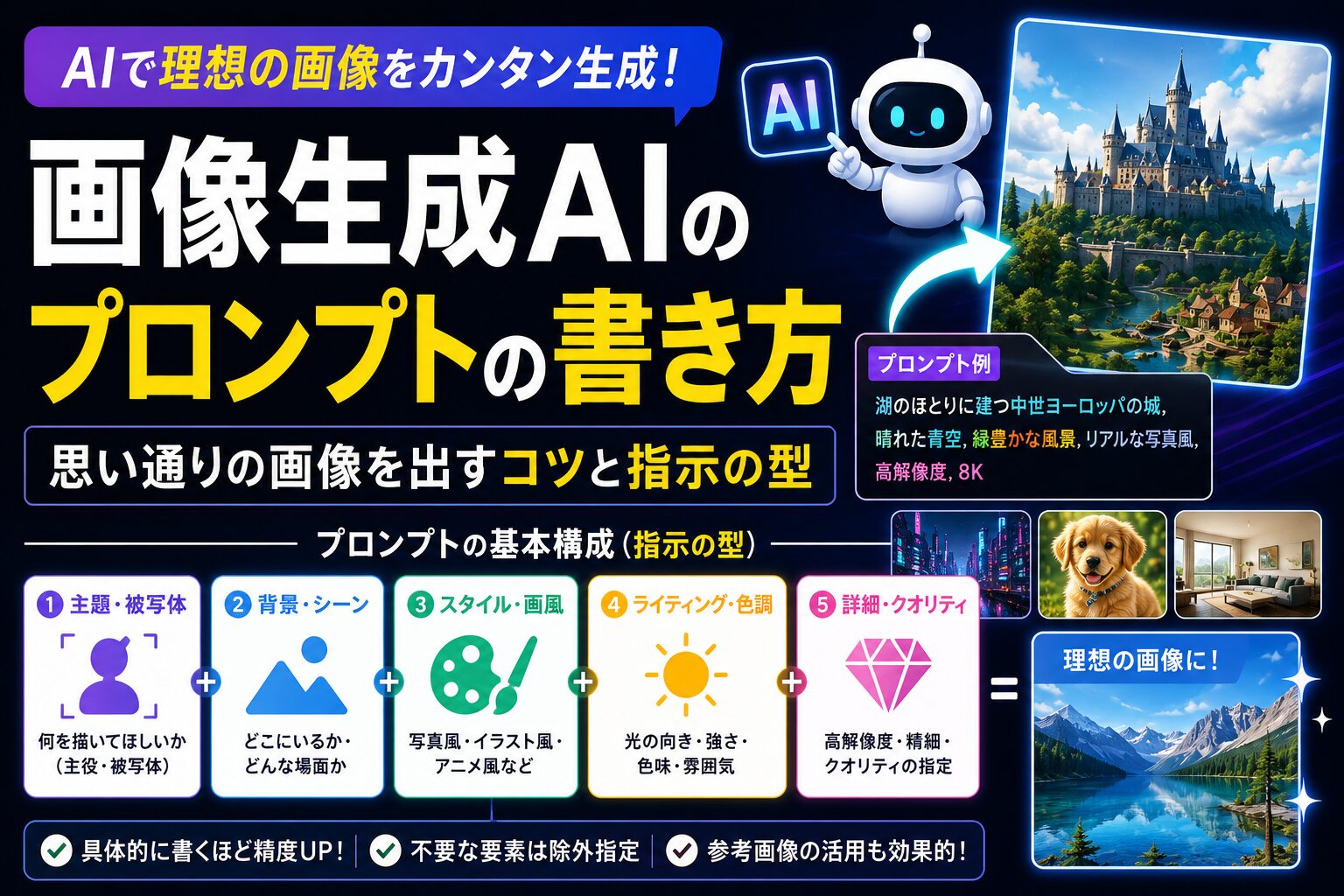
画像生成AIで思い通りの画像が出ないのはセンスではなく書き方の問題で、被写体・スタイル・構図・光・色・品質という6つの要素をこの順番で言葉にしていくと狙い通りに近づきます。AIは書かれていないことを推測で埋めるため、主役を具体化し、写し方や光まで指定することが仕上がりを左右します。一発で完璧を目指さず、出力を見ながら対話で詰め、うまくいったプロンプトを記録しておくことが再現性につながります。
 生徒
生徒画像生成AIを使ってみたんですけど、頭の中のイメージと全然違う画像ばかり出てきて…。同じツールでもうまい人はちゃんとした画像を出してますよね。あれってセンスの問題なんですか?
 ペン博士
ペン博士センスじゃなくて“書き方”だよ。画像生成AIは、伝え方に型がある。被写体・スタイル・構図・光・色・品質——この順番で言葉にしていくと、ぐっと狙い通りに近づく。この記事で、型と具体例、Web制作での使い所まで一気に解説するね!
「思っていた画像と違うものばかり出てくる」「同じツールなのに、人によって仕上がりの差が大きい」——画像生成AIを触り始めた多くの人がぶつかる壁です。実はこの差の大半は、プロンプト(AIへの指示文)の書き方で説明がつきます。画像生成AIは魔法の箱ではなく、こちらが渡した言葉を手がかりに絵を組み立てる道具です。だからこそ、何を・どんな雰囲気で・どう写すかを、順序立てて言葉にできるかどうかが仕上がりを大きく左右します。
この記事では、画像生成AIの基本から、良いプロンプトの構造、要素ごとの書き方と日本語・英語の具体例、ネガティブプロンプトや画風指定、解像度・アスペクト比の考え方、反復改善のコツ、そしてWeb制作の現場での使い所までを、初心者の方にもわかるように一つずつ解説します。読み終えるころには、「なんとなく」ではなく「狙って」画像を出すための土台が身についているはずです。
具体的なプロンプトの話に入る前に、まずは画像生成AIがどういう仕組みで、どんなサービスがあるのかを軽く押さえておきましょう。仕組みのイメージが持てると、「なぜこう書くと効くのか」が腑に落ちやすくなります。
画像生成AIは、大量の「画像」と「その画像を説明する文章」のペアを学習しています。学習を通じて、「猫」という言葉がどんな見た目と結びつくか、「夕暮れ」がどんな色味や光と結びつくか、といった関連を内部に蓄えています。私たちがプロンプトを渡すと、AIはその言葉に対応する特徴を呼び出し、ノイズだらけの状態から少しずつ整えて一枚の画像へと仕上げていきます。
ここで大事なのは、AIは「言葉に書かれていないこと」は基本的に推測で埋めるという点です。あなたが構図や光をはっきり指定しなければ、AIが学習した「ありがちな絵」に寄っていきます。だからこそ、頭の中のイメージを言葉にして渡す作業がそのまま仕上がりを決めるのです。
画像生成AIにはいくつかのタイプがあります。ここでは特定のバージョンや料金には踏み込まず、ざっくりとした分類だけ押さえておきましょう。実際に使うときは、各サービスの公式情報と利用規約を必ず自分で確認してください。
| タイプ | 特徴 | 向いている人 |
|---|---|---|
| チャット連動型 | 対話AIに話しかける流れで画像を作れる。指示が会話的でよい | まず気軽に試したい初心者 |
| Webサービス型 | ブラウザ上で操作。テンプレや編集機能が充実していることが多い | デザイン作業に組み込みたい人 |
| コミュニティ/チャット型 | 独自の文化やコマンドがあり、表現の幅が広い | 作風を追い込みたい人 |
| ローカル実行型 | 自分のPCで動かす。細かい制御や拡張ができる | 技術に踏み込みたい上級者 |
どのタイプを選んでも、「プロンプトで意図を正確に伝える」という基本は共通です。この記事で扱う考え方は、ツールが変わっても応用が利きます。まずは型を身につけることを優先しましょう。
本記事では、主にテキストから画像を生成する「text-to-image」を前提に解説します。手持ちの画像を下敷きにする「image-to-image」や、画像の一部を描き直す「インペイント」といった応用もありますが、まずは土台となるテキスト指示の書き方を固めることが、すべての応用の入り口になります。
思い通りの画像を出すうえで、最初に覚えてほしいのが「指示の型」です。難しく考える必要はありません。被写体・スタイル・構図・光・色・品質という6つの要素を、この順番で言葉にしていくだけで、AIに伝わる情報量が一気に増えます。
プロンプトを書くときは、次の6要素を順に埋めていくイメージを持ちましょう。すべてを毎回書く必要はありませんが、「何を描くか(被写体)」だけで終わらせず、雰囲気と写し方まで足すのがコツです。
たとえば「カフェにいる女性」を描きたいとします。被写体だけだと、AIはありがちな絵に寄ります。そこに残り5要素を足すと、次のように具体化できます。
窓際の席に座る若い女性、写真風、上半身のミディアムショット、やわらかな午後の自然光、暖色系の落ち着いたトーン、高精細英語で書く場合の対応例も挙げておきます。英語のほうが学習データが豊富で意図が通りやすい場面もあるため、両方書けるようにしておくと表現の幅が広がります。
a young woman sitting by the window in a cafe, photographic style, medium shot from the chest up, soft afternoon natural light, warm and calm color tone, highly detailedこのように、6要素を並べるだけで「何を・どんな雰囲気で・どう写すか」がAIに伝わります。最初はこの型に当てはめて書く癖をつけ、慣れてきたら必要な要素だけを残して短く整えていきましょう。
ここからは、6要素を一つずつ掘り下げます。それぞれ「何を意識すればよいか」と「具体的な言葉の例」をセットで紹介するので、自分のプロンプトに足りない視点を見つけてください。
被写体はプロンプトの核です。曖昧な言葉ほど結果がブレるので、できるだけ具体的にしましょう。「犬」より「ゴールデンレトリバーの子犬」、「街」より「夜の港町の路地」のように、対象を絞るほどAIの迷いが減ります。
人物なら年代・服装・表情・ポーズ、物なら素材・形・状態、風景なら場所・季節・天候などを足すと、主役の輪郭がはっきりします。
| 曖昧な書き方 | 具体化した書き方 |
|---|---|
| 女性 | 30代の女性、ベージュのニット、穏やかな微笑み |
| 花 | 満開の白いアジサイ、雨に濡れた花びら |
| 建物 | 赤レンガ造りの古い倉庫、ツタが絡む外壁 |
| 料理 | 湯気の立つラーメン、チャーシューとネギのトッピング |
スタイルは仕上がりの印象を最も大きく変える要素です。同じ被写体でも、「写真風」と「水彩イラスト」では別物になります。狙いに合わせて明確に指定しましょう。
「○○というアーティスト風」といった固有名の指定は、権利・規約の観点から扱いに注意が必要です。後述の「商用利用と権利」の章でも触れますが、特定の作家名やブランド名に依存した指定は避け、テイストを一般的な言葉(淡い色調・荒いタッチ等)で表現するほうが安全です。
構図は「どう写すか」です。指定しないとAIが平凡な構図を選びがちなので、寄りか引きか、どの角度から見るかをはっきり伝えましょう。
| 指定したいこと | 言葉の例(日本語) | 言葉の例(英語) |
|---|---|---|
| 顔のアップ | 顔のクローズアップ | close-up of the face |
| 上半身 | 上半身のミディアムショット | medium shot, upper body |
| 全身・引き | 全身が入る引きの構図 | full body, wide shot |
| 俯瞰(上から) | 真上からの俯瞰 | top-down view / bird’s-eye view |
| あおり(下から) | 下からのあおり構図 | low angle shot |
| 背景ぼかし | 背景をぼかした(被写界深度浅め) | shallow depth of field, blurred background |
構図を意識すると、素材として使いやすい画像になります。たとえばバナー用なら被写体を片側に寄せて文字スペースを空ける、アイキャッチなら中央に主役を置く、といった具合に用途から逆算するのがコツです。
光は、画像の雰囲気を決定づける隠れた主役です。同じ構図でも、朝の光と夕方の光、室内灯と自然光では印象がまるで変わります。狙いの空気感に合わせて光を言葉にしましょう。
光と時間帯はセットで考えると効果的です。「夕暮れ+逆光+暖色」のように複数を重ねると、狙った空気感が一気に立ち上がります。
色の指定は、ブランドや用途に合わせるうえで欠かせません。「暖色系」「寒色系」「モノトーン」「パステル」といった大きな方向性から、「青を基調に差し色で黄色」のような具体的な配色まで、目的に応じて指定します。
| 狙い | 色の指定例 |
|---|---|
| 温かみ・安心感 | 暖色系、ベージュとブラウンを基調 |
| 清潔・信頼感 | 寒色系、白と淡いブルー |
| 高級感・落ち着き | ダークトーン、ゴールドの差し色 |
| 元気・ポップ | ビビッドカラー、コントラスト強め |
| やさしさ・ナチュラル | パステルカラー、低彩度 |
Web制作では、サイトのブランドカラーに合わせて色を指定すると、素材を配置したときの統一感が出ます。配色に迷ったら、まずベースカラー1〜2色とアクセント1色を決めて伝えるとまとまりやすくなります。
最後に、仕上がりの精度を上げる言葉を添えます。「高精細」「ディテール豊か」といった指定は、画像の作り込み具合を底上げします。ただし、入れすぎても効果が頭打ちになるので、2〜3語にとどめるのが目安です。
ここで一つ注意です。「8K」や「高解像度」といった言葉はあくまで“質感の方向性”を伝えるためのもので、これを書いたから本当に8Kで出力されるわけではありません。実際の出力サイズは、各ツールの解像度設定で決まります。言葉と設定を混同しないようにしましょう。
プロンプトには、「描いてほしいもの」だけでなく「描いてほしくないもの」を伝える方法があります。これがネガティブプロンプトです。ツールによって対応の有無や書き方は異なりますが、考え方を知っておくと破綻を減らせます。
ネガティブプロンプトは、「この要素は出さないで」とAIに伝える指示です。たとえば人物の手が崩れやすい、余計な文字が入ってしまう、といった“ありがちな失敗”をあらかじめ抑える目的で使います。
ネガティブプロンプトの例(対応ツールでの記述イメージ)は次の通りです。実際の入力欄や区切り記号はツールごとに違うため、お使いのサービスの仕様に合わせて記述してください。
(ネガティブプロンプト欄に記述)
blurry, low quality, distorted hands, extra fingers, text, watermark, deformed faceネガティブプロンプト専用の入力欄がないチャット連動型のサービスでは、「手が崩れないように」「文字は入れないで」と本文で頼むのが現実的です。要は「出してほしくないものを言語化して伝える」という考え方が本質で、入力欄があるかどうかは手段の違いにすぎません。
狙ったテイストを安定して出したい、似た雰囲気のシリーズ画像を揃えたい——そんなときに役立つのが、画風や参照の指定です。ここでは安全で再現性の高いやり方を中心に紹介します。
前述の通り、特定の作家名やブランド名に頼った指定は権利・規約面でリスクがあります。代わりに、質感・色・タッチを一般的な言葉で分解して伝えるのがおすすめです。
| 出したい雰囲気 | 言葉での表現例 |
|---|---|
| レトロな写真 | フィルム調、粒状感、色あせたトーン |
| 北欧風イラスト | フラットな配色、シンプルな形、温かみのある色 |
| 透明感のある写真 | やわらかい光、淡い色調、ハイキー |
| 重厚な油彩風 | 厚塗りのタッチ、深い陰影、低彩度 |
多くのツールには、手持ちの画像を下敷きにして似た雰囲気の画像を作る機能(image-to-image や参照指定)があります。構図や色味の方向性を画像で示せるため、言葉だけより再現性が上がります。ただし、他者の著作物をそのまま参照画像に使うのは権利侵害のリスクがあるため、自分で用意した素材や利用が許諾された素材を使いましょう。
一部のツールには「シード」という、生成のランダム性を固定する数値があります。同じプロンプトとシードなら近い結果を再現しやすくなるため、「構図はそのままで色だけ変えたい」といった微調整に便利です。シードの有無や扱いはツールによって異なるので、対応状況を確認して使い分けてください。
どんなに良いプロンプトでも、出力サイズ(解像度・縦横比)が用途に合っていないと使いにくい素材になってしまいます。生成前に「何に使う画像か」を決めておきましょう。
アスペクト比(縦横の比率)は、置き場所によって最適な形が変わります。代表的な用途と比率の目安をまとめます。
| 用途 | 向きやすい比率の目安 |
|---|---|
| 記事アイキャッチ・OGP | 横長(16:9 など) |
| バナー広告 | 用途により横長・正方形・縦長を使い分け |
| SNS投稿(フィード) | 正方形(1:1)や縦長(4:5) |
| スマホ向け縦型 | 縦長(9:16) |
| プロフィール・アイコン | 正方形(1:1) |
比率の指定方法はツールごとに異なります。比率を選ぶUIがある場合もあれば、プロンプトやパラメータで指定する場合もあります。使うツールの指定方法を最初に確認しておくと、後の作業がスムーズです。
解像度は、使う場所で必要なサイズを満たしているかで判断します。小さな画像を無理に引き伸ばすと粗くなるため、最初から用途に足る大きさで生成するか、必要に応じてアップスケール(高解像度化)機能を使いましょう。アップスケールの有無や品質もツールによって差があります。
画像生成で上達する人に共通するのは、一発で完璧を狙わず、少しずつ近づけていく姿勢です。プロンプトは“書いて終わり”ではなく、“育てる”もの。ここでは効率的に詰めていく進め方を紹介します。
結果がイメージと違うとき、一度に多くを変えると何が効いたのか分からなくなります。光だけ、色だけ、構図だけ、と1要素ずつ変えて比較しましょう。原因と効果が見えるようになり、自分の中に“効く言葉”の引き出しが増えます。
うまくいったプロンプトは、メモやスプレッドシートに残しておくと財産になります。「この言葉でこの雰囲気が出た」という対応表が手元にあると、次回以降の生成が一気に速くなります。
プロンプトは長ければ良いわけではありません。要素を詰め込みすぎると、AIが優先順位を見失い、かえって平凡な結果になることがあります。狙いがぼやけたら、いったん不要な言葉を削って核を際立たせましょう。
ここからは、Web制作の現場で画像生成AIをどう活かすかを具体的に見ていきます。素材集めの時間短縮と、サイトの世界観づくりに大きく貢献します。
記事のアイキャッチは、テーマに合う雰囲気の画像をすばやく用意できるのが魅力です。横長比率で生成し、後からタイトル文字を載せる前提で被写体を片側に寄せる、余白を意識するといった工夫をすると、編集が楽になります。
(アイキャッチ用プロンプト例)
ノートPCとコーヒーのある明るいデスク、写真風、横長の構図、右側に余白、やわらかな自然光、清潔感のある白基調、高精細
(eyecatch prompt example)
a bright desk with a laptop and a cup of coffee, photographic style, wide composition, empty space on the right, soft natural light, clean white tone, highly detailedバナーでは、文字を載せるスペースをあらかじめ確保するのがポイントです。被写体を端に寄せ、反対側を背景だけにすると、キャッチコピーやCTAボタンを置きやすくなります。サイズはバナーの規定比率に合わせて生成しましょう。
セクションの背景や、抽象的なイメージカットにも便利です。具体的な被写体を置かず、色とテクスチャだけのグラデーション背景なども生成できます。サイトのブランドカラーを指定すれば、全体のトーンを揃えやすくなります。
クライアントとの方向性すり合わせで、「こんな雰囲気はどうか」という案を素早く見せる用途にも向きます。完成素材としてそのまま使う場合は、後述の権利・品質チェックを必ず行いましょう。
Web制作で使うなら避けて通れないのが、商用利用の可否と権利の扱いです。ここはトラブルに直結する部分なので、慎重に確認してください。なお、ここで述べるのは一般的な注意点であり、最終的な判断は必ず各サービスの最新の利用規約に従ってください。
画像生成AIは、サービスによって商用利用の条件・権利の帰属・クレジット表記の要否が異なります。プランによって商用可否が変わるケースもあります。「無料だから自由に使える」とは限らないため、使う前に利用規約と商用利用に関する記載を必ず読むことを徹底しましょう。
以下のような使い方は、権利侵害や規約違反につながる恐れがあります。迷ったら使わないのが安全です。
AIが作ったとはいえ、公開・利用したときの責任は使う側が負うのが基本です。意図せず他者の権利を侵害していないか、公序良俗に反していないかを、人の目で確認してから使いましょう。特にクライアントワークでは、納品前のチェックを工程に組み込むことをおすすめします。
ここでは、用途別に「型に沿って組み立てたプロンプトの完成例」をまとめます。自分の被写体や色を差し替えるだけで使えるテンプレートとして活用してください。日本語と英語を併記するので、思うように出ないときは言語を入れ替えて比較してみましょう。
人物写真は、光と構図を丁寧に指定すると一気にプロっぽくなります。表情・服装・背景の方向性を添えるのがコツです。
30代の女性、ベージュのニット、穏やかな微笑み、写真風、上半身のミディアムショット、やわらかな窓際の自然光、背景は淡くぼかす、暖色系の落ち着いたトーン、高精細a woman in her 30s, beige knit sweater, gentle smile, photographic style, medium shot upper body, soft natural window light, softly blurred background, warm calm color tone, highly detailedECやLP向けの物撮りは、背景をシンプルにして主役を引き立てるのが基本です。スタジオ照明と均一な背景を指定すると、素材として扱いやすくなります。
白い陶器のマグカップ、商品写真、真正面からの構図、白背景、均一なスタジオ照明、影は控えめ、清潔感のある質感、高精細a white ceramic mug, product photography, front view composition, white background, even studio lighting, soft shadow, clean texture, highly detailedセクション背景やキービジュアルには、時間帯と光、色のトーンを重ねると雰囲気が決まります。文字を載せる前提なら、空など余白の多い構図にしておくと便利です。
朝もやの立つ山あいの湖、写真風、引きのワイド構図、ゴールデンアワーの暖かい光、上部に空の余白、寒色と暖色の対比、高精細a misty mountain lake at dawn, photographic style, wide composition, warm golden hour light, open sky space at the top, contrast of cool and warm colors, highly detailedバナーや挿絵には、フラットで色数を絞ったイラストが扱いやすい素材になります。被写体を片側に寄せ、反対側にコピーを置くスペースを作りましょう。
リモートワークをする人のフラットイラスト、シンプルな形、左側に人物・右側は余白、明るいパステル配色、太めの輪郭線なし、ミニマルflat illustration of a person working remotely, simple shapes, person on the left, empty space on the right, bright pastel color palette, minimal, no heavy outlines具体的な被写体を置かず、色とテクスチャだけの背景を作りたいときの型です。サイトのブランドカラーに置き換えて使えます。
なめらかなグラデーションの抽象背景、青から紫へ、やわらかなぼかし、被写体なし、ミニマル、高解像度感smooth abstract gradient background, blue to purple, soft blur, no subject, minimal, high resolutionこれらはあくまで出発点です。出てきた画像を見ながら1要素ずつ調整して、自分のブランドや記事のトーンに寄せていきましょう。同じテンプレートでも、光と色を変えるだけで印象は大きく変わります。
最後に、実際の制作でどう進めると効率的かを、素材が必要になってから完成までの流れとして整理します。場当たり的に生成するより、手順を決めておくほうが圧倒的に速く・安定します。
生成を始める前に、何に使う画像で、どんな比率・サイズが必要かを決めます。アイキャッチなら横長、SNSなら正方形、というように出口から逆算しておくと、後で作り直す手間がなくなります。
被写体・スタイル・構図・光・色・品質の順に、ベースとなるプロンプトを1本書きます。この時点では完璧を狙わず“たたき台”でOKです。まず一度生成して、方向性が合っているかを確認します。
ベースが出たら、気になる点を1つだけ選んで調整し、再生成して見比べます。光→色→構図の順で詰めると、雰囲気が大きく動く要素から固められて効率的です。
狙いの画像が出たら、必要に応じてアップスケールや軽微なレタッチを行い、商用利用と権利のチェックリストを必ず通します。クライアントワークなら、この確認を納品工程に組み込んでおくと安心です。
| ステップ | やること | 成果物 |
|---|---|---|
| 1. 仕様決め | 用途・比率・サイズを決める | 生成条件のメモ |
| 2. ベース作成 | 6要素でプロンプトを1本書く | たたき台の画像 |
| 3. 反復改善 | 1要素ずつ調整して再生成 | 狙いに近い画像 |
| 4. 仕上げ・確認 | 高解像度化・権利チェック | 公開できる素材 |
この流れを一度回しておくと、次からは自分の“勝ちパターン”として再利用できます。良かったプロンプトと設定を記録しておくことが、長期的に最も効く時短策です。
最後に、初心者がつまずきやすいポイントをQ&A形式でまとめます。多くは“書き方”を少し変えるだけで解決します。
A. 多くの場合、被写体しか書いていないか、要素を詰め込みすぎのどちらかです。まずは6要素の型に沿って、被写体・スタイル・構図・光・色・品質を順に書き足してみてください。逆に言葉が多すぎる場合は、いったん核だけ残して削るのも有効です。
A. 画像生成AIが苦手としやすい部分です。構図を顔や上半身中心にして手を写しすぎない、ネガティブプロンプトで「崩れた手」を抑える、対応ツールならインペイントで該当箇所だけ描き直す、といった対処があります。
A. 画像内の文字(タイポグラフィ)は崩れやすい領域です。正確な文字は画像生成に任せず、後からデザインツールで載せるのが確実です。AIには文字の入る余白だけ作ってもらう、と割り切るとうまくいきます。
A. シードの固定(対応ツールの場合)や、参照画像の活用が有効です。また、うまくいったプロンプトを正確に記録しておくこと自体が再現性につながります。
A. ツールにもよりますが、英語のほうが意図が通りやすい場面が多い一方、日本語でも十分通じるサービスも増えています。まずは日本語で書き、思うように出なければ英語に置き換えて比較する、という使い分けが現実的です。
A. 長さより「必要な要素が過不足なく入っているか」が大事です。短すぎると情報不足、長すぎると優先順位がぼやけます。6要素を目安に、狙いに必要な分だけ書くのがちょうど良い塩梅です。
プロンプトを書くうえでよく出てくる言葉を、最後にまとめておきます。意味が分かると、各ツールのヘルプやコミュニティの情報も読み解きやすくなります。
| 用語 | 意味 |
|---|---|
| プロンプト | AIに画像内容を伝える指示文。 |
| ネガティブプロンプト | 「出してほしくない要素」を伝える指示。 |
| text-to-image | テキストから画像を生成する方式。 |
| image-to-image | 手持ちの画像を下敷きに画像を生成する方式。 |
| インペイント | 画像の一部を選んで描き直す機能。 |
| シード(seed) | 生成のランダム性を固定する数値。再現性に関わる。 |
| アスペクト比 | 画像の縦横の比率(16:9・1:1 など)。 |
| アップスケール | 生成画像を高解像度化する処理。 |
| 被写界深度 | ピントの合う範囲。浅いと背景がぼける。 |
| ゴールデンアワー | 日の出・日没前後の暖かい光が出る時間帯。 |
画像生成AIで思い通りの画像を出すコツは、センスではなく「型」と「反復」にあります。被写体・スタイル・構図・光・色・品質の6要素を順に言葉にし、ネガティブプロンプトや参照で破綻を抑え、1要素ずつ改善していく——この積み重ねが、狙った一枚に近づく一番の近道です。
そしてWeb制作で使うなら、商用利用と権利の確認だけは絶対に省略しないこと。各サービスの規約を必ず読み、他者の権利を侵さない範囲で活用しましょう。
・基本の型:被写体→スタイル→構図→光→色→品質の順で言葉にする
・破綻対策:ネガティブプロンプトと参照・シードで再現性を上げる
・改善のコツ:一発で決めず、1要素ずつ変えて育てる
・権利の徹底:商用利用は必ず各サービスの規約を確認する
プロンプトの精度を支えるのは、Web全体の基礎理解です。WithCodeで制作の土台を固めれば、画像生成AIを“狙って使える相棒”にして、制作スピードと表現の幅を一気に広げられます。

目的に合わせて選べる「AI副業」「AI転職」「AI活用」の3コースを用意。副収入・キャリアチェンジ・日常の生産性アップまで、あなたのゴールに合わせてAIを学べます。
会員登録はカンタン30秒で完了します。まずは公式LINEから、無料でAI学習をスタートしましょう!
公式サイト より
今すぐ
無料カウンセリング
を予約!







