











 生徒
生徒GitHub Copilotを使っているんですが、毎回同じ指示を出すのが面倒で…プロジェクトのルールを覚えさせる方法はないでしょうか?
 ペン博士
ペン博士よーく聞くんだぞ。GitHub Copilotのカスタム指示機能を使えば、プロジェクト固有のルールを一度設定するだけで、チーム全体で統一されたコードを自動生成できるんじゃ。今日はこの強力な機能を詳しく解説するぞい!
GitHub Copilotのカスタム指示を使えば、プロジェクト固有のルールを.github/prompts/ディレクトリのMarkdownファイルに一度定義するだけで、毎回の繰り返し指示が不要になります。コンポーネント生成・SEOチェック・API設計書作成など頻繁な作業を自動化でき、開発時間を50%以上削減できます。
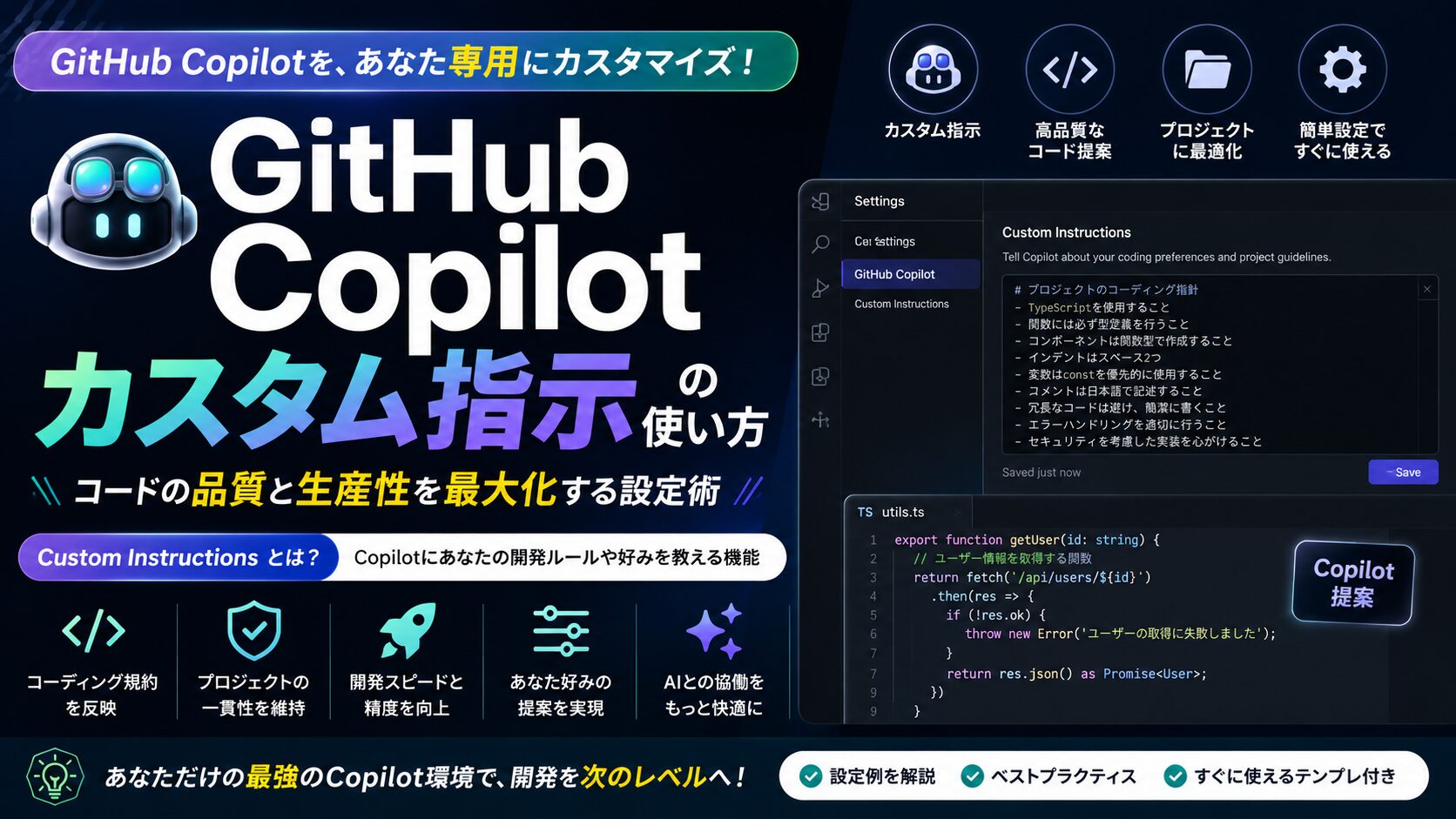
GitHub Copilotのカスタム指示(カスタムコマンド)は、プロジェクト固有のルールや指示を事前に定義しておき、何度でも呼び出せる機能です。
【カスタム指示の動作フロー】

1. プロジェクトに.github/prompts/ディレクトリを作成
   ↓
2. カスタムコマンドをMarkdownファイルで定義
   例:review-code.md、generate-docs.md
   ↓
3. ファイルにYAMLメタデータと指示内容を記述
   ↓
4. GitHub Copilot Chatでコマンドを呼び出す
   例:@workspace /review-code
   ↓
5. 定義された指示に従ってCopilotが動作
   ↓
6. プロジェクトルールに準拠したコードが生成される

【従来のCopilotとの違い】
✅ カスタム指示:
  - プロジェクト固有のルールを適用
  - 毎回同じ指示を繰り返さなくて良い
  - チーム全体で統一されたコード生成

❌ 従来のCopilot:
  - 一般的な規約に基づく生成
  - 毎回詳細な指示が必要
- プロジェクトによって品質がバラバラ| 項目 | 従来のCopilot | カスタム指示あり |
|---|---|---|
| 指示の手間 | 毎回同じ指示を入力 | コマンド1つで呼び出し |
| コードの一貫性 | メンバーごとにバラつき | チーム全体で統一 |
| 新メンバー教育 | 規約を覚えるのに時間がかかる | コマンドを使うだけで規約準拠 |
| レビュー時間 | フォーマットチェックに時間 | 自動チェックで本質に集中 |
| ドキュメント作成 | 手動で作成(時間がかかる) | コマンドで自動生成 |
| プロジェクト管理 | 個人の記憶に依存 | リポジトリで一元管理 |
従来の方法:
毎回Copilot Chatに指示:
「このプロジェクトではReact + TypeScript + Tailwind CSSを使用しています。
コンポーネント名はPascalCaseで、
propsの型は必ずインターフェースで定義してください。
コメントは日本語で書いてください。」

→ 毎回入力するのが面倒
カスタム指示を使った場合:
一度カスタムコマンドを定義:
/generate-component と入力するだけ

→ 自動的にプロジェクトルールに従ったコンポーネントが生成される各メンバーが異なる書き方をすると、コードレビューで指摘が多くなり、品質が不安定になります。カスタム指示をリポジトリで共有すれば、チーム全員が同じルールでコードを生成でき、コードの一貫性が保たれます。
新しいメンバーがプロジェクトに参加した際、コーディング規約を覚えるのに時間がかかります。カスタム指示があれば、新メンバーもすぐにプロジェクトの規約に準拠したコードを書けます。教育コストを大幅に削減できます。
フォーマットや命名規則のチェックに時間を取られ、本質的なロジックのレビューに集中できません。カスタム指示で自動的にレビューポイントをリスト化できれば、レビュー時間を50%以上削減できます。
コーディングに集中して、README作成やAPI仕様書作成が後回しになりがちです。カスタム指示で「ドキュメント生成」コマンドを作れば、コードからドキュメントを自動生成でき、常に最新のドキュメントを維持できます。
プロジェクトのルートディレクトリに、.github/prompts/ディレクトリを作成します。
# ターミナルで実行
mkdir -p .github/prompts

# ディレクトリ構造
your-project/
├── .github/
│   └── prompts/
│       ├── review-code.md
│       ├── generate-docs.md
│       └── create-test.md
├── src/
└── package.json.github/prompts/ディレクトリ内に、Markdownファイルを作成します。
【ファイル例:review-code.md】

---
agent: code
model: gpt-4
tools: [context, shell]
description: コードをレビューして問題点をToDoリストにまとめます
---

# コードレビュー

選択されたコードを以下の観点でレビューし、
問題点をToDoリストにまとめてください。

## レビュー観点

1. **バグ**: ロジックエラー、例外処理の不足
2. **設計**: コードの構造、適切な責任分担
3. **セキュリティ**: SQL injection、XSS等の脆弱性
4. **テスト**: テストケースの不足
5. **可読性**: 変数名、コメント、フォーマット

## 出力形式

以下の形式でToDoリストを作成してください:

### [カテゴリ名]
- [ ] 問題の詳細説明
  - ファイル: `ファイル名:行番号`
- 推奨対応: 具体的な修正案ファイルの先頭に、YAMLメタデータを記述します。
【YAMLメタデータの項目】

agent: code | workspace | chat
  - code: コード生成・編集
  - workspace: プロジェクト全体の操作
  - chat: 一般的な対話

model: gpt-4 | gpt-3.5-turbo
  - 使用するAIモデルを指定

tools: [context, shell, file]
  - context: プロジェクトのコンテキスト情報
  - shell: シェルコマンド実行
  - file: ファイル操作

description: コマンドの説明
- Copilot Chatでコマンド一覧に表示されるVS CodeまたはGitHub上で、Copilot Chatからコマンドを呼び出します。
【呼び出し方法】

# VS CodeのCopilot Chat
@workspace /review-code

# コード選択してから実行
1. レビューしたいコードを選択
2. Copilot Chatを開く(Ctrl+I or Cmd+I)
3. @workspace /review-code と入力
4. Enterキーを押す

→ 選択したコードがレビューされ、ToDoリストが生成される【ファイル:generate-component.md】
---
agent: code
model: gpt-4
tools: [context, file]
description: プロジェクト規約に準拠したReactコンポーネントを生成
---
# Reactコンポーネント生成
以下の規約に従って、Reactコンポーネントを生成してください。
## プロジェクト規約
- **言語**: TypeScript
- **フレームワーク**: React 18+ with Next.js 14
- **スタイリング**: Tailwind CSS
- **命名規則**: PascalCase
- **ファイル構成**:
- コンポーネント: `components/ComponentName/index.tsx`
- 型定義: `components/ComponentName/types.ts`
- テスト: `components/ComponentName/__tests__/index.test.tsx`
## コンポーネント要件
- propsの型は必ずインターフェースで定義
- デフォルトエクスポートを使用
- JSDocコメントを日本語で記述
- アクセシビリティ(aria属性)を考慮
- レスポンシブデザイン対応使用例:
@workspace /generate-component

「商品カードコンポーネントを作成してください。
画像、商品名、価格、カートボタンを含めてください」

→ プロジェクト規約に準拠したコンポーネントが自動生成される【ファイル:generate-api-docs.md】
---
agent: workspace
model: gpt-4
tools: [context, file]
description: APIエンドポイントからドキュメントを自動生成
---
# API設計書の生成
プロジェクト内のAPIエンドポイントを解析し、
OpenAPI 3.0形式のドキュメントを生成してください。
## ドキュメント要件
- エンドポイントURL
- HTTPメソッド
- リクエストパラメータ(型、必須/任意、説明)
- レスポンス形式(成功時、エラー時)
- 使用例(cURL形式)
- 認証方法
## 出力形式
Markdown形式で、以下の構成で出力してください:
### エンドポイント名
- **URL**: `/api/xxx`
- **Method**: GET | POST | PUT | DELETE
- **認証**: 必要 / 不要
- **リクエスト**: ...
- **レスポンス**: ...
- **使用例**: ...【ファイル:seo-check.md】
---
agent: workspace
model: gpt-4
tools: [context, file]
description: HTMLファイルのSEO対策状況をチェック
---
# SEO対策チェック
選択されたHTMLファイルのSEO対策状況をチェックし、
改善点をリストアップしてください。
## チェック項目
### 必須項目
- [ ] `<title>`タグが適切(50-60文字)
- [ ] `<meta name="description">`が設定(150-160文字)
- [ ] `<meta name="viewport">`が設定
- [ ] `<h1>`タグが1つだけ存在
- [ ] すべての画像に`alt`属性が設定
### 推奨項目
- [ ] OGP(Open Graph Protocol)タグが設定
- [ ] Twitter Cardタグが設定
- [ ] 構造化データ(JSON-LD)が設定
- [ ] canonicalタグが設定
- [ ] ページ読み込み速度が最適化
## 出力形式
✅ 実装済み:[項目名]
❌ 未実装:[項目名] - 推奨対応: [具体的な修正案]【ファイル:generate-commit-message.md】
---
agent: workspace
model: gpt-4
tools: [context, shell]
description: 変更内容からコミットメッセージを生成
---
# コミットメッセージの生成
ステージングエリアの変更内容を解析し、
Conventional Commits形式のコミットメッセージを生成してください。
## フォーマット
\```
<type>(<scope>): <subject>
<body>
<footer>
\```
## type の種類
- feat: 新機能
- fix: バグ修正
- docs: ドキュメント変更
- style: フォーマット変更
- refactor: リファクタリング
- test: テスト追加・修正
- chore: ビルド、ツール関連
## ルール
- subject: 50文字以内、命令形、先頭小文字、末尾ピリオドなし
- body: 必要に応じて詳細説明(72文字で改行)
- footer: Breaking Changesや関連Issue番号| 項目 | 内容 |
|---|---|
| メリット:開発スピード向上 | 繰り返し作業を自動化することで開発時間を50%以上削減。コンポーネント生成・ドキュメント作成・テストコード生成が数秒で完了 |
| メリット:コード品質の統一 | チーム全員が同じルールでコードを生成するため、一貫性が保たれレビュー時間も削減 |
| メリット:新メンバーの即戦力化 | コマンドを使うだけで新メンバーもプロジェクト規約に準拠したコードを書ける |
| デメリット:初期設定に時間 | プロジェクトのルールを明文化する必要があり、最初の設定に数時間かかることも |
| デメリット:プロンプト設計スキルが必要 | 効果的なカスタムコマンドを作るにはAIへの適切な指示出しスキルが必要。曖昧な指示では期待通りの結果が得られない |
| デメリット:定期的なメンテナンスが必要 | プロジェクトの要件変更・新ツール導入に伴い、カスタムコマンドも更新が必要 |
GitHub Copilotの有料プラン(個人: $10/月、ビジネス: $19/月)に含まれています。カスタム指示機能自体に追加料金はかかりません。
VS Code、Visual Studio、JetBrains IDEsなど、GitHub Copilotがサポートするすべてのエディタで使用できます。
はい、プライベートリポジトリでも使用できます。カスタムコマンドはリポジトリ内で管理されるため、社外に情報が漏れることはありません。
特に制限はありません。プロジェクトに必要なだけカスタムコマンドを作成できます。ただし、多すぎると管理が大変になるので、10〜20個程度が実用的です。
はい、いつでも追加できます。.github/prompts/ディレクトリを作成して、カスタムコマンドファイルを追加するだけです。
生徒カスタム指示を使えば、もうコーディングの勉強は必要ないってことですか?
ペン博士それは大きな間違いじゃぞ!カスタム指示は「効率化ツール」であって、何を自動化すべきか判断するには、プログラミングの基礎知識が必要なんじゃ。WithCodeでしっかり基礎を学んだ上でCopilotを使えば、生産性が10倍になるんじゃぞ!
 生徒
生徒なるほど!基礎知識があってこそ、AIツールを使いこなせるんですね。まずはWithCodeでWeb制作の基本を学びます!
.github/prompts/のMarkdownファイルでプロジェクト固有のルールを定義し、何度でも呼び出せる機能
目的に合わせて選べる「AI副業」「AI転職」「AI活用」の3コースを用意。副収入・キャリアチェンジ・日常の生産性アップまで、あなたのゴールに合わせてAIを学べます。
会員登録はカンタン30秒で完了します。まずは公式LINEから、無料でAI学習をスタートしましょう!
公式サイト より
今すぐ
無料カウンセリング
を予約!







