











 生徒
生徒Claude Code、使い始めたんですけど、なんか毎回まわりくどい操作をしてる気がして…。もっと速く使うコツってないんですか?
 ペン博士
ペン博士それなら『スラッシュコマンド』を覚えるといいよ。/(スラッシュ)から始まる命令で、設定変更や履歴整理が一発でできる。まず覚えたい基本から、作業が速くなる実践・上級コマンド、コンテキスト管理術まで、この記事でまとめて紹介するね!
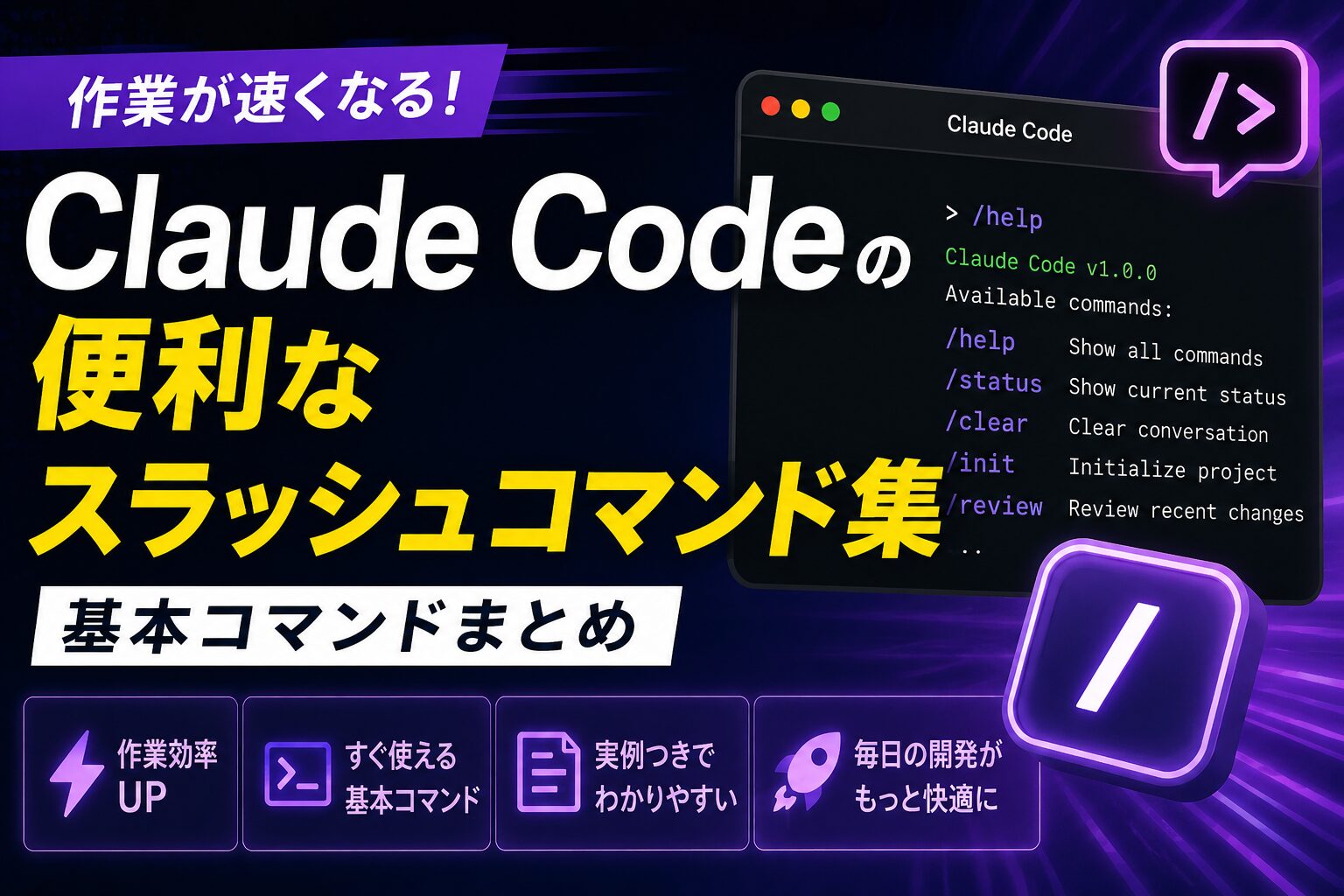
Claude Codeには、「/(スラッシュ)」から始める専用コマンドが数多く用意されています。これを知っているかどうかで、操作スピードも、出力の安定感も大きく変わります。文章で長々と頼んでいた操作が一発で終わったり、重くなったセッションを一瞬で軽くできたりするからです。
この記事では、初心者がまず覚えたい基本コマンドから、作業を効率化する実践コマンド、サブエージェントやMCPを扱う上級コマンドまでを一覧で整理します。さらに、効率を左右するコンテキスト管理術、現場でよくあるシナリオ別の操作レシピ、入力を速くするショートカット小ワザ、つまずきやすいポイントをまとめたFAQ、用語集まで、一度読めば全体像がつかめる完全版としてお届けします。
なお、本記事で扱うのは公式に案内されている安定したコマンドが中心です。Claude Codeはアップデートが活発なため、最新の正確な一覧は必ず /help で確認する習慣をつけておくと安心です。それでは、まずスラッシュコマンドの基本から見ていきましょう。
スラッシュコマンドとは、チャット入力欄で「/」を打つと使える専用の命令です。設定変更・履歴の整理・モデル切り替えなどを、文章で頼まなくても一発で実行できる仕組みになっています。AIに「履歴を整理してほしい」とお願いするのではなく、/clear と打つだけで完了する、というイメージです。
入力欄に「/」を打った瞬間にコマンドの候補が一覧表示されるので、暗記していなくても探しながら使えます。最初のうちは、迷ったら /helpを合言葉に、何が使えるのかを眺めるところから始めるのがおすすめです。
Claude Codeへの指示には、大きく分けて2種類あります。1つは「このバグを直して」のように自然文で頼むプロンプト。もう1つが、決まった操作を確実に実行するスラッシュコマンドです。両者の違いを押さえておくと、使い分けがスムーズになります。
| 観点 | 通常のプロンプト | スラッシュコマンド |
|---|---|---|
| 書き方 | 自然な文章で頼む | / から始まる決まった命令 |
| 得意なこと | コード生成・調査・相談 | 設定変更・履歴整理・状態確認 |
| 結果のブレ | 状況により変わる | 毎回ほぼ同じ動作 |
| 主な使いどころ | 実際の開発作業そのもの | 作業をする“環境”の整備 |
ざっくり言えば、「実際の作業=プロンプト」「作業環境の整備=スラッシュコマンド」という棲み分けです。両方を組み合わせることで、Claude Codeの操作はぐっと快適になります。
使い方はとてもシンプルです。次の手順を押さえておけば、どのコマンドも同じ感覚で扱えます。
/(スラッシュ)を打つ。たとえば /help なら引数なしでそのまま実行、/model のように選択肢が出るものは、表示された候補から選ぶだけです。難しい暗記は不要で、表示される候補に沿って選んでいけば使えるのがスラッシュコマンドの良いところです。
はじめに、最初の数日で手になじませたい基本コマンドを一覧で確認しましょう。どれも利用頻度が高く、覚えておくと毎日の作業が一段とスムーズになります。
| コマンド | できること |
|---|---|
| /help | 使えるコマンドの一覧とヘルプを表示する |
| /clear | 会話履歴をリセットして文脈を軽くする |
| /compact | 会話を要約して圧縮し、長い作業を続けやすくする |
| /init | プロジェクト用のCLAUDE.md(指示書)を自動生成する |
| /config | 各種設定を確認・変更する |
| /model | 使用するモデルを切り替える |
ここからは、それぞれのコマンドを一つずつ、使いどころ・具体例・注意点の3点で詳しく見ていきます。
/help は、Claude Codeで使えるコマンドや基本操作の一覧を表示するコマンドです。何ができるか分からなくなったとき、最初に開く“目次”のような存在だと考えてください。
/help と打つと、利用可能なコマンドが説明つきで並ぶ。気になるものをそこから試せる。/help が常に正確。「このコマンド、まだ使える?」と迷ったら、まず /help で実物を確認する——これが遠回りのようでいて、いちばん確実です。
/clear は、それまでの会話履歴をリセットして、まっさらな状態から始めるコマンドです。前の作業の文脈を引きずらせたくないときに使います。
/clear を打つと、AIがAの話を引きずらなくなる。/compact や /resume を検討する。コツは、「話題が変わった瞬間が /clear のタイミング」と覚えておくこと。文脈を軽く保つことが、的確な回答への近道になります。
/compact は、それまでの会話を要約して圧縮するコマンドです。/clear が履歴を捨てるのに対し、/compact は要点を残したまま全体を軽くするのが特徴です。
/compact で要約し、必要な文脈だけ残して作業を継続する。/clear と /compact の使い分けは、効率を大きく左右する重要ポイントです。詳しくは後半の「コンテキスト管理術」で深掘りします。
/init は、開いているプロジェクトを解析して、CLAUDE.md(Claude Codeへの指示書)のひな形を自動生成するコマンドです。ゼロから書く手間が省けます。
/init を実行すると、構成やビルド手順などを踏まえたCLAUDE.mdのたたき台ができる。あとは自分のルールを書き足すだけ。CLAUDE.mdは一度作っておくと、毎回の前提説明が不要になり、出力も安定します。最初の一歩として /init は非常に有効です。
/config は、Claude Codeの各種設定を確認・変更するためのコマンドです。表示の好みや動作の細かな調整を、ここからまとめて行えます。
/config を開き、表示や挙動に関する設定項目を確認・切り替える。/help や公式情報で役割を確認してから変更する。/model は、Claude Codeが使用するモデルを切り替えるコマンドです。タスクの重さに合わせて、速くて軽いモデルと、深く考えられる高性能なモデルを使い分けられます。
/model で切り替えて使う。基本に慣れてきたら、次の実践コマンドで一段上の効率化を目指しましょう。機能の拡張・状態の把握・作業の再開を支える、頼れるコマンドたちです。
| コマンド | できること |
|---|---|
| /agents | サブエージェントを作成・管理する |
| /mcp | 外部ツール連携(MCPサーバー)の接続を管理する |
| /memory | CLAUDE.mdなどの記憶ファイルを編集する |
| /permissions | ツール実行の許可・禁止ルールを設定する |
| /cost | そのセッションのトークン使用量・費用を確認する |
| /resume | 過去のセッションを選んで再開する |
こちらも、一つずつ使いどころと注意点を見ていきましょう。
/agents は、特定の役割を持った“サブエージェント”を作成・管理するコマンドです。調査担当・レビュー担当のように役割を分け、それぞれに専用の指示を持たせることで、複雑な作業を分担させられます。
/mcp は、MCP(Model Context Protocol)による外部ツール連携の接続状態や認証を管理するコマンドです。GitHubやSlack、データベースなどと連携している場合に活躍します。
/mcp を開くと、現在つながっているMCPサーバーの一覧や状態を確認できる。接続がうまくいかないときの切り分けにも役立つ。/memory は、CLAUDE.mdなどの記憶ファイルを編集するためのコマンドです。エディタを別途開かなくても、会話の流れのままルールを追記・修正できます。
/memory でCLAUDE.mdへ書き足し、次回以降も守らせる。/permissions は、Claude Codeがツールを実行する際の許可・禁止ルールを設定するコマンドです。どこまで自動で実行を許すか、何は確認させるかを、ここでコントロールします。
/cost は、そのセッションでのトークン使用量や費用の目安を確認できるコマンドです。コスト感覚を持って使うための心強い味方になります。
/cost を確認し、「思ったより消費している」と気づいたら /compact で文脈を整理する、といった運用につなげられる。/resume は、過去のセッションを選んで再開するコマンドです。以前の文脈ごと作業を呼び戻せるため、昨日の続きをそのまま進めたいときに重宝します。
/resume で昨日のセッションを選び、文脈を引き継いで続きから着手する。/compact で整理しながら進める。さらに使いこなしたい人向けに、ふだんは使わないが知っておくと便利なコマンドもまとめておきます。利用頻度は人によりますが、いざというときに役立ちます。
| コマンド | できること |
|---|---|
| /login | アカウントにログインする |
| /logout | アカウントからログアウトする |
| /doctor | インストールや設定の状態を診断する |
| /terminal-setup | ターミナルでの改行入力などを設定しやすくする |
| /vim | Vim風のキー操作モードを切り替える |
これらは毎日使うものではありませんが、環境のトラブル対応や入力スタイルの調整で効いてきます。順に補足します。
/login と /logout は、アカウントへのログイン・ログアウトを行うコマンドです。複数のアカウントを使い分ける場合や、認証をやり直したい場合に使います。仕事用と個人用を切り替えたいときなどに便利です。
/doctor は、Claude Codeのインストールや設定に問題がないかを診断するコマンドです。「なんだか動きがおかしい」というときの健康診断として使えます。トラブルの原因を切り分ける第一手として覚えておくと安心です。
/terminal-setup は、ターミナルでの改行入力などを快適にするための設定を支援するコマンドです。長い指示を複数行で書きたいときに役立ちます。/vim は、Vim風のキー操作モードへ切り替えるコマンドで、Vimに慣れた人なら入力がぐっと速くなります。
これらは「必須」ではありませんが、自分の作業スタイルに合わせて環境を整えると、毎日の入力ストレスが確実に減ります。
ここまで紹介したコマンドを、習熟度ごとに分類した早見表にまとめます。どこから手をつければよいか迷ったときの地図として使ってください。
| 分類 | コマンド | ひとことで言うと |
|---|---|---|
| 基本 | /help | 使えるコマンドの一覧(最初に開く目次) |
| 基本 | /clear | 話題が変わったら履歴をリセット |
| 基本 | /compact | 文脈を活かしつつ要約して圧縮 |
| 基本 | /init | CLAUDE.mdのひな形を自動生成 |
| 基本 | /config | 各種設定の確認・変更 |
| 基本 | /model | 使うモデルの切り替え |
| 実践 | /agents | 役割別サブエージェントの管理 |
| 実践 | /mcp | 外部ツール連携の管理 |
| 実践 | /memory | 記憶ファイル(CLAUDE.md等)の編集 |
| 実践 | /permissions | ツール実行の許可・禁止ルール設定 |
| 実践 | /cost | 使用量・費用の確認 |
| 実践 | /resume | 過去セッションの再開 |
| 上級 | /login・/logout | アカウントのログイン・切り替え |
| 上級 | /doctor | 環境・設定の診断 |
| 上級 | /terminal-setup・/vim | 入力環境・操作スタイルの調整 |
まずは「基本」の6つを完全にマスターし、必要に応じて「実践」「上級」に手を広げる——この順番がもっとも挫折しにくい王道です。
Claude Codeは会話の文脈(コンテキスト)をもとに動くため、文脈が膨らむほど動作は重く、的外れになりがちです。逆に言えば、文脈をうまく整理できる人ほど、速く正確に作業を進められます。ここでは、整理系コマンドの使い分けを具体的に掘り下げます。
コンテキストとは、Claude Codeがその時点で“覚えている”会話やファイルの情報のことです。AIはこのコンテキストを手がかりに次の行動を決めます。役立つ情報が多ければ的確になりますが、不要な情報が増えすぎると判断がぶれ、動作も重くなります。
つまり、「必要な文脈は残し、不要な文脈は捨てる」という整理が、快適に使うための核心になります。そのための道具が /clear・/compact・/resume の3つです。
3つのコマンドは似ているようで役割がはっきり異なります。捨てる・要約する・呼び戻すという違いで覚えると迷いません。
| コマンド | 何をするか | 向いている場面 | 文脈の扱い |
|---|---|---|---|
| /clear | 履歴をまっさらにする | 別タスクへ切り替えるとき | 前の文脈を捨てる |
| /compact | 履歴を要約して圧縮する | 同じ作業を長く続けるとき | 要点を残す |
| /resume | 過去セッションを再開する | 昨日の続きをやるとき | 文脈ごと呼び戻す |
どれを使うか迷ったら、次の問いに答えるだけで自然と選べます。
/clear。/compact。/resume。この3択を意識するだけで、「重くなったらとりあえず我慢して続ける」という非効率から抜け出せます。文脈管理は、慣れると無意識にできるようになります。
/compact を。「迷ったら /help、重くなったら /compact、話題が変わったら /clear」——この3つのリズムが身につけば、コンテキスト管理はもう怖くありません。
ここでは、現場でよくある場面ごとに、どのコマンドをどう組み合わせるかをレシピ形式で紹介します。実際の流れをイメージしながら読んでみてください。
初めてのリポジトリでClaude Codeを使い始めるときの基本の流れです。
/init でCLAUDE.mdのひな形を作る。/model でタスクに合うモデルを選ぶ。最初に環境を整えておくと、以降の作業がぐっと安定します。急がば回れの代表例です。
リファクタリングや機能追加など、長く続く作業で重さに負けないための流れです。
/cost で消費量をチェックする。/compact で要約・圧縮する。「重くなる前に整理する」を習慣にすると、最後まで快適なまま走り切れます。
一つの作業を終え、まったく別の作業へ移るときの流れです。
/clear でリセットする。/model でモデルを選び直す。タスクの境目で /clear を入れるだけで、前の作業の“残り香”による的外れな回答を防げます。
日をまたいで同じ作業を続けるときの流れです。
/resume で昨日のセッションを選んで再開する。/compact で整理する。/resume と /compact を組み合わせると、文脈は引き継ぎつつ、軽さも保てるという良いとこ取りができます。
GitHubやデータベースなどと連携しながら作業するときの流れです。
/mcp で接続状態と認証を確認する。/permissions で、どこまで自動実行を許すか決めておく。外部とつなぐ作業ほど、接続確認と権限設定を先に済ませておくと、途中でつまずきにくくなります。
スラッシュコマンドと合わせて覚えておきたいのが、日々の入力を速くする小ワザです。細かいですが、積み重なると体感速度が大きく変わります。
@ に続けてファイル名を打つと、そのファイルを文脈に取り込ませやすい。/terminal-setup で設定しやすくできる)。これらは派手さこそありませんが、「迷わない・打ち直さない・止められる」という地味な速さを底上げしてくれます。なお、改行や停止などのキー操作は環境やバージョンで挙動が異なる場合があるため、実際の表示や /help で確認しながら自分の手になじませてください。
最後に、スラッシュコマンドにまつわるつまずきやすいポイントをQ&A形式で整理します。
いいえ、覚える必要はありません。入力欄で / を打てば候補が一覧表示されるので、まずは /help と /clear、/compact の3つだけ手になじませれば十分です。あとは必要になったタイミングで一つずつ覚えれば問題ありません。
/clear は履歴を丸ごとリセットし、/compact は履歴を要約して圧縮します。前の話がもう不要なら /clear、流れは活かしたいけれど重いなら /compact、という使い分けです。
要約の過程で細かいニュアンスが落ちることはありますが、要点は残ります。重要な前提は、圧縮後に改めて一言伝えておくと取りこぼしを防げます。完全に消える /clear とは性質が異なります。
Claude Codeはアップデートが活発なため、手元の /help が常に最新で正確です。本記事の一覧と差があった場合は、/help の表示を優先してください。新しいコマンドが増えているのは、それだけ機能が進化している証拠でもあります。
まず、先頭が「/」になっているかを確認してください。文中ではなく入力欄の先頭で打つ必要があります。それでも不調なら /doctor で環境を診断し、表示される案内に沿って対処するのが確実です。
/cost で使用量を把握しつつ、/compact で文脈を軽く保ち、/model で軽量モデルを選ぶことで、無駄な消費を抑えやすくなります。重い処理を高性能モデルに任せきりにしないのがコツです。
本記事や公式情報を読むうえで、押さえておくと理解が速くなる用語を簡潔にまとめます。
| 用語 | 意味 |
|---|---|
| スラッシュコマンド | 「/」から始まる、Claude Codeの専用命令 |
| プロンプト | AIへ自然文で出す指示・お願い |
| コンテキスト | Claude Codeがその時点で覚えている会話やファイルの情報 |
| トークン | AIが処理する文章量の単位。消費量や費用の目安になる |
| CLAUDE.md | プロジェクトのルールを書いておく指示ファイル |
| サブエージェント | 特定の役割を持たせた補助的なエージェント |
| MCP | Claude Codeと外部ツールをつなぐ共通の仕組み |
| スコープ | 設定をどこまで(個人・プロジェクト等)適用するかの範囲 |
用語の意味が分かると、コマンドの説明文や公式ドキュメントがぐっと読みやすくなります。分からない言葉が出てきたら、この表に戻ってきてください。
スラッシュコマンドは、Claude Codeを快適に使うための近道です。/help で全体像をつかみ、/clear や /compact でコンテキストを整え、/agents や /mcp で機能を広げていく——この流れを押さえれば、操作スピードも出力の安定感も着実に上がります。
大切なのは、すべてを暗記することではなく、必要なコマンドを必要なときに迷わず選べることです。まずは基本の6つから手になじませ、コンテキスト管理術とシナリオ別レシピを実践に取り入れてみてください。
・入口:まず /help で使えるコマンドを把握
・基本:/clear・/compact で文脈を軽く保つ
・発展:/agents・/mcp で機能を拡張する
・心得:暗記より「迷わず選べる」を目指す
ツールの操作に慣れる以上に大切なのが、何を任せ何を自分で判断するかの見極め。WithCodeで基礎を学べば、コマンドの一つひとつを目的を持って使えるようになります。

目的に合わせて選べる「AI副業」「AI転職」「AI活用」の3コースを用意。副収入・キャリアチェンジ・日常の生産性アップまで、あなたのゴールに合わせてAIを学べます。
会員登録はカンタン30秒で完了します。まずは公式LINEから、無料でAI学習をスタートしましょう!
公式サイト より
今すぐ
無料カウンセリング
を予約!







