











 生徒
生徒ChatGPT APIを自社のWebサイトに組み込みたいんですが、どうすればいいでしょうか?難しいですか?
 ペン博士
ペン博士よーく聞くんだぞ。ChatGPT APIの組み込みは、正しい手順を踏めば初心者でも可能じゃ。今日は実例を交えて詳しく解説するぞい!
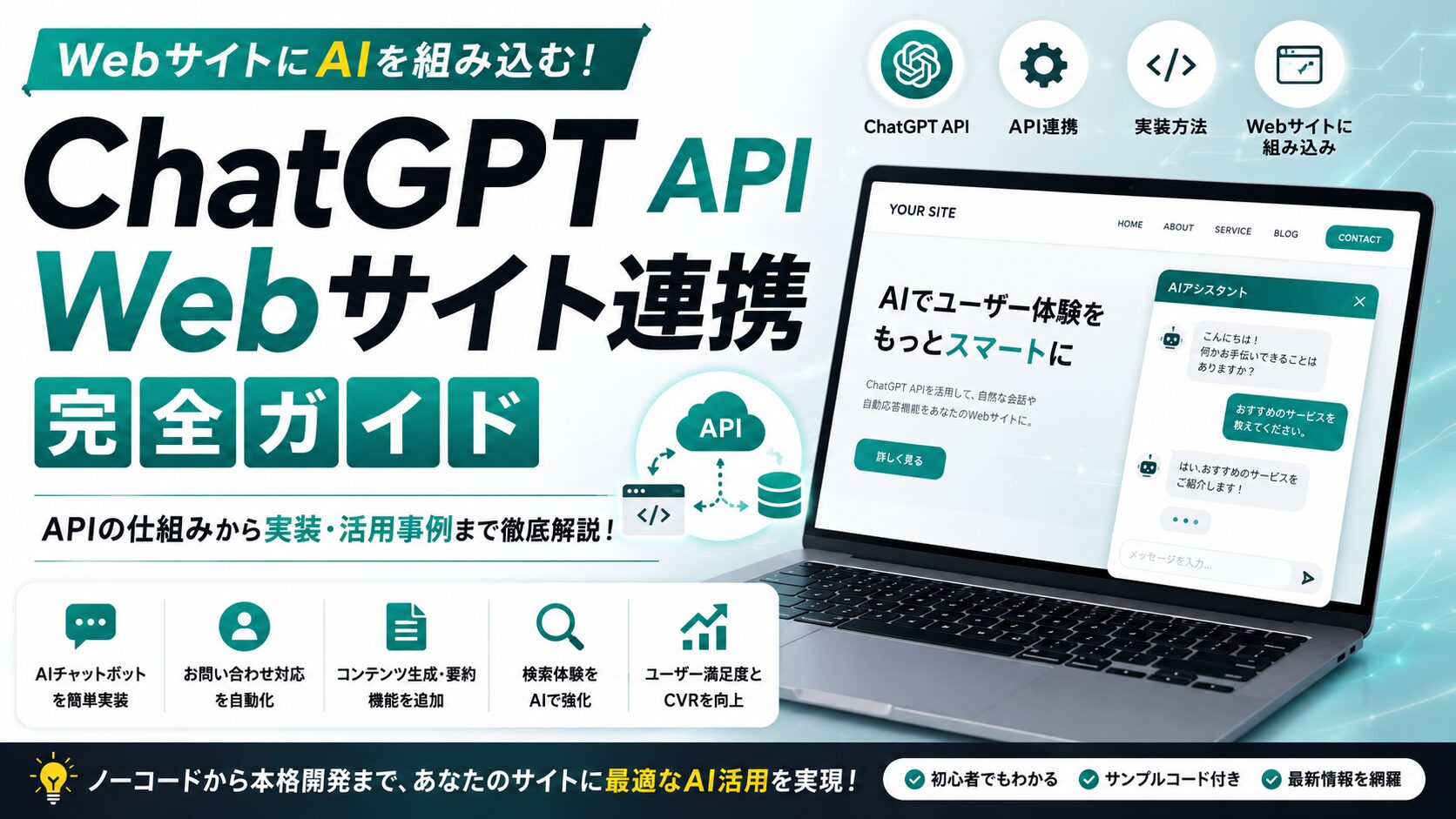
ChatGPTの登場により、Webサイトに高度なAI対話機能を実装できるようになりました。カスタマーサポートの自動化・FAQ応答・商品検索アシスタントなど、ChatGPT APIを活用することで顧客体験の向上と業務効率化を同時に実現できます。
実際、保険会社では問い合わせ対応時間を37%短縮、製造業では技術マニュアルの自然文検索を実現、小売企業では商品検索アシスタントで購入率を向上させるなど、さまざまな業界で成果が報告されています。
本記事では、ChatGPT APIを自社サイトに組み込む具体的な手順・実際の導入事例・セキュリティ対策・実装コード例まで、初心者でも実践できるChatGPT API活用の完全ガイドを詳しく解説します。
ChatGPT APIは、OpenAIが提供する大規模言語モデル(LLM)にアクセスするためのインターフェースです。自社のシステムやWebサイトから、ChatGPTの高度な言語処理能力を利用できます。
動作は「質問送信 → 応答受信」というシンプルなHTTPリクエスト形式です。
【基本的な流れ】

1. ユーザーがWebサイトで質問を入力
   ↓
2. フロントエンドがサーバーにリクエスト送信
   ↓
3. サーバーがOpenAI APIに質問を転送
   ↓
4. ChatGPTが応答を生成
   ↓
5. サーバーが応答を受け取る
   ↓
6. フロントエンドに応答を表示

【重要なポイント】
・APIキーは必ずサーバーサイドで管理
・フロントエンドに直接APIキーを露出させない
・レート制限とエラーハンドリングを実装| 特徴 | 内容 |
|---|---|
| 柔軟性 | カスタマーサポート・FAQ応答・商品検索・社内ヘルプデスク・多言語対応・コンテンツ生成など多用途 |
| 拡張性 | Slack・WordPress・Shopify・CRM/ERPなど既存システムとの統合が容易 |
| コスト効率 | 従量課金制で初期費用なし。小規模から始めて段階的に拡大可能。初回登録で$5の無料クレジット付与 |
まず、OpenAIのアカウントを作成し、APIキーを取得します。
1. OpenAI公式サイト(https://platform.openai.com/)にアクセス
2. 「Sign Up」でアカウント作成(メールアドレスまたはGoogleアカウント)
3. 電話番号認証を完了
4. ダッシュボードにログイン
5. 左メニューから「API keys」を選択
6. 「Create new secret key」をクリック
7. 生成されたAPIキーをコピーして安全に保管

【重要】
・APIキーは1度しか表示されないため、必ずコピーして保管
・紛失した場合は再生成が必要(古いキーは無効化される)
・APIキーは絶対に公開しない(GitHubにコミットしない)【料金プラン(2026年2月時点)】
GPT-4 Turbo:
・入力トークン:$0.01 / 1,000トークン
・出力トークン:$0.03 / 1,000トークン
GPT-3.5 Turbo:
・入力トークン:$0.0005 / 1,000トークン
・出力トークン:$0.0015 / 1,000トークン
【トークンの目安】
・1トークン ≈ 0.75単語(英語)
・日本語:1文字 = 2-3トークン程度
・例:「こんにちは、お問い合わせありがとうございます」
→ 約50トークン
【使用量制限の設定】
1. Settings → Limits → Usage limits
2. 月額上限金額を設定(例:$50/月)
3. 使用量がしきい値に達するとメール通知APIキーを安全に管理するため、サーバーサイドの環境を構築します。
【プロジェクトの初期化】

mkdir chatgpt-integration
cd chatgpt-integration
npm init -y

【必要なパッケージのインストール】

npm install express openai dotenv cors

【ディレクトリ構成】

chatgpt-integration/
├── .env              # APIキーを保管(Gitに含めない)
├── .gitignore        # .envを除外
├── server.js         # サーバーコード
├── public/           # フロントエンドファイル
│   ├── index.html
│   ├── style.css
│   └── script.js
└── package.json

【.envファイルの作成】

OPENAI_API_KEY=sk-xxxxxxxxxxxxxxxxxxxxxxxxxxxxxxxx
PORT=3000

【.gitignoreファイルの作成】

.env
node_modules/ExpressサーバーでChatGPT APIを呼び出すエンドポイントを作成します。
// server.js

require('dotenv').config();
const express = require('express');
const OpenAI = require('openai');
const cors = require('cors');

const app = express();
const port = process.env.PORT || 3000;

// OpenAI初期化
const openai = new OpenAI({
  apiKey: process.env.OPENAI_API_KEY
});

// ミドルウェア
app.use(cors());
app.use(express.json());
app.use(express.static('public'));

// チャットエンドポイント
app.post('/api/chat', async (req, res) => {
  try {
    const { message, conversationHistory = [] } = req.body;

    // バリデーション
    if (!message || typeof message !== 'string') {
      return res.status(400).json({
        error: 'メッセージが不正です'
      });
    }

    // メッセージ履歴の構築
    const messages = [
      {
        role: 'system',
        content: 'あなたは親切なカスタマーサポート担当者です。丁寧に回答してください。'
      },
      ...conversationHistory,
      {
        role: 'user',
        content: message
      }
    ];

    // ChatGPT APIを呼び出し
    const completion = await openai.chat.completions.create({
      model: 'gpt-3.5-turbo',
      messages: messages,
      max_tokens: 500,
      temperature: 0.7,
    });

    // レスポンスを返す
    const reply = completion.choices[0].message.content;

    res.json({
      reply: reply,
      usage: completion.usage
    });

  } catch (error) {
    console.error('APIエラー:', error);

    // エラーハンドリング
    if (error.code === 'insufficient_quota') {
      return res.status(429).json({
        error: 'API利用上限に達しました。後でもう一度お試しください。'
      });
    }

    if (error.code === 'rate_limit_exceeded') {
      return res.status(429).json({
        error: 'リクエストが多すぎます。しばらく待ってから再試行してください。'
      });
    }

    res.status(500).json({
      error: 'サーバーエラーが発生しました'
    });
  }
});

// サーバー起動
app.listen(port, () => {
  console.log(`サーバーが起動しました: http://localhost:${port}`);
});ユーザーが対話できるチャットインターフェースを作成します。
<!DOCTYPE html>
<html lang="ja">
<head>
  <meta charset="UTF-8">
  <meta name="viewport" content="width=device-width, initial-scale=1.0">
  <title>AIチャットサポート</title>
  <link rel="stylesheet" href="style.css">
</head>
<body>
  <div class="chat-container">
    <div class="chat-header">
      <h2>AIカスタマーサポート</h2>
      <p>お気軽にお問い合わせください</p>
    </div>

    <div class="chat-messages" id="chatMessages">
      <div class="message bot-message">
        <p>こんにちは!ご質問にお答えします。お気軽にお尋ねください。</p>
      </div>
    </div>

    <div class="chat-input-container">
      <textarea
        id="userInput"
        placeholder="メッセージを入力..."
        rows="1"
      ></textarea>
      <button id="sendButton">送信</button>
    </div>
  </div>

  <script src="script.js"></script>
</body>
</html>* {
margin: 0;
padding: 0;
box-sizing: border-box;
}
body {
font-family: 'Segoe UI', Tahoma, Geneva, Verdana, sans-serif;
background: linear-gradient(135deg, #667eea 0%, #764ba2 100%);
min-height: 100vh;
display: flex;
justify-content: center;
align-items: center;
padding: 20px;
}
.chat-container {
width: 100%;
max-width: 600px;
background: white;
border-radius: 16px;
box-shadow: 0 20px 60px rgba(0,0,0,0.3);
display: flex;
flex-direction: column;
height: 600px;
}
.chat-header {
padding: 20px;
background: linear-gradient(135deg, #667eea 0%, #764ba2 100%);
color: white;
border-radius: 16px 16px 0 0;
}
.chat-header h2 {
margin-bottom: 5px;
}
.chat-header p {
font-size: 0.9rem;
opacity: 0.9;
}
.chat-messages {
flex: 1;
overflow-y: auto;
padding: 20px;
display: flex;
flex-direction: column;
gap: 15px;
}
.message {
max-width: 80%;
padding: 12px 16px;
border-radius: 12px;
word-wrap: break-word;
animation: fadeIn 0.3s;
}
@keyframes fadeIn {
from {
opacity: 0;
transform: translateY(10px);
}
to {
opacity: 1;
transform: translateY(0);
}
}
.user-message {
align-self: flex-end;
background: #667eea;
color: white;
border-bottom-right-radius: 4px;
}
.bot-message {
align-self: flex-start;
background: #f1f3f5;
color: #333;
border-bottom-left-radius: 4px;
}
.typing-indicator {
align-self: flex-start;
padding: 12px 16px;
background: #f1f3f5;
border-radius: 12px;
border-bottom-left-radius: 4px;
}
.typing-indicator span {
display: inline-block;
width: 8px;
height: 8px;
border-radius: 50%;
background: #667eea;
margin: 0 2px;
animation: typing 1.4s infinite;
}
.typing-indicator span:nth-child(2) {
animation-delay: 0.2s;
}
.typing-indicator span:nth-child(3) {
animation-delay: 0.4s;
}
@keyframes typing {
0%, 60%, 100% {
transform: translateY(0);
}
30% {
transform: translateY(-10px);
}
}
.chat-input-container {
display: flex;
gap: 10px;
padding: 20px;
border-top: 1px solid #e9ecef;
}
#userInput {
flex: 1;
padding: 12px;
border: 2px solid #e9ecef;
border-radius: 8px;
font-size: 1rem;
font-family: inherit;
resize: none;
max-height: 120px;
transition: border-color 0.3s;
}
#userInput:focus {
outline: none;
border-color: #667eea;
}
#sendButton {
padding: 12px 24px;
background: #667eea;
color: white;
border: none;
border-radius: 8px;
font-size: 1rem;
font-weight: 600;
cursor: pointer;
transition: background 0.3s, transform 0.1s;
}
#sendButton:hover {
background: #5568d3;
}
#sendButton:active {
transform: scale(0.98);
}
#sendButton:disabled {
background: #adb5bd;
cursor: not-allowed;
}const chatMessages = document.getElementById('chatMessages');
const userInput = document.getElementById('userInput');
const sendButton = document.getElementById('sendButton');
// 会話履歴を保持
let conversationHistory = [];
// メッセージを追加する関数
function addMessage(content, isUser = false) {
const messageDiv = document.createElement('div');
messageDiv.className = `message ${isUser ? 'user-message' : 'bot-message'}`;
const p = document.createElement('p');
p.textContent = content;
messageDiv.appendChild(p);
chatMessages.appendChild(messageDiv);
chatMessages.scrollTop = chatMessages.scrollHeight;
}
// タイピングインジケーターを表示
function showTypingIndicator() {
const typingDiv = document.createElement('div');
typingDiv.className = 'typing-indicator';
typingDiv.id = 'typingIndicator';
typingDiv.innerHTML = '<span></span><span></span><span></span>';
chatMessages.appendChild(typingDiv);
chatMessages.scrollTop = chatMessages.scrollHeight;
}
// タイピングインジケーターを削除
function removeTypingIndicator() {
const typingIndicator = document.getElementById('typingIndicator');
if (typingIndicator) {
typingIndicator.remove();
}
}
// メッセージを送信
async function sendMessage() {
const message = userInput.value.trim();
if (!message) return;
// ユーザーメッセージを表示
addMessage(message, true);
// 会話履歴に追加
conversationHistory.push({
role: 'user',
content: message
});
// 入力欄をクリア
userInput.value = '';
userInput.style.height = 'auto';
// 送信ボタンを無効化
sendButton.disabled = true;
// タイピングインジケーターを表示
showTypingIndicator();
try {
// APIにリクエスト
const response = await fetch('/api/chat', {
method: 'POST',
headers: {
'Content-Type': 'application/json'
},
body: JSON.stringify({
message: message,
conversationHistory: conversationHistory
})
});
const data = await response.json();
// タイピングインジケーターを削除
removeTypingIndicator();
if (response.ok) {
// ボットの応答を表示
addMessage(data.reply);
// 会話履歴に追加
conversationHistory.push({
role: 'assistant',
content: data.reply
});
// 使用量をコンソールに表示(開発用)
console.log('Token使用量:', data.usage);
} else {
addMessage('エラー: ' + data.error);
}
} catch (error) {
console.error('エラー:', error);
removeTypingIndicator();
addMessage('通信エラーが発生しました。しばらくしてから再試行してください。');
} finally {
// 送信ボタンを再有効化
sendButton.disabled = false;
userInput.focus();
}
}
// イベントリスナー
sendButton.addEventListener('click', sendMessage);
userInput.addEventListener('keydown', (e) => {
if (e.key === 'Enter' && !e.shiftKey) {
e.preventDefault();
sendMessage();
}
});
// テキストエリアの自動リサイズ
userInput.addEventListener('input', function() {
this.style.height = 'auto';
this.style.height = Math.min(this.scrollHeight, 120) + 'px';
});【サーバー起動】
node server.js
【確認項目】
✓ http://localhost:3000 にアクセス
✓ チャットUIが表示される
✓ メッセージを入力して送信
✓ AIからの応答が表示される
✓ 会話履歴が保持される
✓ エラーハンドリングが機能する
【テストシナリオ】
1. 基本的な質問応答
「営業時間を教えてください」
2. 複数ターンの会話
「商品Aについて教えて」
→ 「その価格は?」
→ 「在庫はありますか?」
3. エラーケース
・空メッセージ送信
・非常に長いメッセージ
・連続送信テストが完了したら、本番環境にデプロイします。Vercelを推奨します。
【前提条件】
・GitHubアカウント
・Vercelアカウント

【手順】

1. GitHubリポジトリを作成
   git init
   git add .
   git commit -m "Initial commit"
   git remote add origin https://github.com/yourusername/chatgpt-integration.git
   git push -u origin main

2. Vercelにログイン
   https://vercel.com/

3. 「New Project」から GitHubリポジトリをインポート

4. 環境変数を設定
   Settings → Environment Variables
   OPENAI_API_KEY = sk-xxxxxxxx

5. デプロイ
   自動的にデプロイが開始される

6. 独自ドメインの設定(オプション)
   Settings → Domains
カスタムドメインを追加本番運用後は、使用量の監視とパフォーマンスチューニングを行います。
【OpenAIダッシュボードで監視】

1. Usage → Usage statistics
   ・日別の使用量グラフ
   ・コストの推移
   ・リクエスト数

2. アラート設定
   Settings → Limits
   ・月額上限の設定
   ・使用量通知のしきい値

【パフォーマンスチューニング】

1. モデルの選択
   ・gpt-3.5-turbo: 低コスト、高速
   ・gpt-4-turbo: 高精度、高コスト
   用途に応じて使い分ける

2. max_tokensの最適化
   ・短い応答で十分な場合は制限
   例:max_tokens: 200

3. temperatureの調整
   ・0.0-0.3: 一貫性重視(FAQ)
   ・0.7-1.0: 創造性重視(会話)

4. キャッシュの活用
   ・よくある質問は事前に用意
・APIコール前にローカルで検索 生徒
生徒実際にどんな企業が使っているんですか?成果は出てるんですか?
 ペン博士
ペン博士素晴らしい質問じゃ!実例を見ていくぞい
課題:問い合わせ対応に時間がかかり、顧客満足度が低下していた。
実装内容:Webサイトにチャットボットを設置し、保険商品・契約内容・請求手続きなどの質問に自動応答。複雑な案件は人間のオペレーターに自動転送。
成果:初回応答時間が37%短縮、24時間365日対応が可能になり、顧客満足度スコアが15ポイント向上。
課題:膨大な技術マニュアルから必要な情報を見つけるのに時間がかかっていた。
実装内容:ChatGPT APIと社内マニュアルデータベースを連携し、「○○の部品交換手順は?」のような自然文質問に対応。関連する図面や動画も同時に表示。
成果:情報検索時間が60%削減、新人エンジニアの立ち上がり期間が短縮し、ベテラン社員への質問が減り生産性が向上。
課題:商品数が多く、顧客が目的の商品を見つけにくい。
実装内容:「30代女性向けのカジュアルな春服」など曖昧な要望にも対応し、予算・用途・好みに基づいた商品レコメンデーションとコーディネート提案を実装。
成果:購入率が18%向上、平均購入単価が12%上昇、離脱率が25%減少。
課題:受講生からの質問に、講師が24時間対応できない。
実装内容:学習管理システム(LMS)にチャットボットを統合し、教材内容に基づいた質問応答・コードのデバッグサポート・学習計画のアドバイスを実装。
成果:受講継続率が23%向上、講師の質問対応時間が40%削減し受講生満足度が向上。
課題:顧客の希望条件をヒアリングし、適切な物件を提案するのに時間がかかる。
実装内容:チャット形式で顧客の希望をヒアリングし、予算・エリア・間取り・設備から物件を自動検索。周辺環境情報も含めた総合的な提案を実装。
成果:問い合わせから初回提案までの時間が70%短縮、内見予約率が35%向上。
ChatGPT APIを業務利用する際は、セキュリティとコンプライアンスへの配慮が不可欠です。
【必須対策】
✓ 環境変数(.env)で管理
✓ .gitignoreに.envを追加
✓ フロントエンドに絶対に露出させない
✓ 定期的にキーをローテーション
✓ 開発環境と本番環境で別のキーを使用

【❌ 絶対にやってはいけないこと】
✗ JavaScriptファイルに直接記述
✗ GitHubなど公開リポジトリにコミット
✗ クライアントサイドから直接APIを呼び出し【OpenAIのデータポリシー】
・API経由のデータは、モデル訓練に使用されない(2023年3月以降)
・ただし、不正利用監視のため30日間保存される
・エンタープライズプランでは即座に削除可能
【推奨対策】
1. 個人情報はマスキングしてから送信
例:「田中太郎」→「お客様」
「03-1234-5678」→「[電話番号]」
2. センシティブ情報は送信しない
・クレジットカード番号
・パスワード
・マイナンバー
3. プライバシーポリシーで利用明示
「当サイトではAI技術を活用したサポートを提供しています」// サーバーサイドでレート制限を実装
const rateLimit = require('express-rate-limit');
const apiLimiter = rateLimit({
windowMs: 15 * 60 * 1000, // 15分
max: 100, // 最大100リクエスト
message: {
error: 'リクエストが多すぎます。15分後に再試行してください。'
}
});
app.use('/api/chat', apiLimiter);// 悪意ある入力から保護
const validateInput = (message) => {
// 長さ制限
if (message.length > 1000) {
throw new Error('メッセージが長すぎます');
}
// 不適切なコンテンツフィルタリング
const prohibitedWords = ['prohibited1', 'prohibited2'];
const lowerMessage = message.toLowerCase();
for (const word of prohibitedWords) {
if (lowerMessage.includes(word)) {
throw new Error('不適切な内容が含まれています');
}
}
return true;
};// リクエストとレスポンスをログに記録
app.post('/api/chat', async (req, res) => {
const startTime = Date.now();
try {
// ... ChatGPT API呼び出し
// 成功ログ
console.log({
timestamp: new Date().toISOString(),
endpoint: '/api/chat',
duration: Date.now() - startTime,
tokens: completion.usage.total_tokens,
status: 'success'
});
} catch (error) {
// エラーログ
console.error({
timestamp: new Date().toISOString(),
endpoint: '/api/chat',
error: error.message,
status: 'error'
});
res.status(500).json({ error: 'エラーが発生しました' });
}
});【社内規定の整備】
□ 生成AI利用規則の策定
□ データ管理ルールの明確化
□ 利用ログの保存期間設定
□ 緊急時の対応フロー
【法的要件の確認】
□ 個人情報保護法への準拠
□ プライバシーポリシーの更新
□ 利用規約への記載
□ Cookie利用の同意取得
【業界特有の規制】
□ 金融業界:金融商品取引法
□ 医療業界:医療法、個人情報保護法
□ 教育業界:学校教育法初回登録時に$5の無料クレジットが付与されますが、基本的には従量課金制です。GPT-3.5 Turboであれば低コストで利用でき、小規模なサイトなら月数ドル程度で運用可能です。使用量制限(月額上限)をダッシュボードで設定しておくと安心です。
あります。AIは必ずしも正確な情報を返すとは限りません。法律・医療・金融アドバイスなど重要な情報については、必ず人間による確認か免責事項の表示が必要です。ハルシネーション(事実と異なる情報を生成する現象)を前提とした設計が重要です。
ChatGPT APIは日本語に対応しており、自然な日本語で応答できます。ただし英語と比較してトークン消費量が多くなる傾向があります(日本語1文字=2〜3トークン)。コスト試算時はこの点を考慮してください。
セッション単位での保存が一般的です。サーバーサイドでexpress-sessionなどを使用するか、MongoDB・PostgreSQLなどのデータベースに保存します。個人情報を含む場合は暗号化が推奨されます。
可能です。ただし、APIキーをアプリに埋め込むことは避け、必ず自社サーバーを経由してAPIを呼び出すアーキテクチャにしてください。アプリが解析されるとAPIキーが漏洩するリスクがあります。
本記事では、ChatGPT APIを自社サイトに組み込む方法について、基本的な仕組みから実践的な実装手順、実際の導入事例まで詳しく解説しました。
ChatGPT APIを活用することで、24時間365日対応のカスタマーサポート、業務効率化、顧客体験向上を実現できます。まずは小規模なテスト導入から始めて、効果を確認しながら段階的に拡大していくことをおすすめします。
WithCodeでは、このようなAI技術を活用した最新のWeb開発スキルを学ぶことができます。基礎からしっかり学び、実務で活躍できるエンジニアを目指しましょう。

目的に合わせて選べる「AI副業」「AI転職」「AI活用」の3コースを用意。副収入・キャリアチェンジ・日常の生産性アップまで、あなたのゴールに合わせてAIを学べます。
会員登録はカンタン30秒で完了します。まずは公式LINEから、無料でAI学習をスタートしましょう!
公式サイト より
今すぐ
無料カウンセリング
を予約!







