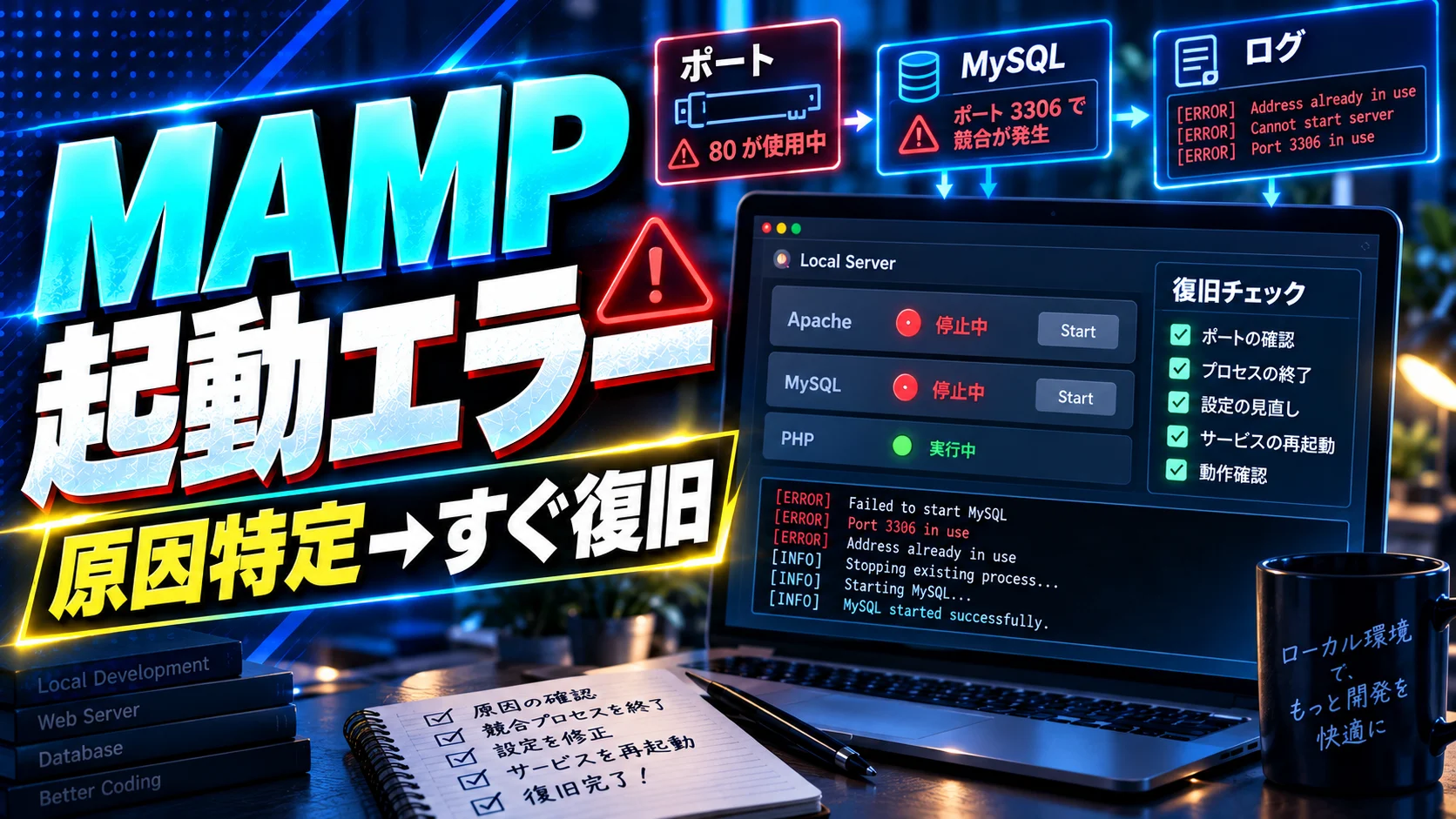
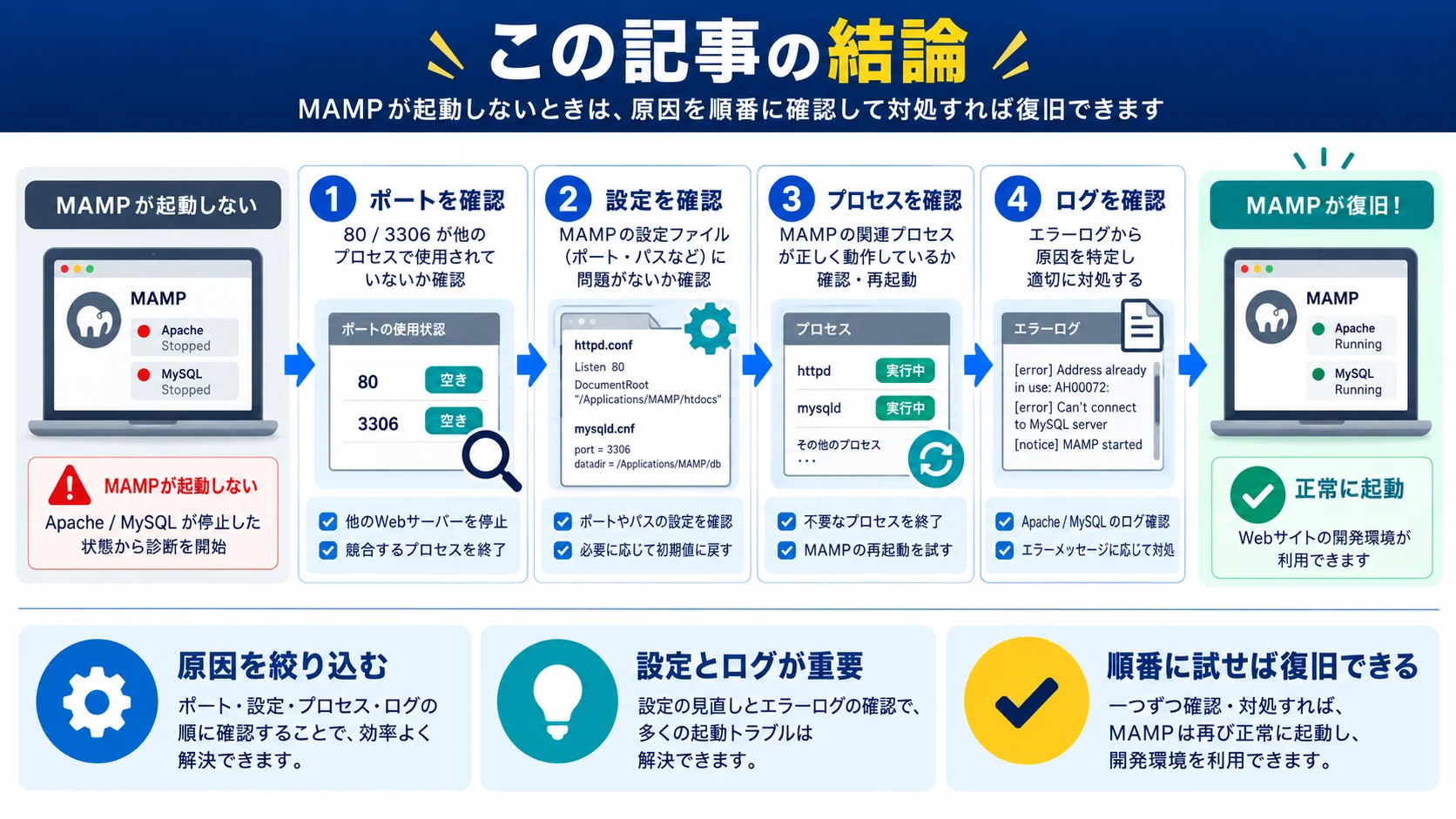
MAMPが「Apache couldn’t be started because port 8888 is in use」というエラーで起動できないのは、ポート8888を別のソフトウェアが使用していることが原因です。対処法は、ターミナルで使用中のポートを一覧表示し、8888番を使っているプロセスを特定してそのプロセスID(左から2番目の番号)を指定して終了させることです。プロセスを終了させたあと、再度ポートが空いたことを確認してからMAMPを起動すれば解決します。
 生徒
生徒ペン博士、MAMPがうまく起動しません…
どうすれば良いですか?
 ペン博士
ペン博士MAMPのエラーについてじゃな!
解説するからよーく聞くんじゃぞ!
 生徒
生徒ありがとうございます!
お願いします!
WordPressのローカルサーバーとして「MAMP」を起動しようとしたら、エラーが表示され、起動できなかったことはありませんか?エラーに直面してどう対処すれば良いか分からない方もいらっしゃるでしょう。
本記事では、MAMPのエラーと対処法を詳しく解説します。同じエラーが出て、早急に解決したい方はぜひご参考ください。
詳しくはこちらの記事をご覧ください。

渡邊さんの主な制作実績はこちら
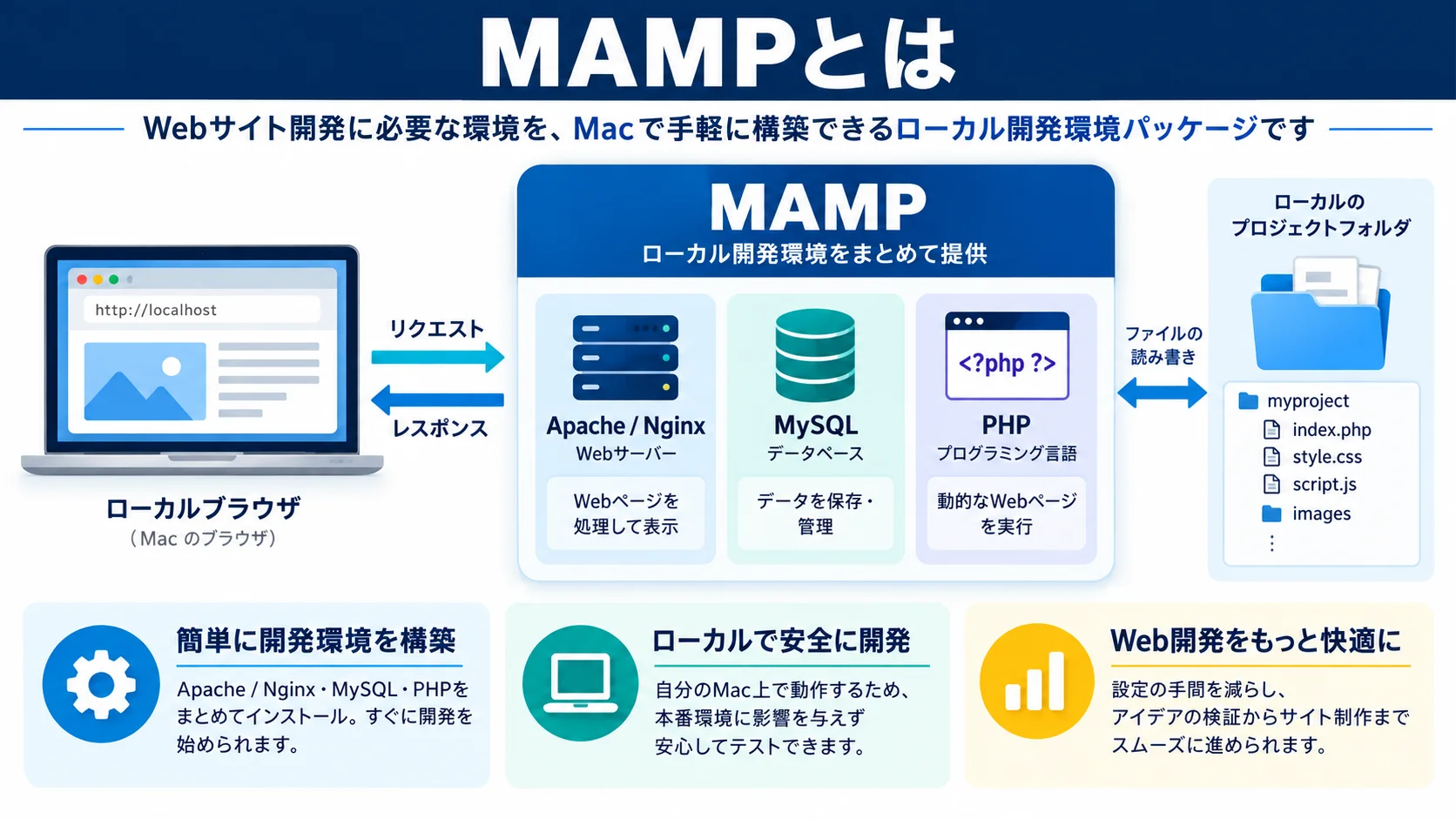
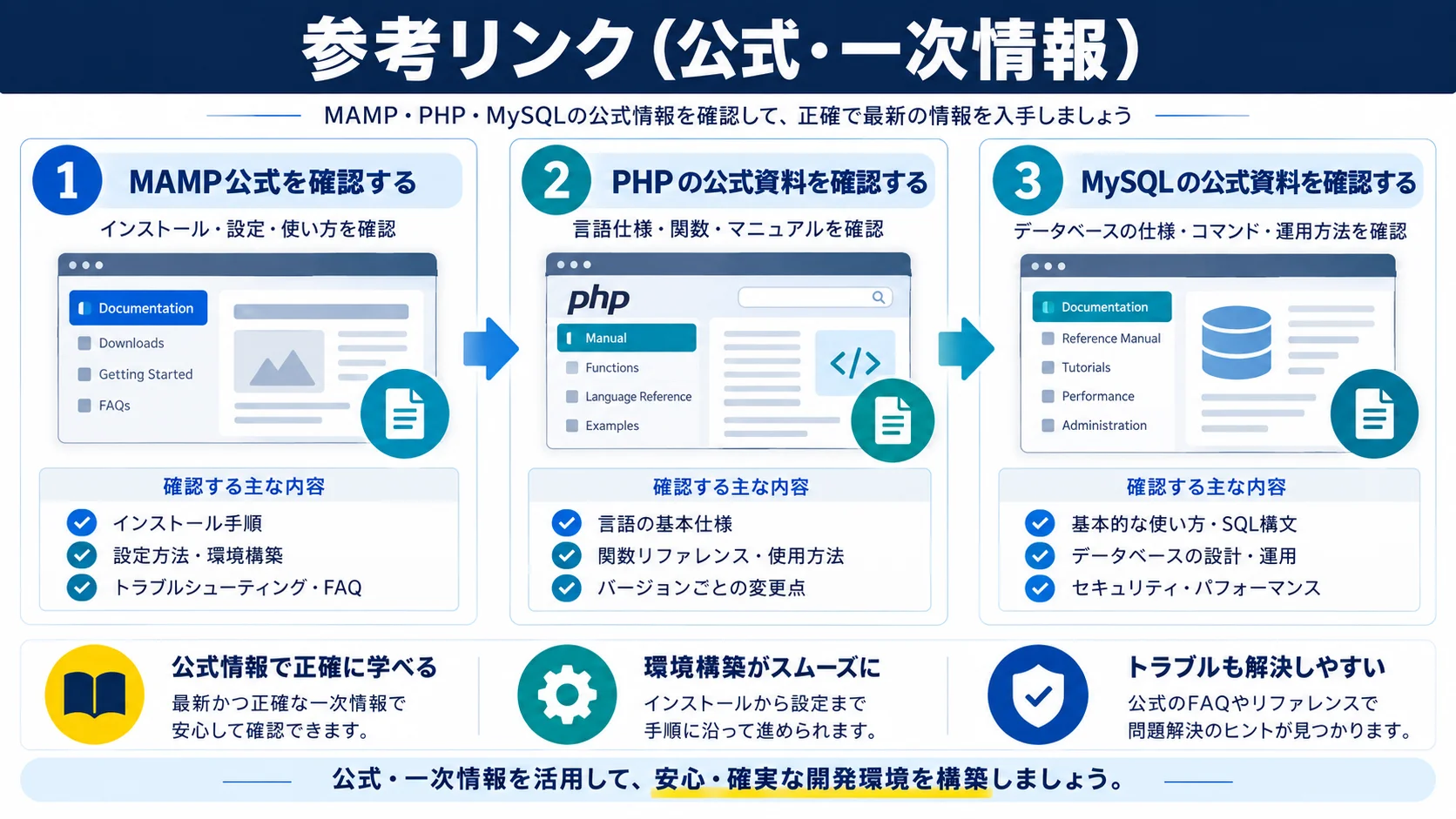
「MAMP(マンプ)」とは、『Apache Friends』が開発元のWeb開発に必要なフリーソフトをまとめて扱うパッケージソフトウェアです。MAMPを使うことで、簡単にPC内にローカルサーバーを立ち上げることができ、「WordPress(ワードプレス)」などの開発がローカル環境で行えるようになります。
MAMPはこちら(https://www.mamp.info/)からダウンロードしてください。
 ペン博士
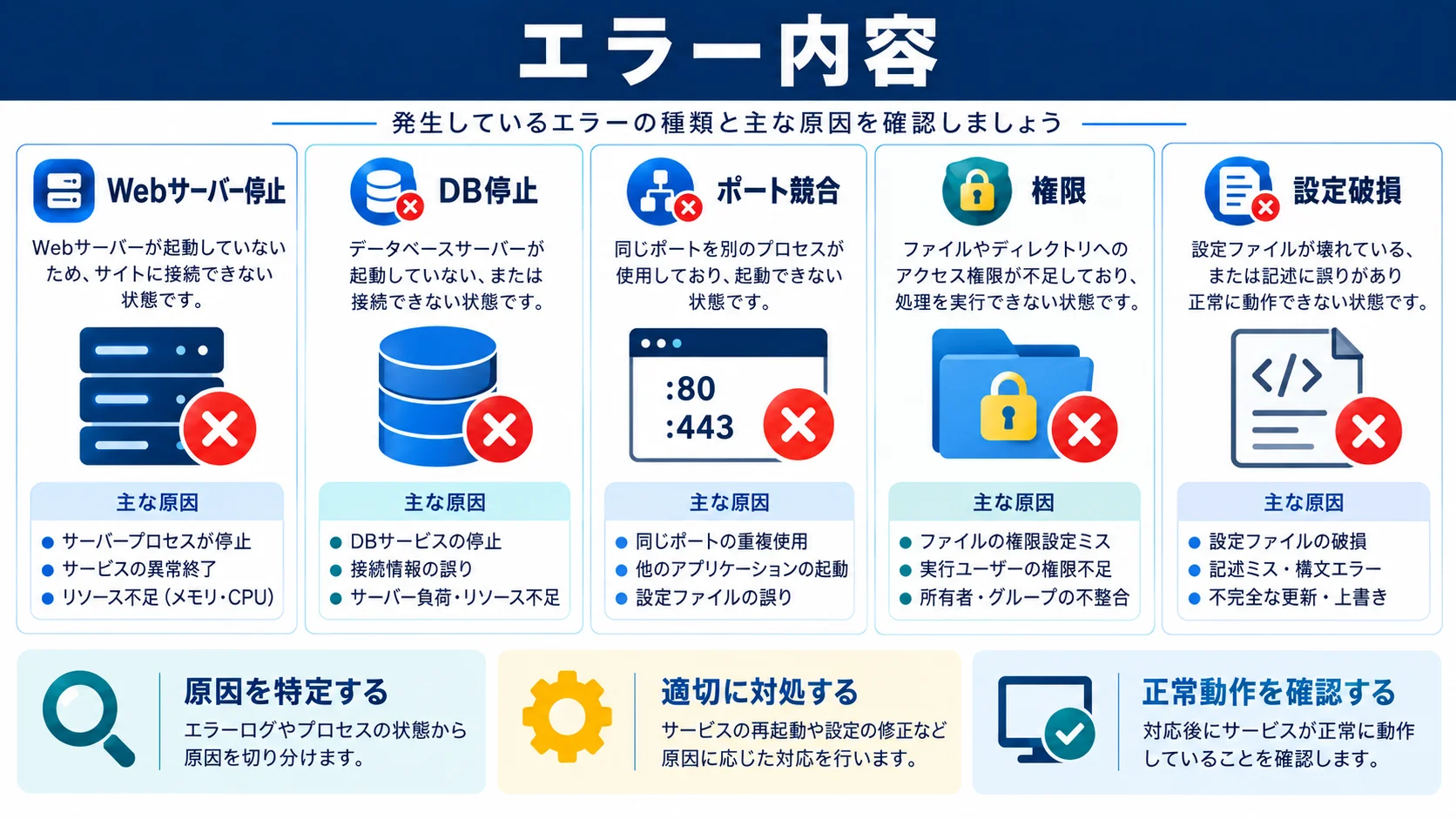
ペン博士今回、ご紹介するエラー内容はこちらじゃ!
Apache couldn’t be started because port 8888 is in use by some other software.
“ポート8888が他のソフトウェアで使用されているため、Apacheを起動できませんでした。”
 ペン博士
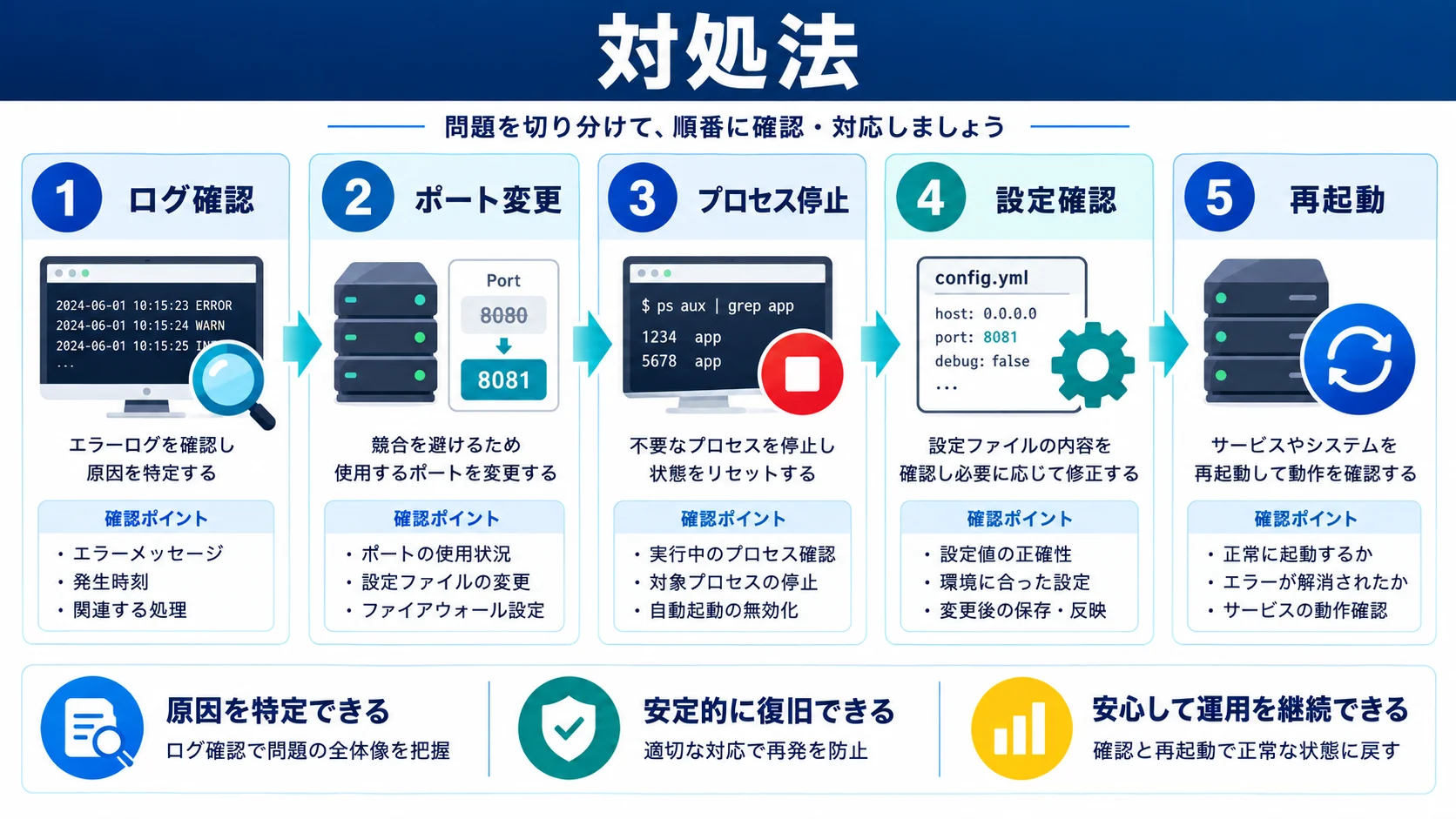
ペン博士ここでは、対処法を解説するぞ!
ターミナルを起動し、以下のコマンドを入力します。
% sudo lsof -i -P | grep "LISTEN"コマンド実行後、Passwordの入力が求められます。PCを起動する際に使用しているPasswordを入力しましょう。

入力すると、現在実行されているポートが一覧で表示されます。
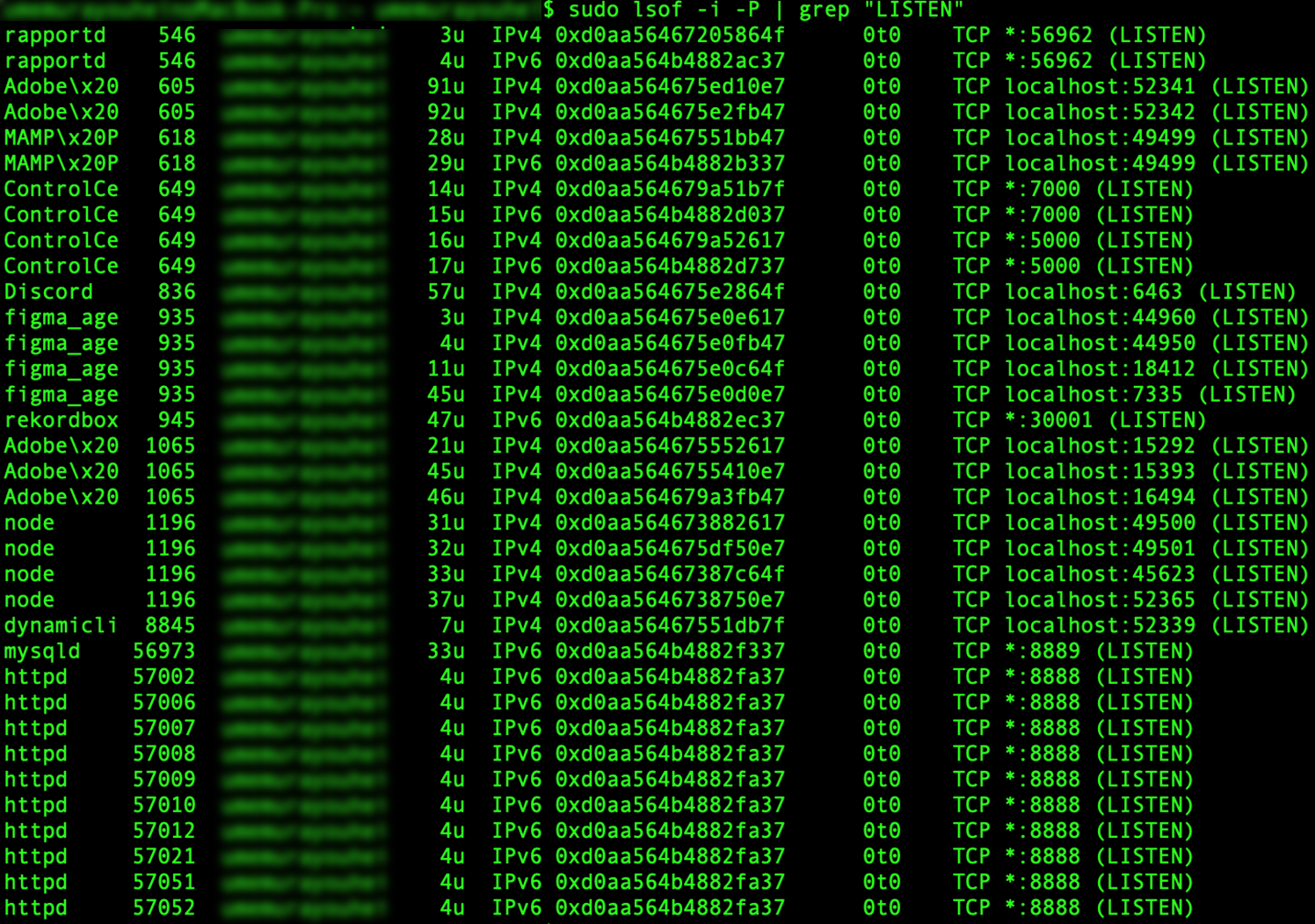
今回のエラーは「8888」が使用されているとのことだったので、8888番を探します。

8888番を見つけたら、下記のコマンドを入力します。
% kill -9 *****「****」は、左から2番目の番号(プロセスID)を入力します。
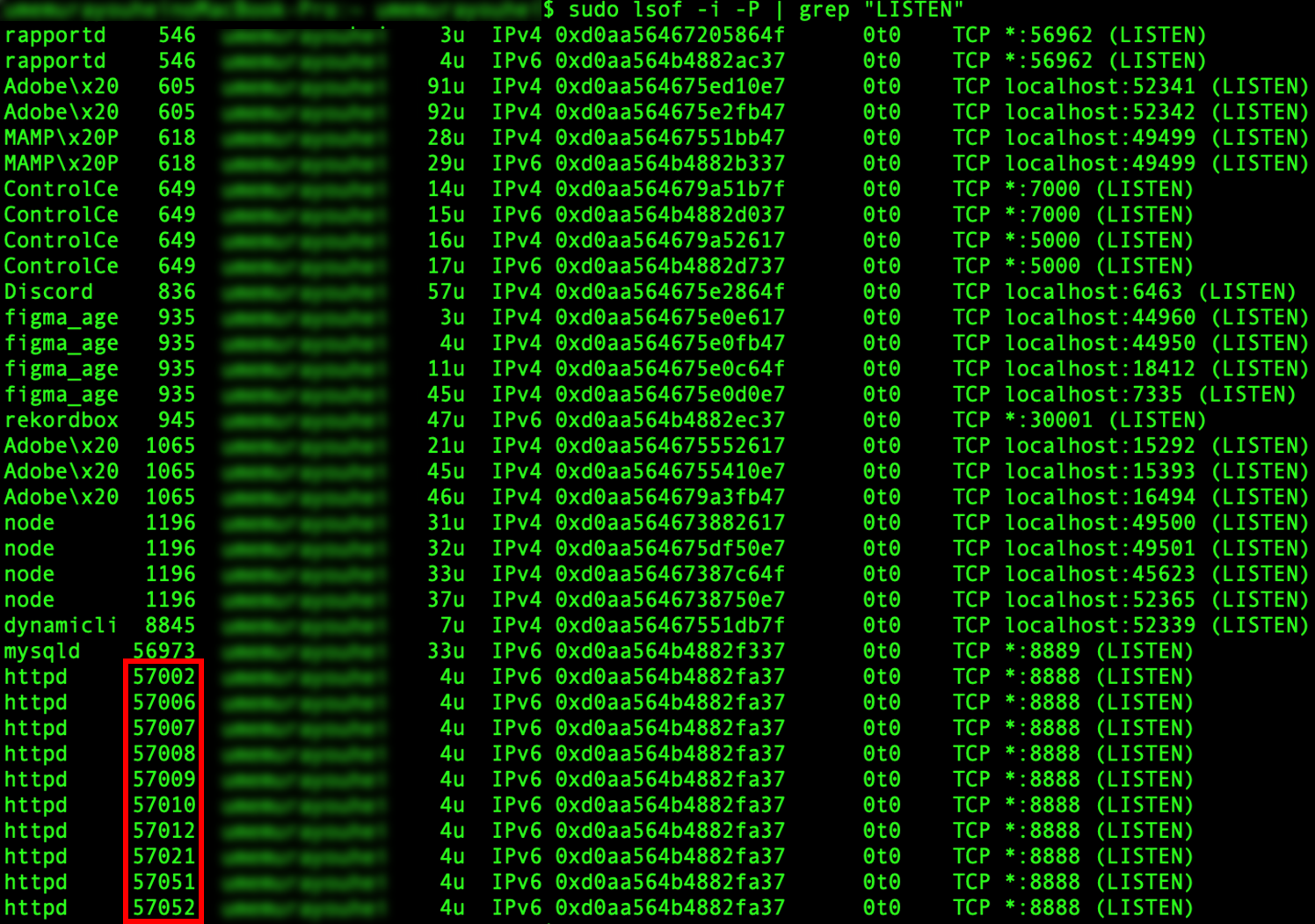
8888のプロセスを全て終了させます。その後、再度以下のコマンドを入力し、8888のプロセスが終了している事を確認しましょう。
% sudo lsof -i -P | grep "LISTEN"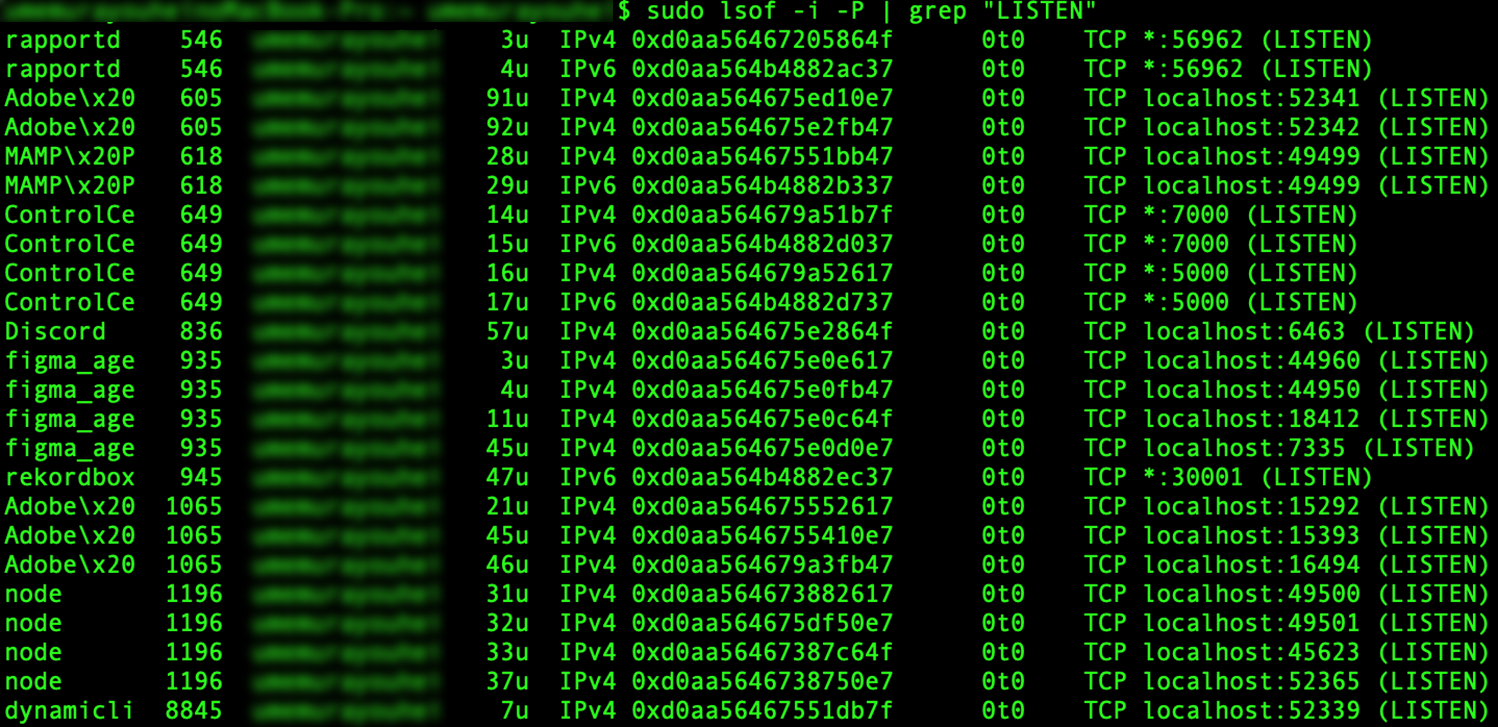
MAMPが起動出来たら完了です。
 ペン博士
ペン博士この方法を実践すれば大丈夫じゃぞ!
 生徒
生徒ありがとうございます!助かりました!
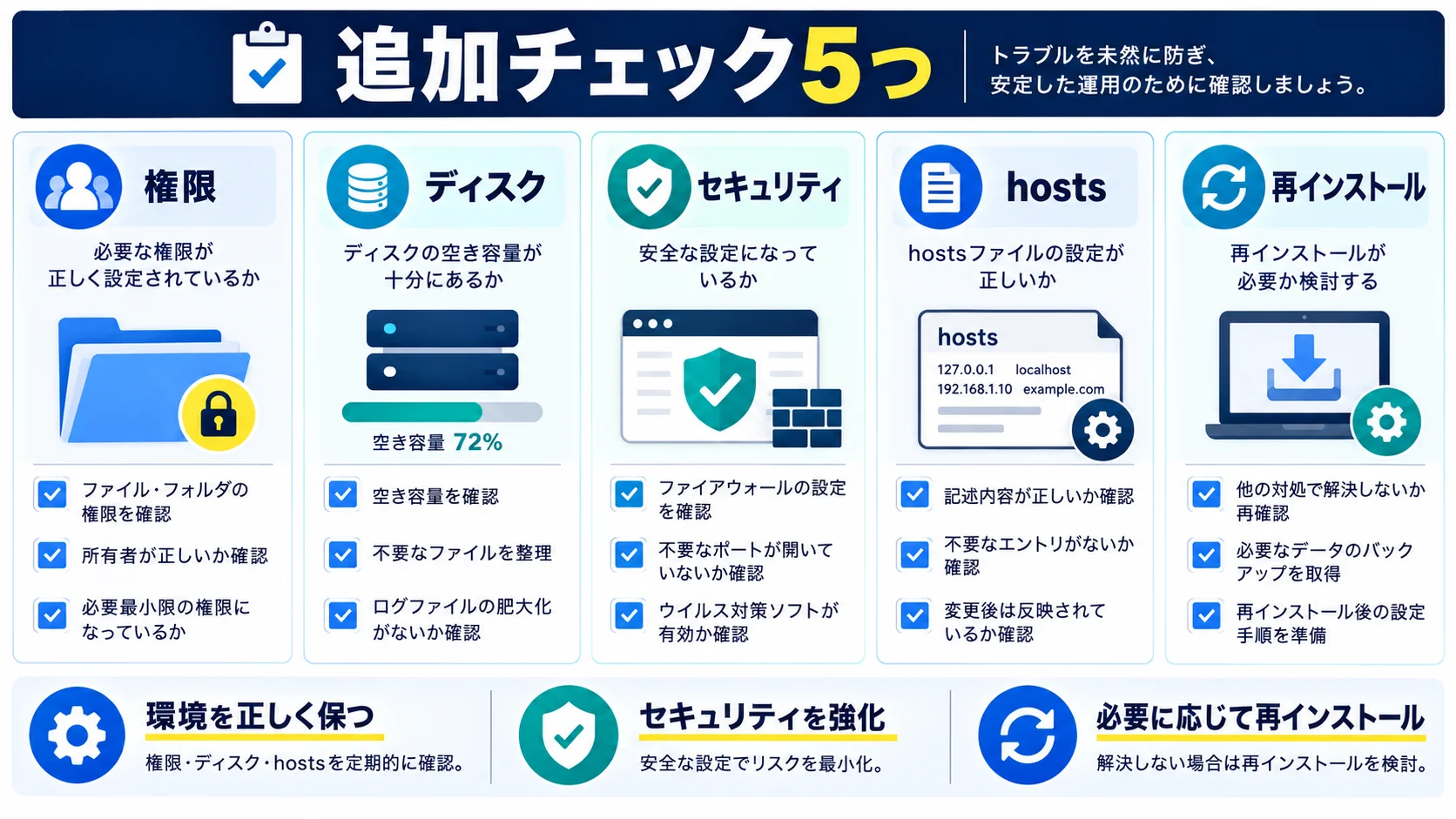
代表的なエラーを直しても起動しない場合は、次の5点を順番に確認すると原因を切り分けられます。多くは「ポートの重複」か「既存のApache・MySQLとの衝突」が原因です。
他のアプリが8888や8889を使っていると起動できません。MAMPの「Preferences → Ports」からApacheを8080、MySQLを8889など空いている番号に変えると回避できます。ターミナルで使用中のポートを確認するには次のコマンドが便利です。
# 8888番ポートを使っているプロセスを調べる
lsof -i :8888

# 表示されたPID(プロセス番号)を指定して終了させる
kill -9 <PID>macOSには標準でApacheが入っており、これが起動しているとMAMPのApacheと競合します。sudo apachectl stopで標準Apacheを止めてからMAMPを起動し直してください。
brew install mysqlで別のMySQLを入れている場合、そのプロセスが3306番を占有してMAMPのMySQLが起動しないことがあります。brew services stop mysqlで停止してから再起動しましょう。
PCを強制終了した後などにMySQLだけ起動しないときは、ログファイルの破損が疑われます。/Applications/MAMP/db/mysql/内のib_logfile0とib_logfile1を別フォルダに退避(削除ではなく移動)してから起動すると直る場合があります。作業前に必ずdbフォルダ全体をバックアップしてください。
どれでも直らない場合は、htdocs(自分のファイル)とdb(データベース)をバックアップしたうえでMAMPを再インストールするのが確実です。設定が壊れているケースはこれでほぼ解決します。
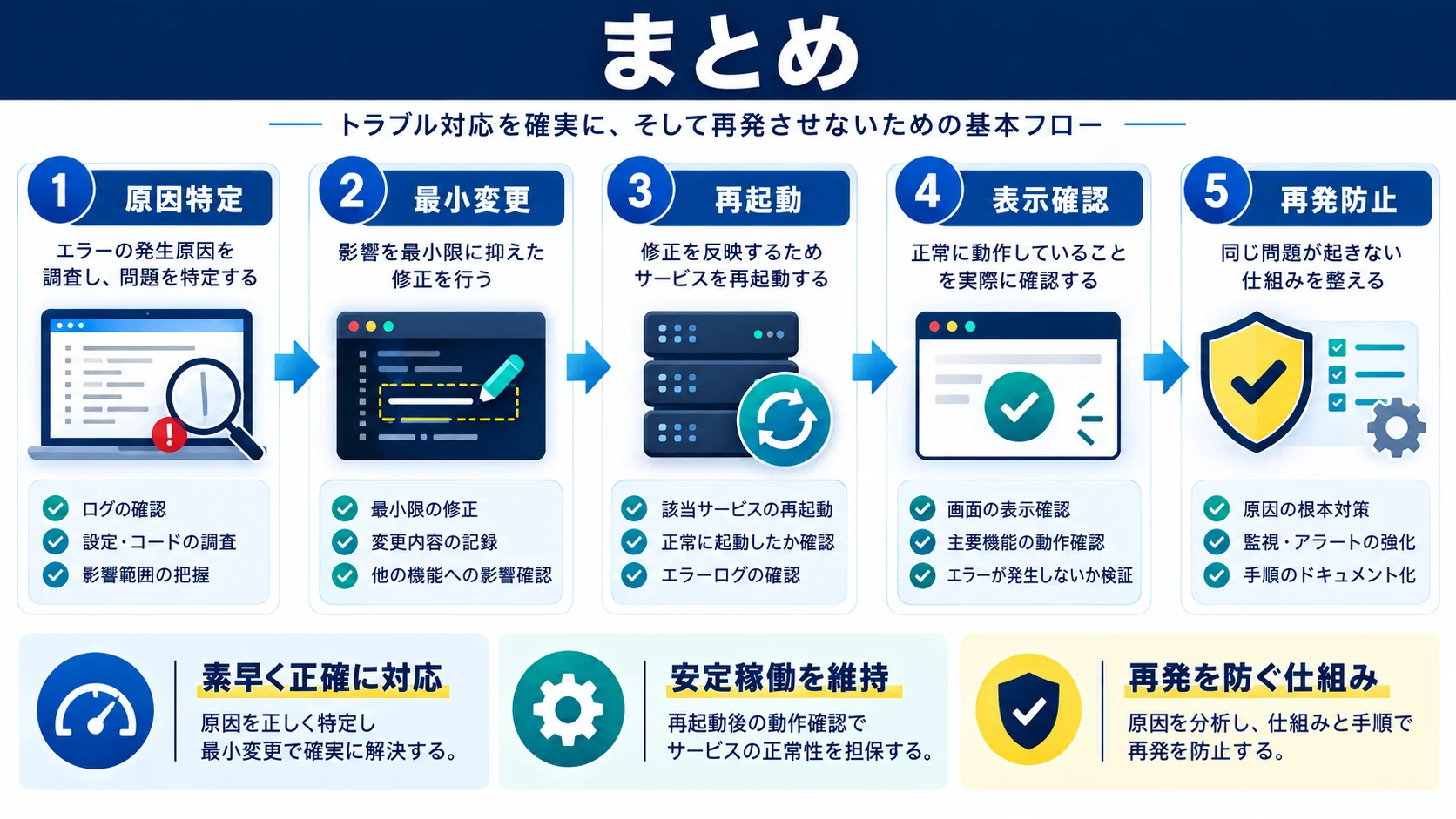
本記事では、MAMPが起動しないエラー内容と対処法を解説しました。
今回紹介した対処法がお役に立てれば幸いです。
A. Apache Friendsが開発元の、Web開発に必要なフリーソフトをまとめて扱えるパッケージソフトウェアです。PC内に簡単にローカルサーバーを立ち上げられ、WordPressなどの開発をローカル環境で行えるようになります。
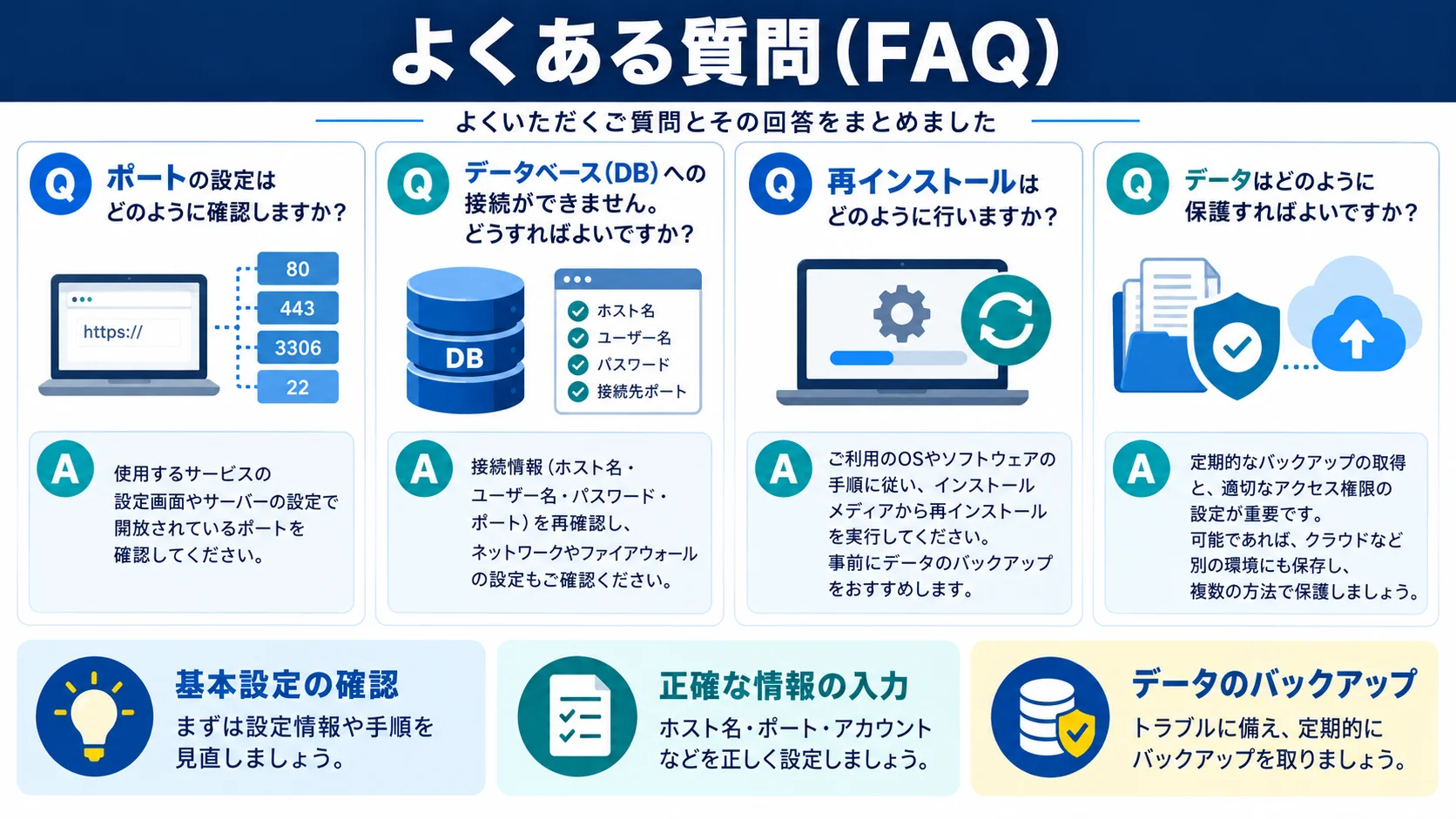
A. MAMPが使おうとしているポート8888を、別のソフトウェアがすでに使用していることが原因です。ポートが競合しているためApacheを起動できず、このエラーが表示されます。
A. ターミナルを起動して使用中のポート一覧を表示し、8888番を使っているプロセスを探します。そのプロセスID(左から2番目の番号)を指定してプロセスを終了させ、8888番が解放されたことを確認してから再度MAMPを起動します。
A. ポート一覧の中で該当行の左から2番目に表示されている番号がプロセスIDです。その番号を終了コマンドに指定することで、8888番を占有しているプロセスを終了できます。

目的に合わせて選べる「AI副業」「AI転職」「AI活用」の3コースを用意。副収入・キャリアチェンジ・日常の生産性アップまで、あなたのゴールに合わせてAIを学べます。
会員登録はカンタン30秒で完了します。まずは公式LINEから、無料でAI学習をスタートしましょう!
公式サイト より
今すぐ
無料カウンセリング
を予約!