












 生徒
生徒ChatGPTを仕事に使いたいんですけど、どう指示すればいいか分からなくて…。適当に質問しても、なんだかふわっとした答えしか返ってこないんです。
 ペン博士
ペン博士それは「プロンプト(指示文)」の書き方でぐっと変わるよ!この記事では、コピペしてすぐ使える実践プロンプトを50個、用途別にまるっと用意したんだ。真似するだけで、いつもの仕事が驚くほど速くなるよ!
ChatGPTをはじめとする生成AIは、正しく指示(プロンプト)を出せるかどうかで、返ってくる答えの質が大きく変わります。同じ「メールを書いて」というお願いでも、相手・目的・トーン・文字数を伝えるだけで、そのまま送れるレベルの文章に化けるのです。逆に、指示があいまいだと「それっぽいけれど使えない」当たり障りのない回答しか返ってきません。「AIに任せたのに、結局自分で書き直した」という経験がある方は、多くの場合プロンプトの設計に原因があります。
この記事では、WithCode編集部が普段の業務で実際に使っているChatGPTプロンプトを50個、コピペしてすぐ試せる形で用途別にまとめました。文章作成・要約・議事録・メール・企画・学習・表計算・翻訳・コード生成・画像生成という「仕事でよく発生する場面」ごとに整理しているので、必要なところから探して使えます。さらに単なるコピペ集で終わらせないために、精度を上げる指示の「型」、カスタマイズのコツ、そしてハルシネーションや機密情報の扱いといった注意点まで、初心者の方にも分かるよう丁寧に解説します。
先に結論からお伝えします。ChatGPTで仕事を爆速にするために大切なのは、次のポイントです。
この5つを押さえるだけで、以降で紹介する50個のプロンプトの効果は何倍にもなります。まずは気になるカテゴリのプロンプトを1つコピペして、実際に手を動かしてみてください。
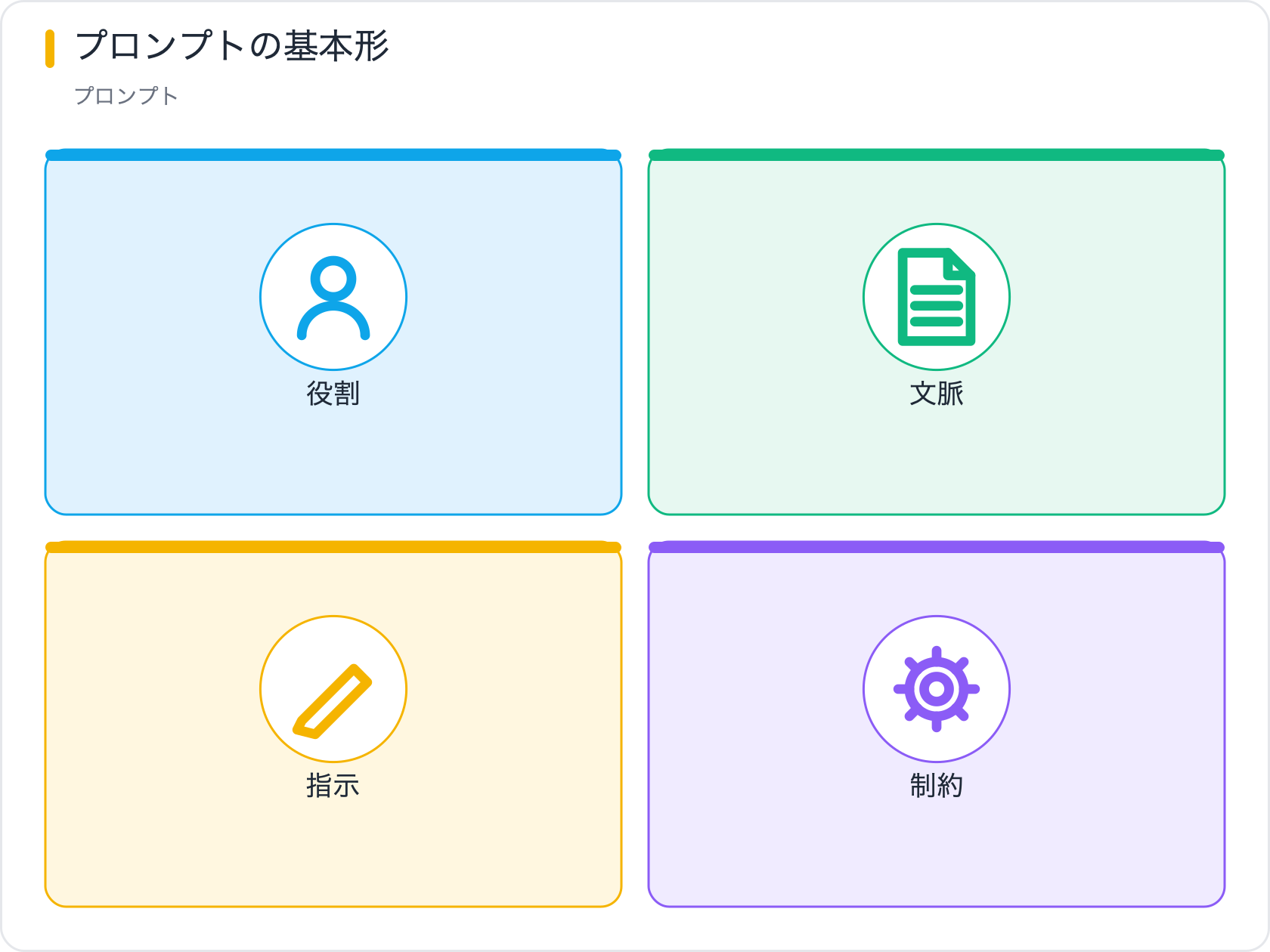
プロンプト(prompt)とは、AIに対する「指示文」のことです。この章では個別のコピペ例に入る前に、あらゆる用途で共通して効くプロンプト設計の基本の型を押さえます。ここを理解しておくと、後半の50個を「なぜこの書き方なのか」まで含めて使いこなせるようになります。
良いプロンプトは、次の5つの要素を意識して組み立てます。すべてを毎回入れる必要はありませんが、回答がふわっとするときは、この中の足りない要素を補うと改善します。
| 要素 | 役割 | 書き方の例 |
|---|---|---|
| 役割(ロール) | AIに立場・専門性を与える | あなたはプロの編集者です |
| 前提(コンテキスト) | 状況・読者・目的を伝える | 読者は未経験の社会人です |
| タスク | 何をしてほしいかを明確にする | 以下の文章を要約してください |
| 出力形式 | 表・箇条書き・文字数などを指定 | 300字以内・箇条書き3つで |
| 制約 | 守ってほしいルール・禁止事項 | 専門用語は使わないでください |
たとえば「ブログを書いて」だけでは何も伝わりませんが、「あなたはプロのWebライターです(役割)。プログラミング未経験の社会人向けに(前提)、副業の始め方についてのブログ導入文を(タスク)、300字で親しみやすいトーンで(出力形式・制約)書いてください」とすると、そのまま使える文章に近づきます。
この5要素をすべて詰め込む必要はない、という点も覚えておいてください。簡単な質問なら「タスク」だけで十分ですし、逆に成果物のクオリティを上げたいときほど、役割・前提・出力形式を丁寧に添えます。編集部の感覚では、回答が「当たり障りのない一般論」になったときは、ほぼ例外なく前提(コンテキスト)の説明が足りていません。「誰に向けた、どんな目的の成果物なのか」を一文足すだけで、返ってくる質が大きく変わります。
同じテーマでも、指示の粒度で結果がまったく変わります。悪い例と良い例を並べます。
ダイエットについて教えて。あなたは管理栄養士です。デスクワーク中心で運動習慣のない30代の社会人向けに、無理なく続けられる食事の工夫を、実践しやすい順に5つ、それぞれ1〜2文の理由を添えて箇条書きで教えてください。極端な食事制限は勧めないでください。悪い例は一般論が返ってくるだけですが、良い例は「自分ごと」として使えるアドバイスになります。この差こそが、プロンプトを学ぶ価値です。
回答が物足りないとき、次の一言を追加するだけで質が上がります。覚えておくと汎用的に効きます。
最初から完璧なプロンプトを書こうとせず、返ってきた答えに追撃の指示を重ねる「対話」で仕上げるのがコツです。
出力の形やトーンを厳密に揃えたいときは、「お手本(例)」を先に見せるFew-shotという方法が有効です。AIは渡された例のパターンを真似てくれるため、フォーマットが安定します。
以下の例と同じフォーマットで、新しい商品のキャッチコピーを3案作ってください。

【例】
商品:完全ワイヤレスイヤホン
コピー:耳から、コードが消えた。

【今回の商品】
商品:【ここに商品名や特徴を入れる】
使いどころ:命名・見出し・定型文など、フォーマットを揃えたいとき。カスタムのコツ:例を2〜3個渡すと精度がさらに上がります。
Few-shotは「言葉で説明しづらいニュアンス」を伝えるのに特に強い手法です。たとえば「うちの会社らしいトーンで」といった感覚的な要望は、言葉で定義しようとすると難しいものですが、過去に社内で好評だった文章を2〜3例そのまま貼り付けて「この雰囲気に合わせて」と頼めば、AIはパターンを掴んでくれます。命名規則・報告フォーマット・接客の言い回しなど、「揃っていること」自体に価値がある成果物では、Few-shotが最短ルートになります。
ここまでの内容を実践に落とすと、プロンプトを書く手順は次のようになります。まずタスク(やってほしいこと)を書き、物足りなければ役割と前提を足し、それでも形が安定しなければ出力形式と制約を指定する——この順番を覚えておけば、以降で紹介する50個のプロンプトも、自分の状況に合わせて自在にアレンジできます。
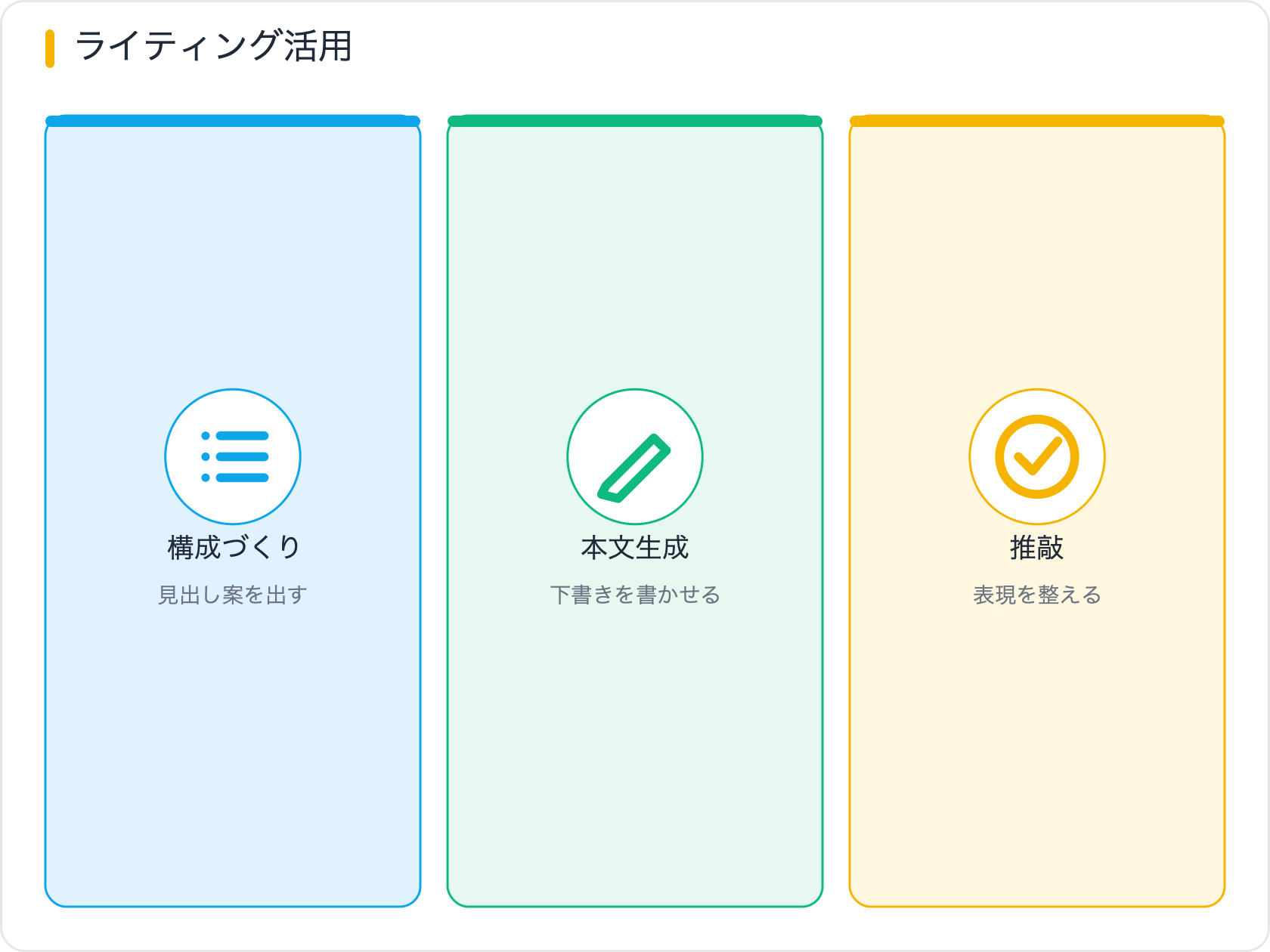
ブログ記事・SNS投稿・キャッチコピー・自己紹介文など、「ゼロから文章を書く」場面は仕事でもプライベートでも頻繁に発生します。この章では、白紙の状態から質の高い下書きを作るためのプロンプトを紹介します。ポイントは、読者・目的・トーン・文字数をセットで指定することです。
文章作成でAIを使うときにありがちな失敗が、「全部書かせて、そのまま公開する」ことです。AIの文章は平均点は高いものの、どこか無難で、書き手の個性や現場のリアルさが薄れがちです。AIには「たたき台」を高速で作らせ、自分の言葉・体験・具体例で肉付けする——この分業にすると、スピードと質の両方を手に入れられます。以下のプロンプトも、完成品を求めるのではなく「良い下書きを作る道具」として使ってみてください。
あなたはSEOに詳しいWebライターです。
以下のテーマでブログ記事の構成案(見出し)を作ってください。

テーマ:【記事のテーマ】
読者:【想定読者(例:プログラミング未経験の社会人)】

・H2見出しを5〜7個、各H2の下にH3見出しを2〜3個
・検索意図を満たす順番に並べる
・各見出しに「その章で書く内容」を1文添える
使いどころ:記事を書き始める前の骨組み作り。カスタムのコツ:狙いたい検索キーワードを追記すると、SEOを意識した構成になります。構成案は記事全体の設計図なので、ここが決まると本文執筆が驚くほどスムーズになります。出てきた構成に納得できないときは「この構成の弱点を指摘して、改善案も出して」と続けると、読者の検索意図を満たす、より完成度の高い骨組みに仕上がります。
あなたはSNS運用のプロです。
以下の内容をもとに、X(旧Twitter)に投稿する文章を3案作ってください。

伝えたいこと:【伝えたい内容】
ターゲット:【フォロワー層】

・各案140字以内
・冒頭の1文で興味を引く
・最後に共感やリプを促す一言を入れる
・絵文字は使いすぎない
使いどころ:日々のSNS発信のネタ出しと文章化。カスタムのコツ:過去の反応が良かった投稿を例として渡すと、あなたの文体に寄せられます。SNSは継続が命ですが、毎日ネタを考えるのは想像以上に消耗します。伝えたいことをひとつ決めれば、AIが複数の切り口で文章化してくれるので、投稿のハードルが下がります。3案から一番しっくりくるものを選び、自分の言葉を少し足して投稿する——この流れにすると、AIっぽさが消え、あなたらしい発信を無理なく続けられます。
あなたは一流のコピーライターです。
以下の商品・サービスのキャッチコピーを10案作ってください。

商品:【商品名】
特徴:【アピールしたい特徴を3つ】
ターゲット:【誰に向けたものか】

・15文字以内で覚えやすいもの
・切り口を変えて(機能訴求・感情訴求・数字訴求など)バリエーションを出す
使いどころ:LP・チラシ・広告の見出し決め。カスタムのコツ:「一番強い1案とその理由も教えて」と続けると、選定まで手伝ってくれます。キャッチコピーは、一人で考えると同じような発想に偏りがちです。AIに「機能訴求・感情訴求・数字訴求」など切り口を変えて出させると、自分では思いつかない角度の案が手に入ります。良い案が見つかったら、「この案をベースに、もう5パターン展開して」と深掘りすると、精度がさらに上がります。
以下の情報をもとに、【用途】に載せる自己紹介文を作ってください。

職業・肩書き:【職業】
実績・強み:【実績や得意なこと】
伝えたい人柄:【親しみやすい/専門性が高い など】
文字数:【例:200字程度】

読んだ人が「相談してみたい」と思えるトーンでお願いします。
使いどころ:クラウドソーシング・SNS・名刺サイトのプロフィール。カスタムのコツ:媒体(LinkedInかInstagramか)を指定するとトーンが最適化されます。
以下の文章を、【変えたいトーン(例:もっとカジュアルに/もっと丁寧に)】書き直してください。
意味は変えず、読みやすさを優先してください。

【元の文章を貼り付け】
使いどころ:硬い文章を柔らかくしたい、逆にフォーマルにしたいとき。カスタムのコツ:「小学生にも分かるように」など読者レベルを指定すると効果的です。
以下は書きかけの文章です。この続きを、同じトーンで【文字数】ほど自然に書き足してください。
話の流れが不自然にならないようにしてください。

【書きかけの文章を貼り付け】
ライティングでは「AIに全部書かせる」より「たたき台を作らせて自分が仕上げる」使い方が、質もスピードも安定します。
文章作成で精度を上げるもう一つのコツは、「一度で完成を求めない」ことです。まず構成案(プロンプト1)で骨組みを作り、次に各見出しの本文を書かせ、最後にトーンを整える(プロンプト5)——というように、工程を分けて指示すると、各段階で軌道修正できるため、全体の質が安定します。長い記事を一発で書かせると、途中で内容が薄まったり脱線したりしがちですが、章ごとに分けて書かせることで、密度の高い文章を保てます。
また、AIの文章にありがちな「同じ言い回しの繰り返し」や「抽象的で中身の薄い表現」は、校正の章で紹介するプロンプト(言い換え・リライト)と組み合わせると解消できます。たとえば「この文章から、具体例のない抽象的な表現を指摘して、具体化案を出して」と頼めば、説得力のある文章に磨き上げられます。ライティングは「生成→推敲→仕上げ」の三段階で考えると、AIの力を最大限に引き出せます。
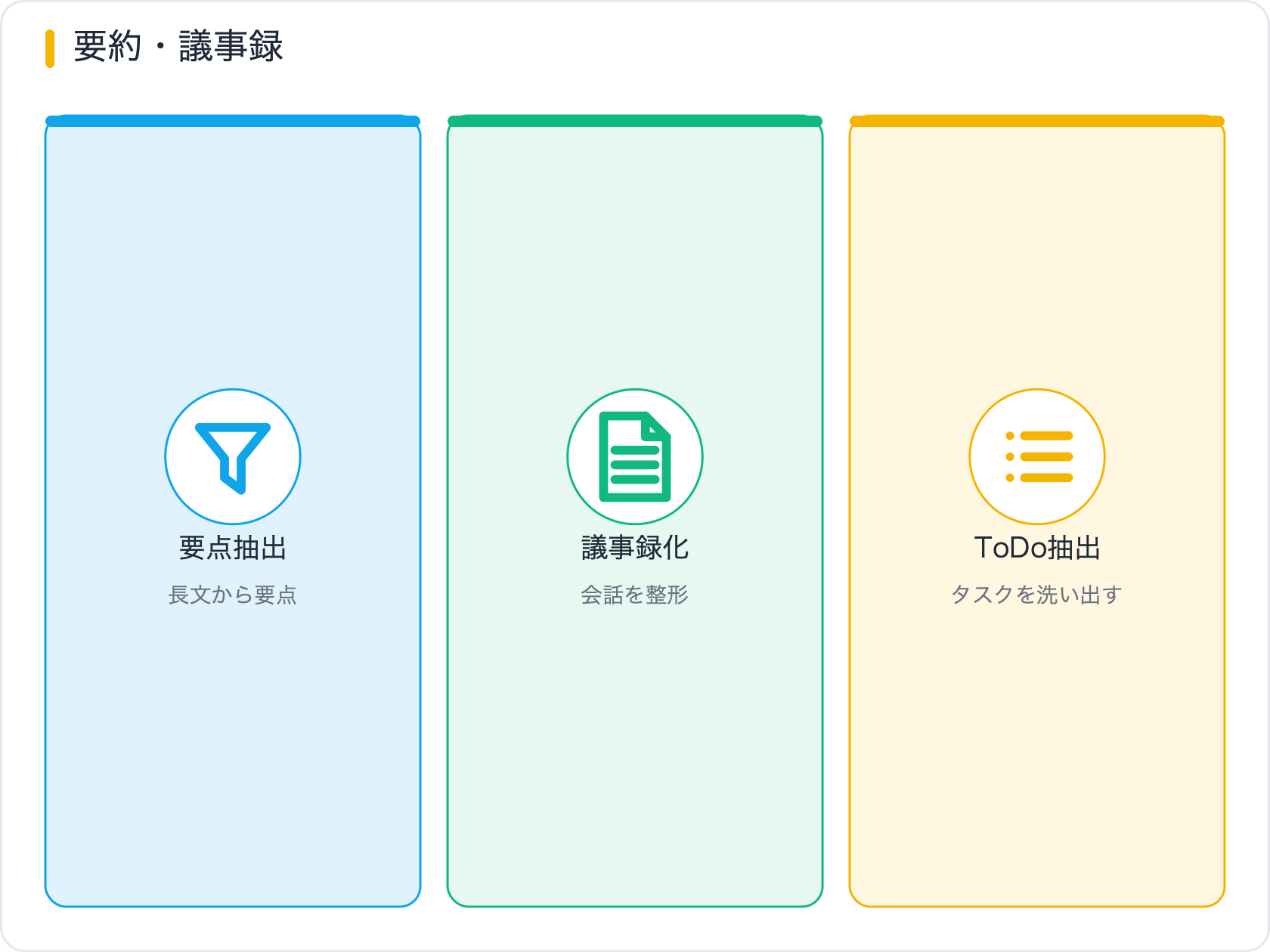
長い資料・記事・会議の文字起こしを「短くまとめる」作業は、AIが最も得意とする領域のひとつです。この章では、要約と議事録づくりのプロンプトを紹介します。コツは、要約後の「使い道」を伝えること。上司への報告用か、自分のメモ用かで、最適な要約は変わります。
以下の文章を、要点3つに絞って箇条書きで要約してください。
専門用語には簡単な補足を添えてください。

【要約したい文章を貼り付け】
使いどころ:長い記事やレポートを短時間で把握したいとき。カスタムのコツ:「小学生にも分かるように」を足すと、噛み砕いた要約になります。情報過多の時代、すべてを精読する時間はありません。まず要約で全体像をつかみ、気になった部分だけ原文に戻る——という読み方をすると、インプットの効率が一気に上がります。「3つのポイント」に絞らせるのは、人間が一度に把握しやすい情報量が3つ前後だからです。数を変えたいときは「5つに」「1つに」と指定すれば、目的に合わせて調整できます。
あなたは優秀なアシスタントです。
以下の会議の文字起こしから、議事録を作成してください。

・決定事項
・宿題(ToDo)と担当者・期限
・保留になった論点
の3つに分けて、それぞれ箇条書きでまとめてください。

【文字起こしを貼り付け】使いどころ:オンライン会議の録音を文字起こしした後の整理。カスタムのコツ:ToDoは「担当者|内容|期限」の表形式を指定すると管理しやすくなります。会議直後に議事録を作れると、記憶が新しいうちに認識のズレを正せるため、後々のトラブルが減ります。文字起こしには、スマホの音声入力やオンライン会議ツールの自動文字起こし機能を使えば手間はかかりません。多少の誤変換があっても、AIが文脈から補って整理してくれるので、「録音→文字起こし→AIで整理」の3ステップを習慣にすると、議事録づくりの負担が激減します。
以下の内容を、次の2つの形でまとめてください。

1. 30文字以内のタイトル
2. 100文字以内の概要

【まとめたい内容を貼り付け】
使いどころ:資料の見出しやメールの件名づけ。カスタムのコツ:候補を3案出させて選ぶと、しっくりくるものが見つかります。
以下の議事録・メモを読み、私が次に取るべき具体的なアクションを、
優先度の高い順に箇条書きで挙げてください。各アクションに「なぜ必要か」を1文添えてください。

【議事録やメモを貼り付け】
使いどころ:会議後に「で、何をすればいい?」を明確化。カスタムのコツ:締め切りが近い順など、並べ替えの基準を指定できます。
以下の複数の文章を読み、共通点と相違点を整理して要約してください。
最後に、全体を通して言えることを1〜2文でまとめてください。

【文章A】…
【文章B】…
要約の精度が不安なときは「要約に含めた情報の根拠を、元の文章のどこから取ったか示して」と追記すると、確認しやすくなります。
要約でよくある失敗が、「短くしすぎて大事な条件が落ちる」ことです。たとえば議事録で「A案を採用」とだけ要約され、「ただし予算が承認されれば」という前提条件が抜けると、後で認識のズレが生まれます。これを防ぐには、「決定事項には、その条件や但し書きも省略せずに含めて」と一言添えるのが有効です。また、報告用と自分用では最適な要約が違います。上司への報告なら「結論→理由→次のアクション」の順、自分の記録用なら「時系列で漏れなく」など、用途を伝えると仕上がりが変わります。
編集部のちょっとしたコツとして、長い会議やインタビューを要約するときは、一度に全部を渡すより「前半/後半」に分けて要約し、最後にその2つをまとめて再要約すると、取りこぼしが減ります。AIは一度に処理できる情報量に限りがあるため、長すぎる入力は途中の内容が薄まりやすいのです。分割して段階的にまとめる——この工夫だけで、長文要約の精度は目に見えて安定します。
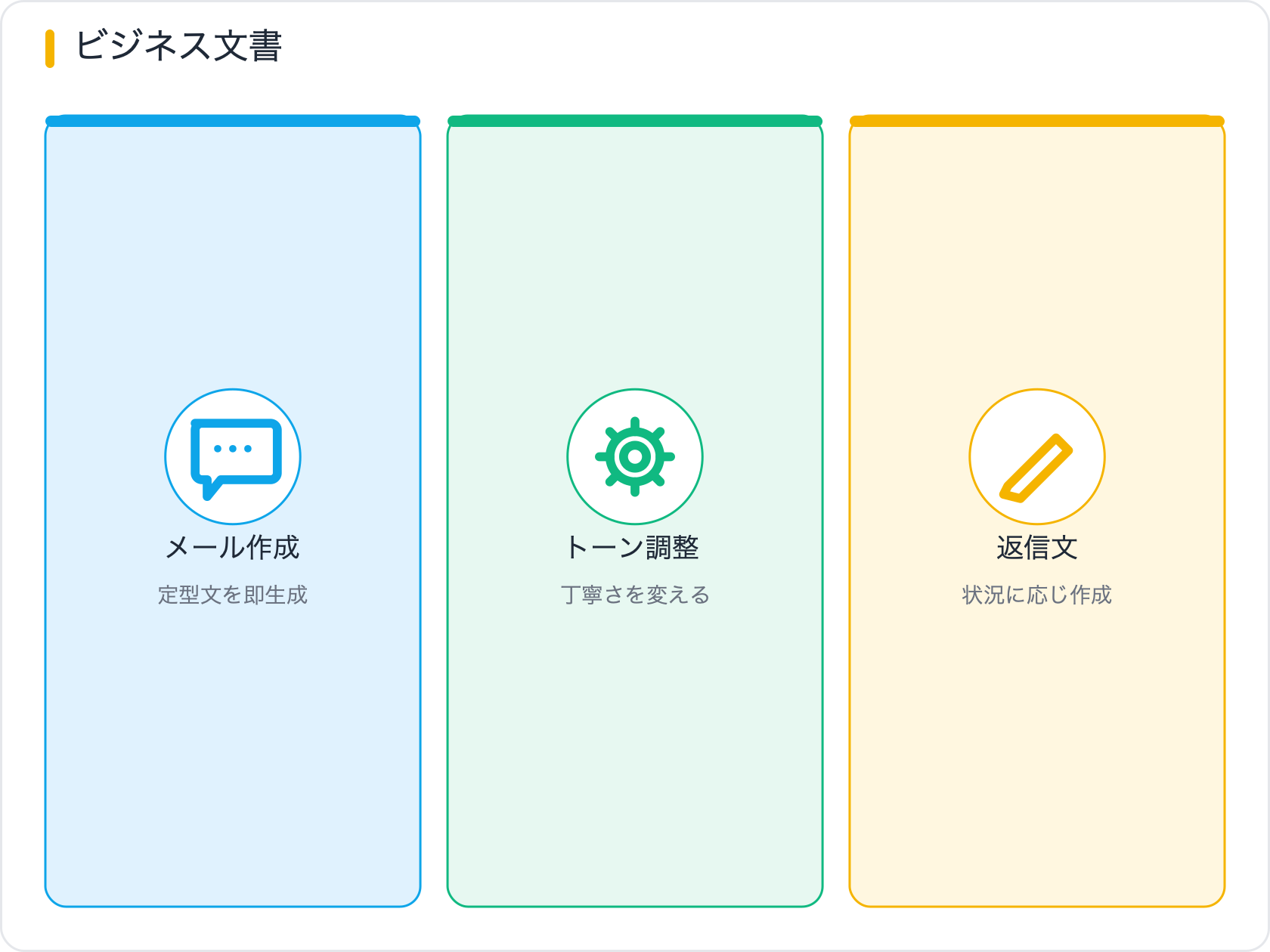
「メールの書き出しで手が止まる」「角が立たない断り方が分からない」——ビジネス文書は、ちょっとした言い回しに気をつかうぶん時間がかかりがちです。この章では、相手・目的・トーンを伝えて、そのまま送れる文章を作るプロンプトを紹介します。
以下の条件で、送信できるビジネスメールを作成してください。

宛先:【誰に(例:取引先の担当者)】
目的:【何を伝えたいか】
トーン:【丁寧/フランク など】
盛り込む要素:【日程・お礼・依頼内容など】

件名も一緒に提案してください。使いどころ:あらゆるビジネスメールの下書き。カスタムのコツ:署名や過去のやり取りを渡すと、文脈に合った続きを書いてくれます。メールは「書き出し」で手が止まりがちですが、目的と要素さえ箇条書きで渡せば、AIが自然な構成(挨拶→用件→締め)に組み立ててくれます。できあがった文面は必ず自分で読み返し、日付・金額・相手の名前などの事実情報が正しいかを確認してから送りましょう。AIは「言い回し」を、あなたは「事実」を担当する——この役割分担が、速くて安全なメール作成のコツです。
以下の依頼を、相手の気分を害さないように丁寧にお断りするメールを作ってください。
断る理由は柔らかく、今後の関係を大切にするトーンでお願いします。

依頼内容:【断りたい依頼】
私の状況:【断らざるを得ない事情】
使いどころ:スケジュールや条件が合わない依頼への返信。カスタムのコツ:「代替案も1つ添えて」と足すと、印象がさらに良くなります。断りのメールは、言葉選びを間違えると関係にヒビが入るため、多くの人が時間をかけて悩みます。AIに「相手の気分を害さないように、今後の関係を大切にするトーンで」と指定すると、角の立たない丁寧な断り文をすぐに用意できます。断る理由はぼかしすぎず、しかし柔らかく——この絶妙なさじ加減を、AIは驚くほど上手に表現してくれます。
以下の状況について、お詫びのメールを作成してください。
誠実さが伝わるトーンで、言い訳がましくならないようにしてください。

起きたこと:【トラブルの内容】
今後の対応:【再発防止策や対応内容】
使いどころ:ミスやトラブルへの謝罪連絡。カスタムのコツ:事実関係は自分で正確に書き、AIには「言い回しの調整」を任せるのが安全です。
以下の文章を、取引先に送っても失礼のないビジネス敬語に整えてください。
堅くなりすぎず、読みやすさも保ってください。

【カジュアルな文章を貼り付け】
使いどころ:口語で書いたメモを送信文に変換。カスタムのコツ:「二重敬語になっていたら指摘して」と足すと、正しい敬語を学べます。
以下の受け取ったメールに対して、返信文を3パターン作ってください。
1. 快諾する場合
2. 条件付きで受ける場合
3. 丁寧に断る場合

【受け取ったメールを貼り付け】
返信に迷ったら、複数パターンを一度に出させて「一番しっくりくるものを選ぶ→微調整」の流れにすると、判断も早くなります。
メール作成でAIを使うときの注意点は、事実・数字・固有名詞は自分で正確に入力することです。日付や金額、相手の会社名などをAIに「それっぽく」補完させると、事実と異なる内容を送ってしまう恐れがあります。AIに任せるのは、あくまで「言い回しの調整」や「トーンの最適化」の部分です。骨子(何を伝えるか)は自分で決め、肉付け(どう伝えるか)をAIに手伝ってもらう——この線引きを守れば、ビジネスメールは安全かつ高速に仕上げられます。
もうひとつ、実務で効くコツを紹介します。相手から届いたメールへの返信を作るときは、受け取ったメール全文をそのまま貼り付けたうえで「このメールに返信して」と頼むと、文脈を踏まえた自然な返信になります。挨拶や相手の名前、前回のやり取りへの言及なども自動で汲み取ってくれるため、ゼロから書くより格段に速く、かつ丁寧な返信が作れます。ただし、貼り付ける内容に機密情報が含まれる場合は、その部分を伏せてから使いましょう。
「アイデアが煮詰まった」「切り口が思いつかない」というとき、AIは優秀な壁打ち相手になります。この章では、発想を広げるためのプロンプトを紹介します。コツは、量を出させてから絞ること。最初から「良い案を1つ」ではなく「まず20案」と依頼すると発想が広がります。
あなたは発想力豊かな企画者です。
以下のテーマについて、アイデアを20個、箇条書きで出してください。
常識的なものからユニークなものまで、幅広く出してください。実現可能性は今は問いません。

テーマ:【アイデアを出したいテーマ】
使いどころ:企画会議の前のネタ出し。カスタムのコツ:「そのうち特にユニークな3つを詳しく展開して」と続けると、深掘りできます。一人で考え込むと、どうしても発想が同じ方向に偏りがちです。AIに20案出させると、「その手があったか」という切り口が必ず1つ2つ混じっているので、思考のスイッチを入れる呼び水になります。出てきた案は玉石混交で構いません。数を見てから絞るほうが、いきなり良案を探すより結果的に速いのです。
私は次の企画を考えています。この企画に対して、あえて厳しい視点から
「うまくいかない可能性」「見落としているリスク」を5つ指摘してください。
そのうえで、それぞれの対策案も添えてください。

企画内容:【企画の概要】
使いどころ:企画を通す前の弱点チェック。カスタムのコツ:「上司の立場で」「顧客の立場で」と視点を指定すると、指摘の角度が変わります。自分で考えた企画は、どうしても「うまくいく前提」で見てしまいます。AIにあえて批判役を演じさせることで、提案前に弱点を潰せるのは大きなメリットです。指摘された点に対策を用意しておけば、本番で想定外の質問に慌てることも減ります。「褒めてくれるAI」より「厳しく突っ込んでくれるAI」のほうが、企画の完成度は上がるのです。
以下のサービスについて、次のフレームワークで整理してください。

・ターゲット(誰の)
・課題(どんな悩みを)
・提供価値(どう解決するか)
・差別化(競合との違い)

サービス概要:【サービスの説明】
使いどころ:企画書の骨子づくり。カスタムのコツ:3C分析やSWOT分析など、使いたいフレームワーク名を指定できます。
以下のサービスの名前を10案考えてください。
・覚えやすく、意味が伝わるもの
・読みやすいカタカナ or ひらがな
・それぞれ名前の由来・込めた意味を1文添える

サービス内容:【サービスの説明】
イメージ:【親しみやすい/先進的 など】
使いどころ:商品名・プロジェクト名・屋号決め。カスタムのコツ:「ドメインが取れそうか」まで頼むと現実的な案に絞れます(※実在確認は自分で)。
以下のサービスの想定ユーザー(ペルソナ)を3人作ってください。
各ペルソナに、年齢・職業・悩み・このサービスに期待することを設定してください。
その後、各ペルソナが「使いたくなる訴求ポイント」を1つずつ提案してください。

サービス概要:【サービスの説明】
アイデア出しでは「否定せず量を出す」フェーズと「絞り込む」フェーズを分けるのが鉄則。プロンプトも段階を分けて指示しましょう。
アイデア出しでAIを使う最大のメリットは、「自分の頭では出てこない切り口」を高速で並べてくれる点にあります。人はどうしても自分の経験や思い込みの範囲で発想しがちですが、AIは前提を気にせず「常識的なものからぶっ飛んだものまで」一気に出してくれます。そのため、最初のプロンプトでは実現可能性をあえて問わず、量を優先させるのがコツです。20案出させて、そこから「使えそうな3つ」を選び、深掘りの指示を重ねる——この二段構えが、質の高い企画にたどり着く近道です。
また、AIを「賛成してくれる相手」ではなく「あえて反論してくれる相手」として使うと、企画の穴が早い段階で見つかります。プロンプト18のように「厳しい視点で指摘して」と頼むことで、自分では気づきにくいリスクや前提の甘さが浮かび上がります。上司や顧客に提案する前にAIで「模擬プレゼン」をしておくと、想定質問への備えにもなり、本番の通過率がぐっと上がります。企画は「膨らませる」だけでなく「削り込む」ことも大切なのです。
新しい分野を勉強するとき、AIは「なんでも聞ける家庭教師」になります。この章では、理解を深め、覚えやすくするためのプロンプトを紹介します。ただし、AIは事実を誤ることがあるため、学んだ内容の裏取り(一次情報での確認)は必ず自分で行うことを前提にしてください。
【説明してほしい用語・概念】について、
プログラミングをまったく知らない社会人にも分かるように、身近な例え話を使って説明してください。
専門用語を使う場合は、その都度かんたんな補足を入れてください。
使いどころ:新しい技術用語・ビジネス用語の理解。カスタムのコツ:「小学生に説明するつもりで」と足すと、さらに噛み砕いてくれます。難しい概念でつまずくのは、多くの場合「専門用語で専門用語を説明されている」からです。AIに「身近な例え話で」と頼むと、日常の出来事に置き換えて説明してくれるため、腹落ちしやすくなります。理解できたら「では、この理解で合っているか確認して」と自分の言葉で説明し返すと、記憶への定着がさらに強まります。
私は今【学んでいるテーマ】を勉強しています。
理解度を確認するために、4択クイズを5問作ってください。
問題だけ先に出し、私が答えたら正解と解説を教えてください。
使いどころ:資格勉強や知識の定着チェック。カスタムのコツ:「間違えた問題は似た問題をもう1問出して」と頼むと弱点補強になります。「分かったつもり」を防ぐ最強の方法が、テストで自分に問うことです。AIにクイズを作らせれば、参考書を探さなくても、いつでも理解度を確認できます。間違えた問題こそ、伸びしろのある部分。解説を読んで終わりにせず、「なぜ間違えたか」をAIと一緒に振り返ると、弱点がピンポイントで埋まっていきます。
私は【目標(例:Webサイトを自分で作れるようになる)】を目指しています。
現状:【今のレベル】
使える時間:【1日◯時間 / 週◯時間】

この条件で、無理なく続けられる学習ロードマップを、ステップごとに作ってください。
各ステップに「何を学ぶか」「目安期間」「達成の確認方法」を添えてください。
使いどころ:独学の道筋づくり。カスタムのコツ:「挫折しやすいポイントと対策も」と足すと、続けやすい計画になります。
これから私が【テーマ】について質問します。
私の理解度に合わせて、まずは結論を一言で答え、その後に詳しい説明をしてください。
私が「もっと簡単に」と言ったら、さらに噛み砕いて説明してください。
使いどころ:対話形式でじっくり学びたいとき。カスタムのコツ:この一文を最初に送っておくと、以降の会話がずっと分かりやすくなります。
以下の選択肢を、比較しやすいように表にまとめてください。
比較の観点:【価格・機能・向いている人 など】

選択肢:【比較したいもの(例:A / B / C)】

最後に、どんな人にどれがおすすめか、1文ずつ添えてください。
学習用途でAIを使うときは「答えを丸暗記」せず「なぜそうなるかを説明させる」ことで、応用の効く知識になります。
AIを家庭教師として使う一番のメリットは、「分かるまで、何度でも、恥ずかしがらずに聞ける」ことです。本や検索では「一方通行」になりがちですが、AIなら「今の説明の◯◯の部分がまだ分からない」とピンポイントで聞き返せます。プロンプト25のように「もっと簡単に、と言ったら噛み砕いて」と最初に伝えておけば、自分の理解度に合わせて説明のレベルを調整してくれます。自分専用の家庭教師を、いつでも呼び出せると考えると、独学のハードルは大きく下がります。
ただし、学習用途こそ「事実確認」が欠かせません。AIは、もっともらしい嘘(ハルシネーション)を自信満々に答えることがあります。特に、歴史の年号・法律の条文・統計の数字・専門分野の定義などは誤りやすい領域です。学んだ内容は「本当にそうか?」と疑い、公式サイトや教科書などの一次情報で裏を取る習慣をつけましょう。AIは「理解の入り口」としては最高の相棒ですが、「事実の最終確認」は人間の役目です。この使い分けを守れば、独学の効率は飛躍的に上がります。
「この計算、どの関数を使えばいい?」「エラーの原因が分からない」——ExcelやGoogleスプレッドシートの関数は、AIに聞くと一気に解決することが多い領域です。この章では、関数の作成・エラー解決・データ整理のプロンプトを紹介します。コツは、実際のデータ構造(列の内容)を具体的に伝えることです。
Googleスプレッドシートで、以下をやりたいです。使う関数と数式を教えてください。

データの状況:【例:A列に日付、B列に金額が入っている】
やりたいこと:【例:今月分の金額だけ合計したい】

数式に加えて、各部分が何をしているかも説明してください。
使いどころ:関数名が思い出せない・分からないとき。カスタムのコツ:Excelかスプレッドシートかを明記すると、関数名の違いに対応してくれます。「合計したい」「条件に合うものだけ数えたい」といった日本語のやりたいことから、SUMIFやCOUNTIFといった適切な関数へ最短でたどり着けるのが、この使い方の強みです。提案された数式は、いきなり広い範囲に適用せず、まず1セルで試して結果が正しいか確認してから展開すると安全です。
スプレッドシートで以下の数式を入れたら、エラー(【エラー内容:#N/A など】)が出ました。
原因として考えられることと、修正方法を教えてください。

数式:【入力した数式を貼り付け】
状況:【何をしようとしているか】
使いどころ:#REF! や #VALUE! などのエラー解決。カスタムのコツ:セルの中身の例をいくつか渡すと、原因の特定精度が上がります。スプレッドシートのエラーは、原因が分かればあっけないものが多いのですが、初心者にとっては「何が悪いのか見当もつかない」壁になりがちです。数式とエラー内容、そして「何をしようとしているか」をセットで伝えると、AIが原因の候補を挙げて、修正まで導いてくれます。エラーを解決する過程で関数の仕組みも理解できるので、次第に自力で直せるようになります。
別シートのデータを参照して転記したいです。

元データ:【シート名・列の内容】
転記先:【どのセルに何を出したいか】
キーになる列:【例:社員IDで照合】

VLOOKUP(またはXLOOKUP)を使った数式と、注意点を教えてください。
使いどころ:2つの表をキーで突き合わせる作業。カスタムのコツ:「よくある失敗例も教えて」と足すと、つまずきを先回りで防げます。
以下のようなバラバラのデータを整えたいです。
・全角と半角が混在している
・余分なスペースがある
・表記ゆれ(例:「株式会社」と「(株)」)がある

これらを統一するための関数や手順を教えてください。

データ例:【実際のデータを数行貼り付け】
使いどころ:名簿や顧客リストの表記統一。カスタムのコツ:TRIM・SUBSTITUTE・ARRAYFORMULAなど、複数の解決策を比較させると理解が深まります。
以下のデータを集計・分析したいです。どんな切り口で集計すると気づきが得られそうか、
ピボットテーブルの設定(行・列・値に何を置くか)を提案してください。

データの列構成:【列名を列挙(例:日付・商品・地域・売上)】
知りたいこと:【例:どの地域が伸びているか】
スプレッドシート用途では、実際のセルの中身を数行そのまま渡すと、AIがデータ構造を正しく理解して精度が跳ね上がります(※個人情報はダミーに置換)。
スプレッドシートの相談でAIが特に頼りになるのは、「やりたいことは言葉にできるが、どの関数を使えばいいか分からない」という場面です。「◯列と△列を突き合わせて」「条件に合う行だけ数えて」といった要望を日本語で伝えれば、VLOOKUP・COUNTIF・SUMIFといった適切な関数を、数式ごと提案してくれます。関数名を覚えていなくても、やりたいことさえ説明できれば答えにたどり着けるのは、大きな時短です。
精度を上げる最大のコツは、繰り返しになりますが「実際のデータ構造を具体的に伝える」ことです。「A列に日付、B列に商品名、C列に金額が入っている」といった情報を添えるだけで、AIは的確な数式を組み立てられます。逆に、この情報がないと「たぶんこうだろう」という推測ベースの回答になり、実際のシートでエラーが出がちです。なお、顧客名や社員番号などの個人情報を含む場合は、必ずダミーの値(架空の名前や番号)に置き換えてから貼り付けてください。構造さえ伝われば、中身が本物である必要はまったくありません。
AIは翻訳や文章チェックも得意です。単なる直訳ではなく「自然な言い回し」に整えたり、誤字脱字や表現の重複を見つけたりと、校正の相棒になります。この章では、翻訳・言い換え・校正のプロンプトを紹介します。
以下の日本語を、ビジネスメールで使える自然な英語に翻訳してください。
直訳ではなく、ネイティブが読んで違和感のない表現にしてください。
カジュアルすぎず、丁寧すぎない、標準的なビジネストーンでお願いします。

【日本語の文章を貼り付け】
使いどころ:海外取引先へのメール。カスタムのコツ:「相手はアメリカの取引先」など背景を添えると、表現が最適化されます。従来の翻訳ツールが「単語の置き換え」に強いのに対し、対話型AIは「場面にふさわしいトーン」まで調整できます。できあがった英文について「もっと丁寧に」「もっと簡潔に」と注文をつけたり、「この表現はネイティブに失礼にならないか」と確認したりできるのも大きな利点です。英語に自信がなくても、AIと対話しながら安心して送れる文面に仕上げられます。
以下の英文を、日本語に翻訳してください。
そのうえで、内容を3行で要約し、専門用語には補足を添えてください。

【英文を貼り付け】
使いどころ:海外の記事やドキュメントを読むとき。カスタムのコツ:「この分野の前提知識がない人向けに」と足すと、噛み砕いた訳になります。
以下の一文を、意味を変えずに違う言い回しで5パターン書き換えてください。
それぞれニュアンス(フォーマル/カジュアル/簡潔 など)を添えてください。

【言い換えたい文章を貼り付け】
使いどころ:同じ表現の繰り返しを避けたいとき。カスタムのコツ:見出しやキャッチコピーの推敲にも使えます。
以下の文章を校正してください。
・誤字脱字
・文法の誤り
・不自然な表現
・二重敬語などのミス
を指摘し、修正案を「修正前→修正後」の形で示してください。
使いどころ:公開前の文章チェック。カスタムのコツ:「修正した理由も1行で」と足すと、次から自分で気をつけられるようになります。自分で書いた文章の誤りは、思い込みで読み飛ばしてしまい、なかなか気づけません。AIに校正させると、客観的な第二の目として、誤字脱字や不自然な表現を淡々と指摘してくれます。「修正前→修正後」の形で出させると、どこがどう変わったか一目瞭然。理由まで聞いておけば、同じミスを繰り返さなくなり、あなた自身の文章力も上がっていきます。
以下の文章を、意味を保ったまま【目標文字数】程度にまとめ直してください。
重要な情報は落とさず、冗長な部分を削ってください。

【元の文章を貼り付け】
翻訳・校正はAIが得意な反面、専門用語や固有名詞は誤ることがあります。重要な文書は最終的に人の目で確認しましょう。
翻訳でAIが従来の翻訳ツールより優れているのは、「文脈やトーンを汲んで、自然な言い回しに整えてくれる」点です。単語を置き換えるだけの直訳ではなく、「ビジネスメール向け」「カジュアルなSNS向け」といった場面を指定すれば、それにふさわしい表現を選んでくれます。さらに、翻訳した文について「なぜこの表現にしたのか」「他の言い方はあるか」と質問できるのも、対話型AIならではの強みです。翻訳を通じて、その言語の使い方まで学べます。
校正用途では、AIは「客観的な第二の目」として機能します。自分で書いた文章は、どうしても思い込みで誤字や不自然な表現を見落としがちですが、AIに通すと冷静に指摘してくれます。プロンプト35のように「修正前→修正後」の形で出させると、どこがどう変わったか一目で分かり、次回から自分で気をつけられるようになります。ただし、専門用語・固有名詞・数字の翻訳は誤ることがあるため、契約書や公式発表など重要な文書は、必ず最終的に人の目(できれば専門家)で確認してください。
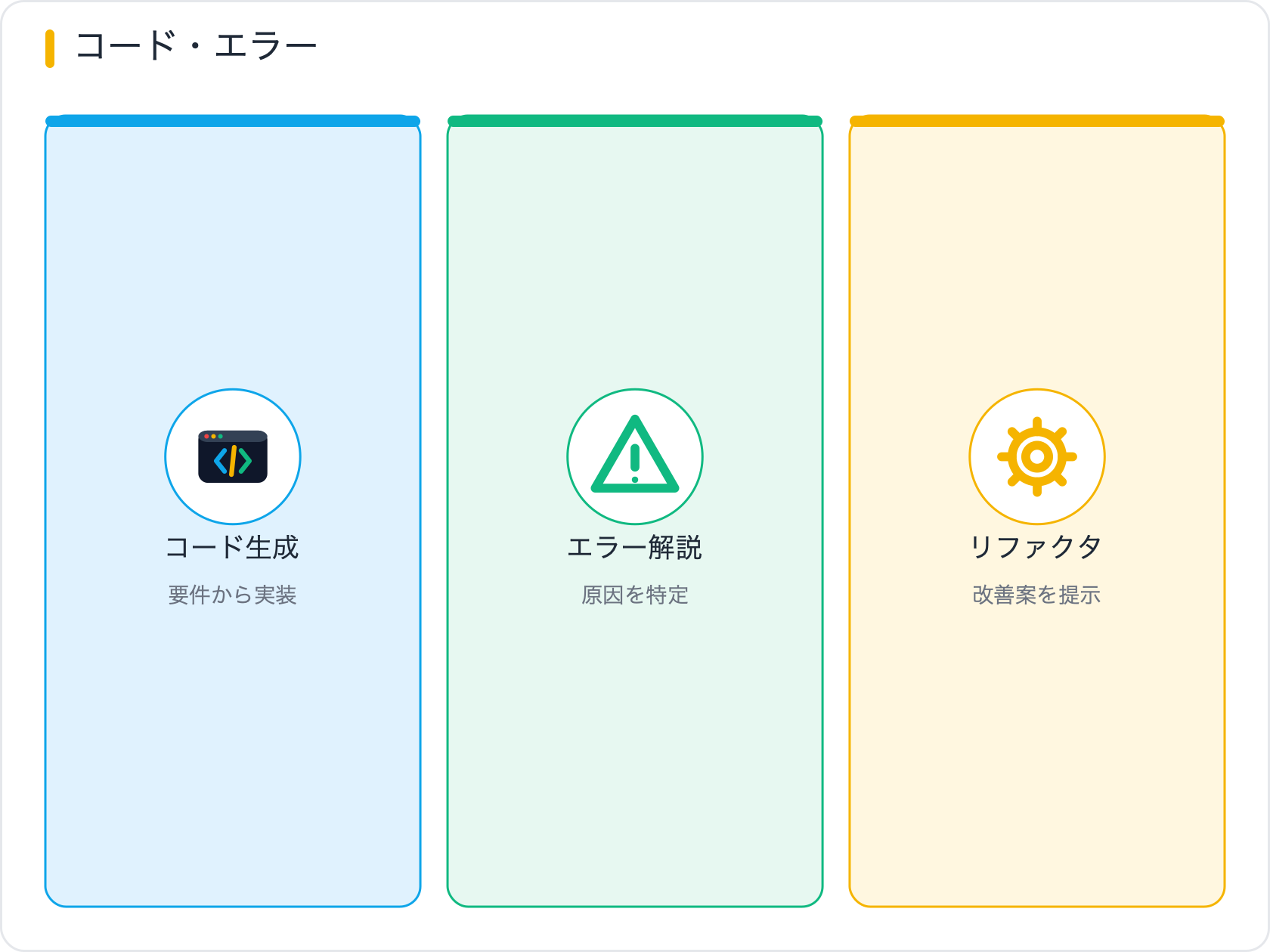
プログラミング学習やちょっとした自動化で、AIは強力なコーディング相棒になります。この章では、コードを書いてもらう・エラーを直す・コードを理解するためのプロンプトを紹介します。コツは、使っている言語・環境・やりたいことを具体的に伝え、生成されたコードは必ず自分で動作確認することです。
あなたは経験豊富なエンジニアです。
以下をやりたいので、コードを書いてください。

言語:【例:JavaScript】
やりたいこと:【例:ボタンを押すとアラートを表示する】

・初心者にも分かるようコメントを入れてください
・使い方(どこに書くか)も説明してください
使いどころ:小さな機能をサッと作りたいとき。カスタムのコツ:フレームワーク(React・Vueなど)を指定すると、その流儀に沿ったコードになります。「言語」と「やりたいこと」を明確に伝えるほど、意図どおりのコードが返ってきます。初心者の方は「コメントを丁寧に入れて」「どのファイルに書くか教えて」と添えるのがおすすめです。生成されたコードは、まず自分の環境で動かしてみて、思ったとおりに動くかを必ず確かめましょう。動かないときは、そのエラーをそのまま次のプロンプト(プロンプト38)に渡せば、原因まで教えてくれます。
以下のコードを実行したら、エラーが出ました。
原因と修正方法を、初心者にも分かるように説明してください。

コード:
【コードを貼り付け】

エラーメッセージ:
【エラー全文を貼り付け】使いどころ:エラーで詰まったとき。カスタムのコツ:エラーメッセージは省略せず全文を貼るほど、原因の特定精度が上がります。プログラミング学習でもっとも心が折れやすいのが「エラーで前に進めない時間」です。このプロンプトは、その時間を劇的に短くしてくれます。エラー文とコードをセットで渡し、「初心者にも分かるように」と添えるのがポイント。原因だけでなく「なぜそのエラーが起きるのか」まで理解できるので、同じ失敗を繰り返さなくなります。
以下のコードが何をしているのか、1行ずつ、初心者にも分かる言葉で解説してください。
最後に、このコード全体で結局何が実現できるのかを1〜2文でまとめてください。

【解説してほしいコードを貼り付け】
使いどころ:他人のコードや昔書いたコードの理解。カスタムのコツ:「改善できる点があれば教えて」と足すと、学びが深まります。
以下のコードを、動作は変えずに、より読みやすく・保守しやすく書き直してください。
変更した箇所とその理由も説明してください。

【改善したいコードを貼り付け】
使いどころ:動くけれど整理したいコード。カスタムのコツ:「初心者が真似しやすいシンプルさ優先で」など、方針を指定できます。
以下の条件にマッチする正規表現を作ってください。
・マッチさせたいもの:【例:日本の携帯電話番号】
・マッチさせたくない例:【例:固定電話】

正規表現に加えて、各部分が何を意味するかも説明してください。
使いどころ:正規表現やターミナルコマンドなど「調べるのが面倒なもの」の作成。カスタムのコツ:テストしたい入力例を渡すと確認まで手伝ってくれます。
以下の関数に対するテストコードを書いてください。
・正常系
・異常系(境界値・想定外の入力)
の両方をカバーしてください。使うテストフレームワークは【例:Jest】です。

【テスト対象の関数を貼り付け】
AIが生成したコードは、そのまま本番に使わず、必ず自分の環境で動作確認を。特にセキュリティに関わる処理は、実績ある方法か人の目で確認しましょう。
プログラミング初心者にとって、AIは「隣にいるベテランの先輩」のような存在です。エラーで詰まったとき、これまでは検索して似た事例を探し回る必要がありましたが、今はエラーメッセージとコードを貼り付けて聞けば、原因の候補と修正方法を、自分の状況に即して教えてくれます。しかも「なぜそのエラーが起きるのか」まで解説してくれるため、同じミスを繰り返さなくなります。学習の停滞を生む一番の原因は「詰まって進めないこと」なので、この効果は絶大です。
一方で、AIが生成したコードを鵜呑みにするのは危険です。動くように見えても、非効率だったり、セキュリティ上の穴があったりすることがあります。特に、ログイン処理・決済・個人情報の取り扱いなど、セキュリティに関わる部分は自作せず、実績ある方法やライブラリを使うのが鉄則です。AIの回答は「なぜこう書くのか」を理解するために使い、コードの意味が分からないまま本番環境にコピペするのは避けましょう。AIを『答えを写す道具』ではなく『理解を助ける先生』として使うことが、長い目で見て実力をつける最短ルートです。
画像生成AI(ChatGPTの画像生成やMidjourney、Stable Diffusionなど)でも、指示文の書き方が仕上がりを左右します。この章では、思い通りの画像を出すためのプロンプトの考え方と例を紹介します。コツは、「被写体・スタイル・構図・色・雰囲気」を要素に分けて指定することです。
画像生成では、次の要素を組み合わせて指示すると、狙った絵に近づきます。
| 要素 | 指定する内容 | 例 |
|---|---|---|
| 被写体 | 何を描くか | コーヒーカップ、猫、ビル |
| スタイル | 画風・タッチ | 水彩画風、写真風、フラットイラスト |
| 構図 | アングル・配置 | 俯瞰、クローズアップ、余白多め |
| 色・光 | 色調・ライティング | 暖色系、逆光、やわらかい光 |
| 雰囲気 | 全体のムード | 落ち着いた、にぎやか、幻想的 |
ブログ記事のアイキャッチ画像を作ってください。

テーマ:【記事のテーマ】
スタイル:【フラットなイラスト/写真風 など】
色味:【明るい/落ち着いた など】
入れたい要素:【例:パソコンとコーヒー】
文字は入れず、横長(16:9)で作ってください。
使いどころ:記事や資料のトップ画像づくり。カスタムのコツ:「余白を左に取って」と足すと、後からタイトル文字を載せやすくなります。アイキャッチは記事のクリック率を左右する重要な要素ですが、毎回素材を探すのは手間です。テーマ・スタイル・色味・入れたい要素を指定すれば、オリジナルの一枚を短時間で用意できます。「文字は入れず、後から自分で載せる」ようにしておくと、修正や差し替えが柔軟にできて便利です。
以下の商品のイメージ画像を作ってください。

商品:【商品名・特徴】
使うシーン:【どんな場面で使うか】
雰囲気:【高級感/親しみやすさ など】
スタイル:【写真風/イラスト風】
背景:【シンプルな無地/生活感のある部屋 など】
使いどころ:LPやSNSの商品ビジュアル。カスタムのコツ:「明るい自然光で」など光の指定を入れると、質感がぐっと良くなります。
以下のサービス向けの、シンプルなアイコンのデザイン案を作ってください。

サービス:【サービス名・内容】
モチーフ:【象徴したいもの】
色:【メインカラー】
テイスト:【ミニマル/親しみやすい など】
背景は白(または透過)でお願いします。
使いどころ:ロゴやアイコンの方向性を探るたたき台。カスタムのコツ:あくまで案出しに使い、実際のロゴはデザイナーや専用ツールで仕上げるのが安全です。
こんな雰囲気の画像を作りたいです。

参考にしたいイメージ:【言葉で描写(例:北欧風のシンプルな部屋、朝の光)】
被写体:【何を中心に描くか】
スタイル:【写真風/イラスト風】

このイメージを画像生成AI向けの英語プロンプトに変換してください。
画像生成では、思い通りにならなくても「もう少し明るく」「背景をシンプルに」と修正指示を重ねるのが近道。1発で決めようとしないのがコツです。
画像生成AIを使いこなすコツは、「頭の中のイメージを、要素に分解して言葉にする」ことです。「なんかいい感じの画像」では、AIも何を作ればいいか分かりません。被写体(何を)・スタイル(どんなタッチで)・構図(どのアングルで)・色や光(どんな雰囲気で)を順番に指定していくと、頭の中の絵に近づきます。上の基本要素の表を手元に置いて、1つずつ埋めていくイメージで指示文を組み立ててみてください。
そして、画像生成は一発で完成させようとしないことが何より大切です。最初の出力を見て「もう少し明るく」「人物を右寄せに」「背景をぼかして」と修正を重ねていくのが、理想の一枚にたどり着く近道です。テキスト生成と同じで、画像生成も『対話』で仕上げるものだと考えましょう。なお、実在の人物・キャラクター・ブランドロゴに酷似した画像は、権利上のトラブルになりかねないため避けるのが無難です。商用で使う場合は、利用するサービスの規約と生成物の権利関係を必ず確認してください。
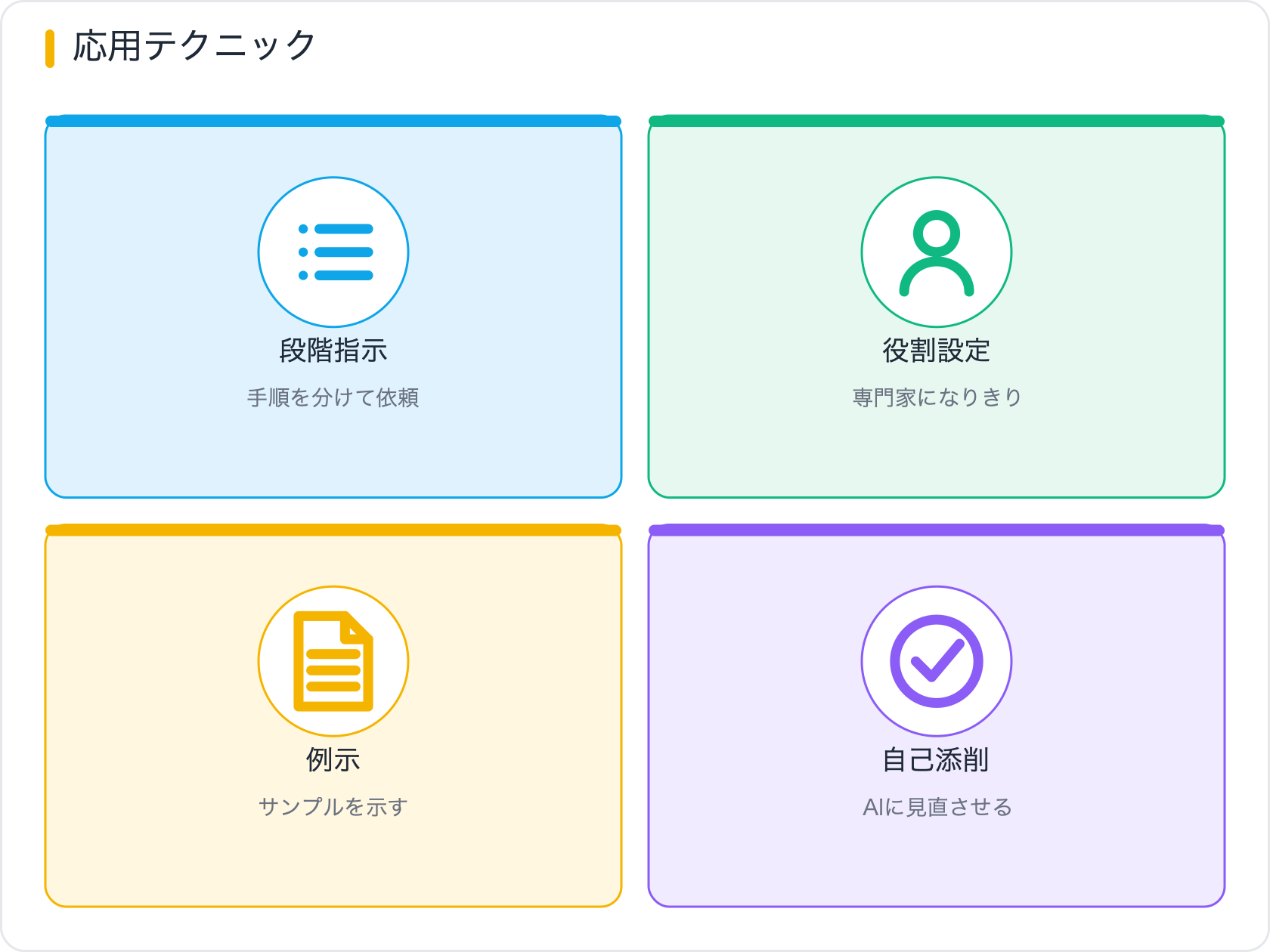
ここまでの50個を土台に、さらに一歩進んだ使い方も紹介します。「自分専用のプロンプト」に育てていくと、AIは日々の仕事のパートナーになります。
プロンプトの本当の価値は、「一度作って終わり」ではなく「使いながら育てていく」ところにあります。同じ作業を繰り返す人ほど、自分専用のテンプレートを持っておくと、毎回ゼロから指示を考える手間が消え、成果物の質も安定します。ここで紹介する4つは、単発の指示ではなく「AIとの付き合い方そのものを効率化する」ためのプロンプトです。
私はよく【業務内容(例:週報の作成)】をしています。
この作業を毎回楽にするための、穴埋め式のプロンプトテンプレートを作ってください。
私が毎回書き換える部分は【 】で示してください。
使いどころ:繰り返す作業の効率化。カスタムのコツ:完成したテンプレートはメモアプリに保存して、毎回コピペで使い回しましょう。
これから、あなたには【役割(例:私の企画のメンター)】として振る舞ってもらいます。
以降の私の質問には、常にその立場から、率直かつ建設的にコメントしてください。
まず、この役割を理解したか教えてください。
使いどころ:一貫したスタンスで壁打ちしたいとき。カスタムのコツ:会話の最初に送っておくと、以降ずっとその役割を保ってくれます。
私は【やりたいこと】を相談したいです。
ただ、いきなり答えるのではなく、より良い提案をするために、
あなたから私に必要な質問を3〜5個してください。私が答えたら提案してください。
使いどころ:自分でも要件が固まっていないとき。カスタムのコツ:AIの質問に答える過程で、自分の考えも整理されます。
以下は私が作った【成果物(例:企画書・文章)】です。
100点満点で採点し、良い点・改善点をそれぞれ3つずつ挙げてください。
そのうえで、80点以上にするための具体的な修正案を提案してください。

【成果物を貼り付け】
50個すべてを覚える必要はありません。まず「よく使う場面」の3〜5個をブックマークして、手癖になるまで繰り返すのが上達の近道です。
最後に、どのプロンプトを使うときにも共通する注意点をまとめておきます。便利なツールだからこそ、安全に使うための前提を押さえておきましょう。
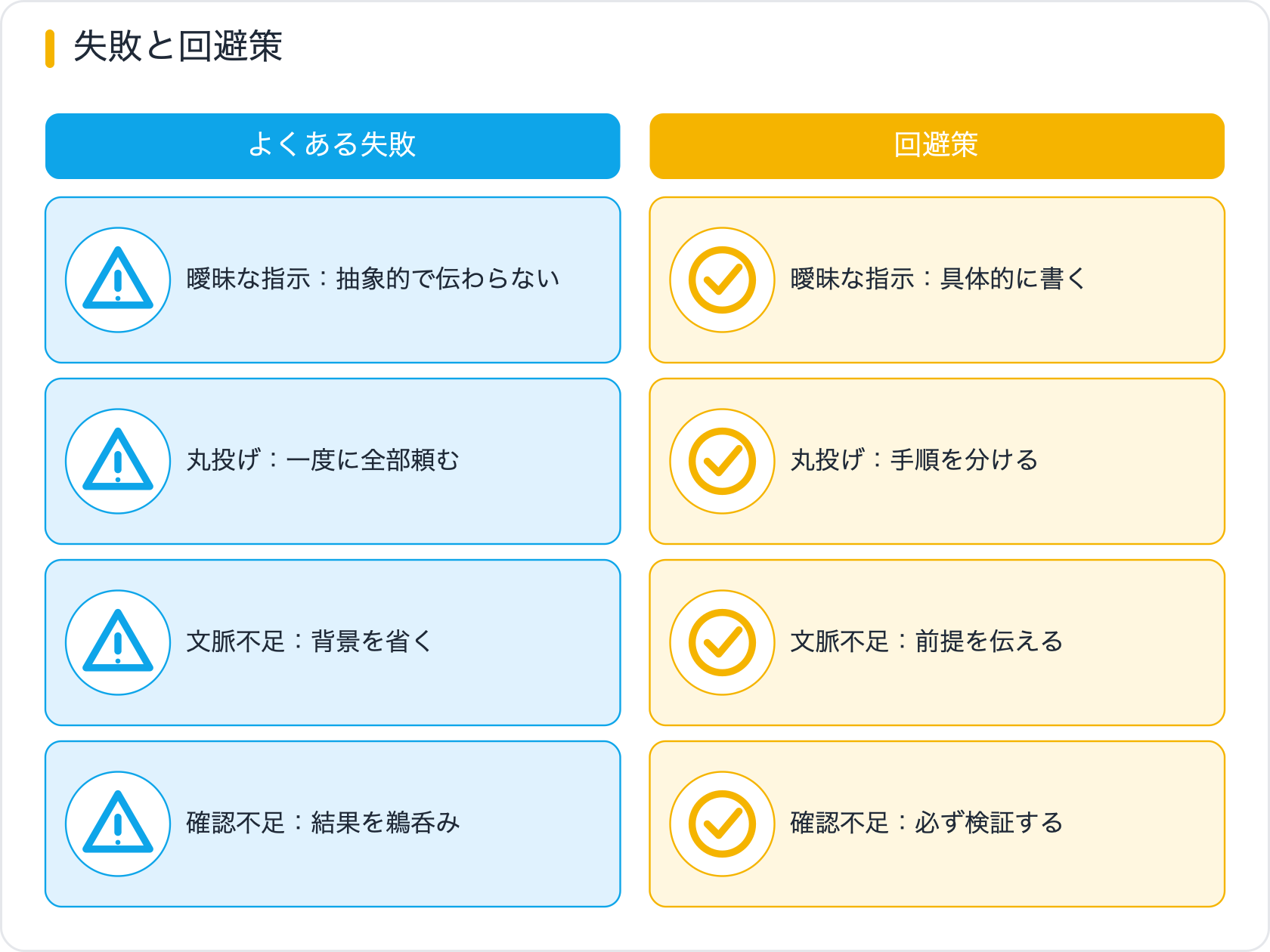
最後に、編集部が実際に見てきた「ありがちな失敗パターン」と、その回避策をまとめます。プロンプトそのものより、この「使い方の姿勢」でつまずく人が多いので、先に知っておくと、遠回りせずにAIを味方につけられます。
「マーケティングについて教えて」のような広すぎる質問は、教科書的な一般論しか引き出せません。回避策は、「誰の」「どんな状況で」「何を知りたいか」を具体的に絞ることです。「創業1年目のカフェが、近隣住民に来店してもらうためのSNS施策を、予算をかけずにできる順で教えて」のように条件を足すだけで、実行できるアドバイスに変わります。AIは「察してくれる」相手ではなく「伝えたぶんだけ返す」相手だと考えると、指示が具体的になります。
AIは、事実と異なる内容をもっともらしく答えるハルシネーションを起こします。特に、統計・法律・最新のサービス仕様・固有名詞は誤りやすい領域です。回避策は、AIの回答を「完成品」ではなく「たたき台」として扱い、重要な数字や事実は必ず一次情報(公式サイト・原典)で確認することです。「その情報の出典を教えて」と聞いても、AIが出典自体を創作することがあるため、最終確認は自分の目で行うのが鉄則です。
AIとのやり取りは「一問一答」ではなく「対話」です。最初の回答が物足りなくても、そこで諦めず「もっと具体的に」「例を3つ」「表にして」「初心者向けに」と重ねていくことで、狙った答えに近づきます。むしろ、最初のプロンプトはざっくりでよく、返ってきた内容を見ながら方向を微調整していくほうが、結果的に速く良いものにたどり着けます。「一発で決めよう」と気負わないことが、上達の近道です。
便利だからといって、顧客名簿・未公開の社内資料・パスワードなどを入力するのは危険です。入力内容がどう扱われるかはサービスの設定によって異なり、意図せず外部に残るリスクがあります。回避策は、固有名詞や数字をダミー(架空の値)に置き換えてから使うこと。データの「構造」さえ伝われば、中身が本物である必要はありません。会社で使う場合は、社内のAI利用ルールを必ず確認しましょう。
毎回長い指示を一から書くのは大変で、続きません。回避策は、この記事のプロンプト47のように「よく使う指示をテンプレート化」して保存しておくことです。メモアプリやドキュメントに「穴埋め式プロンプト集」を作っておけば、【 】部分を書き換えるだけで、数秒で高品質な指示が出せます。自分の仕事に合わせてテンプレートを育てていくことが、AI活用を「一時的なブーム」で終わらせず「日常の武器」に変える、最大のコツです。
はい、この記事で紹介したプロンプトの多くは無料版でも使えます。文章作成・要約・翻訳・アイデア出しといったテキスト中心の用途は、無料版でも十分に活用できます。ただし、最新モデルの利用回数や画像生成、ファイル添付といった一部機能には制限がかかる場合があります。「まず無料で試して、物足りなくなったら有料版を検討する」という流れがおすすめです。具体的な提供機能や制限はサービス側で変わるため、利用時に公式の案内を確認してください。
日常の仕事用途であれば、日本語で問題ありません。近年のAIは日本語の理解精度が高く、日本語で書いたほうが細かいニュアンスも伝えやすいです。一方、画像生成AIの一部(Midjourneyなど)は英語のほうが精度が安定することがあります。その場合は、この記事のプロンプト46のように「日本語で伝えた内容を英語プロンプトに変換して」とAIに頼めば、英語が苦手でも問題ありません。
長い指示は、要素ごとに改行して整理するのがコツです。「役割」「前提」「やってほしいこと」「出力形式」を段落や箇条書きで分けると、AIが指示を取りこぼしにくくなります。この記事のプロンプトが【 】や箇条書きを多用しているのは、そのためです。一度に詰め込みすぎず、まず大枠を指示して、返ってきた結果に追加指示を重ねる「対話型」も有効です。
まず、指示に「役割・前提・出力形式」が入っているか見直してください。多くの場合、前提の説明不足が原因です。そのうえで、返ってきた答えに対して「もっと具体的に」「例を3つ」「表にして」「初心者向けに」などの追撃指示を重ねると改善します。それでもズレる場合は、お手本(Few-shot)を渡して「この形式に合わせて」と指定すると、狙った形に寄せられます。
はい、あります。AIは、事実と異なる内容をもっともらしく答えてしまうハルシネーション(幻覚)という現象を起こすことがあります。特に、統計データ・法律・最新情報・固有名詞などは誤りやすい領域です。AIの回答はあくまで「たたき台」と考え、重要な数字や事実は必ず一次情報(公式サイトや原典)で確認してください。
機密情報や個人情報は貼り付けないでください。入力した内容がどう扱われるかはサービスの設定や規約によって異なり、意図せず外部に残るリスクがあります。顧客名簿・未公開の社内情報・パスワードなどは入力せず、どうしても構造を伝えたい場合は、名前や数字をダミー(架空の値)に置き換えてから使いましょう。会社で使う場合は、社内のAI利用ルールを必ず確認してください。
商用利用の可否は、利用するAIサービスの規約によって異なります。文章・画像ともに「生成物を商用利用できる」とするサービスが多い一方、条件が付く場合もあります。また、既存の作品に酷似した生成物は、著作権上のトラブルになる可能性があるため注意が必要です。重要な用途(広告・商品パッケージなど)で使う場合は、規約を確認したうえで、必要に応じて専門家に相談しましょう。
できます。よく使うプロンプトは、この記事のプロンプト47のように「穴埋め式のテンプレート」にしてメモアプリやドキュメントに保存しておきましょう。毎回コピペして【 】部分だけ書き換えれば、数秒で高品質な指示が出せます。自分の業務に合わせてテンプレートを育てていくことが、AI活用を定着させる一番の近道です。
この記事では、コピペしてすぐ使えるChatGPTプロンプトを、文章作成・要約・議事録・メール・企画・学習・表計算・翻訳・コード生成・画像生成の10カテゴリに分けて50個紹介しました。大切なのは、プロンプトをそのまま使うだけでなく、【 】部分を自分の状況に置き換え、返ってきた答えに追加指示を重ねて「対話」で仕上げていくことです。
そして、どんなに便利でも、機密情報を貼らないこと・事実確認を自分で行うことという2つの前提だけは、必ず守ってください。この2点さえ押さえれば、AIはあなたの仕事を確実に速く、そして楽にしてくれます。
・型で書く:役割・前提・出力形式の3点セットを意識すると回答の精度が一気に上がる
・対話で仕上げる:一発で決めず「もっと具体的に」「例を3つ」と追撃指示を重ねる
・安全に使う:機密情報は貼らない、重要な事実は一次情報で必ず確認する
AI活用の土台になるのは、実はWebやコードの基礎知識です。ChatGPTにコードを書かせても、それが正しいか・安全かを判断するには、最低限の仕組みの理解が欠かせません。画像生成やスプレッドシートの自動化も、根っこを理解している人ほど使いこなせます。WithCodeは、この「AIを使いこなすための土台」と「手を動かして作れる力」を橋渡しするスクールです。AIに使われるのではなく、AIを道具として使いこなす側に回りたい方は、ぜひ一度体験してみてください。

目的に合わせて選べる「AI副業」「AI転職」「AI活用」の3コースを用意。副収入・キャリアチェンジ・日常の生産性アップまで、あなたのゴールに合わせてAIを学べます。
会員登録はカンタン30秒で完了します。まずは公式LINEから、無料でAI学習をスタートしましょう!
公式サイト より
今すぐ
無料カウンセリング
を予約!







