











 生徒
生徒最近『ローカルLLM』って言葉をよく見るんですけど、自分のパソコンでAIを動かすってどういうことなんですか?ChatGPTみたいなのをオフラインで使えたりするんですか?
 ペン博士
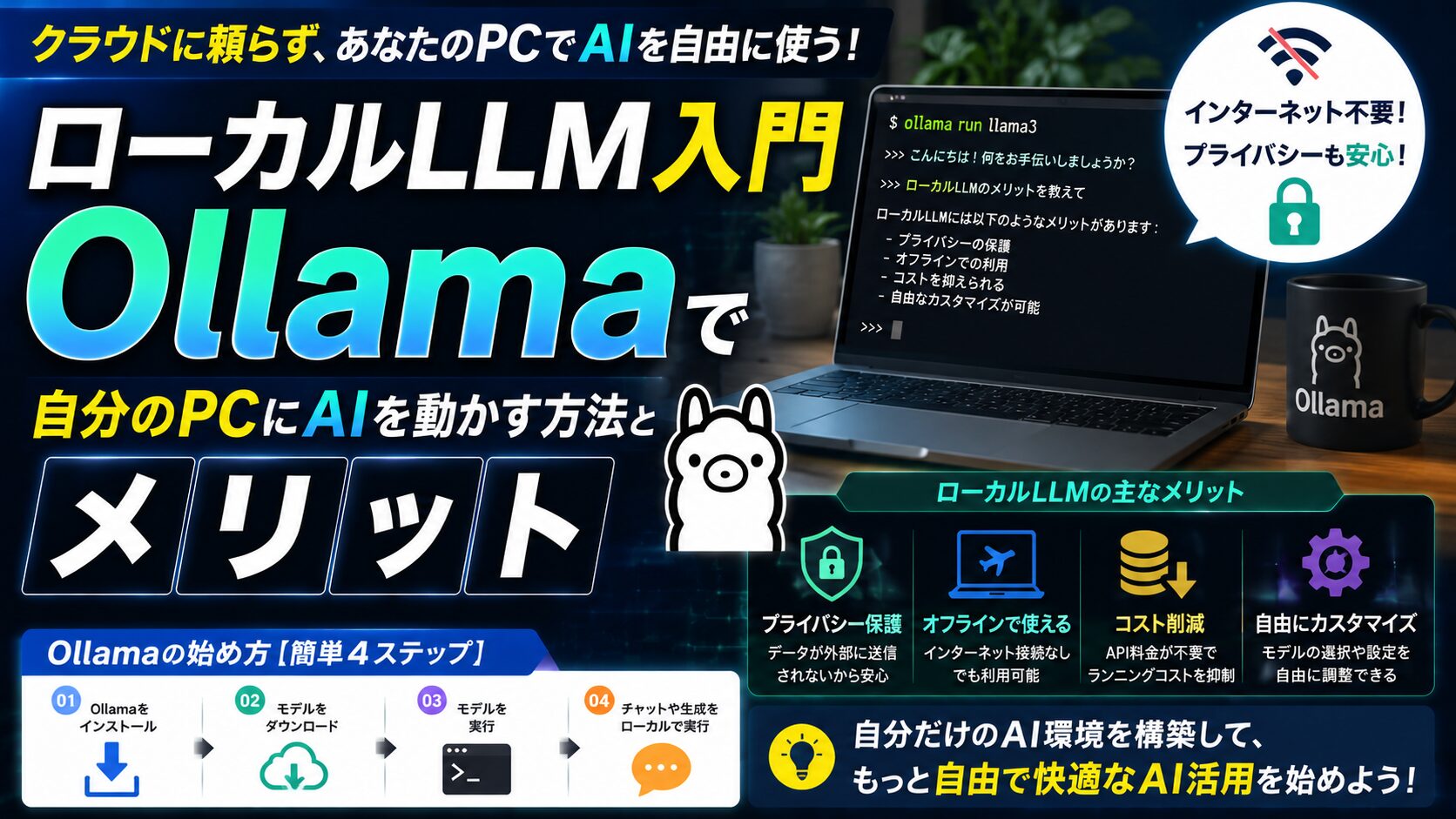
ペン博士いいところに気づいたね。ローカルLLMは、クラウドに頼らず自分のPCの中でAIを動かすしくみだよ。『Ollama(オラマ)』というツールを使えば、専門知識がなくても手軽に始められる。何ができて、どんなメリットと限界があるのか、導入の流れまで順番に解説するね!
「ChatGPTのようなAIを、ネットにつながず自分のパソコンの中だけで動かせたら——」。そんな発想を形にするのがローカルLLMです。この記事では、ローカルLLMとは何かという基礎から、Ollama(オラマ)というツールを使った導入の流れ、基本コマンド、Web制作者ならではの活用例までを、初〜中級者向けに丁寧に解説します。クラウドAIとの違いや、メリットと限界の両方を正直に整理するので、「自分の用途に合うのか」を判断する材料にしてください。
まずは言葉の意味から整理します。「LLM」はLarge Language Model(大規模言語モデル)の略で、ChatGPTやClaudeのような“文章を理解して生成するAI”の中身にあたる技術です。普段わたしたちが使っているこれらのサービスは、実際にはAIの本体がインターネットの向こう側(クラウド)のサーバーで動いており、入力した文章はそこへ送られて処理されています。
一方のローカルLLMは、そのAIの本体(モデル)を自分のパソコンにダウンロードし、手元の端末の中だけで動かすという考え方です。「ローカル」とは「手元・自分の環境」という意味で、クラウド(遠くのサーバー)の対義語として使われます。
両者の最大の違いは「AIがどこで動いているか」です。ここが分かると、後で解説するメリット・デメリットの理由がすべて腑に落ちます。
| 観点 | クラウドAI(ChatGPT等) | ローカルLLM |
|---|---|---|
| AIが動く場所 | 提供企業のサーバー(ネットの向こう側) | 自分のPCの中 |
| インターネット | 基本的に必須 | モデル取得後は不要(オフライン可) |
| 入力データの行き先 | サーバーへ送信される | PCの外に出ない |
| 費用 | 従量課金や月額が中心 | 電気代以外は基本無料 |
| 性能の上限 | 巨大なモデルを利用できる | PCのスペックに左右される |
つまりローカルLLMは、「自分のPCというお店の中で、AIという料理人を雇って働いてもらう」イメージです。材料(入力した文章)を外のお店に送る必要がないぶん、プライバシーや費用の面で有利になります。一方、雇える料理人の腕前は、自分のお店(PC)の設備しだいという制約も生まれます。
少し前まで、高性能なAIを自分のPCで動かすのは専門家だけの世界でした。それが急速に身近になった背景には、いくつかの流れがあります。
これらが重なり、「全部クラウドに頼るのではなく、ものによっては手元で動かす」という選択肢が現実的になったのが、いまの状況です。
ローカルLLMの利点は、突き詰めると「AIが自分のPCの中で完結する」ことから生まれます。代表的な4つを見ていきましょう。
クラウドAIの多くは、使った量に応じた従量課金や月額のサブスクリプションがかかります。ローカルLLMは、モデル自体を無料で入手でき、動かすのにかかるのは電気代くらいというケースが一般的です。「たくさん試したいが、料金が気になって思い切り使えない」という人にとっては、回数や文字数を気にせず使える点が大きな魅力になります。
ただし「無料」はあくまでソフトウェアやモデルの利用料の話です。後述するように、快適に動かすにはそれなりのPCが必要なので、ハードウェアという形での“初期投資”は別途かかると考えておきましょう。
一度モデルをPCに取り込んでしまえば、以降はインターネット接続がなくてもAIと対話できるのがローカルLLMの強みです。新幹線や飛行機の中、電波の弱い場所、あるいはネットワークから隔離された環境でも、手元でAIを使い続けられます。
「クラウドサービスが障害で止まっている」「アクセスが集中して重い」といった外部要因に左右されにくいのも、地味ながら実務では助かるポイントです。
これがローカルLLM最大の利点といえます。クラウドAIでは、入力した文章はサービス提供企業のサーバーへ送られます。多くのサービスは適切に取り扱っていますが、「そもそも外部に送らない」という選択ができるのがローカルLLMの安心感です。
入力内容がPCの外に出ないため、社外秘の情報や個人情報を含む下書きであっても、比較的安心して扱える余地が生まれます(ただし後述の注意点も併せて確認してください)。
どのモデルを使うか、どんな設定で動かすかを自分で選べるため、用途に合わせて環境を組み立てる自由度が高いのも特徴です。AIの仕組みを学びたい人にとっては、「モデルを入れ替えて挙動の違いを確かめる」といった実験がしやすく、学習用の素材としても優秀です。
良い面ばかりではありません。メリットと限界の両方を理解したうえで選ぶことが、後悔しないコツです。
AIモデルは、動かすときに大量のメモリやコンピューターの計算力を消費します。そのため、PCの性能が低いと、動作がとても遅くなったり、そもそも大きなモデルが動かせなかったりします。「最新の高性能AIをサクサク動かす」には、相応のハードウェアが必要になる、という現実は押さえておきましょう。
クラウドで提供される最先端のAIは、非常に巨大なモデルを潤沢な計算資源で動かしています。個人のPCで現実的に動かせるモデルは、それらに比べると規模が小さくなりがちで、回答の精度や難しいタスクへの対応力では、最新のクラウドAIに及ばない場面が多いのが正直なところです。
「あらゆる作業をローカルLLMだけで完結させる」のではなく、得意な用途に絞って使い、難しい仕事はクラウドAIに任せるという割り切りが大切です。
Ollamaのようなツールのおかげで導入は大幅に簡単になりましたが、それでも「ツールを入れる」「モデルを選んで取得する」といった作業は自分で行う必要があります。クラウドAIの「アカウントを作ればすぐ使える」手軽さと比べると、最初のひと手間と、ストレージ容量の管理が必要になります。
| 項目 | クラウドAIが向く場面 | ローカルLLMが向く場面 |
|---|---|---|
| 最高精度が必要 | ○(最先端モデルを利用) | △(規模の制約あり) |
| 機密データを扱う | △(送信内容の確認が必要) | ○(外に出さない) |
| オフラインで使う | × | ○ |
| コストを抑え大量に使う | △(従量課金が膨らむ) | ○(基本無料) |
| 手軽にすぐ始める | ○ | △(導入とスペックが前提) |
ここからは、ローカルLLMを手軽に始めるための代表的なツールOllama(オラマ)を紹介します。Ollamaは、ローカルLLMの「ダウンロード・管理・実行」をまとめて面倒見てくれる無料のツールです。
本来、AIモデルを自分のPCで動かそうとすると、環境構築や設定で多くのつまずきポイントがあります。Ollamaは、その難しい部分を肩代わりし、シンプルなコマンド一つでモデルを取得して対話を始められるようにしてくれます。たとえるなら、ローカルLLMにおける“アプリストア兼再生プレイヤー”のような存在です。
なお、Ollamaに限らずローカルLLM周辺は進化が速い分野です。対応OSや細かい仕様、最新の機能は必ず公式サイトの情報を確認してください。この記事では、長く変わりにくい“基本の考え方”を中心に解説します。
Ollamaを使い始めるまでの流れは、大きく3ステップです。難しく聞こえるかもしれませんが、実際の操作はとてもシンプルです。
以降では、それぞれのステップをもう少し詳しく見ていきます。実際のコマンドは、Ollamaで広く知られている基本形を例として示します(具体的なモデル名やオプションは、公式の最新情報に合わせて読み替えてください)。
まずはOllamaの公式サイトにアクセスし、自分のOS(Windows / macOS / Linux など)に対応したインストーラーをダウンロードします。基本的には、案内に従ってインストールを進めるだけで準備は完了します。
導入できたか不安なときは、ターミナル(コマンドライン)で次のように打って、バージョン情報が表示されるかを確認するとよいでしょう。
# Ollama が入っているか確認する(バージョンを表示)
ollama --version対応しているOSや必要な前提条件は変わることがあるので、うまくいかない場合は公式のインストール手順を見直してください。
Ollamaを入れただけでは、まだAIの“中身”はありません。動かしたいモデルを指定してダウンロードする必要があります。モデルの取得には、一般的に ollama pull というコマンドを使います。
# モデルをダウンロードする(モデル名は例。実際は公式で確認)
ollama pull <モデル名>モデルはサイズが大きいものも多く、ダウンロードには時間とストレージ容量が必要です。まずは軽量なモデルから試すと、待ち時間が短く、PCへの負荷も抑えられます。
モデルを取得したら、いよいよAIとの対話です。ollama run でモデルを起動すると、ターミナル上で質問を入力できる状態になります。
# モデルを起動して対話を始める(モデル名は例)
ollama run <モデル名>

# 起動後はプロンプトが出るので、そこに質問を入力する
# 例)「この文章を丁寧な敬語に直してください」など対話を終えたいときは、画面の案内に従って終了します(一般的には終了用の入力やショートカットが用意されています)。これだけで、自分のPCの中だけで完結するAIとのやりとりが体験できます。
Ollamaは覚えるコマンドが少ないのが魅力です。ここでは、広く知られている基本コマンドを整理します。なお、利用できるオプションや細かな挙動はバージョンによって変わることがあるため、最新の正確な仕様は公式ドキュメントを確認してください。
| コマンド | 役割 | ざっくりした意味 |
|---|---|---|
| ollama pull <モデル名> | モデルの取得 | 使いたいAIをPCにダウンロードする |
| ollama run <モデル名> | モデルの実行・対話 | AIを起動して質問できる状態にする |
| ollama list | モデルの一覧表示 | いま手元にあるモデルを確認する |
3つのコマンドを組み合わせると、次のような流れになります。「取得 → 一覧で確認 → 実行」という王道の手順です。
# ① モデルを取得する
ollama pull <モデル名>

# ② いま手元にあるモデルを確認する
ollama list

# ③ モデルを起動して対話する
ollama run <モデル名>基本はこの3つだけ覚えておけば、ローカルLLMを“使う”ことはできます。さらに進んだ操作(不要なモデルの削除や、プログラムからの呼び出しなど)も用意されていますが、まずは pull・run・list の3つに慣れるところから始めるのがおすすめです。
迷ったら、次の順番で手になじませると無理がありません。
ローカルLLMの世界には、誰でも使えるオープンモデルがたくさんあります。「結局どれを選べばいいの?」と迷いがちですが、選び方の“考え方”さえ押さえれば、個別のモデル名に振り回されずに済みます。ここでは一般論として整理します。
モデルには“規模”の大小があり、よく「パラメータ数」という指標で語られます。ざっくり言えば、規模が大きいモデルほど賢い傾向がある一方で、動かすのに必要なPCの性能も上がり、動作も重くなりがちです。逆に、規模が小さいモデルは性能の上限こそ下がるものの、軽快に動き、非力なPCでも扱いやすくなります。
| モデルの規模 | 性能の傾向 | 動作の軽さ | 向いている人 |
|---|---|---|---|
| 小さい(軽量) | シンプルな作業向き | 軽快・低スペックでも動きやすい | まず試したい人・非力なPC |
| 中くらい | バランス型 | そこそこの性能のPCが必要 | 実用と手軽さの両立を狙う人 |
| 大きい | 高い性能が期待できる | 高性能PCが前提・重い | 性能を重視できる環境がある人 |
※上の表はあくまで一般的な傾向であり、具体的な性能や必要スペックはモデルごとに異なります。正確な情報は、各モデルの公式な説明を確認してください。
「とにかく賢いモデル」を選ぶより、自分が何に使いたいかから逆算するほうが満足度が高くなります。
Ollamaは複数モデルを管理できるので、「軽いモデルで普段使い、必要なときだけ大きいモデル」といった使い分けも可能です。最初から完璧な1つを選ぶ必要はありません。
「自分のPCで動くのか」が、いちばん気になるところでしょう。ここでも厳密な数値は断定せず、考え方の目安として整理します。実際に必要なスペックは、選ぶモデルの規模によって大きく変わります。
ローカルLLMを動かすうえで特に重要になりやすいのがメモリ(RAM)です。モデルは動作中にメモリ上へ展開されるため、メモリが不足すると、大きなモデルはそもそも動かせなかったり、極端に遅くなったりします。一般論として、扱いたいモデルが大きいほど、より多くのメモリが必要になります。
GPU(グラフィックス処理を担う部品)は、AIの計算を高速にこなすのが得意です。対応する環境であれば、GPUを活用することで動作が速くなりやすい傾向があります。一方で、GPUがなくてもCPUだけで動かせる場合もありますが、その場合は動作が遅くなりがちです。
| パーツ | 役割 | ざっくりした目安の考え方 |
|---|---|---|
| メモリ(RAM) | モデルを展開して動かす | 大きいモデルほど多く必要。余裕があるほど安心 |
| GPU | AIの計算を高速化 | あると速くなりやすい。容量(VRAM)も効く |
| ストレージ | モデルの保存先 | モデルは大きいので空き容量に余裕を持つ |
| CPU | 全体の処理 | GPUがない場合は特に重要。動作は遅めになりがち |
具体的な「メモリ◯GB必要」「VRAM◯GB必要」といった数値は、モデルやその提供形態によって異なるため、ここでは断定しません。導入予定のモデルについて、公式の推奨環境を必ず確認してください。迷ったら、まず軽量モデルで試し、手元のPCで快適に動くかを体感してから規模を上げていくのが安全です。
ローカルLLMは「すごそうだけど自分の仕事にどう使うの?」となりがちです。ここでは、Web制作者やフリーランスの実務に引き寄せた活用例を紹介します。性能の限界を踏まえつつ、“ローカルだからこそ”光る使い方が中心です。
クライアントの社外秘情報や、まだ公開していない企画書など、外部サービスに送ることをためらう内容の文章整形・要約は、ローカルLLMの得意分野です。データがPCの外に出ないため、心理的なハードルが下がります。
移動中やネット環境が不安定な場所でも、AIを使った文章整形やアイデア出しを続けられるのは大きな利点です。「電波がないからAIが使えない」というストレスから解放されます。
「AIは結局どう動いているのか」を体感したい人にとって、ローカルLLMは格好の教材です。モデルを入れ替えて回答の違いを比べたり、設定を変えて挙動を観察したりと、手を動かしながら学べます。Web制作者がAIを“使う側”から“仕組みを理解する側”へ一歩進むのに役立ちます。
従量課金を気にせず使えるので、「まずは大量に下書きを出して、良いものをクラウドAIや自分で磨く」という二段構えもできます。ラフなアイデア出しや言い換え案の量産など、“数を出す”作業と相性が良い使い方です。
| 活用シーン | ローカルLLMでやること | うれしい理由 |
|---|---|---|
| 機密ドラフトの整形 | 要約・言い換え・清書 | データを外に出さずに済む |
| 移動中の作業 | アイデア出し・文章整え | オフラインでも止まらない |
| 学習・実験 | モデル比較・挙動の観察 | 費用を気にせず試せる |
| 量産的なたたき台 | 下書きを大量に生成 | 従量課金がかからない |
ここまで読むと「ローカルLLMとクラウドAI、どっちを使えばいいの?」と思うかもしれません。答えはシンプルで、どちらか一方に決めず、場面で使い分けるのがいちばん賢いです。
判断に迷ったら、次の2つの軸で考えると整理しやすくなります。
つまり、「機密・大量・オフラインはローカル」「高難度・最高精度はクラウド」が、ざっくりした目安になります。両者は競合ではなく、補い合う関係だと捉えるとよいでしょう。
理屈が分かっても、いざ自分で触ると細かいところでつまずくものです。ここでは、初心者が最初に出会いやすい“あるある”を先回りして整理します。先に知っておくだけで、無用な戸惑いを減らせます。
モデルはサイズが大きいものが多く、回線やモデル規模によっては取得に時間がかかります。止まっているように見えても、実際にはダウンロードが進んでいることがほとんどです。不安なときは、まず小さなモデルで「取得から対話まで」をひと通り体験し、流れに慣れてから大きなモデルに挑戦するのがおすすめです。
対話の返答が遅いと感じる場合、モデルの規模がPCの性能に対して大きすぎる可能性があります。対処の方向性は次の通りです。
クラウドの最新AIと同じ感覚で使うと、物足りなく感じる場面もあります。これはローカルで動かせるモデルの規模に由来する“想定内”の挙動です。落胆する前に、「得意な作業(要約・言い換え・整形など)に絞って使う」という発想に切り替えてみてください。役割を限定すれば、ローカルLLMは十分に頼れる相棒になります。
つまずいたときは、Ollamaや各モデルの公式ドキュメント・公式の情報を一次情報として確認するのが最も確実です。ローカルLLM周辺は情報の更新が速いため、古い手順をそのまま試すと食い違うことがあります。「最新は公式を確認」を習慣にしておきましょう。
ここまでの内容をふまえ、「自分は始めるべきか」を判断するための整理をしておきます。すべての人にとってベストな選択というわけではないので、相性を見極めましょう。
もっとも、「どちらか一方」に決める必要はありません。前述のとおり、両者は使い分けられます。まずは軽量モデルでローカルLLMを体験し、自分の作業のどこに当てはめられそうかを探ってみるのが、いちばん納得感のある進め方です。
最後に、ローカルLLMを使ううえで気をつけたいポイントをまとめます。「ローカルだから何でも安全・万能」ではないことを押さえておきましょう。
特に強調したいのは、「データを外に出さない」という安心感を活かすほど、出力の正確性は自分で担保する責任が増すという点です。便利さと責任はセットだと考え、上手に付き合っていきましょう。
A. 基本的な利用であれば、専門的なプログラミング知識は必須ではありません。Ollamaはコマンドが少なくシンプルなので、ターミナルにコマンドを打つことに少し慣れれば、初心者でも対話を始められます。ただし、ターミナル操作にまったく触れたことがない場合は、最初に基本操作を学んでおくとスムーズです。
A. Ollama本体や多くのオープンモデルは無料で利用できます。ソフトウェアやモデルの利用料という意味では基本無料です。ただし、動かすためのPC(ハードウェア)や電気代は別途かかると考えてください。また、モデルによっては商用利用に条件がある場合があるので、規約の確認は必要です。
A. 正直に言うと、個人のPCで現実的に動かせるモデルは、最新のクラウドAIと比べると性能で及ばない場面が多いです。一方で、用途を絞れば実用十分なことも多くあります。「最高の賢さ」ではなく「機密を守れる・無料で大量に使える・オフラインで動く」といった別の価値で選ぶのがコツです。
A. いちばん確実なのは、まず軽量なモデルを実際に動かしてみることです。スペック表とにらめっこするより、小さいモデルで体感してから徐々に大きいモデルへ進むほうが失敗しにくいです。必要スペックは選ぶモデルで変わるため、公式の推奨環境も併せて確認しましょう。
A. ローカルLLMの基本的な動作では、入力内容はPCの中で処理され、外部には送られません。ただし、外部サービスとの連携機能や共有機能を使った場合は、その限りではありません。どの機能を使っているかを意識し、機密情報を扱う際はとくに慎重に確認してください。
A. いいえ、両方を使い分けるのが現実的です。高難度の作業や最高精度が必要な場面ではクラウドAIが頼りになります。ローカルLLMは「機密・無料・オフライン」が効く場面で活躍する、補完的な選択肢と捉えるのがおすすめです。
最後に、本文で登場した言葉をかんたんにおさらいします。
| 用語 | かんたんな意味 |
|---|---|
| LLM | 大規模言語モデル。文章を理解・生成するAIの中身となる技術 |
| ローカルLLM | AIモデルを自分のPCの中だけで動かす使い方 |
| クラウドAI | ネットの向こう側のサーバーで動くAI(ChatGPT等) |
| Ollama | ローカルLLMの取得・管理・実行を簡単にする無料ツール |
| オープンモデル | 誰でも入手して使えるAIモデルの総称 |
| モデル | AIの“中身”。これを取得しないとAIは動かない |
| パラメータ数 | モデルの規模を表す指標。大きいほど賢い傾向だが重くなりがち |
| メモリ(RAM) | モデルを動かす際に必要になる作業領域 |
| GPU | AIの計算を高速にこなすのが得意な部品 |
| オフライン | インターネットに接続していない状態 |
言葉の意味がつながると、ローカルLLMの全体像がぐっと理解しやすくなります。気になった用語は、実際に手を動かしながら確かめると、知識が定着します。
ローカルLLMは、AIモデルを自分のPCの中だけで動かす使い方です。無料・オフライン・データを外に出さないプライバシーという強みがある一方で、PCのスペック要求とモデル性能の限界という制約もあります。Ollamaを使えば導入のハードルは大きく下がり、pull・run・listという基本コマンドだけでも、ローカルでAIを動かす体験を始められます。クラウドAIと競わせるのではなく、「機密・大量・オフラインはローカル、高難度・最高精度はクラウド」と賢く使い分けていきましょう。
・正体:AIを自分のPCの中だけで動かすしくみ
・強み:無料・オフライン・データを外に出さない
・第一歩:Ollamaを入れ、軽量モデルを run して体感する
ローカルLLMを使いこなすほど、ターミナル操作やPCの仕組みといった“基礎”が効いてきます。WithCodeで土台を固めれば、AIを「使う側」から「自在に活かす側」へ一歩進めます。

目的に合わせて選べる「AI副業」「AI転職」「AI活用」の3コースを用意。副収入・キャリアチェンジ・日常の生産性アップまで、あなたのゴールに合わせてAIを学べます。
会員登録はカンタン30秒で完了します。まずは公式LINEから、無料でAI学習をスタートしましょう!
公式サイト より
今すぐ
無料カウンセリング
を予約!







