











 生徒
生徒最近『Claude Code』ってよく聞くんですけど、CursorやCopilotと何が違うんですか?ターミナルで使うらしくて、難しそうで手が出せなくて…。
 ペン博士
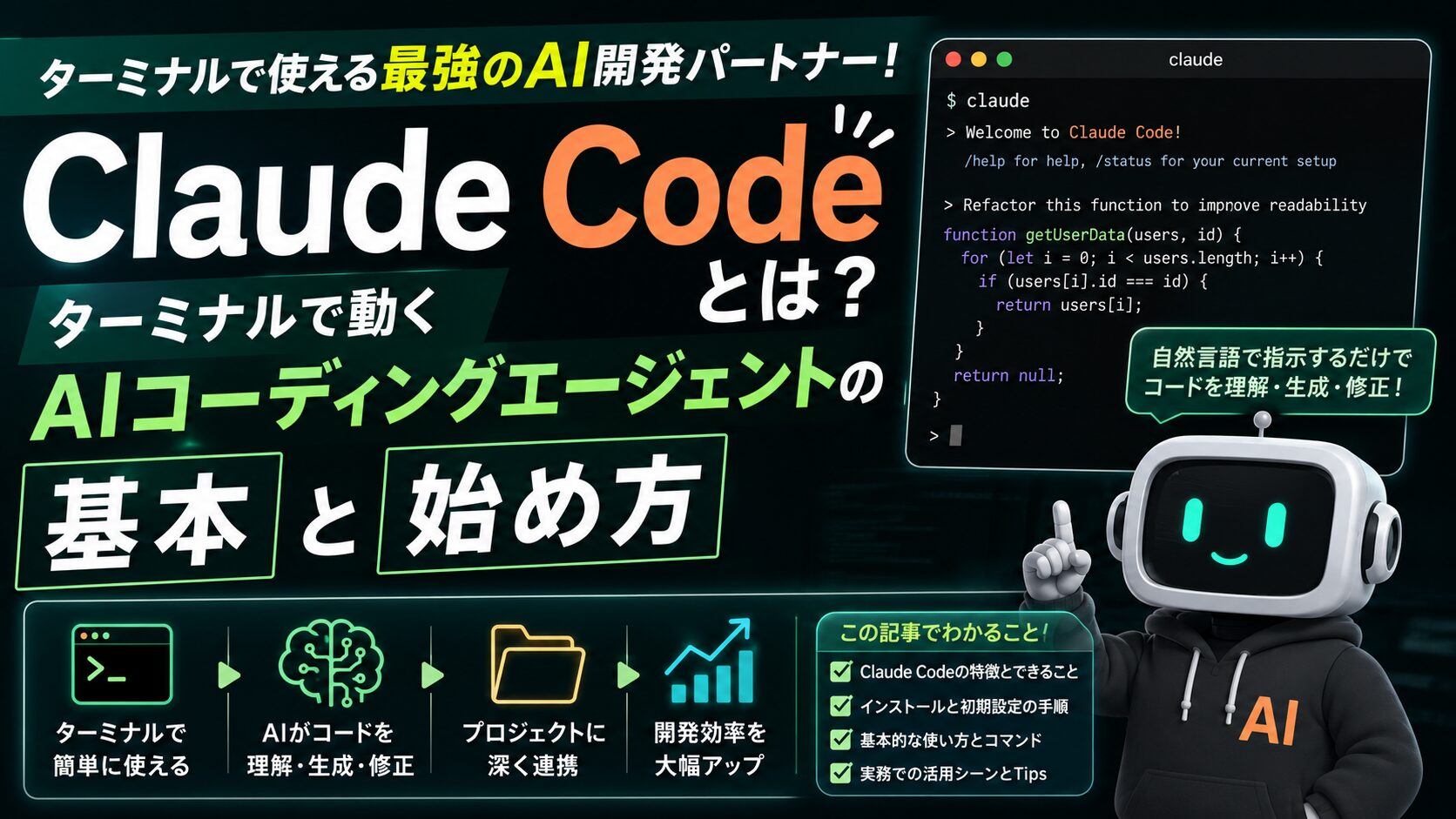
ペン博士Claude Codeはターミナルの中で動くAIエージェントだよ。コードを読んで・書いて・実行して、Gitの操作までこなしてくれる。基本のしくみと始め方、知っておくと得する豆知識をまとめて紹介するね!
AIコーディングツールというとCursorやGitHub Copilotが有名ですが、最近注目されているのがAnthropicのClaude Codeです。エディタの補完ではなく、ターミナル上で対話しながらタスクを丸ごと任せられる“エージェント型”なのが特徴。この記事では、Claude Codeとは何か、何ができるのか、始め方と基本操作までを、これから触る人向けにやさしく解説します。
ただ、いざ始めようとすると「インストールでつまずいた」「認証の方法がよく分からない」「最初に何を頼めばいいのか分からない」といった疑問が次々に出てきます。そこで本記事では、インストールのOS別手順とトラブル対処、認証方法の選び方、初回起動から最初のタスクまでの実演、よくある質問、CursorやCopilotとの詳しい比較、料金の考え方、安全に使うコツ、用語集まで、一通り読めば自分で使い始められるところまでを丁寧にカバーします。
長い記事ですが、必要なところだけ拾い読みしても役立つように見出しを細かく分けています。まずは全体像をつかみ、気になる節から読み進めてみてください。
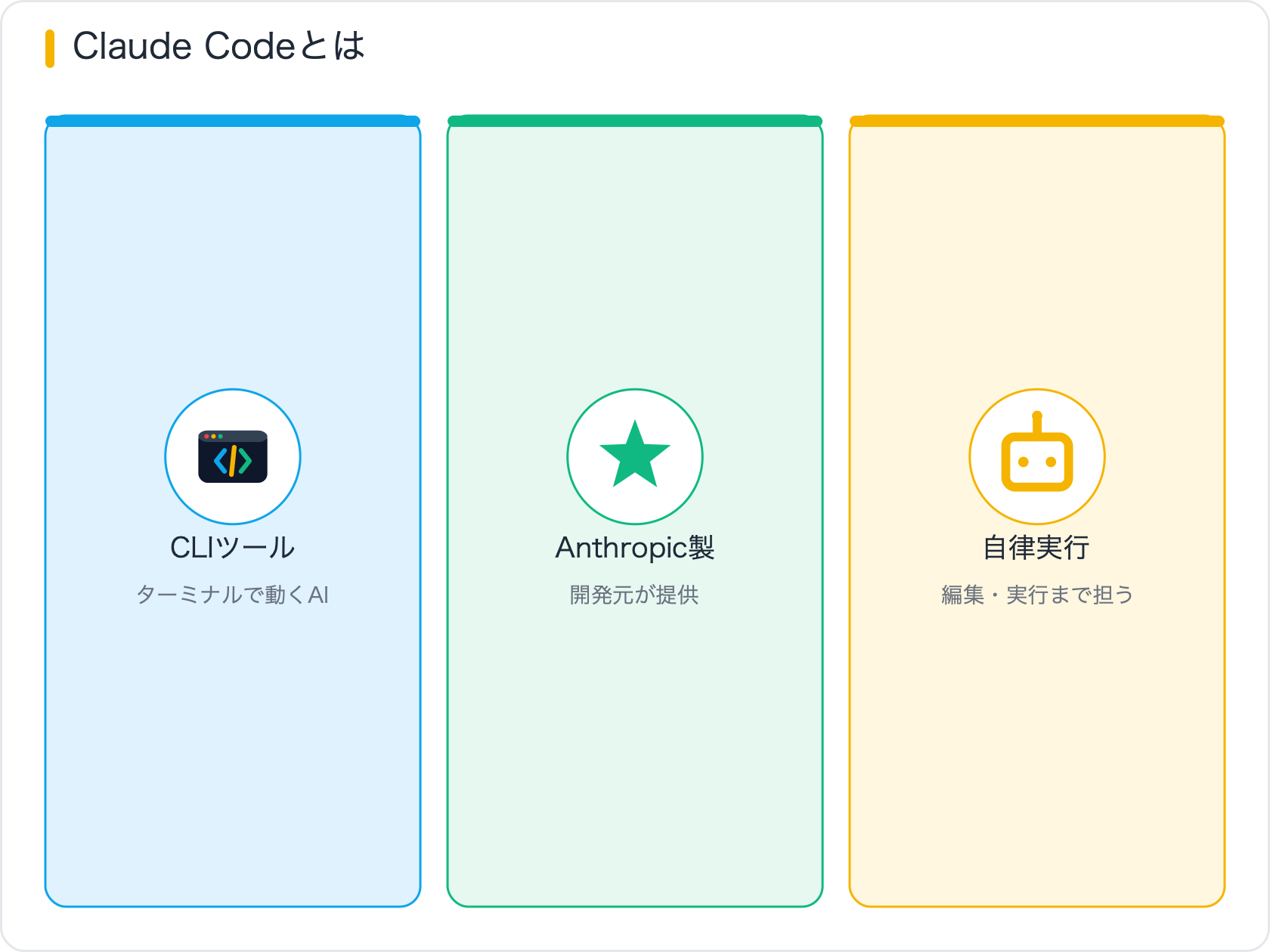
Claude Codeは、ターミナル(コマンドライン)の中で動くAIコーディングエージェントです。「このバグを直して」「テストを書いて」と話しかけると、AIが自分でファイルを読み、必要な箇所を編集し、コマンドを実行して結果を確認しながらタスクを進めます。
Copilot(書きながらの補完)やCursor(AI搭載エディタ)と違い、人が一行ずつ書くのではなく、目的を伝えて作業ごと任せる点が大きな違いです。
従来のAIコーディング支援は、人間が書いているコードの続きを提案したり、選択した範囲を書き換えたりする「補助役」が中心でした。これに対してエージェント型は、人間が立てた目的を達成するために、AI自身が手順を考え、調べ、実行し、結果を見て次の手を打つという自律的な動き方をします。
たとえば「ログイン画面のバリデーションが効いていないので直して」と頼むと、Claude Codeは関連ファイルを探し、現状のコードを読み、原因と思われる箇所を特定し、修正案を当て、テストやビルドを走らせて確認する、という一連の流れを自分で進めようとします。人間は最終的な方針の承認や、要所での判断に集中できるわけです。
「わざわざターミナル?」と身構える人も多いですが、ターミナル上で動くからこその利点があります。
もちろん「エディタの画面で見たい」という人向けに、後述するようにVS CodeやJetBrains系IDEとの統合も用意されています。ターミナルが苦手でも、入り口は広く用意されているので安心してください。
Claude Codeは、次のような場面で特に力を発揮します。
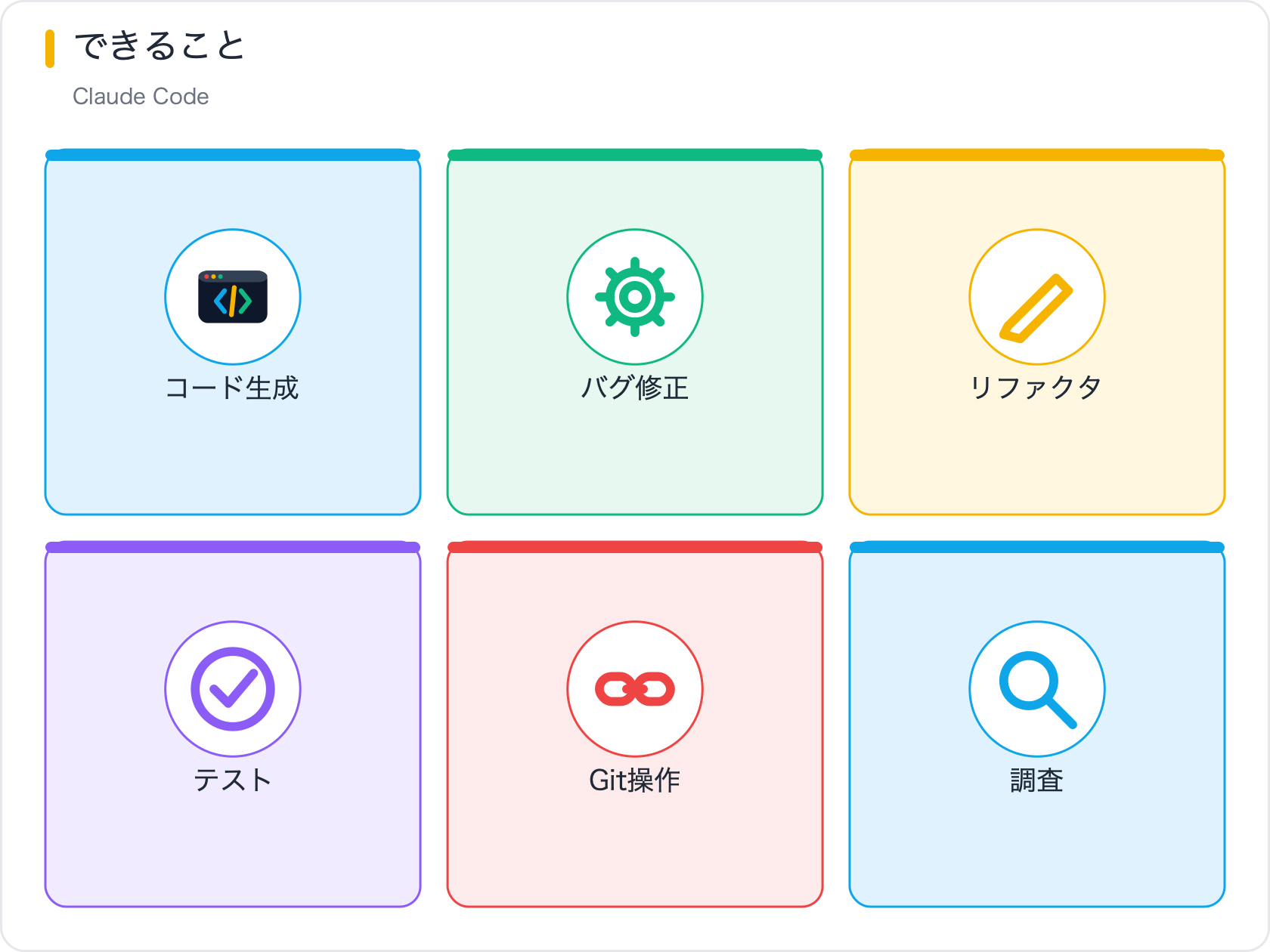
単なるコード生成にとどまらず、開発の一連の流れをカバーします。
抽象的な説明だけではイメージしづらいので、実際に頼める作業の例をいくつか挙げます。
| 頼みたいこと | Claude Codeに伝える内容の例 |
|---|---|
| バグ修正 | 「フォーム送信時にエラーが出るので原因を調べて直して」 |
| 機能追加 | 「一覧画面にキーワード検索を追加して」 |
| テスト作成 | 「このユーティリティ関数にユニットテストを書いて」 |
| リファクタ | 「この長い関数を読みやすく分割して」 |
| 調査・説明 | 「この処理が何をしているのか説明して」 |
| ドキュメント | 「READMEにセットアップ手順を追記して」 |
ポイントは、「どう書くか」ではなく「何を達成したいか」を伝えることです。手順を細かく指示しなくても、目的を言えばAIが必要な手順を組み立ててくれます。
万能ではありません。次のような点は人間側の役割として残ります。
だからこそ、人間が要点を整理して伝え、出力をきちんとレビューするという基本姿勢が重要になります。AIに任せきりにせず、共同作業のパートナーとして付き合うのがコツです。
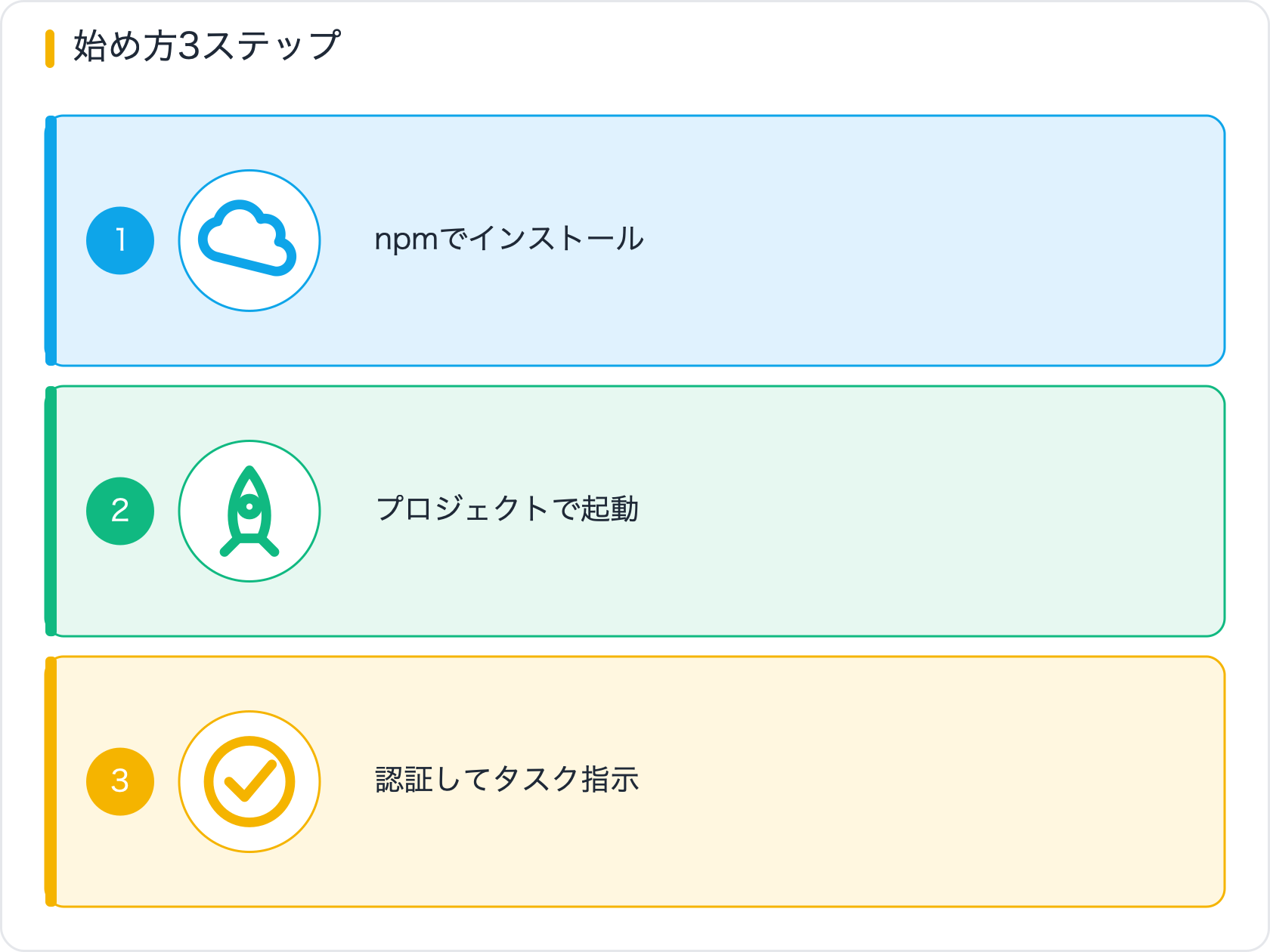
導入はシンプルです。Node.jsが入っていれば、次の手順ですぐ使えます。
claude と入力する。# インストール(グローバル)
npm install -g @anthropic-ai/claude-code
# プロジェクトフォルダで起動
cd my-project
claude必要なものを整理すると次の通りです。
| 項目 | 内容 |
|---|---|
| 動作環境 | ターミナル(macOS / Linux / WSL)+ Node.js |
| 認証 | Claudeの有料プラン、または Anthropic APIキー |
| 対応エディタ | VS Code や JetBrains 系IDEの統合もあり |
Claude Codeはnpm(Node.jsのパッケージ管理ツール)でインストールするため、先にNode.jsが入っているか確認しておきます。ターミナルで次のコマンドを打って、バージョンが表示されればインストール済みです。
# Node.js のバージョンを確認
node -v

# npm のバージョンを確認
npm -vもし「コマンドが見つからない」と出る場合は、Node.jsがまだ入っていません。公式サイトからインストーラーを使う方法のほか、バージョンを切り替えやすくする管理ツール(nvmなど)を使う方法もあります。チームで開発するなら、メンバー間でNode.jsのバージョンをそろえておくとトラブルが減ります。
基本の流れはどのOSでも同じ「npmで入れて、フォルダで起動」ですが、OSごとに気をつける点があります。
| OS | ターミナル | ポイント |
|---|---|---|
| macOS | 標準のターミナル / iTerm2 など | Homebrew等でNode.jsを入れておくと管理が楽 |
| Linux | 標準のシェル | ディストリビューションのパッケージ管理かnvmでNode.jsを用意 |
| Windows | WSL(推奨) | WSL上のLinux環境で動かすのが安定しやすい |
Windowsの場合は、WSL(Windows Subsystem for Linux)を使ってLinux環境を用意し、その中で動かすのが扱いやすい方法としてよく案内されています。WSLを使うと、macOSやLinuxと同じ手順をほぼそのまま踏めるため、情報も探しやすくなります。
初回インストールで引っかかりやすいのは、たいてい権限や環境変数まわりです。代表的なケースと対処の考え方をまとめます。
| 症状 | 考えられる原因 | 対処の方向性 |
|---|---|---|
| 権限エラーで入らない | グローバルインストール先の書き込み権限不足 | Node.jsのバージョン管理ツールを使い、ユーザー領域に入れる |
| claude コマンドが見つからない | インストール先がPATHに入っていない | ターミナルを開き直す/PATH設定を見直す |
| インストールが途中で止まる | ネットワークや古いnpm | npmを最新化し、ネット環境を変えて再試行 |
| 起動はするが認証で止まる | プランやAPIキーの設定不足 | 後述の認証方法を確認する |
迷ったら、まずはターミナルを一度閉じて開き直す・npm を最新版にする・エラーメッセージをそのまま読むの3つを試すと、多くのケースは解決します。エラーメッセージには対処のヒントが書かれていることが多いので、慌てず読むのが近道です。
npmで入れたツールは、npmで更新・削除ができます。最新の改善を取り込むためにも、ときどき更新しておきましょう。
# 最新版へ更新
npm update -g @anthropic-ai/claude-code

# 削除(アンインストール)
npm uninstall -g @anthropic-ai/claude-codeバージョンや細かな挙動は更新で変わることがあります。困ったときは公式の案内とヘルプ表示を確認するのが確実です。本記事では、こうした変わりやすい細部には踏み込まず、安定して使える基本に絞って解説しています。
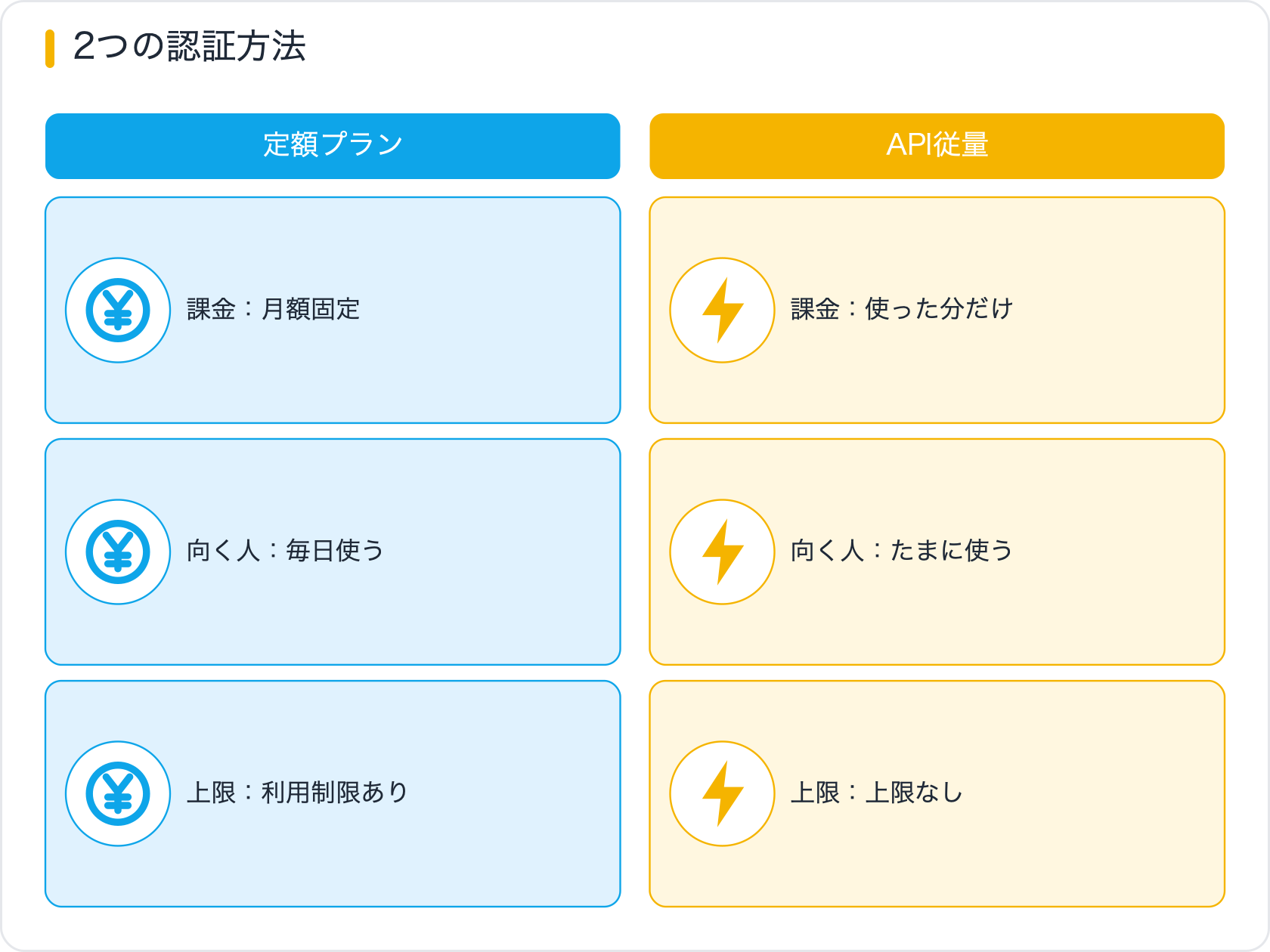
Claude Codeを使うには、「誰として、どの権限で使うか」を示す認証が必要です。大きく分けて2つの入り口があり、目的に応じて選びます。
| 認証方法 | 向いている人 | 特徴 |
|---|---|---|
| Claudeの有料プラン | 個人で日常的に使いたい人 | サブスク契約のアカウントでログインして使う |
| Anthropic APIキー | 従量で使いたい・自動化に組み込みたい人 | コンソールでキーを発行し、使った分だけ課金 |
Claudeの有料プランを契約しているなら、そのアカウントでログインするだけで使い始められます。普段からClaudeを使っている個人ユーザーにとっては、入り口がシンプルで分かりやすい方法です。
Anthropicのコンソールで発行したAPIキーを使う方法もあります。こちらは使った分だけ課金される従量制で、自動化スクリプトやチームの仕組みに組み込みたいときに向いています。
APIキーはパスワードと同じ機密情報です。次の点を必ず守ってください。
どちらの方法でも、初回はログインの案内に従って進めれば認証が完了します。迷ったら、まずは普段使いのプランで試し、自動化が必要になったらAPIキーを検討するという順番が分かりやすいでしょう。
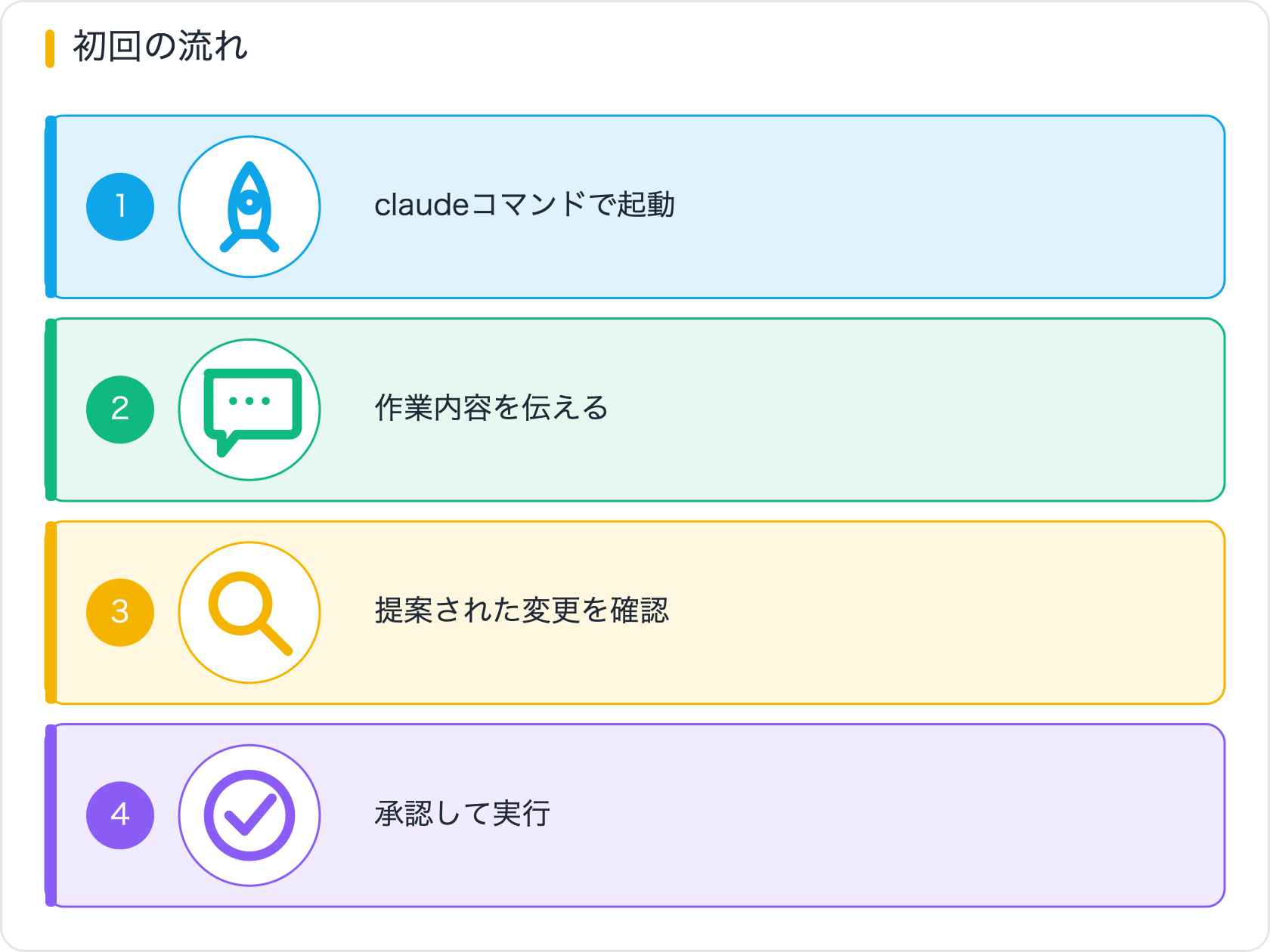
ここからは、実際に手を動かすイメージで「最初の一歩」を追ってみましょう。難しく考えず、小さなタスクから試すのが上達の近道です。
作業したいプロジェクトのフォルダに移動し、claude と入力して起動します。起動すると対話用の入力欄が現れ、ここに自然な日本語で指示を打ち込めます。
cd my-project
claude
初回は認証の案内が出ることがあります。前の章で選んだ方法(プランまたはAPIキー)に従って進めれば、すぐに対話を始められます。
いきなり書き換えさせるのが不安なら、まずは読むだけのタスクから始めると安心です。たとえば次のように頼んでみましょう。
@src/app.js が何をしているか教えて」読むだけのタスクなら、ファイルが書き換わる心配がありません。AIがどんなふうに文脈を理解するかを、安全に体感できます。
感触がつかめたら、次は小さな変更を任せてみます。一度に大きな範囲を頼まず、影響の小さいところから始めるのがコツです。
Claude Codeは変更を加える前に、何をしようとしているか・どのファイルをどう変えるかを示してくれます。内容を確認し、問題なければ承認、違えば「やっぱりこうして」と方向修正できます。
変更が入ったら、必ず自分の目で差分を確認しましょう。テストやビルドがあるプロジェクトなら、それらを走らせて壊れていないかを見るのが安全です。Claude Codeにテスト実行まで頼むこともできますが、最終確認は人間が行う意識を持つと安心です。
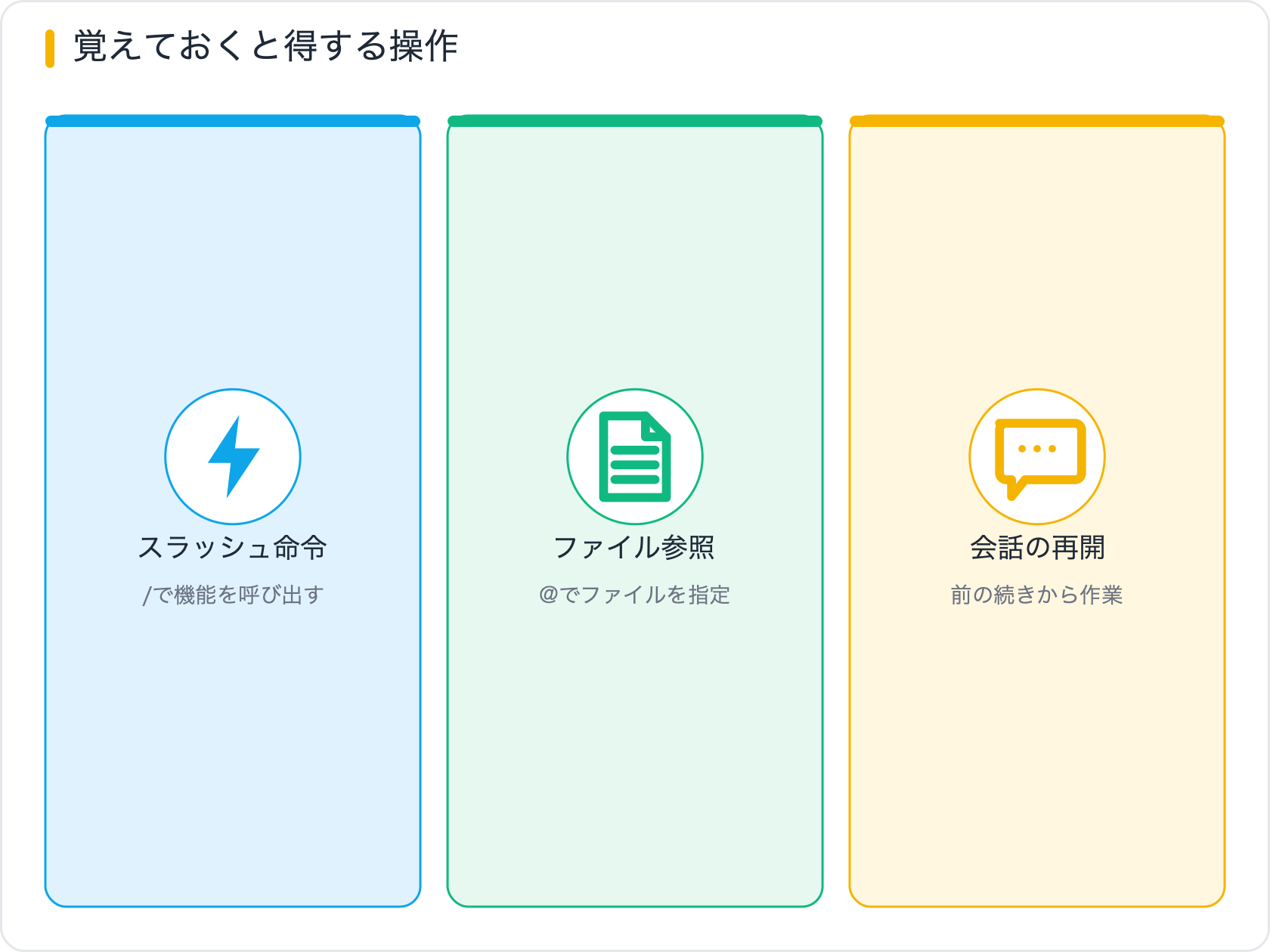
最初に覚えておくと一気に使いやすくなる操作を紹介します。
! を付けると、その場でシェルコマンドを実行できる。@src/app.js のように書くと特定ファイルを文脈に含められる。数ある操作の中でも、最初に身につけてほしいのがShift+Tabで切り替えるプランモードです。複雑な作業をいきなり任せると、意図とズレたまま大量に書き換えられてしまうことがあります。
プランモードでは、Claude Codeはまず実装の計画だけを提示し、承認するまでコードを変更しません。方針をすり合わせてから着手できるので、手戻りが大きく減ります。とくに不慣れなうちは、プランモードで「これからやろうとしていること」を確認する癖をつけると、安全に使いこなせます。
Claude Codeは会話の流れ(コンテキスト)をもとに動くため、文脈が膨らむほど動作は重く、的外れになりがちです。そこで効くのが整理系の操作です。
| 操作 | 効果 |
|---|---|
| Shift+Tab | プランモードに切り替える |
| @ファイル名 | 特定ファイルを文脈に取り込む |
| ! コマンド | その場でシェルコマンドを実行する |
| Esc | 実行中の処理を即中断する |
| /help | 使えるコマンドの一覧を表示する |
| /clear | 会話履歴をリセットして文脈を軽くする |
| /init | CLAUDE.md のひな形を自動生成する |
迷ったら/helpを打てば、使えるコマンドの一覧が出ます。まずはこの表にある操作から手になじませていきましょう。
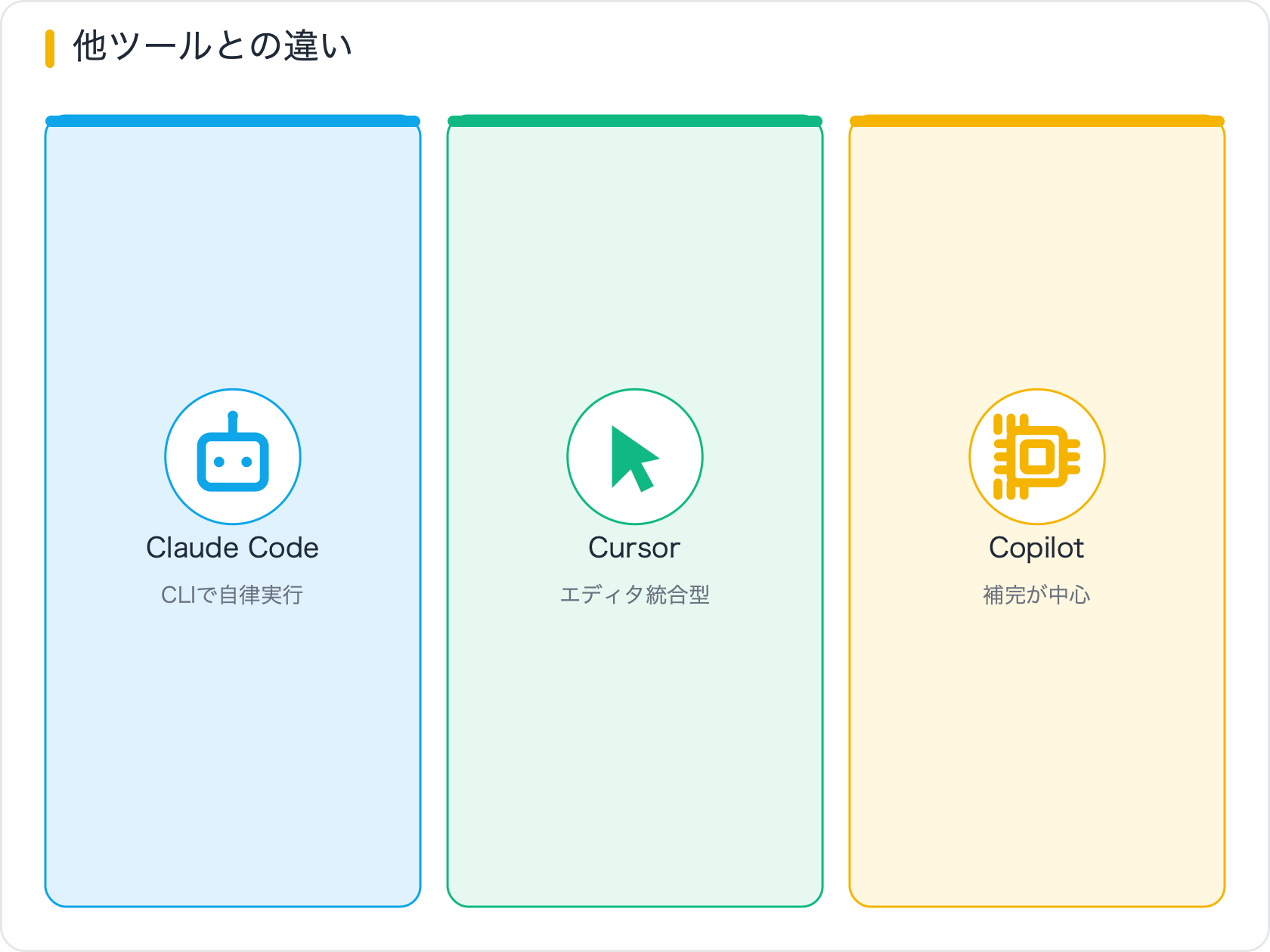
| ツール | 形態 | 得意なこと |
|---|---|---|
| GitHub Copilot | エディタ拡張 | 書きながらの補完・小さな提案 |
| Cursor | AI搭載エディタ | 編集中ファイルの相談・修正 |
| Claude Code | ターミナルのエージェント | 目的を渡して作業ごと自動化 |
3つは「どれが一番優れているか」ではなく、使う場面が違うと考えると理解しやすくなります。
実際には、これらは排他的ではなく、組み合わせて使えるものです。たとえば、こまかな補完はエディタの拡張に任せ、まとまった作業や横断的な変更はClaude Codeに任せる、といった併用が現実的です。
| やりたいこと | 向いている選択 |
|---|---|
| タイピング中の即時補完 | Copilot系の補完 |
| 開いているファイルの相談・修正 | AI搭載エディタ |
| 複数ファイルにまたがる作業 | Claude Code |
| 調査して理解してから直す | Claude Code |
| Git操作まで含めた一連の流れ | Claude Code |
つまり、「補完」が欲しいのか「作業の代行」が欲しいのかで選ぶのが分かりやすい基準です。Claude Codeは後者、つまり目的ごと任せたい場面で真価を発揮します。
Claude Code自体についても、得意・不得意を押さえておくと判断しやすくなります。
| 向いている場面 | 向かないことがある場面 |
|---|---|
| 既存コードの調査・理解 | 要件が固まっていない企画段階 |
| 複数ファイルの横断修正 | 1文字だけ直したいような極小の編集 |
| テスト・ドキュメントの整備 | 人間の最終判断が必須の意思決定 |
| 定型的な開発フローの自動化 | 暗黙のドメイン知識が前提の作業 |
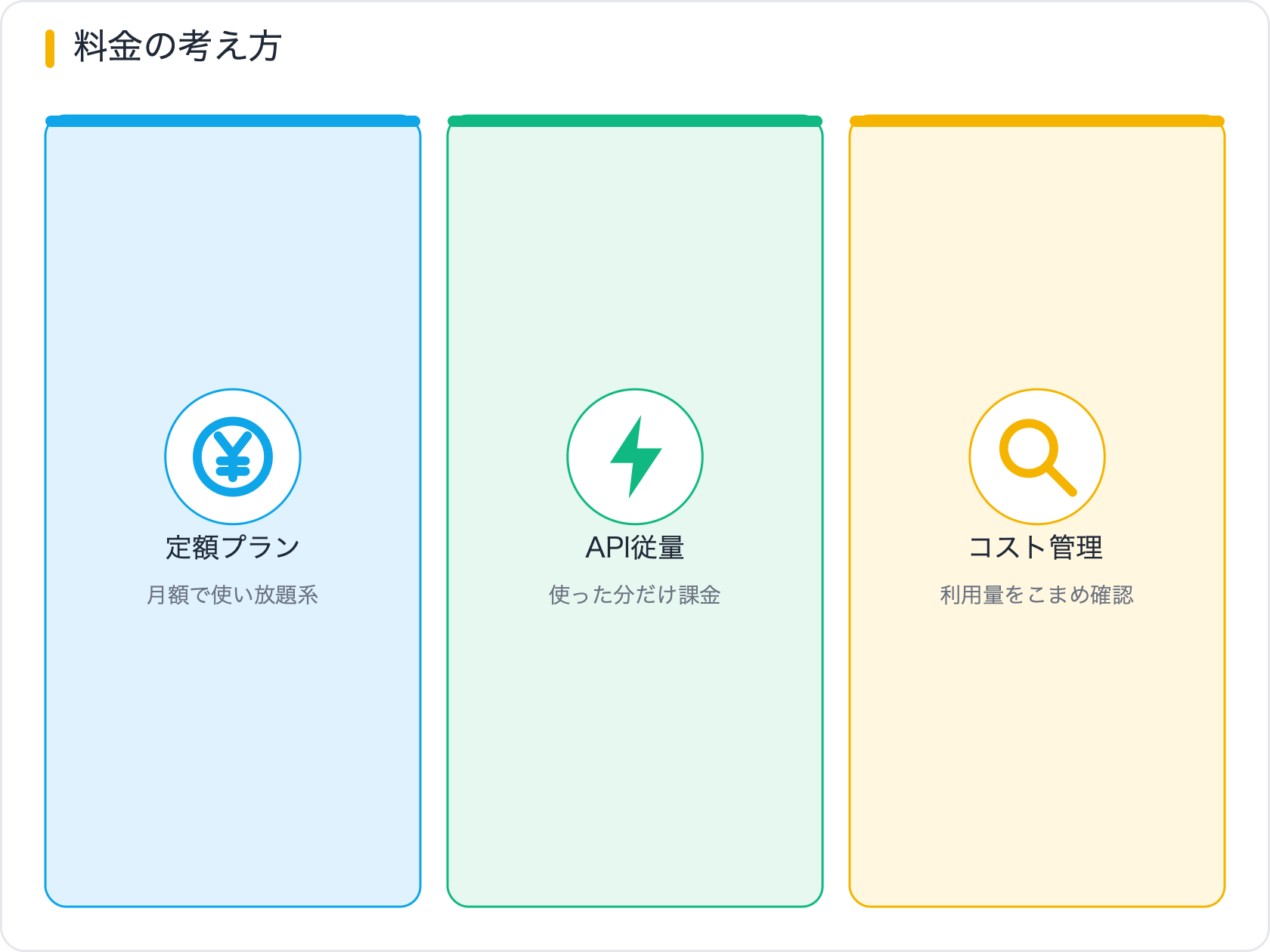
「結局いくらかかるの?」は誰もが気になる点です。具体的な金額はプランや使い方、時期によって変わるため、ここでは料金を考えるときの“考え方”を一般論として整理します。
Claude Codeを使うときの費用は、大きく言えば次の2つの形に分かれます。
従量制の場合、費用はやり取りする情報量(トークン)に応じて増えます。長い会話を延々と続けたり、巨大なファイルを丸ごと何度も読ませたりすると、その分コストもかさみます。
/clearで履歴をリセットし、無駄な情報を持ち越さない。@で関係するファイルを明示し、余計な読み込みを減らす。いずれの方法でも、最新の正確な料金は公式の案内で確認するのが鉄則です。本記事では金額を断定せず、考え方とコスト意識の持ち方にとどめています。自分の使い方に合うのはプランか従量制か、まずは小さく試して肌感覚をつかむのがおすすめです。
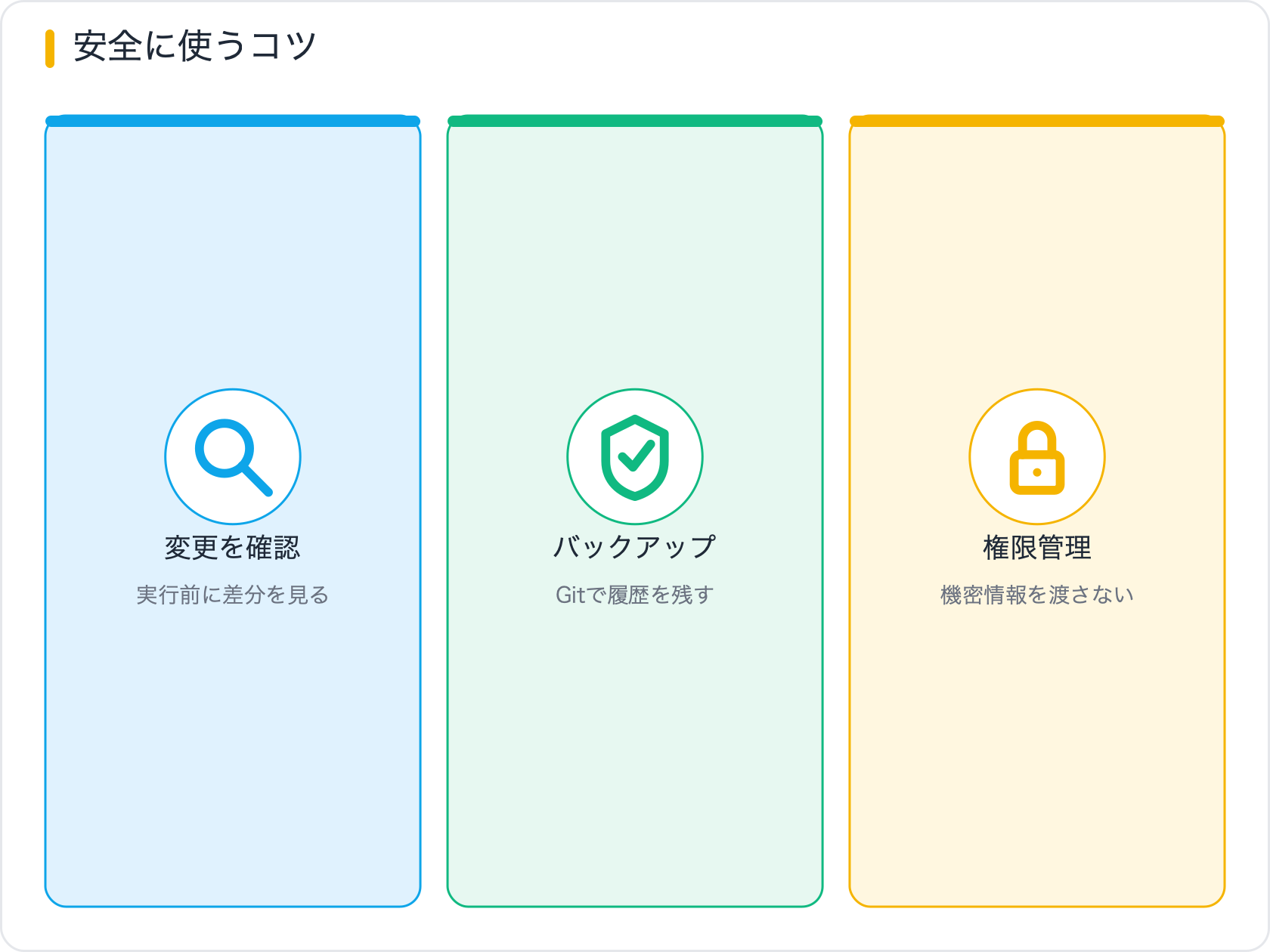
AIに作業を任せられるのは便利ですが、勝手にコマンドを実行されたり、意図しない変更を加えられたりしないかという不安もあります。安心して使うための基本姿勢を押さえておきましょう。
前述のとおり、複雑な作業はまずプランモードで計画を確認してから着手させると、「気づいたら大きく書き換わっていた」を防げます。承認するまでコードを変えないので、安心して方針をすり合わせられます。
AIの出力はそのまま信用せず、差分を自分の目で確認するのが大原則です。テストやビルドがあるなら走らせ、おかしな変更が混ざっていないかをチェックしましょう。レビューを習慣にすれば、品質事故をぐっと減らせます。
Gitなどのバージョン管理を使っていれば、いつでも変更前の状態に戻せるため、安心して試せます。作業前にコミットしておく、こまめにコミットする、といった習慣が安全網になります。
APIキー・パスワード・個人情報などの機密情報は、会話やファイルにそのまま書かないよう気をつけます。とくに自動化に組み込む場合は、認証情報を環境変数などで安全に渡し、Gitにコミットしないことを徹底してください。
ファイルの大量削除や、本番環境に影響する操作などは、人間が内容をよく確認してから実行するのが安全です。少しでも不安な操作は、いきなり任せず、まず計画を確認する・小さく試すといった一段慎重なやり方を選びましょう。
使えます。むしろ、AIに説明してもらいながら学べるので、学習の助けになります。ただし、出力をそのまま鵜呑みにせず、「なぜそうなるのか」を自分でも確認する姿勢があると、力が着実に伸びます。
最初は戸惑うかもしれませんが、基本は「フォルダに移動してclaudeと打つ」だけです。VS CodeやJetBrains系IDEとの統合も用意されているので、慣れているエディタの中から使う選択肢もあります。少しずつターミナルに慣れていくと、できることの幅が広がります。
問題ありません。自然な日本語で目的を伝えれば、それに沿って作業してくれます。専門用語を無理に使う必要はなく、「何をしたいか」を素直に書けば十分です。
AIの処理はクラウド側で行われるため、基本的にはインターネット接続が必要です。オフライン環境では利用が難しいと考えておきましょう。
多くの言語・フレームワークのプロジェクトで活用できます。ただし、プロジェクトのルールや前提を伝えるほど、出力の精度は上がります。次に紹介するCLAUDE.mdを使えば、毎回の説明を省きつつ、自分の流儀を覚えさせられます。
あります。AIはもっともらしく間違えることがあるため、出力は必ず確認しましょう。テストやレビューを組み合わせれば、間違いを早期に発見できます。「便利な相棒だが、最終責任は人間にある」という意識が大切です。
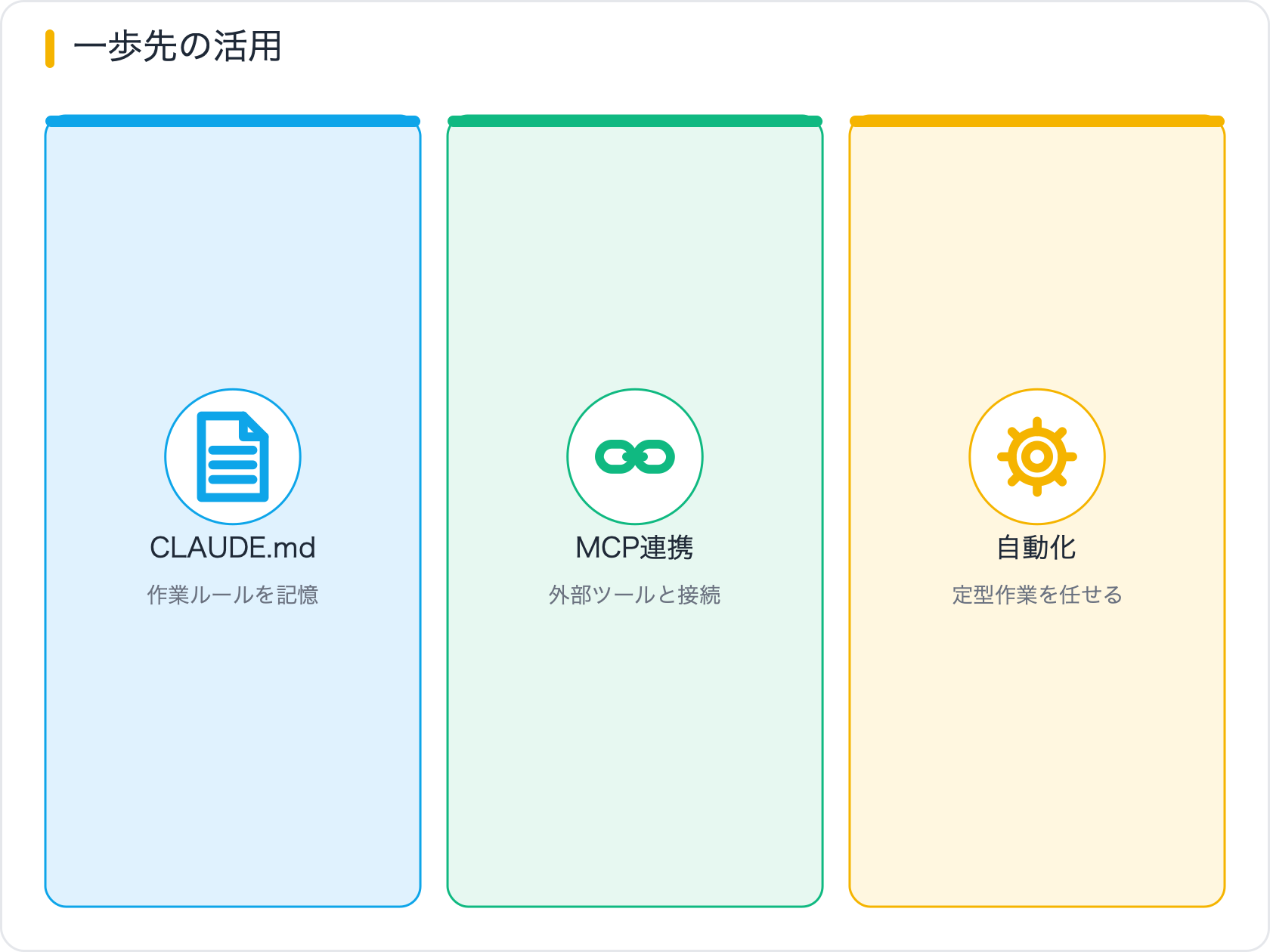
基本に慣れてきたら、Claude Codeをさらに自分仕様にしていく仕組みも知っておくと便利です。ここでは概要だけ紹介します。
CLAUDE.mdは、プロジェクトのルールや作業方針を書いておく指示ファイルです。「テストは○○で動かす」「この命名規則に従う」「本番設定は触らない」といった前提を書いておくと、Claude Codeが起動時に読み込んで、それに沿って作業してくれます。/initでひな形を自動生成できるので、まずはそこから始めると楽です。
MCP(Model Context Protocol)は、Claude Codeを外部ツールにつなぐ共通の仕組みです。GitHubやSlack、データベースなどに対応サーバーを介して接続でき、AIが扱える情報と操作の幅が広がります。最初は使わなくても困りませんが、「あのサービスと連携できたら」と思ったときに思い出してください。
さらに進むと、調査などの重い作業を別エージェントに分担させるサブエージェントや、ツール実行の前後に定型処理を仕込むフックといった機能もあります。最初から全部を使う必要はありません。基本操作 → CLAUDE.md → MCP → サブエージェント・フックの順で、少しずつ世界を広げていくのがおすすめです。
最後に、日々使う中で効いてくる小さな習慣をまとめます。どれも難しくありませんが、積み重ねると作業の質とスピードが大きく変わります。
AIへの依頼は、「目的」「対象」「制約」をセットで伝えると精度が上がります。たとえば「一覧を直して」ではなく、「一覧画面(対象)に検索機能を追加して(目的)、既存のデザインは変えずに(制約)」のように書くと、意図がぶれにくくなります。
| 伝え方 | 例 |
|---|---|
| 曖昧な依頼(避けたい) | 「ここを良い感じにして」 |
| 良い依頼(おすすめ) | 「この関数の処理が遅いので、結果を変えずに高速化して」 |
大きな依頼を一気に投げると、途中でズレても気づきにくくなります。一区切りごとに差分を見て、方向を確認しながら進めると、手戻りが最小限で済みます。Gitでこまめにコミットしておけば、いつでも安全に戻れます。
意図とズレた結果になったときは、無理に修正を重ねるより、いったん整理し直すのが早いことがあります。
@で関係ファイルを示し、推測の余地を減らす。Claude Codeは動く家庭教師のように使えるのも魅力です。「なぜこの書き方なのか」「他にどんな方法があるか」を聞けば、作業しながら理解を深められます。出力の理由を自分の言葉で説明できるかを意識すると、AIに頼りつつも自分の力が着実に伸びていきます。
この記事に出てきた言葉を、さらっと確認できるようにまとめます。
| 用語 | 意味 |
|---|---|
| ターミナル | コマンドを文字で打って操作する画面。コマンドラインとも呼ぶ。 |
| CLI | Command Line Interface。文字コマンドで操作する仕組みのこと。 |
| エージェント | 目的を渡すと、自分で手順を考えて実行するAIのこと。 |
| Node.js | JavaScriptを動かす実行環境。Claude Codeの導入に使う。 |
| npm | Node.jsのパッケージ管理ツール。ツールの導入・更新に使う。 |
| Git | コードの変更履歴を管理する仕組み。安全に戻せる。 |
| コンテキスト | AIが参照している会話やファイルの文脈のこと。 |
| トークン | AIがやり取りする情報量の単位。従量課金の目安になる。 |
| CLAUDE.md | Claude Codeに渡す指示書。ルールや前提を書いておく。 |
| MCP | 外部ツールとAIをつなぐ共通規格。連携の幅を広げる。 |
| プランモード | 実装の前に計画だけを提示させる安全なモード。 |
| WSL | Windows上でLinux環境を動かす仕組み。導入で使うことが多い。 |
Claude Codeは、ターミナルで動くエージェント型のAIコーディングツールです。コードの理解・編集・実行・Git操作までを対話で任せられ、CopilotやCursorとは「作業ごと委ねる」点で異なります。導入はnpmで完結するので、まずは小さなタスクから試してみましょう。
始め方は「Node.jsを用意し、npmで入れて、フォルダでclaudeと打つ」だけ。認証はプランかAPIキーから選び、最初は読むだけのタスクで感触をつかみ、小さな変更へと広げていくのが安全です。プランモードで方針を確認し、変更は必ずレビューし、バージョン管理を味方につければ、安心して使いこなせます。慣れてきたらCLAUDE.mdやMCPで、自分仕様に育てていきましょう。
・正体:ターミナルで動くAIエージェント
・第一歩:npmで導入し、Shift+Tabのプランモードから慣れる
・心がけ:小さく試し、必ずレビューし、バージョン管理で安全網を張る
AIに任せるほど“基礎が分かっているか”が成果を分けます。WithCodeで土台を固めれば、Claude Codeを相棒に開発スピードを大きく伸ばせます。

目的に合わせて選べる「AI副業」「AI転職」「AI活用」の3コースを用意。副収入・キャリアチェンジ・日常の生産性アップまで、あなたのゴールに合わせてAIを学べます。
会員登録はカンタン30秒で完了します。まずは公式LINEから、無料でAI学習をスタートしましょう!
公式サイト より
今すぐ
無料カウンセリング
を予約!







