











 生徒
生徒最近AIコーディングツールが話題ですが、Cursor AIエディタって実際どうなんですか?Web制作で使えますか?
 ペン博士
ペン博士よーく聞くんだぞ。Cursor AIは、コーディング効率を3倍以上にできる革命的なツールじゃ。今日は実践的な活用法を詳しく解説するぞい!
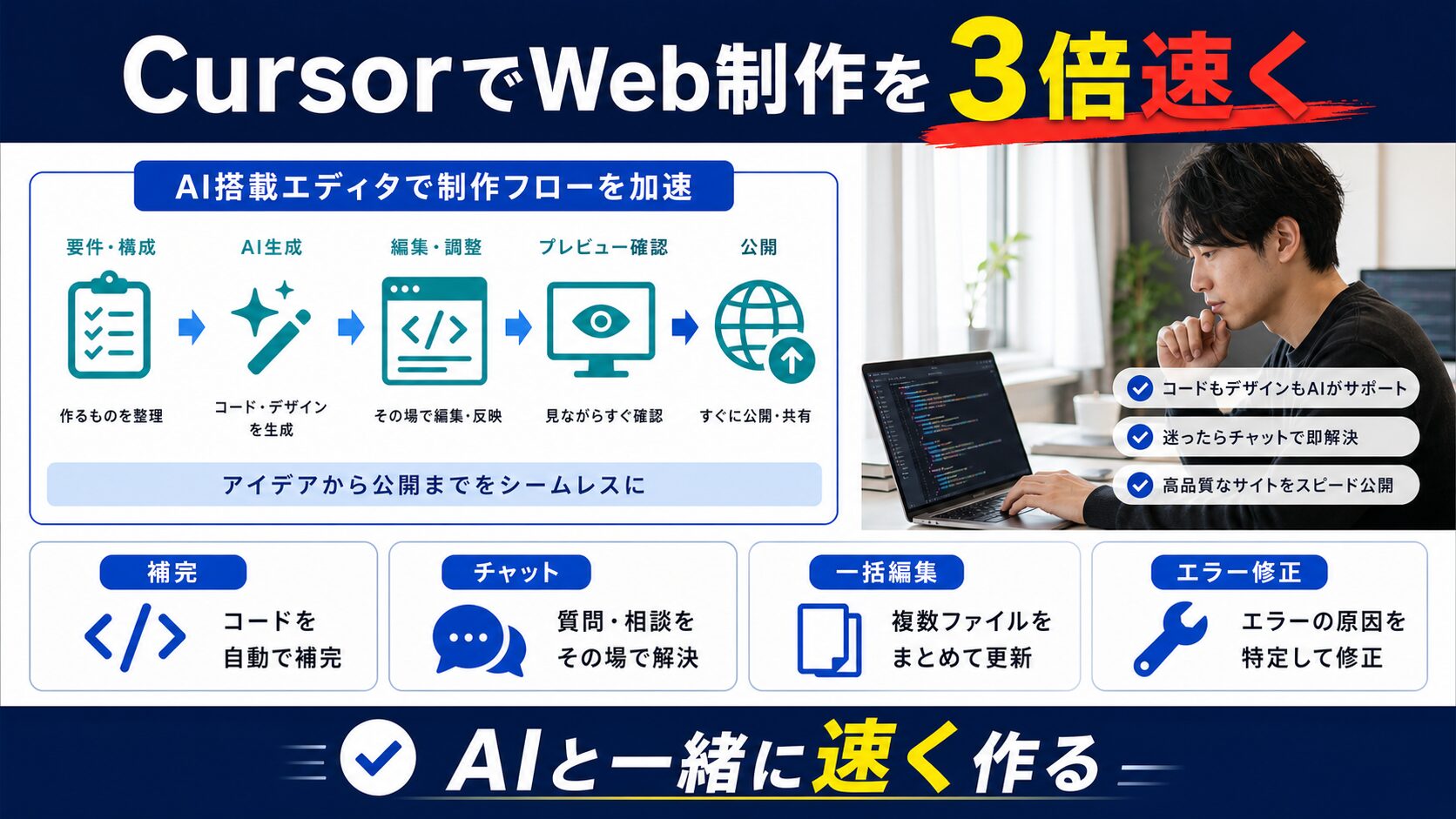
結論から言うと、Cursor AIはWeb制作の生産性を2〜3倍に高められるAI統合エディタです。HTML構造の生成、CSS自動作成、JavaScriptのデバッグ支援まで、自然言語の指示一つで対応します。VS Codeユーザーなら既存設定をそのまま引き継げるため、移行コストもほぼゼロです。
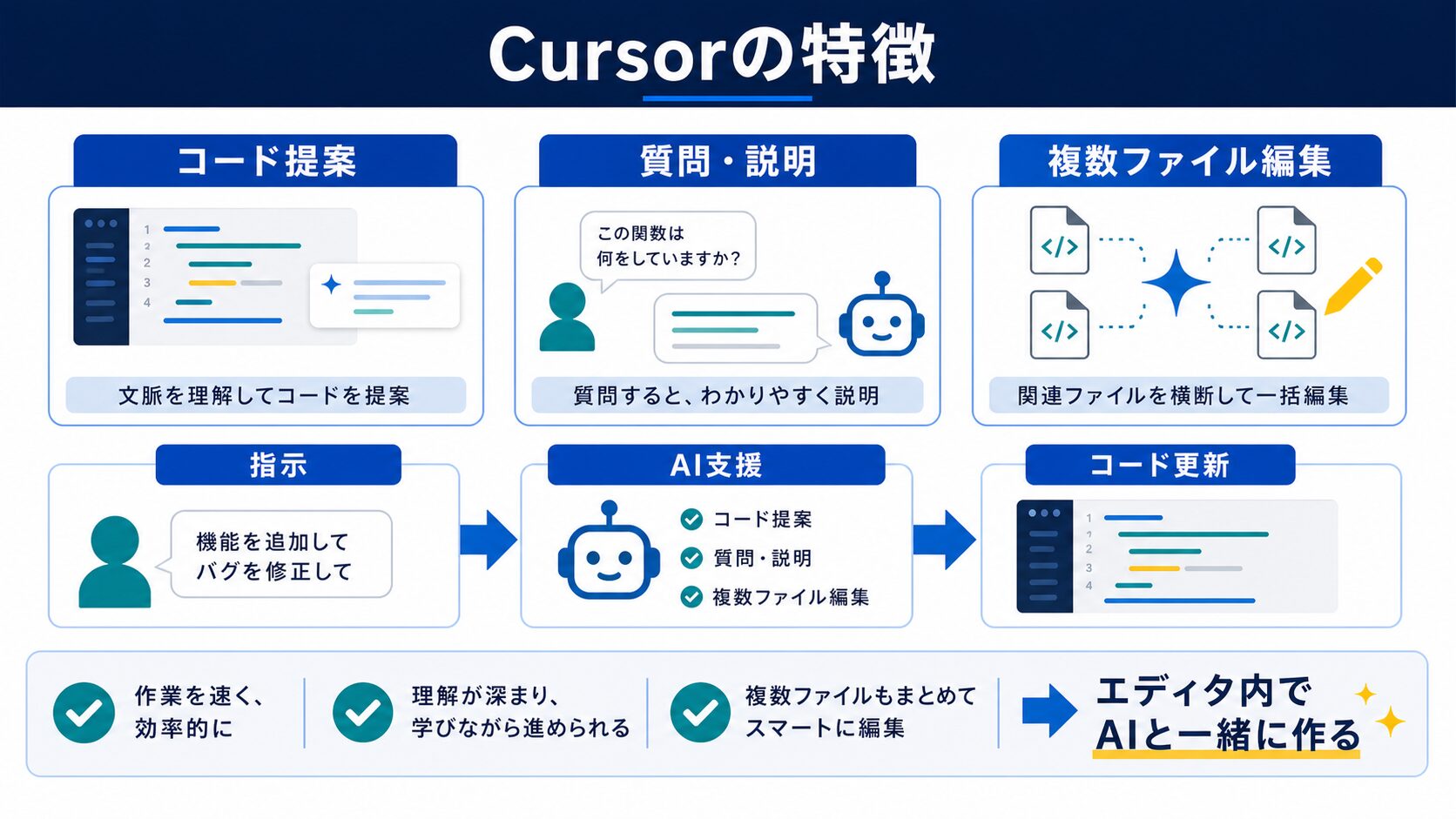
Cursor AIは、VS Code(Visual Studio Code)をベースに開発された、AI機能が深く統合された次世代コードエディタです。GPT-4などの大規模言語モデルを活用し、開発者のコーディング作業を強力にサポートします。
Cursor AIは、VS Codeのフォークとして開発されているため、以下が可能です。
これにより、VS Codeユーザーは学習コストをほぼゼロで移行できます。
GitHub Copilotなどの拡張機能とは異なり、Cursor AIは以下のAI機能がエディタに深く統合されています。
Cursor AIは、単一のファイルだけでなく、プロジェクト全体のコンテキストを理解します。これにより、以下が可能になります。
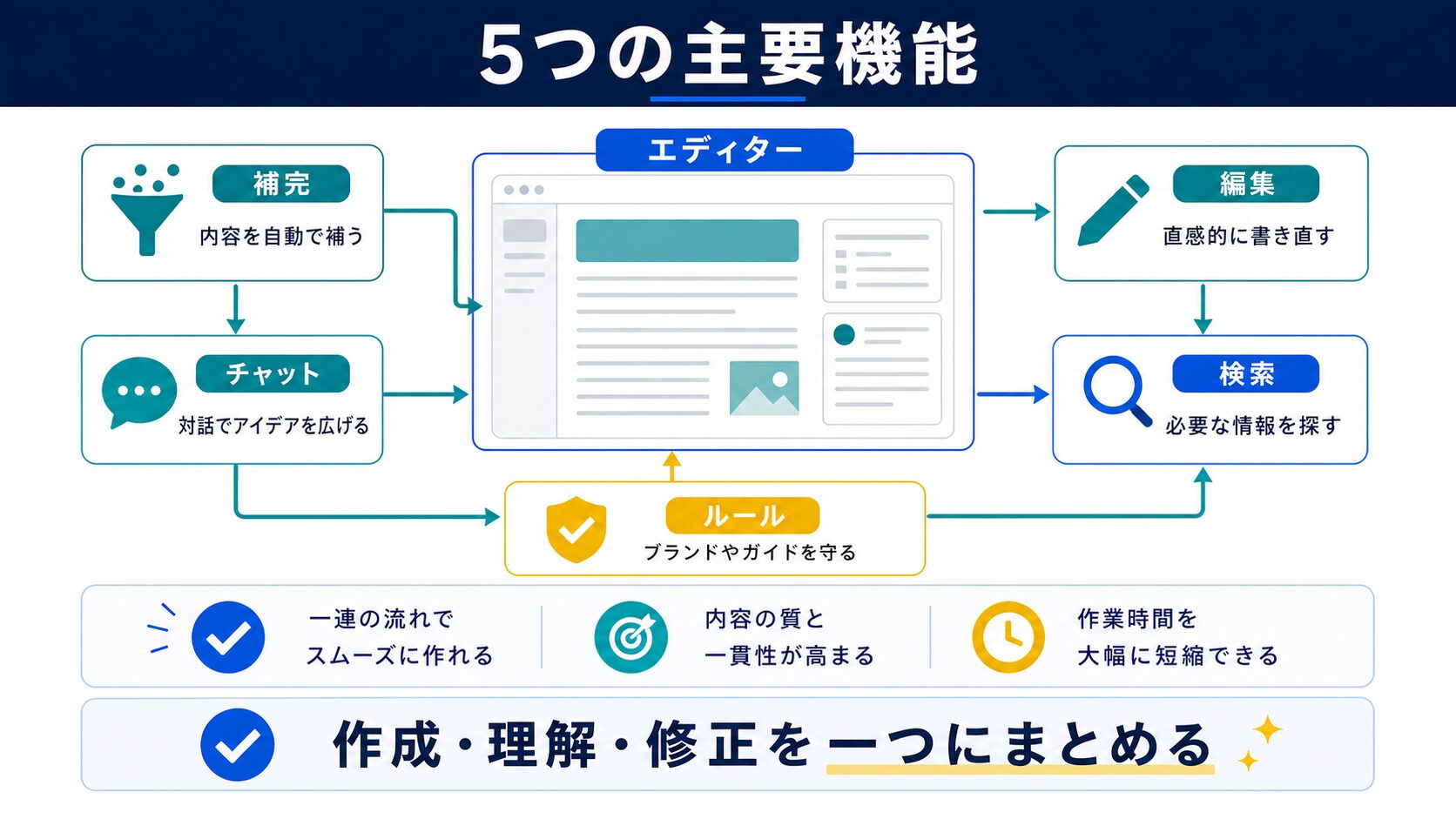
エディタ内でAIとチャット形式で対話しながら開発を進められます。
【質問例】
User: このReactコンポーネントにダークモード切り替え機能を追加したい

AI: Context-Providerパターンでダークモードを実装します。
以下のコードを追加してください:

// ThemeContext.js
import React, { createContext, useState, useContext } from 'react';

const ThemeContext = createContext();

export const ThemeProvider = ({ children }) => {
  const [darkMode, setDarkMode] = useState(false);

  const toggleDarkMode = () => {
    setDarkMode(!darkMode);
  };

  return (
    <ThemeContext.Provider value={{ darkMode, toggleDarkMode }}>
      {children}
    </ThemeContext.Provider>
  );
};

export const useTheme = () => useContext(ThemeContext);選択したコードに対して、自然言語で編集指示を出せます。
【編集前のコード】
<div class="container">
  <h1>Welcome</h1>
  <p>This is a paragraph</p>
</div>

【指示】
⌘ + K → "Flexboxを使って中央配置にして、レスポンシブ対応も追加"

【編集後のコード】
<div class="container">
  <h1>Welcome</h1>
  <p>This is a paragraph</p>
</div>

<style>
.container {
  display: flex;
  flex-direction: column;
  justify-content: center;
  align-items: center;
  min-height: 100vh;
  padding: 1rem;
}

@media (max-width: 768px) {
  .container {
    padding: 0.5rem;
  }

  .container h1 {
    font-size: 1.5rem;
  }
}
</style>コンテキストを理解した高精度なコード補完機能です。GitHub Copilotよりも精度が高いと評価されています。
【入力】
// ハンバーガーメニューのトグル関数を作成

【Tab補完の結果】
// ハンバーガーメニューのトグル関数を作成
const toggleHamburgerMenu = () => {
  const menu = document.querySelector('.hamburger-menu');
  const menuIcon = document.querySelector('.menu-icon');

  menu.classList.toggle('active');
  menuIcon.classList.toggle('open');

  // アクセシビリティ対応
  const isExpanded = menu.classList.contains('active');
  menuIcon.setAttribute('aria-expanded', isExpanded);
};一度の指示で、複数のファイルにまたがる変更を自動的に適用できます。
【指示】
"このプロジェクトに、ダークモード機能を追加して。
必要なファイルを作成・編集して、全体で統一された実装にして。"

【Cursorの自動実行】
✓ ThemeContext.js を作成
✓ App.js にThemeProviderを追加
✓ Header.js にダークモード切り替えボタンを追加
✓ globals.css にダークモード用のCSSカスタムプロパティを追加
✓ すべてのコンポーネントでテーマ切り替えに対応

【結果】
5つのファイルが自動的に編集され、統一されたダークモード機能が実装されるチャット内で@記号を使って、特定のファイルやフォルダ、ドキュメントを参照できます。
@ファイル名      → 特定のファイルを参照
@フォルダ名      → フォルダ全体を参照
@web            → Web検索結果を参照
@docs           → 公式ドキュメントを参照
@codebase       → プロジェクト全体を参照
@git            → Git履歴を参照

【使用例】
User: @components/Header.js のスタイルを @styles/theme.css のデザインシステムに合わせて修正して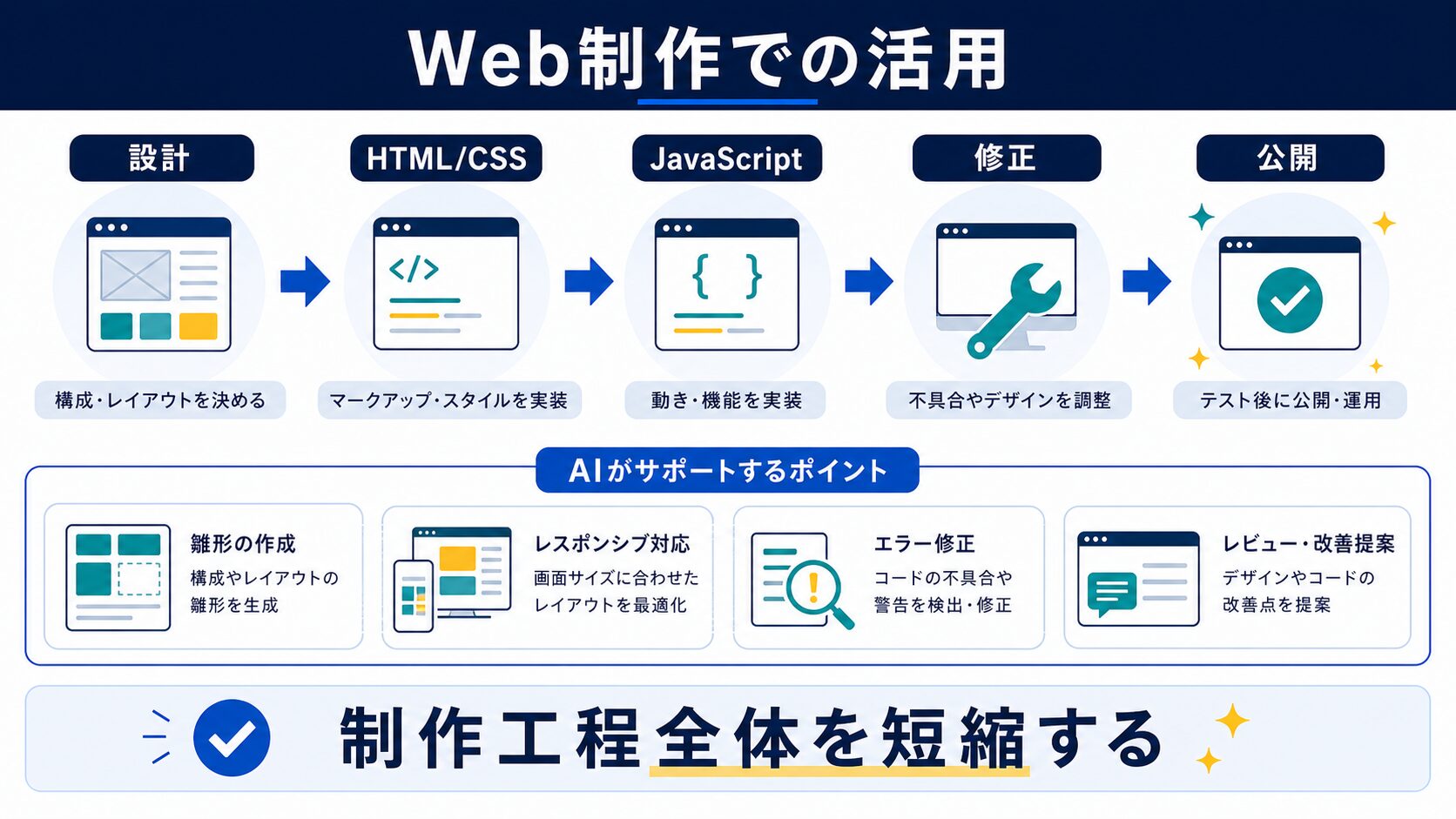
デザインカンプやワイヤーフレームから、セマンティックなHTMLを自動生成できます。
【指示(⌘ + K)】
"ヘッダー(ロゴ、ナビゲーション5項目、ハンバーガーメニュー)、
ヒーローセクション(見出し、説明文、2つのCTAボタン)、
特徴セクション(3カラムのカード)のHTMLを作成。
アクセシビリティとSEOに配慮すること。"

【生成されるコード】
<!DOCTYPE html>
<html lang="ja">
<head>
  <meta charset="UTF-8">
  <meta name="viewport" content="width=device-width, initial-scale=1.0">
  <title>Webサイト</title>
</head>
<body>
  <header class="site-header">
    <div class="header-container">
      <a href="/" class="logo" aria-label="ホームに戻る">
        <img src="logo.svg" alt="ロゴ">
      </a>

      <nav class="main-nav" aria-label="メインナビゲーション">
        <ul>
          <li><a href="#about">会社概要</a></li>
          <li><a href="#services">サービス</a></li>
          <li><a href="#case-studies">導入事例</a></li>
          <li><a href="#pricing">料金</a></li>
          <li><a href="#contact">お問い合わせ</a></li>
        </ul>
      </nav>

      <button class="hamburger" aria-label="メニューを開く" aria-expanded="false">
        <span></span>
        <span></span>
        <span></span>
      </button>
    </div>
  </header>

  <main>
    <section class="hero">
      <h1>ビジネスを加速させるWebソリューション</h1>
      <p>最新のテクノロジーで、あなたのビジネスを次のステージへ</p>
      <div class="cta-buttons">
        <a href="#contact" class="btn btn-primary">無料相談する</a>
        <a href="#case-studies" class="btn btn-secondary">導入事例を見る</a>
      </div>
    </section>

    <section class="features">
      <h2>選ばれる3つの理由</h2>
      <div class="features-grid">
        <article class="feature-card">
          <h3>高速開発</h3>
          <p>最新のフレームワークとツールで、開発期間を50%短縮</p>
        </article>
        <article class="feature-card">
          <h3>高品質</h3>
          <p>厳格なコードレビューとテストで、堅牢なシステムを構築</p>
        </article>
        <article class="feature-card">
          <h3>充実サポート</h3>
          <p>リリース後も継続的なサポートで、安心して運用可能</p>
        </article>
      </div>
    </section>
  </main>
</body>
</html>Flexbox、Grid、レスポンシブデザインなど、モダンなCSSレイアウトを自動生成できます。
【指示】
"上記のHTMLに対して、以下の要件でCSSを作成:
・モダンでクリーンなデザイン
・Flexbox/Grid使用
・モバイルファースト
・タブレット(768px)、PC(1024px)のブレークポイント
・BEM記法"

【生成されるCSS】
/* リセット */
* {
  margin: 0;
  padding: 0;
  box-sizing: border-box;
}

/* カスタムプロパティ */
:root {
  --primary-color: #3498db;
  --secondary-color: #2c3e50;
  --text-color: #333;
  --bg-color: #f8f9fa;
  --container-width: 1200px;
  --spacing-sm: 0.5rem;
  --spacing-md: 1rem;
  --spacing-lg: 2rem;
  --spacing-xl: 4rem;
}

/* ヘッダー */
.site-header {
  background: white;
  box-shadow: 0 2px 4px rgba(0,0,0,0.1);
  position: sticky;
  top: 0;
  z-index: 1000;
}

.header-container {
  max-width: var(--container-width);
  margin: 0 auto;
  padding: var(--spacing-md);
  display: flex;
  justify-content: space-between;
  align-items: center;
}

.main-nav ul {
  display: flex;
  gap: var(--spacing-lg);
  list-style: none;
}

.main-nav a {
  text-decoration: none;
  color: var(--text-color);
  font-weight: 500;
  transition: color 0.3s;
}

.main-nav a:hover {
  color: var(--primary-color);
}

/* ハンバーガーメニュー(モバイル) */
.hamburger {
  display: none;
  flex-direction: column;
  gap: 4px;
  background: none;
  border: none;
  cursor: pointer;
}

.hamburger span {
  width: 25px;
  height: 3px;
  background: var(--text-color);
  transition: 0.3s;
}

/* ヒーローセクション */
.hero {
  min-height: 600px;
  display: flex;
  flex-direction: column;
  justify-content: center;
  align-items: center;
  text-align: center;
  padding: var(--spacing-xl) var(--spacing-md);
  background: linear-gradient(135deg, #667eea 0%, #764ba2 100%);
  color: white;
}

.hero h1 {
  font-size: clamp(2rem, 5vw, 3.5rem);
  margin-bottom: var(--spacing-md);
}

.hero p {
  font-size: clamp(1rem, 2.5vw, 1.25rem);
  margin-bottom: var(--spacing-lg);
  max-width: 600px;
}

.cta-buttons {
  display: flex;
  gap: var(--spacing-md);
  flex-wrap: wrap;
  justify-content: center;
}

.btn {
  padding: 1rem 2rem;
  border-radius: 8px;
  text-decoration: none;
  font-weight: 600;
  transition: transform 0.3s, box-shadow 0.3s;
}

.btn:hover {
  transform: translateY(-2px);
  box-shadow: 0 4px 12px rgba(0,0,0,0.2);
}

.btn-primary {
  background: white;
  color: var(--primary-color);
}

.btn-secondary {
  background: transparent;
  color: white;
  border: 2px solid white;
}

/* 特徴セクション */
.features {
  padding: var(--spacing-xl) var(--spacing-md);
  max-width: var(--container-width);
  margin: 0 auto;
}

.features h2 {
  text-align: center;
  font-size: clamp(1.75rem, 4vw, 2.5rem);
  margin-bottom: var(--spacing-xl);
}

.features-grid {
  display: grid;
  grid-template-columns: repeat(auto-fit, minmax(280px, 1fr));
  gap: var(--spacing-lg);
}

.feature-card {
  padding: var(--spacing-lg);
  background: white;
  border-radius: 12px;
  box-shadow: 0 2px 8px rgba(0,0,0,0.1);
  transition: transform 0.3s, box-shadow 0.3s;
}

.feature-card:hover {
  transform: translateY(-4px);
  box-shadow: 0 8px 24px rgba(0,0,0,0.15);
}

.feature-card h3 {
  font-size: 1.5rem;
  margin-bottom: var(--spacing-md);
  color: var(--primary-color);
}

/* タブレット */
@media (max-width: 768px) {
  .main-nav {
    display: none;
  }

  .hamburger {
    display: flex;
  }

  .cta-buttons {
    flex-direction: column;
  }

  .features-grid {
    grid-template-columns: 1fr;
  }
}

/* モバイル */
@media (max-width: 480px) {
  .hero {
    min-height: 400px;
    padding: var(--spacing-lg) var(--spacing-md);
  }
}スムーススクロール、フォームバリデーション、アニメーションなど、一般的なインタラクションを自動生成できます。
【指示】
"ハンバーガーメニューのトグル機能、スムーススクロール、
フォームバリデーション(メール形式チェック、必須項目チェック)を実装して"

【生成されるJavaScript】
// ハンバーガーメニュートグル
const hamburger = document.querySelector('.hamburger');
const mainNav = document.querySelector('.main-nav');

hamburger.addEventListener('click', () => {
  mainNav.classList.toggle('active');
  const isExpanded = mainNav.classList.contains('active');
  hamburger.setAttribute('aria-expanded', isExpanded);

  // アニメーション
  const spans = hamburger.querySelectorAll('span');
  spans[0].style.transform = isExpanded ? 'rotate(45deg) translate(5px, 5px)' : '';
  spans[1].style.opacity = isExpanded ? '0' : '1';
  spans[2].style.transform = isExpanded ? 'rotate(-45deg) translate(7px, -6px)' : '';
});

// スムーススクロール
document.querySelectorAll('a[href^="#"]').forEach(anchor => {
  anchor.addEventListener('click', function(e) {
    e.preventDefault();
    const targetId = this.getAttribute('href');
    if (targetId === '#') return;

    const targetElement = document.querySelector(targetId);
    if (targetElement) {
      targetElement.scrollIntoView({
        behavior: 'smooth',
        block: 'start'
      });

      // ハンバーガーメニューを閉じる
      if (mainNav.classList.contains('active')) {
        hamburger.click();
      }
    }
  });
});

// フォームバリデーション
const form = document.querySelector('#contact-form');

if (form) {
  form.addEventListener('submit', (e) => {
    e.preventDefault();

    // エラーメッセージをクリア
    clearErrors();

    // バリデーション
    const name = form.querySelector('#name');
    const email = form.querySelector('#email');
    const message = form.querySelector('#message');

    let isValid = true;

    // 名前チェック
    if (name.value.trim() === '') {
      showError(name, '名前を入力してください');
      isValid = false;
    }

    // メールチェック
    const emailPattern = /^[^\s@]+@[^\s@]+\.[^\s@]+$/;
    if (email.value.trim() === '') {
      showError(email, 'メールアドレスを入力してください');
      isValid = false;
    } else if (!emailPattern.test(email.value)) {
      showError(email, '有効なメールアドレスを入力してください');
      isValid = false;
    }

    // メッセージチェック
    if (message.value.trim() === '') {
      showError(message, 'メッセージを入力してください');
      isValid = false;
    }

    if (isValid) {
      // フォーム送信処理
      console.log('フォーム送信:', {
        name: name.value,
        email: email.value,
        message: message.value
      });
      form.reset();
      alert('お問い合わせありがとうございます。');
    }
  });
}

function showError(input, message) {
  const formGroup = input.parentElement;
  const error = document.createElement('span');
  error.className = 'error-message';
  error.textContent = message;
  formGroup.appendChild(error);
  input.classList.add('error');
}

function clearErrors() {
  document.querySelectorAll('.error-message').forEach(el => el.remove());
  document.querySelectorAll('.error').forEach(el => el.classList.remove('error'));
}既存のデスクトップ専用サイトを、レスポンシブ対応に一括変換できます。
【指示(Composer使用)】
"このプロジェクト全体をレスポンシブ対応にして。
・モバイルファーストアプローチ
・タッチデバイス対応
・画像の最適化(srcset使用)
・フォントサイズはclamp()関数で可変に"

【Cursorの実行】
✓ 全CSSファイルにメディアクエリを追加
✓ 固定幅をmax-width、flexbox、gridに変更
✓ フォントサイズをclamp()関数に変更
✓ 画像タグにsrcset属性を追加
✓ タッチイベントハンドラを追加
✓ viewport meta tagを確認・追加

【結果】
10ファイルが自動的にレスポンシブ対応に変換される既存のコードを分析し、改善提案とリファクタリングを自動で行います。
【指示(Chat機能)】
"@src/components/ProductList.js をレビューして。
パフォーマンス、可読性、保守性の観点で改善提案を出して。"

【AIの分析結果】
このコードには以下の改善点があります:

1. **パフォーマンス問題**
   - 不要な再レンダリングが発生(React.memo未使用)
   - useEffect内で毎回新しい関数を生成

   修正案:
   ```javascript
   import React, { memo, useCallback } from 'react';

   const ProductList = memo(({ products, onProductClick }) => {
     const handleClick = useCallback((id) => {
       onProductClick(id);
     }, [onProductClick]);

     return (
       <div className="product-list">
         {products.map(product => (
           <ProductCard
             key={product.id}
             product={product}
             onClick={handleClick}
           />
         ))}
       </div>
     );
   });
   ```

2. **可読性の問題**
   - マジックナンバーが多い
   - 変数名が不明確

   修正案:
   ```javascript
   const MAX_PRODUCTS_PER_PAGE = 20;
   const PRODUCT_CACHE_DURATION = 5 * 60 * 1000; // 5分
   ```

3. **保守性の問題**
   - エラーハンドリングが不足
   - TypeScriptの型定義がない

   修正案:
   ```typescript
   interface Product {
     id: string;
     name: string;
     price: number;
     imageUrl: string;
   }

   interface ProductListProps {
     products: Product[];
     onProductClick: (id: string) => void;
   }
```複雑な関数やコンポーネントに、わかりやすいコメントとドキュメントを自動追加できます。
【指示】
"この関数にJSDocコメントを追加して"

【元のコード】
function calculateShippingCost(items, destination, isPremium) {
  let baseCost = 500;
  if (items.length > 5) baseCost += 200;
  if (destination === 'overseas') baseCost *= 3;
  if (isPremium) baseCost *= 0.5;
  return baseCost;
}

【AIが追加するコメント】
/**
 * 配送料を計算する
 *
 * @param {Array<Object>} items - 配送する商品の配列
 * @param {string} destination - 配送先('domestic' または 'overseas')
 * @param {boolean} isPremium - プレミアム会員かどうか
 * @returns {number} 配送料(円)
 *
 * @example
 * const cost = calculateShippingCost(
 *   [{id: 1}, {id: 2}],
 *   'domestic',
 *   false
 * );
 * // returns 500
 *
 * @description
 * 基本配送料は500円。
 * - 商品数が6個以上の場合:+200円
 * - 海外配送の場合:3倍
 * - プレミアム会員の場合:50%割引
 */
function calculateShippingCost(items, destination, isPremium) {
  let baseCost = 500;
  if (items.length > 5) baseCost += 200;
  if (destination === 'overseas') baseCost *= 3;
  if (isPremium) baseCost *= 0.5;
  return baseCost;
}エラーメッセージやバグを分析し、修正案を提示します。
【エラーが発生】
Uncaught TypeError: Cannot read property 'map' of undefined
  at ProductList.render (ProductList.js:15)

【Chatで質問】
User: "このエラーの原因と修正方法を教えて"

【AIの回答】
このエラーは、`products`プロパティが`undefined`の状態で
`.map()`メソッドを呼び出そうとしているために発生しています。

原因:
1. 親コンポーネントからpropsが正しく渡されていない
2. 非同期データ取得中にレンダリングされている
3. propsのデフォルト値が設定されていない

修正案:

```javascript
// 方法1:デフォルト値を設定
const ProductList = ({ products = [] }) => {
  return (
    <div>
      {products.map(product => (
        <ProductCard key={product.id} product={product} />
      ))}
    </div>
  );
};

// 方法2:条件付きレンダリング
const ProductList = ({ products }) => {
  if (!products || products.length === 0) {
    return <p>商品がありません</p>;
  }

  return (
    <div>
      {products.map(product => (
        <ProductCard key={product.id} product={product} />
      ))}
    </div>
  );
};

// 方法3:ローディング状態を追加
const ProductList = ({ products, isLoading }) => {
  if (isLoading) return <LoadingSpinner />;
  if (!products) return <ErrorMessage />;
  if (products.length === 0) return <EmptyState />;

  return (
    <div>
      {products.map(product => (
        <ProductCard key={product.id} product={product} />
      ))}
    </div>
  );
};
```

推奨は方法3です。ユーザー体験が最も良くなります。
```
 生徒
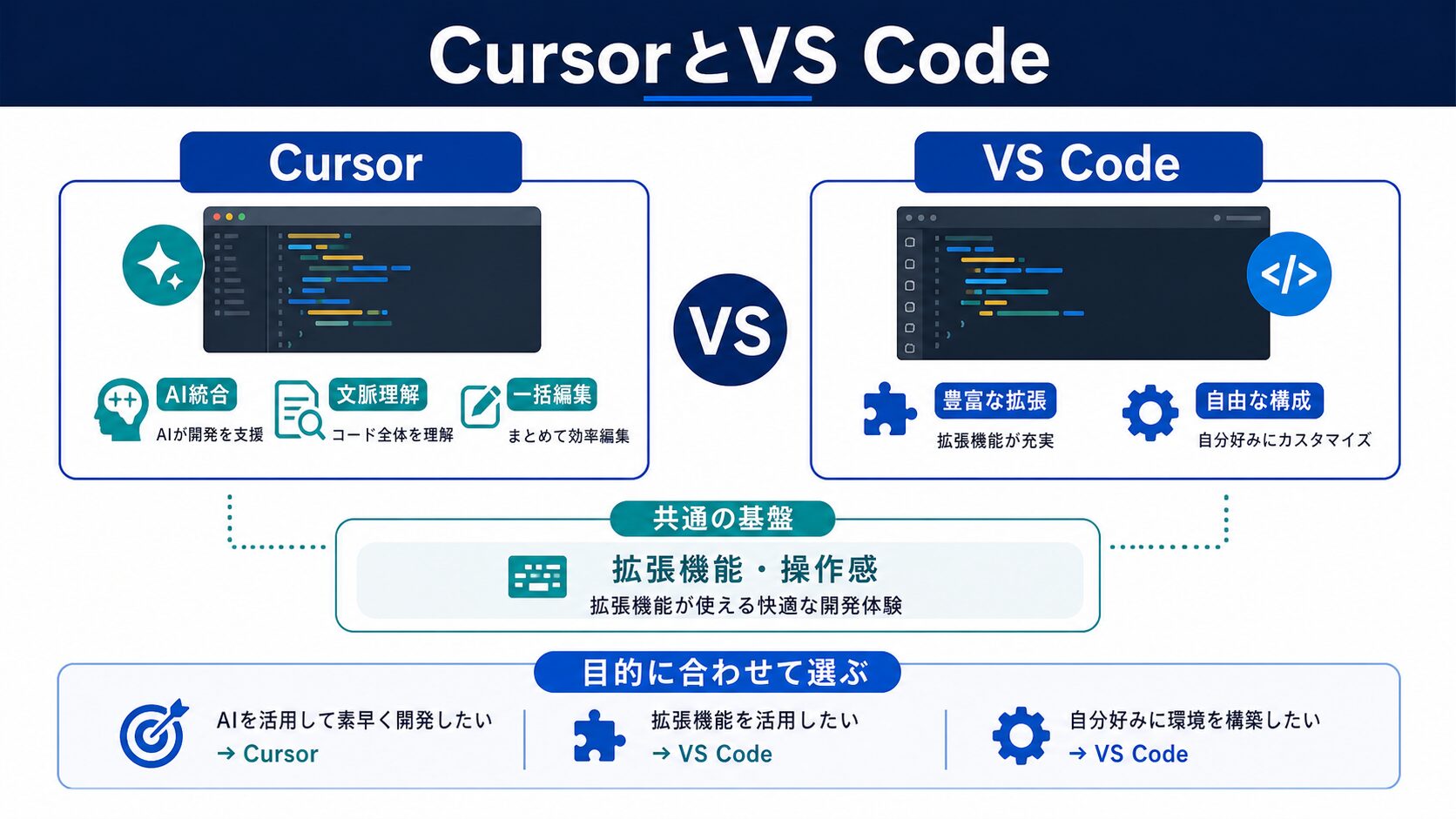
生徒VS Codeから乗り換える価値はありますか?どう違うんですか?
 ペン博士
ペン博士良い質問じゃ!両者の違いを詳しく見ていくぞい
| 機能 | VS Code + GitHub Copilot | Cursor AI |
|---|---|---|
| コード補完 | 優秀(単一行中心) | 非常に優秀(複数行、コンテキスト理解) |
| コード生成 | コメントベース | 自然言語での詳細指示が可能 |
| コード編集 | 拡張機能が必要 | ⌘ + K で直接編集指示 |
| チャット機能 | Copilot Chatが別途必要 | Ctrl + L で統合チャット |
| 複数ファイル編集 | 手動 | Composerで自動 |
| コンテキスト理解 | 現在のファイル中心 | プロジェクト全体を理解 |
| @コマンド | 限定的 | 豊富(@web, @docs, @git等) |
| 料金 | Copilot: $10/月 | Pro: $20/月(より高機能) |
| 無料プラン | なし | あり(月200回 GPT-3.5) |
Web制作の実務では、Cursor AIの方が圧倒的に効率化できるケースが多いです。特に、LP制作、コーポレートサイト、ECサイトなど、定型的なパターンが多い案件では、生産性が2〜3倍になることも珍しくありません。
| プラン | 料金 | GPT-4利用 | GPT-3.5 | 向いている人 |
|---|---|---|---|---|
| Free | $0 | 月50回(低速) | 月200回 | まず試してみたい初心者 |
| Pro | $20/月 | 月500回(高速) | 無制限 | プロフェッショナル・フリーランス |
| Business | $40/月(ユーザーあたり) | すべてのPro機能 | 無制限 | チーム開発・制作会社 |
ProプランではClaude 3.5 Sonnetも利用可能で、優先サポートが付きます。Businessプランではチーム管理機能、コードベースの共有、セキュリティ強化が追加されます。
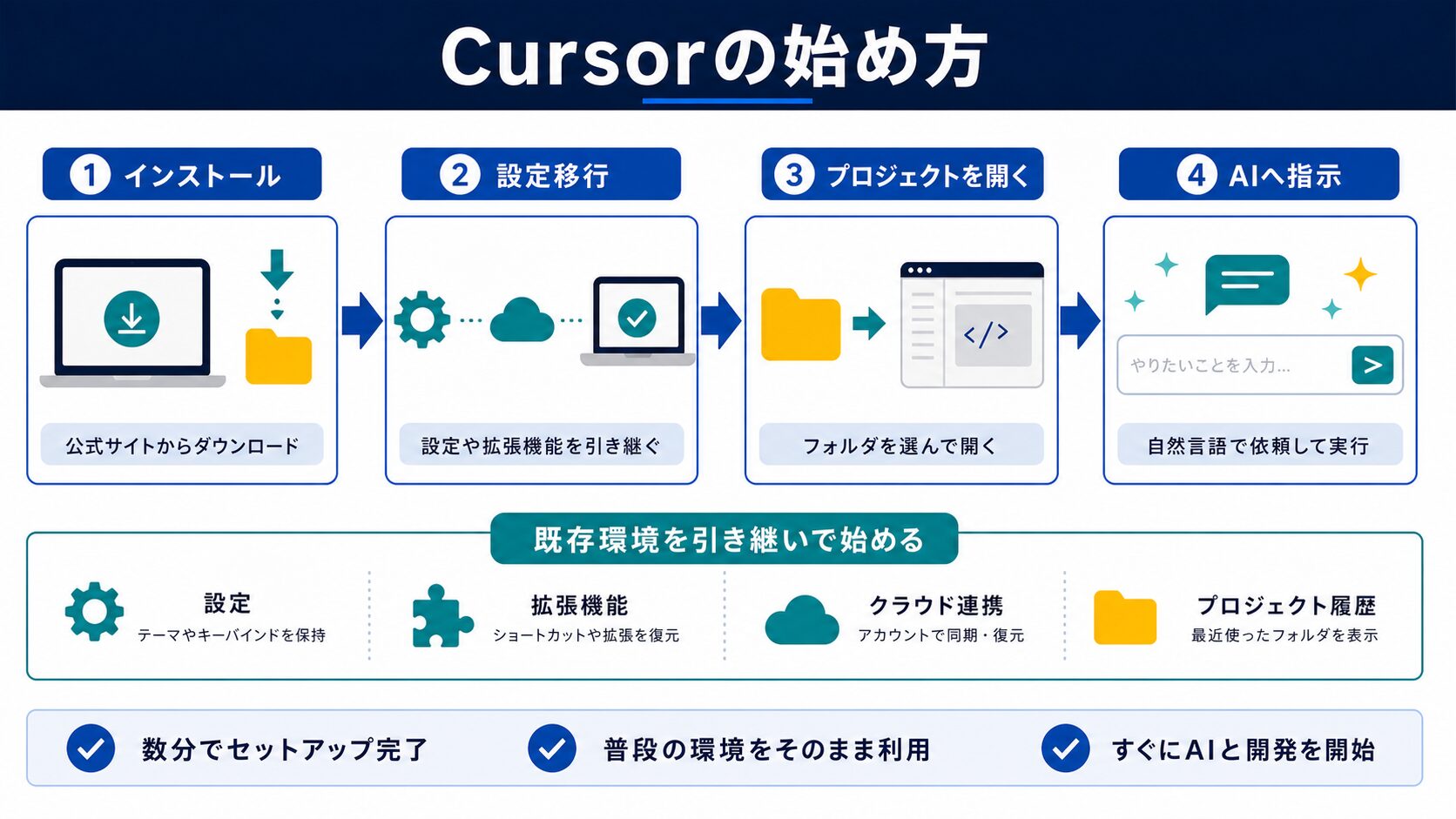
1. 公式サイトにアクセス:https://cursor.sh/
2. 「Download for Mac/Windows/Linux」をクリック
3. ダウンロードしたファイルを実行
4. インストーラーの指示に従って完了初回起動時に表示される画面で:
1. "Import VS Code Settings" を選択
2. 設定、拡張機能、キーバインディングが自動的にインポートされる
3. 数秒で完了1. メールアドレスまたはGitHubアカウントでサインアップ
2. 無料プランで開始(クレジットカード不要)
3. 必要に応じて後からProプランにアップグレード可能最初に覚えるべき3つのショートカット:
1. Ctrl + L(Windows)/ Cmd + L(Mac)
→ AIチャットを開く
2. Ctrl + K(Windows)/ Cmd + K(Mac)
→ 選択したコードをAIで編集
3. Tab
→ AI補完を受け入れる【練習課題1】
新規HTMLファイルを作成し、⌘ + K で以下を指示:
"レスポンシブ対応のプロフィールカードを作成して"
【練習課題2】
Ctrl + L でチャットを開き、質問:
"Flexboxで3カラムレイアウトを作る方法を教えて"
【練習課題3】
既存のCSSファイルを開き、⌘ + K で指示:
"このCSSをモバイルファーストに書き換えて"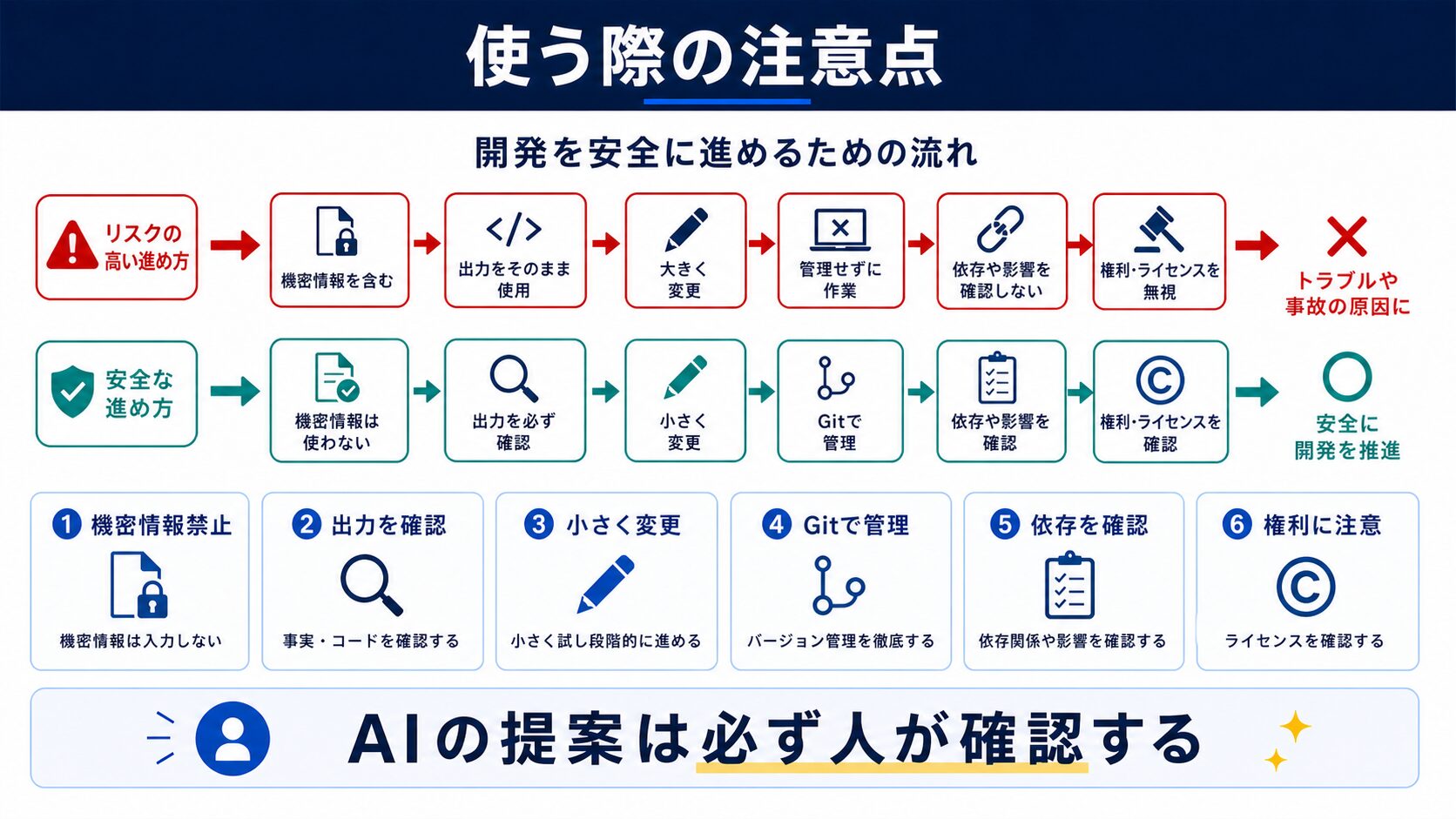
AIが生成したコードは必ずレビューし、理解してから使用しましょう。
【悪い例】
AIが生成したコードをコピー&ペーストするだけ
→ セキュリティホール、パフォーマンス問題が混入する可能性

【良い例】
1. AIの出力を読んで理解する
2. 必要に応じて修正・改善する
3. テストして動作を確認する
4. コミット前に再度レビューする曖昧な指示ではなく、具体的で詳細な指示を心がけましょう。
【❌ 悪い指示】
"ボタンを作って"

【✅ 良い指示】
"以下の仕様でボタンコンポーネントを作成:
・プライマリ、セカンダリ、ダンジャーの3バリエーション
・サイズはsmall、medium、largeの3種類
・ホバー時にアニメーション
・アクセシビリティ対応(ARIA属性、キーボード操作)
・TypeScriptの型定義も含める"機密情報を含むコードは、AIに送信しないよう注意が必要です。
【送信してはいけない情報】
・APIキー、パスワード、トークン
・個人情報、顧客データ
・企業の機密コード
・未公開の製品情報

【対策】
1. .env ファイルは .cursorignore に追加
2. 機密情報はコメントアウトしてから質問
3. ビジネスプランでプライバシーモードを使用完全自動化を目指すのではなく、AIと人間の役割分担を意識しましょう。
【AIに任せる部分】
・基本的なHTML構造
・CSSレイアウトの雛形
・定型的なJavaScript処理
・テストコードの雛形

【人間が調整する部分】
・デザインの細部(余白、色、フォント)
・ユーザー体験の最適化
・パフォーマンスチューニング
・ブランドガイドラインへの適合AIが大幅な変更を加える前に、Gitでコミットしておきましょう。
【推奨ワークフロー】
1. 現在の状態をコミット
2. AIで大規模な変更を実施
3. 変更内容を確認
4. 問題があればgit resetで戻す
5. 問題なければコミット

これにより、いつでも元の状態に戻せる安全性を確保よく使う指示をテンプレート化して保存しておきましょう。
【例:レスポンシブコンポーネント生成プロンプト】
"以下の仕様でReactコンポーネントを作成:
・TypeScript使用
・モバイルファースト
・Tailwind CSS使用
・アクセシビリティ対応(WCAG 2.1 AA)
・Storybook用のストーリーも作成
・ユニットテストも含める

コンポーネント仕様:
[ここに具体的な仕様を記入]"【活用例】
"@styles/globals.css のカラーパレットを使って、
@components/Button.tsx を作成して"
"@web Next.js 14のApp Routerでの認証実装方法"
"@docs Tailwindのダークモード実装"プロジェクトルートに .cursorrules ファイルを作成し、プロジェクト固有のルールを定義します。
【.cursorrules の例】
# コーディング規約
- 関数コンポーネントを使用
- TypeScriptを使用し、anyは禁止
- CSSはTailwind CSSを使用
- 命名規則:camelCaseを使用
- コメントは日本語で記述

# ファイル構成
- コンポーネントは src/components/ に配置
- 型定義は src/types/ に配置
- ユーティリティは src/utils/ に配置

# アクセシビリティ
- すべての画像にalt属性を付ける
- ボタンには適切なaria-label
- キーボード操作に対応

# パフォーマンス
- 画像はNext.js の Image コンポーネントを使用
- 動的インポートを活用
- useMemo, useCallback を適切に使用一度に大きな機能を依頼するのではなく、小さな単位で段階的に開発しましょう。
【❌ 悪い例】
"ECサイト全体を作って"

【✅ 良い例】
ステップ1: "商品カードコンポーネントを作成"
ステップ2: "商品一覧ページを作成"
ステップ3: "フィルター機能を追加"
ステップ4: "検索機能を追加"
ステップ5: "カート機能を追加"

各ステップで確認とテストを行い、確実に進めるAIを「アシスタント」として捉え、対話しながら開発を進めましょう。
【対話例】
User: "このフォームのバリデーションロジックを追加したいんだけど"

AI: "わかりました。どのようなバリデーションが必要ですか?"

User: "メールアドレス、電話番号、郵便番号のフォーマットチェックと、
      必須項目のチェック"

AI: "了解です。以下のバリデーション関数を作成します…"

User: "エラーメッセージは日本語で、フィールドの下に表示したい"

AI: "修正しました。エラーメッセージコンポーネントも追加します…"

このように段階的に要件を詰めていくことで、
より正確な実装が可能になります。はい、使えます。無料プランで始められ、自然言語で指示できるためコーディング経験が少なくても活用できます。ただし、AIが生成したコードを理解するために、HTML・CSS・JavaScriptの基礎知識はあった方が適切に使いこなせます。生成されたコードをそのまま使うのではなく、内容を理解して活用することが重要です。
ほぼ手間なく移行できます。初回起動時に「Import VS Code Settings」を選択するだけで、設定・拡張機能・キーボードショートカットが自動的に引き継がれます。UI・操作感はVS Codeとほぼ同じため、既存のワークフローを変える必要はありません。
LP制作やコーポレートサイトなど定型的なパターンが多い案件では、生産性が2〜3倍になる事例が報告されています。ただし、効率化の幅はプロンプトの質(指示の具体性)に大きく依存します。詳細で具体的な指示を出すほど、精度の高いコードが生成されます。使い込むほど効果が上がるツールです。
APIキー・パスワード・個人情報・顧客データなどの機密情報はCursor AIに送信しないでください。.envファイルは必ず.cursorignoreに追加して除外しましょう。Businessプランではプライバシーモードが利用可能で、コードがAIのトレーニングに使用されない設定にできます。
Web制作の実務用途であればCursor AIをおすすめします。Composerによる複数ファイル一括編集、プロジェクト全体のコンテキスト理解、@コマンドによる柔軟なコンテキスト指定など、Web制作で頻出の作業に直結する機能が充実しています。月$20のProプランはGitHub Copilotより高いですが、機能の充実度を考えると費用対効果が高いと言えます。
Cursor AIは、Web制作のコーディング効率を大幅に向上させるAI統合エディタです。VS Codeユーザーはほぼゼロコストで移行でき、無料プランから試せる点も魅力です。
.cursorrulesファイルでプロジェクト固有ルールを設定すると、精度がさらに向上する
目的に合わせて選べる「AI副業」「AI転職」「AI活用」の3コースを用意。副収入・キャリアチェンジ・日常の生産性アップまで、あなたのゴールに合わせてAIを学べます。
会員登録はカンタン30秒で完了します。まずは公式LINEから、無料でAI学習をスタートしましょう!
公式サイト より
今すぐ
無料カウンセリング
を予約!







