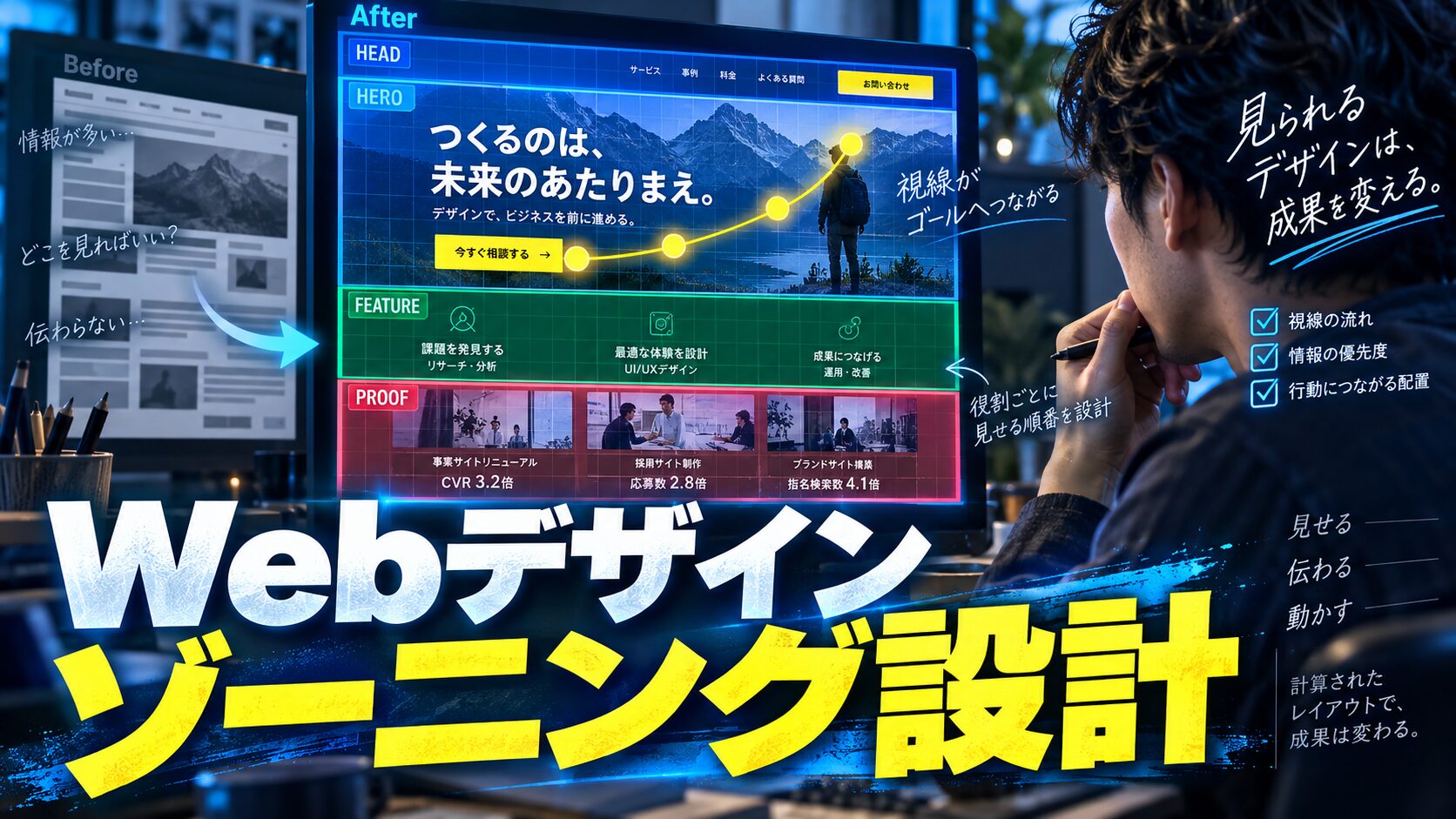
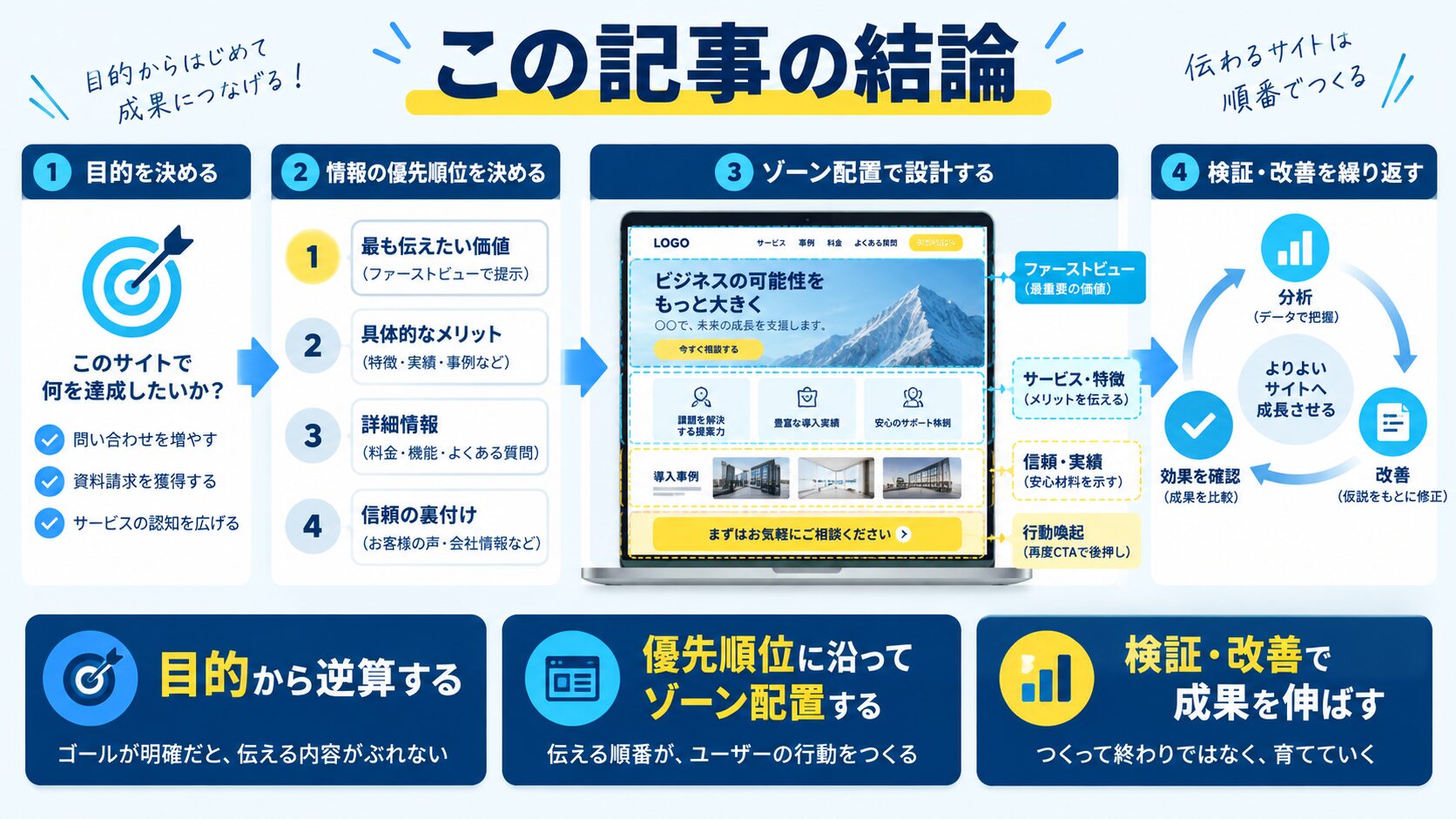
ゾーニング設計とは、Webページ上の情報やコンテンツを目的・役割ごとにエリア(ゾーン)に分けて配置するデザイン手法で、ユーザーの認知負荷を下げ、視線の流れを自然に誘導し、コンバージョン率を高めます。ヘッダー・ヒーロー・コンテンツ・サイドバー・CTA・フッターといった各ゾーンの役割を理解し、なかでもファーストビュー(ヒーローゾーン)が最も重要です。ターゲット設定、情報の優先順位付け、ワイヤーフレームでの可視化、導線設計という手順で、行動心理を起点に論理的に配置することが成果につながります。
 生徒
生徒Webサイトを作ったのに成果が出ません…「ゾーニング設計」って何ですか?どこから手をつければいいのかわからなくて困っています。
 ペン博士
ペン博士それは「ゾーニング設計」が整っていないことが原因かもしれないぞ!この記事では、ゾーニングの基本概念から、ターゲット設定・導線設計・情報配置の実践手順まで、順を追って丁寧に解説するよ!
「Webサイトを公開したのに、なかなかコンバージョンにつながらない」「コンテンツは充実しているはずなのに、ユーザーが離脱してしまう」——そんな悩みの根本原因の多くは、ゾーニング設計の不備にあります。本記事では、Webデザインにおけるゾーニング設計の基本定義から、ターゲット設定・情報の優先順位付け・導線設計の実践手順まで、初心者でも今日から実践できるレベルで徹底解説します。Webサイトの成果を改善したいすべての方に役立つ内容です。
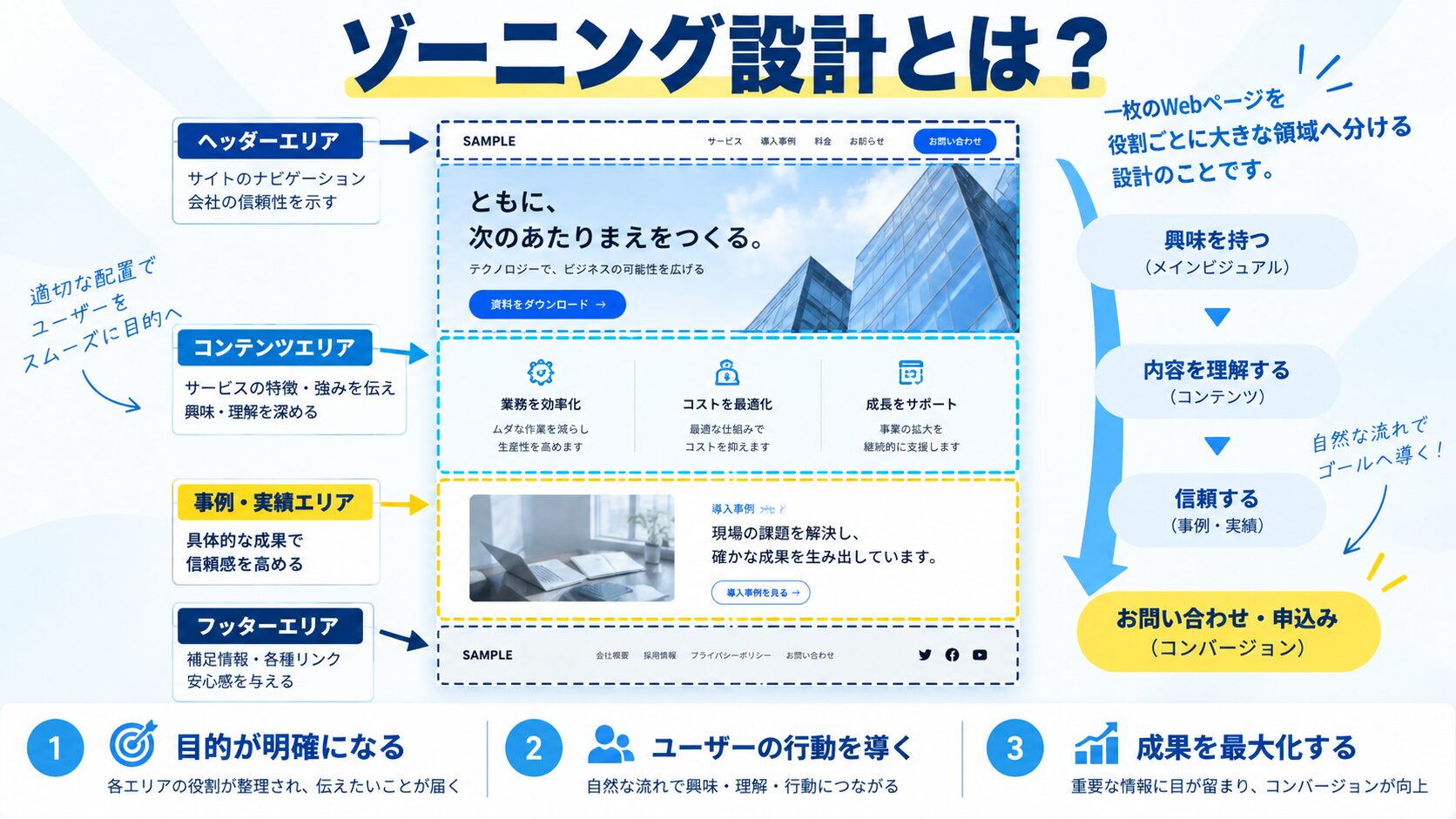
ゾーニング設計とは、Webページ上の情報やコンテンツを「目的・役割」ごとにエリア(ゾーン)に分けて配置するデザイン手法のことです。もともと建築・都市計画の用語でしたが、現在はWebデザインやUXデザインにおいて広く活用されています。
ゾーニングが適切に設計されていると、ユーザーは「必要な情報をすぐに見つけられる」「次に何をすべきかが直感的にわかる」という体験を得られます。反対に、ゾーニングが乱れたサイトはユーザーを混乱させ、離脱率の上昇やコンバージョン率の低下を招きます。
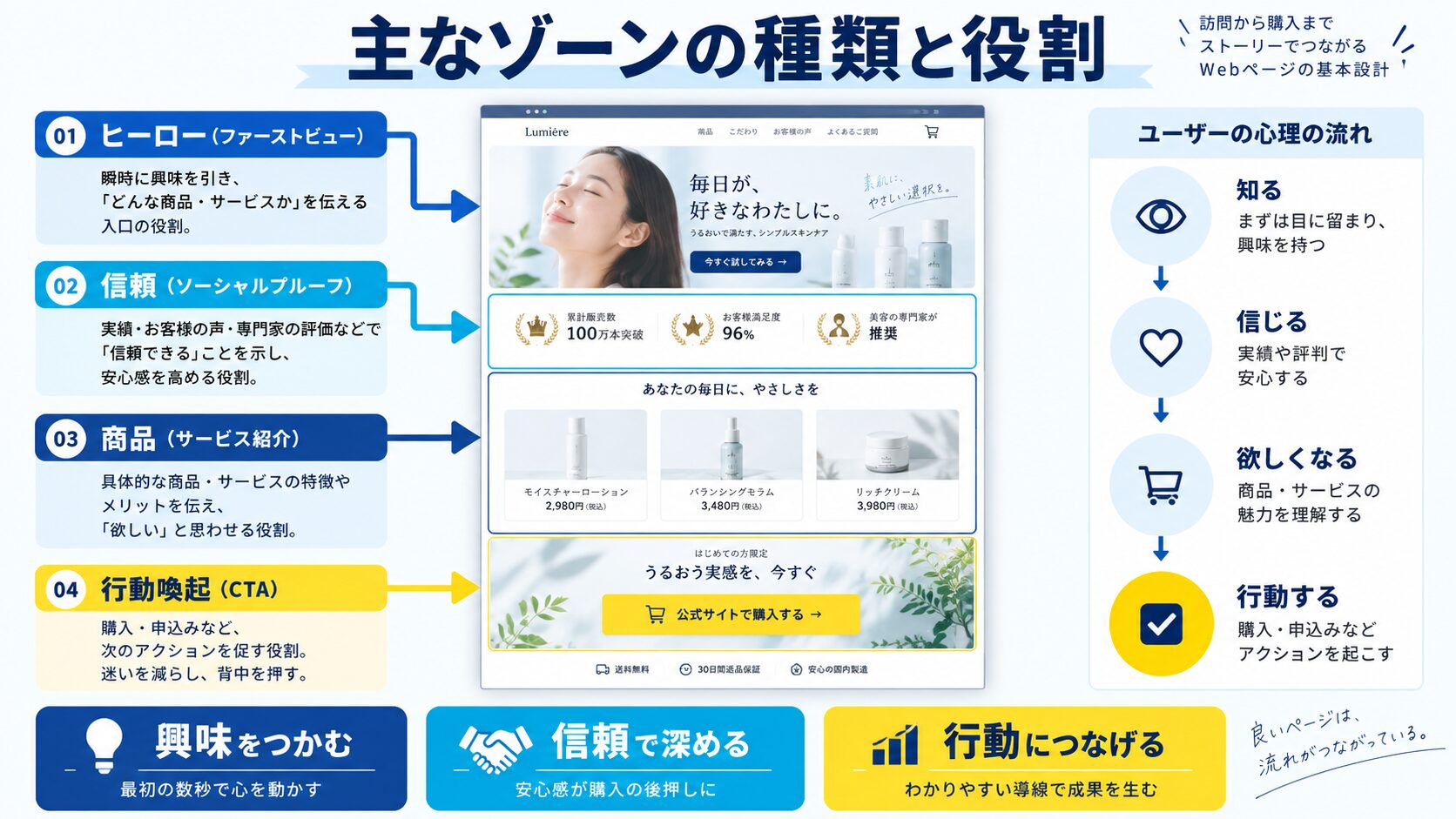
Webページは複数の機能的なゾーンで構成されています。各ゾーンが担う役割を正確に理解することが、効果的なゾーニング設計の第一歩です。代表的なゾーンとその役割を以下に整理します。
| ゾーン名 | 画面上の位置 | 主な役割 |
|---|---|---|
| ヘッダーゾーン | 最上部 | ブランド認知・グローバルナビゲーション |
| ヒーローゾーン | ファーストビュー | 第一印象の形成・メインメッセージの訴求 |
| コンテンツゾーン | 中央エリア | 情報提供・価値の説明・信頼構築 |
| サイドバーゾーン | 左右サイド | 関連情報・補足・内部リンクの設置 |
| CTAゾーン | 随所・フッター近傍 | 行動喚起・コンバージョン促進 |
| フッターゾーン | 最下部 | 補足情報・サイトマップ・信頼性補完 |
ユーザーがページを開いた瞬間に目に入る「ファーストビュー」は、ゾーニング設計の中でも特に重要なエリアです。調査によると、ユーザーがページに留まるかどうかを判断するまでの時間は約3〜5秒とされています。このわずかな時間に「自分が求める情報がある」と感じさせるゾーニングが、離脱率を大きく左右します。
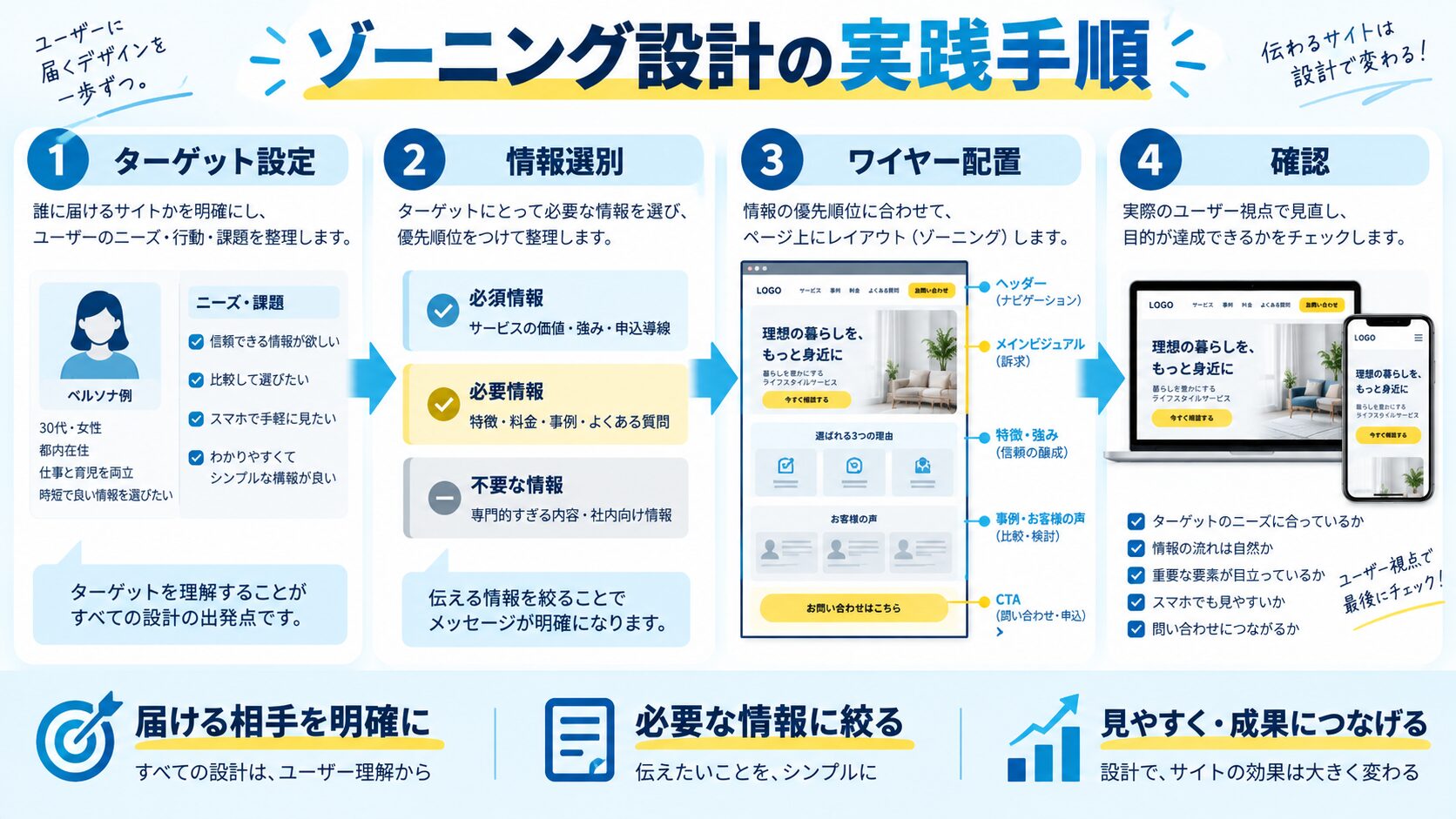
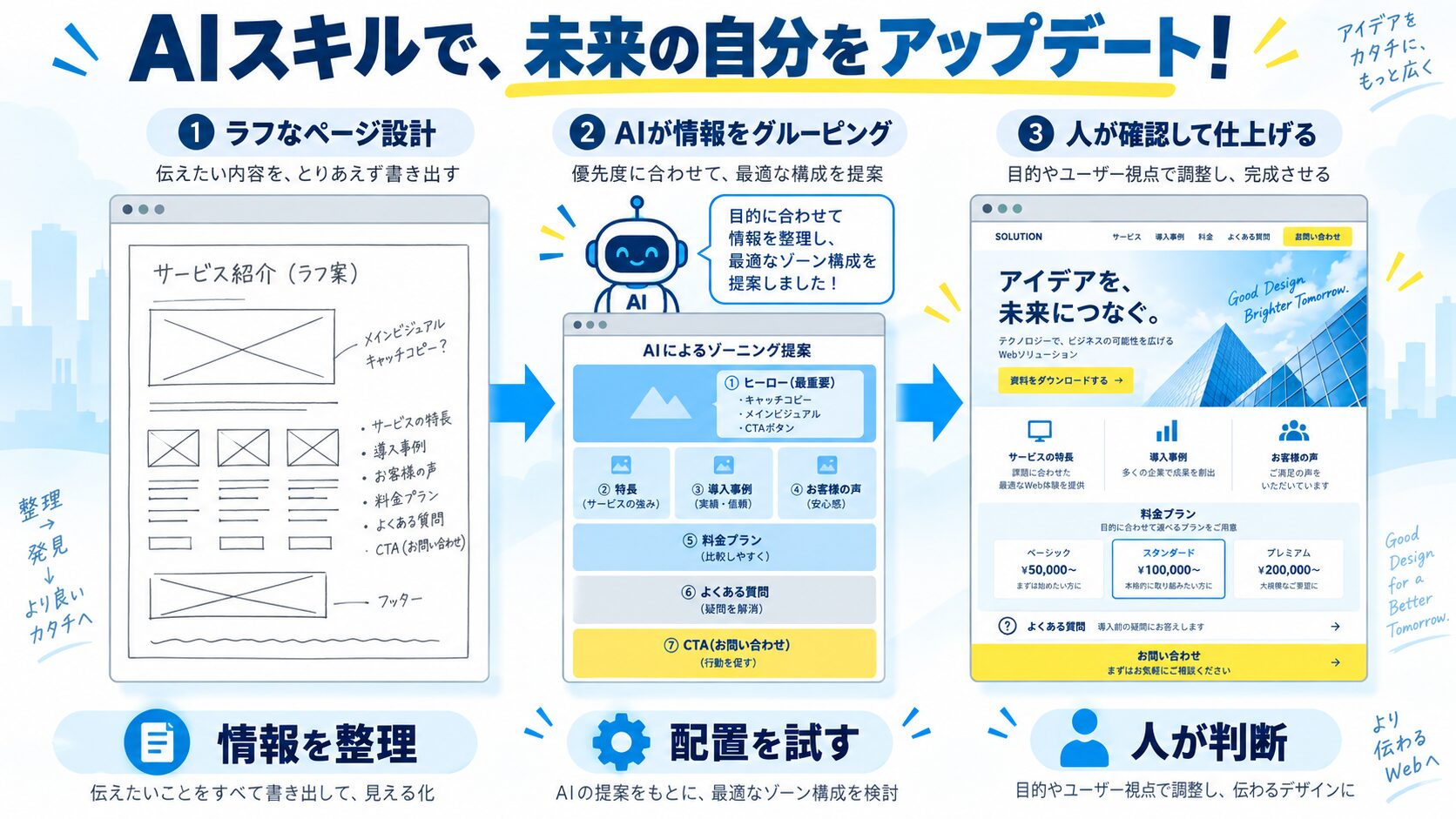
ゾーニング設計は「なんとなくきれいに並べる」ものではありません。ターゲットの行動心理を起点に、情報の優先順位を決め、論理的に配置する戦略的なプロセスです。以下のステップで進めましょう。
ゾーニング設計の出発点は、「誰に、何を、どんな状態で届けるか」を明確にすることです。ペルソナ(想定ユーザー像)を設定し、そのユーザーがページに訪問した際に「何を知りたいか」「どんな不安を持っているか」「最終的に何をしてほしいか」を具体的に言語化します。
ターゲットが決まったら、次は「何を・どの順番で・どの強度で伝えるか」を整理します。この段階では、すべての情報をフラットに扱うのではなく、重要度・緊急度・ユーザーの関心度の3軸で優先順位を付けることが重要です。
情報の優先順位が整理できたら、ワイヤーフレーム(骨格図)を使ってゾーンを視覚的に配置します。この段階ではデザインの細部(色・フォント)にこだわらず、どのゾーンに何の情報を置くかだけに集中することが重要です。
導線設計とは、ユーザーがページ内をどのように移動し、最終的にコンバージョンに至るかのルートを設計することです。ゾーニングと導線設計はセットで考える必要があります。
ゾーニングと導線設計ができたら、実際の画面に近いプロトタイプで検証します。「ユーザーが迷わず目的の行動にたどり着けるか」を、第三者に触ってもらって確認することが重要です。
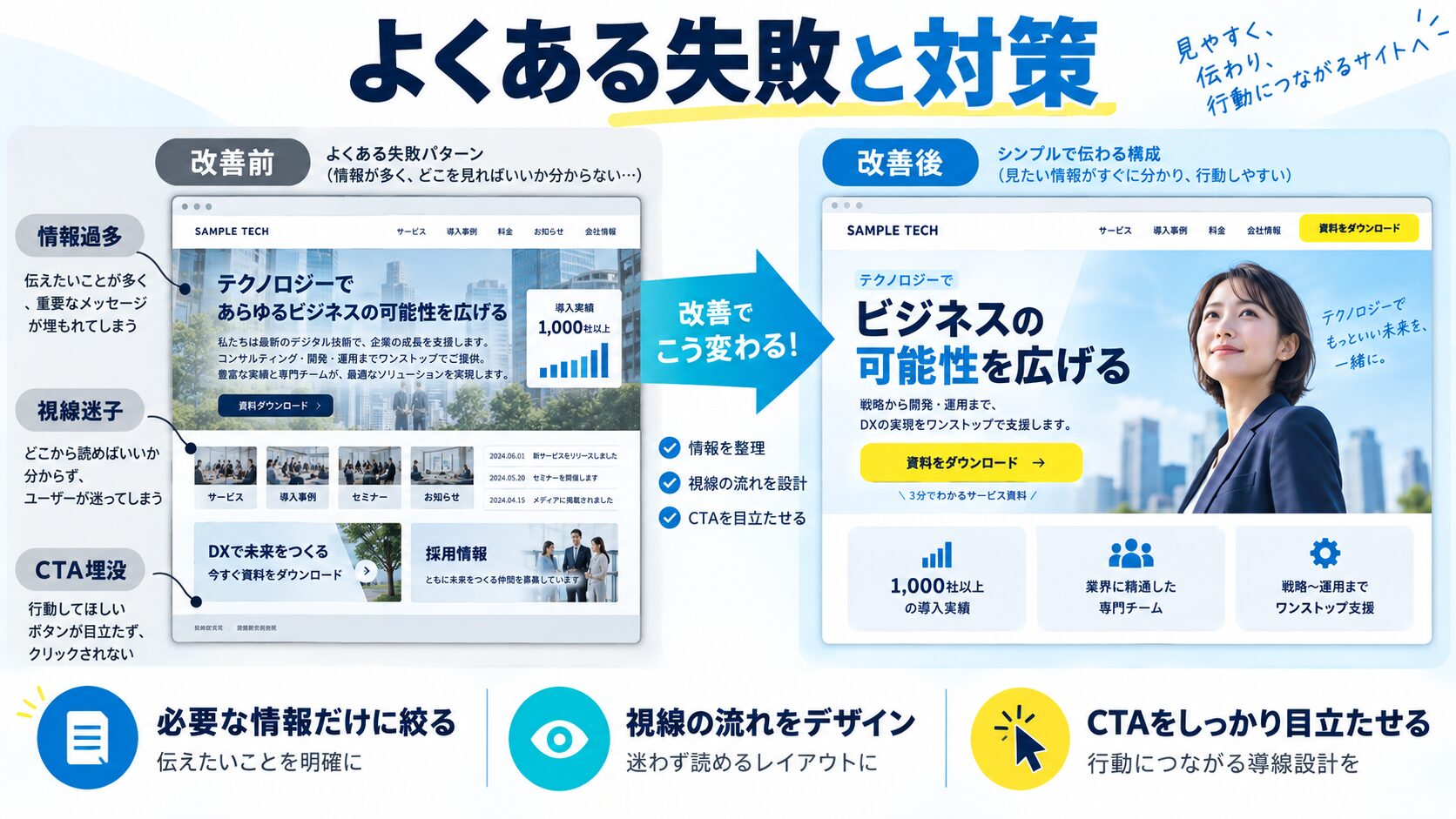
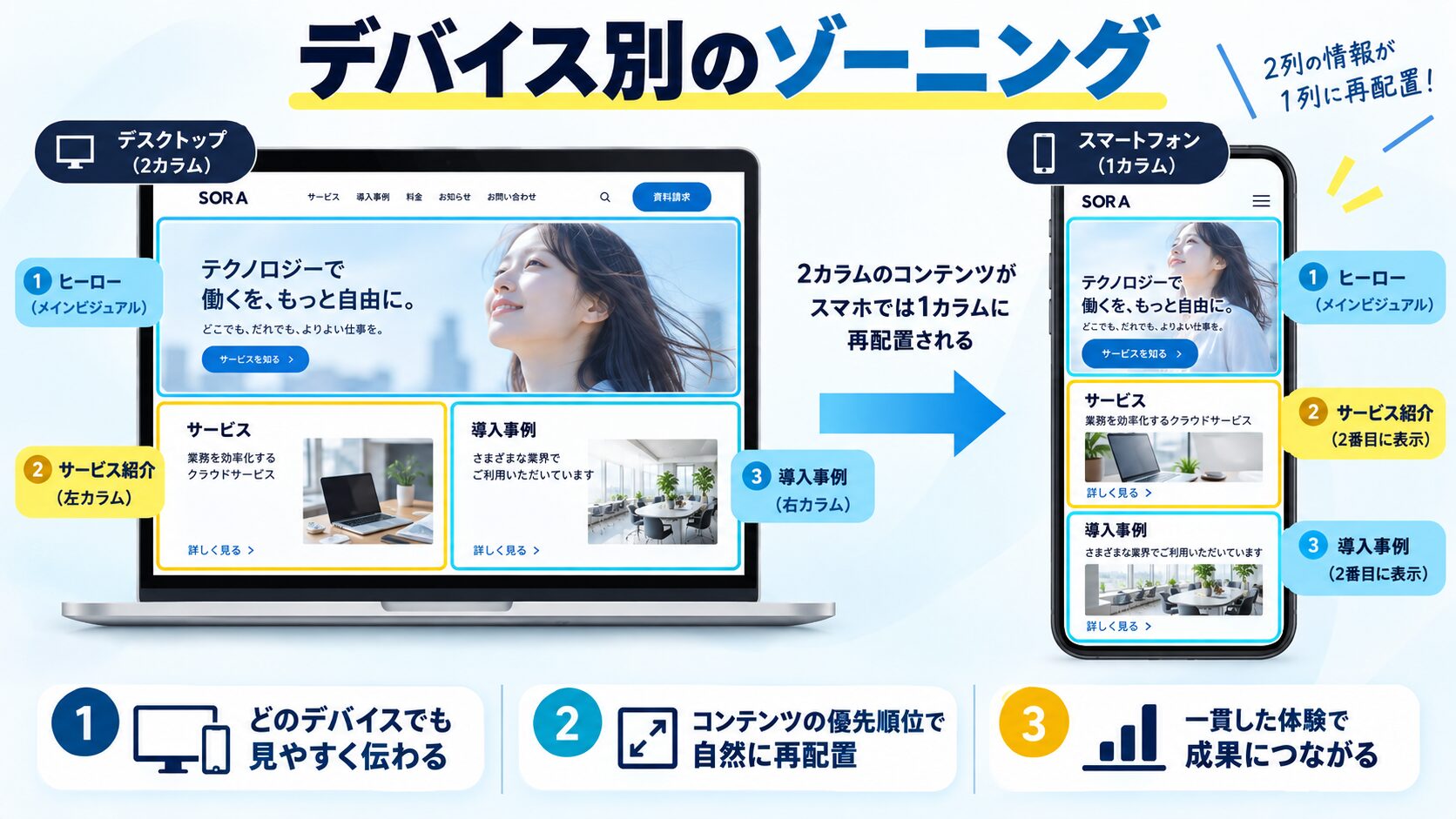
ゾーニングはPCとスマホで最適解が変わります。画面サイズと操作方法が違うため、同じ配置をそのまま流用すると使いにくくなります。デバイスごとに視線と操作の特性を押さえましょう。
横幅の広いPCでは、視線は左上から右へ、そして下へと流れます。ロゴは左上、主要ナビは上部、CTAは右上や視線の終点に置くと自然に目に入ります。情報量が多いトップページはF型(左側を拾い読み)を意識すると効果的です。
スマホは縦スクロールが基本なので、重要な要素ほど上に、CTAは画面下部の「親指が届きやすい範囲」に置くとタップされやすくなります。逆に画面上部の隅は押しにくいため、削除ボタンなど誤操作を避けたい要素を置くのに向いています。
どのデバイスでも、最初に表示される画面(ファーストビュー)で「何のサイトか・何ができるか」が伝わることが最優先です。ここが伝わらないとユーザーはスクロールせずに離脱します。ゾーニングの検討はファーストビューから始めましょう。
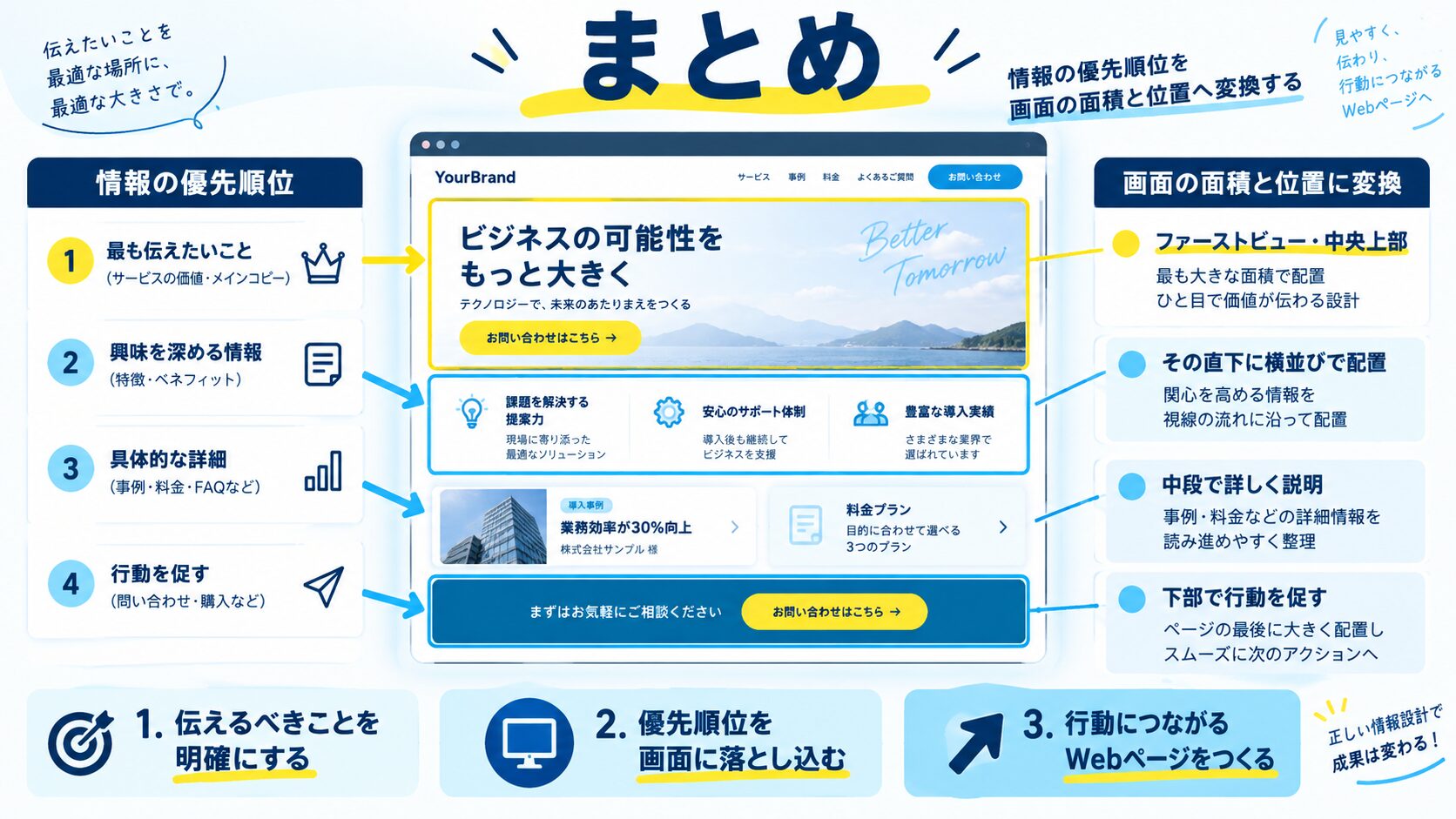
ゾーニング設計とは、ページ内の情報に優先順位をつけ、ユーザーが自然に行動へ進める配置を設計することです。
まずは1ページ、手描きのワイヤーフレームからゾーニングを設計してみましょう。
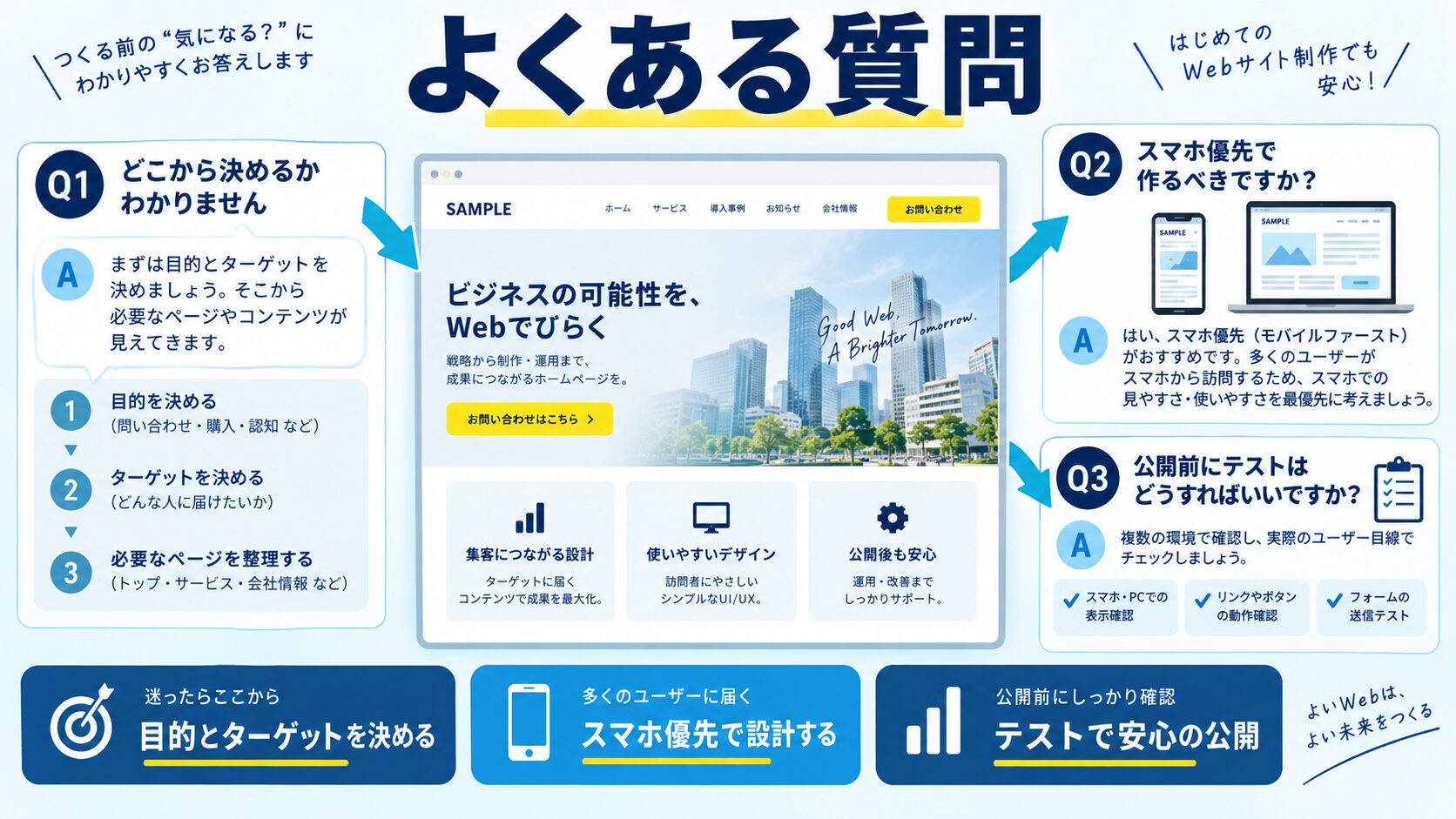
A. Webページ上の情報やコンテンツを目的・役割ごとにエリア(ゾーン)に分けて配置するデザイン手法です。もともと建築・都市計画の用語でしたが、現在はWebデザインやUXデザインで広く活用されています。適切に設計されていると、ユーザーは必要な情報をすぐ見つけられ、次に何をすべきか直感的にわかる体験を得られます。
A. ユーザーがページに留まるかどうかを判断するまでの時間は約3〜5秒とされており、このわずかな時間に「求める情報がある」と感じさせるゾーニングが離脱率を大きく左右するためです。キャッチコピー・メインビジュアル・プライマリCTAを明確に配置することが重要になります。
A. まずターゲットユーザーとゴールを定義し、次に情報を重要度・緊急度・関心度の3軸で優先順位付けします。その後ワイヤーフレームでゾーンを可視化し、最後に導線設計でユーザーの行動を誘導します。モバイルファーストで設計し、1ページに1つのメインゴールを設定するのが推奨されます。
A. 代表的なゾーンとして、ブランド認知を担うヘッダーゾーン、第一印象を形成するヒーローゾーン、情報提供と信頼構築を行うコンテンツゾーン、関連情報を置くサイドバーゾーン、行動喚起のCTAゾーン、補足情報を載せるフッターゾーンがあります。各ゾーンの役割を正確に理解することが効果的な設計の第一歩です。
目的に合わせて選べる「AI副業」「AI転職」「AI活用」の3コースを用意。副収入・キャリアチェンジ・日常の生産性アップまで、あなたのゴールに合わせてAIを学べます。
会員登録はカンタン30秒で完了します。まずは公式LINEから、無料でAI学習をスタートしましょう!
公式サイト より
今すぐ
無料カウンセリング
を予約!