 生徒
生徒クライアントから「アクセシビリティ対応をしたい」と言われたんですが、まず何から始めればいいですか?方針とかテンプレートってありますか?
 ペン博士
ペン博士よーく聞くんだぞ。アクセシビリティ対応は、まず「方針」を策定することから始めるんじゃ。テンプレートを使えば、誰でも正しい方針が作れるぞい!
Webアクセシビリティ対応で最初にやるべきことは「方針の策定」です。何をどこまで対応するかを文書化してから実装に入ることで、チーム全体で認識を揃え、法的リスクを下げながら着実に改善できます。
2024年4月に障害者差別解消法が改正され、民間事業者にも「合理的配慮の提供」が義務化されました。Webアクセシビリティ対応はこの合理的配慮の一環として位置付けられており、「あったら良い」ものではなく「必須」の取り組みになっています。
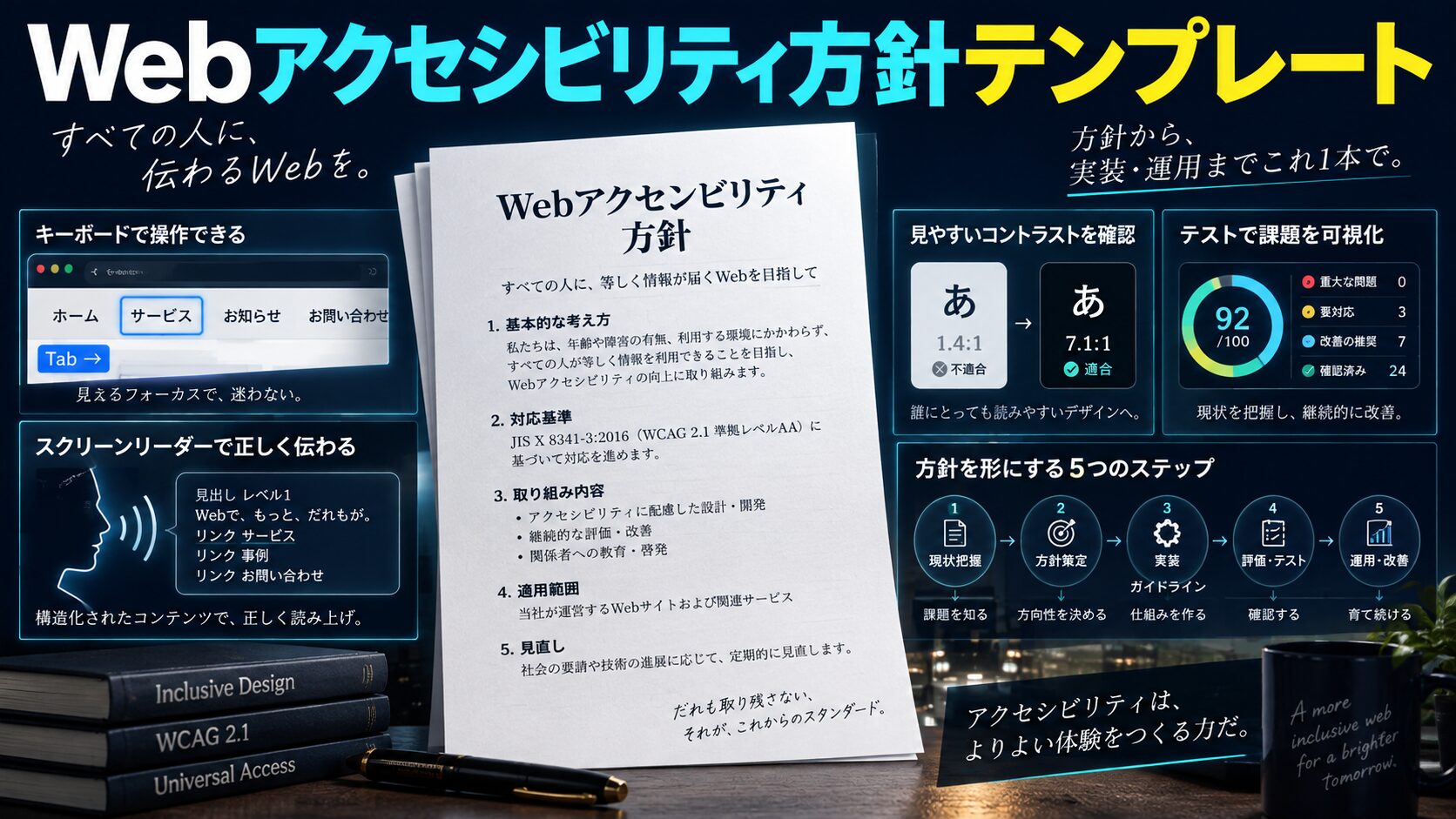
本記事では、アクセシビリティ方針の策定方法から、WCAG 2.1・JIS X 8341-3準拠のチェックリストテンプレート、試験結果の公開方法、継続的な運用体制まで、実務で即使える形で解説します。
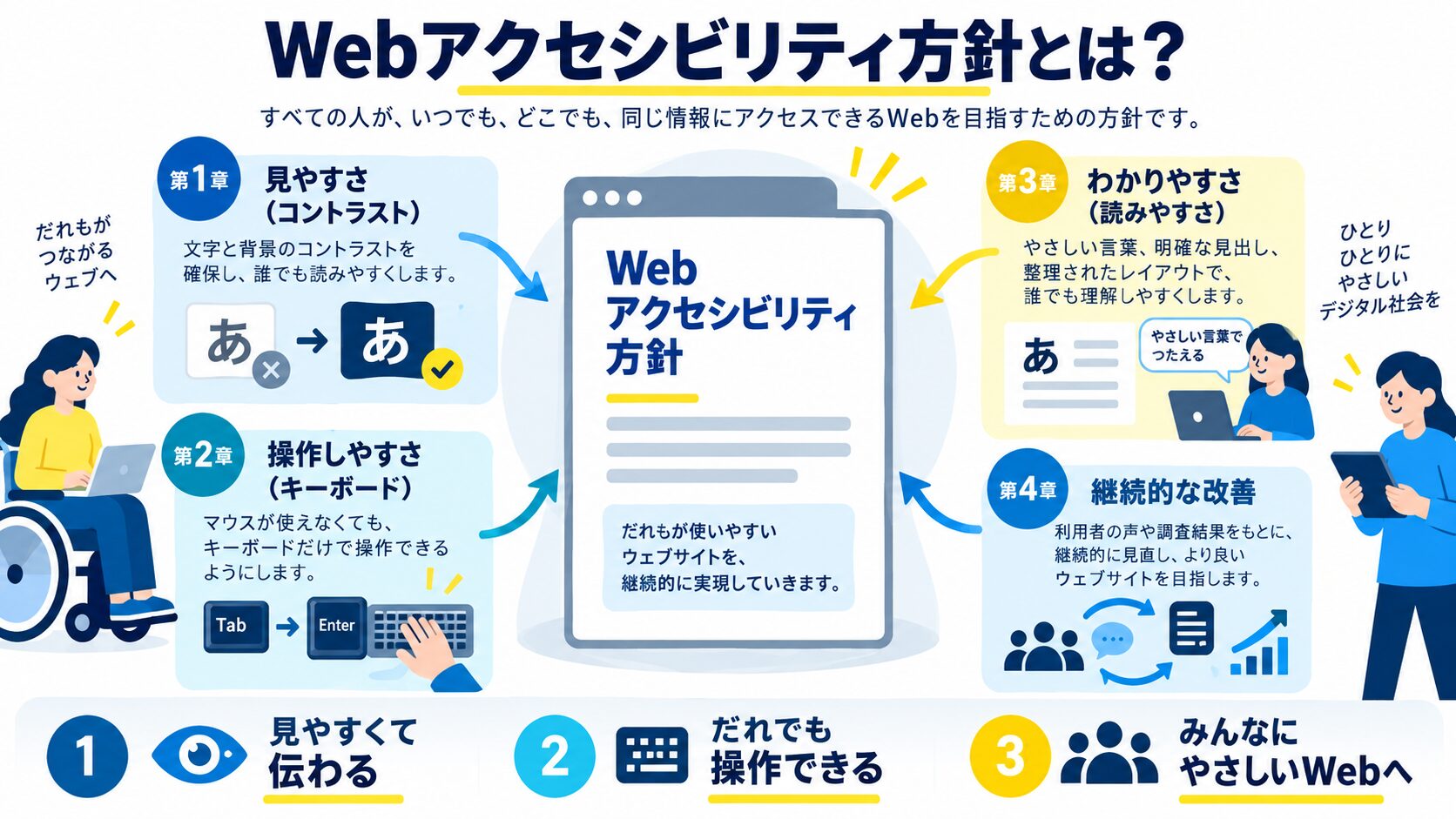
Webアクセシビリティ方針とは、組織がWebサイトやアプリケーションを誰もが利用できるようにするための取り組み姿勢を明文化した文書です。
WCAG(Web Content Accessibility Guidelines)には50以上の達成基準があり、すべてを一度に対応するのは困難です。方針文書で「何を・いつまでに・誰が」やるかを定めることで、優先順位をつけた段階的な対応が可能になります。
| 要素 | 内容 | 記載のポイント |
|---|---|---|
| 対象範囲 | どのサイト・ページが対象か | 除外する範囲(外部埋め込み等)も明記 |
| 目標達成基準 | WCAG/JISのどのレベルを目指すか | 多くの組織はレベルAAを採用 |
| 達成期限 | いつまでに目標を達成するか | フェーズを分けた段階的な期限設定を推奨 |
| 実施体制 | 誰が責任を持つか | 推進責任者・実務担当・外部協力を明記 |
| 問い合わせ先 | アクセシビリティに関する窓口 | メールと電話の両方を設置 |
どのWebサイト・ページがアクセシビリティ対応の対象かを明記します。
【記載例】
対象範囲:
・公式Webサイト(https://example.com)全体
・ただし、以下は対象外とする
  - 外部サービスで提供されるコンテンツ(YouTube埋め込み動画など)
- PDFファイル(2024年3月以前に公開されたもの)WCAG 2.1またはJIS X 8341-3のどのレベルを目標とするかを明示します。
【記載例】
目標達成基準:
JIS X 8341-3:2016の適合レベルAAに準拠することを目標とします。
各レベルの説明:
【記載例】
達成期限:
2027年3月31日までに、レベルAAの達成基準をすべて満たすことを目指します。【記載例】
実施体制:
・推進責任者:広報部長
・実務担当:Web制作チーム
・外部協力:株式会社〇〇(アクセシビリティ監査)【記載例】
お問い合わせ先:
当サイトのアクセシビリティに関するご意見・ご要望は、以下までお寄せください。
メール:accessibility@example.com
電話:03-1234-5678(平日9:00-17:00)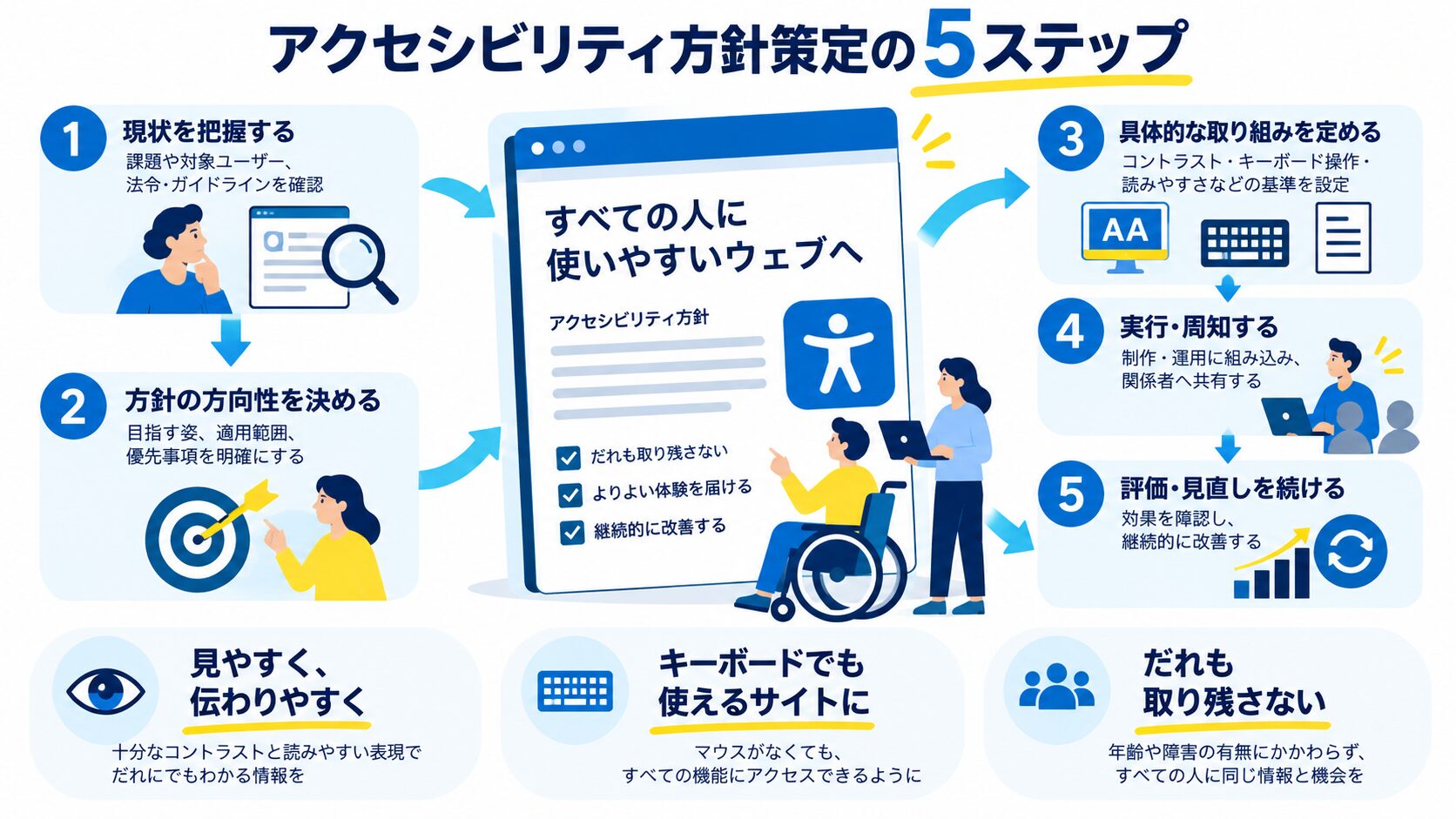
 生徒
生徒実際に方針を作るとき、どんな手順で進めればいいんですか?
ペン博士5つのステップで進めるんじゃ。現状分析から始めて、段階的に目標を設定していくんじゃぞ!
まず、現在のWebサイトのアクセシビリティレベルを評価します。
自動チェックツール:
手動チェックの内容:
【分析結果の例】
重大な問題(レベルA未達成):
・画像の70%にalt属性がない
・フォームにlabel要素がない
・見出しの階層が不適切(H1がない、H3の後にH5など)

中程度の問題(レベルAA未達成):
・コントラスト比が不足(3.2:1)
・フォーカス表示が不明瞭
・エラーメッセージが曖昧すべての問題を一度に解決するのは困難なため、優先順位を付けます。
| 優先度 | 基準 | 対応目安 |
|---|---|---|
| 高 | 影響が大きい・レベルA未達成・法的リスクあり | 直ちに対応 |
| 中 | レベルAA未達成・改善効果が高い | 3ヶ月以内 |
| 低 | レベルAAA・影響が限定的 | 6ヶ月以内 |
優先度高(すぐに対応):
・画像のalt属性追加
・フォームのlabel要素追加
・見出し構造の修正

優先度中(3ヶ月以内):
・コントラスト比の改善
・キーボードフォーカスの視覚化
・エラーメッセージの改善

優先度低(6ヶ月以内):
・動画への字幕追加
・音声読み上げ対応の強化現状分析と優先順位を基に、現実的な目標を設定します。フェーズを分けることで、チームへの負荷を分散しながら確実に達成できます。
【フェーズ1】2026年6月まで
・レベルA完全達成
・主要ページ(トップ、サービス紹介、お問い合わせ)のレベルAA達成

【フェーズ2】2026年12月まで
・全ページのレベルAA達成
・アクセシビリティ試験実施と結果公開

【フェーズ3】2027年3月まで
・継続的な監視体制の確立
・新規コンテンツのアクセシビリティ基準統一【2026年4月】
・全ページの画像alt属性追加(担当:デザイナー)
・フォームlabel要素追加(担当:フロントエンドエンジニア)
【2026年5月】
・見出し構造の修正(担当:コーダー)
・コントラスト比の改善(担当:デザイナー)
【2026年6月】
・キーボード操作の改善(担当:フロントエンドエンジニア)
・中間評価と問題点の洗い出し
【2026年7-9月】
・残りの問題対応
・外部監査の実施
【2026年10-12月】
・最終調整とテスト
・アクセシビリティ試験結果の公開策定した方針を文書化し、Webサイトで公開します。公開場所はユーザーが見つけやすい場所に設置することが重要です。
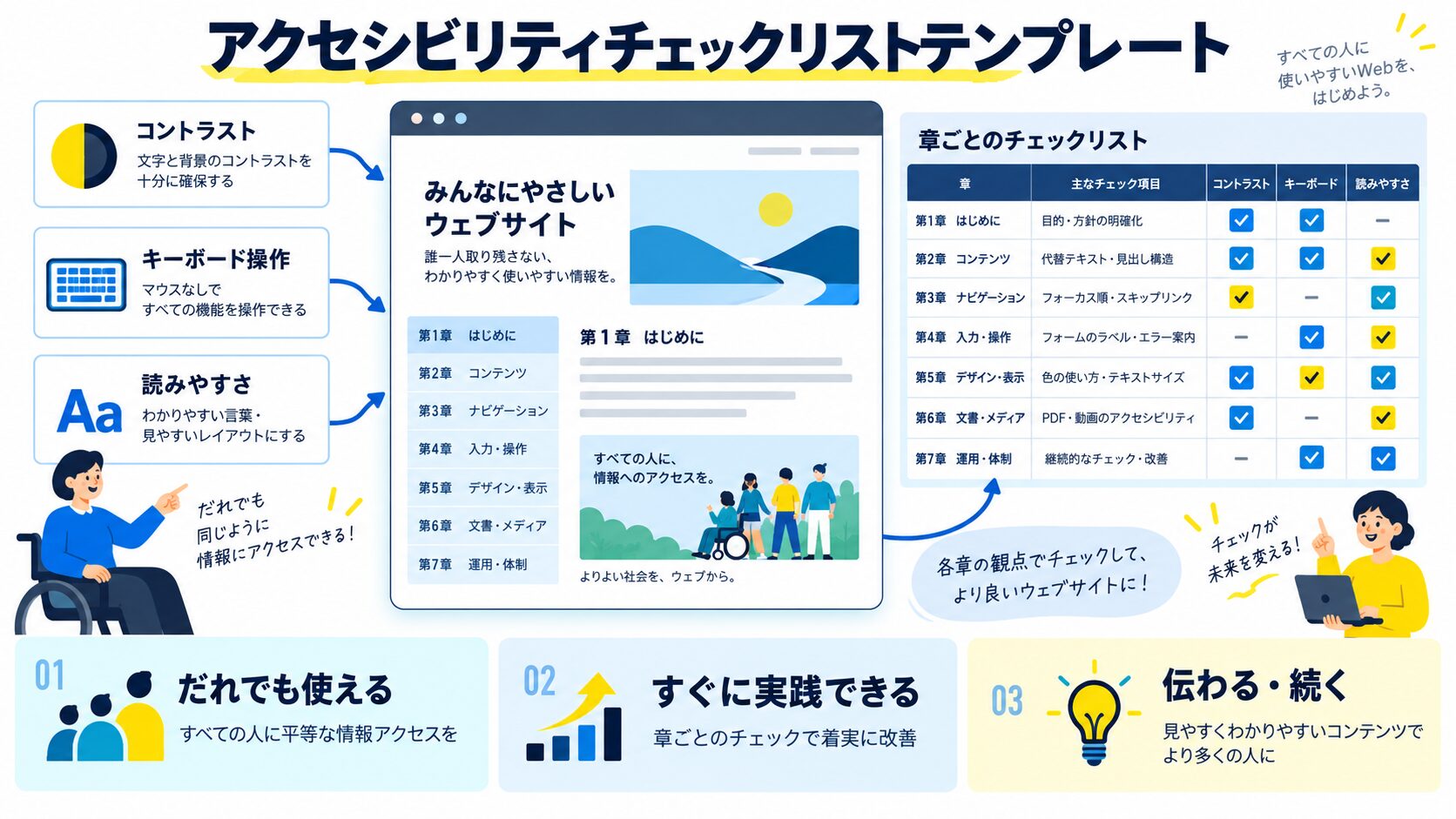
以下は、WCAG 2.1レベルAAの主要な達成基準をベースにしたチェックリストです。4つの原則(知覚可能・操作可能・理解可能・堅牢性)ごとに整理しています。
情報とユーザーインターフェースのコンポーネントは、ユーザーが知覚できる方法で提示されなければならない。
【良い例】
<img src="chart.png" alt="2025年度の売上推移グラフ。1月から12月にかけて右肩上がりで、年間成長率は15%。">

【悪い例】
<img src="chart.png" alt="グラフ">
<img src="logo.png">(alt属性なし)【良い例】
<label for="email">メールアドレス</label>
<input type="email" id="email" name="email">
【悪い例】
メールアドレス <input type="email" name="email">【コントラスト比の確認方法】
1. Chrome DevToolsを開く
2. 要素を選択
3. Stylesパネルで色を確認
4. コントラスト比が自動表示される
または
WebAIM Contrast Checker(https://webaim.org/resources/contrastchecker/)を使用ユーザーインターフェースのコンポーネントとナビゲーションは操作可能でなければならない。
【キーボード操作のテスト】
・Tab: 次の要素に移動
・Shift + Tab: 前の要素に移動
・Enter / Space: ボタンやリンクの実行
・矢印キー: ドロップダウンメニューの選択【スキップリンクの実装例】
<a href="#main" class="skip-link">メインコンテンツへスキップ</a>
<nav>
<!-- ナビゲーション -->
</nav>
<main id="main">
<!-- メインコンテンツ -->
</main>
CSS:
.skip-link {
position: absolute;
top: -40px;
left: 0;
background: #000;
color: #fff;
padding: 8px;
z-index: 100;
}
.skip-link:focus {
top: 0;
}情報とユーザーインターフェースの操作は理解可能でなければならない。
【良いエラーメッセージの例】
❌ 「入力エラーです」
✅ 「メールアドレスの形式が正しくありません。例:taro@example.com」

❌ 「必須項目です」
✅ 「会社名を入力してください」コンテンツは、支援技術を含む様々なユーザーエージェントが確実に解釈できるように十分に堅牢でなければならない。
【ARIAの適切な使用例】
<button aria-label="メニューを開く" aria-expanded="false">
  <span class="icon-menu"></span>
</button>

<div role="alert" aria-live="polite">
  フォームが正常に送信されました。
</div>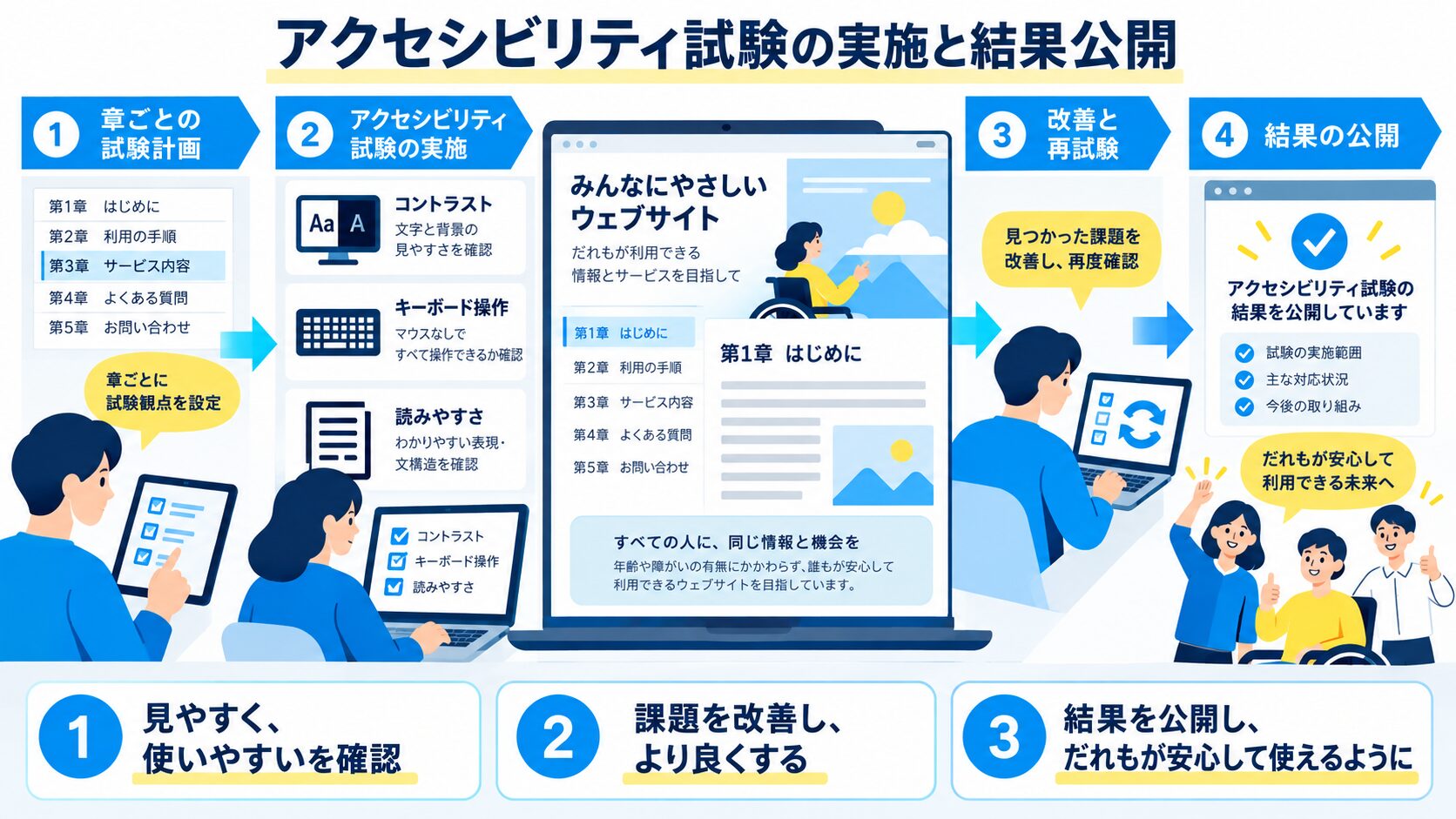
アクセシビリティ対応を実施したら、試験を行い、結果を公開します。
【アクセシビリティ試験結果】

試験実施日:2026年10月15日
試験実施者:株式会社〇〇 Web制作チーム
試験対象:公式Webサイト(https://example.com)
試験ページ数:20ページ

目標達成基準:JIS X 8341-3:2016 適合レベルAA
試験結果:適合

ただし、以下の項目は例外とする:
・外部サービス(YouTube動画)の埋め込みコンテンツ
・2024年3月以前に公開されたPDFファイル

今後の対応:
・2027年3月までにPDFファイルのアクセシビリティ改善を実施
・新規コンテンツは公開前にアクセシビリティチェックを必須化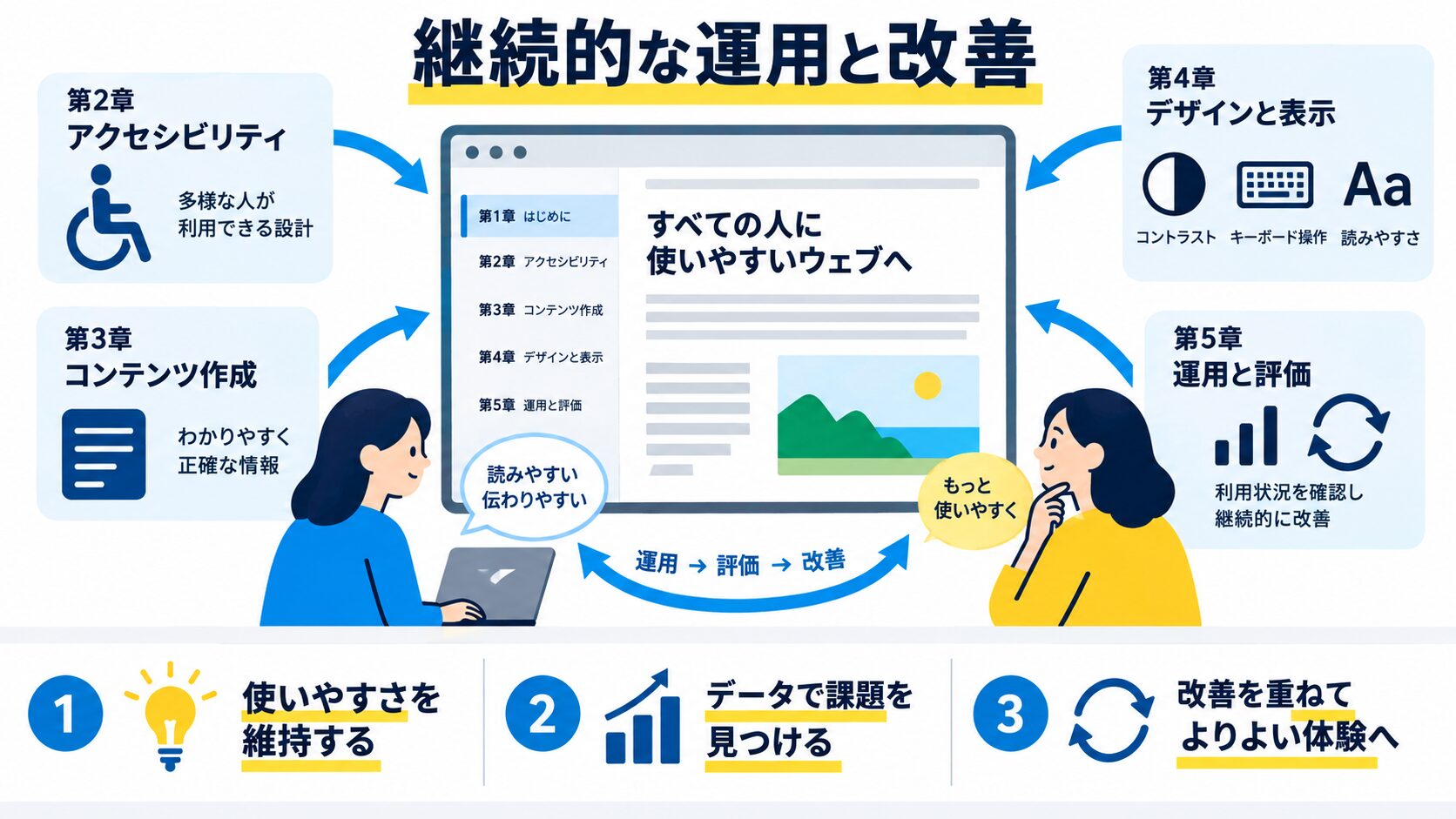 生徒
生徒一度対応したら終わりですか?それとも継続的に何かする必要がありますか?
ペン博士継続的な運用が重要じゃ!新しいコンテンツを追加するたびに、アクセシビリティをチェックする仕組みを作るんじゃぞ!
| 運用項目 | 内容 | 頻度 |
|---|---|---|
| 新規コンテンツチェック | 公開前にチェックリストで確認・自動ツールでスキャン | 毎回 |
| 定期監査 | 全体チェック・外部専門家による評価 | 年1回 |
| フィードバック対応 | ユーザーからの問い合わせ窓口・改善要望への対応 | 随時 |
| チーム教育 | 勉強会・最新ガイドラインの共有 | 定期的 |
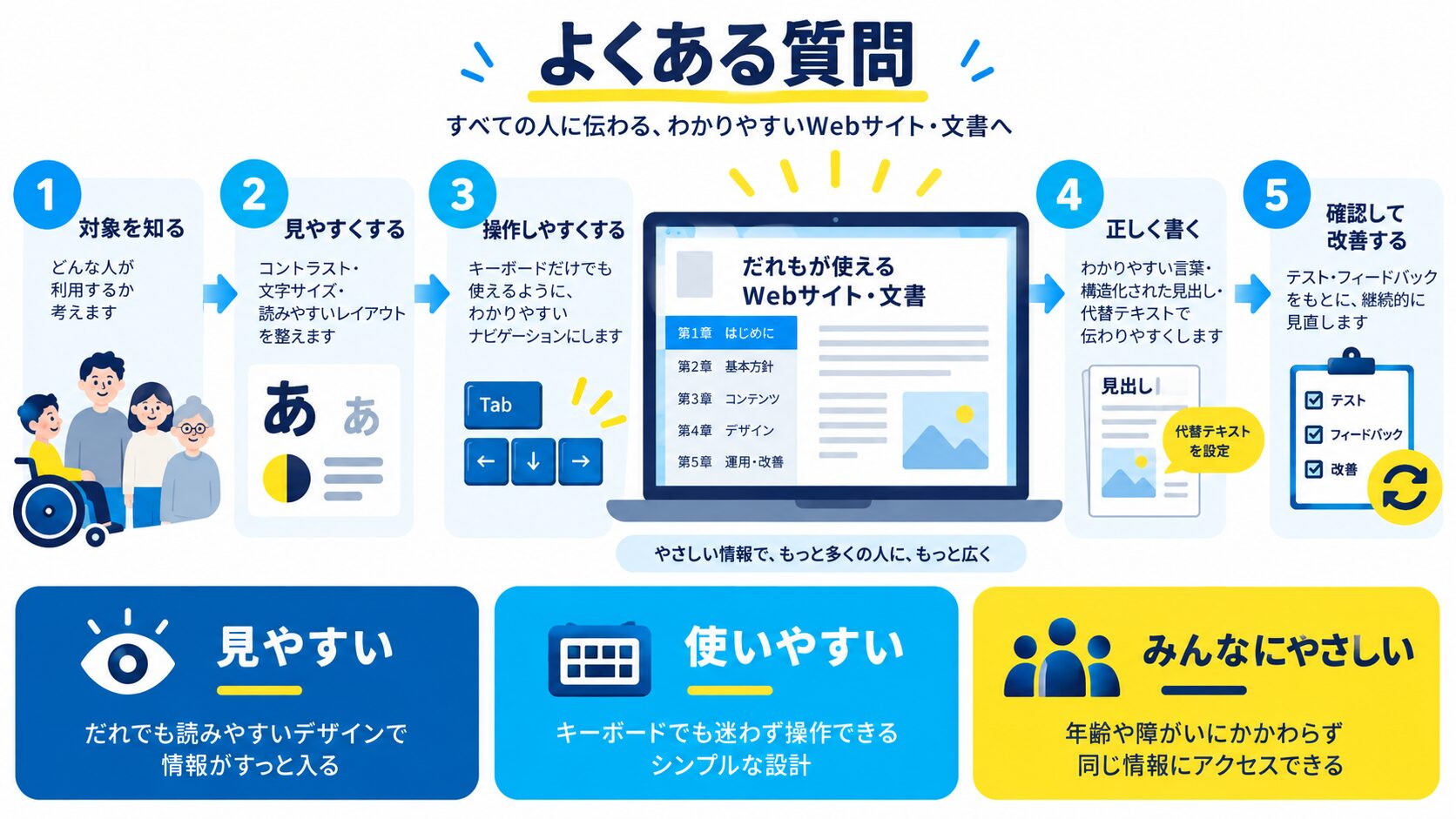
規模にかかわらず、不特定多数のユーザーに公開するサイトであれば方針の策定を推奨します。2024年改正障害者差別解消法では民間事業者も対象となっており、方針を公開することでクライアントや利用者への信頼性向上にもつながります。まずはレベルAの達成を目標に設定するだけでも効果があります。
WCAG(Web Content Accessibility Guidelines)はW3Cが策定した国際的なガイドラインです。JIS X 8341-3は日本の工業規格で、WCAGを参照して策定されています。内容はほぼ同じですが、日本の行政機関はJIS X 8341-3への準拠が求められることが多いです。民間企業はどちらを参照しても問題ありませんが、クライアントの要件に合わせて使い分けてください。
Chrome DevToolsのStylesパネルで色の値を選択すると、背景色との比較がポップアップで表示されます。また、WebAIMの「Contrast Checker」(https://webaim.org/resources/contrastchecker/)に前景色と背景色のHEX値を入力することでも確認できます。Figmaを使用している場合は「Contrast」プラグインが便利です。
Windowsでは無料の「NVDA」、Macでは標準搭載の「VoiceOver」(Command + F5で起動)が使えます。商用の「JAWS」は高機能ですが有料です。テストの際はキーボードのみで操作し、見出しナビゲーション(Hキー)・リンクナビゲーション(Tabキー)・フォームの読み上げを確認するのが基本です。
Adobe AcrobatのPDFアクセシビリティチェック機能を使うと、問題点の自動検出と修正ガイドが得られます。主な対応項目は、見出しタグの設定・代替テキストの付与・読み上げ順序の設定・言語設定です。既存のPDFが多い場合は優先順位をつけて段階的に対応し、新規作成するPDFはWordやInDesignのアクセシビリティ設定を活用してから出力する方法が効率的です。
 生徒
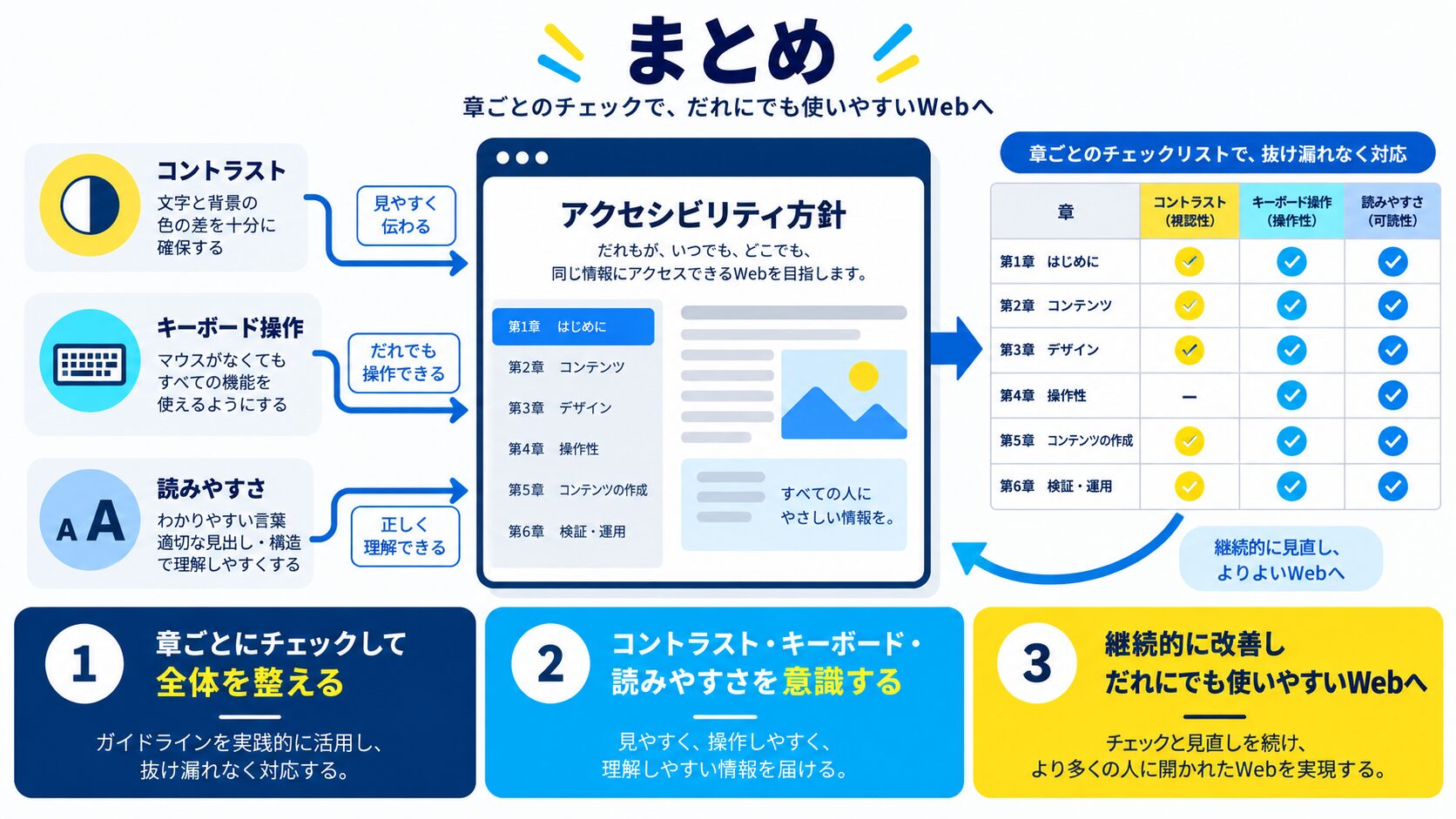
生徒チェックリストがあれば、何をすべきか明確ですね!早速使ってみます!
 ペン博士
ペン博士その通りじゃ!アクセシビリティは特別なことじゃなく、すべてのユーザーのためのWeb制作の基本なんじゃ。これからの時代、必須のスキルじゃぞ!
生徒はい!このテンプレートを使って、クライアントのサイトをアクセシブルにします。ありがとうございました!

目的に合わせて選べる「AI副業」「AI転職」「AI活用」の3コースを用意。副収入・キャリアチェンジ・日常の生産性アップまで、あなたのゴールに合わせてAIを学べます。
会員登録はカンタン30秒で完了します。まずは公式LINEから、無料でAI学習をスタートしましょう!
公式サイト より
今すぐ
無料カウンセリング
を予約!