
 生徒
生徒GA4でもっと詳しくユーザー行動を分析したいんですけど、標準レポートだと物足りなくて…
 ペン博士
ペン博士それなら「カスタムディメンション」を使うんじゃ!独自の分析軸を作って、ビジネスに必要なデータを自由に計測できるぞい!
 生徒
生徒そういう方法があるんですね!ぜひ教えてください!
GA4(Google Analytics 4)の標準レポートでは、ページビューやセッション数などの基本的な指標は確認できますが、ビジネス特有の分析をしたい場合には限界があります。
例えば、「どの資料がダウンロードされたか」「会員ステータス別のコンバージョン率」「商品カテゴリー別の購買行動」など、自社ビジネスに特化した分析軸を設定したい場合、カスタムディメンションが必要になります。
本記事では、GA4のカスタムディメンション実装について、Googleタグマネージャー(GTM)を使った設定方法からレポート活用まで、実例を踏まえて詳しく解説します。
詳しくはこちらの記事をご覧ください。

菅井さんの主な制作実績はこちら

GA4のカスタムディメンションとは、独自の分析軸(ディメンション)を設定して、レポートで詳細に分析できる機能です。
標準で用意されているディメンション(ページタイトル、参照元、デバイスカテゴリなど)では分析できない、ビジネス特有の情報を計測したい場合に使用します。
旧バージョンのユニバーサルアナリティクス(UA)でもカスタムディメンションは存在しましたが、GA4では仕組みが大きく変わっています。
| 項目 | ユニバーサルアナリティクス(UA) | GA4 |
|---|---|---|
| ベースとなる概念 | ヒット、セッション、ユーザー | イベントとユーザープロパティ |
| 設定方法 | 管理画面で直接設定 | イベントパラメータ/ユーザープロパティを登録してからGA4で紐付け |
| スコープ | ヒット、セッション、ユーザー、商品 | イベント、ユーザー |
| 上限数 | 20個(無料版) | イベント50個、ユーザー25個 |
GA4では「イベント」が計測の中心になっているため、カスタムディメンションもイベントパラメータとユーザープロパティの2つを軸に設定します。

 ペン博士
ペン博士GA4のカスタムディメンションには、「イベントスコープ」と「ユーザースコープ」の2種類がある。用途に応じて使い分けることが重要じゃ!
生徒そうなんですね!その違いを教えてください!
イベントスコープは、個々のイベントに紐づく情報を計測します。イベントが発生するたびに値が変わる可能性がある情報に使用します。
使用例:
上限: 50個まで設定可能
ユーザースコープは、ユーザー自体の属性を計測します。セッションをまたいで変わらない、またはゆっくり変化する情報に使用します。
使用例:
上限: 25個まで設定可能
迷った場合は、以下の判断基準を参考にしてください:
 ペン博士
ペン博士カスタムディメンションの実装は、「GTMで計測設定 → GA4で登録 → レポートで活用」の3段階で進めるぞ!
生徒3つのステップがあるんですね。順番に教えてください!
ペン博士順を追って説明するぞい!まずはGTMでイベントパラメータを設定するところからじゃ!
まず、GTMでイベントパラメータまたはユーザープロパティを設定します。ここでは、「資料ダウンロード」を計測する例を紹介します。
GTMで「変数」セクションを開き、「新規」をクリックします。
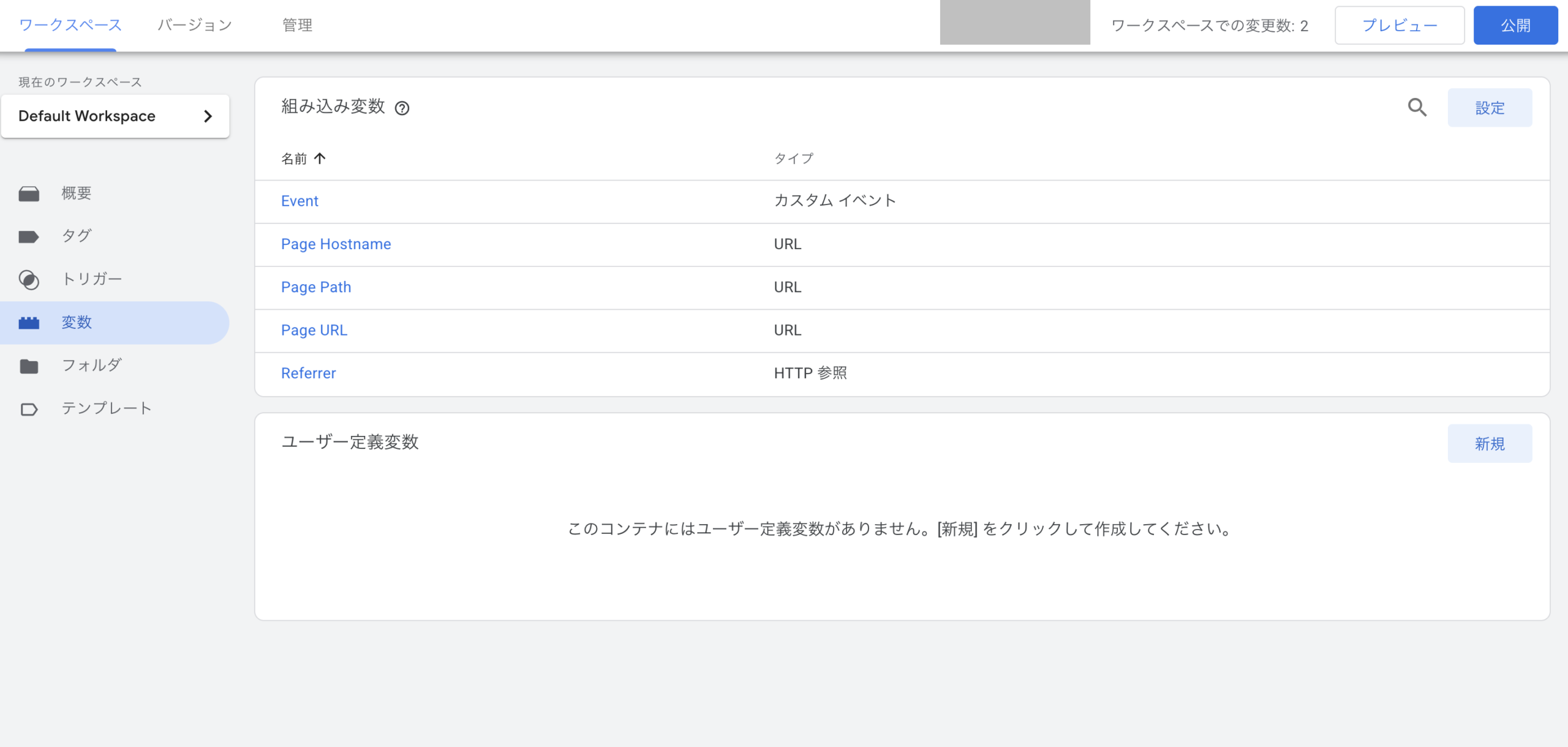
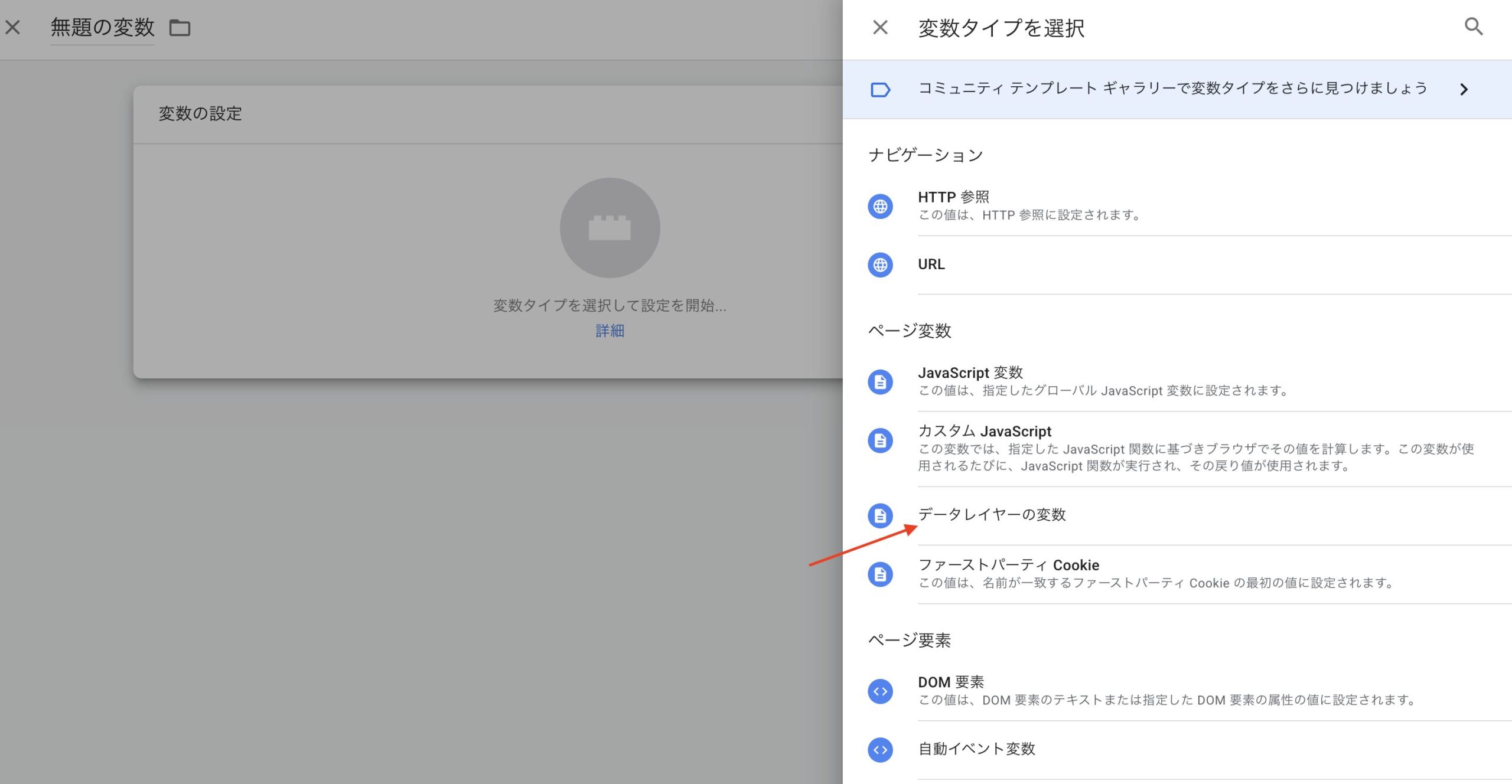
変数タイプ: 「データレイヤーの変数」を選択
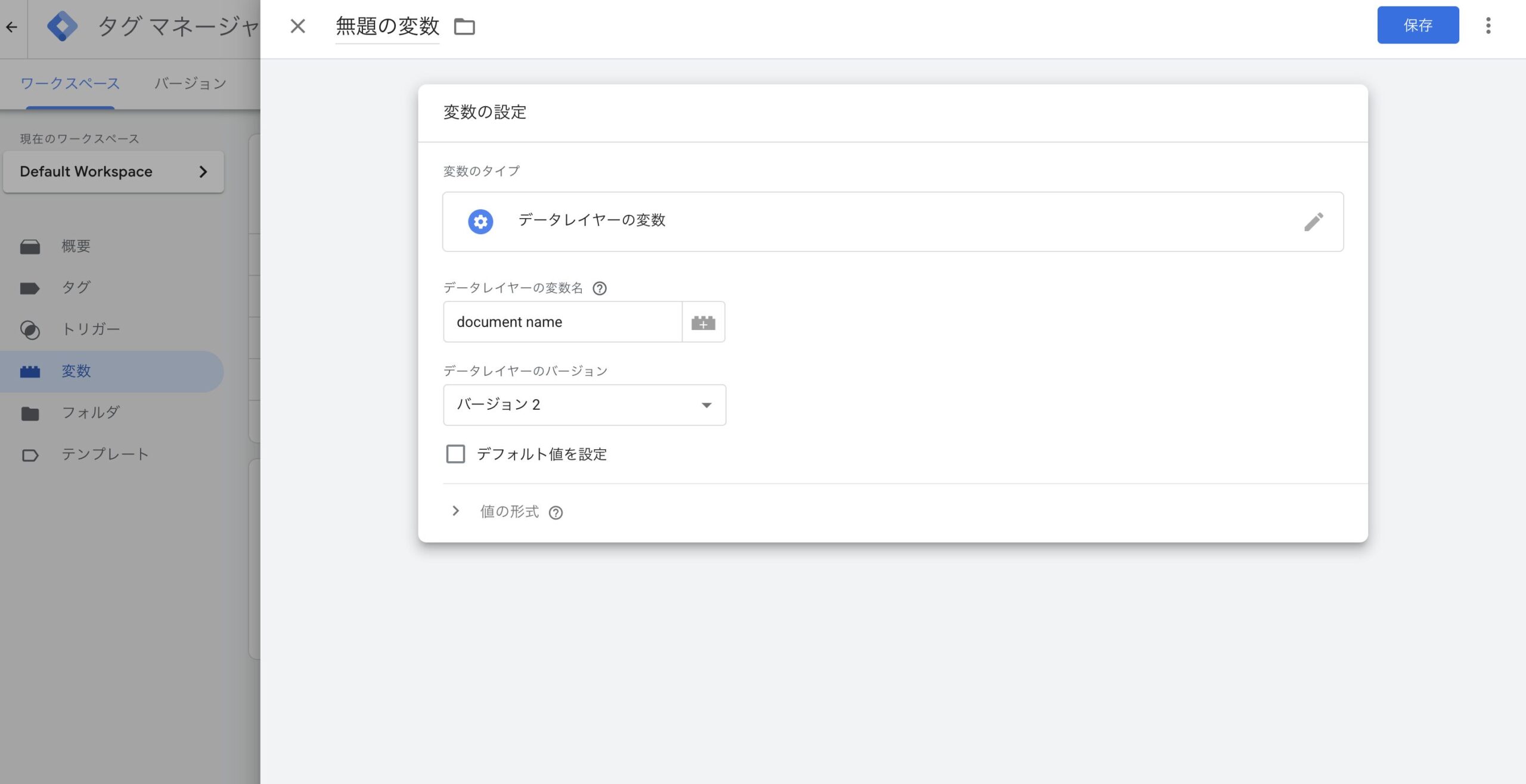
データレイヤーの変数名: document_name と入力
変数名: 「DLV – document_name」など分かりやすい名前を付ける
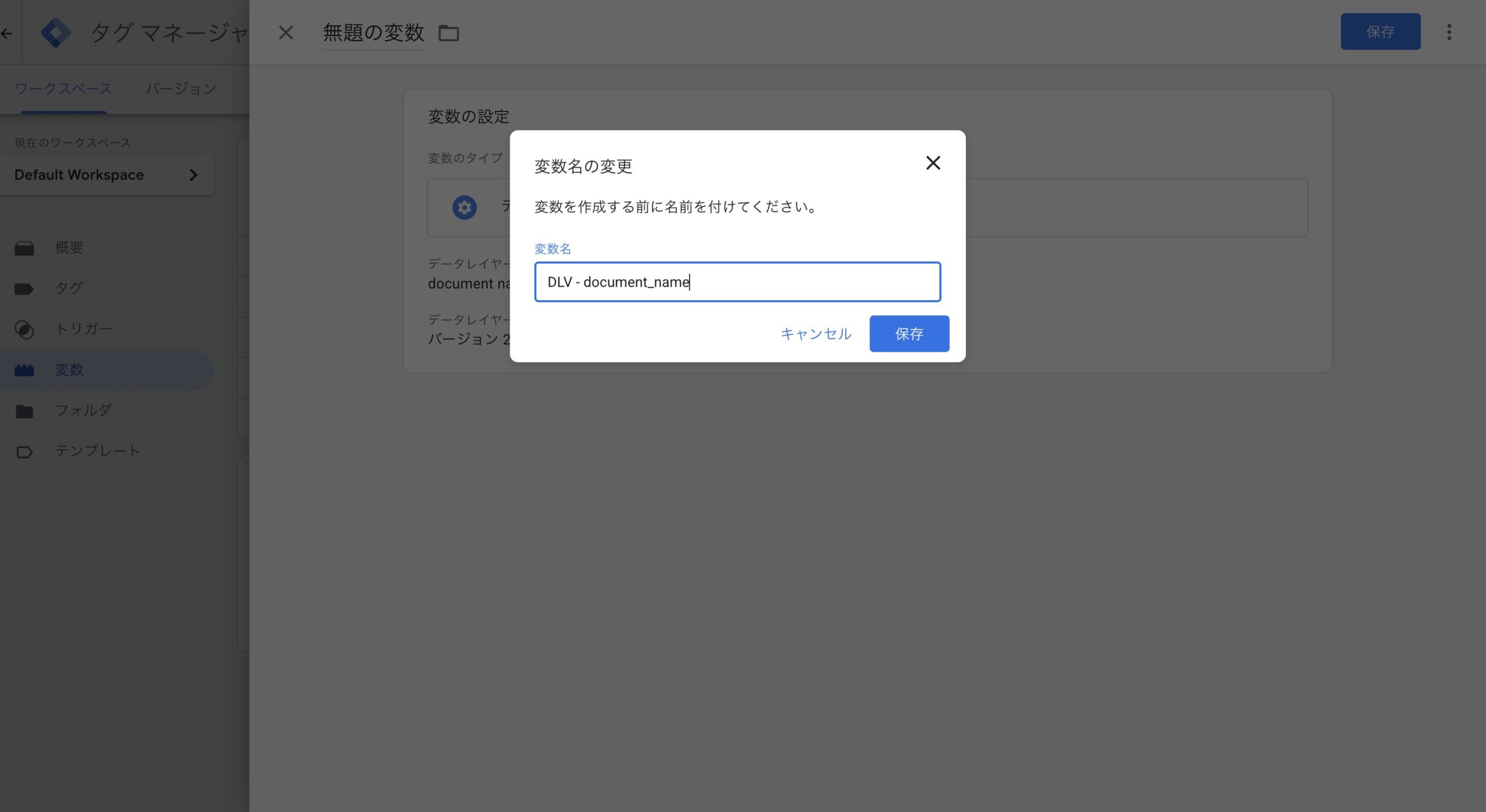
この変数は、後でイベントパラメータとして使用します。
資料ダウンロードボタンがクリックされたタイミングを検出するトリガーを作成します。
トリガータイプ: 「すべての要素」を選択
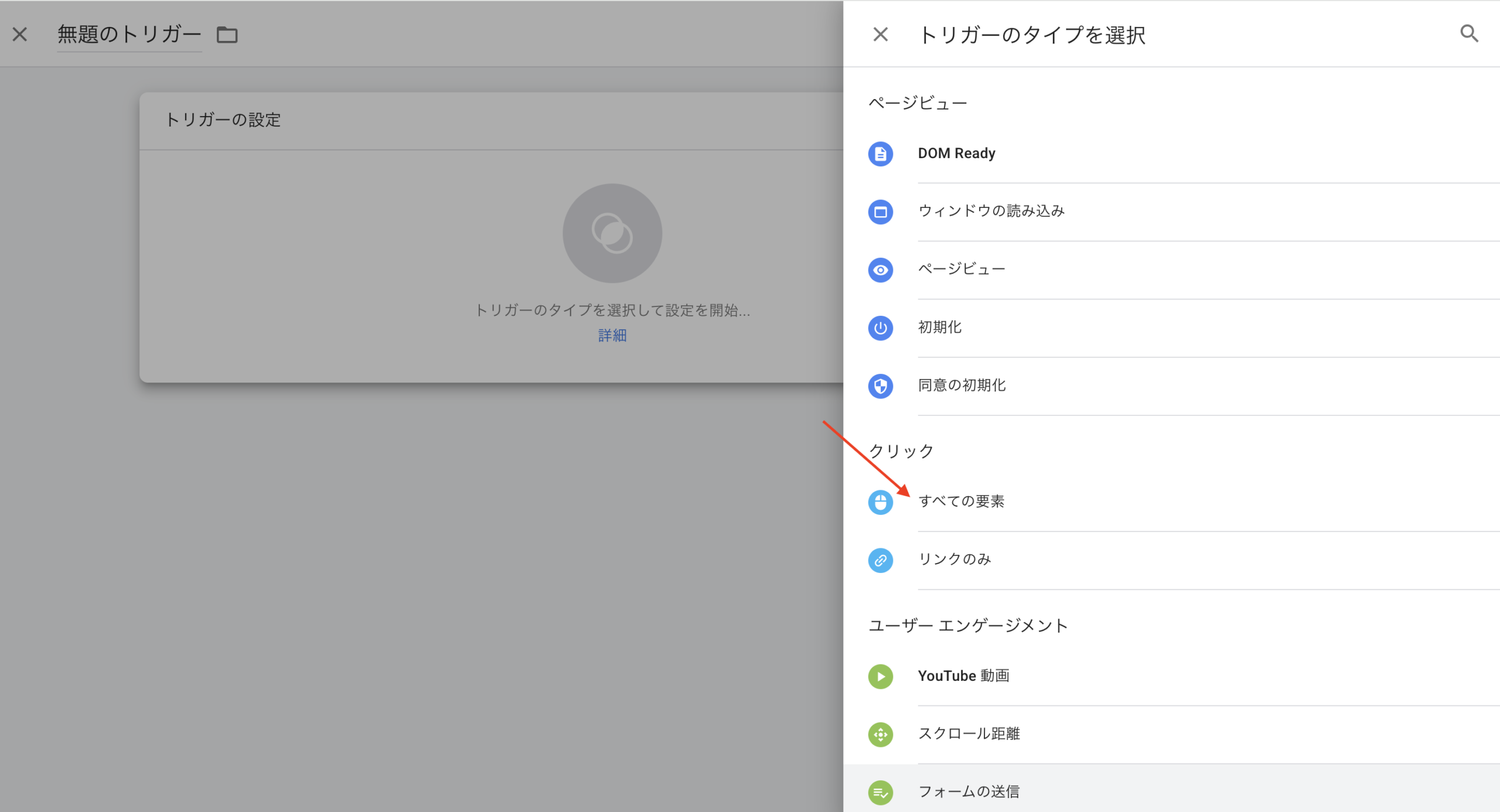
トリガーの発生場所: 「一部のクリック」を選択
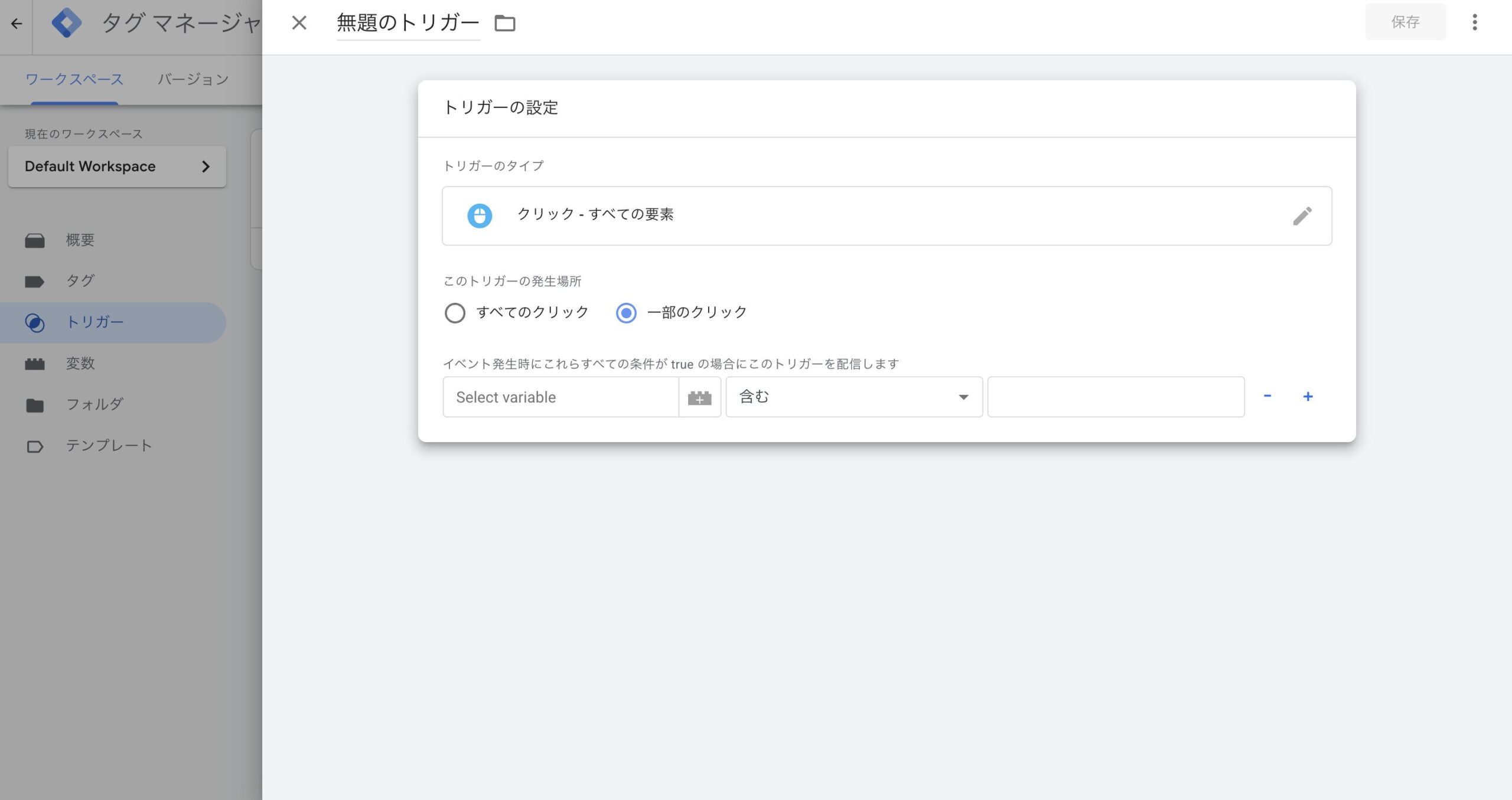
条件設定:
「タグ」セクションで新規タグを作成します。
タグタイプ: 「Google アナリティクス: GA4 イベント」を選択
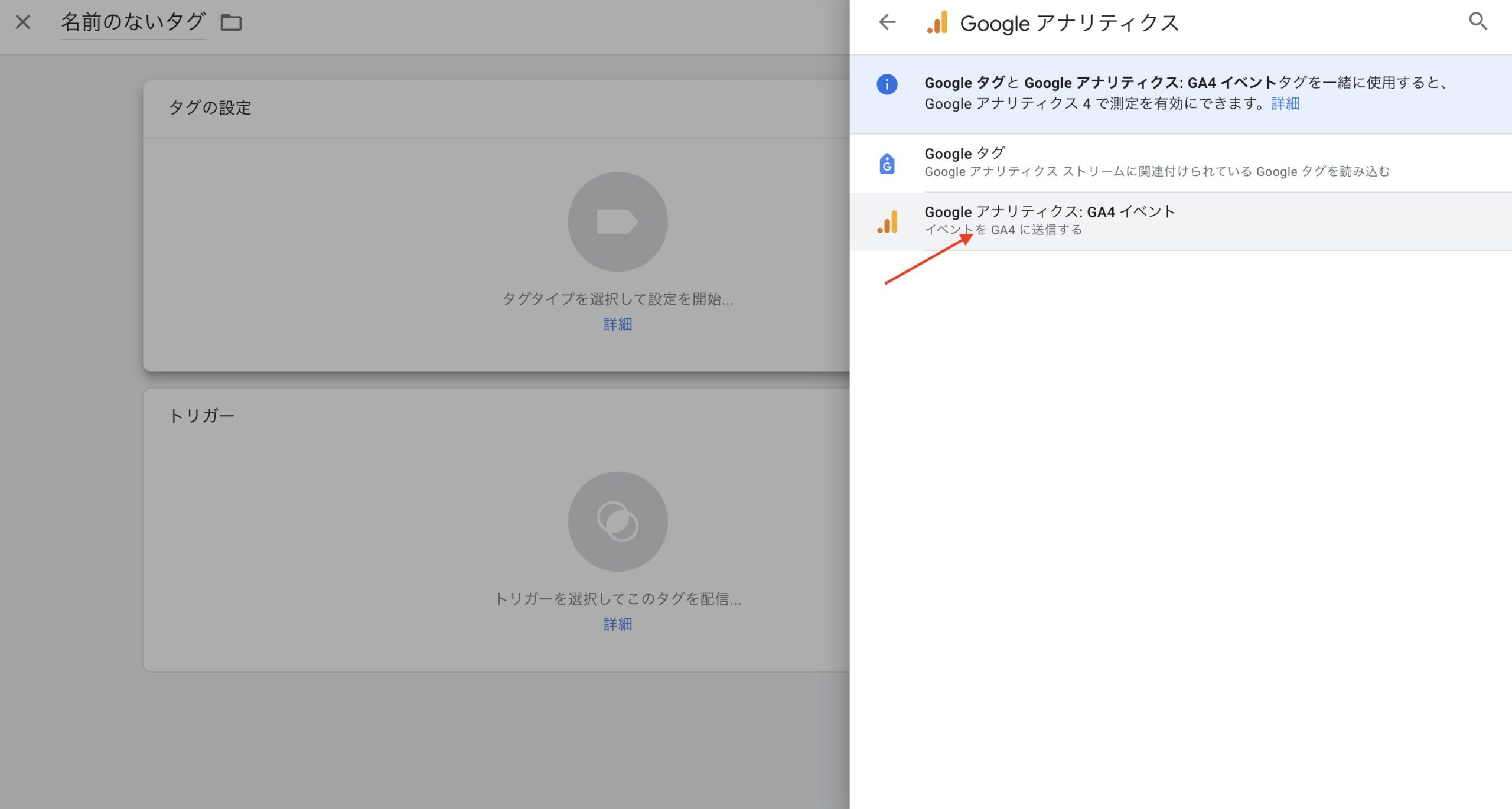
測定ID: GA4の測定IDを入力(例:G-XXXXXXXXXX)
イベント名: document_download と入力
イベントパラメータ: 以下を追加
document_name{{DLV - document_name}}(先ほど作成した変数を選択)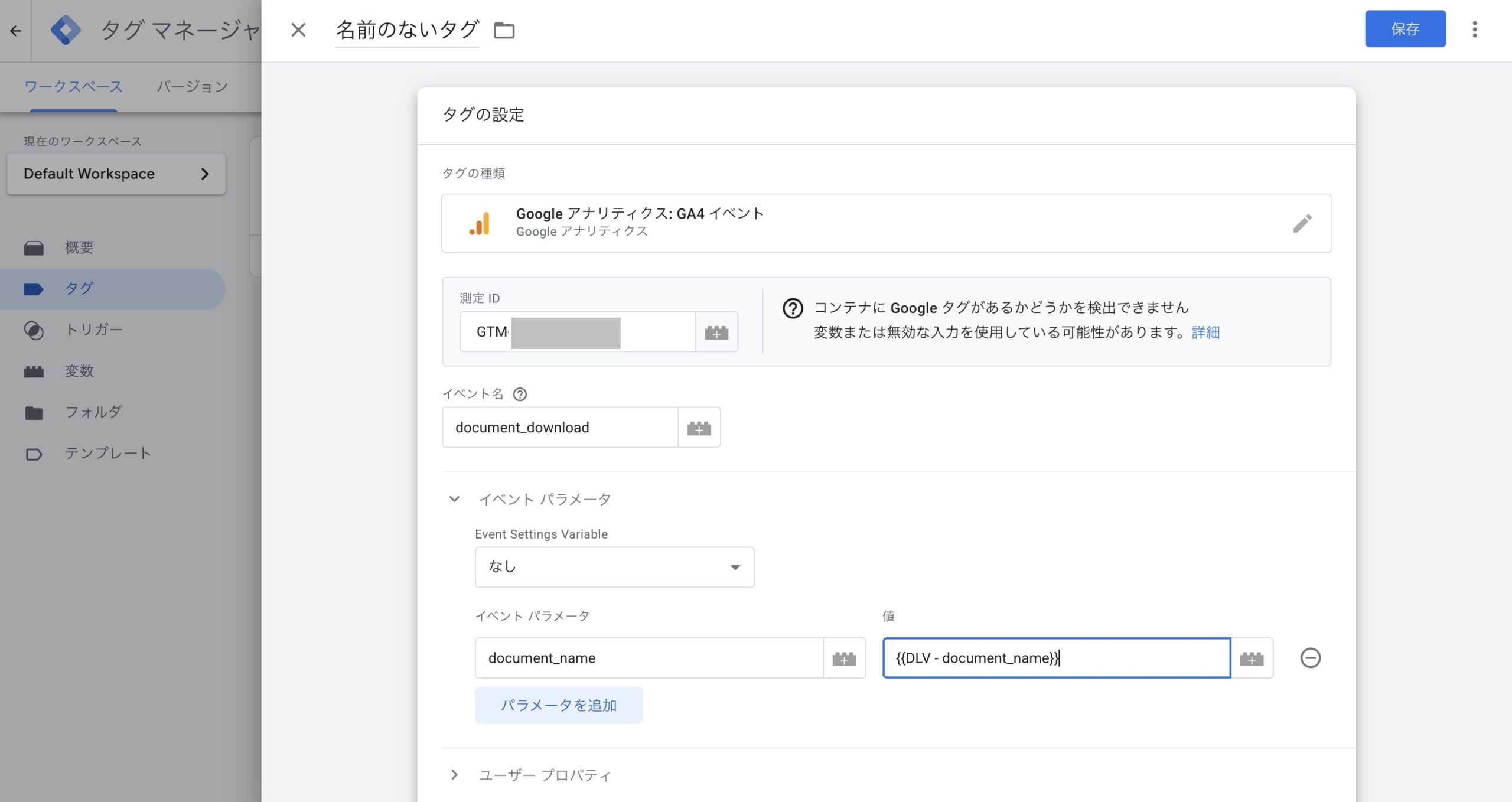
トリガー: 作成した「資料ダウンロードクリック」トリガーを設定
静的なHTML要素から値を取得できない場合は、JavaScriptでデータレイヤーにプッシュします。
// 資料ダウンロードボタンのクリックイベント
document.querySelector('.download-btn').addEventListener('click', function() {
  window.dataLayer = window.dataLayer || [];
  window.dataLayer.push({
    'event': 'document_download',
    'document_name': '製品カタログ2026版', // ダウンロードされた資料名
    'document_category': '製品資料' // オプション:カテゴリー情報
  });
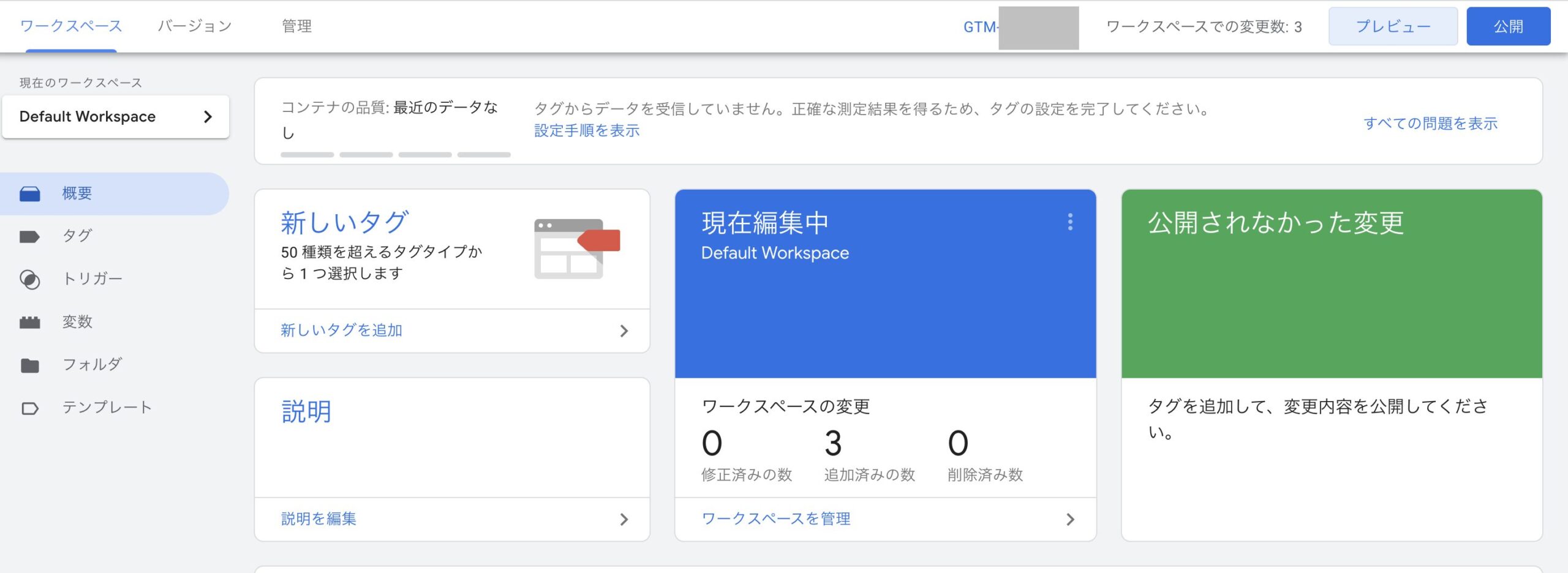
});GTMの「プレビュー」機能で、設定が正しく動作するかテストします。
1. GTM画面右上の「プレビュー」をクリック
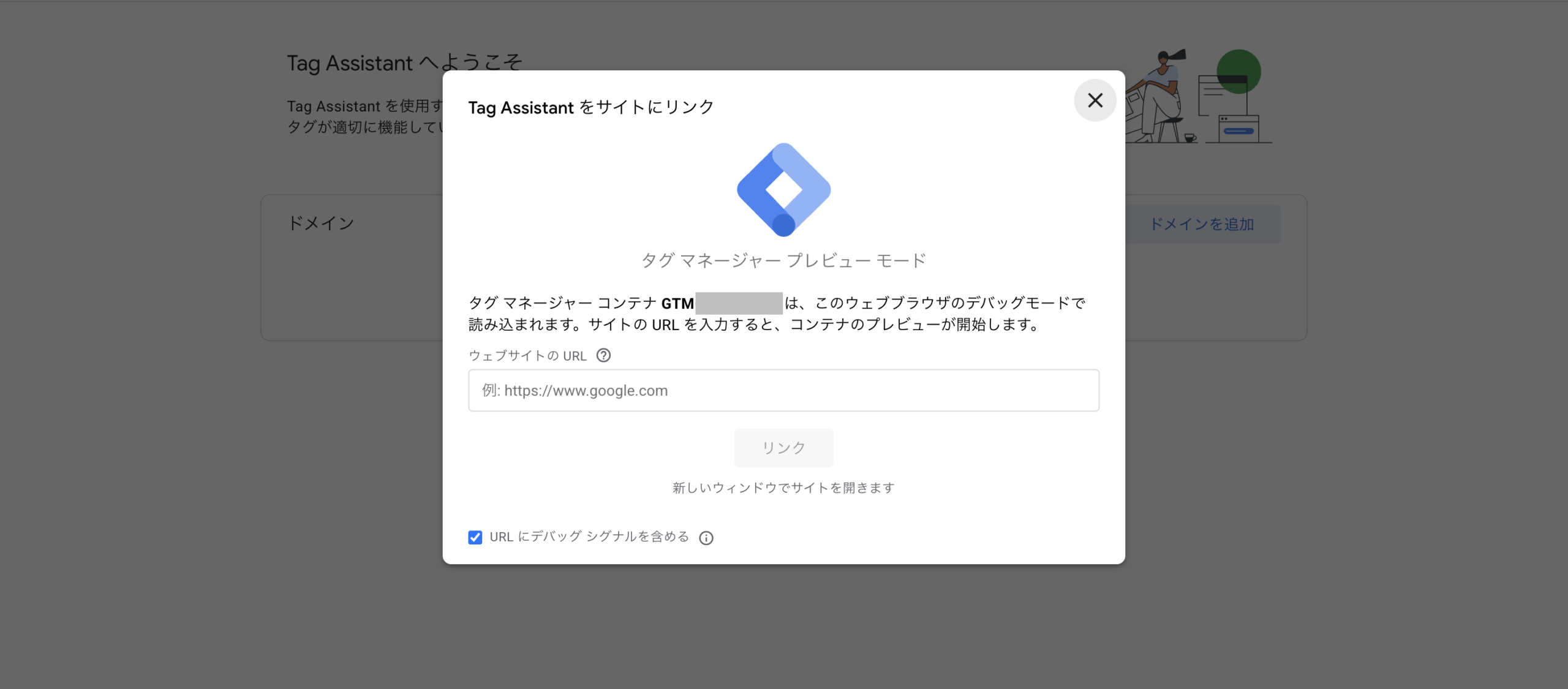
2. サイトURLを入力して「リンク」
3. 資料ダウンロードボタンをクリック
4. TMデバッグ画面で「document_download」イベントが発火し、パラメータ「document_name」が正しく送信されているか確認
問題なければ、GTMで「公開」をクリックして変更を本番環境に適用します。
GTMで送信したイベントパラメータを、GA4のカスタムディメンションとして登録します。
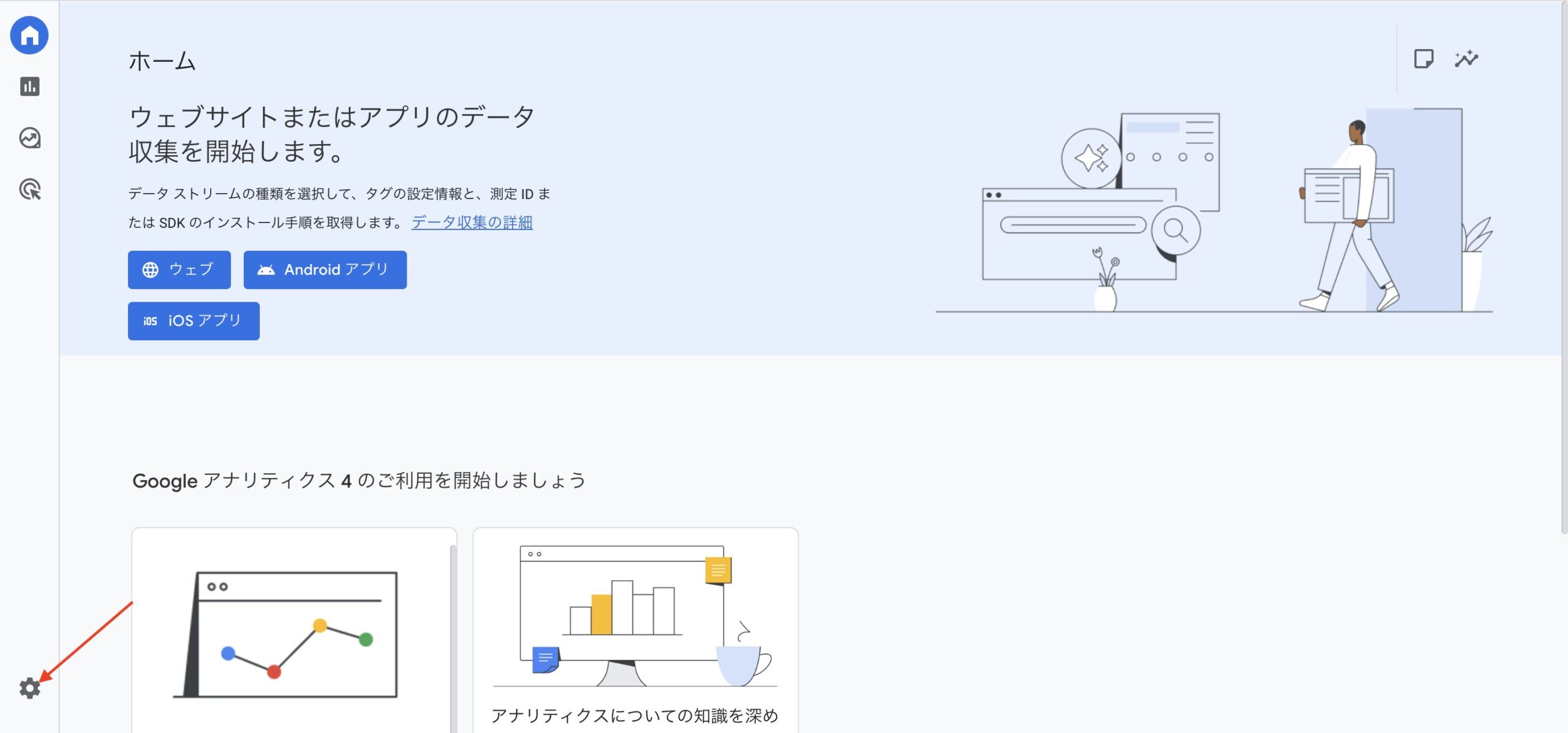
1. GA4の管理画面にログイン
2. 左下の「管理」(歯車アイコン)をクリック
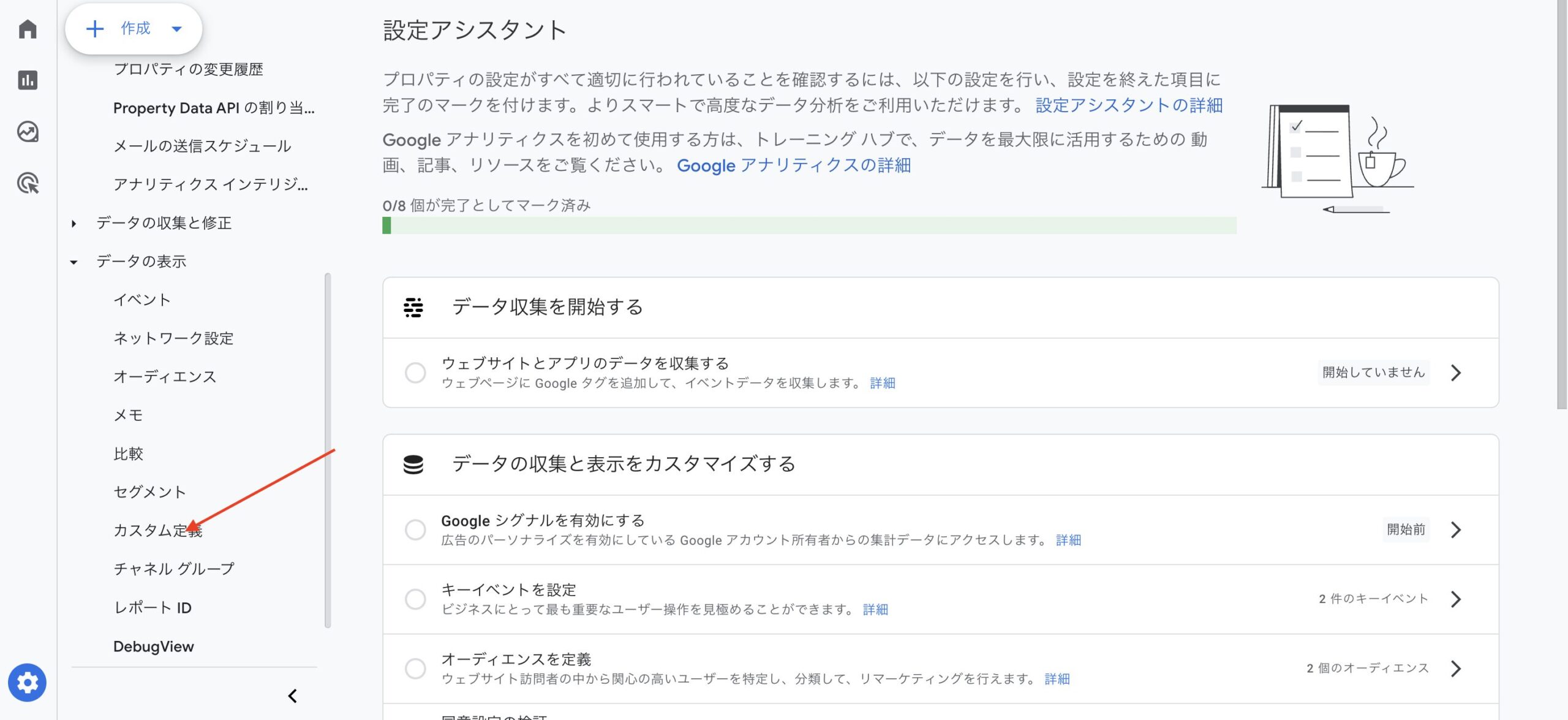
3. 「プロパティ」列から「カスタム定義」を選択
1. 「カスタムディメンションを作成」ボタンをクリック
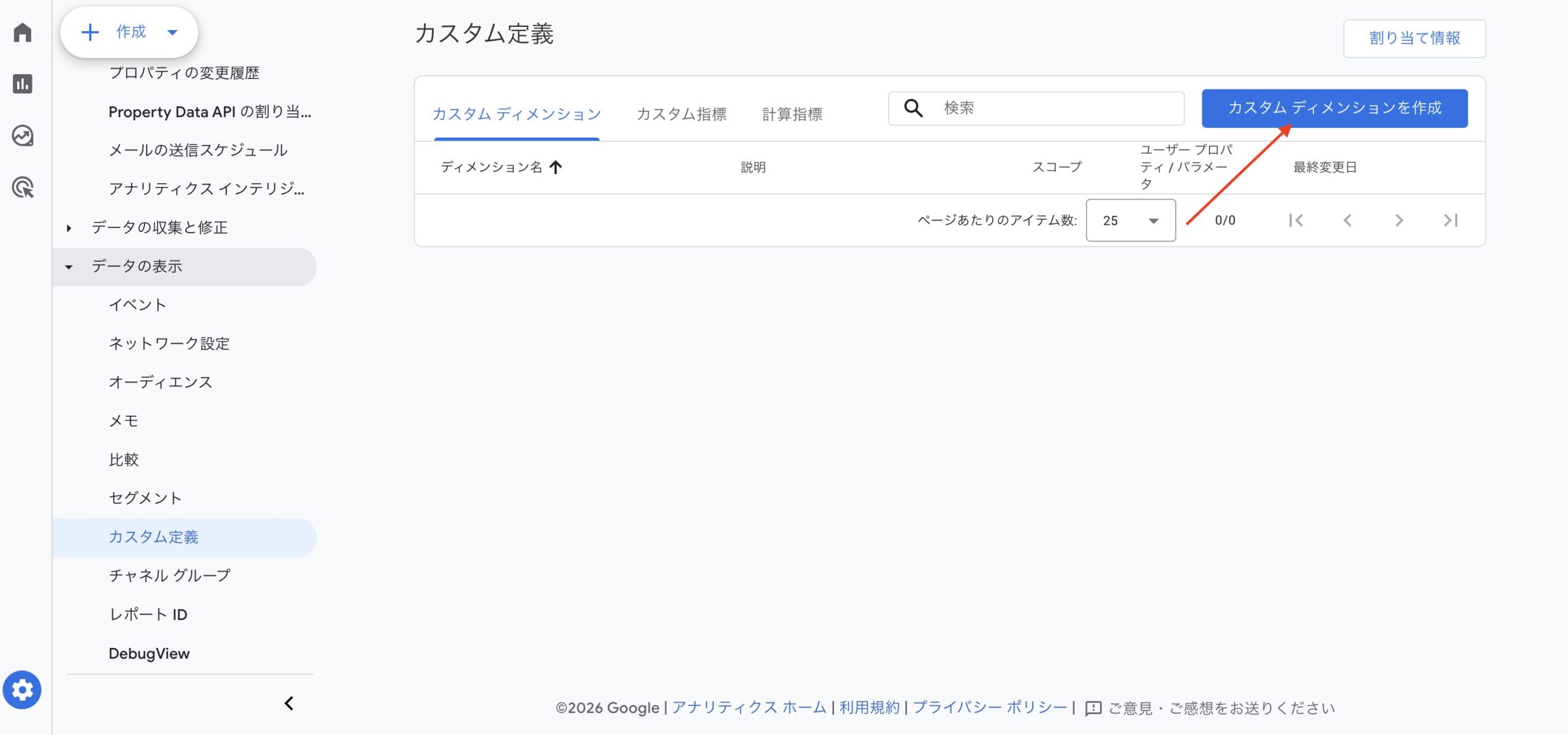
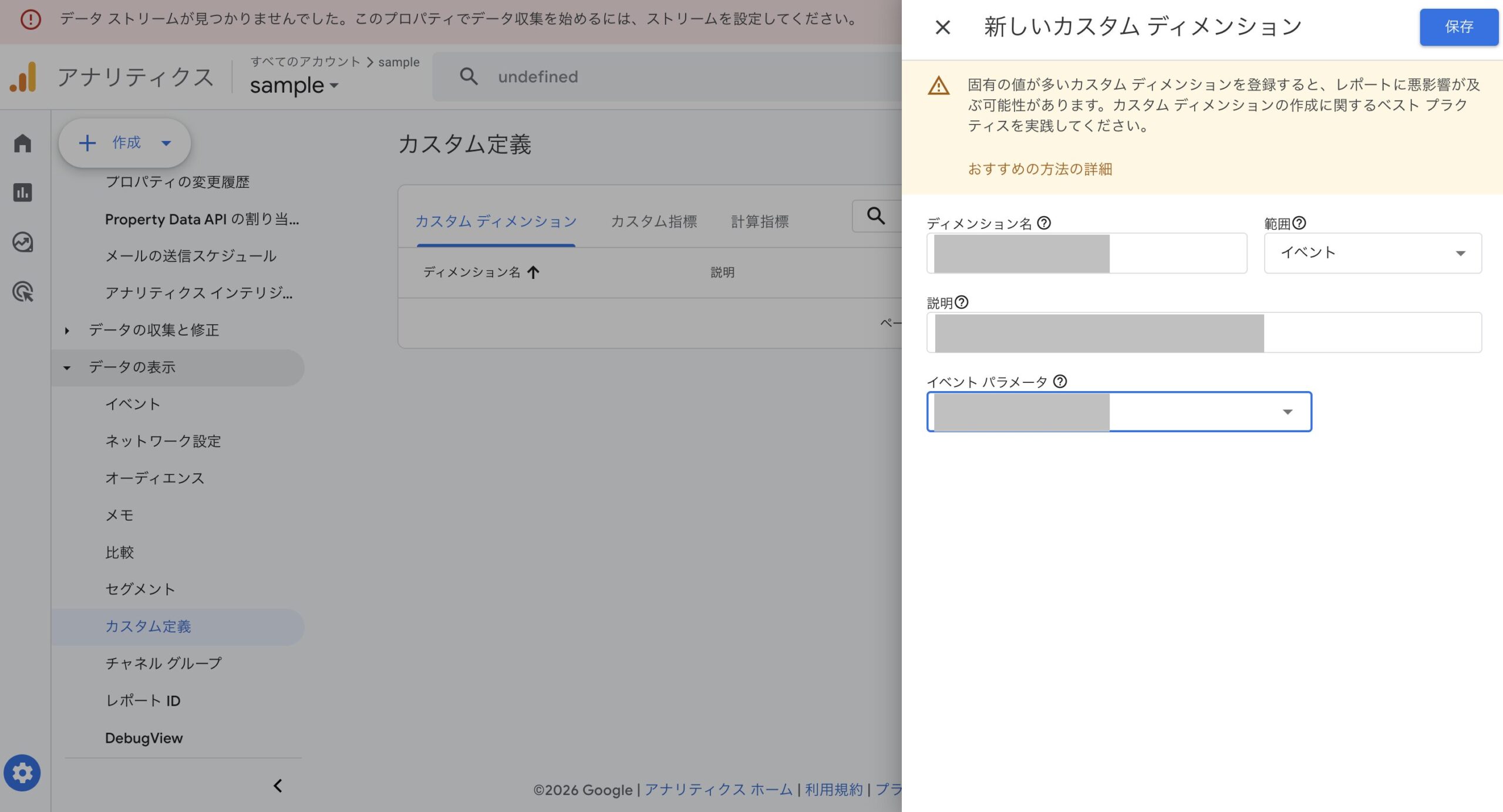
2. 以下の情報を入力:
document_name と入力(GTMで設定したパラメータ名と完全一致させる)3. 「保存」をクリック
重要な注意点
・パラメータ名の完全一致: GTMで設定した document_name とGA4で登録する「イベントパラメータ」名は完全に一致させる必要があります(大文字小文字も区別されます)
・データ反映には時間がかかる: 設定後、レポートにデータが表示されるまで24〜48時間かかる場合があります
・削除はできない: 一度作成したカスタムディメンションは削除できません(アーカイブのみ可能)
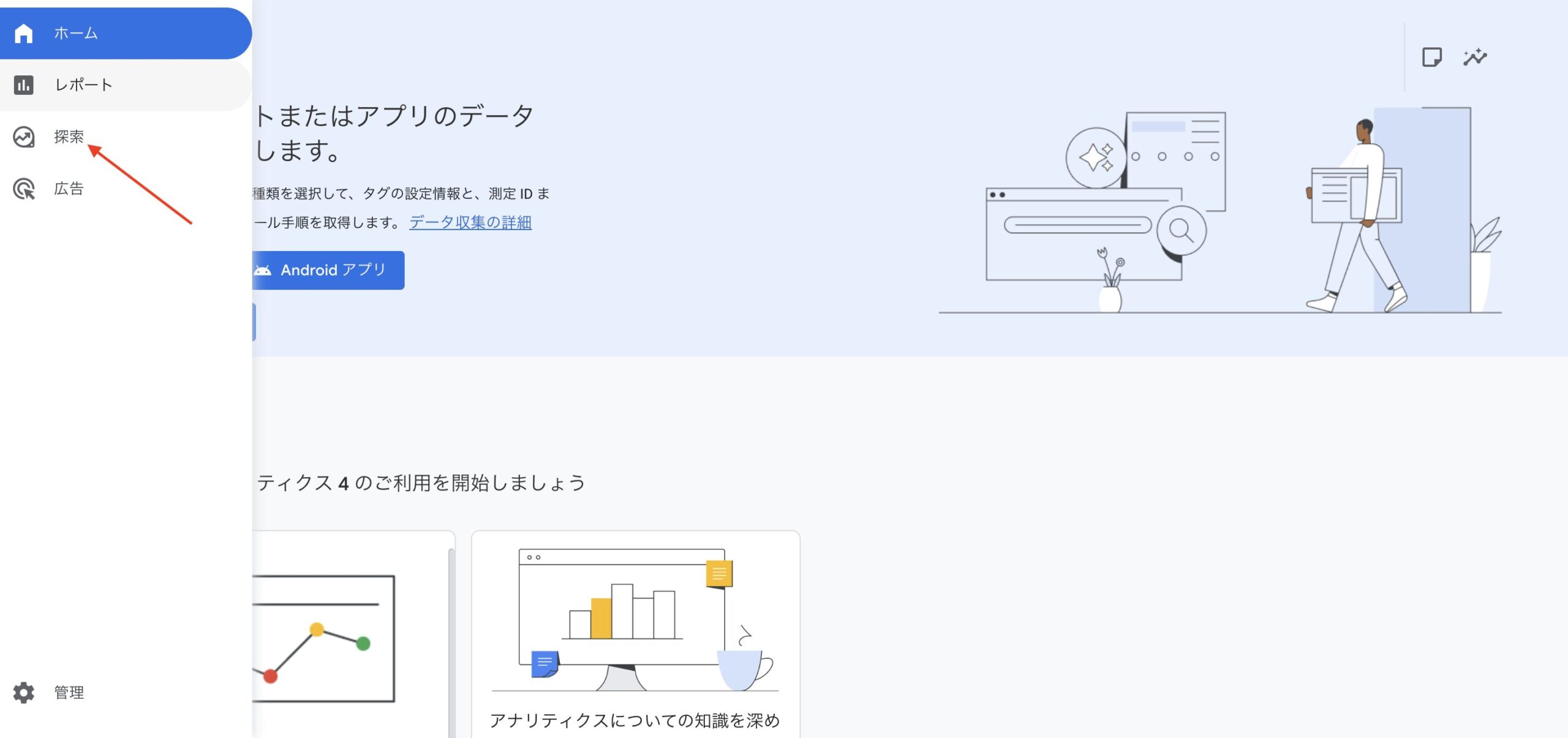
カスタムディメンションを登録したら、「探索」機能を使ってレポートを作成します。
1. GA4の左メニューから「探索」を選択
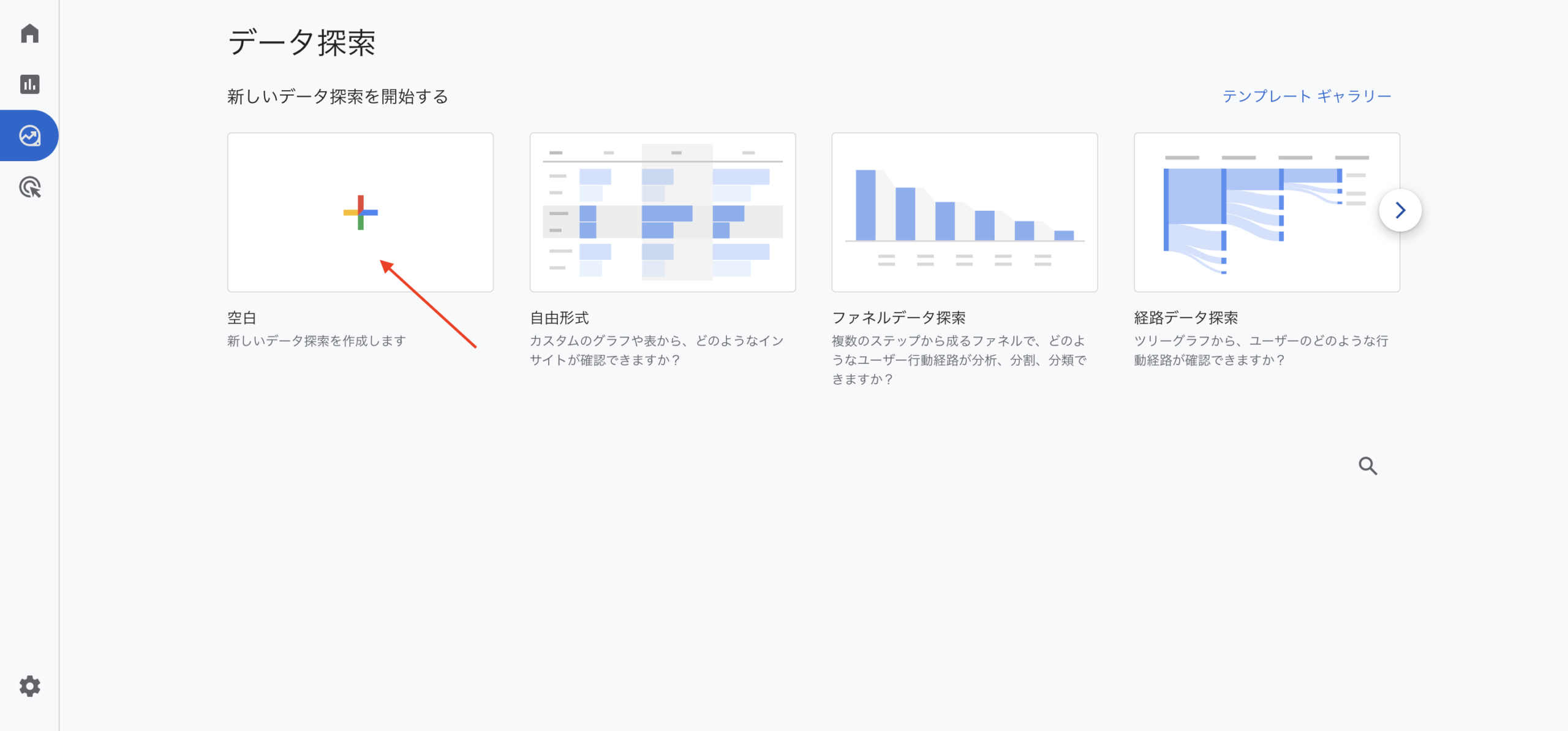
2. 「空白」テンプレートを選択(または「自由形式」)
3. 「変数」パネルで「ディメンション」の「+」をクリック
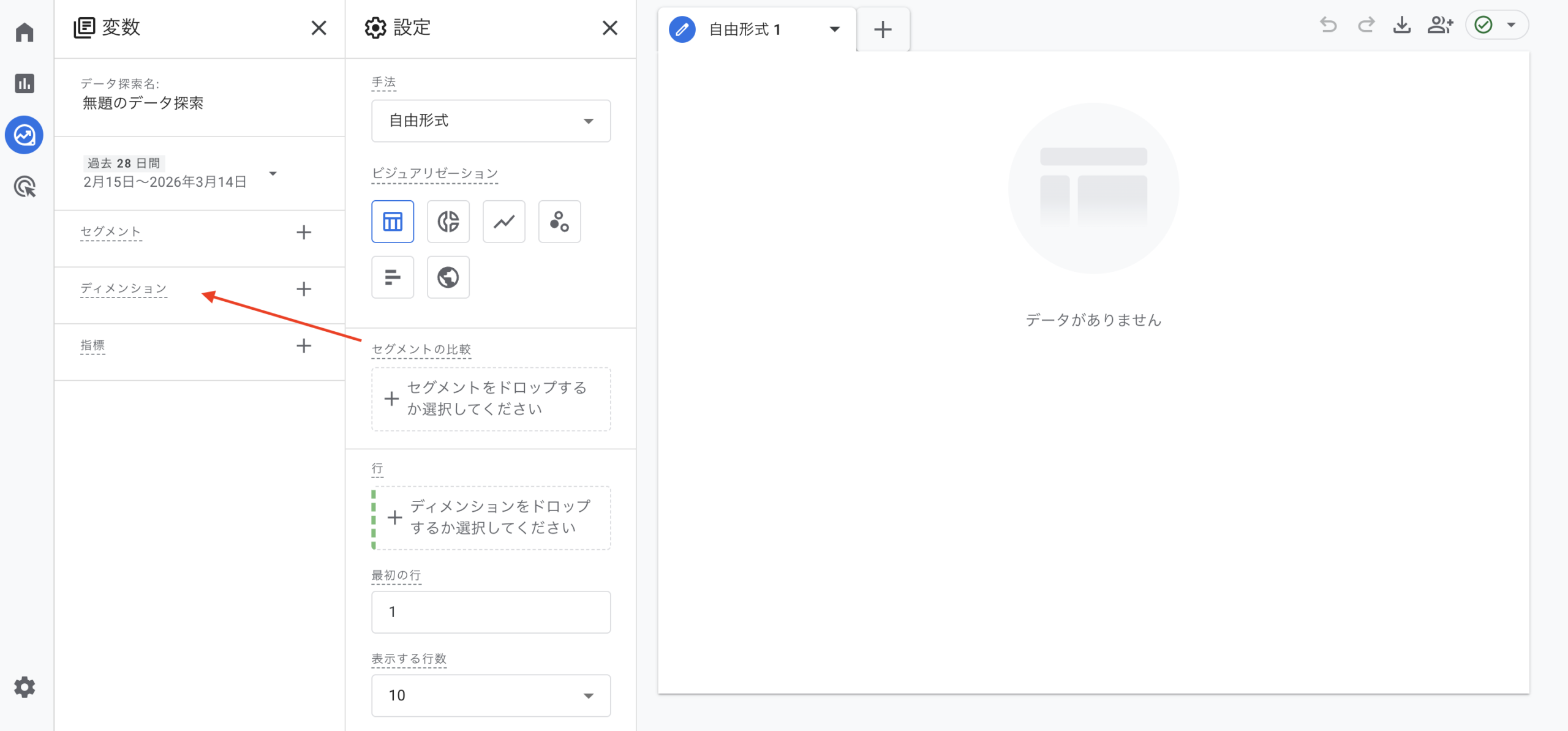
4. 「カスタム」カテゴリーから「資料名」を選択してインポート
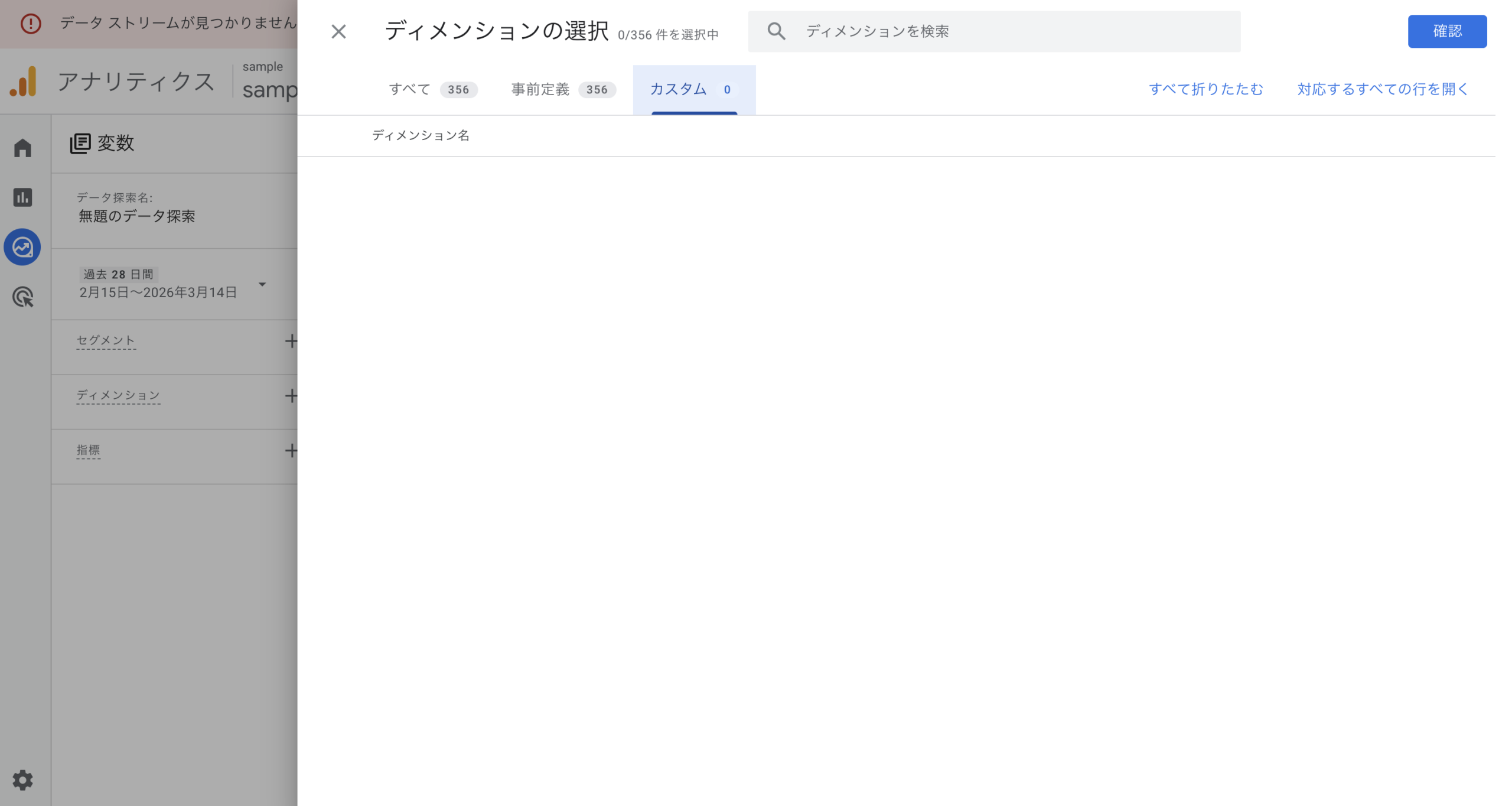
ディメンション:
指標:
これで、「どの資料が何回ダウンロードされたか」が一覧表示されます。
カスタムディメンションと他のディメンションを組み合わせることで、より深い分析が可能です。
例1:資料名 × 参照元
例2:資料名 × デバイスカテゴリ
例3:資料名 × ページパス

 生徒
生徒カスタムディメンションの実装例を知りたいです!
 ペン博士
ペン博士うむ。ここでは、ユーザースコープのカスタムディメンションの実装例として、「会員ステータス」を計測する方法を紹介するぞ!
1. ユーザープロパティの送信タグを作成
user_properties.member_status{{DLV - member_status}}(データレイヤー変数)2. データレイヤーにプッシュ
サーバーサイドで会員情報を取得し、HTMLに埋め込みます(例:PHPの場合):
<script>
window.dataLayer = window.dataLayer || [];
window.dataLayer.push({
  'member_status': '', // 「無料会員」「プレミアム会員」など
  'member_id': '' // オプション:会員ID
});
</script>member_status「探索」レポートで「会員ステータス」をディメンションに追加し、以下のような分析が可能になります:

 ペン博士
ペン博士次は、ブログメディアで「閲覧された記事のカテゴリー」を計測する例を紹介するぞ!
生徒はい!よろしくお願いします!
1. データレイヤー変数の作成
DLV - article_categoryarticle_category2. GA4イベントタグに追加
既存の「ページビュー」タグ、または新規で「記事閲覧」イベントタグを作成し、イベントパラメータに追加:
article_category{{DLV - article_category}}3. HTMLにデータレイヤーを埋め込み
記事ページのHTMLヘッダーに以下を追加(WordPressの場合の例):
<script>
window.dataLayer = window.dataLayer || [];
window.dataLayer.push({
  'article_category': 'Web開発', // 記事のカテゴリー
  'article_author': '山田太郎', // オプション:著者名
  'article_publish_date': '2026-02-03' // オプション:公開日
});
</script>article_category ペン博士
ペン博士次は、ECサイトで「商品カテゴリー」や「ブランド」を計測する例を紹介するぞ!
生徒はい!ECサイトはよく使うので教えてください!
Eコマース拡張計測を使用している場合、以下のようにデータレイヤーに商品情報をプッシュします:
// 商品詳細ページ
window.dataLayer = window.dataLayer || [];
window.dataLayer.push({
  'event': 'view_item',
  'ecommerce': {
    'items': [{
      'item_id': 'SKU12345',
      'item_name': 'ワイヤレスヘッドホン',
      'item_category': '家電', // カスタムディメンション候補
      'item_brand': 'Sony', // カスタムディメンション候補
      'price': 15000
    }]
  },
  'product_category': '家電',
  'product_brand': 'Sony'
});
GTMで以下のカスタムディメンションを作成:
product_categoryproduct_brand
GA4のカスタムディメンションには、以下の上限があります。
| スコープ | 無料版 | GA4 360(有料版) |
|---|---|---|
| イベントスコープ | 50個 | 125個 |
| ユーザースコープ | 25個 | 100個 |
上限に達した場合は、以下の方法で対処できます:
 生徒
生徒カスタムディメンションって便利ですけど、闇雲に作ると上限に達しちゃいそうですね…
ペン博士その通りじゃ!計画的に設計することが重要なんじゃぞ。事前に整理しておくべきポイントを教えるぞい!
いきなり実装するのではなく、以下の順序で計画を立てましょう:
パラメータ名とディメンション名は、チーム全体で理解しやすいルールを決めましょう。
推奨される命名規則:
document_name、member_statususer_(ユーザースコープ)、event_(イベントスコープ)など各カスタムディメンションについて、以下の情報をスプレッドシートで管理します:
本番環境に反映する前に、以下のテストを実施しましょう:
カスタムディメンションの値は、分析しやすい形式にしましょう。
良い例:
悪い例:
 生徒
生徒カスタムディメンションを実装するにあたってトラブルシューティングのことも知りたいです!
ペン博士うむ。ここでは、主なトラブルシューティングを4つ紹介するぞい!
原因:
解決策:
document_name とGA4で登録した「イベントパラメータ」名が完全一致しているか(大文字小文字含む)原因:
解決策:
原因:
解決策:
原因:
解決策:
残念ながら、一度作成したカスタムディメンションのスコープは変更できません。以下の対処が必要です:
生徒カスタムディメンションって最初は難しそうでしたけど、3ステップで整理されていてわかりやすかったです!
ペン博士そうじゃろう!GTMとGA4の連携を理解すれば、どんなデータでも計測できるようになるぞい。まずは小さく始めて、徐々に分析の幅を広げていくのがコツじゃ!
 生徒
生徒すごく勉強になります!ありがとうございました!
本記事では、GA4のカスタムディメンション実装について、GTMでの設定からレポート活用まで詳しく解説しました。
重要なポイントは以下の通りです。
・カスタムディメンションは独自の分析軸を設定できる強力な機能
・イベントスコープ(行動の分析)とユーザースコープ(属性の分析)を使い分ける
・実装は「GTMで計測設定 → GA4で登録 → レポートで活用」の3ステップ
・上限があるため、事前に計画を立てて優先順位をつける
・パラメータ名の完全一致、データ反映の遅延に注意
・ドキュメント化と命名規則の統一でチーム全体の効率を向上
カスタムディメンションを活用すれば、標準レポートでは見えなかったビジネスの重要な洞察が得られます。
まずは自社のビジネスゴールを明確にし、本当に必要な分析軸から実装を始めてみましょう。計画的に設計すれば、GA4はさらに強力なデータ分析ツールになります。

Web制作やデータ分析のスキルを身につけて、フリーランスとして活躍しませんか?
副業・フリーランスが主流になっている今こそ、自らのスキルで稼げる人材を目指してみませんか?
未経験でも心配することはありません。初級コースを受講される方の大多数はプログラミング未経験です。まずは無料カウンセリングで、悩みや不安をお聞かせください!
公式サイト より
今すぐ
無料カウンセリング
を予約!