 生徒
生徒クライアントから既存のFigmaデザインを受け取ったんですが、Variablesが全く設定されてなくて…。色とかスペーシングがバラバラで、コーディングが大変なんです!
 ペン博士
ペン博士それは大変じゃったな!でも朗報じゃ。FigmaとGPTを組み合わせれば、既存デザインから自動的にデザインシステムを構築できるんじゃよ。今日は「デザインシステム逆生成」という革新的な手法を教えるぞい!
 生徒
生徒ありがとうございます!よろしくお願いします!
Web制作の現場で、以下のような悩みを抱えていませんか?
本記事では、FigmaとGPTを活用して、既存UIデザインから自動的にVariables(デザイントークン)を抽出し、Tailwind CSS規則に最適化するという革新的なワークフローを徹底解説します。
詳しくはこちらの記事をご覧ください。
菅井さんの主な制作実績はこちら
現代のWeb制作において、デザインシステム(Design System)は必須インフラとなっています。
| 価値 | 具体的な効果 | 数値的インパクト |
|---|---|---|
| 一貫性 | ブランド体験の統一、UIの品質向上 | デザインレビュー時間 -50% |
| 再利用性 | コンポーネントの共通化、実装の高速化 | 開発時間 -30〜40% |
| 保守性 | 変更の一元管理、デザイン負債の削減 | 修正工数 -60〜70% |
ChatGPT-4以降のLLMは、「抽出」ではなく「リファクタリング」で真価を発揮します。
| 項目 | 従来の手法 | AI活用手法 |
|---|---|---|
| 作業時間 | 20〜40時間 | 2〜4時間(90%削減) |
| 精度 | ヒューマンエラーあり | AIによる統一ルール適用 |
| 最適化 | 経験と勘に依存 | Tailwind CSS等の規則に自動準拠 |
| 保守性 | 属人化しやすい | プロンプトで再現可能 |
| スケーラビリティ | プロジェクト単位で繰り返し | プロンプトの再利用で高速化 |
多くの開発現場で採用されているTailwind CSSの規則にデザイントークンを合わせることで、デザインとコードの完全一致が実現します。
既存デザインの「#3B82F6」や「15px」といった不規則な値を、Tailwindの「blue-500」や「16px(p-4)」に自動変換できるのがGPT活用の最大のメリットです。

 生徒
生徒デザインシステム逆生成って何ですか?
 ペン博士
ペン博士デザインシステム逆生成は、完成したUIデザインから逆算してデザイントークン(Variables)を抽出・体系化する手法じゃ!
デザイントークン定義
    ↓
Figma Variablesに設定
    ↓
コンポーネント作成
    ↓
画面デザイン
    ↓
コーディング既存の画面デザイン(Variables未設定)
↓
【Figma Make】使用値を全抽出
↓
【GPT】Tailwind規則にリファクタリング
↓
【Figma】JSONインポートでVariables作成
↓
既存デザインにVariablesを適用
↓
以降は通常フローで保守デザイントークンは、2階層構造で管理するのがベストプラクティスです。
基礎的な値そのもの。色の階調、スペーシングのスケールなど。
{
  "color": {
    "blue": {
      "50": "#EFF6FF",
      "100": "#DBEAFE",
      "200": "#BFDBFE",
      "300": "#93C5FD",
      "400": "#60A5FA",
      "500": "#3B82F6",  // Tailwind blue-500
      "600": "#2563EB",
      "700": "#1D4ED8",
      "800": "#1E40AF",
      "900": "#1E3A8A",
      "950": "#172554"
    }
  },
  "spacing": {
    "1": "4px",
    "2": "8px",
    "3": "12px",
    "4": "16px",
    "5": "20px",
    "6": "24px"
  }
}用途に応じた意味付けをしたトークン。Primitiveを参照。
{
  "color": {
    "button": {
      "primary": {
        "background": "{color.blue.500}",
        "hover": "{color.blue.600}",
        "text": "{color.white}"
      },
      "secondary": {
        "background": "{color.gray.100}",
        "hover": "{color.gray.200}",
        "text": "{color.gray.900}"
      }
    },
    "text": {
      "heading": "{color.gray.900}",
      "body": "{color.gray.700}",
      "muted": "{color.gray.500}"
    }
  }
}| メリット | 説明 | 具体例 |
|---|---|---|
| 保守性 | ブランドカラー変更時、Primitiveを1箇所修正するだけで全体に反映 | blue-500を変更すれば、全ボタンの色が変わる |
| 一貫性 | Semanticレベルで用途を統一できる | 「プライマリボタン」は常にblue-500 |
| 拡張性 | ダークモード対応時、Semanticの参照先を切り替えるだけ | text.body: gray.700 → gray.200に変更 |
| 可読性 | コード上で意図が明確 | button.primary.backgroundの方がblue-500より分かりやすい |
 生徒
生徒具体的にどうやって進めればいいんですか?難しそう…
ペン博士安心せい!4つのステップに分けて、順を追って説明するぞい。ツールも無料で使えるものを中心に紹介するから、今日から始められるんじゃ!
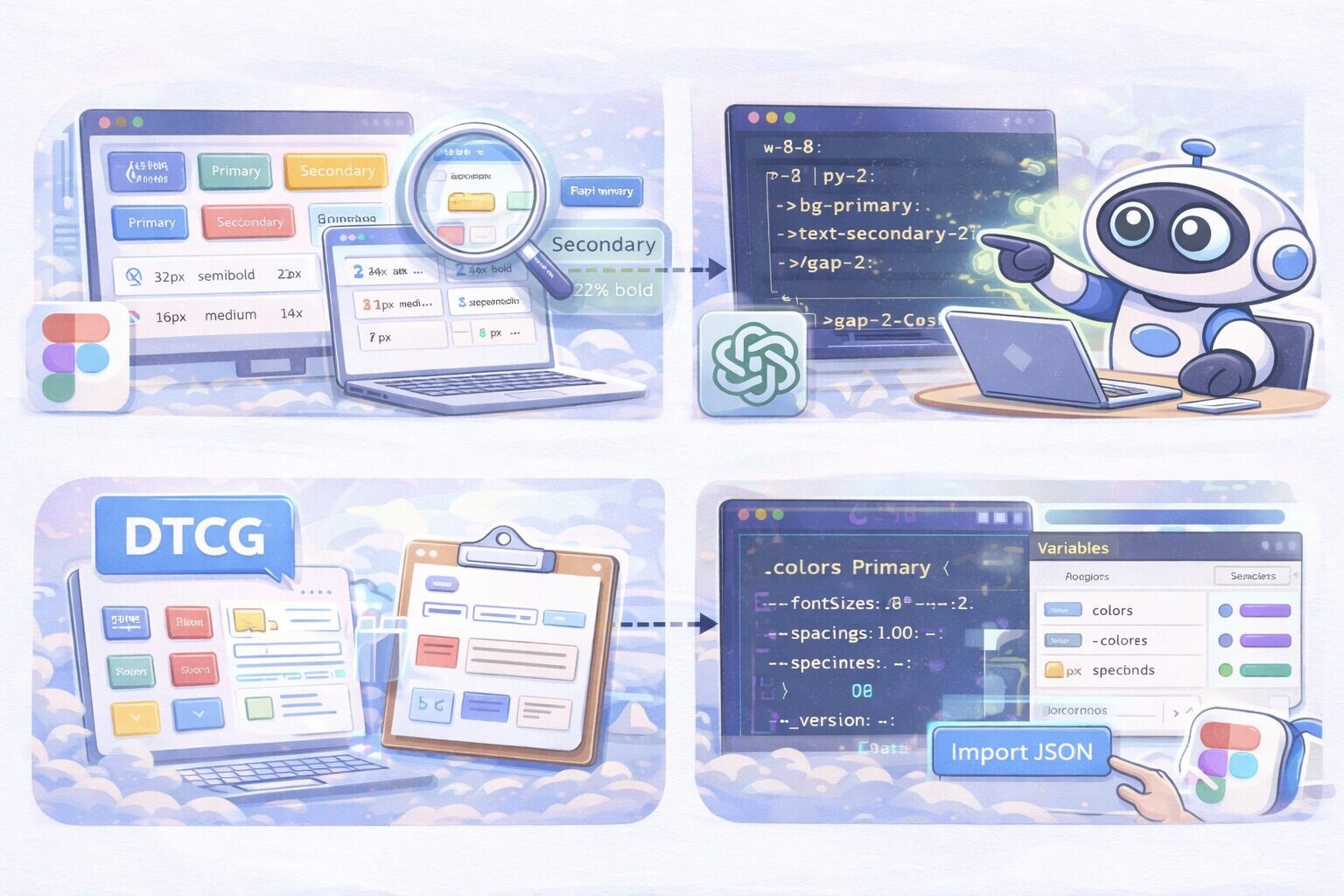
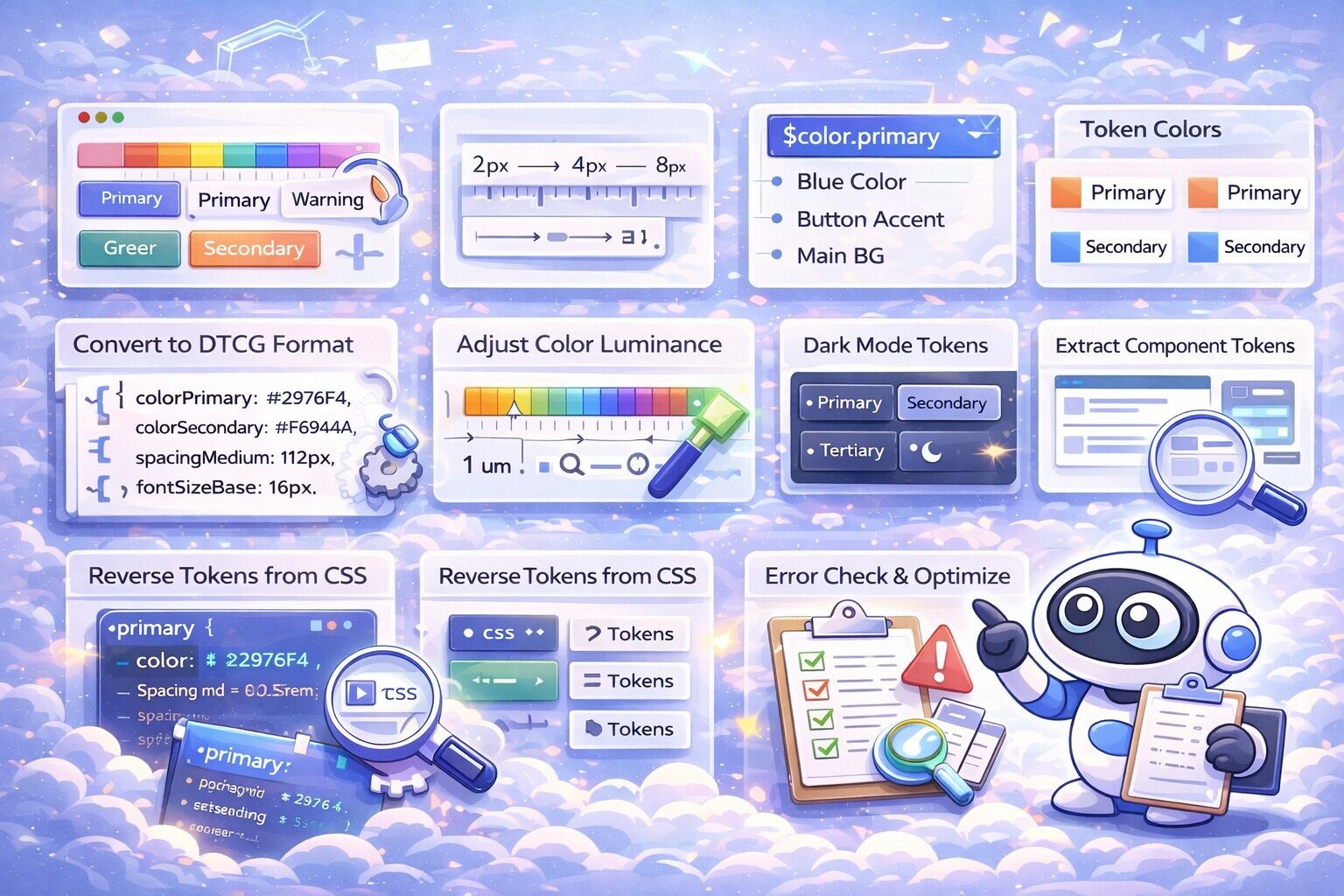
まず、既存のFigmaデザインから実際に使用されている色・スペーシング・フォントサイズなどの値を全て抽出します。
Figma Makeが以下の値を自動抽出します:
// Figma Makeが出力する形式(例:色の抽出結果)
{
  "colors": [
    "#3B82F6",  // 使用回数: 45
    "#1E40AF",  // 使用回数: 23
    "#93C5FD",  // 使用回数: 12
    "#F3F4F6",  // 使用回数: 67
    "#374151",  // 使用回数: 34
    "#1F2937",  // 使用回数: 28
    // ... 不規則な値も含めて全て抽出される
    "#3A7FE5",  // 使用回数: 3  ← ブレた値
    "#92px",    // スペーシング ← 不規則
    "#15px"     // スペーシング ← 4の倍数ではない
  ]
}
重要: この段階では、不規則な値や重複した値がそのまま抽出されます。次のステップでGPTがこれを整理します。
ここがAI活用の真骨頂です。抽出した不規則な値を、Tailwind CSS規則に準拠した体系的なトークンに自動変換します。
あなたはデザインシステムのスペシャリストです。
以下のFigmaデザインから抽出した色のリストを、Tailwind CSSの色規則に準拠した形式に整理してください。

【抽出された色リスト】
#3B82F6 (使用回数: 45)
#3A7FE5 (使用回数: 3)
#1E40AF (使用回数: 23)
#93C5FD (使用回数: 12)
#DBEAFE (使用回数: 8)
#F3F4F6 (使用回数: 67)
#E5E7EB (使用回数: 34)
#374151 (使用回数: 28)

【要件】
1. Tailwind CSSの11段階スケール(50, 100, 200, ..., 900, 950)に整理
2. 近似色は統合し、使用回数が多い色を優先
3. 色相のブレを修正し、明度を正しく分配
4. 出力は以下のJSON形式で

【期待する出力形式】
{
  "blue": {
    "50": "#EFF6FF",
    "100": "#DBEAFE",
    ...
  },
  "gray": {
    "50": "#F9FAFB",
    ...
  }
}{
"blue": {
"50": "#EFF6FF",
"100": "#DBEAFE",
"200": "#BFDBFE",
"300": "#93C5FD", // 抽出値 #93C5FD をそのまま採用
"400": "#60A5FA",
"500": "#3B82F6", // 抽出値 #3B82F6 を基準に(使用回数最多)
"600": "#2563EB",
"700": "#1E40AF", // 抽出値 #1E40AF をそのまま採用
"800": "#1E40AF",
"900": "#1E3A8A",
"950": "#172554"
},
"gray": {
"50": "#F9FAFB",
"100": "#F3F4F6", // 抽出値 #F3F4F6 をそのまま採用
"200": "#E5E7EB", // 抽出値 #E5E7EB をそのまま採用
"300": "#D1D5DB",
"400": "#9CA3AF",
"500": "#6B7280",
"600": "#4B5563",
"700": "#374151", // 抽出値 #374151 をそのまま採用
"800": "#1F2937",
"900": "#111827",
"950": "#030712"
}
}
【統合した色】
・#3A7FE5(使用回数3)→ #3B82F6(blue-500)に統合
理由:色相が近く、使用回数が少ないため
【追加した階調】
・blue-50, 100, 200, 400, 600, 800, 900, 950
理由:Tailwind標準スケールの完全性のため【抽出されたスペーシング】
15px (使用回数: 12)
92px (使用回数: 5)
18px (使用回数: 23)
24px (使用回数: 45)
16px (使用回数: 67)
【GPTへのプロンプト】
以下のスペーシング値を、Tailwind CSSの4の倍数規則に準拠した形式に変換してください。
近い値は統合し、使用回数が多い値を優先してください。
【GPTの出力】
{
"spacing": {
"1": "4px", // 0.25rem
"2": "8px", // 0.5rem
"3": "12px", // 0.75rem
"4": "16px", // 1rem (抽出値 16px、使用回数最多)
"5": "20px", // 1.25rem (15px→20pxに正規化)
"6": "24px", // 1.5rem (抽出値 24px)
"20": "80px", // 5rem (92px→80pxに正規化)
"24": "96px" // 6rem (92px用の代替)
}
}
【変換理由】
・15px(使用12回)→ 16px(spacing-4)または20px(spacing-5)に統合を推奨
・92px(使用5回)→ 80px(spacing-20)または96px(spacing-24)に変更を推奨
・18px(使用23回)→ 16px(spacing-4)または20px(spacing-5)に統合【GPTへのプロンプト】
先ほど作成したPrimitiveトークンを使って、以下の用途別のSemanticトークンを定義してください:
・ボタン(Primary、Secondary、Danger)
・テキスト(Heading、Body、Muted、Link)
・背景(Page、Card、Hover)
・ボーダー(Default、Focus、Error)
【GPTの出力】
{
"button": {
"primary": {
"background": "{color.blue.500}",
"backgroundHover": "{color.blue.600}",
"text": "#FFFFFF",
"border": "{color.blue.500}"
},
"secondary": {
"background": "{color.gray.100}",
"backgroundHover": "{color.gray.200}",
"text": "{color.gray.900}",
"border": "{color.gray.300}"
},
"danger": {
"background": "{color.red.500}",
"backgroundHover": "{color.red.600}",
"text": "#FFFFFF",
"border": "{color.red.500}"
}
},
"text": {
"heading": "{color.gray.900}",
"body": "{color.gray.700}",
"muted": "{color.gray.500}",
"link": "{color.blue.600}",
"linkHover": "{color.blue.700}"
},
"background": {
"page": "#FFFFFF",
"card": "{color.gray.50}",
"hover": "{color.gray.100}"
},
"border": {
"default": "{color.gray.200}",
"focus": "{color.blue.500}",
"error": "{color.red.500}"
}
}FigmaにインポートするためのJSON形式は、DTCG(Design Tokens Community Group)仕様に準拠する必要があります。
$type:トークンの型(color、dimension、fontFamily等)$value:実際の値$description(任意):説明重要: Figmaの色インポートは、オブジェクト形式(colorSpace/components)またはhex形式のみサポート。
{
  "color": {
    "blue": {
      "500": {
        "$type": "color",
        "$value": {
          "colorSpace": "srgb",
          "components": {
            "red": 0.231,
            "green": 0.510,
            "blue": 0.965,
            "alpha": 1
          },
          "hex": "#3B82F6"
        },
        "$description": "Primary brand color"
      }
    }
  }
}

// または簡易版(hex のみ)
{
  "color": {
    "blue": {
      "500": {
        "$type": "color",
        "$value": "#3B82F6",
        "$description": "Primary brand color"
      }
    }
  }
}{
"spacing": {
"4": {
"$type": "dimension",
"$value": "16px",
"$description": "Base spacing unit (1rem)"
},
"6": {
"$type": "dimension",
"$value": "24px",
"$description": "1.5 times base unit"
}
}
}{
"$schema": "https://design-tokens.org/schema/v1",
"color": {
"primitive": {
"blue": {
"50": {
"$type": "color",
"$value": "#EFF6FF"
},
"500": {
"$type": "color",
"$value": "#3B82F6"
},
"900": {
"$type": "color",
"$value": "#1E3A8A"
}
},
"gray": {
"100": {
"$type": "color",
"$value": "#F3F4F6"
},
"700": {
"$type": "color",
"$value": "#374151"
}
}
},
"semantic": {
"button": {
"primary": {
"background": {
"$type": "color",
"$value": "{color.primitive.blue.500}"
},
"text": {
"$type": "color",
"$value": "#FFFFFF"
}
}
}
}
},
"spacing": {
"4": {
"$type": "dimension",
"$value": "16px"
},
"6": {
"$type": "dimension",
"$value": "24px"
}
},
"fontSize": {
"base": {
"$type": "dimension",
"$value": "16px"
},
"lg": {
"$type": "dimension",
"$value": "18px"
},
"xl": {
"$type": "dimension",
"$value": "20px"
}
}
}作成したJSONファイルをFigmaにインポートして、Variablesとして設定します。
Variablesパネルに以下のように表示されているか確認:
color:
  primitive:
    blue:
      50: "#EFF6FF"
      100: "#DBEAFE"
      500: "#3B82F6"
    gray:
      100: "#F3F4F6"

  semantic:
    button:
      primary:
        background: "{color.primitive.blue.500}"
        text: "#FFFFFF"

spacing:
  4: "16px"
  6: "24px"

fontSize:
  base: "16px"
lg: "18px"インポートしたVariablesを、既存のデザイン要素に適用していきます。
button.primary.background を選択spacing.4 を選択fontSize.lg を選択Figmaのプラグイン「Find and Replace Colors」を使うと、特定の色を一括でVariablesに置換できます。
#3B82F6color.blue.500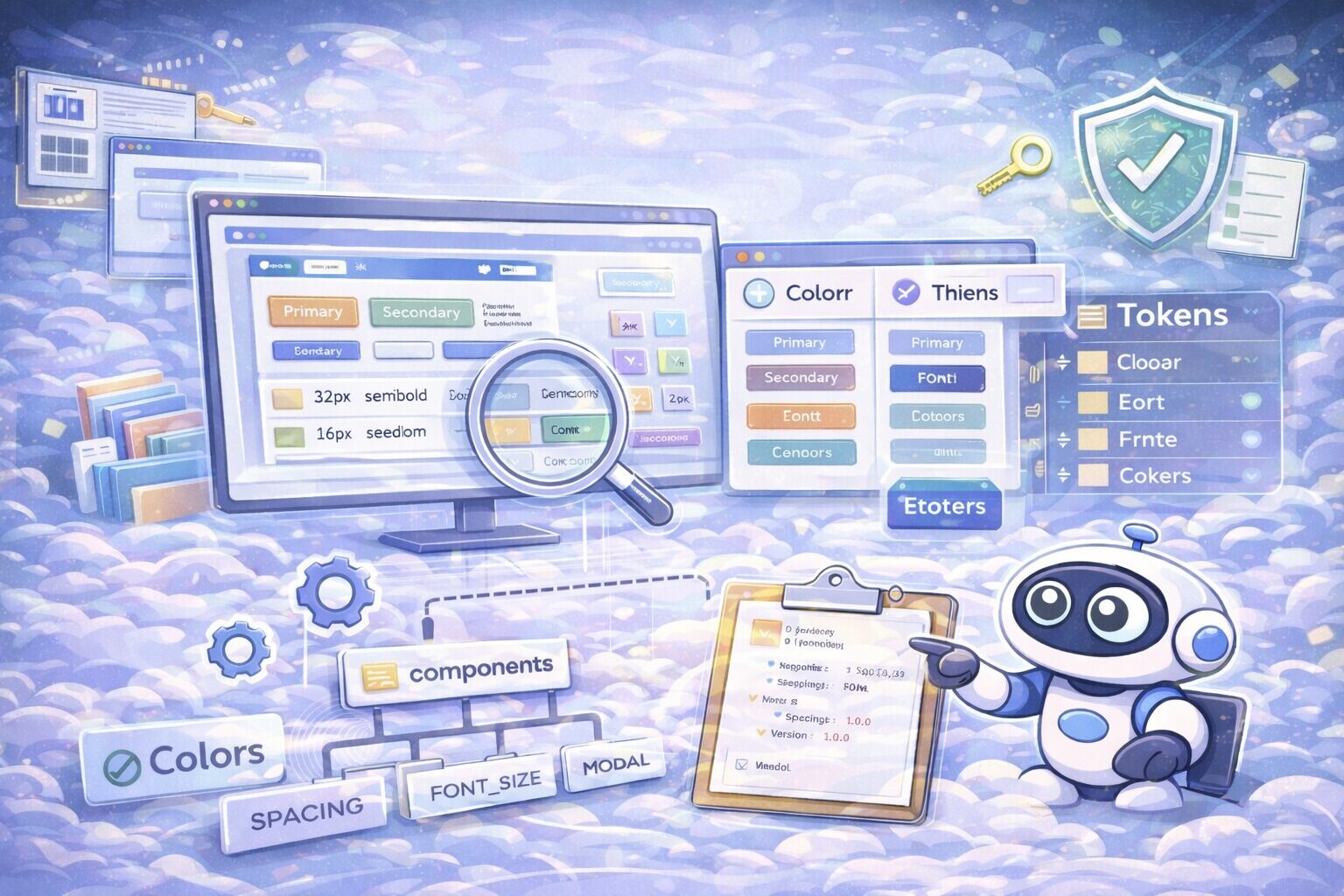 生徒
生徒デザインシステム構築の実践方法が知りたいです!
 ペン博士
ペン博士うむ。ここでは、実際のWebサイトプロジェクトで、Figma × GPTを使ったデザインシステム構築を行った事例を紹介するぞ!
| フェーズ | 作業時間 | 成果 |
|---|---|---|
| Step 1: 抽出 | 30分 | 色47種、スペーシング32種、フォントサイズ12種を抽出 |
| Step 2: リファクタリング | 1時間 | 色を11階調×4色相に統合、スペーシングを16種に正規化 |
| Step 3: JSON作成 | 30分 | DTCG仕様の完全なJSONファイル作成 |
| Step 4: インポート・適用 | 2時間 | 全15ページにVariables適用完了 |
| 合計 | 4時間 | 従来手法(推定30時間)から87%削減 |
【Before(47色)】
#3B82F6, #3A7FE5, #4287F7, #2F7AE0  // ← ブレた青色が4種類
#1E40AF, #1D3DAC, #2044B2           // ← ブレた濃い青が3種類
#F3F4F6, #F4F5F7, #F2F3F5           // ← ほぼ同じグレーが3種類
... (以下43色)

【After(44色=11階調×4色相)】
blue-50, blue-100, ..., blue-950   // 11色
gray-50, gray-100, ..., gray-950   // 11色
green-50, green-100, ..., green-950 // 11色
red-50, red-100, ..., red-950       // 11色

【削減率】
47色 → 44色に統合(重複排除)
実質的な管理コスト:1/3以下(体系化により)text-blue-500等)| ツール | 料金 | 抽出精度 | GPT連携 | おすすめ度 | 備考 |
|---|---|---|---|---|---|
| Figma Make | 無料 | ★★★★★ | コピー&ペーストで連携 | ★★★★★ | 最も推奨。使用頻度も表示 |
| Design Tokens (プラグイン) | 無料 | ★★★★☆ | JSON出力可能 | ★★★★☆ | 直接DTCG形式で出力可能 |
| Tokens Studio | 無料〜$10/月 | ★★★★★ | API連携可能 | ★★★★☆ | 高機能だが学習コスト高 |
| 手作業 | 無料 | ★★☆☆☆ | なし | ★☆☆☆☆ | 小規模プロジェクトのみ |
| 項目 | ChatGPT(GPT-4/4.5) | Claude(3.5 Sonnet) |
|---|---|---|
| 色の統一精度 | ★★★★★ 色相のブレ補正が優秀 | ★★★★☆ やや保守的 |
| JSON生成 | ★★★★★ DTCG仕様を正確に理解 | ★★★★★ 同等に優秀 |
| 大量データ処理 | ★★★★☆ 100色程度まで | ★★★★★ 200KB以上のファイルも可 |
| 料金 | $20/月(Plus) | $20/月(Pro) |
| 推奨 | ★★★★★ 小〜中規模向け | ★★★★★ 大規模プロジェクト向け |
結論: 通常のプロジェクトであればChatGPT、超大規模(50ページ以上)のプロジェクトではClaudeが推奨です。
 生徒
生徒FigmaとGPTを使用するにあたってトラブルシューティングのことも知りたいです!
ペン博士うむ。ここでは、主なトラブルシューティングを3つ紹介するぞい!
症状: 「Invalid JSON format」エラーが表示される
原因と解決策:
"$value": "rgb(59, 130, 246)" –正しくは "$value": "#3B82F6" – または "$value": {"colorSpace": "srgb", ...}"$type": "colour" – 正しくは "$type": "color""$value": "color.blue.500" – 正しくは "$value": "{color.blue.500}"症状: Tailwind規則ではない独自の値を生成してしまう
解決策:
【改善前のプロンプト】
「Tailwind CSSに合わせて整理してください」

【改善後のプロンプト】
「以下の厳密なルールに従ってください:
1. 色は必ず50, 100, 200, 300, 400, 500, 600, 700, 800, 900, 950の11段階
2. スペーシングは必ず4の倍数(4px, 8px, 12px, 16px, ...)
3. フォントサイズはTailwindの定義(xs=12px, sm=14px, base=16px, lg=18px, xl=20px, 2xl=24px, ...)に厳密に従う
4. 出力はDTCG仕様のJSON形式のみ

【参考】Tailwind CSS公式ドキュメント
https://tailwindcss.com/docs/customizing-colors
」症状: リファクタリング後の色が、元のデザインと視覚的に異なる
解決策:
「抽出された色のうち、使用回数が多いものは可能な限りそのまま採用してください。
Tailwindの階調に当てはまらない場合のみ、最も近い標準色に置き換えてください。」{
"color": {
"brand": { // Tailwindにはない独自カラーとして定義
"primary": {
"$type": "color",
"$value": "#3A7FE5" // 元のブランドカラーをそのまま保持
}
},
"blue": { // Tailwind準拠の汎用カラー
"500": {
"$type": "color",
"$value": "#3B82F6"
}
}
}
} 生徒
生徒デザインシステム構築のプロンプトを知りたいです!
ペン博士うむ。ここでは、実際のプロジェクトですぐに使えるプロンプトテンプレートを紹介するぞ。【】内を自分のプロジェクトの値に置き換えて使用するのじゃ!
あなたはUI/UXデザインのスペシャリストです。
以下のFigmaデザインから抽出した色のリストを、Tailwind CSSの色規則に準拠した11段階スケールに整理してください。

【抽出された色リスト】
【ここに色のリストを貼り付け】
例:
#3B82F6 (使用回数: 45)
#3A7FE5 (使用回数: 3)
#1E40AF (使用回数: 23)

【要件】
1. Tailwind CSSの11段階スケール(50, 100, 200, 300, 400, 500, 600, 700, 800, 900, 950)に厳密に従う
2. 近似色は統合し、使用回数が多い色を優先的に採用
3. 色相のブレを修正し、明度を正しく分配
4. 各色の選択理由を簡潔に記載
5. 統合した色と新規追加した色を明記

【出力形式】
以下のJSON形式で出力してください:
{
  "【色名】": {
    "50": "#XXXXXX",
    "100": "#XXXXXX",
    ...
  }
}

【統合・追加した色の説明】
・統合した色: ...
・追加した色: ...以下のスペーシング値を、Tailwind CSSの4の倍数規則に準拠した形式に変換してください。
【抽出されたスペーシング】
【ここにスペーシング値を貼り付け】
例:
15px (使用回数: 12)
92px (使用回数: 5)
18px (使用回数: 23)
24px (使用回数: 45)
16px (使用回数: 67)
【要件】
1. 全ての値を4の倍数に変換(4px, 8px, 12px, 16px, 20px, 24px, ...)
2. 近い値は統合し、使用回数が多い値を優先
3. Tailwindのspacing-1〜spacing-96の範囲内
4. 変換前後の対応表を作成
【出力形式】
{
"spacing": {
"1": "4px", // 0.25rem
"2": "8px", // 0.5rem
...
}
}
【変換対応表】
・15px → 16px (spacing-4) に統合 理由: ...
・92px → 96px (spacing-24) に変更 理由: ...以下のPrimitiveトークンを使って、用途別のSemanticトークンを定義してください。
【Primitiveトークン】
【ここにPrimitiveトークンのJSONを貼り付け】
【定義が必要なSemantic要素】
1. ボタン
- Primary(主要アクション)
- Secondary(副次アクション)
- Danger(削除等の危険操作)
- Disabled(無効状態)
2. テキスト
- Heading(見出し)
- Body(本文)
- Muted(補足情報)
- Link(リンク)
- Error(エラーメッセージ)
3. 背景
- Page(ページ背景)
- Card(カード背景)
- Hover(ホバー状態)
- Selected(選択状態)
4. ボーダー
- Default(デフォルト)
- Focus(フォーカス状態)
- Error(エラー状態)
【要件】
1. 各要素にbackground、text、border(該当する場合)を定義
2. hover、active、disabled等の状態も含める
3. Primitiveトークンを参照する形式で記述({color.blue.500}形式)
【出力形式】
DTCG仕様のJSON形式以下のフォントサイズを、Tailwind CSSの規則に準拠した形式に整理してください。
【抽出されたフォントサイズ】
【ここにフォントサイズのリストを貼り付け】
例:
14px (使用回数: 67)
15px (使用回数: 12)
17px (使用回数: 23)
18px (使用回数: 45)
【要件】
1. Tailwindの標準スケールに従う
xs: 12px, sm: 14px, base: 16px, lg: 18px, xl: 20px, 2xl: 24px, 3xl: 30px, 4xl: 36px, 5xl: 48px, 6xl: 60px, 7xl: 72px, 8xl: 96px, 9xl: 128px
2. 近似値は統合
3. line-heightも合わせて定義(1.5が基本、見出しは1.25)
【出力形式】
{
"fontSize": {
"xs": {
"$type": "dimension",
"$value": "12px",
"lineHeight": "18px"
},
...
}
}以下のシンプルなJSON形式のデザイントークンを、DTCG(Design Tokens Community Group)仕様に変換してください。
【入力JSON】
【ここにシンプルなJSONを貼り付け】
例:
{
"blue-500": "#3B82F6",
"spacing-4": "16px"
}
【要件】
1. $schema、$type、$value を含める
2. 色は以下のいずれかの形式
- 簡易版: "$value": "#3B82F6"
- 詳細版: "$value": {"colorSpace": "srgb", "components": {...}, "hex": "#3B82F6"}
3. スペーシングは "$type": "dimension" を使用
4. 階層構造を適切に設定
【出力形式】
DTCG仕様の完全なJSON以下の色セットの明度を、Tailwind CSSの標準的な明度分布に合わせて調整してください。
【現在の色セット】
【ここに色のリストを貼り付け】
【要件】
1. 50は非常に明るい(明度95%程度)
2. 500は基準色(明度50%程度)
3. 950は非常に暗い(明度10%程度)
4. 各階調の明度差が均等になるように調整
5. 色相と彩度は可能な限り維持
【参考】Tailwindのblue階調
50: #EFF6FF (L: 97%)
100: #DBEAFE (L: 94%)
200: #BFDBFE (L: 88%)
300: #93C5FD (L: 78%)
400: #60A5FA (L: 67%)
500: #3B82F6 (L: 55%) ← 基準
600: #2563EB (L: 50%)
700: #1D4ED8 (L: 43%)
800: #1E40AF (L: 36%)
900: #1E3A8A (L: 28%)
950: #172554 (L: 14%)
【出力形式】
調整後の11段階の色コードと、各階調の明度(%)以下のSemanticトークンに、ダークモード用の値を追加してください。
【現在のSemanticトークン(ライトモード)】
【ここにSemanticトークンを貼り付け】
【要件】
1. ライトモードとダークモードで異なるPrimitiveトークンを参照
2. ダークモードでは背景は暗く、テキストは明るく
3. コントラスト比を維持(WCAG AA基準:4.5:1以上)
4. ブランドカラーの認識性を保つ
【出力形式】
{
"color": {
"semantic": {
"button": {
"primary": {
"background": {
"$type": "color",
"$value": "{color.blue.500}", // light mode
"$extensions": {
"mode": {
"dark": "{color.blue.400}"
}
}
}
}
}
}
}
}Figma Makeで抽出したデータから、【コンポーネント名】専用のデザイントークンを定義してください。
【抽出データ】
【ここにFigma Makeの出力を貼り付け】
【対象コンポーネント】
【ボタン / カード / フォーム / ナビゲーション 等を指定】
【要件】
1. そのコンポーネントで使用されている値のみ抽出
2. 状態別(default、hover、active、disabled)の値を定義
3. サイズバリエーション(sm、md、lg)がある場合は含める
4. Primitiveトークンを参照する形式
【出力形式】
{
"component": {
"【コンポーネント名】": {
"【状態or要素】": {
"$type": "...",
"$value": "..."
}
}
}
}以下のCSS変数を、Figma Variablesとして使用できるDTCG形式に変換してください。
【既存のCSS変数】
【ここにCSS変数を貼り付け】
例:
:root {
--color-primary: #3B82F6;
--color-secondary: #64748B;
--spacing-sm: 8px;
--spacing-md: 16px;
--font-size-body: 16px;
}
【要件】
1. CSS変数名を適切なトークン階層に変換
2. DTCG仕様の$type、$valueを含める
3. 命名規則をPrimitive/Semanticに整理
4. 欠けている階層(例:spacing-xs、spacing-lg等)を補完
【出力形式】
DTCG仕様のJSON以下のデザイントークンJSONをレビューし、エラーや改善点を指摘してください。
【レビュー対象JSON】
【ここにJSONを貼り付け】
【レビュー観点】
1. DTCG仕様への準拠
- $schema、$type、$valueが正しく設定されているか
- 色の形式(hex or colorSpace形式)が正しいか
2. Tailwind CSS規則への準拠
- 色の階調が11段階(50, 100, ..., 950)か
- スペーシングが4の倍数か
3. 命名規則
- Primitive/Semanticが適切に分離されているか
- 参照構文({...})が正しいか
4. 一貫性
- 同じ用途のトークンで命名が統一されているか
- 重複定義がないか
5. 完全性
- 欠けている階調やバリエーションがないか
【出力形式】
1. エラー一覧(あれば)
2. 警告一覧(あれば)
3. 最適化の提案
4. 修正後のJSON(必要な場合) ペン博士
ペン博士ここでは、実際のプロジェクトでの成功事例を2つ紹介するぞい!非常に参考になると思うからよーく聞くんじゃぞ!
生徒分かりました!
背景:
実施内容:
結果:
| 指標 | Before | After | 改善率 |
|---|---|---|---|
| デザイン時間/ページ | 8時間 | 4時間 | -50% |
| 開発時間/ページ | 12時間 | 7時間 | -42% |
| デザイン-実装の齟齬 | 平均15件/ページ | 平均2件/ページ | -87% |
| 修正工数 | 40時間/月 | 8時間/月 | -80% |
B社デザインリーダーのコメント:
「GPTを使わずに127色を手作業で整理していたら、2ヶ月はかかったでしょう。Figma × GPTのワークフローで、わずか6週間でデザインシステムを構築でき、開発チームとの関係も劇的に改善しました。もう元には戻れません。」
背景:
実施内容:
【GPTへのプロンプト】
以下の青系トークンを、新ブランドカラー(紫: #8B5CF6)を基準に、
同じ明度分布を持つ紫系トークンに変換してください。

【既存の青系トークン】
blue-50: #EFF6FF (L: 97%)
blue-100: #DBEAFE (L: 94%)
...
blue-500: #3B82F6 (L: 55%)  ← 基準
...

【新ブランドカラー】
purple-500: #8B5CF6  ← 基準にする色

【要件】
・明度分布は既存の青系と同じにする
・色相・彩度は紫系で統一結果:
C社CTOのコメント:
「Figma Variablesの2階層構造(Primitive + Semantic)がなければ、10日での完了は絶対に不可能でした。Primitiveトークンを変更するだけで全体が更新される仕組みと、GPTによる正確な明度調整が、リブランディングの成功要因です。」
 ペン博士
ペン博士ここでは、デザインシステム構築の進捗を確認できるチェックリストを紹介するぞ!実践の際に非常に重要なパートだから覚えておくのじゃ!
生徒はい!お願いします!
| 達成率 | 評価 | 次のアクション |
|---|---|---|
| 0-30% | 要改善 | Phase 1から再スタート。ツールの習熟度を上げてから再挑戦 |
| 31-60% | 進行中 | 残りのPhaseを1つずつ完了させる |
| 61-90% | 良好 | ドキュメント化と運用体制の構築に注力 |
| 91-100% | 完璧 | 他のプロジェクトへの展開、ノウハウの共有 |

A: Figma Variablesは、色・スペーシング・フォントサイズなどのデザイン値を変数として一元管理する機能です。デザイントークン(Design Tokens)とも呼ばれ、一箇所を変更すれば全体に反映されるため、デザインの一貫性と保守性が大幅に向上します。
A: Tailwind CSSは多くの開発現場で採用されているCSSフレームワークです。デザイントークンをTailwind規則に合わせることで、デザインとコードの完全一致が実現し、開発効率が30〜40%向上します。また、text-blue-500のような直感的なクラス名が使えるようになります。
A: 可能ですが、精度に差があります。
無料版ChatGPTでも基本的な作業は可能ですが、リファクタリングの質は落ちます。
A: Design Tokens Community Group(DTCG)が策定する、デザイントークンの標準仕様です。$type、$value、$descriptionなどの要素で構成され、Figma、Adobe XD、Sketch等の複数ツール間でトークンを共有できます。JSON形式で記述します。
A: はい、Design Tokensプラグイン、Tokens Studio、Specify等があります。しかし、Figma Makeは無料で使いやすく、使用頻度も表示されるため最もおすすめです。高度な機能が必要な場合はTokens Studio(有料)を検討してください。
A: プロジェクト規模により異なりますが、標準的な目安は以下の通りです:
初回は習熟に時間がかかりますが、2回目以降は50%程度に短縮されます。従来の手作業(30〜40時間)と比較すると、80〜90%の時間削減が可能です。
A: 2階層のトークン構造です:
blue-500、spacing-4など、具体的な値を持つトークン。デザインシステムの基礎となる色・サイズの定義。button-primary-background、card-paddingなど、用途・意味を持つトークン。Primitiveトークンを参照して定義。例えば、button-primary-background: {color.primitive.blue.500}とすることで、ボタン色を変更したい時はSemanticトークンだけを変更すれば済みます。Primitiveトークンは保持されるため、他の要素に影響しません。
A: はい、段階的に適用可能です。推奨アプローチ:
既存デザインの色を抽出 → GPTでリファクタリング → 新規トークンに置き換えという流れで、リスクを最小限に抑えて移行できます。一度に全体を変更する必要はありません。
A: デザイントークンの最大の利点がここにあります:
blue-500を変更するだけで、全てのボタン・リンク・アイコンが一括変更spacing-4: 16px → 20pxに変更すれば、全体の余白が自動調整従来は数十〜数百箇所を手作業で修正していた作業が、数分で完了します。これが修正工数60〜70%削減の理由です。
A: 基本的なJSON理解があれば十分です。必要なスキルレベル:
{"key": "value"}形式の理解)本記事のプロンプトテンプレート集をコピー&ペーストすれば、GPTが自動でJSON生成してくれます。WithCodeの初級コース修了レベルで十分実践可能です。
A: Semanticトークンの階層化で対応します:
{
  "color": {
    "semantic": {
      "button": {
        "primary": {
          "background": "{color.primitive.blue.500}",
          "text": "{color.primitive.white}",
          "border": "{color.primitive.blue.600}"
        },
        "secondary": {
          "background": "{color.primitive.gray.100}",
          "text": "{color.primitive.gray.900}"
        }
      },
      "card": {
        "background": "{color.primitive.white}",
        "border": "{color.primitive.gray.200}",
        "shadow": "{color.primitive.gray.300}"
      }
    }
  }
}コンポーネントごとにbutton、card、modal、inputなどの名前空間を作り、その中でbackground、text、borderなどの役割別トークンを定義します。本記事のプロンプトテンプレート8を活用してください。
A: Figma VariablesのModes機能を活用します:
button-background: blue-500button-background: blue-400(明度を調整)Semanticトークンに対してモード別の値を設定するだけで、デザイン全体がワンクリックで切り替わります。実装方法プロンプトテンプレート7(ダークモード対応)を参照してください。GPTに「ダークモード用のトークン値を生成して」と依頼すれば、適切な明度調整を自動で行ってくれます。
A: 3つのルールを設定します:
color-{category}-{scale}、spacing-{size}など、チーム全員が従うネーミングルールを文書化また、Figma Makeの使用頻度表示機能を活用し、「使用回数0のトークンは削除候補」とすることで、無駄なトークンの蓄積を防げます。
A: 初期投資は最小限です:
| 項目 | 費用 | 備考 |
|---|---|---|
| Figma | 無料〜 | 個人利用は完全無料、チームプランは月$15/人 |
| Figma Make | 無料 | プラグイン利用料なし |
| ChatGPT Plus | 月$20 | GPT-4利用に必要(無料版でも可能だが精度低下) |
| Claude Pro | 月$20 | 大規模プロジェクト向け(オプション) |
| 合計 | 月$20〜 | 最小構成で開始可能 |
ROI(投資対効果):
初月で投資回収可能です。
A: はい、すべての主要フレームワークで利用可能です。DTCG仕様のJSONをCSS変数やSCSS変数に変換するツールがあります:
GPTに「このDTCG JSONをReactのStyled Components用に変換して」と依頼すれば、即座に対応コードを生成してくれます。
生徒最初は「AIで楽をする方法」だと思ってました。
でも違いました。
これは構造を持つための武器ですね!
ペン博士うむ。Figma × GPTは作業を減らす道具ではない。
思考を拡張する道具なのじゃ!
 生徒
生徒実際に既存UIからデザインシステムを構築してみようと思います。ありがとうございました!
本記事では、FigmaとGPTを活用した革新的なUI構築手法「デザインシステム逆生成」について、実践的なワークフローを徹底解説しました。
重要なポイントは以下の通りです。
・デザインシステムは必須インフラ: 開発時間30〜40%削減、修正工数60〜70%削減
・AI活用で効率化: 従来30時間 → AI活用で4時間(87%削減)
・4ステップで実現: ① Figma Makeで抽出 → ② GPTでリファクタリング → ③ DTCG JSON作成 → ④ Figmaにインポート
・Tailwind規則準拠: デザインとコードの完全一致、開発効率向上
・2階層構造: Primitive(基礎値)+ Semantic(用途別)で保守性・拡張性を確保
WithCodeで学んだWeb制作スキルに、AIを活用したデザインシステム構築を組み合わせれば、プロフェッショナルとして大きく差別化できます。
大切なのは、完璧を目指さず、段階的に実装すること:
デザインシステム構築は「いつかやろう」ではなく、「今日から始める」ことが重要です。クライアントプロジェクトの品質向上、そして自分のスキルアップのために、今すぐFigma × GPTを実践しましょう!
副業・フリーランスが主流になっている今こそ、自らのスキルで稼げる人材を目指してみませんか?
未経験でも心配することはありません。初級コースを受講される方の大多数はプログラミング未経験です。まずは無料カウンセリングで、悩みや不安をお聞かせください!
WithCodeでは、Web制作の技術だけでなく、FigmaやGPTを活用した最新のデザインワークフローも学べるカリキュラムを用意しています。プロとして活躍するために必要な、技術力と効率化スキルの両方を身につけましょう。
公式サイト より
今すぐ
無料カウンセリング
を予約!