 生徒
生徒最近、いろんなWebサイトでダークモードを見かけるんですけど、自分のサイトにも実装したいです!どうやって作ればいいんですか?
 ペン博士
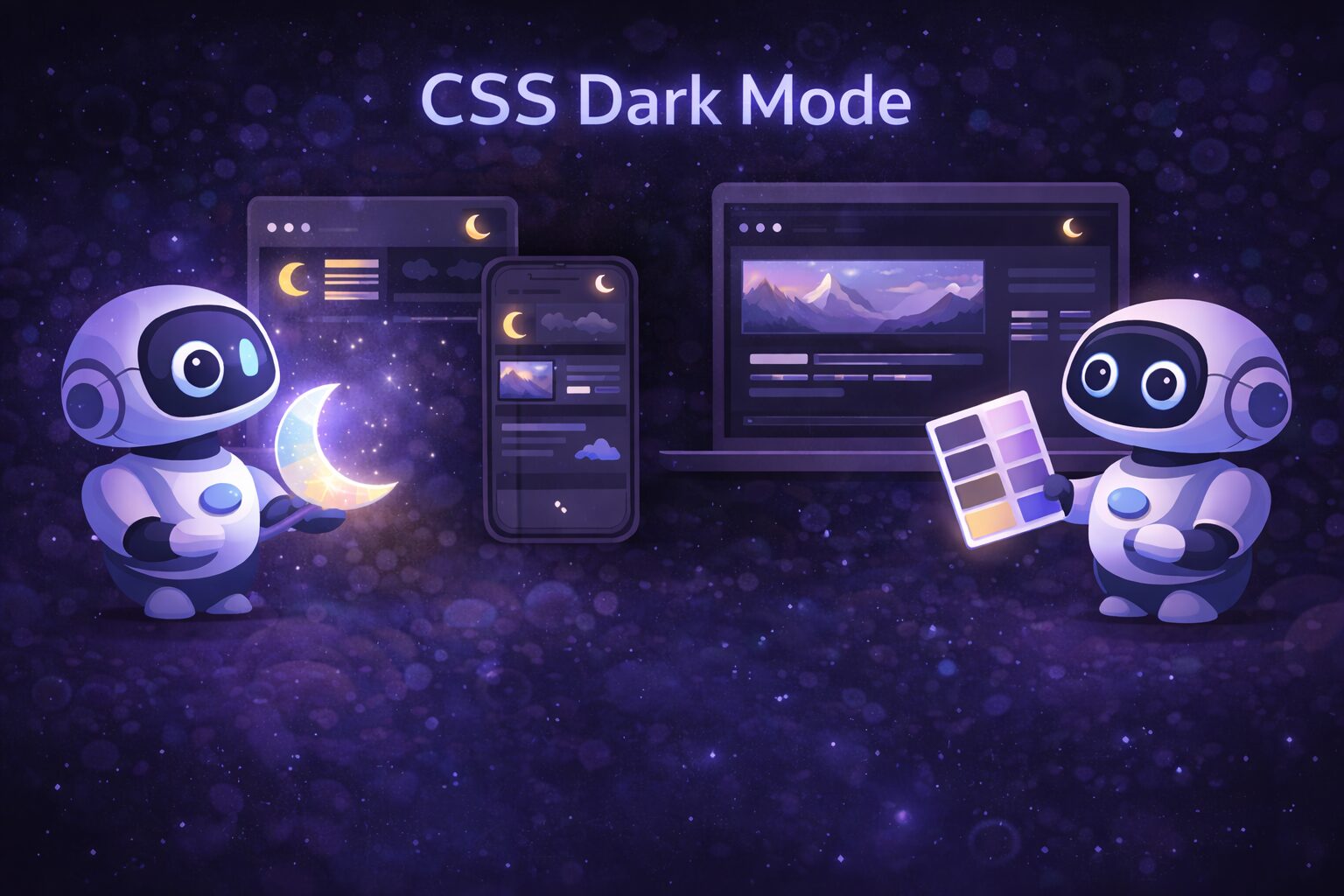
ペン博士よーく聞くんだぞ!ダークモードはユーザー体験を向上させる重要な機能じゃ。今日はCSSを使った実装方法から色彩設計まで、詳しく解説するぞい!
 生徒
生徒ありがとうございます!よろしくお願いいたします!
近年、多くのWebサイトやアプリケーションでダークモード(ダークテーマ)が実装されています。AppleのiOS、macOS、GoogleのAndroid、WindowsなどのOSレベルでもダークモードが標準機能として提供され、ユーザーの間で急速に普及しています。
本記事では、CSSを使ったダークモードの実装方法について、基本的なprefers-color-schemeメディアクエリの使い方から、CSS変数を活用した高度な色彩管理、JavaScriptによる手動切り替え機能の実装、アクセシビリティへの配慮まで、実装例を交えながら詳しく解説します。
詳しくはこちらの記事をご覧ください。

吉池さんの主な制作実績はこちら
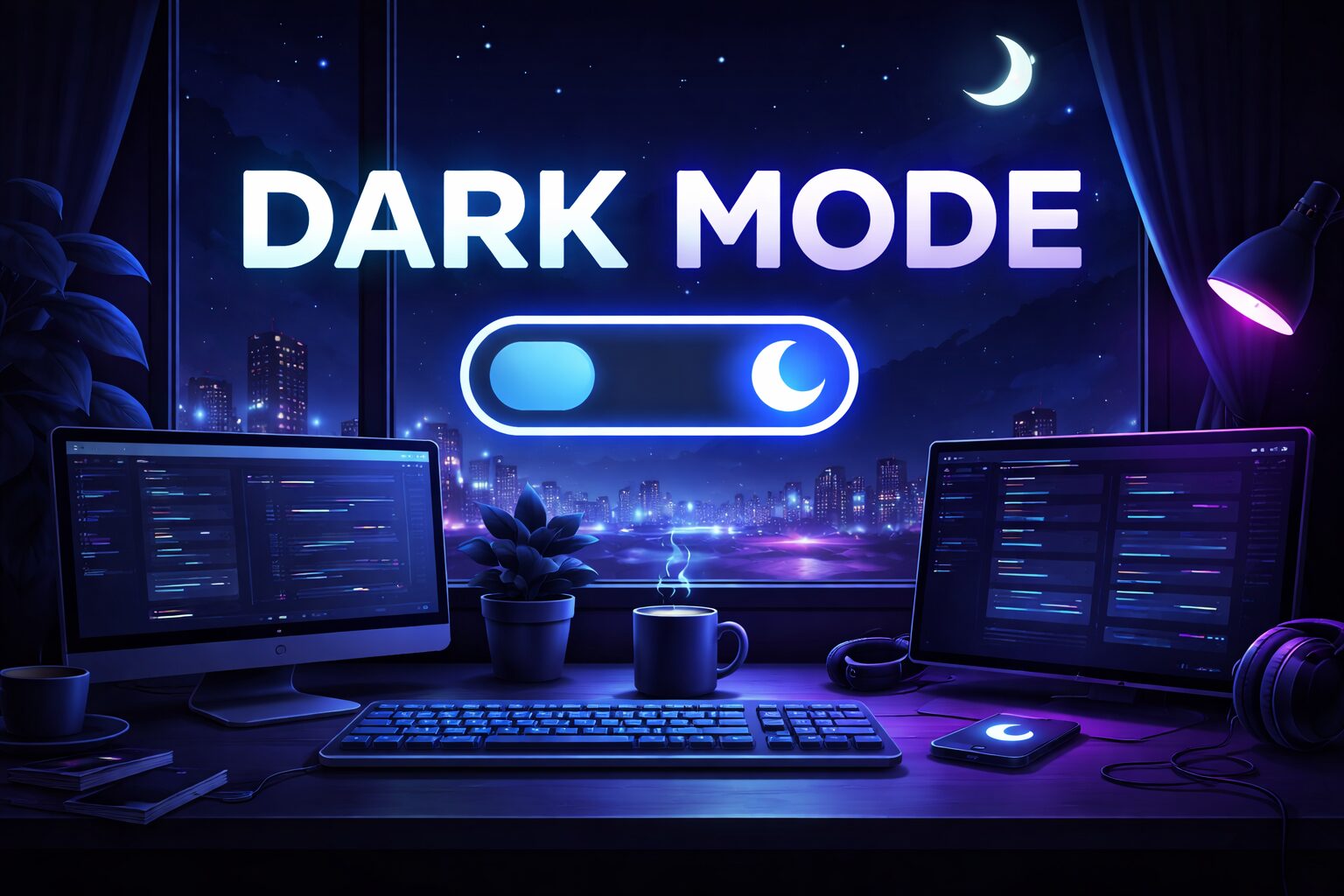
ダークモード(Dark Mode)は、Webサイトやアプリケーションの背景を暗色にし、テキストを明色で表示する表示モードです。従来の白背景に黒文字という「ライトモード」とは逆の配色を採用します。
ダークモードが注目されるようになった背景には、以下のような要因があります。
・スマートフォンの普及 : 有機EL(OLED)ディスプレイでは、暗い画面の方が消費電力が少ない
・長時間の画面使用 : リモートワークの増加により、画面を見る時間が大幅に増加
・眼精疲労への配慮: 特に夜間や暗い環境での使用時に、眼の負担を軽減
・美的価値: 洗練された印象やプレミアム感の演出
・OSレベルのサポート: iOS 13、Android 10、Windows 10以降で標準機能化
ダークモードには、大きく分けて以下の2つのタイプがあります。
理想的なのは、両方を組み合わせた実装です。システム設定を尊重しつつ、サイト上での個別変更も可能にします。
生徒なるほど…
ダークモードって、ただ背景を黒くするだけじゃないんですね!
 ペン博士
ペン博士うむ。
本質は「表示モードの切り替え」ではなく、光の使い方の設計なのじゃ!
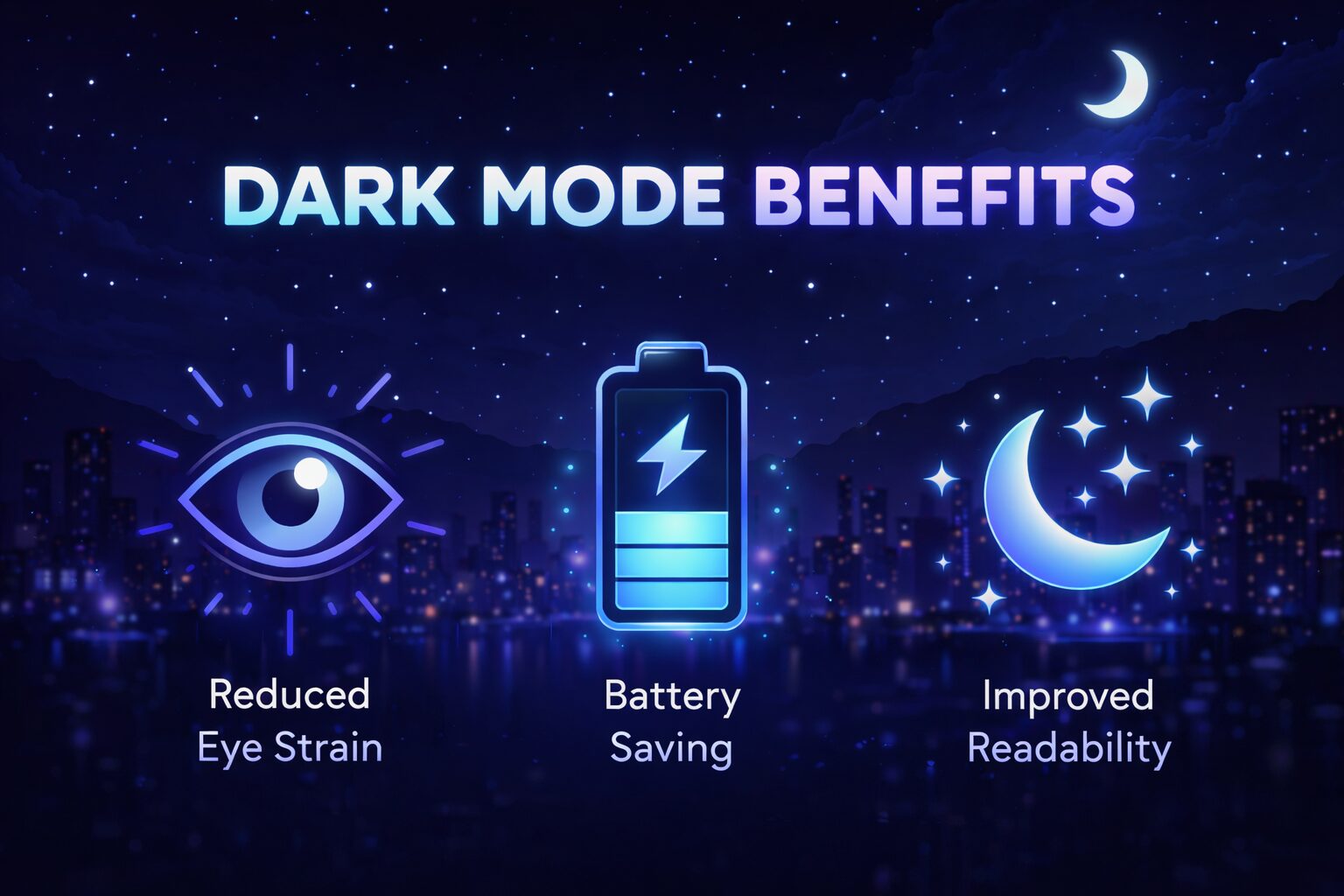
ダークモードの最大のメリットは、眼の疲れを軽減できることです。特に以下のような状況で効果を発揮します:
ただし、すべての人にとって眼に優しいわけではない点に注意が必要です。一部のユーザーは、暗い背景に明るいテキストの方が読みにくいと感じることもあります。
有機EL(OLED)ディスプレイを搭載したデバイスでは、ダークモードによってバッテリー消費を削減できます。
OLEDディスプレイの特性:
ただし、液晶(LCD)ディスプレイでは、バックライトが常時点灯しているため、この効果は限定的です。
画像や動画などのメディアコンテンツは、暗い背景の方が際立って見える傾向があります。以下のような場面で効果的です。
ダークモードは、モダンで洗練された印象を与えます。特に以下のような業界・サービスで効果的です。
視覚に関する特定の症状を持つユーザーにとって、ダークモードはアクセシビリティの向上につながります:
ただし、すべての障害に対して有効ではないため、ライトモードとダークモードの両方を提供することが重要です。
生徒目の疲れ軽減だけじゃなくて、
バッテリーや没入感にも関係するんですね。
ペン博士うむ。
メリットは「見た目」よりも、体験の質に現れるのじゃ!
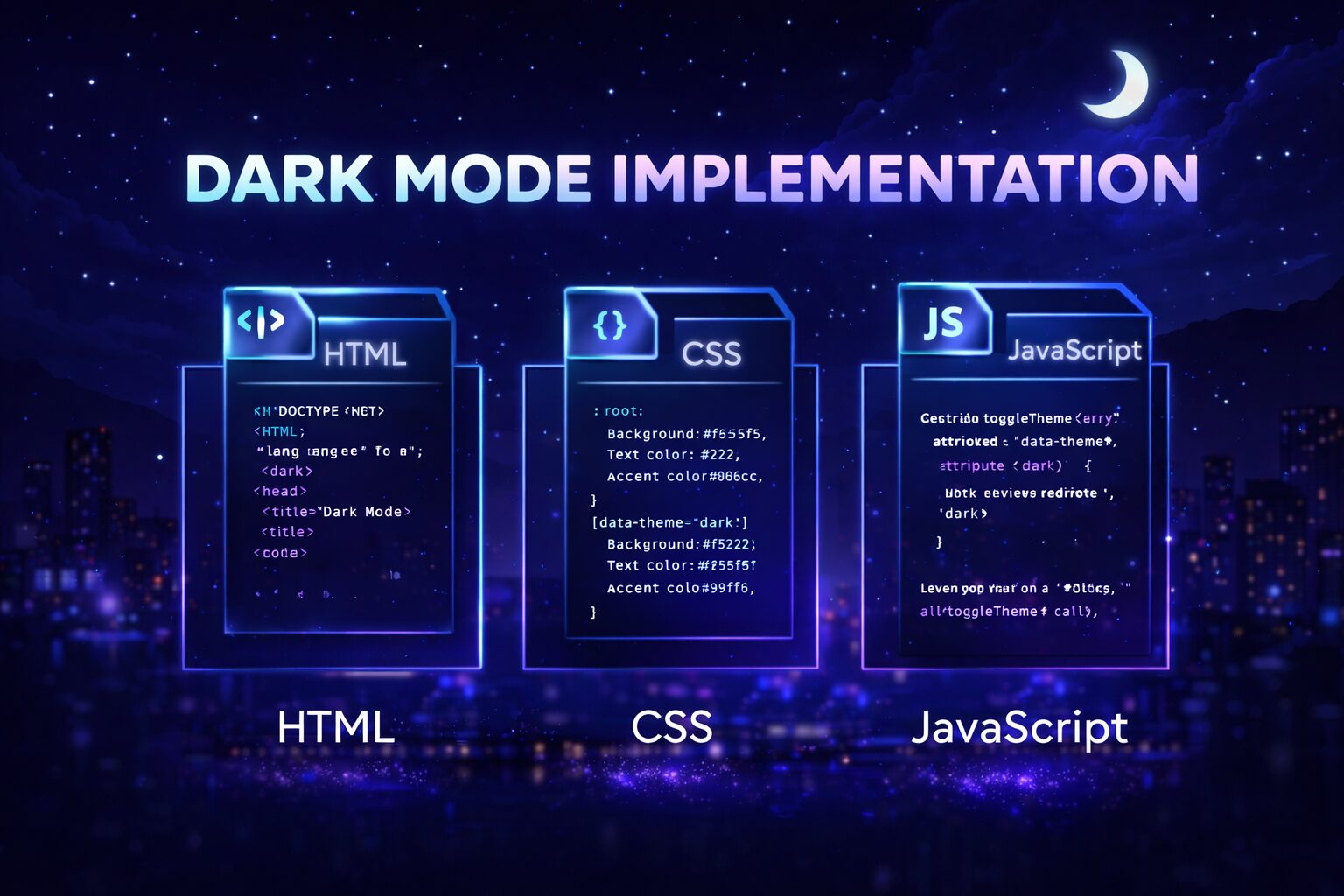
prefers-color-schemeは、ユーザーのOSレベルの配色設定を検出するCSSメディアクエリです。
対応ブラウザ(2026年2月時点):
主要ブラウザはすべて対応しており、全世界のブラウザシェアの95%以上がサポートしています。
最もシンプルな実装方法は、ライトモードのスタイルをデフォルトとし、ダークモードを`prefers-color-scheme: dark`で上書きする方法です。
See the Pen Untitled by せいや (@ddwkeakz-the-reactor) on CodePen.
実際のWebサイトでは、背景色とテキスト色だけでなく、リンク色、ボーダー色、シャドウなど、さまざまな要素の色を調整する必要があります。
See the Pen Untitled by せいや (@ddwkeakz-the-reactor) on CodePen.
この実装のメリット:
ダークモードでは、画像の見え方にも配慮が必要です。特にロゴやアイコンは、背景色に応じて切り替えることが推奨されます。
See the Pen Untitled by せいや (@ddwkeakz-the-reactor) on CodePen.
CSS変数(カスタムプロパティ)を使用すると、色の管理が一元化され、メンテナンス性が大幅に向上します。
メリット:
色の値そのものではなく、役割や用途に基づいた命名を行います。
/* 悪い例:色の値をそのまま命名 */
:root {
--white: #ffffff;
--black: #000000;
--gray-200: #e0e0e0;
--blue-500: #0066cc;
}
/* 良い例:役割に基づいた命名 */
:root {
/* 背景色 */
--bg-primary: #ffffff;
--bg-secondary: #f5f5f5;
--bg-tertiary: #e8e8e8;
/* テキスト色 */
--text-primary: #333333;
--text-secondary: #666666;
--text-tertiary: #999999;
--text-inverse: #ffffff;
/* アクセントカラー */
--accent-primary: #0066cc;
--accent-hover: #0052a3;
--accent-active: #003d7a;
/* ステータス色 */
--success: #28a745;
--warning: #ffc107;
--error: #dc3545;
--info: #17a2b8;
/* UI要素 */
--border-color: #dddddd;
--divider-color: #e0e0e0;
--shadow-sm: rgba(0, 0, 0, 0.05);
--shadow-md: rgba(0, 0, 0, 0.1);
--shadow-lg: rgba(0, 0, 0, 0.15);
}
@media (prefers-color-scheme: dark) {
:root {
/* 背景色 */
--bg-primary: #1a1a1a;
--bg-secondary: #2d2d2d;
--bg-tertiary: #3a3a3a;
/* テキスト色 */
--text-primary: #e0e0e0;
--text-secondary: #b0b0b0;
--text-tertiary: #808080;
--text-inverse: #1a1a1a;
/* アクセントカラー */
--accent-primary: #4d9fff;
--accent-hover: #80b3ff;
--accent-active: #b3d1ff;
/* ステータス色(ダークモードでは彩度を調整) */
--success: #4ade80;
--warning: #fbbf24;
--error: #f87171;
--info: #38bdf8;
/* UI要素 */
--border-color: #404040;
--divider-color: #333333;
--shadow-sm: rgba(0, 0, 0, 0.3);
--shadow-md: rgba(0, 0, 0, 0.5);
--shadow-lg: rgba(0, 0, 0, 0.7);
}
}ダークモードでは、グラデーションやシャドウも調整する必要があります。
root {
/* ライトモード */
--gradient-primary: linear-gradient(135deg, #667eea 0%, #764ba2 100%);
--gradient-hero: linear-gradient(to bottom, transparent, rgba(0, 0, 0, 0.1));
}

@media (prefers-color-scheme: dark) {
:root {
/* ダークモードでは少し明るめのグラデーション */
--gradient-primary: linear-gradient(135deg, #7c8ff5 0%, #8a5fb3 100%);
--gradient-hero: linear-gradient(to bottom, transparent, rgba(0, 0, 0, 0.5));
}
}

.hero {
background: var(--gradient-hero);
}

.button-primary {
background: var(--gradient-primary);
}なぜ手動切り替えが必要か?
prefers-color-schemeだけでは、ユーザーがサイト上で自由にモードを切り替えることができません。理想的なユーザー体験のためには、以下の機能が必要です:
以下は、OS設定の検出、手動切り替え、localStorage保存を組み合わせた実装例です。
See the Pen Untitled by せいや (@ddwkeakz-the-reactor) on CodePen.
See the Pen Untitled by せいや (@ddwkeakz-the-reactor) on CodePen.
生徒CSSだけでできる方法から、JSを使う方法まであるんですね!
ペン博士うむ。
重要なのは「どう切り替えるか」より、どこまで制御するかじゃ!
ダークモードでは、純粋な黒色の背景は避けるべきです。以下の理由があります:
推奨される背景色:
:root {
/* 良い例:ダークグレー系 */
--bg-dark-1: #1a1a1a; /* 最も暗い背景 */
--bg-dark-2: #2d2d2d; /* セカンダリ背景 */
--bg-dark-3: #3a3a3a; /* 浮き上がった要素 */

/* 悪い例 */
--bg-dark-bad: #000000; /* 純粋な黒は避ける */
}WCAG(Web Content Accessibility Guidelines)に準拠したコントラスト比を確保します:
コントラストチェックツール:
/* 悪い例:コントラスト不足 */
.bad-contrast {
background: #2d2d2d;
color: #4a4a4a; /* コントラスト比 1.7:1(不十分) */
}

/* 良い例:十分なコントラスト */
.good-contrast {
background: #1a1a1a;
color: #e0e0e0; /* コントラスト比 12:1(優秀) */
}ダークモードでは、ライトモードと同じ彩度の色を使うと、眩しすぎることがあります。
:root {
/* ライトモード */
--primary-light: hsl(210, 100%, 50%); /* 鮮やかな青 */
--success-light: hsl(120, 100%, 35%); /* 鮮やかな緑 */
}

@media (prefers-color-scheme: dark) {
:root {
/* ダークモード:彩度を下げる */
--primary-light: hsl(210, 80%, 60%); /* やや淡い青 */
--success-light: hsl(120, 60%, 50%); /* やや淡い緑 */
}
}カードやモーダル、ドロップダウンなどの階層構造を、**背景色の明度差**で表現します。
[data-theme="dark"] {
--level-0: #0d0d0d; /* 最背面 */
--level-1: #1a1a1a; /* 通常の背景 */
--level-2: #2d2d2d; /* カード */
--level-3: #3a3a3a; /* モーダル */
--level-4: #474747; /* ドロップダウン */
}

.page-background {
background: var(--level-0);
}

.content-area {
background: var(--level-1);
}

.card {
background: var(--level-2);
}

.modal {
background: var(--level-3);
box-shadow: 0 8px 32px rgba(0, 0, 0, 0.5);
}テキストの重要度に応じて、複数段階のグレーを用意します。
[data-theme="dark"] {
--text-primary: #e0e0e0; /* メインコンテンツ */
--text-secondary: #b0b0b0; /* 補足情報 */
--text-tertiary: #808080; /* キャプション */
--text-disabled: #505050; /* 無効化状態 */
}

h1, h2, h3 {
color: var(--text-primary);
}

p {
color: var(--text-secondary);
}

.caption {
color: var(--text-tertiary);
}

button:disabled {
color: var(--text-disabled);
}黒と白を反転させるだけじゃダメなんですね!
ペン博士そうじゃ。
ダークモードでは「コントラスト」と「彩度の抑制」が肝心なのじゃ!
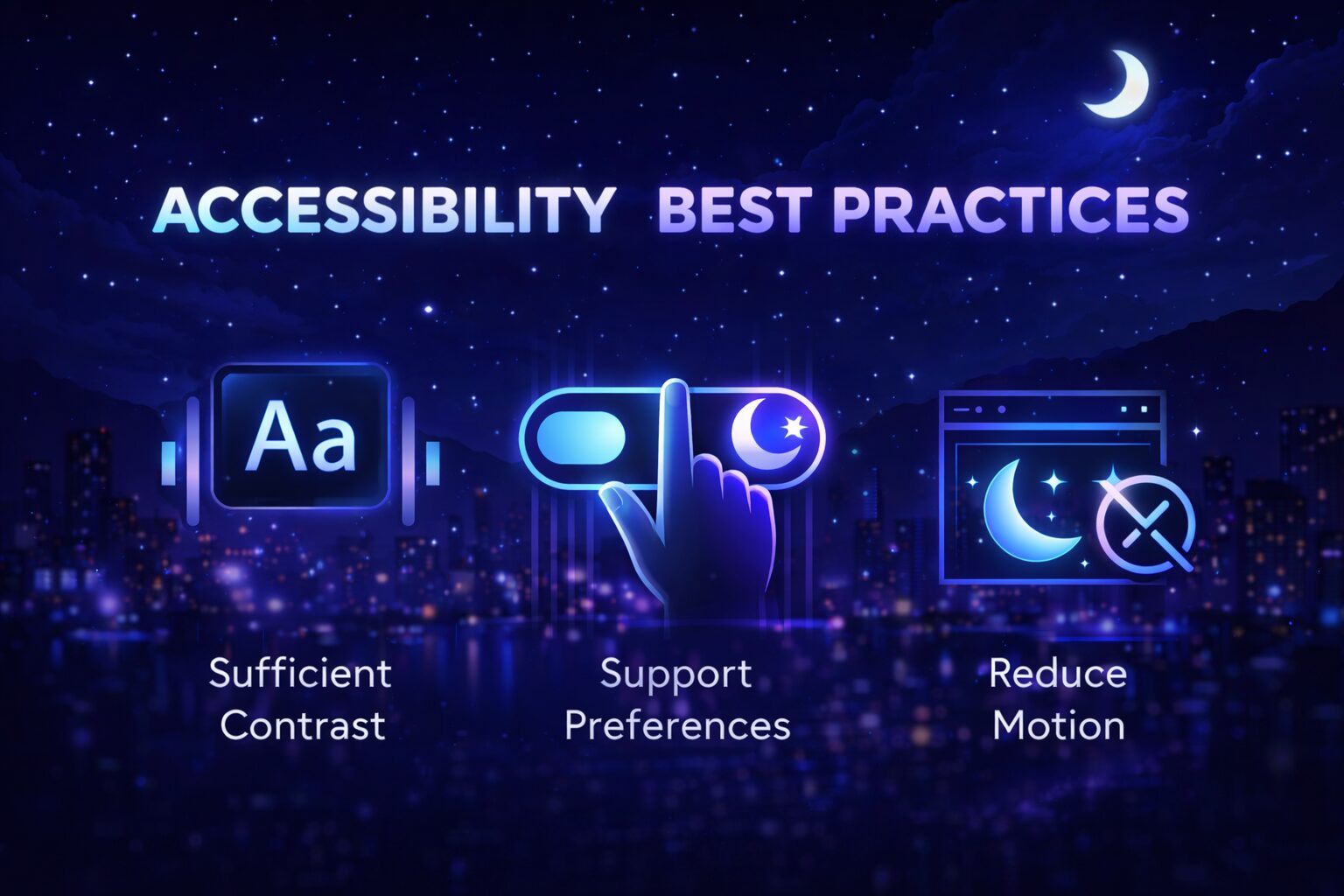
Windowsのハイコントラストモードなど、OSレベルで強制的にカラー設定が適用される環境に対応します。
@media (forced-colors: active) {
/* システムカラーを使用 */
body {
background-color: Canvas;
color: CanvasText;
}

a {
color: LinkText;
}

button {
border: 1px solid ButtonBorder;
background-color: ButtonFace;
color: ButtonText;
}
}ユーザーが高コントラストを希望している場合に対応します。
@media (prefers-contrast: more) {
:root {
/* より強いコントラストを提供 */
--text-primary: #ffffff;
--bg-primary: #000000;
}
}

@media (prefers-contrast: less) {
:root {
/* 低コントラストを提供(光過敏症の方向け) */
--text-primary: #c0c0c0;
--bg-primary: #2a2a2a;
}
}
アニメーションに敏感なユーザーへの配慮:
/* デフォルト:アニメーションあり */
* {
transition: background-color 0.3s ease, color 0.3s ease;
}

/* 動きを減らしたい場合:アニメーション無効化 */
@media (prefers-reduced-motion: reduce) {
* {
transition: none !important;
animation: none !important;
}
}フォーカス状態を明確に表示:
:focus-visible {
outline: 2px solid var(--accent);
outline-offset: 2px;
}

/* ダークモードではより目立つフォーカスリング */
[data-theme="dark"] :focus-visible {
outline-color: var(--accent);
box-shadow: 0 0 0 3px rgba(77, 159, 255, 0.3);
}ダークモードでも、読めない人が出たら意味がないんですね。
ペン博士うむ。
誰かにとって快適であることと
誰にとっても使えることは別物なのじゃ!
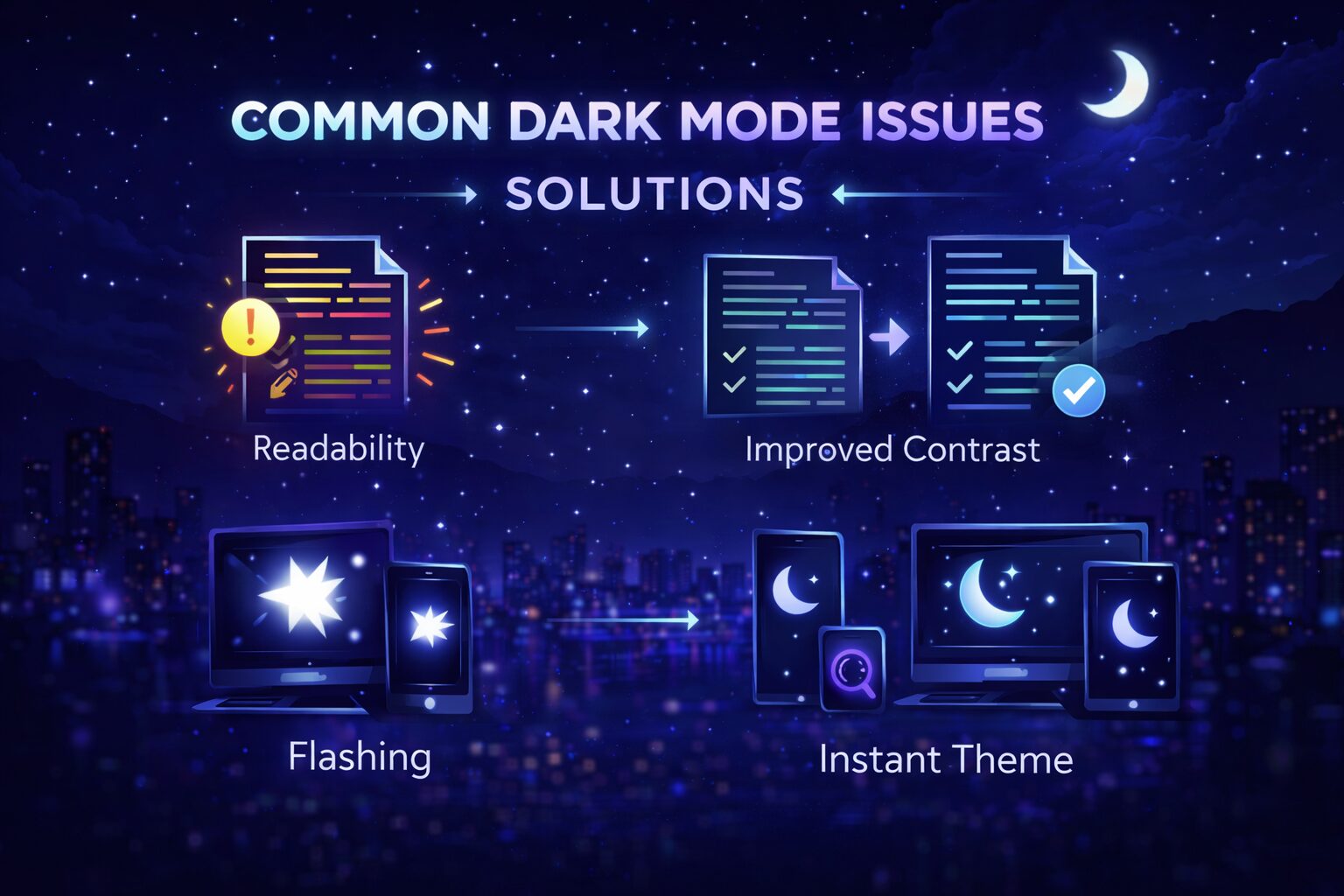
症状 : ページ読み込み時に、一瞬ライトモードが表示されてからダークモードに切り替わる。
原因 : JavaScriptの実行がDOMレンダリングより遅いため。
解決策 :“内でインラインスクリプトを実行:
See the Pen Untitled by せいや (@ddwkeakz-the-reactor) on CodePen.
症状 : ダークモードで写真が眩しすぎる、または暗すぎる。
解決策 : CSSフィルターで調整:
@media (prefers-color-scheme: dark) {
img {
/* 少し暗く、コントラストを下げる */
filter: brightness(0.9) contrast(0.9);
}

/* アイコンなどは反転 */
.icon {
filter: invert(1);
}

/* ロゴは個別対応 */
.logo {
filter: brightness(0) invert(1);
}
}症状 : SVGファイル内で色が定義されており、CSSで上書きできない。
解決策 : SVGをインラインで埋め込むか、`currentColor`を使用:
See the Pen Untitled by せいや (@ddwkeakz-the-reactor) on CodePen.
症状 : ダークモード時に動画プレイヤーの周囲が明るすぎる。
解決策 :ビデオ周囲に暗い背景を配置:
.video-container {
background: #000;
padding: 2rem;
border-radius: 8px;
}

video {
display: block;
width: 100%;
height: auto;
}ダークモードって、思ってたよりずっと奥が深いですね!
ペン博士うむ。
単なる配色切り替えではなく、
体験・設計・配慮の集合体なのじゃ!
 生徒
生徒これからは
「とりあえず黒」じゃなくて、
理由を持ってダークモードを作れそうです!
ありがとうございました!
本記事では、CSSを使ったダークモードの実装方法について、基本から応用まで詳しく解説しました。
重要なポイントは以下の通りです。
・prefers-color-schemeメディアクエリ: OS設定を自動検出し、ユーザーの好みに応じた表示を実現
・CSS変数の活用 : 一箇所で色を管理し、メンテナンス性を大幅に向上
・JavaScriptによる手動切り替え : トグルボタンとlocalStorageで、ユーザーが自由に選択可能
・色彩設計のベストプラクティス : 純粋な黒を避け、適切なコントラスト比と彩度を維持
・アクセシビリティ対応 : forced-colors、prefers-contrast、prefers-reduced-motionなど、多様なユーザーニーズに対応
・問題解決 : FOUC防止、画像調整、SVG対応など、実装時の注意点をカバー
ダークモードは、ユーザー体験を大幅に向上させる重要な機能です。適切な色彩設計とアクセシビリティ対応を組み合わせることで、すべてのユーザーに快適な閲覧体験を提供できます。
まずは`prefers-color-scheme`を使った基本的な実装から始め、徐々にJavaScriptによる手動切り替えや高度な色彩管理を追加していくことをおすすめします。ダークモードの実装は、モダンなWebサイトに不可欠な要素となっています。ぜひ実際のプロジェクトで活用してみてください。
本記事でご紹介したダークモードの実装方法は、Web制作の実務で非常に重要なスキルです。WithCodeでは、こうした最新技術を含む実践的なWeb制作スキルを学べる環境を提供しています。
副業・フリーランスが主流になっている今こそ、自らのスキルで稼げる人材を目指してみませんか?
未経験でも心配することありません。初級コースを受講される方の大多数はプログラミング未経験です。まずは無料カウンセリングで、悩みや不安をお聞かせください!
公式サイト より
今すぐ
無料カウンセリング
を予約!