











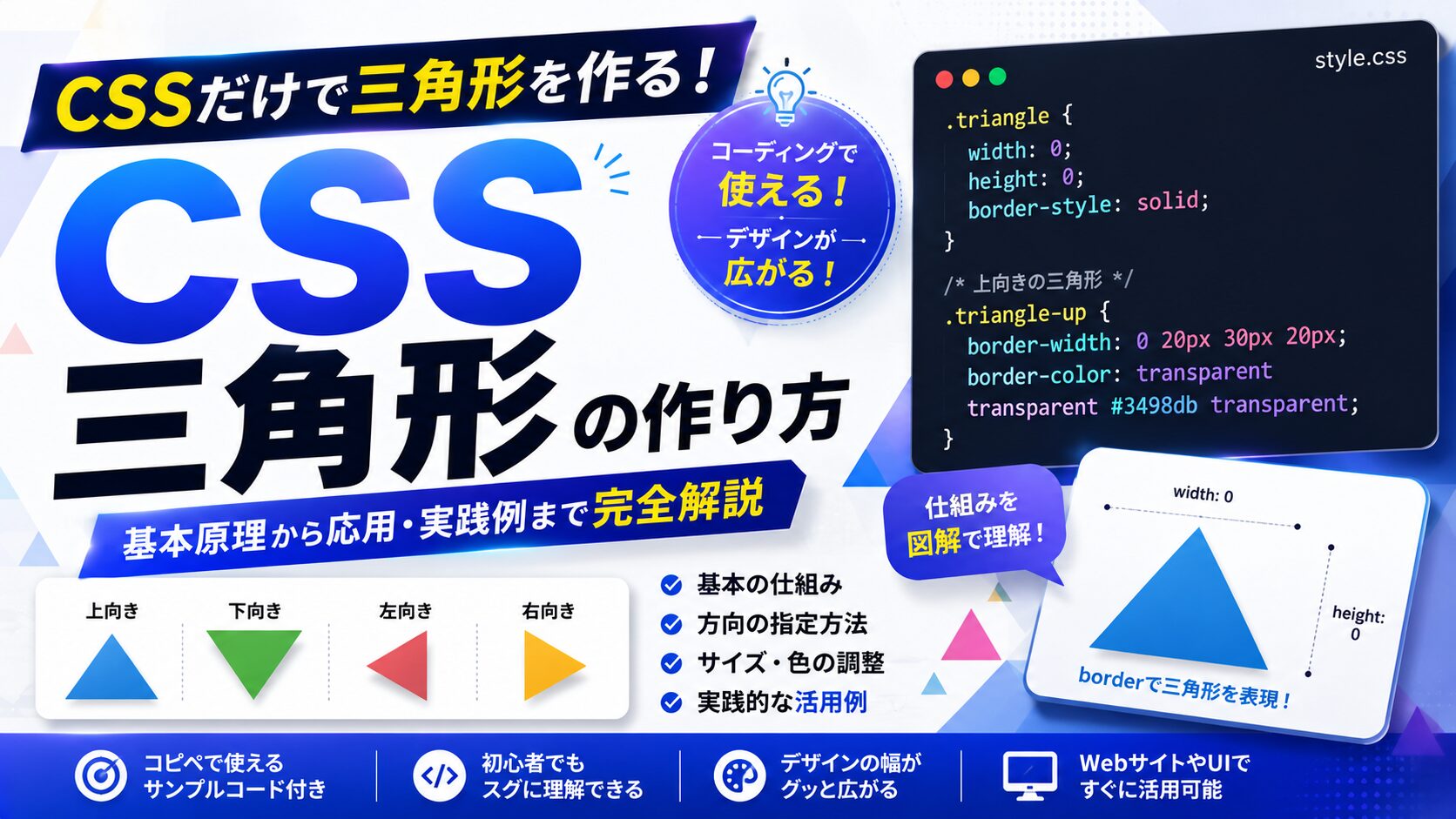
CSSで三角形を作りたいと思ったことはありませんか?吹き出しのしっぽ、矢印アイコン、アコーディオンの開閉マーク——Webデザインの現場では三角形の出番が非常に多く、「どうやって実装すればいいのか」と悩む方は少なくありません。画像を使えば手軽ですが、解像度の問題やHTTPリクエストの増加など、パフォーマンス面でのデメリットが生じます。CSSだけで三角形が作れれば、画像ファイル不要・コード一発でサイズや色を自由に変更できます。
この記事では、CSSで三角形を作るすべての主要な手法を体系的に解説します。古典的なborderトリックから、モダンなclip-pathまで、コピペしてすぐに使えるコードを豊富に掲載しています。「とりあえず三角形が欲しい」という方から「仕組みをちゃんと理解したい」という方まで、どちらのニーズにも応えられる構成です。
2026年現在、主要ブラウザはすべてclip-pathに対応しています。border技法の基本を押さえたうえで、よりモダンな実装方法も習得しておくと、現場での応用の幅が大きく広がります。それでは、基礎から順を追って解説していきます。
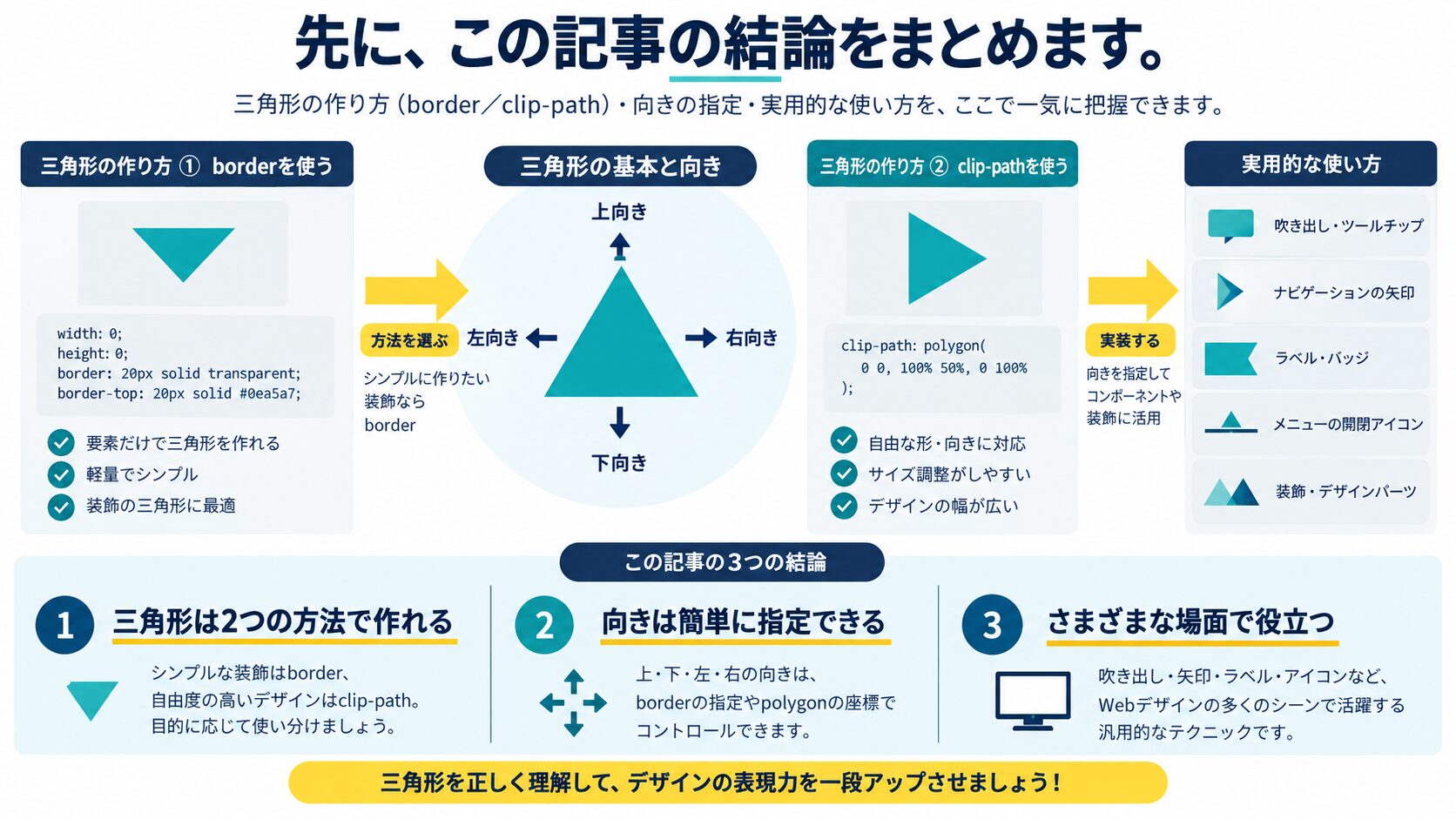
widthとheightを0にしてborderの太さと色を操作するborder技法です。::beforeまたは::after疑似要素にborder三角形を配置することで実現できます。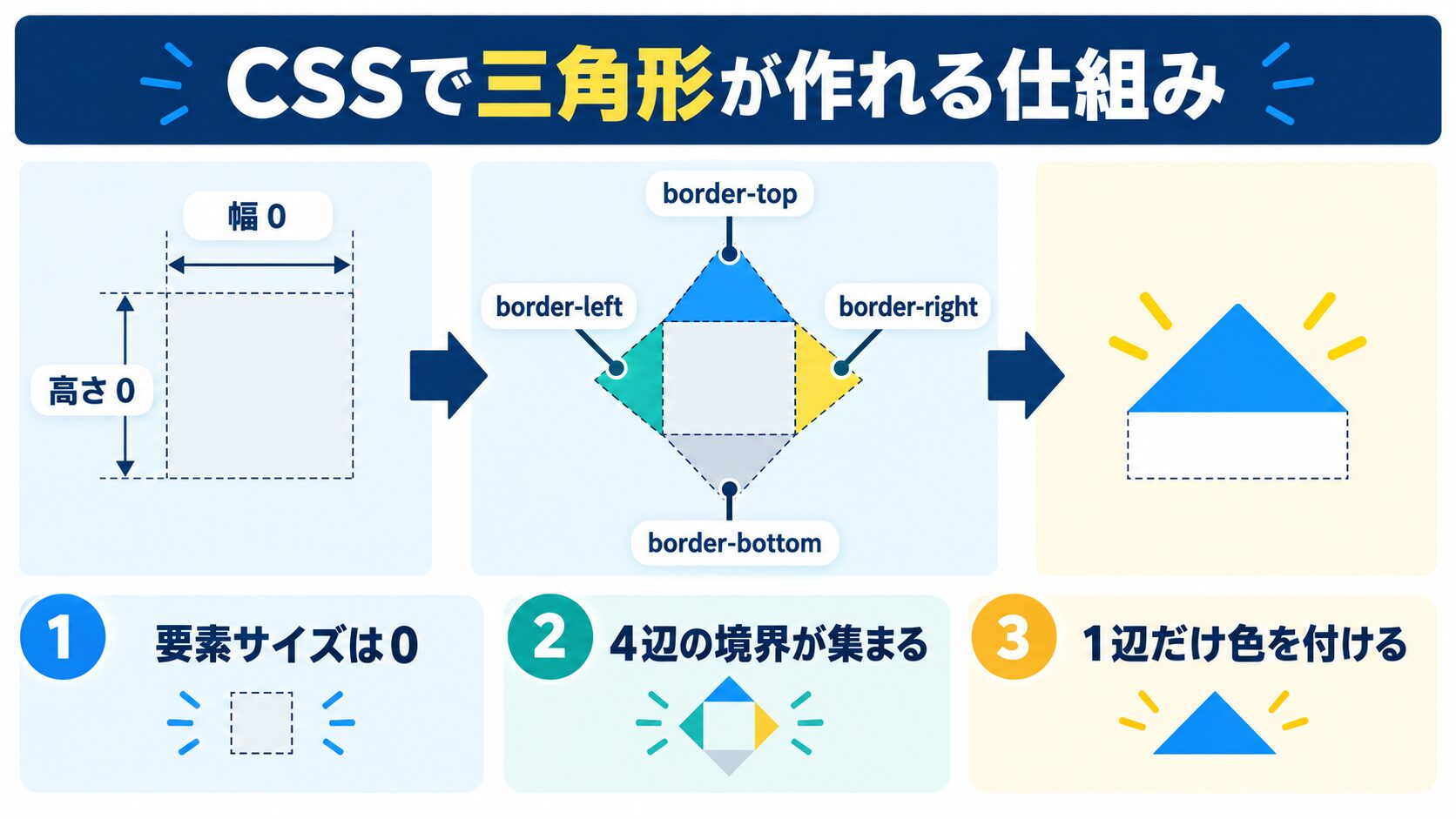
CSSの三角形を理解するには、まずborderがどのように描画されるかを知る必要があります。通常のボックス要素にborderを設定すると、上下左右の4辺がそれぞれ台形として描画されています。要素のサイズが大きい場合は台形が細くなって「線」に見えますが、実際には隣接する辺と斜めに接合された台形です。
ここで重要な発見があります。要素のwidthとheightを両方とも0にすると、4辺の台形がすべて中心の1点に向かって収束し、それぞれが「三角形」になります。この状態で3辺を透明(transparent)にして1辺だけ色を付けると、その三角形だけが見えるようになります。これがborderを使ったCSS三角形の原理です。
具体的な例で確認しましょう。以下のコードを見てください。
/* 最もシンプルな三角形(上向き) */
.triangle {
  width: 0;
  height: 0;
  border-left: 30px solid transparent;
  border-right: 30px solid transparent;
  border-bottom: 50px solid #d16176;
}
このコードでは、左右のborderを透明にして、下のborderだけにピンク色を付けています。幅0・高さ0の要素の中心に向かって下側のborderが三角形を形成し、左右のborderは透明なので見えません。結果として上を向いた三角形が表示されます。borderの太さが三角形のサイズを決めるので、値を変えるだけで大きさや縦横比を自由に調整できます。
なぜ「border-bottom」で「上向き三角形」になるのか、最初は混乱しがちです。考え方のコツは「残したい色の辺の反対方向に三角形の頂点が向く」と覚えることです。border-bottomに色を付けると、その台形の底辺(下側)が残り、頂点は上を向きます。
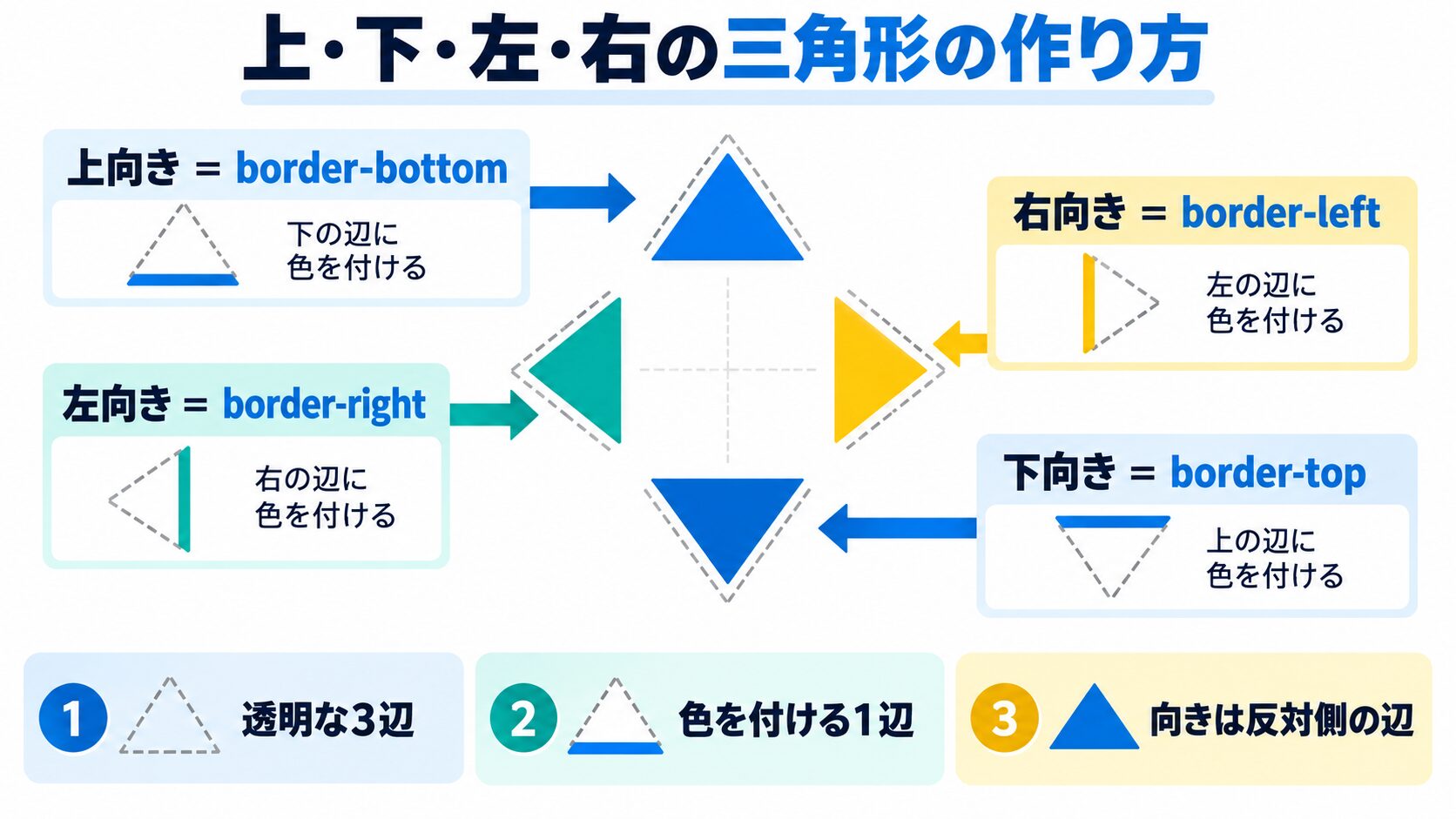
4方向すべての三角形を作る方法を見ていきましょう。基本的なルールは「色を付ける辺の反対側に頂点が向く」です。
/* 上向き三角形 */
.triangle-up {
  width: 0;
  height: 0;
  border-left: 40px solid transparent;
  border-right: 40px solid transparent;
  border-bottom: 60px solid #d16176;
}/* 下向き三角形 */
.triangle-down {
width: 0;
height: 0;
border-left: 40px solid transparent;
border-right: 40px solid transparent;
border-top: 60px solid #d16176;
}/* 左向き三角形 */
.triangle-left {
width: 0;
height: 0;
border-top: 40px solid transparent;
border-bottom: 40px solid transparent;
border-right: 60px solid #d16176;
}/* 右向き三角形 */
.triangle-right {
width: 0;
height: 0;
border-top: 40px solid transparent;
border-bottom: 40px solid transparent;
border-left: 60px solid #d16176;
}4方向の三角形をまとめてHTMLで使う場合のサンプルも載せておきます。
<div class="triangle-up"></div>
<div class="triangle-down"></div>
<div class="triangle-left"></div>
<div class="triangle-right"></div>
サイズの調整方法を整理しておきます。左向き・右向き三角形では、上下のborderの値が「三角形の高さ(左右幅の半分)」になり、左右どちらかのborderの値が「三角形の奥行き(高さ)」になります。上向き・下向きは逆に、左右のborderが横幅の半分、上下のborderが縦の長さになります。
| 三角形の向き | 色を付けるborder | 透明にするborder |
|---|---|---|
| 上向き | border-bottom | border-left / border-right |
| 下向き | border-top | border-left / border-right |
| 左向き | border-right | border-top / border-bottom |
| 右向き | border-left | border-top / border-bottom |
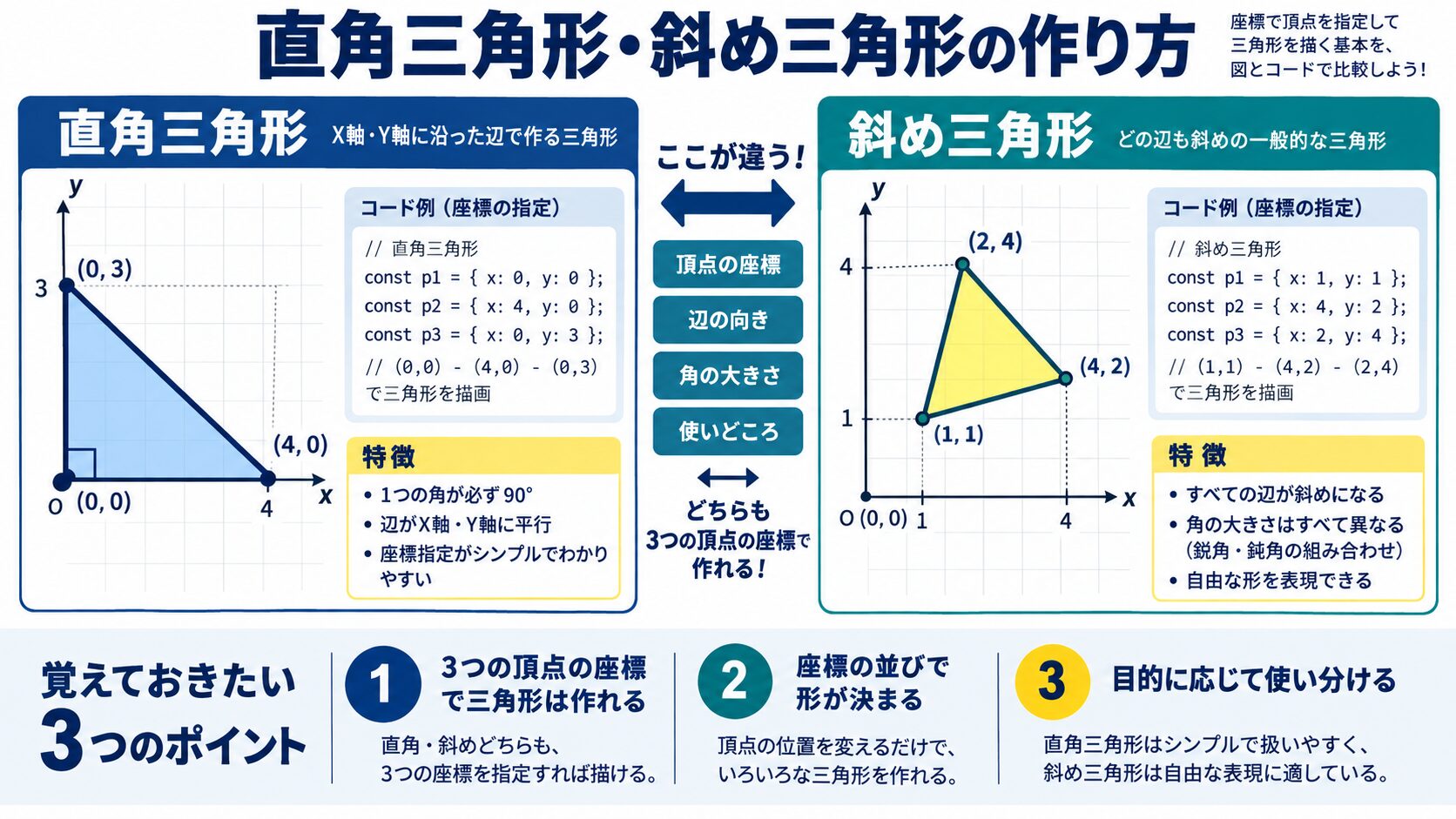
border技法では、2辺のborderに色を付けることで直角三角形(斜めの辺がある三角形)を作ることもできます。また、上下左右のborderサイズを非対称にすることで、任意の角度に近い三角形を表現できます。
/* 左上に直角がある三角形 */
.triangle-topleft {
  width: 0;
  height: 0;
  border-top: 80px solid #d16176;
  border-right: 80px solid transparent;
}/* 右上に直角がある三角形 */
.triangle-topright {
width: 0;
height: 0;
border-top: 80px solid #d16176;
border-left: 80px solid transparent;
}/* 左下に直角がある三角形 */
.triangle-bottomleft {
width: 0;
height: 0;
border-bottom: 80px solid #d16176;
border-right: 80px solid transparent;
}/* 右下に直角がある三角形 */
.triangle-bottomright {
width: 0;
height: 0;
border-bottom: 80px solid #d16176;
border-left: 80px solid transparent;
}左右のborderと上下のborderの比率を変えることで、細い三角形や横に広い三角形を作れます。
/* 縦長の細い三角形(上向き) */
.triangle-slim {
  width: 0;
  height: 0;
  border-left: 15px solid transparent;
  border-right: 15px solid transparent;
  border-bottom: 80px solid #d16176;
}

/* 横に広い三角形(上向き) */
.triangle-wide {
  width: 0;
  height: 0;
  border-left: 80px solid transparent;
  border-right: 80px solid transparent;
  border-bottom: 30px solid #d16176;
}
border技法では完全な任意角度の三角形は難しいですが、左右のborder幅と上下のborder幅の比率を変えることで、さまざまな形状を近似できます。正確な角度指定が必要な場合はclip-path(後述)を使いましょう。
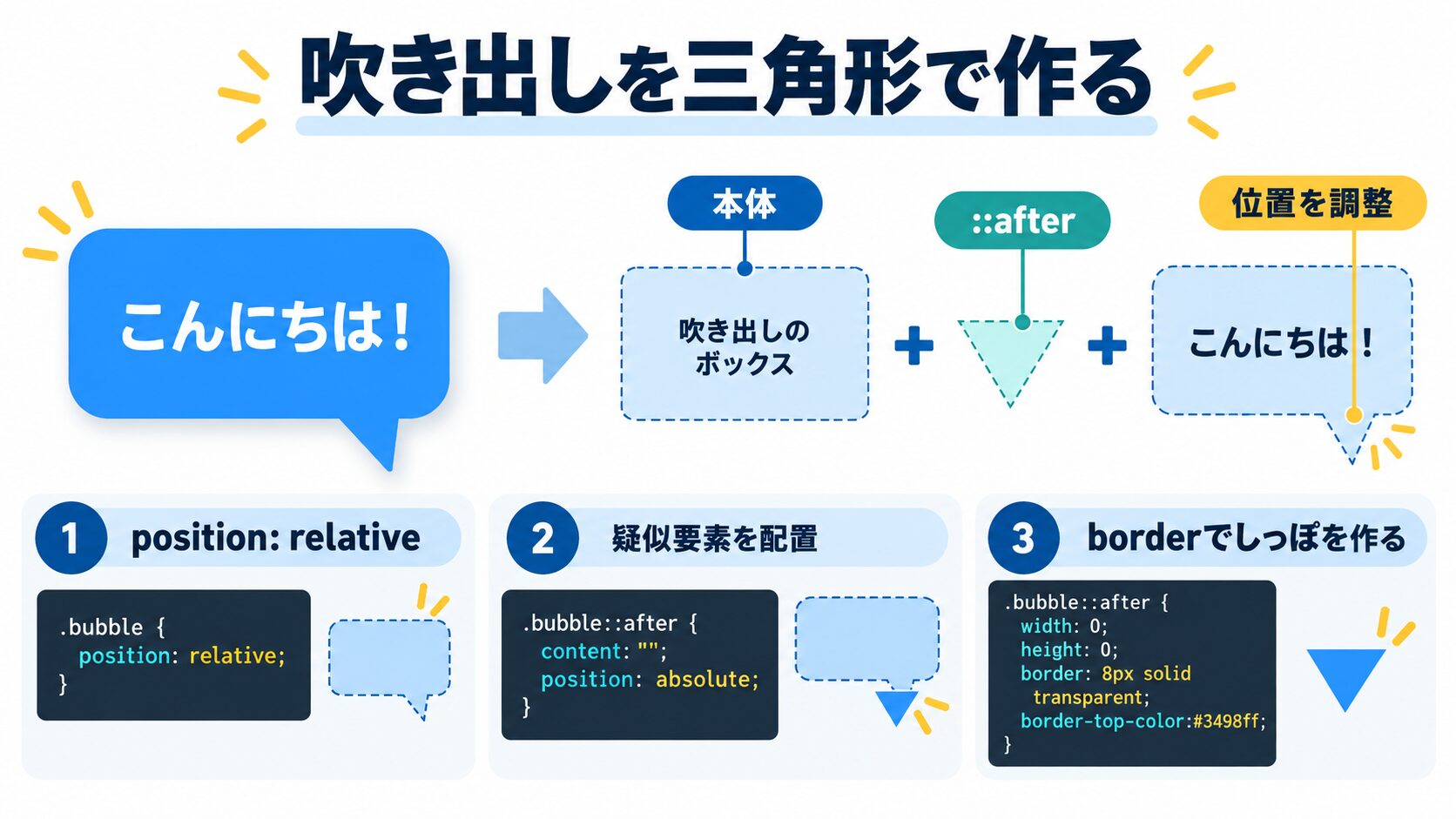
Webデザインでよく使われる吹き出し(ふきだし)は、長方形の本体と三角形のしっぽを組み合わせた形です。CSSでは本体要素の::beforeまたは::after疑似要素に三角形を配置することで、画像なしで実装できます。
<div class="balloon">こんにちは!</div>/* 下にしっぽが出る吹き出し */
.balloon {
position: relative;
display: inline-block;
background-color: #EFBDB7;
border-radius: 6px;
padding: 12px 20px;
font-size: 16px;
color: #51322b;
}
.balloon::after {
content: "";
position: absolute;
bottom: -20px; /* 本体の下に配置 */
left: 50%;
transform: translateX(-50%);
width: 0;
height: 0;
border-left: 12px solid transparent;
border-right: 12px solid transparent;
border-top: 20px solid #EFBDB7;
}/* 上にしっぽが出る吹き出し */
.balloon-top {
position: relative;
display: inline-block;
background-color: #EFBDB7;
border-radius: 6px;
padding: 12px 20px;
font-size: 16px;
color: #51322b;
margin-top: 20px; /* しっぽ分の余白 */
}
.balloon-top::before {
content: "";
position: absolute;
top: -20px;
left: 50%;
transform: translateX(-50%);
width: 0;
height: 0;
border-left: 12px solid transparent;
border-right: 12px solid transparent;
border-bottom: 20px solid #EFBDB7;
}/* 左にしっぽが出る吹き出し */
.balloon-left {
position: relative;
display: inline-block;
background-color: #EFBDB7;
border-radius: 6px;
padding: 12px 20px;
font-size: 16px;
color: #51322b;
margin-left: 20px; /* しっぽ分の余白 */
}
.balloon-left::before {
content: "";
position: absolute;
top: 50%;
left: -20px;
transform: translateY(-50%);
width: 0;
height: 0;
border-top: 10px solid transparent;
border-bottom: 10px solid transparent;
border-right: 20px solid #EFBDB7;
}吹き出しに枠線を付けたい場合は、::beforeと::afterの2つの疑似要素を重ねて使います。外側(::before)に枠線色の三角形、内側(::after)に背景色の三角形を少しずらして配置する手法です。
/* 枠線付き吹き出し(下にしっぽ) */
.balloon-bordered {
  position: relative;
  display: inline-block;
  background-color: #fff;
  border: 2px solid #d16176;
  border-radius: 6px;
  padding: 12px 20px;
  font-size: 16px;
  color: #51322b;
}

/* 外側の三角形(枠線色) */
.balloon-bordered::before {
  content: "";
  position: absolute;
  bottom: -24px;
  left: 50%;
  transform: translateX(-50%);
  width: 0;
  height: 0;
  border-left: 14px solid transparent;
  border-right: 14px solid transparent;
  border-top: 24px solid #d16176;
}

/* 内側の三角形(背景色) */
.balloon-bordered::after {
  content: "";
  position: absolute;
  bottom: -20px;
  left: 50%;
  transform: translateX(-50%);
  width: 0;
  height: 0;
  border-left: 12px solid transparent;
  border-right: 12px solid transparent;
  border-top: 20px solid #fff;
}疑似要素を2枚重ねる方法は、::beforeが::afterより2pxほど大きく下に配置されることで、枠線が三角形にも自然につながって見えます。z-indexの調整が必要な場合は本体要素にposition: relative; z-index: 1;を追加してください。
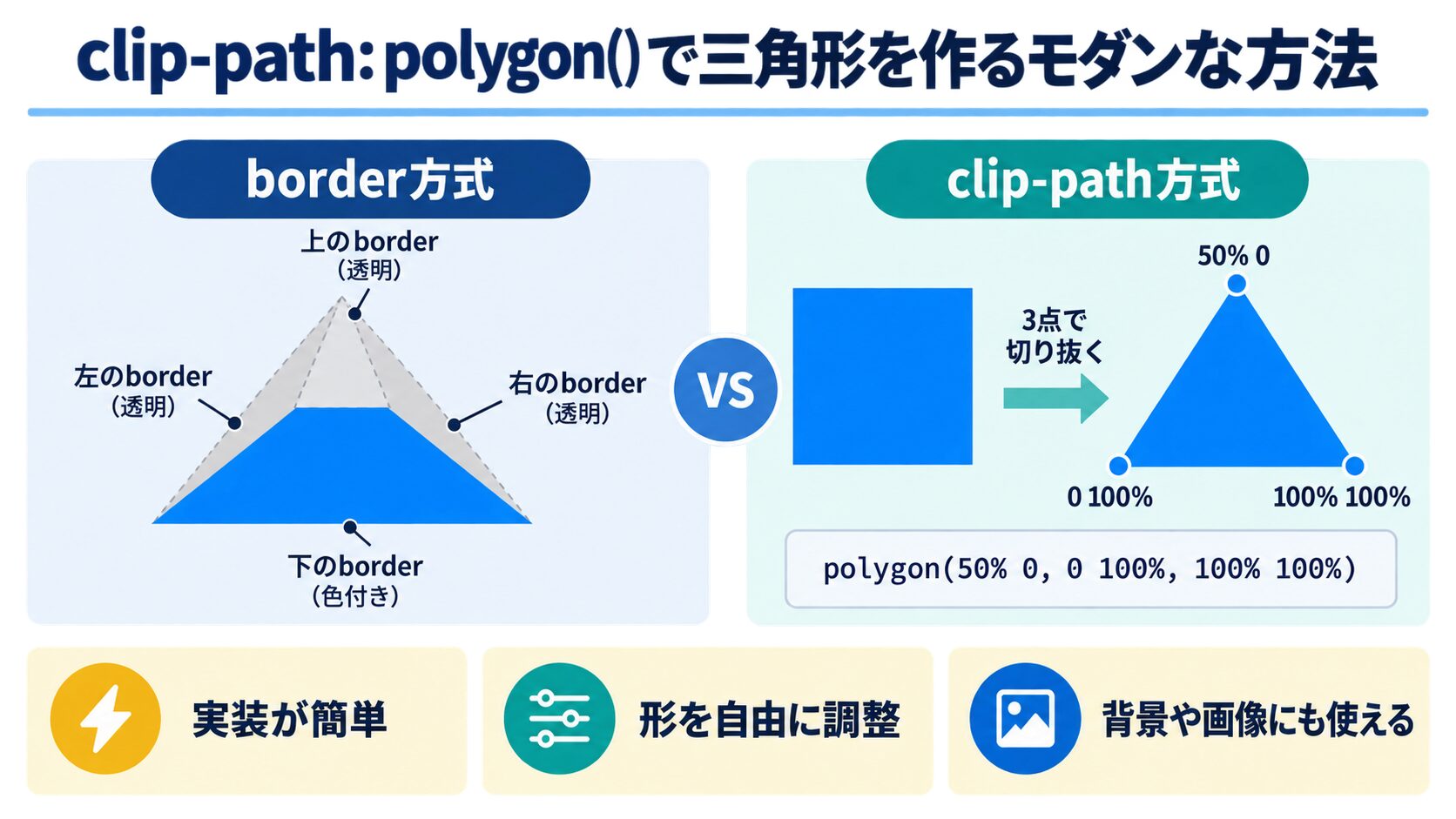
clip-path: polygon()は要素を任意の多角形にくり抜くCSSプロパティです。border技法と違い、要素自体に幅・高さを持たせたまま三角形に見せることができます。座標を直接指定するため任意の角度を正確に表現でき、CSSトランジションでアニメーション化も可能です。
polygon()の座標は「左上を原点(0%, 0%)とした相対座標」で指定します。右下が(100%, 100%)です。三角形は3点の座標で指定します。
/* 上向き三角形(clip-path使用) */
.triangle-clip-up {
  width: 0;         /* clip-pathの場合は幅・高さを設定する */
  width: 100px;
  height: 100px;
  background-color: #d16176;
  clip-path: polygon(50% 0%, 0% 100%, 100% 100%);
  /* 頂点(上中央), 左下, 右下 */
}/* 上向き三角形 */
.clip-up {
width: 100px;
height: 100px;
background-color: #d16176;
clip-path: polygon(50% 0%, 0% 100%, 100% 100%);
}
/* 下向き三角形 */
.clip-down {
width: 100px;
height: 100px;
background-color: #d16176;
clip-path: polygon(0% 0%, 100% 0%, 50% 100%);
}
/* 左向き三角形 */
.clip-left {
width: 100px;
height: 100px;
background-color: #d16176;
clip-path: polygon(0% 50%, 100% 0%, 100% 100%);
}
/* 右向き三角形 */
.clip-right {
width: 100px;
height: 100px;
background-color: #d16176;
clip-path: polygon(0% 0%, 100% 50%, 0% 100%);
}clip-pathの大きな利点は任意の座標を指定できることです。例えば「少し右に傾いた三角形」なども簡単に作れます。
/* 非対称な三角形(頂点が右寄り) */
.clip-asymmetric {
  width: 120px;
  height: 100px;
  background-color: #d16176;
  clip-path: polygon(70% 0%, 0% 100%, 100% 100%);
}

/* 直角三角形(左下に直角) */
.clip-right-angle {
  width: 100px;
  height: 100px;
  background-color: #d16176;
  clip-path: polygon(0% 0%, 0% 100%, 100% 100%);
}clip-pathはCSSトランジションの対象になります。形状をモーフィングさせる演出が可能です。
/* ホバーで三角形が回転するような変形 */
.clip-animated {
  width: 100px;
  height: 100px;
  background-color: #d16176;
  clip-path: polygon(50% 0%, 0% 100%, 100% 100%);
  transition: clip-path 0.4s ease;
}

.clip-animated:hover {
  clip-path: polygon(50% 100%, 0% 0%, 100% 0%);
  /* 上向き → 下向きにアニメーション */
}
border技法ではtransitionによるモーフィングはできません。アニメーションが必要な場面ではclip-pathを選択しましょう。ブラウザサポートは2026年現在、すべての主要ブラウザ(Chrome/Firefox/Safari/Edge)で対応済みです。
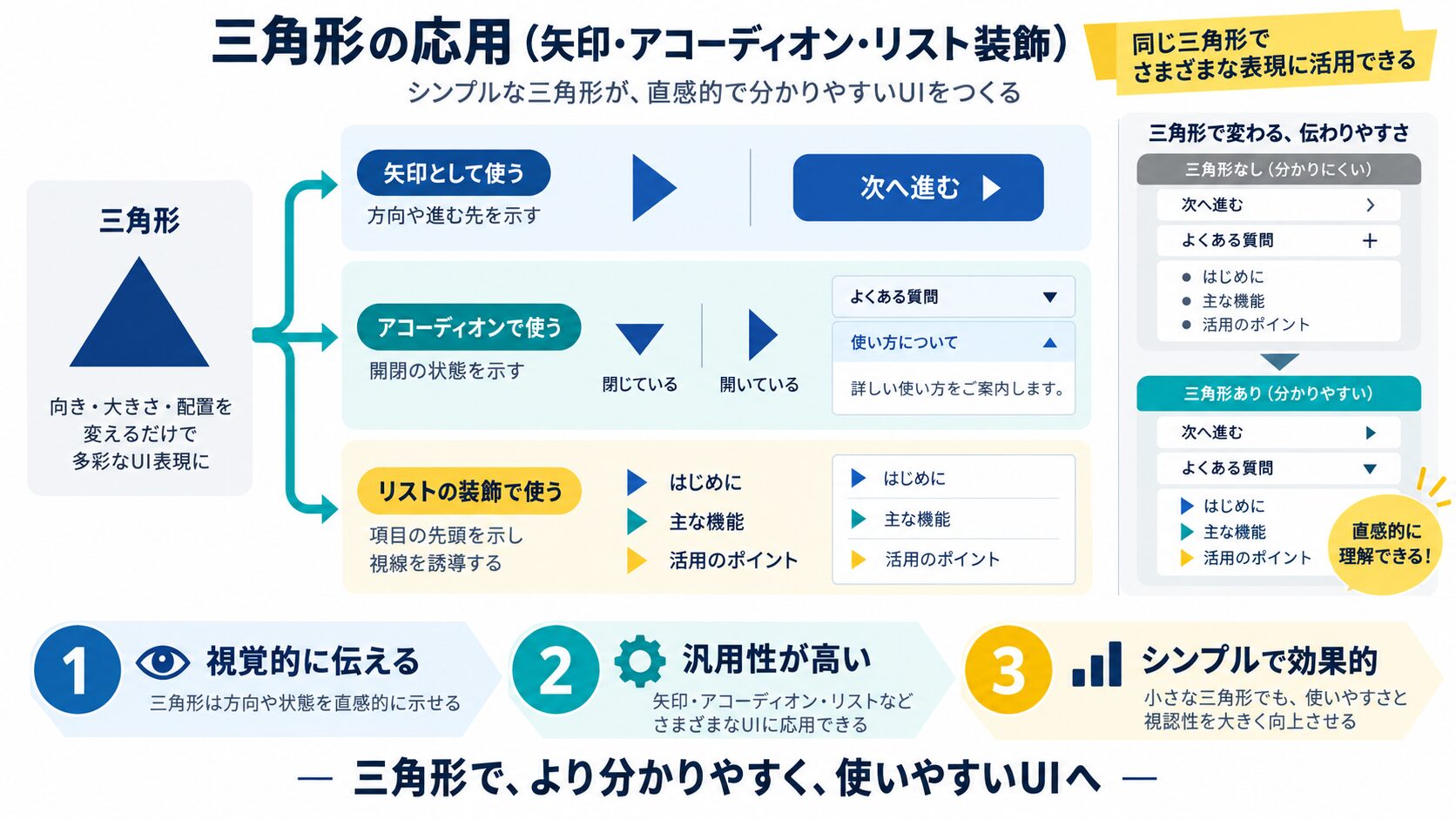
実際のWebサイトで三角形が使われる場面は多岐にわたります。代表的な応用例をコードつきで紹介します。
ボタンの右端に表示する矢印は、border技法の三角形に本体のborder(テキストの下線・右線)を組み合わせる方法も便利ですが、シンプルな三角形矢印も広く使われます。
<a class="btn-arrow" href="#">詳しく見る <span class="arrow"></span></a>.btn-arrow {
display: inline-flex;
align-items: center;
gap: 8px;
padding: 12px 24px;
background-color: #d16176;
color: #fff;
text-decoration: none;
border-radius: 4px;
font-size: 16px;
}
.btn-arrow .arrow {
display: inline-block;
width: 0;
height: 0;
border-top: 6px solid transparent;
border-bottom: 6px solid transparent;
border-left: 10px solid #fff;
}FAQ・アコーディオンUIでよく使われる「開いているとき▲・閉じているとき▼」の切り替えをCSSだけで実装する例です。
<details class="accordion">
  <summary class="accordion-title">質問のテキストがここに入ります</summary>
  <div class="accordion-body">回答のテキストがここに入ります。</div>
</details>
.accordion {
border: 1px solid #EFBDB7;
border-radius: 4px;
margin-bottom: 8px;
}
.accordion-title {
display: flex;
justify-content: space-between;
align-items: center;
padding: 16px 20px;
cursor: pointer;
list-style: none;
font-size: 16px;
color: #51322b;
}
/* デフォルトの▶マークを消す */
.accordion-title::-webkit-details-marker { display: none; }
/* 閉じているとき:下向き三角形 */
.accordion-title::after {
content: "";
display: inline-block;
width: 0;
height: 0;
border-left: 7px solid transparent;
border-right: 7px solid transparent;
border-top: 10px solid #d16176;
transition: transform 0.3s ease;
}
/* 開いているとき:上向き三角形(回転で実現) */
.accordion[open] .accordion-title::after {
transform: rotate(180deg);
}
.accordion-body {
padding: 0 20px 16px;
color: #51322b;
font-size: 15px;
line-height: 1.8;
}デフォルトのリストの黒丸(●)を三角形に変えると、デザインにアクセントが加わります。
<ul class="triangle-list">
  <li>リストアイテム1</li>
  <li>リストアイテム2</li>
  <li>リストアイテム3</li>
</ul>
.triangle-list {
list-style: none;
padding: 0;
margin: 0;
}
.triangle-list li {
position: relative;
padding-left: 20px;
margin-bottom: 8px;
font-size: 16px;
line-height: 1.6;
color: #51322b;
}
.triangle-list li::before {
content: "";
position: absolute;
left: 0;
top: 7px; /* テキストの行高さに合わせて調整 */
width: 0;
height: 0;
border-top: 5px solid transparent;
border-bottom: 5px solid transparent;
border-left: 9px solid #d16176;
}セクション間の境界に大きな三角形を置いて、流れるような区切りを表現する手法です。clip-pathを使うと実装がシンプルです。
/* セクション下端に三角形の切り込みを入れる */
.section-cut {
  position: relative;
  background-color: #d16176;
  padding: 60px 0 80px;
  clip-path: polygon(0 0, 100% 0, 100% 85%, 50% 100%, 0 85%);
}

/* 上から下への流れるような区切り */
.section-wave {
  width: 100%;
  height: 60px;
  background-color: #EFBDB7;
  clip-path: polygon(0 0, 100% 0, 50% 100%);
}
用途によって使い分けるのがベストです。border技法は古くからある手法でブラウザ互換性が非常に高く、シンプルな上下左右の三角形・吹き出しのしっぽに向いています。要素のwidth/heightが0になる点を理解していれば直感的に使えます。clip-pathは任意の座標指定ができ、アニメーション対応・要素に幅と高さを持たせたままくり抜けるメリットがあります。2026年現在は主要ブラウザ全対応なので、新規プロジェクトではclip-pathを積極的に採用するとよいでしょう。
border技法ではborderプロパティにはグラデーションが適用できないため、グラデーション三角形の実装は困難です。clip-pathを使った場合は、要素自体にbackground: linear-gradient()を設定した上でclip-pathでくり抜けば、グラデーション三角形が実現できます。
/* グラデーション三角形 */
.triangle-gradient {
  width: 120px;
  height: 100px;
  background: linear-gradient(135deg, #d16176, #EFBDB7);
  clip-path: polygon(50% 0%, 0% 100%, 100% 100%);
}border技法の三角形はwidthとheightが0なので、box-shadowは機能しません。代わりにfilter: drop-shadow()を使うと影を付けることができます。clip-pathを使った三角形も同様で、box-shadowはくり抜いた形には追従しませんがfilter: drop-shadow()は有効です。
/* drop-shadowで三角形に影を付ける */
.triangle-shadow {
  width: 0;
  height: 0;
  border-left: 40px solid transparent;
  border-right: 40px solid transparent;
  border-bottom: 60px solid #d16176;
  filter: drop-shadow(2px 4px 6px rgba(0,0,0,0.3));
}border技法の三角形はpxで指定するため、メディアクエリで値を上書きするかvwなどの相対単位を使う方法があります。clip-pathはパーセンテージ指定なので要素のwidth/heightをレスポンシブに変化させるだけで三角形も自動的にスケールします。レスポンシブ対応を考慮するなら、clip-pathの方が管理しやすいです。
/* メディアクエリでborder三角形のサイズを調整 */
.triangle-responsive {
  width: 0;
  height: 0;
  border-left: 40px solid transparent;
  border-right: 40px solid transparent;
  border-bottom: 60px solid #d16176;
}

@media (max-width: 640px) {
  .triangle-responsive {
    border-left-width: 25px;
    border-right-width: 25px;
    border-bottom-width: 40px;
  }
}疑似要素のleftプロパティの値を変更するだけです。中央に寄せる場合はleft: 50%; transform: translateX(-50%)、左端に寄せる場合はleft: 20px(固定値)、右端に寄せる場合はright: 20pxと指定します。transformを外してleftかrightに直接px値を指定すれば、任意の位置に配置できます。
/* しっぽを左端に寄せる例 */
.balloon-left-tail::after {
  content: "";
  position: absolute;
  bottom: -20px;
  left: 20px;   /* ← 左端から20pxの位置 */
  width: 0;
  height: 0;
  border-left: 12px solid transparent;
  border-right: 12px solid transparent;
  border-top: 20px solid #EFBDB7;
}
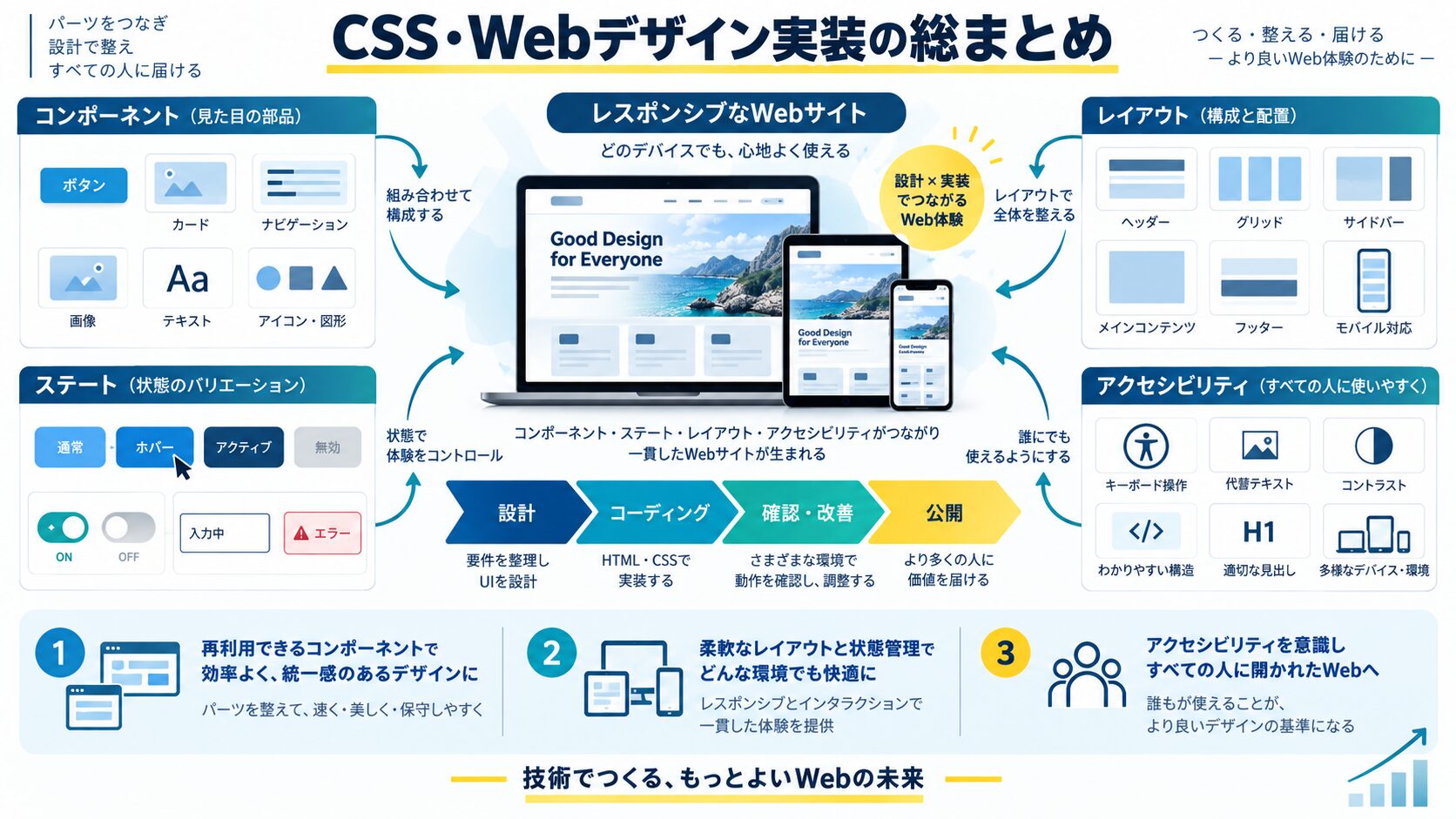
CSSの実装テクニックを「レイアウト・装飾・アニメーション・基礎・トラブル解決」の目的別に探せる総まとめページを用意しています。実装で迷ったときの索引としてどうぞ。

目的に合わせて選べる「AI副業」「AI転職」「AI活用」の3コースを用意。副収入・キャリアチェンジ・日常の生産性アップまで、あなたのゴールに合わせてAIを学べます。
会員登録はカンタン30秒で完了します。まずは公式LINEから、無料でAI学習をスタートしましょう!
公式サイト より
今すぐ
無料カウンセリング
を予約!







