











「なぜか横スクロールが出てしまう」「テキストがボックスからはみ出して崩れる」「カード型レイアウトで文字を一定の長さで省略したい」——CSSを書いていると、こうしたはみ出し・スクロールまわりの悩みは日常茶飯事です。これらをまとめて制御するプロパティが overflow です。
overflowは一見シンプルですが、overflow-x と overflow-y の個別指定、text-overflow との組み合わせ、さらには position: sticky が突然効かなくなる原因になるなど、深みにはまりやすいプロパティでもあります。本記事では初心者でもすぐ使えるコピペ実例を中心に、overflow関連の知識を体系的にまとめました。
読み終わる頃には「横スクロールが出る」「文字がはみ出す」「スクロールが連鎖してしまう」といったよくある問題を、自分で原因特定して解決できるようになります。
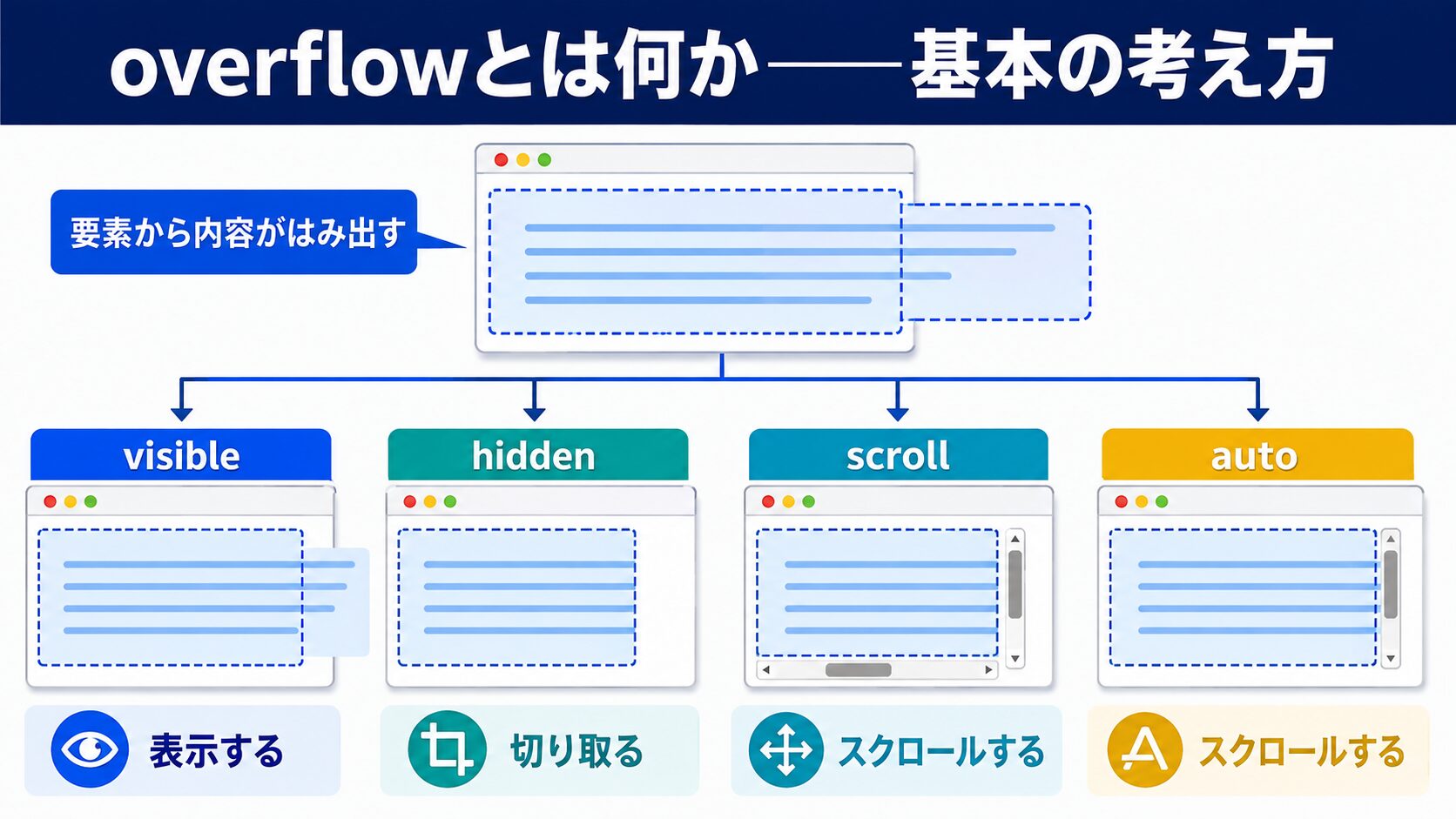
CSSの overflow プロパティは、要素のコンテンツがボックス(領域)に収まりきらないとき、はみ出た部分をどう扱うかを指定します。たとえば幅200pxのボックスに400px分のテキストが入ったとき、どうするか——それを決めるのがoverflowです。
overflowには主に5つの値があります。それぞれの挙動をしっかり把握しておきましょう。
/* visible: 初期値。はみ出してもそのまま表示 */
.box-visible {
  width: 200px;
  height: 100px;
  overflow: visible; /* デフォルトなので省略可 */
}

/* hidden: はみ出し部分を切り取り */
.box-hidden {
  width: 200px;
  height: 100px;
  overflow: hidden;
}

/* scroll: 常にスクロールバーを表示 */
.box-scroll {
  width: 200px;
  height: 100px;
  overflow: scroll;
}

/* auto: はみ出したときだけスクロールバーを表示 */
.box-auto {
  width: 200px;
  height: 100px;
  overflow: auto;
}

/* clip: はみ出しを切り取り、スクロール操作も不可 */
.box-clip {
  width: 200px;
  height: 100px;
  overflow: clip;
}
実務では hidden と auto を使う場面が圧倒的に多いです。scroll は「コンテンツ量に関わらずスクロールバーの領域を確保したい」場面で使います。clip は比較的新しい値(主要ブラウザで2022年頃から対応)で、アニメーションのクリップ領域を厳密に制御したいときに有用です。
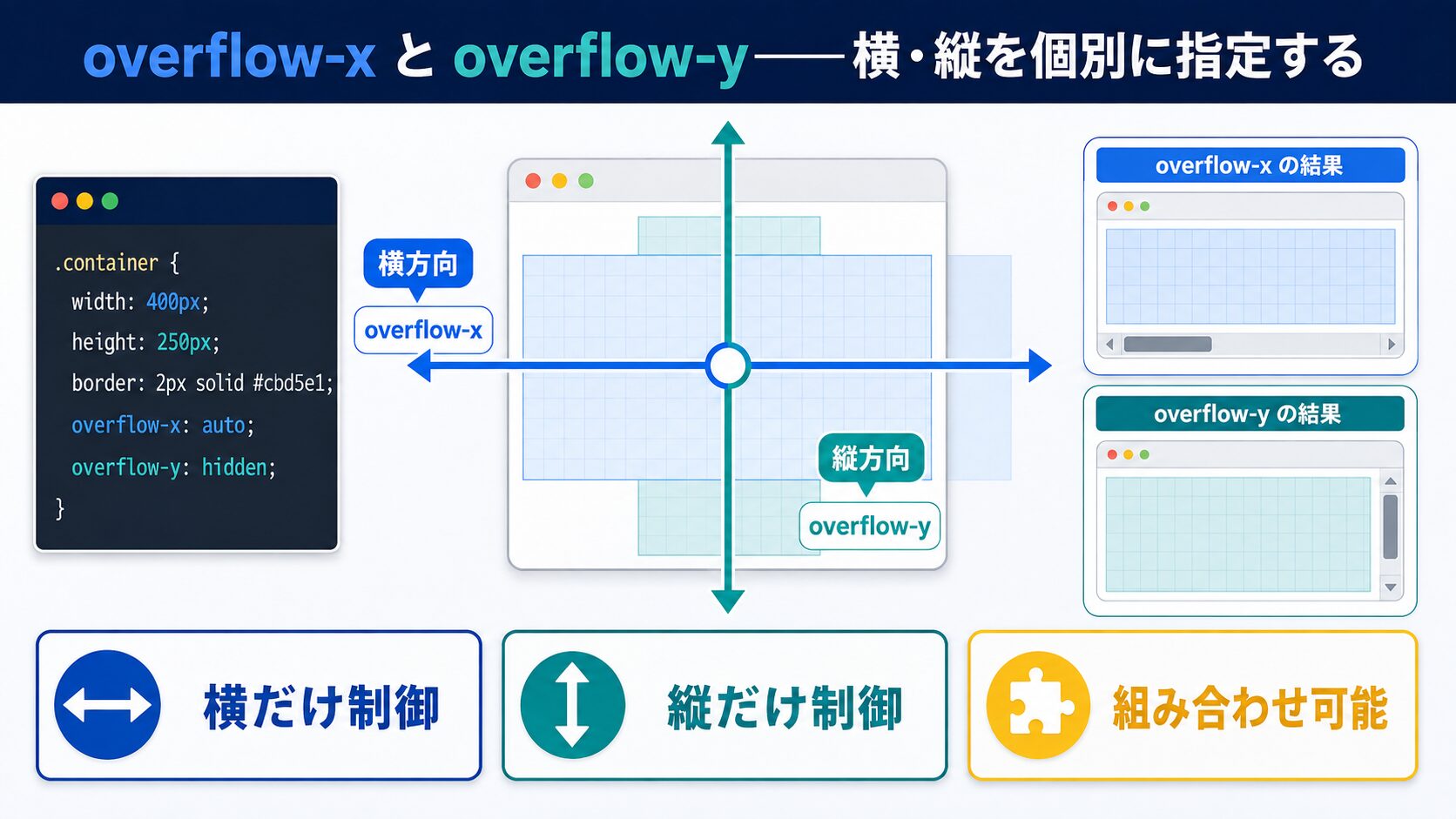
overflow は横方向と縦方向をまとめて指定するショートハンドですが、overflow-x(横方向)と overflow-y(縦方向)で個別に制御することもできます。これが非常に便利な場面があります。
/* 横スクロールOK、縦ははみ出し非表示 */
.horizontal-scroll {
  overflow-x: auto;
  overflow-y: hidden;
  white-space: nowrap; /* 横一列に並べるために必要 */
}

/* 縦スクロールOK、横は切り取り */
.vertical-scroll {
  overflow-x: hidden;
  overflow-y: auto;
  max-height: 300px;
}重要な仕様上の注意があります。overflow-x と overflow-y の一方を visible 以外に設定すると、もう一方が自動的に visible から auto に変わります。つまり「横はhidden、縦はvisible」という組み合わせは実現できません。一方を制御した時点で、もう一方も auto 扱いになると覚えておきましょう。
<div class="card-scroll-wrap">
  <div class="card-list">
    <div class="card">カード1</div>
    <div class="card">カード2</div>
    <div class="card">カード3</div>
    <div class="card">カード4</div>
    <div class="card">カード5</div>
  </div>
</div>
.card-scroll-wrap {
overflow-x: auto;
overflow-y: hidden;
-webkit-overflow-scrolling: touch; /* iOS慣性スクロール(参考) */
}
.card-list {
display: flex;
gap: 16px;
width: max-content; /* 子要素の合計幅に広がる */
padding: 8px;
}
.card {
width: 200px;
flex-shrink: 0; /* カードが縮まないようにする */
background: #f0f0f0;
border-radius: 8px;
padding: 16px;
}このパターンはスマートフォンでのカード横スクロールUIでよく使われます。flex-shrink: 0 でカードが縮まないようにし、width: max-content でコンテナが子要素の合計幅に広がるのがポイントです。
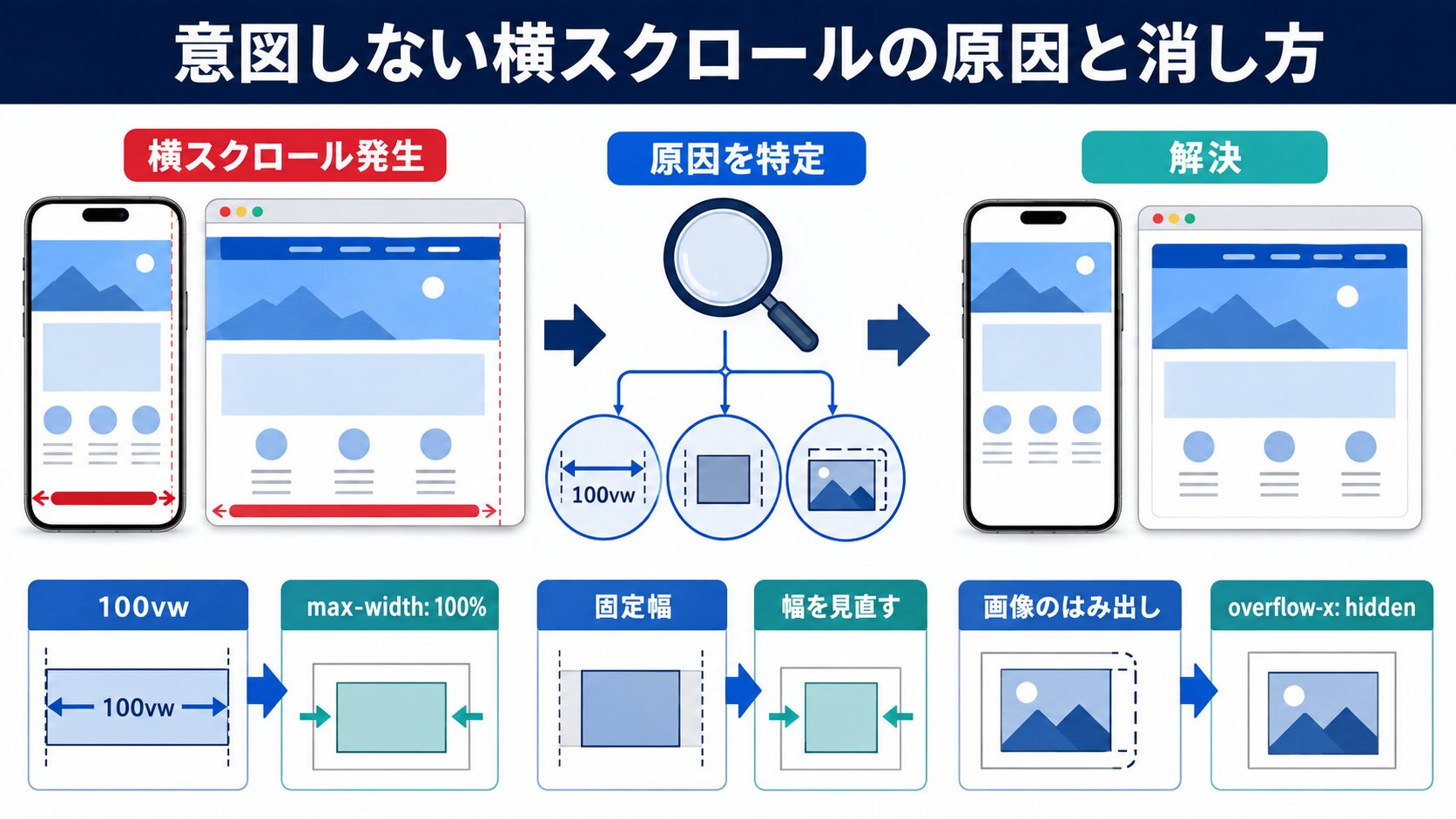
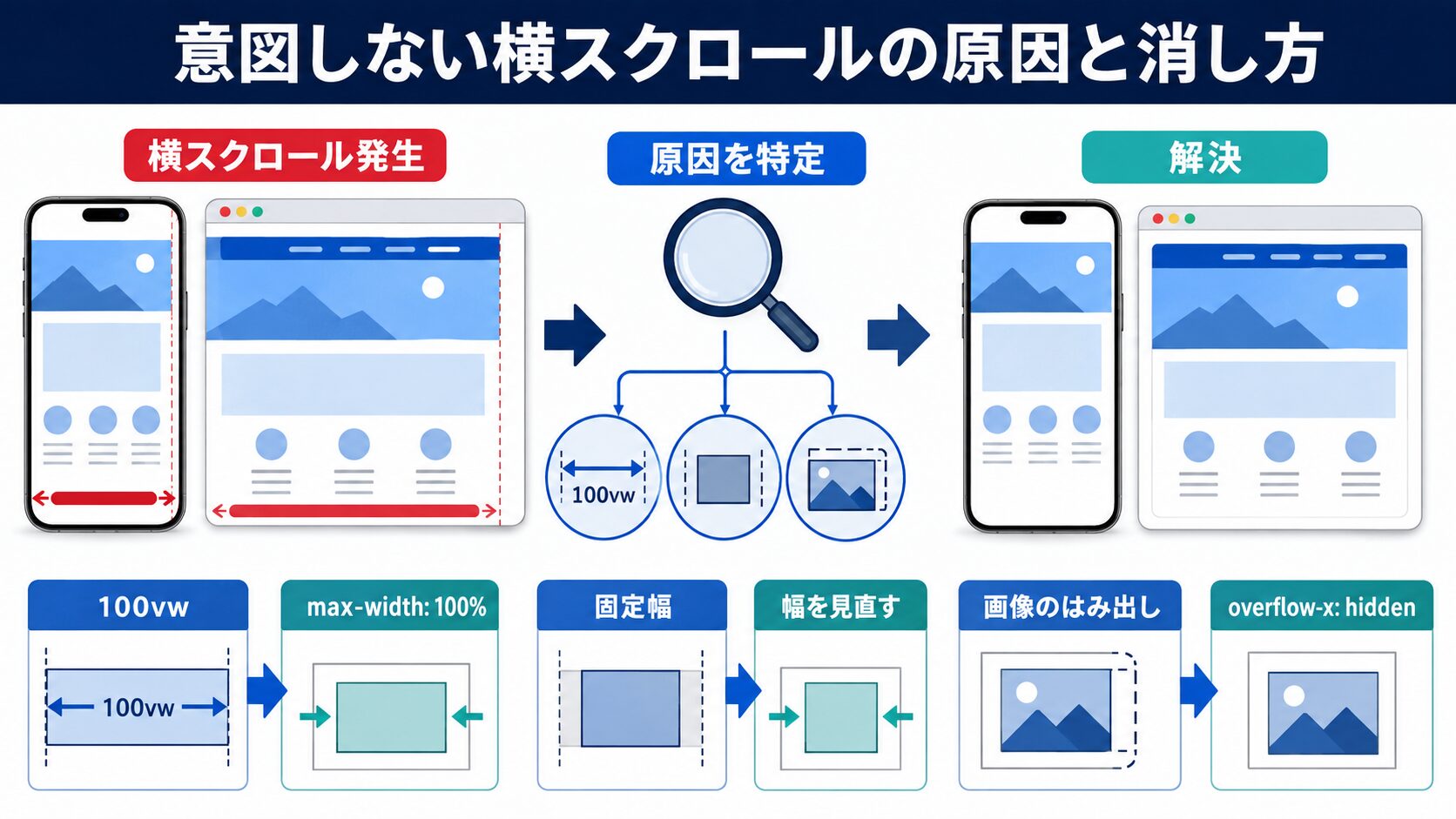
「ページに横スクロールバーが出て困る」というのはWeb制作でよくある問題です。原因はいくつかのパターンに絞られます。原因を特定してから対処するのが最短ルートです。
width: 100vw を指定しているが、スクロールバーの幅分はみ出しているmargin-left: -20px 等)で意図せず幅が超えているwhite-space: nowrap のテキストや横に長いインライン要素があるposition: absolute)や固定配置の要素が右にはみ出しているmax-width: 100% が当たっていない/* すべての要素に枠線を付けて、はみ出し要素を目視確認 */
* {
outline: 1px solid red;
}
/* JavaScriptでのデバッグ方法(ブラウザコンソールに貼る) */
/* document.querySelectorAll('*').forEach(el => {
if (el.getBoundingClientRect().right > document.documentElement.clientWidth) {
console.log(el);
}
}); *//* 方法1: bodyに overflow-x: hidden を指定(簡単だが副作用注意) */
body {
overflow-x: hidden;
}
/* 方法2: はみ出している要素に max-width を指定 */
img,
video,
iframe {
max-width: 100%;
height: auto;
}
/* 方法3: 100vwの代わりに100%を使う */
.full-width {
/* width: 100vw; ← スクロールバー分はみ出すことがある */
width: 100%; /* こちらが安全 */
}
/* 方法4: ネガティブマージンのリセット */
.section {
margin-left: 0;
margin-right: 0;
}body { overflow-x: hidden } は手軽ですが、position: sticky が効かなくなる副作用があります(後述)。根本的な原因を特定して対処するほうが長期的に安全です。
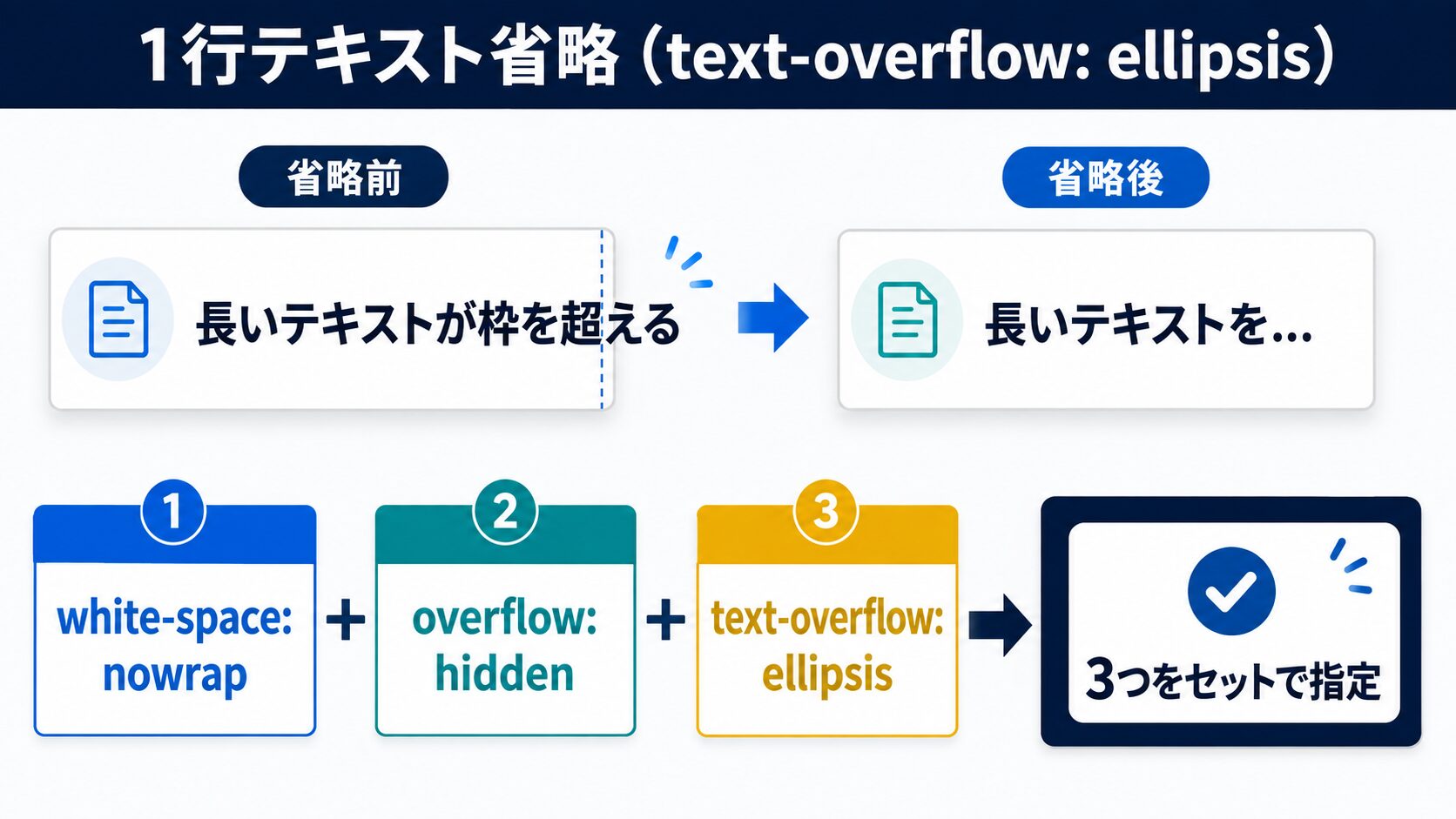
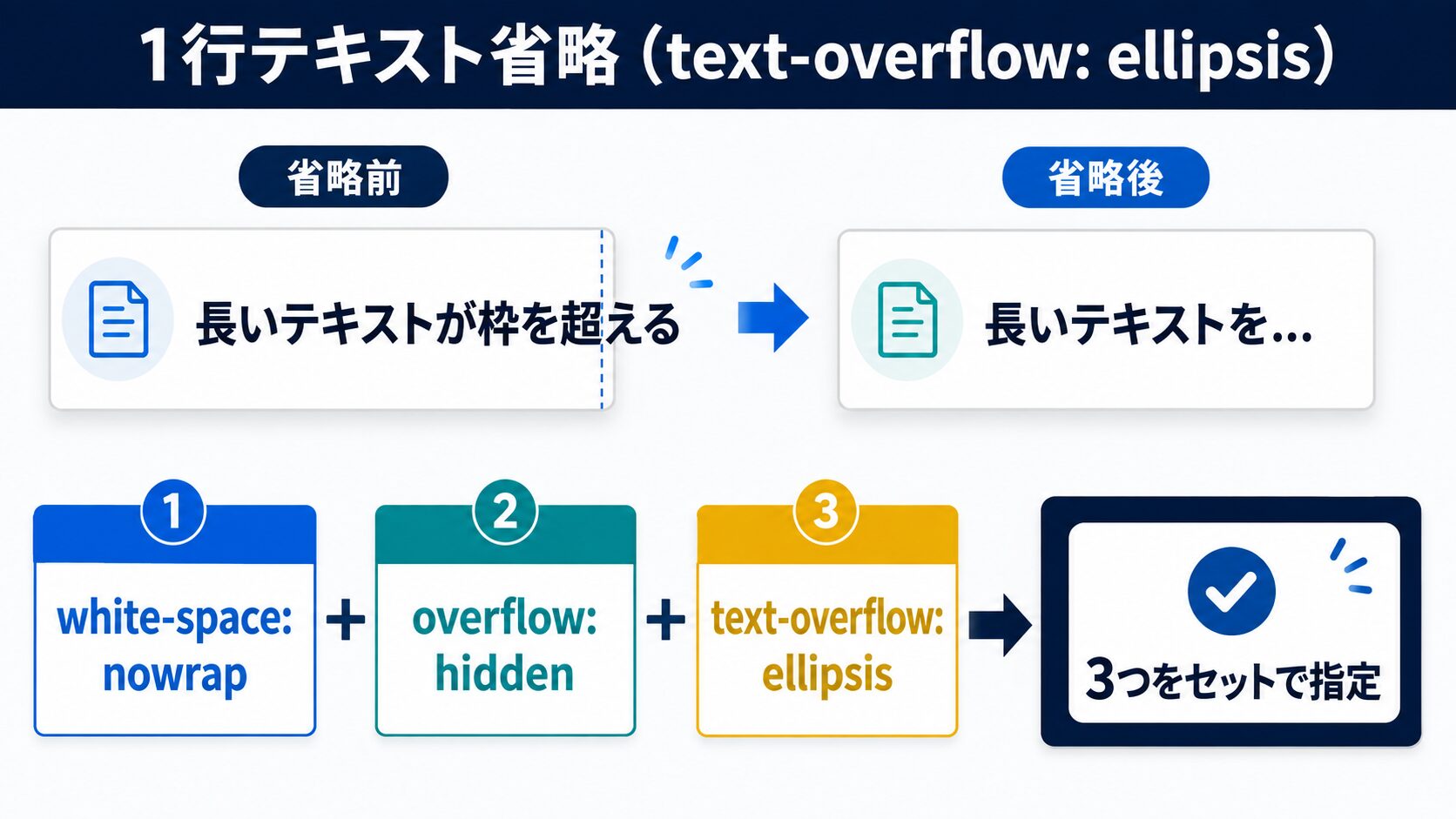
カードやリストで長いタイトルを「…」で省略表示するのは定番のUIです。1行省略には3つのプロパティを必ずセットで使います。
.ellipsis {
  /* この3つはセットで必須 */
  white-space: nowrap;        /* テキストを折り返さない */
  overflow: hidden;           /* はみ出しを非表示 */
  text-overflow: ellipsis;    /* はみ出し箇所を「...」で表示 */

  /* 幅の指定も必要(widthかmax-widthがないと省略されない) */
  max-width: 200px;
}
<p class="ellipsis">これは非常に長いタイトルテキストのサンプルです。省略されて表示されます。</p>よくあるミス:text-overflow: ellipsis だけ指定しても機能しません。white-space: nowrap と overflow: hidden が揃って初めて省略が発動します。また、幅の制約がない要素では省略されない点も注意が必要です。
Flexboxの子要素でellipsisを使うと省略が効かないケースがあります。その場合は min-width: 0 を追加します。
.flex-container {
  display: flex;
  align-items: center;
  gap: 12px;
}

.flex-text {
  min-width: 0; /* これがないとFlexbox内でellipsisが効かない */
  white-space: nowrap;
  overflow: hidden;
  text-overflow: ellipsis;
}
Flexアイテムはデフォルトで min-width: auto になっており、コンテンツの幅より小さくなることを拒否します。min-width: 0 を指定することで、ellipsisが正しく機能するようになります。
「2行で省略して3行目を…にしたい」という要件には -webkit-line-clamp を使います。かつてはWebkit専用でしたが、現在(2026年)は主要ブラウザすべてで使用できます。
.line-clamp {
  display: -webkit-box;
  -webkit-box-orient: vertical;
  -webkit-line-clamp: 3;  /* 何行目で省略するか */
  overflow: hidden;
}

/* 2行で省略したい場合 */
.line-clamp-2 {
  display: -webkit-box;
  -webkit-box-orient: vertical;
  -webkit-line-clamp: 2;
  overflow: hidden;
}この書き方で3プロパティがセットです。display: -webkit-box と -webkit-box-orient: vertical は「古い書き方」ですが、-webkit-line-clamp と組み合わせる場合は現在もこのセットが必要です。
/* 悪い例: heightを固定するとline-clampが機能しないことがある */
.bad-example {
  display: -webkit-box;
  -webkit-box-orient: vertical;
  -webkit-line-clamp: 2;
  overflow: hidden;
  height: 48px; /* ← 固定heightはNG。line-heightとの整合性が必要 */
}

/* 良い例: heightではなくmax-heightかそのまま */
.good-example {
  display: -webkit-box;
  -webkit-box-orient: vertical;
  -webkit-line-clamp: 2;
  overflow: hidden;
  /* heightは指定しない。line-clampが自動で高さを調整する */
}スクロールバーのデザインはCSSで変更できます。WebKit系ブラウザ(Chrome・Edge・Safari)向けには ::webkit-scrollbar 疑似要素、Firefox向けには scrollbar-width と scrollbar-color を使います。
/* WebKit系(Chrome・Edge・Safari)向け */
.custom-scroll::-webkit-scrollbar {
  width: 6px;   /* 縦スクロールバーの幅 */
  height: 6px;  /* 横スクロールバーの高さ */
}

.custom-scroll::-webkit-scrollbar-track {
  background: #f1f1f1;      /* バーの背景(レール部分) */
  border-radius: 3px;
}

.custom-scroll::-webkit-scrollbar-thumb {
  background: #888;          /* バー本体の色 */
  border-radius: 3px;
}

.custom-scroll::-webkit-scrollbar-thumb:hover {
  background: #555;          /* ホバー時の色 */
}

/* Firefox向け(scrollbar-widthとscrollbar-color) */
.custom-scroll {
  scrollbar-width: thin;                  /* auto / thin / none */
  scrollbar-color: #888 #f1f1f1;          /* thumb track の順 */
  overflow-y: auto;
  max-height: 300px;
}.no-scrollbar {
/* スクロール自体は生かしつつ、バーを非表示 */
overflow-y: auto;
scrollbar-width: none; /* Firefox */
-ms-overflow-style: none; /* IE / Edge Legacy */
}
.no-scrollbar::-webkit-scrollbar {
display: none; /* Chrome / Safari */
}スクロールバーを非表示にしてもスクロール自体は可能です。スマートフォンのように見せたいUIや、横スクロールするカードリストでバーを隠したい場合に使えます。
overflow: hidden は単純に「はみ出しを切る」だけでなく、いくつかの重要な副作用・用途があります。
.image-wrap {
  border-radius: 12px;
  overflow: hidden;  /* border-radiusに合わせて画像をクリップ */
  width: 200px;
  height: 200px;
}

.image-wrap img {
  width: 100%;
  height: 100%;
  object-fit: cover;
}
border-radius だけ指定しても、内側の画像がはみ出す場合があります。親要素に overflow: hidden を指定することで、角丸の形通りに画像がクリップされます。
現在はFlexboxやGridが主流ですが、旧来のコードではfloatが使われていることがあります。floatした子要素が親要素の高さに含まれない問題を overflow: hidden で解消できます。
/* floatした子が親の高さに含まれない問題 */
.parent {
  overflow: hidden; /* BFC(ブロック整形コンテキスト)を生成して高さを確保 */
  background: #eee;
}

.child-float {
  float: left;
  width: 50%;
}
この動作の正体は BFC(Block Formatting Context)の生成です。overflow が visible 以外の値になると、その要素はBFCを形成し、float要素を内包するようになります。display: flow-root でも同様の効果が得られ、より明示的でわかりやすいです。
/* display: flow-root は overflow: hidden よりも意図が明確 */
.parent-modern {
  display: flow-root; /* floatを内包するためのBFC生成(副作用なし) */
}

.child-float {
  float: left;
  width: 50%;
}.animation-wrap {
overflow: hidden; /* アニメーション中の要素がはみ出さないようにクリップ */
position: relative;
}
.slide-in {
transform: translateX(-100%);
animation: slideIn 0.4s ease forwards;
}
@keyframes slideIn {
to {
transform: translateX(0);
}
}モーダルやドロワーの中でスクロールし終わったとき、背景ページまで一緒にスクロールしてしまう問題を経験したことはないでしょうか。これを「スクロールチェーン(scroll chaining)」といいます。overscroll-behavior プロパティで解消できます。
/* モーダル内でスクロールが背景に伝わらないようにする */
.modal-body {
  overflow-y: auto;
  overscroll-behavior: contain;  /* スクロールをモーダル内に封じ込め */
  max-height: 80vh;
}

/* プルトゥリフレッシュを無効化したい場合 */
body {
  overscroll-behavior-y: none;  /* 縦方向のみ制御 */
}
<div class="modal-overlay">
<div class="modal-body">
<!-- 長いコンテンツ -->
<p>長いモーダルコンテンツ...</p>
<p>スクロールしてもページ背景に伝わりません。</p>
</div>
</div>contain と none の違いは微妙で、contain はiOSのバウンスアニメーション(端まで行くと少し跳ね返る動き)を残します。UXとしては contain のほうが自然に感じられることが多いです。
position: sticky を設定したのに「ちゃんと固定されない」「スクロールに追従しない」という問題は非常によく起こります。その主な原因の1つが 親要素または祖先要素のoverflow設定です。
position: sticky は、スクロールコンテナ(overflow が auto / scroll / hidden のいずれかの祖先要素)の中でのみ追従します。もし親要素に overflow: hidden や overflow: auto が設定されていると、その要素がスクロールコンテナとみなされ、ページ自体のスクロールに追従しなくなります。
/* 悪い例: 親にoverflow:hiddenがあるとstickyが効かない */
.parent {
  overflow: hidden;  /* ← これがstickyを壊す */
}

.sticky-header {
  position: sticky;
  top: 0;  /* 効かない! */
}

/* 良い例: overflowをvisible(またはそもそも未指定)にする */
.parent-fixed {
  /* overflow: hidden; ← 削除またはvisibleに */
  overflow: visible;
}

.sticky-header {
  position: sticky;
  top: 0;  /* 正常に動作する */
}overflow: hidden / auto / scroll が指定されていないか確認するtop / bottom / left / right のいずれかが指定されているか確認する(指定がないと動かない)body に overflow-x: hidden を指定していないか確認する(これも原因になる)/* bodyのoverflow-x: hiddenがstickyを壊すパターン */
body {
overflow-x: hidden; /* ← これでstickyが効かなくなることがある */
}
/* 対策: html要素に移す、またはwrapperで対処する */
html {
overflow-x: hidden; /* htmlに移すと影響が限定される場合がある */
}ここまでの内容から、実務でよく起こるミスをまとめます。
/* NG: white-space:nowrapが抜けている */
.ng-ellipsis {
  overflow: hidden;
  text-overflow: ellipsis;
  /* white-space: nowrap; ← これがないと省略されない */
}

/* OK: 3点セット + 幅の制約 */
.ok-ellipsis {
  white-space: nowrap;
  overflow: hidden;
  text-overflow: ellipsis;
  max-width: 300px; /* 幅の制約が必要 */
}/* NG: ドロップシャドウがoverflow:hiddenで切れる */
.card-ng {
overflow: hidden;
box-shadow: 0 4px 20px rgba(0,0,0,0.2); /* 影が切れる */
}
/* OK: 影を付ける要素とoverflow:hiddenを分離する */
.card-wrap {
box-shadow: 0 4px 20px rgba(0,0,0,0.2); /* 外側のラッパーに影 */
}
.card-inner {
overflow: hidden; /* 内側でクリップ */
border-radius: 8px;
}overflow: hidden を指定するとスタッキングコンテキスト(重なり順)に影響を与えることがあります。子要素が z-index で上に来るはずなのに隠れてしまう場合は、親の overflow: hidden が原因のことがあります。ドロップダウンメニューやツールチップを作る際は特に注意が必要です。
/* NG: overflow:hiddenの親からツールチップがはみ出せない */
.nav-item {
  overflow: hidden; /* ← これが原因でツールチップが切れる */
  position: relative;
}

.tooltip {
  position: absolute;
  top: 100%;
  /* overflow:hiddenの親でクリップされてしまう */
}

/* OK: overflow:hiddenを外すか、別の方法でレイアウトする */
.nav-item-fixed {
  position: relative;
  /* overflow: hidden; ← 削除 */
}どちらもはみ出した部分を切り取りますが、overflow: hidden は Element.scrollTo() や Element.scrollLeft などによるプログラムからのスクロール操作が可能です。一方 overflow: clip はプログラムからのスクロール操作も含めて完全に不可にします。また overflow: hidden はBFCを生成しますが、overflow: clip は生成しません。アニメーションのクリップ領域を厳密に制御したい場合は clip が適しています。
基本的には overflow: auto を推奨します。auto はコンテンツがはみ出したときだけスクロールバーが現れるので、コンテンツが少ないときに不要なバーが出ません。scroll は「スクロールバーの有無でレイアウトが変わって欲しくない」場合、つまりスクロールバーの幅分のスペースを常に確保しておきたい場合に使います。データテーブルなど、コンテンツ量が動的に変わるUIで scroll が適することがあります。
2026年現在、Chrome・Firefox・Safari・Edgeすべての最新版で動作します。-webkit- プレフィックスがついていますが、現実的にはほぼすべての環境で使用可能です。Firefoxでは2019年頃から対応しており、IE11対応が不要なプロジェクトであれば本番でも安心して使えます。ただし、display: -webkit-box と -webkit-box-orient: vertical のセットが必須な点は変わりません。
iOS Safari(WebKit)では ::-webkit-scrollbar 疑似要素が有効ですが、スクロールバーがオーバーレイ型のため、PCブラウザのようにtrackやthumbの細かいデザインが反映されないことがあります。iOSでスクロールバーのデザインを制御するより、scrollbar-width: none と ::-webkit-scrollbar { display: none } でバーを非表示にし、スワイプジェスチャーで操作させるUIにするほうが現実的です。
Chrome for Android・iOS Safari(iOS 16以降)ともに対応しています。モバイルでモーダルを実装する際にスクロールチェーンを止めるのに特に有用で、従来は body { overflow: hidden } で対処していた問題を、よりクリーンな方法で解決できます。ただし古いiOS(15以前)では overscroll-behavior の対応が不完全な場合があります。対応ブラウザが気になる場合は Can I use で確認してください。
CSSの overflow は「はみ出しをどう扱うか」を決める基本プロパティですが、スクロールバーのデザイン・テキスト省略・スクロール連鎖・stickyとの相性まで、多岐にわたる場面で活躍します。本記事のポイントを整理します。
overflow-x と overflow-y で横・縦を個別に制御できる。ただし一方をvisible以外にすると、もう一方が自動でautoになるwidth: 100vw・ネガティブマージン・nowrapテキスト・absolute配置などが多い。* { outline: 1px solid red } でデバッグするwhite-space: nowrap + overflow: hidden + text-overflow: ellipsis の3点セット。Flexbox内では min-width: 0 も必要display: -webkit-box + -webkit-box-orient: vertical + -webkit-line-clamp: N + overflow: hidden の組み合わせscrollbar-color / scrollbar-width を使うoverflow: hidden はBFCを生成する。float解除・角丸クリップに使えるが、ツールチップやstickyとの相性に注意overscroll-behavior: contain で止められる。モーダル実装に必須のテクニックposition: sticky が効かないときは祖先要素の overflow 設定を真っ先に疑う表示の制御とあわせて、文字色の変更方法も確認しておくと、コンテンツの視認性をさらに高められます。

目的に合わせて選べる「AI副業」「AI転職」「AI活用」の3コースを用意。副収入・キャリアチェンジ・日常の生産性アップまで、あなたのゴールに合わせてAIを学べます。
会員登録はカンタン30秒で完了します。まずは公式LINEから、無料でAI学習をスタートしましょう!
公式サイト より
今すぐ
無料カウンセリング
を予約!







