











Webページでボタンをクリックすると画面中央にふわっと現れる「モーダルウィンドウ」は、お知らせ・確認ダイアログ・画像拡大など多くの場面で使われます。多くのチュートリアルではJavaScriptを使った実装が紹介されますが、実はCSSだけでも十分に動作するモーダルを作ることができます。
この記事ではCSSのみで実現できる主要な2つの方法(:target疑似クラスを使う方法と、チェックボックスハックを使う方法)を詳しく解説します。さらに、HTMLの標準要素である<dialog>を使ったより現代的なアプローチも紹介します。それぞれの仕組み・メリット・デメリットを理解して、プロジェクトに合った方法を選べるようになりましょう。
「JavaScriptを覚えるまではCSSだけでやりたい」「軽量な実装にしたい」「標準仕様に沿ったアクセシブルなモーダルを作りたい」——どのニーズにも対応できる知識を、コピーして使えるコード例とともに丁寧に説明します。
この記事で学べることは次の4点です。
:target疑似クラス・チェックボックスハック)の仕組みと実装手順<dialog>要素と最小限のJavaScriptを組み合わせたアクセシブルな第3の選択肢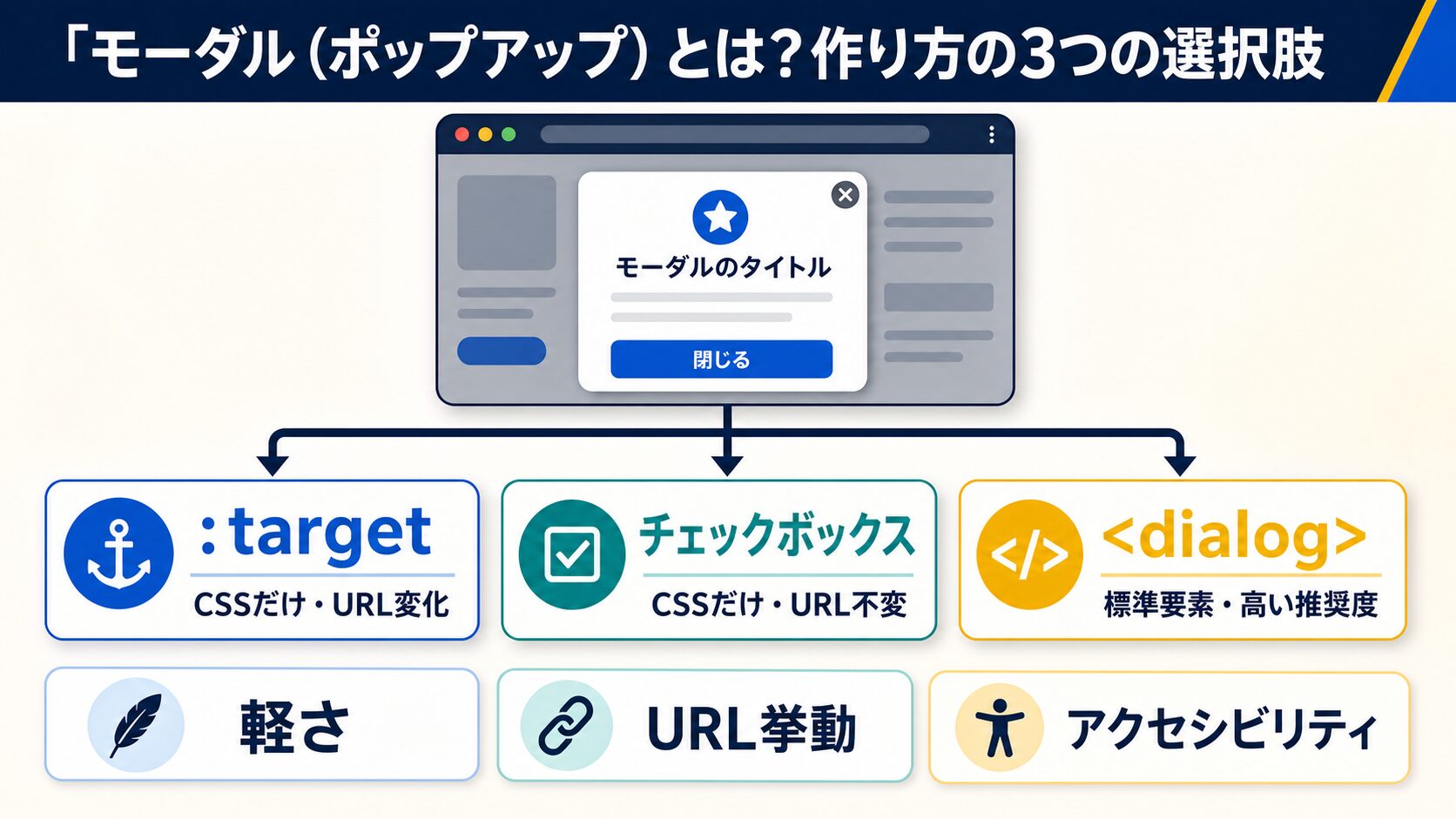
モーダルウィンドウとは、ページの上に重なって表示される小ウィンドウのことです。背景をクリックしたり「閉じる」ボタンを押したりするまで操作できない「集中させる」UIとして、ログインフォーム・確認ダイアログ・お知らせ表示などで幅広く使われています。ポップアップと呼ばれることもありますが、技術的にはモーダルとポップアップは異なるものの、CSSの実装文脈ではほぼ同義として扱われます。
CSSでモーダルを作る主な方法は次の3つです。それぞれにJavaScriptが必要かどうか、難易度、推奨度が異なります。どれを選ぶかはプロジェクトの要件や自分のスキルによって変わります。
| 方式 | JS要否 | 難易度 | おすすめ度 | 主な特徴 |
|---|---|---|---|---|
:target疑似クラス | 不要 | ★★☆☆☆ | ★★★★☆ | URLのハッシュ(#)を利用して開閉。シンプルで覚えやすい |
| チェックボックスハック | 不要 | ★★★☆☆ | ★★★☆☆ | 非表示のチェックボックスの:checked状態を利用。URLが変わらない |
<dialog>要素 | 最小限必要 | ★★☆☆☆ | ★★★★★ | HTML標準要素。アクセシビリティが高く、ESCキーで閉じる機能も標準搭載 |
:target方式はURLにハッシュが付く(例:page.html#modal)ため、モーダルを開いた状態がブラウザ履歴に残ります。チェックボックスハックはURLが変わらない代わりにHTMLの構造に制約があります。<dialog>要素は現代ブラウザで広くサポートされており、showModal()という1行のJavaScriptで動かせます。
これ以降のセクションで各方法を順番に実装していきます。まずはCSSのみで完結する2つの方法から見ていきましょう。
:target疑似クラスで作るモーダル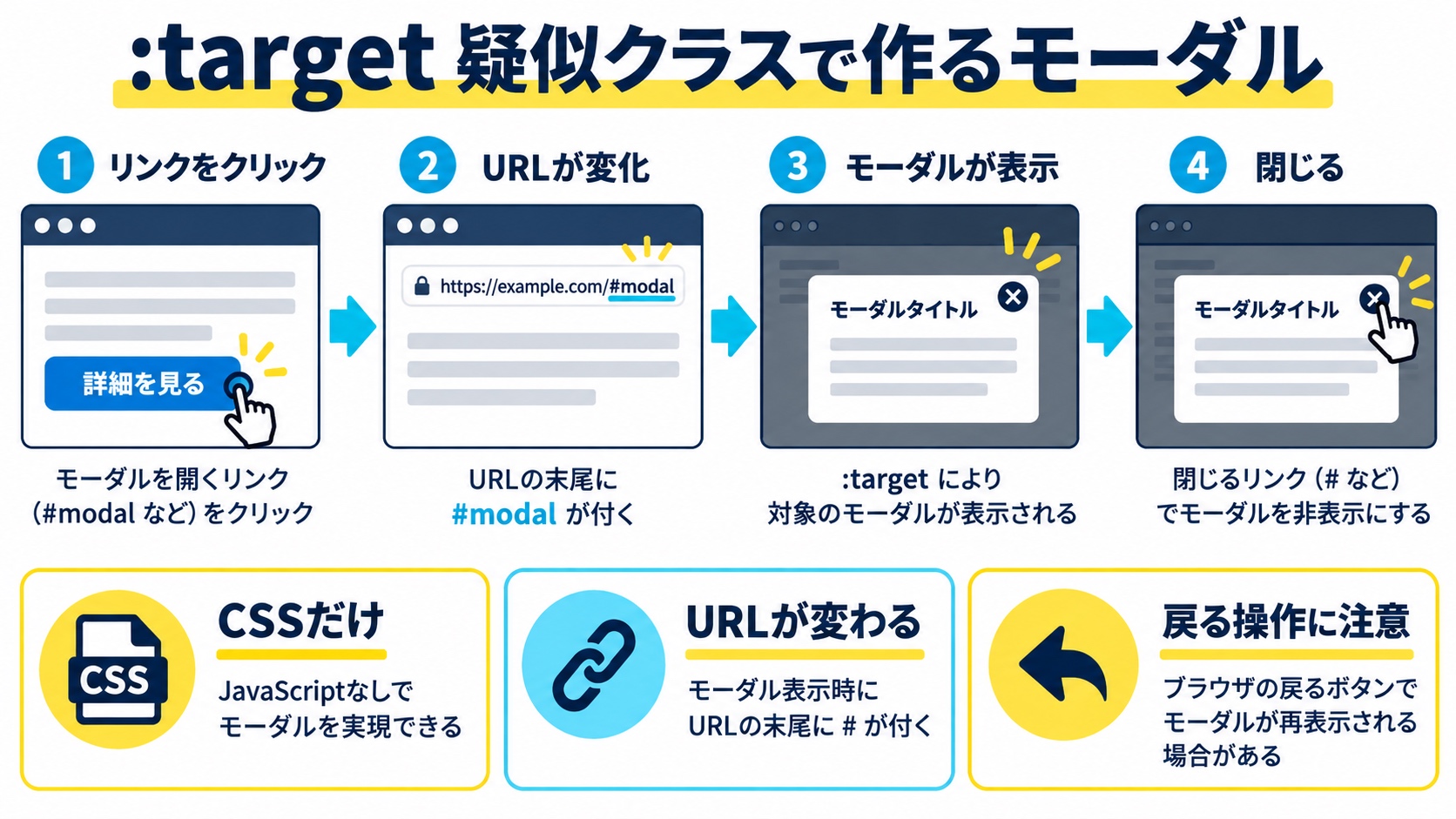
:targetはCSSの疑似クラスのひとつで、「URLのハッシュ(#以降の文字列)と一致するidを持つ要素」にスタイルを当てることができます。たとえばURLがpage.html#modal-sampleになったとき、id="modal-sample"の要素が:target状態になります。これを利用して、モーダルを「ハッシュが一致したら表示、それ以外は非表示」と切り替えることができます。
HTMLには「モーダルを開くリンク」と「モーダル本体」の2つが必要です。開くリンクのhrefにモーダルのidをハッシュ付きで指定します。ユーザーがリンクをクリックするとURLが変わり、:targetが発動してモーダルが表示されます。閉じるリンクのhrefは#!などのハッシュのない値にすることで、:targetが解除されてモーダルが非表示になります。
まず開くリンクとモーダル本体を記述します。idとhrefの#以降の文字列が完全に一致していることが重要です。
<!-- モーダルを開くリンク -->
<a href="#modal-sample" class="btn-open">モーダルを開く</a>

<!-- モーダル本体(id が href の # と一致する) -->
<div id="modal-sample" class="modal-overlay">
  <div class="modal-content">
    <h2>モーダルのタイトル</h2>
    <p>ここにコンテンツを書きます。</p>
    <!-- 閉じるリンク(別の ID またはページ外の # を指す) -->
    <a href="#!" class="btn-close">✕ 閉じる</a>
  </div>
</div>次にCSSで非表示・表示の切り替えを行います。初期状態はdisplay: noneとし、:targetが付いたときだけdisplay: blockにします。position: fixed; inset: 0で画面全体をオーバーレイし、z-indexで他の要素の上に重ねます。
/* ── モーダルの基本構造(:target を使った表示切り替え) ── */

/* 初期状態:非表示 */
.modal-overlay {
  display: none;
}

/* #modal-sample がターゲットになったとき(URLが #modal-sample になったとき)表示 */
.modal-overlay:target {
  display: block;
  position: fixed;
  inset: 0;                    /* top/right/bottom/left を一括指定 */
  background-color: rgba(0, 0, 0, 0.55);
  z-index: 1000;
}

/* モーダルの中央ボックス */
.modal-content {
  position: absolute;
  top: 50%;
  left: 50%;
  transform: translate(-50%, -50%);
  background: #fff;
  border-radius: 8px;
  padding: 2rem;
  width: min(90%, 480px);
  box-shadow: 0 8px 32px rgba(0, 0, 0, 0.25);
}

/* 閉じるボタン */
.btn-close {
  display: inline-block;
  margin-top: 1rem;
  color: #555;
  text-decoration: none;
}
.btn-close:hover {
  color: #d16176;
}URLの変化が気にならない用途(ランディングページの問い合わせモーダルなど)では:target方式が最もシンプルでおすすめです。URLを変えたくない場合は次のチェックボックスハックを使いましょう。
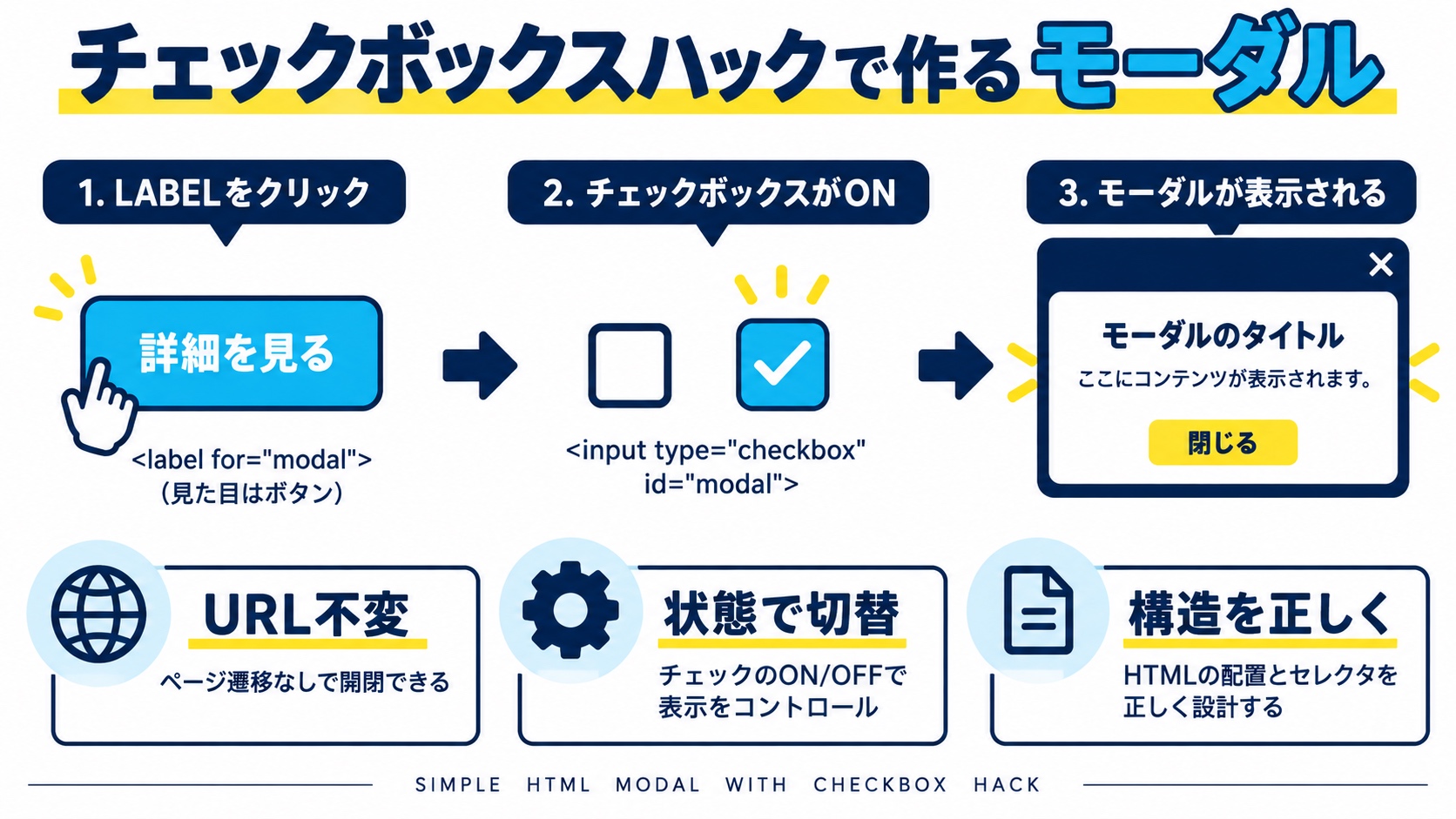
チェックボックスハックとは、非表示にした<input type="checkbox">と<label>を組み合わせ、チェックボックスの:checked状態をCSSで検知してスタイルを切り替えるテクニックです。URLが変わらないため、:target方式よりも幅広い場面で使えます。
チェックボックスのidと<label>のfor属性を一致させると、ラベルをクリックするだけでチェックボックスのオン・オフが切り替わります。CSSの隣接兄弟結合子(+)を使って「チェックされているときだけモーダルを表示」という指定ができます。閉じるボタンも同じlabelで作ることで、もう一度クリックするとチェックが外れてモーダルが非表示になります。
重要な制約として、チェックボックス(input)とモーダル本体(.modal-overlay)は同じ親要素の直接の子要素である必要があります。隣接兄弟結合子+はDOMの順序に依存するため、HTML構造をきちんと整えることが正常動作の鍵です。
<!-- ① 非表示のチェックボックス(id が label の for と一致) -->
<input type="checkbox" id="modal-toggle" class="modal-input" />

<!-- ② 開くボタン(label で #modal-toggle を操作) -->
<label for="modal-toggle" class="btn-open">モーダルを開く</label>

<!-- ③ モーダル本体(input の直後の兄弟要素にする) -->
<div class="modal-overlay">
  <div class="modal-content">
    <h2>モーダルのタイトル</h2>
    <p>ここにコンテンツを書きます。</p>
    <!-- 閉じるボタンも label で同じ input を操作 -->
    <label for="modal-toggle" class="btn-close">✕ 閉じる</label>
  </div>
</div>.modal-input:checked + .modal-overlayという記法で「チェックされた input の直後の .modal-overlay」を指定します。
/* ── チェックボックスハックによるモーダル切り替え ── */

/* チェックボックス自体は画面に表示しない */
.modal-input {
  display: none;
}

/* 初期状態:モーダル非表示 */
.modal-overlay {
  display: none;
}

/* チェックボックスが :checked のとき、直後の兄弟(.modal-overlay)を表示 */
/* ※ input と .modal-overlay が同じ親の直接の子である必要がある */
.modal-input:checked + .modal-overlay {
  display: block;
  position: fixed;
  inset: 0;
  background-color: rgba(0, 0, 0, 0.55);
  z-index: 1000;
}

/* モーダルの中央ボックス */
.modal-content {
  position: absolute;
  top: 50%;
  left: 50%;
  transform: translate(-50%, -50%);
  background: #fff;
  border-radius: 8px;
  padding: 2rem;
  width: min(90%, 480px);
  box-shadow: 0 8px 32px rgba(0, 0, 0, 0.25);
}

/* 開くボタン(label) */
.btn-open {
  display: inline-block;
  padding: 0.6rem 1.4rem;
  background: #d16176;
  color: #fff;
  border-radius: 4px;
  cursor: pointer;
}

/* 閉じるボタン(label) */
.btn-close {
  display: inline-block;
  margin-top: 1rem;
  color: #555;
  cursor: pointer;
}
.btn-close:hover {
  color: #d16176;
}:target方式の弱点を補える。CSSのみで実装したい、かつURLを変えたくない場合はチェックボックスハックが有効な選択肢です。ただし複数のモーダルを持つページではHTMLが複雑になりやすいため、その場合は<dialog>要素の利用を検討しましょう。
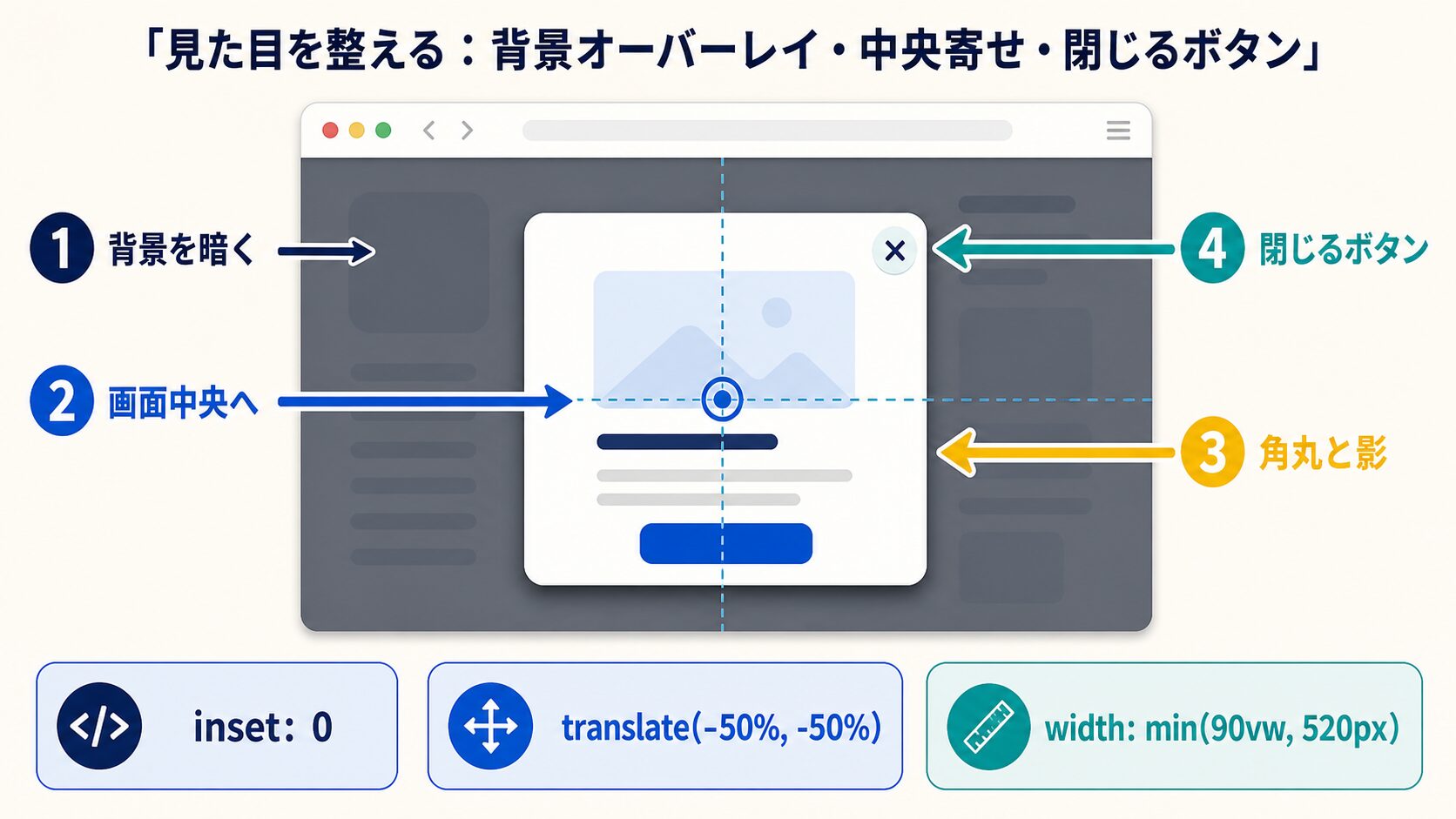
開閉の仕組みができたら次は見た目を磨きましょう。モーダルに必要なビジュアル要素は大きく4つ:(1)背景を暗くするオーバーレイ、(2)コンテンツボックスの中央寄せ、(3)角丸や影によるカード感、(4)分かりやすい閉じるボタンです。
モーダルコンテンツを画面中央に配置する最もシンプルな方法は、position: absoluteとtransform: translate(-50%, -50%)の組み合わせです。top: 50%; left: 50%でボックスの左上端を画面中央に置いてから、transformで自分のサイズの半分だけ上・左にずらすことで、ボックスの中心が画面中央になります。横幅はwidth: min(90vw, 520px)とすると、小さい画面でも左右に余白が保たれるレスポンシブ対応になります。
/* ── モーダルの見た目を整える共通CSS ── */

/* オーバーレイ(背景の暗幕) */
.modal-overlay {
  position: fixed;
  inset: 0;
  background-color: rgba(0, 0, 0, 0.55);  /* 半透明の黒 */
  z-index: 1000;
}

/* モーダル本体ボックス */
.modal-content {
  position: absolute;
  top: 50%;
  left: 50%;
  transform: translate(-50%, -50%);  /* 正確な中央寄せ */

  background: #fff;
  border-radius: 12px;               /* 角丸 */
  padding: 2rem 2.5rem;
  width: min(90vw, 520px);           /* レスポンシブ対応 */
  max-height: 85vh;                  /* 縦に長いコンテンツは内部スクロール */
  overflow-y: auto;
  box-shadow: 0 8px 40px rgba(0, 0, 0, 0.3);
}

/* モーダル内の見出し */
.modal-content h2 {
  margin-top: 0;
  font-size: 1.25rem;
  color: #333;
}

/* 閉じるボタン(右上に絶対配置) */
.btn-close-x {
  position: absolute;
  top: 0.75rem;
  right: 1rem;
  font-size: 1.5rem;
  line-height: 1;
  color: #888;
  text-decoration: none;
  cursor: pointer;
  background: none;
  border: none;
  padding: 0.25rem;
}
.btn-close-x:hover {
  color: #d16176;  /* ブランドカラーでホバー変化 */
}

/* 開くボタン */
.btn-open {
  display: inline-block;
  padding: 0.7rem 1.6rem;
  background: #d16176;
  color: #fff;
  border-radius: 6px;
  text-decoration: none;
  font-weight: bold;
  cursor: pointer;
  border: none;
  font-size: 1rem;
}
.btn-open:hover {
  background: #b84f63;
}閉じるボタンは.modal-contentにposition: relativeを追加し、ボタンをposition: absolute; top: 0.75rem; right: 1remで右上に固定するのが一般的なデザインです。:target方式では<a href="#!">、チェックボックスハックでは<label for="...">、<dialog>では<button>と、方式によって使うHTML要素が変わる点に注意しましょう。
背景オーバーレイ(暗幕部分)をクリックしたときにモーダルを閉じたい場合は、:target方式なら.modal-overlay全体を閉じるリンクにして.modal-contentのクリックが伝播しないようにするか、後述の<dialog>要素のアプローチを検討しましょう。CSSのみではオーバーレイクリックによるクローズは難易度が高くなります。
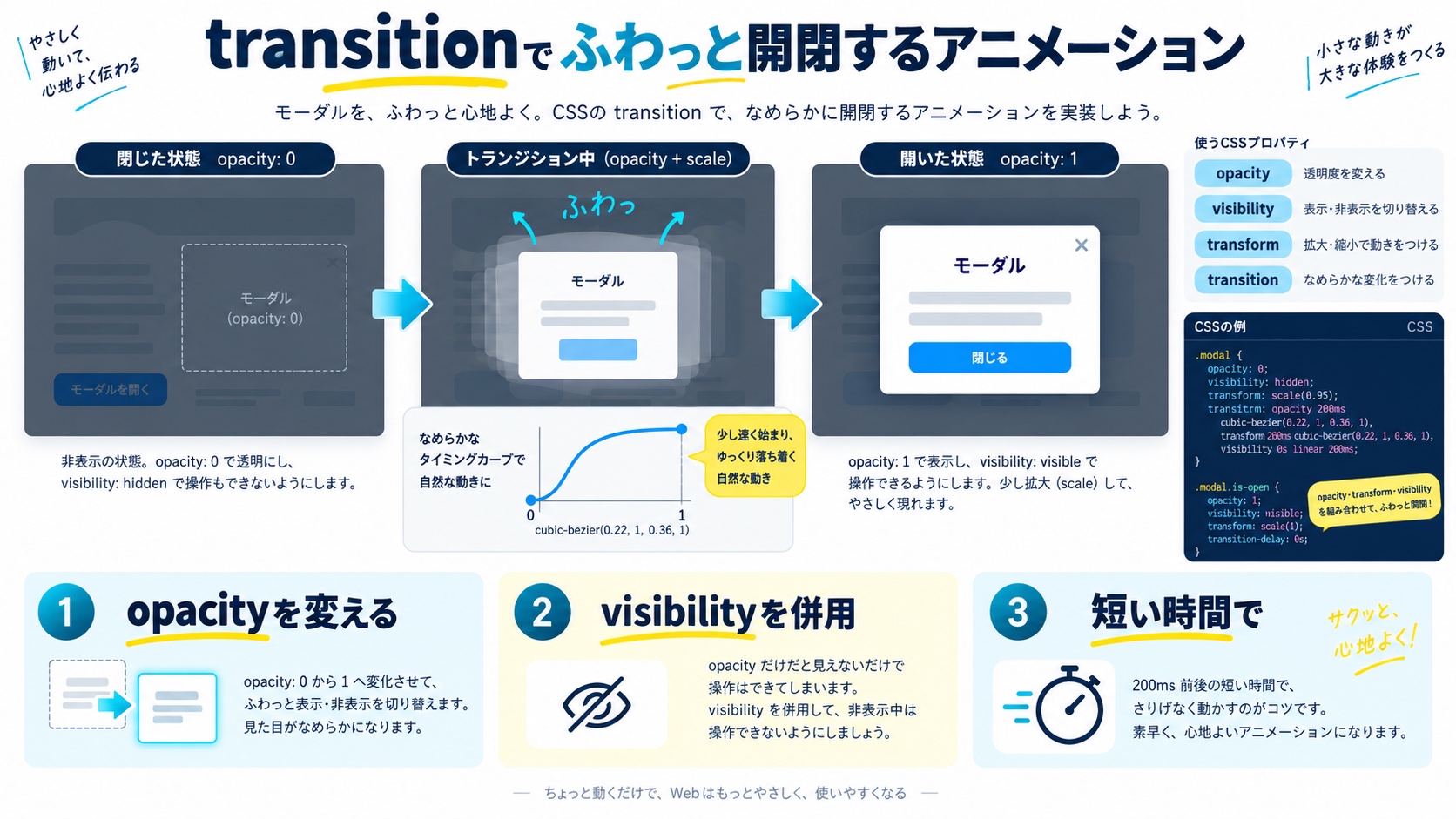
display: noneからdisplay: blockへの切り替えはアニメーションできない、ということはCSSを学ぶ上でよく遭遇する壁です。displayプロパティは離散値のため、transitionを設定しても補間が行われません。そのため、フェードイン・フェードアウトを実現するにはopacityとvisibilityを組み合わせる方法が定番です。
opacity: 0だけにすると要素は見えなくなりますが、クリックなどのイベントは依然として受け付けてしまいます。そこでvisibility: hiddenも同時に使います。visibilityはtransitionで補間できる(離散的に切り替わる)プロパティなので、opacityのフェードと同期させることで「見えなくなったらクリックも受け付けない」状態を作れます。
また、モーダルコンテンツを少し下からスライドして登場させると、より洗練された印象になります。transform: translate(-50%, -48%)(少し上にずれた位置)→ :target時にtranslate(-50%, -50%)(正位置)へ変化させることでスライドアップのアニメーションを実現します。
/* ── opacityとvisibilityを組み合わせたフェードイン・アウト ── */

/* :target 方式の場合(チェックボックスハックは .modal-input:checked + .modal-overlay に読み替える) */

/* 初期状態:透明 + 非インタラクティブ(display:none より柔軟) */
.modal-overlay {
  position: fixed;
  inset: 0;
  background-color: rgba(0, 0, 0, 0.55);
  z-index: 1000;

  opacity: 0;
  visibility: hidden;  /* クリックなどを受け付けない */
  transition: opacity 0.3s ease, visibility 0.3s ease;
}

/* :target 状態:フェードインで表示 */
.modal-overlay:target {
  opacity: 1;
  visibility: visible;
}

/* モーダルコンテンツも少し下からスライドして登場 */
.modal-content {
  position: absolute;
  top: 50%;
  left: 50%;
  transform: translate(-50%, -48%);  /* 少し上に位置をずらしておく */
  background: #fff;
  border-radius: 12px;
  padding: 2rem 2.5rem;
  width: min(90vw, 520px);
  box-shadow: 0 8px 40px rgba(0, 0, 0, 0.3);

  transition: transform 0.3s ease;
}

/* :target 時にコンテンツを正位置(中央)に戻す */
.modal-overlay:target .modal-content {
  transform: translate(-50%, -50%);
}チェックボックスハックに同じアニメーションを適用する場合は、.modal-overlay:targetを.modal-input:checked + .modal-overlayに、.modal-overlay:target .modal-contentを.modal-input:checked + .modal-overlay .modal-contentに書き換えるだけです。CSSのセレクター部分だけ変えれば、アニメーションの仕組みはまったく同じです。
2024年以降、Chrome・Firefox・Safariの最新版では@starting-styleルールとdisplayプロパティのアニメーションをサポートし始めています(「離散的アニメーション」)。ただし、まだ普及途上のため、現状ではopacity+visibilityの組み合わせが最も安全な実装です。
<dialog>要素を使う方法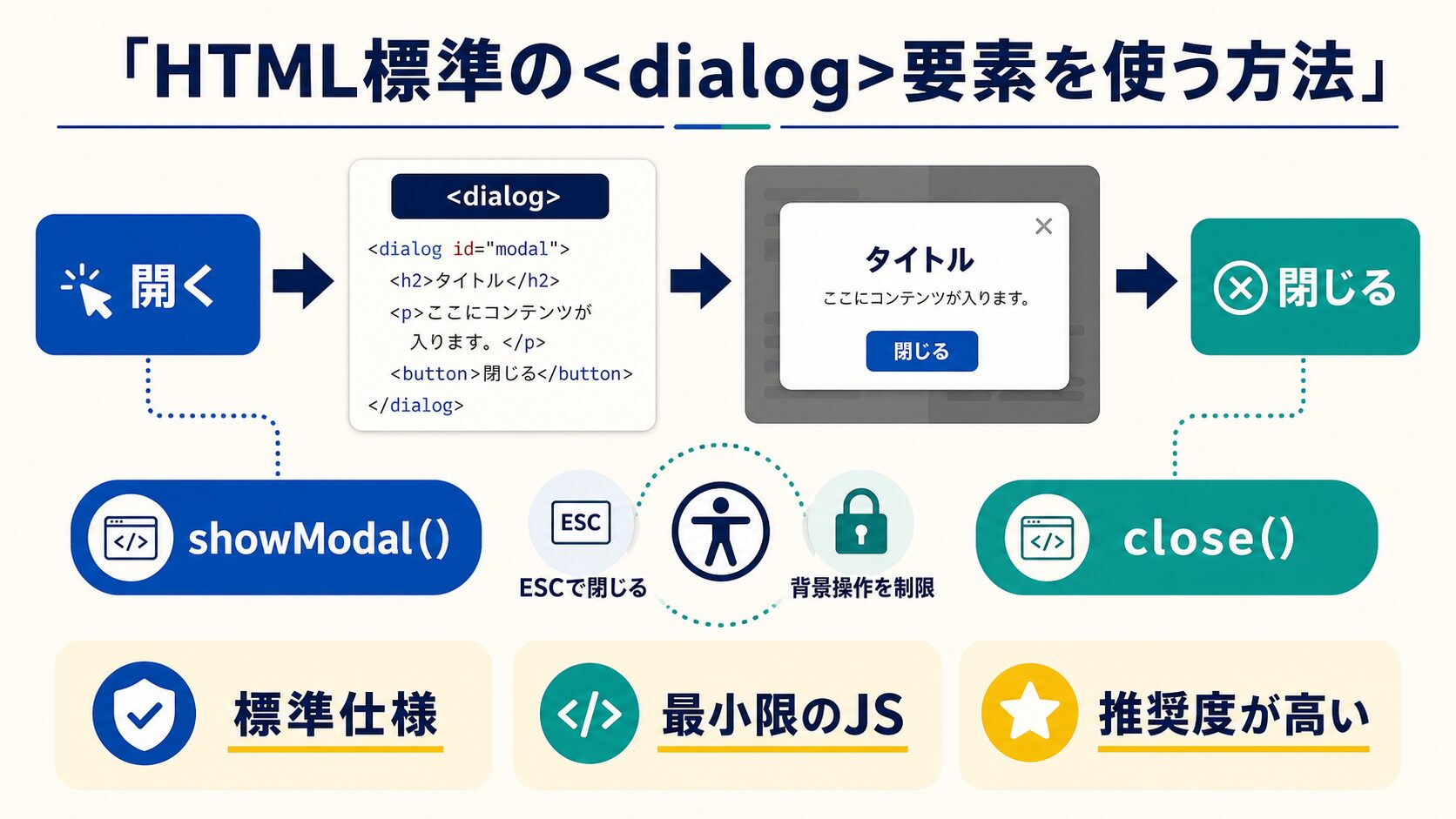
<dialog>はHTMLに標準で用意されたモーダル・ダイアログ用の要素です。Chrome・Firefox・Safari・Edgeの最新版すべてでサポートされており、現在では実務での使用が十分に現実的です。最小限のJavaScript(1行のshowModal())が必要ですが、アクセシビリティ・ESCキー対応・背景オーバーレイが標準で備わっているため、3つの方法の中で最もおすすめできる選択肢です。
showModal()とshow()の違い<dialog>を開くメソッドは2つあります。show()はモードレスダイアログとして開き、背景の操作が可能です。showModal()はモーダルとして開き、背景が::backdropでカバーされ、フォーカスがダイアログ内に閉じ込められます。モーダルウィンドウを作る目的では必ずshowModal()を使ってください。
<form method="dialog">ダイアログを閉じるのに便利なHTMLの仕組みが<form method="dialog">です。このformの中に<button>を置くと、ボタンをクリックしたときにdialog.close()が自動的に呼ばれます。JavaScriptを追加で書かなくても閉じる動作が実現できます。
<!-- dialog 要素(最初は非表示) -->
<dialog id="my-dialog" class="modal-dialog">
  <h2>モーダルのタイトル</h2>
  <p>ここにコンテンツを書きます。</p>
  <!-- 閉じるボタン(form[method="dialog"]を使うとJSなしで閉じられる) -->
  <form method="dialog">
    <button class="btn-close-dialog">閉じる</button>
  </form>
</dialog>

<!-- 開くボタン -->
<button id="open-dialog" class="btn-open">モーダルを開く</button>const dialog = document.getElementById('my-dialog');
const openBtn = document.getElementById('open-dialog');
// showModal() でモーダルとして開く(::backdrop が有効になる)
openBtn.addEventListener('click', () => {
dialog.showModal();
});
// ※ 閉じるは <form method="dialog"> が担当するため、追加の JS は不要<dialog>にはブラウザのデフォルトスタイル(margin: auto・borderなど)があるためリセットが必要です。::backdrop擬似要素でオーバーレイのスタイルを指定できます。[open]属性セレクタでダイアログが開いているときのスタイルを当てられます。
/* ── dialog 要素のスタイリング ── */

/* dialog のデフォルトスタイルをリセットし、中央配置 */
.modal-dialog {
  position: fixed;
  top: 50%;
  left: 50%;
  transform: translate(-50%, -50%);
  margin: 0;          /* ブラウザデフォルトの margin を除去 */
  padding: 2rem 2.5rem;
  border: none;       /* デフォルトの枠線を除去 */
  border-radius: 12px;
  width: min(90vw, 520px);
  box-shadow: 0 8px 40px rgba(0, 0, 0, 0.3);

  /* フェードインアニメーション */
  opacity: 0;
  transition: opacity 0.3s ease;
}

/* [open] 属性が付いたとき(showModal()後)に表示 */
.modal-dialog[open] {
  opacity: 1;
}

/* 背景オーバーレイ(::backdrop 擬似要素でネイティブ対応) */
.modal-dialog::backdrop {
  background-color: rgba(0, 0, 0, 0.55);
  backdrop-filter: blur(2px);  /* ぼかし効果(任意) */
}

/* 閉じるボタン */
.btn-close-dialog {
  display: inline-block;
  margin-top: 1rem;
  padding: 0.5rem 1.2rem;
  background: #eee;
  border: none;
  border-radius: 4px;
  cursor: pointer;
  font-size: 0.95rem;
}
.btn-close-dialog:hover {
  background: #d16176;
  color: #fff;
}showModal()で開いた<dialog>はブラウザがESCキーを自動的に処理し、押すとダイアログが閉じます。:target方式やチェックボックスハックにはこの機能がないため、アクセシビリティの観点では<dialog>が圧倒的に優れています。
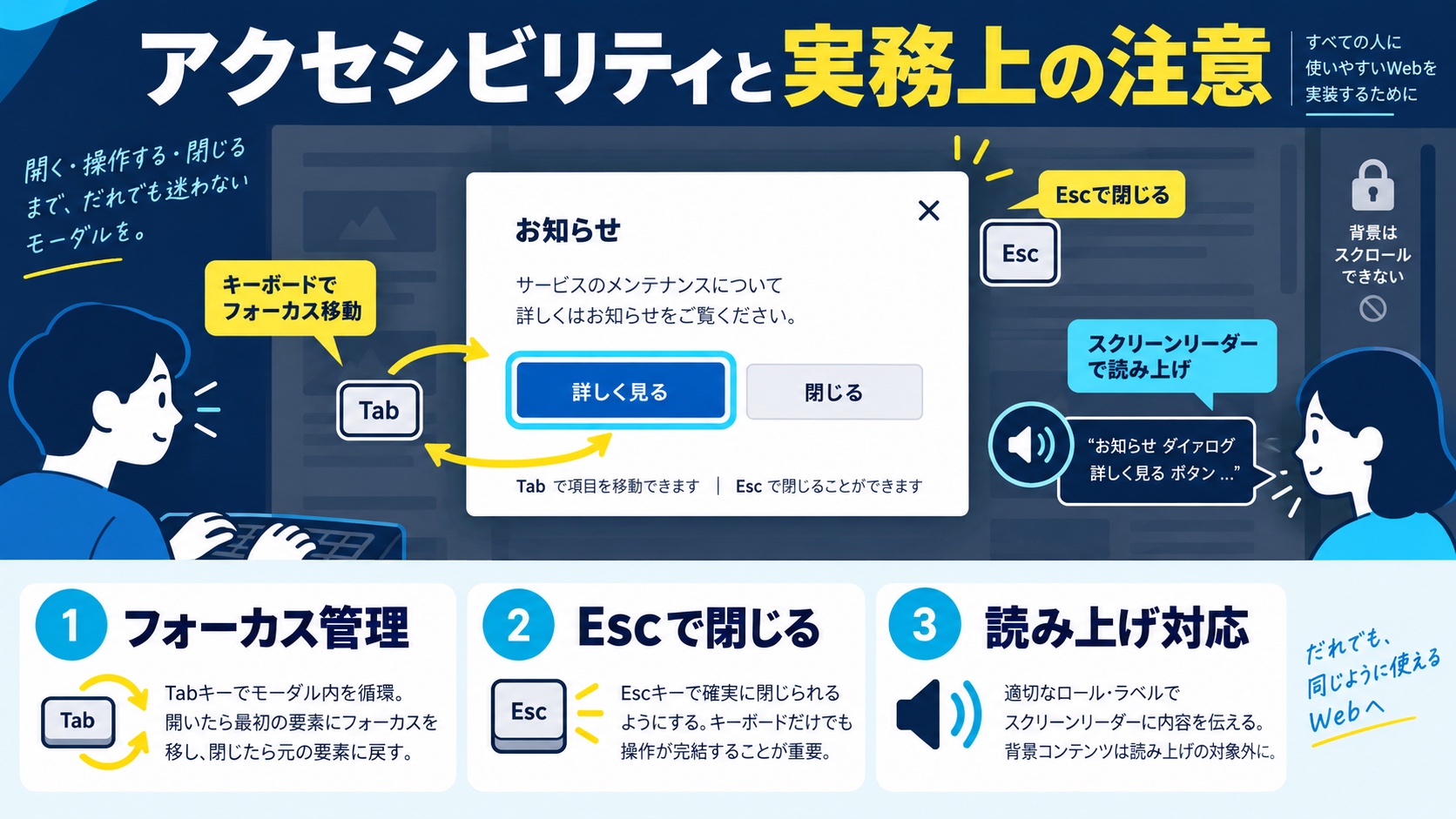
モーダルは視覚的なUIとして広く使われていますが、スクリーンリーダーや키보드操作のユーザーにとっては扱いにくい要素になりがちです。実務でモーダルを実装する際には、次のアクセシビリティ上の考慮点を踏まえた上で実装方法を選びましょう。
モーダルが開いたとき、キーボードのフォーカスはモーダル内の最初のフォーカス可能な要素(ボタンや入力欄)に移動すべきです。<dialog>要素にshowModal()を使った場合はブラウザがこれを自動で行います。:target方式やチェックボックスハックでは自動移動は行われないため、本格的な運用ではJavaScriptでelement.focus()を呼ぶ必要があります。また、モーダルが開いている間はフォーカスがモーダルの外に移らないよう「フォーカストラップ」を実装するのが理想です。
WCAG(ウェブアクセシビリティ指針)ではモーダルをESCキーで閉じられることを推奨しています。<dialog>のshowModal()はこれを標準で実装しています。他の2方式では別途JavaScriptでキーイベントを監視する実装が必要です。
:target方式・チェックボックスハックでは<div>を使うため、スクリーンリーダーがモーダルと認識しません。role="dialog"・aria-modal="true"・aria-labelledby(タイトルのIDを参照)を付与することで、スクリーンリーダーがダイアログとして適切に読み上げます。<dialog>要素はrole="dialog"を暗黙的に持つため、追加不要です。
モーダルが開いているとき、背景のページがスクロールしてしまうことがあります。CSSのみではこれを完全に制御することが難しく、JavaScriptでdocument.body.style.overflow = 'hidden'を設定するのが一般的な対処法です。<dialog>のshowModal()はブラウザによっては自動で背景スクロールを抑制しますが、挙動はブラウザ間で差があります。
個人ポートフォリオや学習目的など軽量な実装には:target方式が手軽でおすすめです。しかし、不特定多数のユーザーが使うサービスや、企業のWebサイトなど本格的な運用では<dialog>要素+最小限のJavaScriptを使うことを強く推奨します。CSSのみで「ゼロJS」を実現することにこだわりすぎると、アクセシビリティ面で多くのユーザーに不便を強いる結果になりかねません。
:target疑似クラス方式<dialog> + showModal()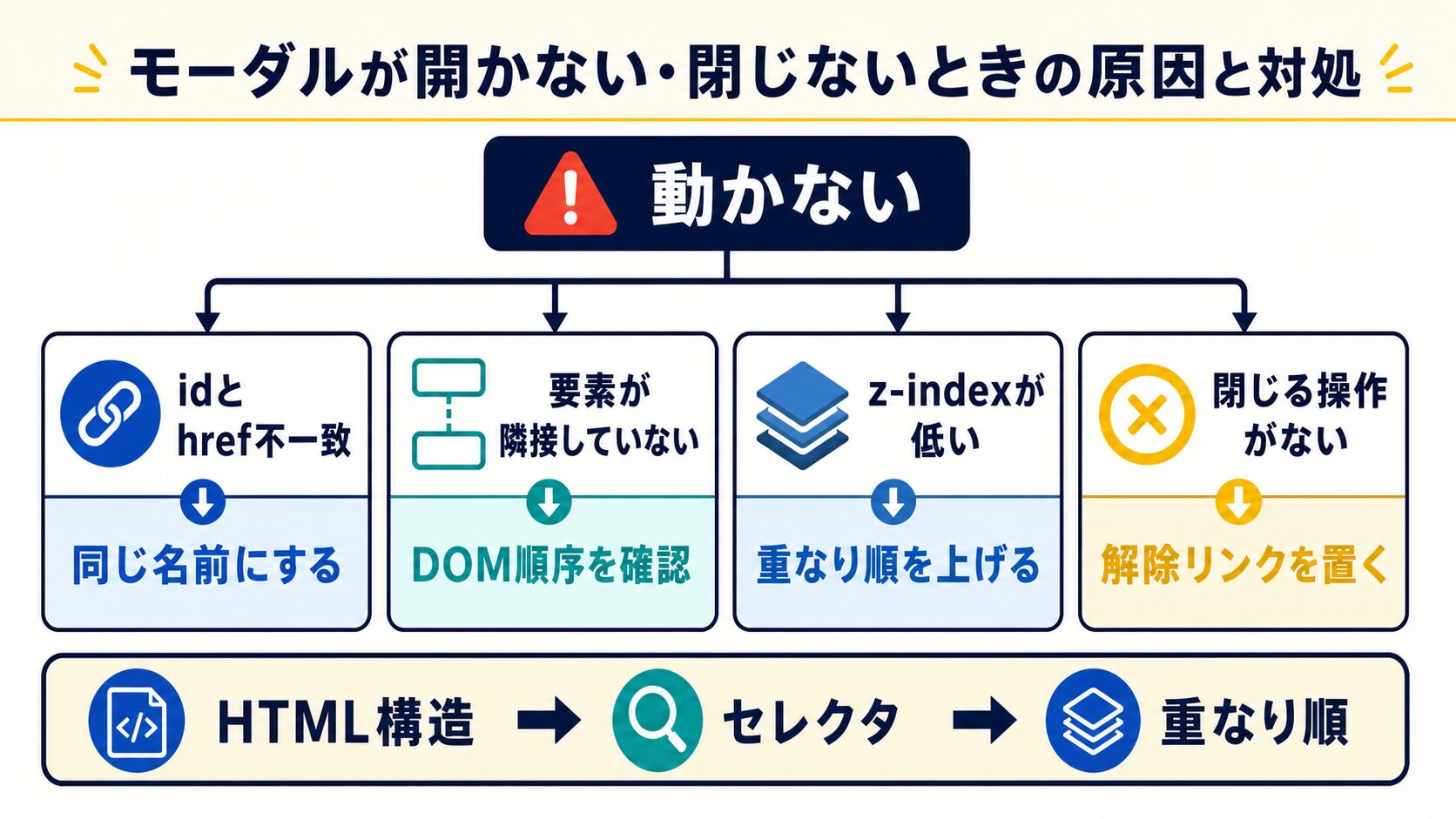
CSSモーダルが思い通りに動かないとき、原因はほぼ決まっています。よくあるトラブルと対処法を一覧でまとめます。
| 症状 | 主な原因 | 対処法 |
|---|---|---|
リンクをクリックしてもモーダルが表示されない(:target方式) | href="#..."の値と要素のidが一致していない | スペル・大文字小文字を揃える。開発ツールでURLハッシュを確認 |
| チェックボックスハックで開かない | inputと.modal-overlayが隣接していない(DOM構造の問題) | input + .modal-overlayが成立するようHTMLを修正する |
| モーダルが他の要素の後ろに隠れる | z-indexが低い・または親要素にoverflow: hiddenが設定されている | z-indexを十分大きな値にする。position: fixedの親要素チェック |
| 背景オーバーレイが画面全体に広がらない | position: fixed; inset: 0が効いていない | CSSを確認。inset非対応ブラウザではtop: 0; right: 0; bottom: 0; left: 0と書く |
閉じるリンクをクリックしても閉じない(:target方式) | href="#!"がid="!"の要素を見つけてしまっている | href="javascript:void(0)"や空ページのURLにするか、別の方式を検討 |
dialogのshowModal()が動かない | ページにidが重複している、または要素が存在しない状態でJSが実行されている | DOMContentLoaded後にJS実行する。console.log(dialog)でnullでないか確認 |
| アニメーションが動かない(フェードしない) | display: noneを使っていてtransitionが効かない | opacity+visibility方式に変更する |
| スマホでモーダルが画面からはみ出る | width固定値(px)のせいで小さい画面でオーバーフロー | width: min(90vw, 520px)などレスポンシブな値に変更する |
まずブラウザの開発ツール(F12)でCSSが正しく当たっているか確認しましょう。:target方式なら開発ツールの「要素」タブで:targetを強制的に有効化してスタイルが適用されるか確認できます(Chromeでは要素を右クリック→「Force state」→「:target」)。チェックボックスハックなら:checkedを強制有効化して動作確認できます。
<dialog>方式でJavaScriptエラーが出る場合は、コンソールのエラーメッセージを必ず確認しましょう。Cannot read properties of nullは要素が見つかっていないサインです。getElementByIdで指定したIDと実際のHTMLのIDが一致しているか再確認してください。
それでも解決しない場合は、最小構成(HTMLファイル1枚・スタイルとスクリプトをすべてインラインに書いた状態)で動作を確認すると、外部CSSとの競合や読み込み順の問題を切り分けられます。

URLが変わってもよい場合や実装をとにかくシンプルにしたい場合は:target方式が向いています。URLを変えたくない場合や、ページ内に複数のモーダルを設置したい場合はチェックボックスハックが適しています。ただし、いずれの方式もアクセシビリティには限界があるため、実務ではdialog要素+showModal()の利用を検討してください。
display:noneとdisplay:blockの切り替えはtransitionが効きません。代わりにopacityとvisibilityを組み合わせて使います。初期状態をopacity:0・visibility:hiddenにし、開いた状態をopacity:1・visibility:visibleにして、両プロパティにtransitionを設定するのが定番のテクニックです。
はい、:target疑似クラスを使う方法とチェックボックスハックを使う方法の2つがあります。:target方式はURLのハッシュ(#)を利用して開閉を切り替えます。チェックボックスハックは非表示にしたinput要素の:checked状態をCSSのセレクタで検知して表示・非表示を切り替えます。どちらもJavaScriptは一切不要です。
2022年以降、Chrome・Firefox・Safari・Edgeの主要ブラウザすべてでサポートされています。Internet Explorerはサポートされていませんが、IE対応が不要な現代のプロジェクトであれば実務での使用は問題ありません。dialog要素はアクセシビリティも優れているため、新規プロジェクトでの採用がおすすめです。
z-indexはposition:static以外(relative・absolute・fixed・sticky)の要素にしか効きません。まずposition:fixedまたはposition:absoluteが設定されているか確認してください。また、親要素にtransform・filter・will-changeなどのプロパティが設定されていると、新しいスタッキングコンテキストが生成され、z-indexの効果が親要素の範囲内に限定されます。モーダルはbodyの直下に配置するのが最も安全です。
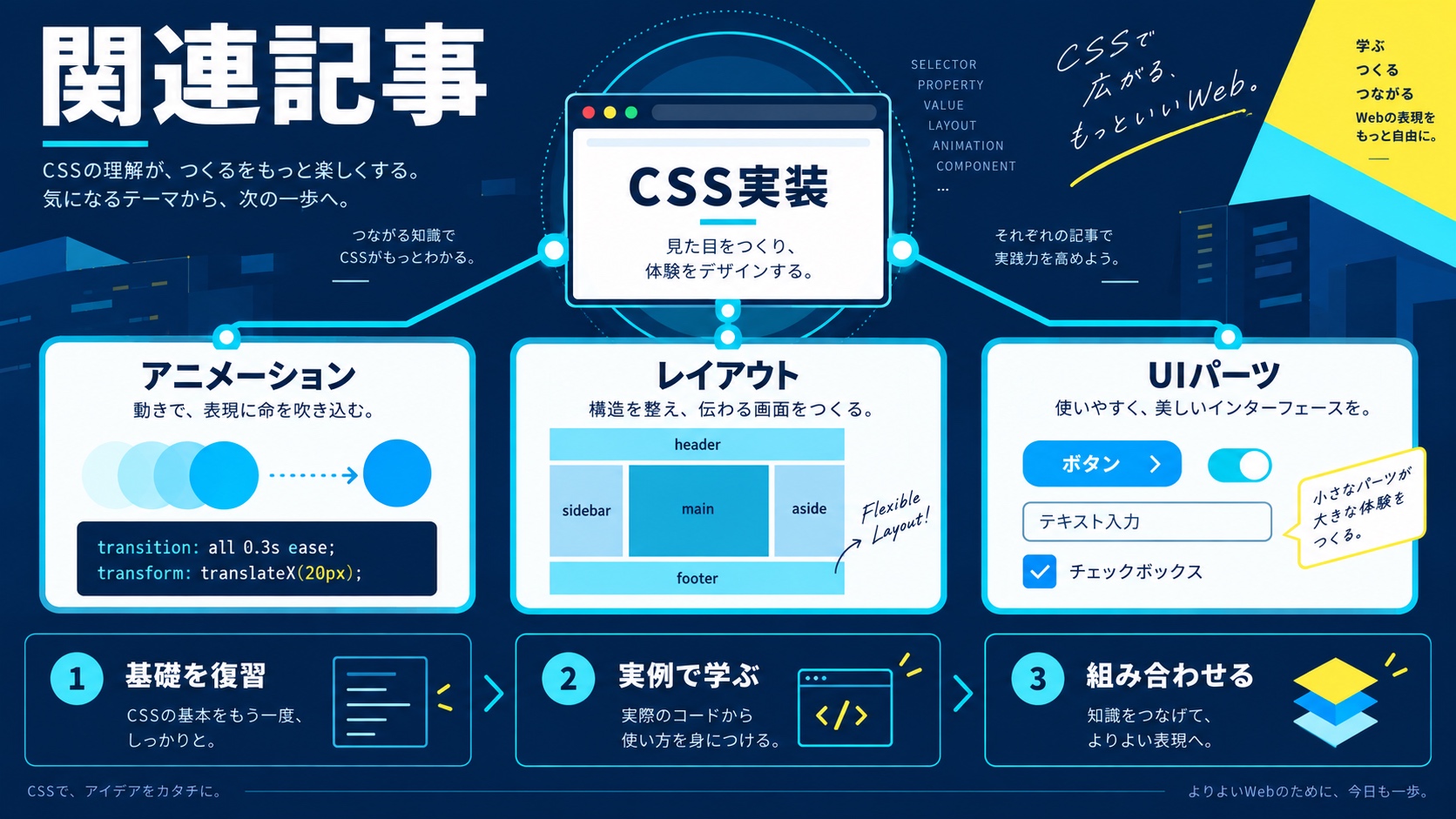
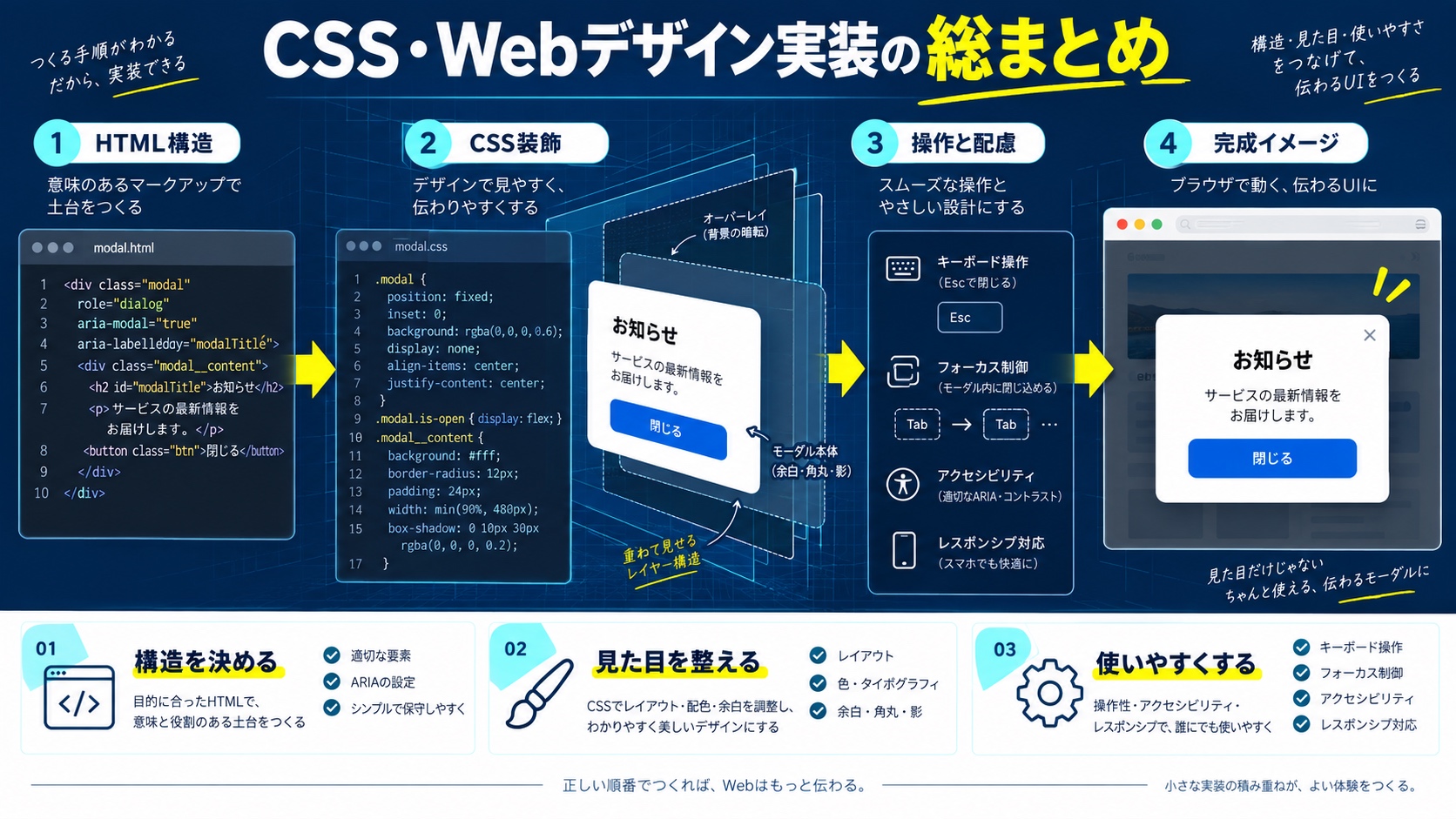
CSSの実装テクニックを「レイアウト・装飾・アニメーション・基礎・トラブル解決」の目的別に探せる総まとめページを用意しています。実装で迷ったときの索引としてどうぞ。

目的に合わせて選べる「AI副業」「AI転職」「AI活用」の3コースを用意。副収入・キャリアチェンジ・日常の生産性アップまで、あなたのゴールに合わせてAIを学べます。
会員登録はカンタン30秒で完了します。まずは公式LINEから、無料でAI学習をスタートしましょう!
公式サイト より
今すぐ
無料カウンセリング
を予約!







