











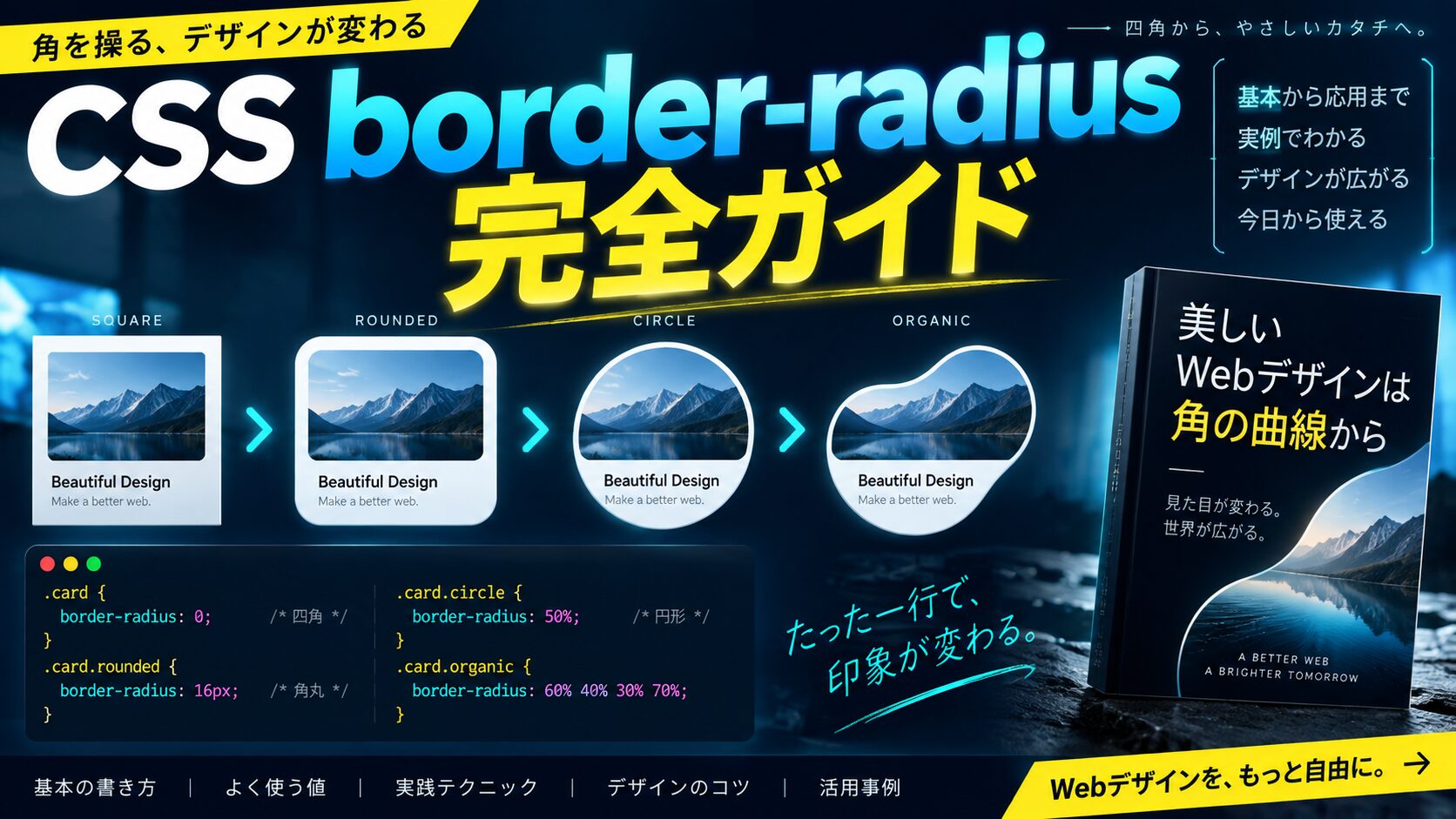
Webサイトやアプリを作っていると、「角を丸くしたい」「正円にしたい」「ボタンだけ丸く」という場面が必ず出てきます。CSSの border-radius プロパティはたった1行で実現できますが、4値・8値・スラッシュ記法など、書き方のバリエーションが多く、最初は混乱しがちです。
この記事では、border-radius の基本から応用まで、コピペで動く完全なサンプルコードとともに丁寧に解説します。「なぜ角丸にならないのか」という失敗事例も取り上げているので、ぜひ最後まで読んでみてください。
初心者でも手を動かしながら理解できるように、HTML・CSS両方の完成コードを掲載しています。ブラウザで動作確認しながら進めてみてください。
先に、この記事の結論をまとめます。
border-radius: 8px; でシンプルな角丸が作れるborder-radius: 50%; で正円・楕円が作れるoverflow: hidden; との組み合わせで画像の角丸を正しく制御できる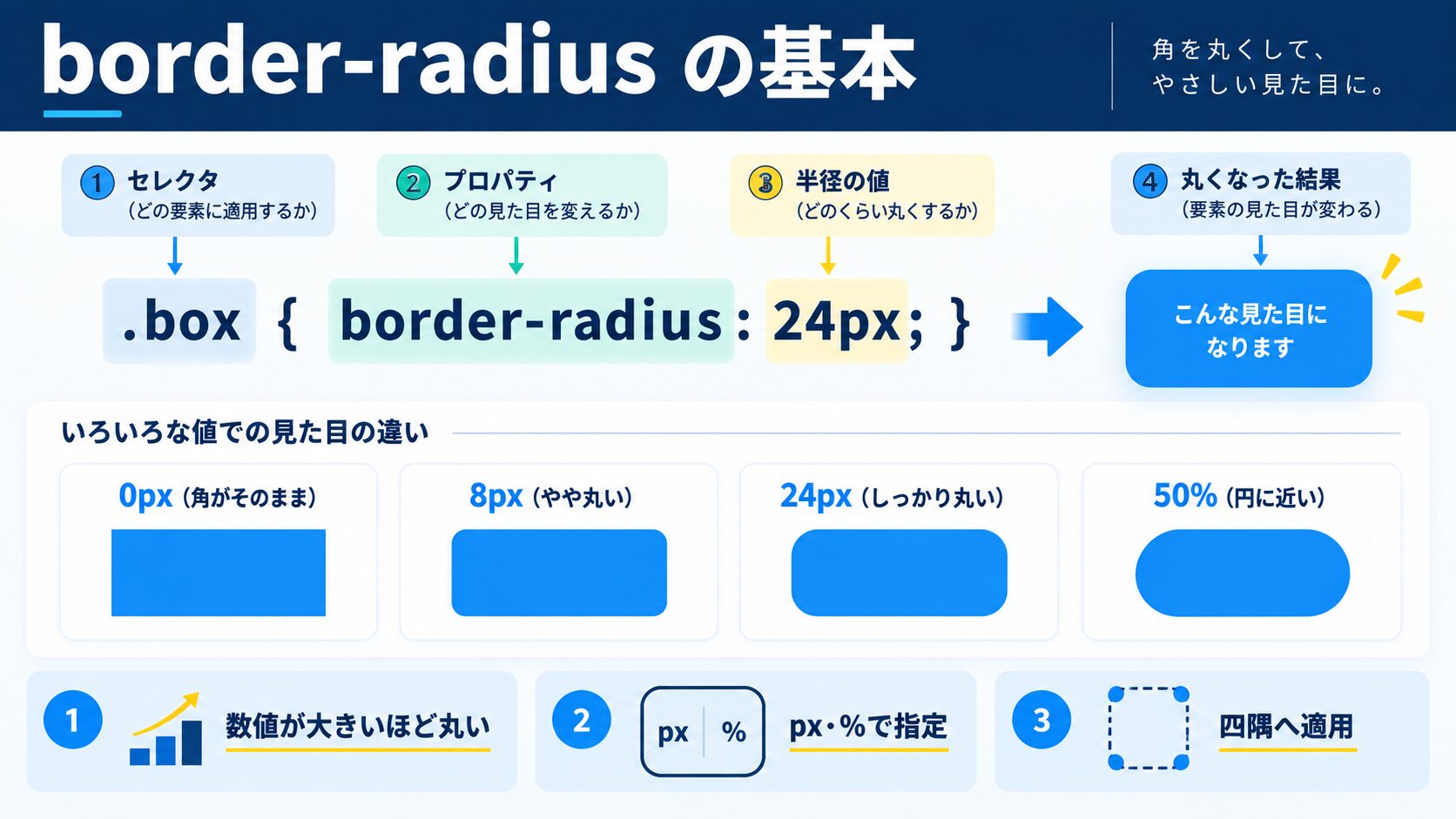
border-radius は、要素の角を丸くするCSSプロパティです。値には px・%・em など様々な単位が使えます。まずはもっともシンプルな書き方から確認しましょう。
下記のように書くと、要素の4つ全ての角が同じ半径で丸くなります。
/* 全隅を 8px の丸みにする */
.box {
  border-radius: 8px;
}
コピペで動く完全なサンプルコードは以下のとおりです。
<!DOCTYPE html>
<html lang="ja">
<head>
  <meta charset="UTF-8">
  <title>border-radius 基本サンプル</title>
  <style>
    .box {
      width: 200px;
      height: 100px;
      background-color: #d16176;
      border-radius: 8px;
    }
  </style>
</head>
<body>
  <div class="box"></div>
</body>
</html>上記をブラウザで開くと、ピンク色の角丸ボックスが表示されます。border-radius の値を大きくするほど角の丸みが増します。
px はピクセル値で固定された丸みを設定します。% は要素のサイズに対する割合なので、要素が大きくなると丸みも大きくなります。小さなボタンには px、全体的にまるっとしたデザインには % が使いやすいです。
/* px 指定:固定の丸み */
.box-px {
  border-radius: 16px;
}

/* % 指定:要素サイズに比例 */
.box-percent {
  border-radius: 20%;
}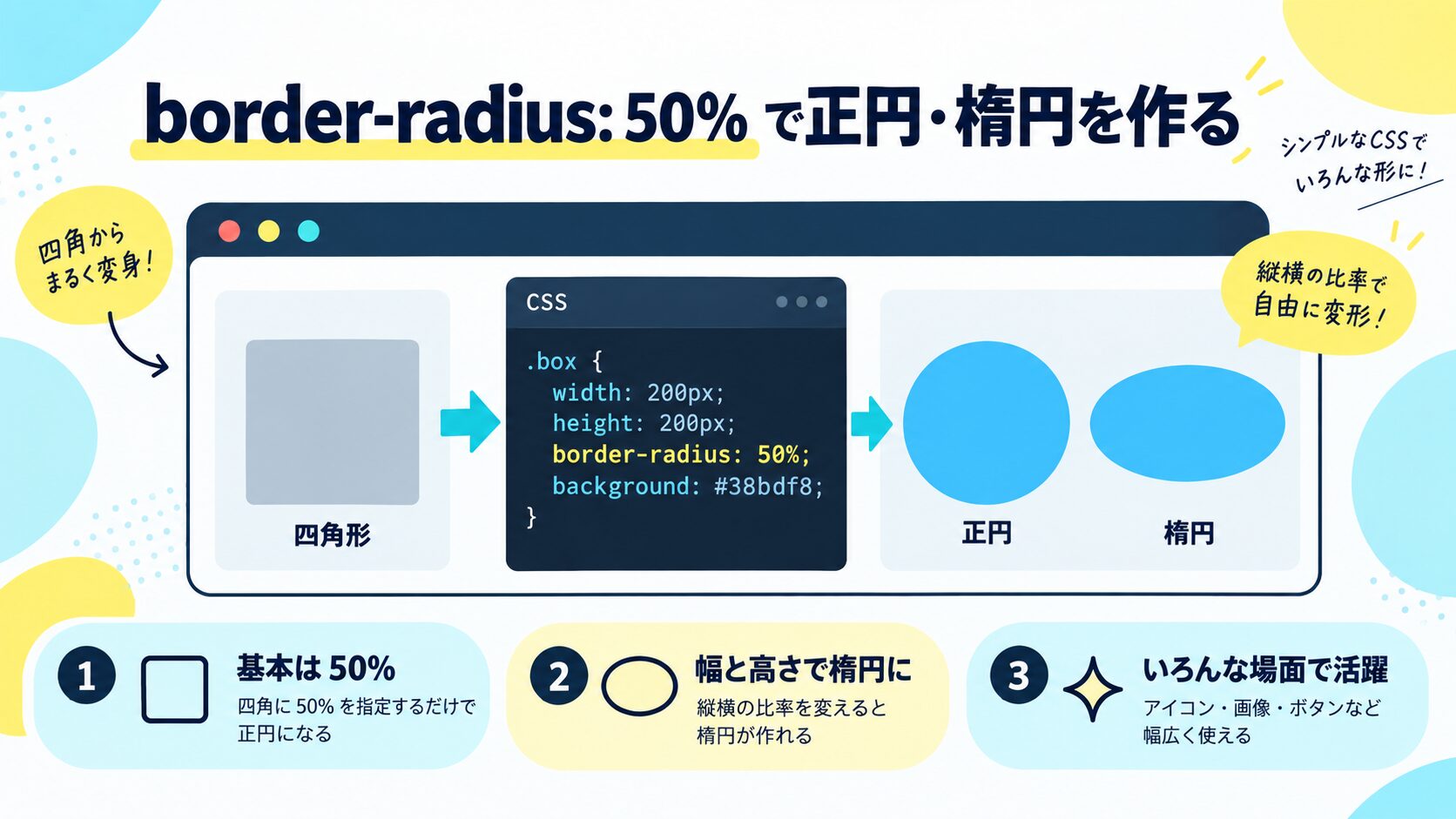
border-radius: 50%; は、要素の縦横どちらの辺に対しても50%の半径を適用します。幅と高さが同じ正方形に適用すると正円になり、縦横比が異なる長方形に適用すると楕円になります。
<!DOCTYPE html>
<html lang="ja">
<head>
  <meta charset="UTF-8">
  <title>正円サンプル</title>
  <style>
    .circle {
      width: 120px;
      height: 120px;        /* 幅と高さを同じにする */
      background-color: #d16176;
      border-radius: 50%;  /* 正円 */
    }
  </style>
</head>
<body>
  <div class="circle"></div>
</body>
</html>
ポイントは width と height を同じ値にすること。どちらかが異なると楕円になります。
<!DOCTYPE html>
<html lang="ja">
<head>
  <meta charset="UTF-8">
  <title>楕円サンプル</title>
  <style>
    .ellipse {
      width: 200px;
      height: 100px;       /* 幅と高さを異なる値にする */
      background-color: #EFBDB7;
      border-radius: 50%;  /* 楕円 */
    }
  </style>
</head>
<body>
  <div class="ellipse"></div>
</body>
</html>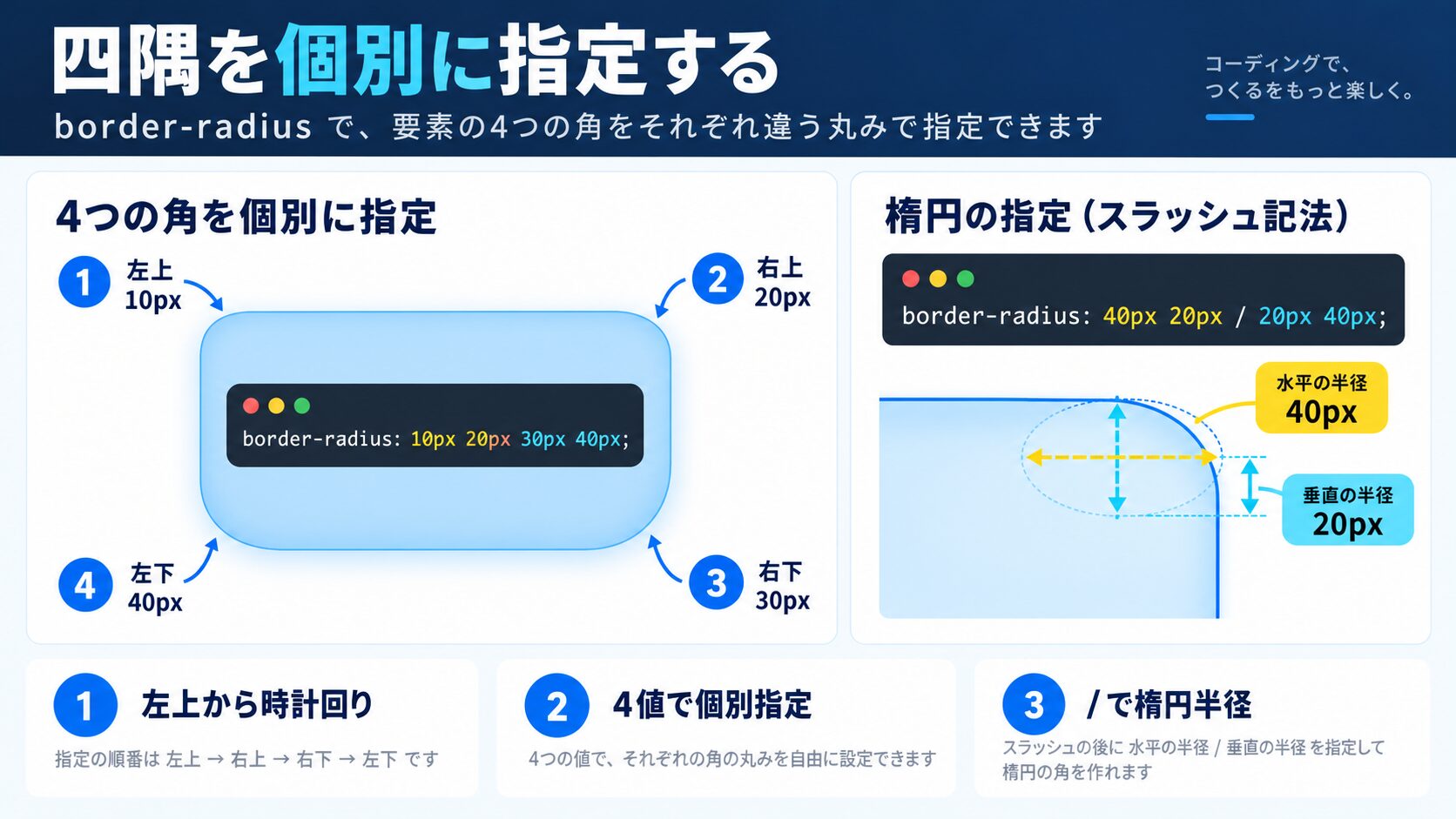
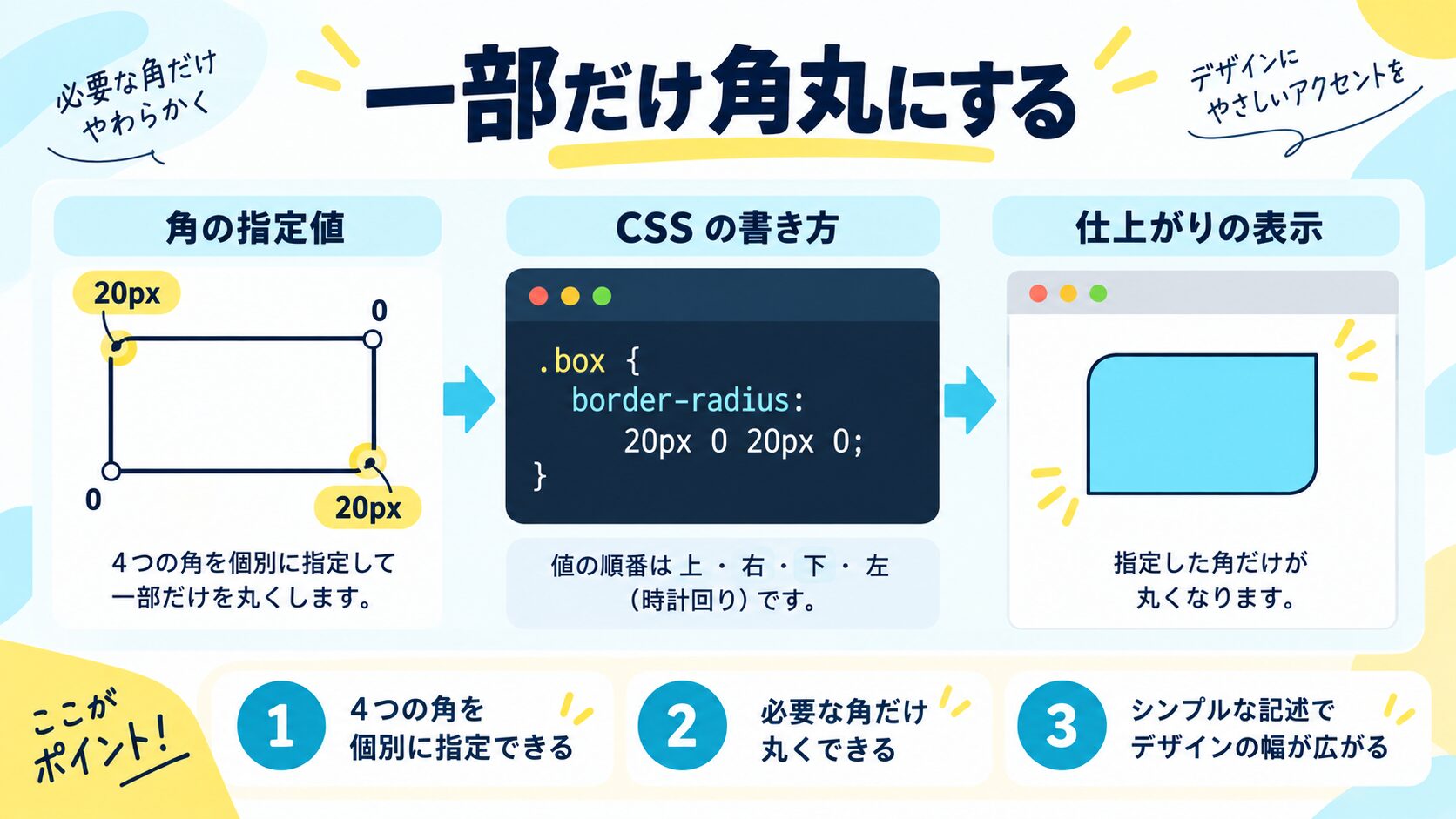
border-radius は1〜4つの値を受け取ることができます。指定の順番は 左上・右上・右下・左下(時計回り)です。
/* 左上:8px / 右上:16px / 右下:32px / 左下:4px */
.box {
  border-radius: 8px 16px 32px 4px;
}
値の数によって適用のされ方が変わります。
| 値の数 | 適用ルール | 例 |
|---|---|---|
| 1値 | 全角に同じ値 | border-radius: 8px |
| 2値 | 左上・右下 / 右上・左下 | border-radius: 8px 16px |
| 3値 | 左上 / 右上・左下 / 右下 | border-radius: 8px 16px 4px |
| 4値 | 左上 / 右上 / 右下 / 左下(時計回り) | border-radius: 8px 16px 32px 4px |
/(スラッシュ)を使うと、水平方向の半径と垂直方向の半径を別々に指定できます。これにより、より複雑な曲線の角丸を作れます。
/* 水平半径 / 垂直半径 */
.box {
  border-radius: 40px / 20px;
}

/* 各角を個別に水平・垂直を指定 */
.box-complex {
  border-radius: 40px 20px 30px 10px / 20px 40px 10px 30px;
}
スラッシュの左が水平方向(左右の半径)、右が垂直方向(上下の半径)です。デザインの凝ったカードや装飾的な要素に使われます。
ショートハンドではなく、個別プロパティでも角を指定できます。他の角はデフォルトのまま、1つの角だけを変えたいときに便利です。
/* 個別プロパティ */
.box {
  border-top-left-radius: 16px;     /* 左上 */
  border-top-right-radius: 16px;    /* 右上 */
  border-bottom-right-radius: 4px;  /* 右下 */
  border-bottom-left-radius: 4px;   /* 左下 */
}
ナビゲーションタブや吹き出し風デザインでは「上の2角だけ丸くしたい」「左の2角だけ丸くしたい」というケースがよくあります。
/* 上の2角だけ丸くする */
.tab {
  border-top-left-radius: 12px;
  border-top-right-radius: 12px;
  /* 下の2角は 0(デフォルト)のまま */
}
<!DOCTYPE html>
<html lang="ja">
<head>
<meta charset="UTF-8">
<title>上だけ角丸サンプル</title>
<style>
.tab {
display: inline-block;
padding: 8px 24px;
background-color: #d16176;
color: #fff;
border-top-left-radius: 12px;
border-top-right-radius: 12px;
}
</style>
</head>
<body>
<div class="tab">タブA</div>
</body>
</html>/* 左の2角だけ丸くする */
.left-rounded {
border-top-left-radius: 12px;
border-bottom-left-radius: 12px;
}/* 右の2角だけ丸くする */
.right-rounded {
border-top-right-radius: 999px;
border-bottom-right-radius: 999px;
}999px のような大きな値を指定すると、要素の高さに関係なく完全な半円になります。カプセル型ボタンの片側だけに使うパターンです。
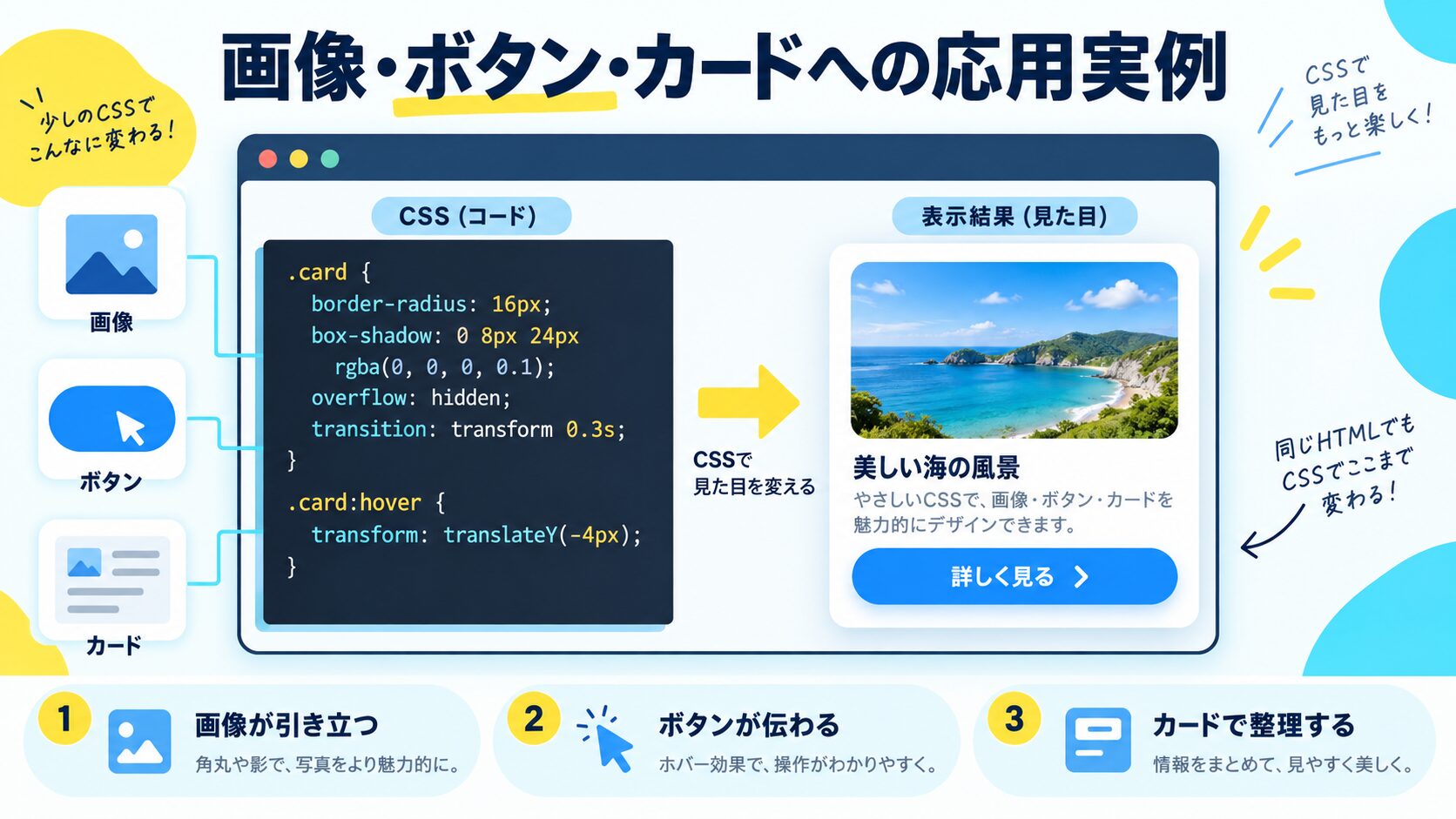
ここからは実際のUI部品へ適用するパターンを、コピペで動く完全コードで紹介します。
<!DOCTYPE html>
<html lang="ja">
<head>
  <meta charset="UTF-8">
  <title>ピルボタン</title>
  <style>
    .btn-pill {
      display: inline-block;
      padding: 12px 32px;
      background-color: #d16176;
      color: #fff;
      font-size: 16px;
      font-family: "ヒラギノ角ゴ Pro", Meiryo, "游ゴシック", sans-serif;
      text-decoration: none;
      border: none;
      border-radius: 999px;  /* カプセル型 */
      cursor: pointer;
      transition: opacity 0.2s;
    }
    .btn-pill:hover {
      opacity: 0.8;
    }
  </style>
</head>
<body>
  <a class="btn-pill" href="#">無料で始める</a>
</body>
</html><!DOCTYPE html>
<html lang="ja">
<head>
<meta charset="UTF-8">
<title>カードコンポーネント</title>
<style>
body {
font-family: "ヒラギノ角ゴ Pro", Meiryo, "游ゴシック", sans-serif;
background: #f5f5f5;
display: flex;
align-items: center;
justify-content: center;
min-height: 100vh;
}
.card {
width: 320px;
background: #fff;
border-radius: 16px;
box-shadow: 0 4px 20px rgba(0,0,0,0.1);
overflow: hidden; /* 画像が角丸の外にはみ出さないように */
}
.card-image {
width: 100%;
height: 180px;
background-color: #EFBDB7;
object-fit: cover;
}
.card-body {
padding: 20px;
}
.card-title {
font-size: 18px;
font-weight: bold;
color: #51322b;
margin: 0 0 8px;
}
.card-text {
font-size: 14px;
color: #666;
line-height: 1.7;
margin: 0;
}
</style>
</head>
<body>
<div class="card">
<img class="card-image" src="https://placehold.co/320x180" alt="サンプル画像">
<div class="card-body">
<h2 class="card-title">カードタイトル</h2>
<p class="card-text">border-radiusとoverflow:hiddenを組み合わせることで、角丸カードの中の画像もきれいに丸くなります。</p>
</div>
</div>
</body>
</html><!DOCTYPE html>
<html lang="ja">
<head>
<meta charset="UTF-8">
<title>プロフィールアイコン</title>
<style>
.avatar {
width: 80px;
height: 80px;
border-radius: 50%;
object-fit: cover; /* 画像を正方形にトリミング */
border: 3px solid #d16176;
}
</style>
</head>
<body>
<img class="avatar" src="https://placehold.co/80x80" alt="プロフィール">
</body>
</html>object-fit: cover; を合わせて使うと、縦横比が違う画像でも正方形にトリミングしてから角丸を適用できます。
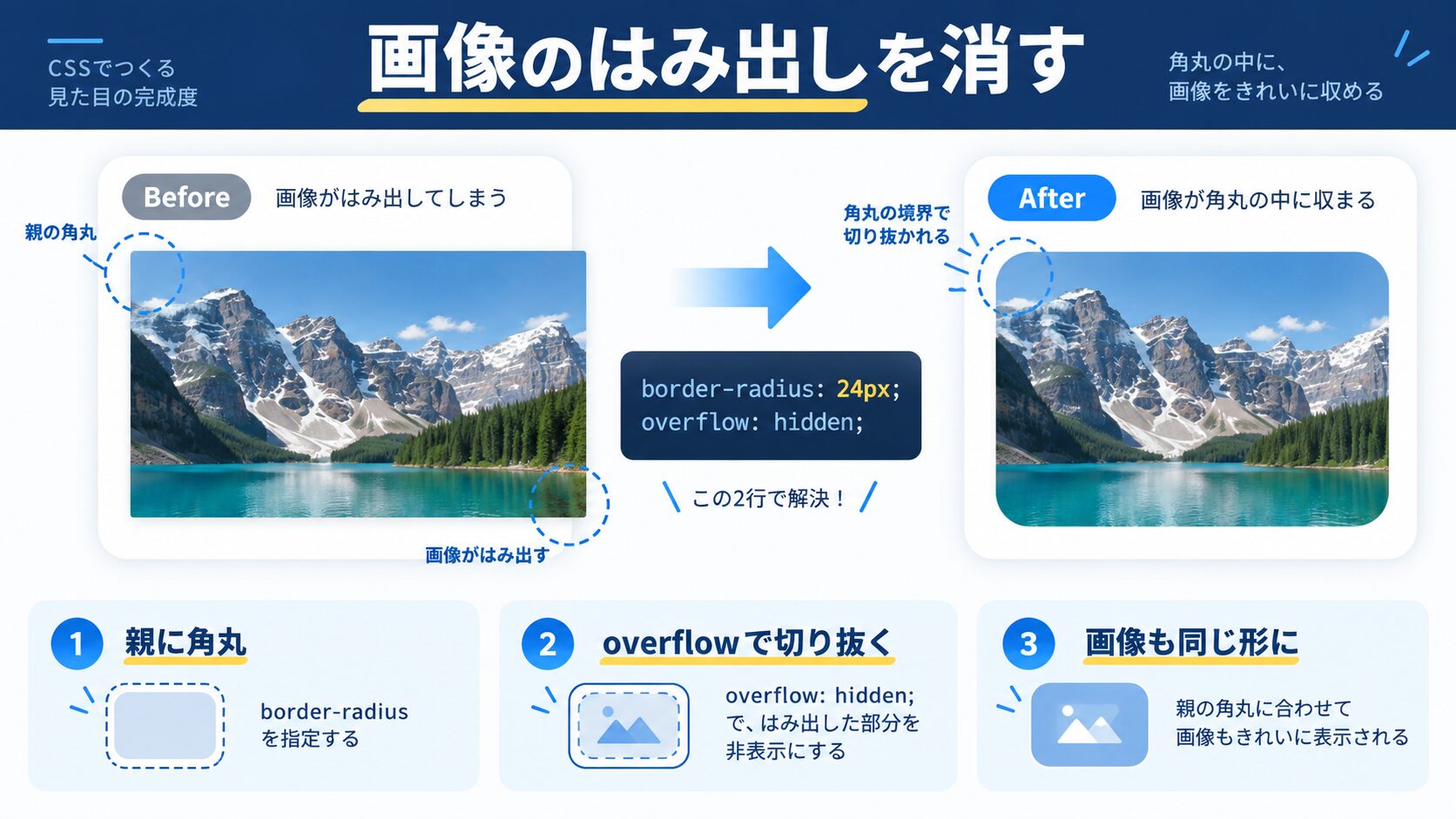
カードや角丸コンテナの中に <img> を入れただけでは、画像が角丸の外にはみ出して四角のままに見えることがあります。これを防ぐには overflow: hidden; を親要素に指定します。
/* NG:画像が角丸をはみ出す */
.card-bad {
  border-radius: 16px;
  /* overflow の指定なし */
}

/* OK:overflow: hidden で子要素が角丸に収まる */
.card-good {
  border-radius: 16px;
  overflow: hidden;
}
border-radius は親要素自体の角を丸くしますが、子要素(画像)は親の形状に自動的に従いません。overflow: hidden; を加えることで、子要素が親の角丸の外に出た部分を切り取ってくれます。
<!DOCTYPE html>
<html lang="ja">
<head>
  <meta charset="UTF-8">
  <title>overflow:hidden 比較サンプル</title>
  <style>
    .wrapper {
      display: flex;
      gap: 32px;
      padding: 32px;
    }
    .card {
      width: 200px;
      border-radius: 16px;
      border: 2px solid #d16176;
    }
    .card-ok {
      overflow: hidden; /* これがあると画像が角丸に収まる */
    }
    .card img {
      width: 100%;
      display: block;
    }
    .label {
      padding: 8px;
      text-align: center;
      font-size: 14px;
    }
  </style>
</head>
<body>
  <div class="wrapper">
    <div class="card">
      <img src="https://placehold.co/200x120" alt="NG例">
      <div class="label">NG:overflow なし</div>
    </div>
    <div class="card card-ok">
      <img src="https://placehold.co/200x120" alt="OK例">
      <div class="label">OK:overflow: hidden あり</div>
    </div>
  </div>
</body>
</html>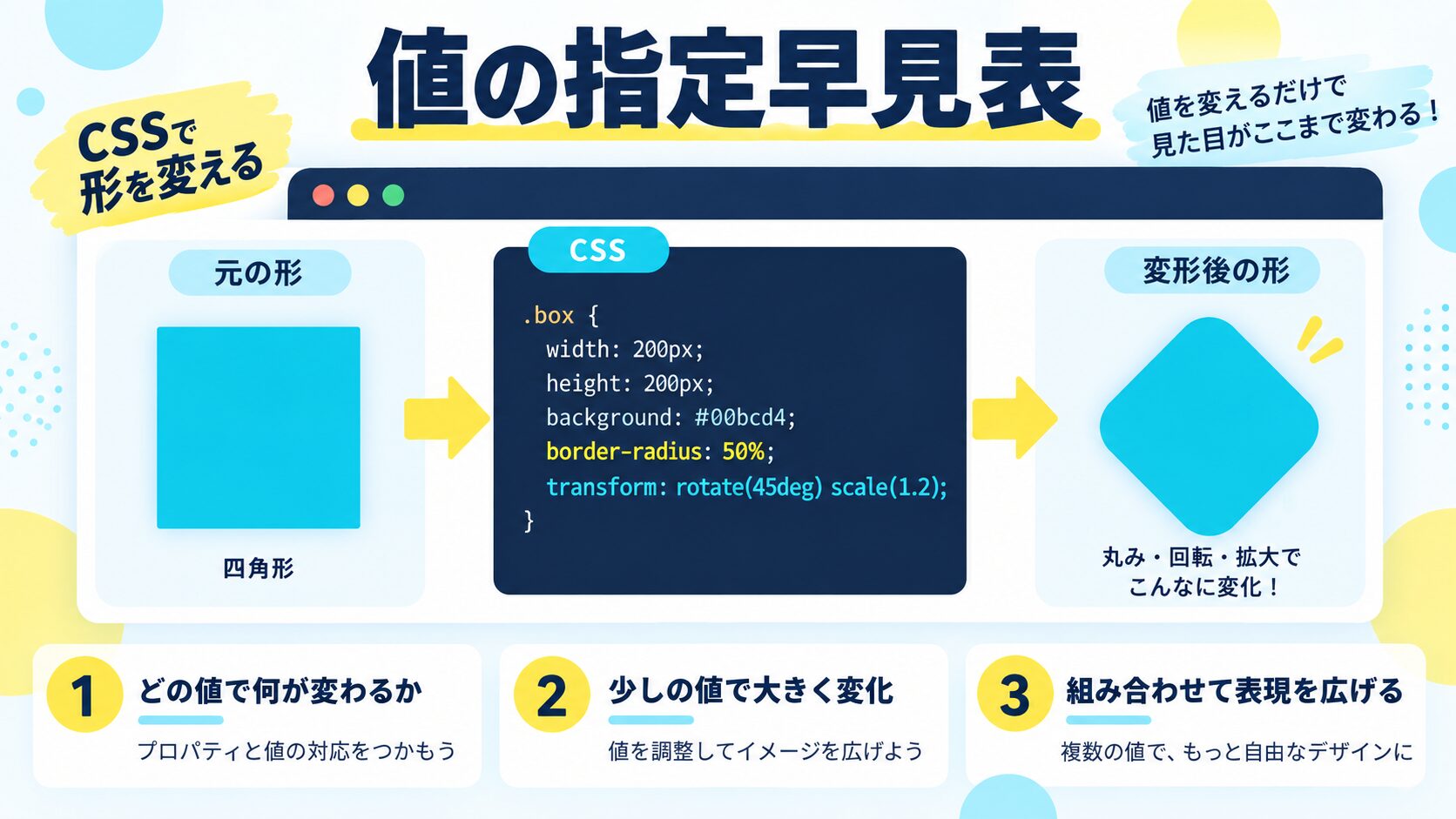
よく使うパターンをまとめました。コードをそのままコピペして使えます。
| 用途 | CSS | 備考 |
|---|---|---|
| 軽い角丸(カード・入力欄) | border-radius: 4px | ほんの少しだけ角を丸くする |
| 中程度の角丸(カード) | border-radius: 8px〜16px | 一般的なカードデザイン |
| 大きな角丸(目立たせる) | border-radius: 24px〜32px | モーダルや大型カードに |
| カプセル型ボタン | border-radius: 999px | 高さに依存しない完全な楕円形 |
| 正円 | border-radius: 50%(width=height) | アイコンやアバターに |
| 楕円 | border-radius: 50%(width≠height) | 幅広ボタンなどに |
| 上だけ角丸 | border-top-left-radius + border-top-right-radius | タブUIに |
| 有機的な形 | border-radius: 60% 40% 30% 70% / 60% 30% 70% 40% | 流体デザイン・装飾 |
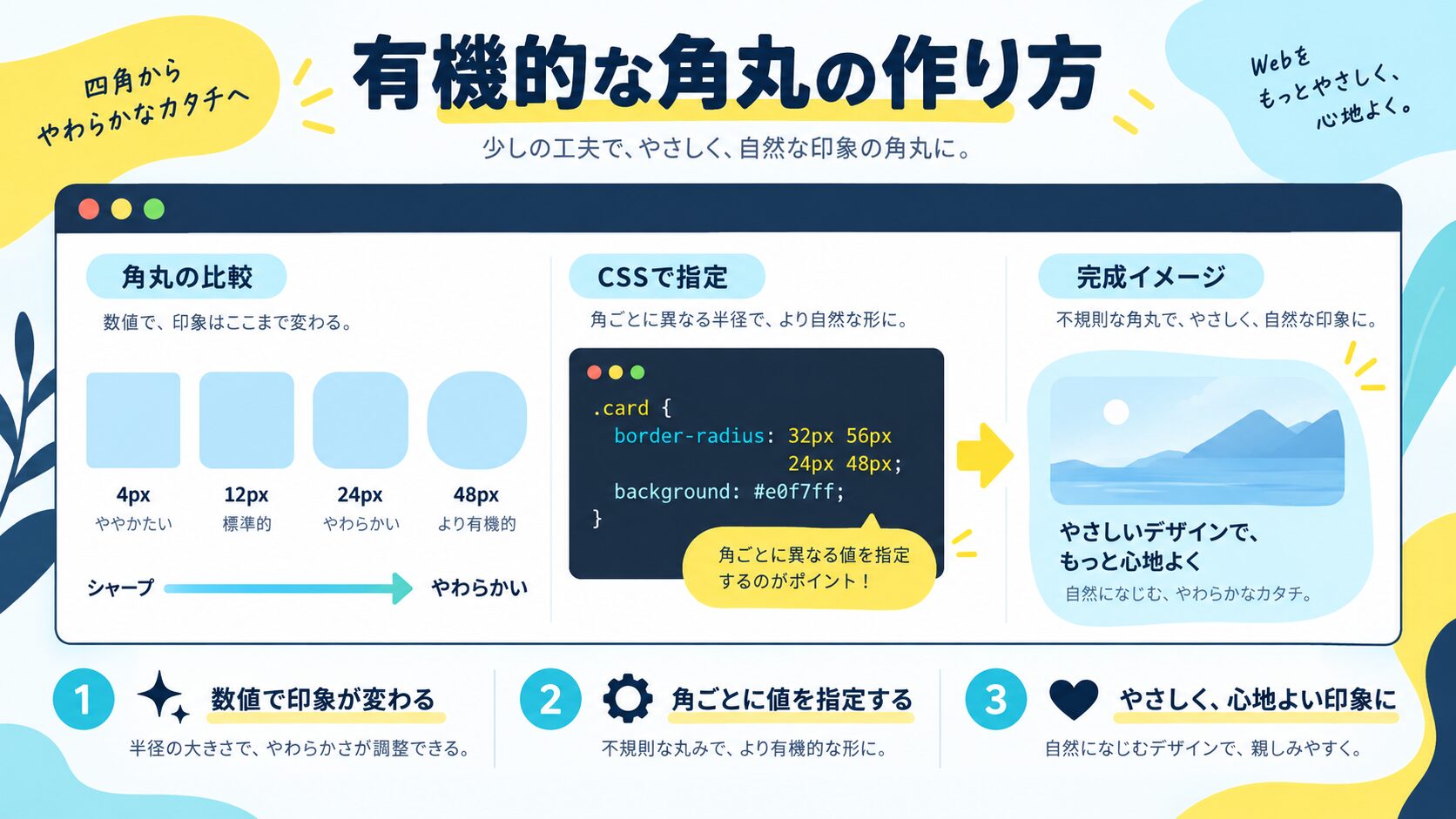
スラッシュ記法と8値を組み合わせると、自然な流体のような有機的な形を作れます。デザイン性の高いLPや装飾的な背景に使われるテクニックです。
<!DOCTYPE html>
<html lang="ja">
<head>
  <meta charset="UTF-8">
  <title>オーガニック角丸</title>
  <style>
    .blob {
      width: 200px;
      height: 200px;
      background-color: #EFBDB7;
      /* 左上:60% 右上:40% 右下:30% 左下:70% / 上:60% 右:30% 下:70% 左:40% */
      border-radius: 60% 40% 30% 70% / 60% 30% 70% 40%;
      animation: morph 6s ease-in-out infinite;
    }
    @keyframes morph {
      0%, 100% { border-radius: 60% 40% 30% 70% / 60% 30% 70% 40%; }
      50% { border-radius: 30% 60% 70% 40% / 50% 60% 30% 60%; }
    }
  </style>
</head>
<body>
  <div class="blob"></div>
</body>
</html>
@keyframes と組み合わせると、形が変化し続けるアニメーションになります。背景装飾やアクセント要素として使うと印象的です。
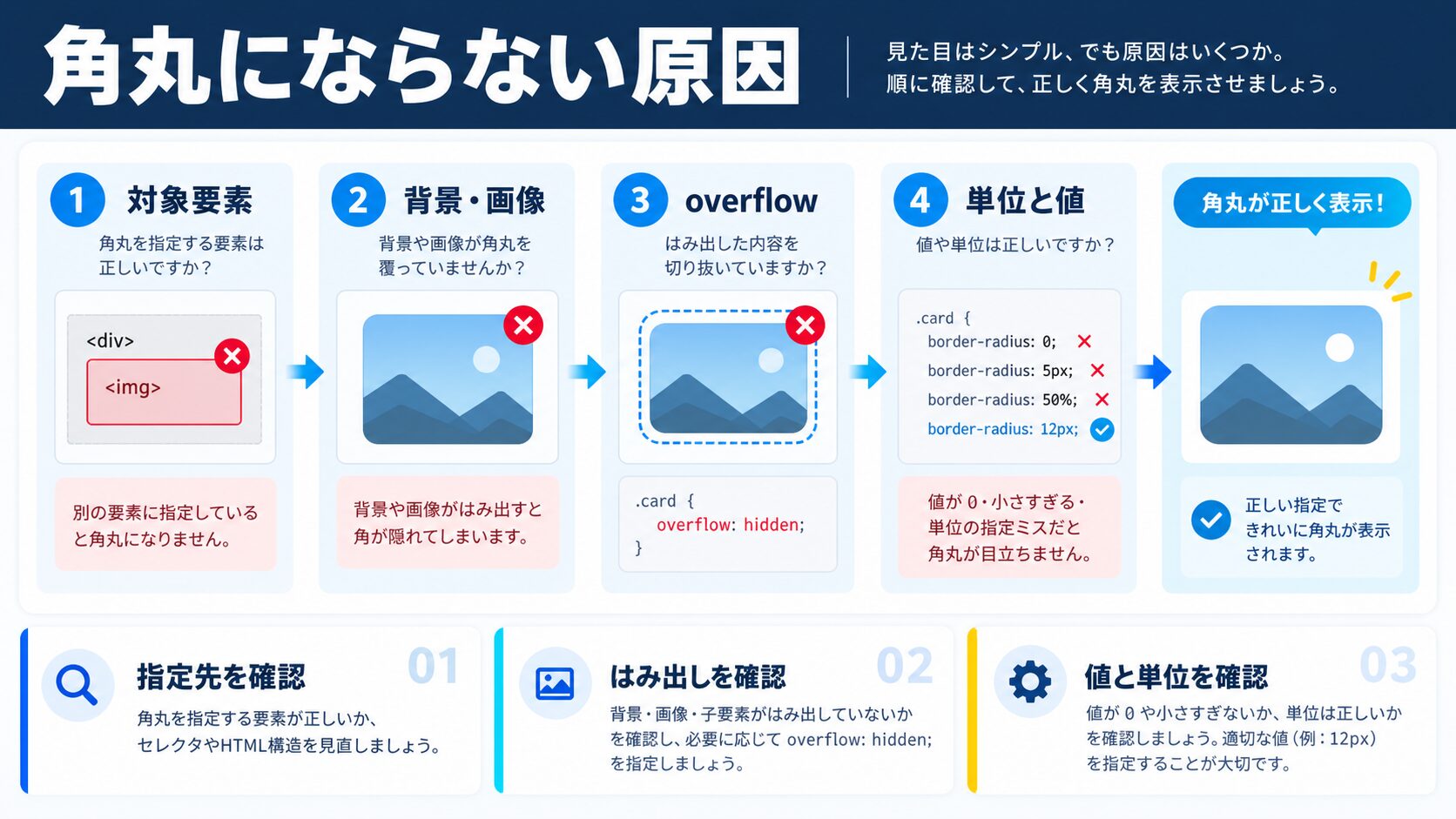
「border-radius を書いたのに角が丸くならない」という問題には、いくつかのよくある原因があります。チェックリストで確認してみましょう。
border-radius は背景色・背景画像・ボーダーに対して効きます。背景もボーダーも何もない透明な要素では、見た目上は変わりません。要素に背景色かボーダーを設定してみましょう。
/* 背景色がないと角丸が見えない */
.invisible {
  width: 100px;
  height: 100px;
  border-radius: 50%;
  /* background が何もないので見えない */
}

/* 背景色を追加すれば見える */
.visible {
  width: 100px;
  height: 100px;
  background-color: #d16176;
  border-radius: 50%;
}前述のとおり、親に border-radius を設定しても、子要素はその形状に自動的に従いません。overflow: hidden; を親に追加することで解決します。
<table> に border-radius を適用するには、border-collapse: separate; にする必要があります。border-collapse: collapse;(デフォルト)では角丸が効きません。
/* テーブルに角丸を効かせるには separate が必要 */
table {
  border-collapse: separate;
  border-spacing: 0;
  border-radius: 8px;
  overflow: hidden;
}<span> などの display: inline 要素は、border-radius の効き方が不安定になることがあります。display: inline-block; または display: block; に変更してみましょう。
/* inline 要素は border-radius が効きにくい */
.badge-bad {
  display: inline; /* NG */
  border-radius: 4px;
}

/* inline-block にすれば OK */
.badge-good {
  display: inline-block; /* OK */
  border-radius: 4px;
  padding: 2px 8px;
}0以外の値に単位をつけ忘れると、プロパティが無効になります。border-radius: 8; ではなく、必ず border-radius: 8px; または border-radius: 50%; のように単位をつけてください。
/* NG:単位なし */
.box-bad {
  border-radius: 8;  /* 無効 */
}

/* OK:単位あり */
.box-good {
  border-radius: 8px; /* 有効 */
}
スマートフォン向けレイアウトでは、px の固定値より % や vw を使ったほうが画面サイズに比例した丸みになります。大きな角丸を固定値で指定すると、小さい画面では要素の高さを超えてしまい、想定外の見た目になることがあります。
/* PC では大きな角丸、スマホでは小さく調整 */
.card {
  border-radius: 16px;
}

@media (max-width: 640px) {
  .card {
    border-radius: 8px;
  }
}
全隅に同じ値を設定するときや2〜4値のショートハンドで済む場合は border-radius ショートハンドが簡潔です。特定の1〜2角だけを変えたい場合は、意図が明確になるため border-top-left-radius などの個別プロパティを使うのがおすすめです。
ほとんどのケースで見た目は同じです。50% が正式な「半径 = 要素サイズの半分」という計算になり、正円・楕円を作るには 50% を使うのが標準的です。100% は最終的に 50% に補正されるブラウザがほとんどです。
はい、CSSの transition や @keyframes で border-radius をアニメーション可能です。ただし、border-radius の変化はブラウザの再描画(repaint)を引き起こします。大量の要素に同時に使うとパフォーマンスに影響する場合があるため、必要な要素だけに限定して使いましょう。
SVG要素のうち、HTMLとしてレンダリングされる <svg> タグ自体には border-radius を適用できます。ただし、SVG内部の <rect> などの要素には rx・ry 属性を使って角丸を設定します。
<!-- SVG rect の角丸は rx/ry 属性で設定 -->
<svg width="200" height="100" xmlns="http://www.w3.org/2000/svg">
  <rect x="10" y="10" width="180" height="80"
        rx="16" ry="16"
        fill="#d16176" />
</svg>border-radius はレイアウトには影響しません。要素の width・height・margin・padding は変化せず、見た目の形だけが変わります。したがって、border-radius を追加しても周囲のレイアウトが崩れることはありません。
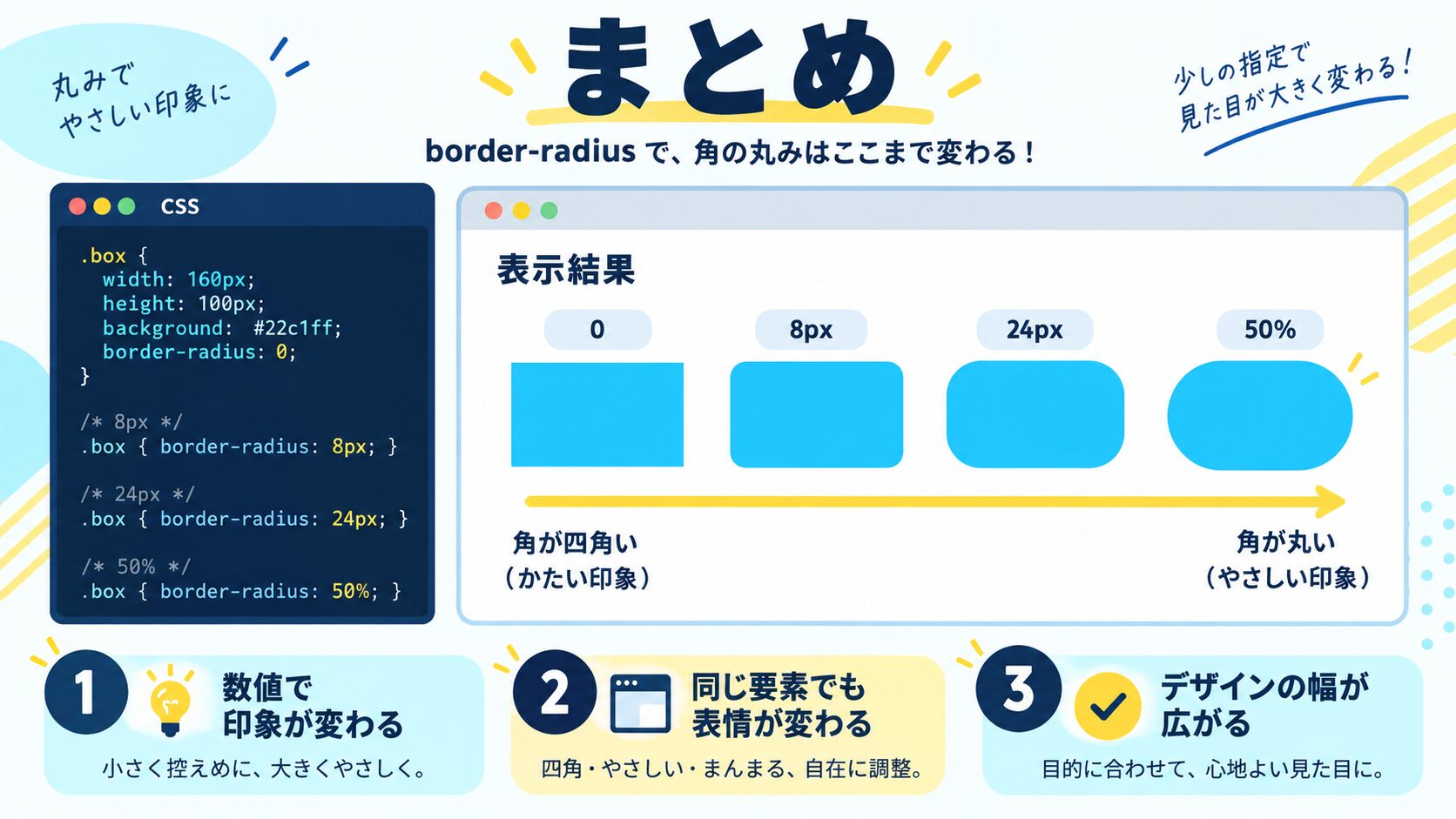
この記事では CSS の border-radius について、基本から応用まで解説しました。
border-radius: 8px; のような単純な値から始めて、デザインの要件に合わせて細かく調整するborder-radius: 50% を width=height の要素に適用するoverflow: hidden; を親に追加するここで紹介したサンプルコードはすべてコピペで動作確認できます。実際に手を動かして、デザインに border-radius を取り入れてみましょう。
CSSの実装テクニックを「レイアウト・装飾・アニメーション・基礎・トラブル解決」の目的別に探せる総まとめページを用意しています。実装で迷ったときの索引としてどうぞ。

目的に合わせて選べる「AI副業」「AI転職」「AI活用」の3コースを用意。副収入・キャリアチェンジ・日常の生産性アップまで、あなたのゴールに合わせてAIを学べます。
会員登録はカンタン30秒で完了します。まずは公式LINEから、無料でAI学習をスタートしましょう!
公式サイト より
今すぐ
無料カウンセリング
を予約!







