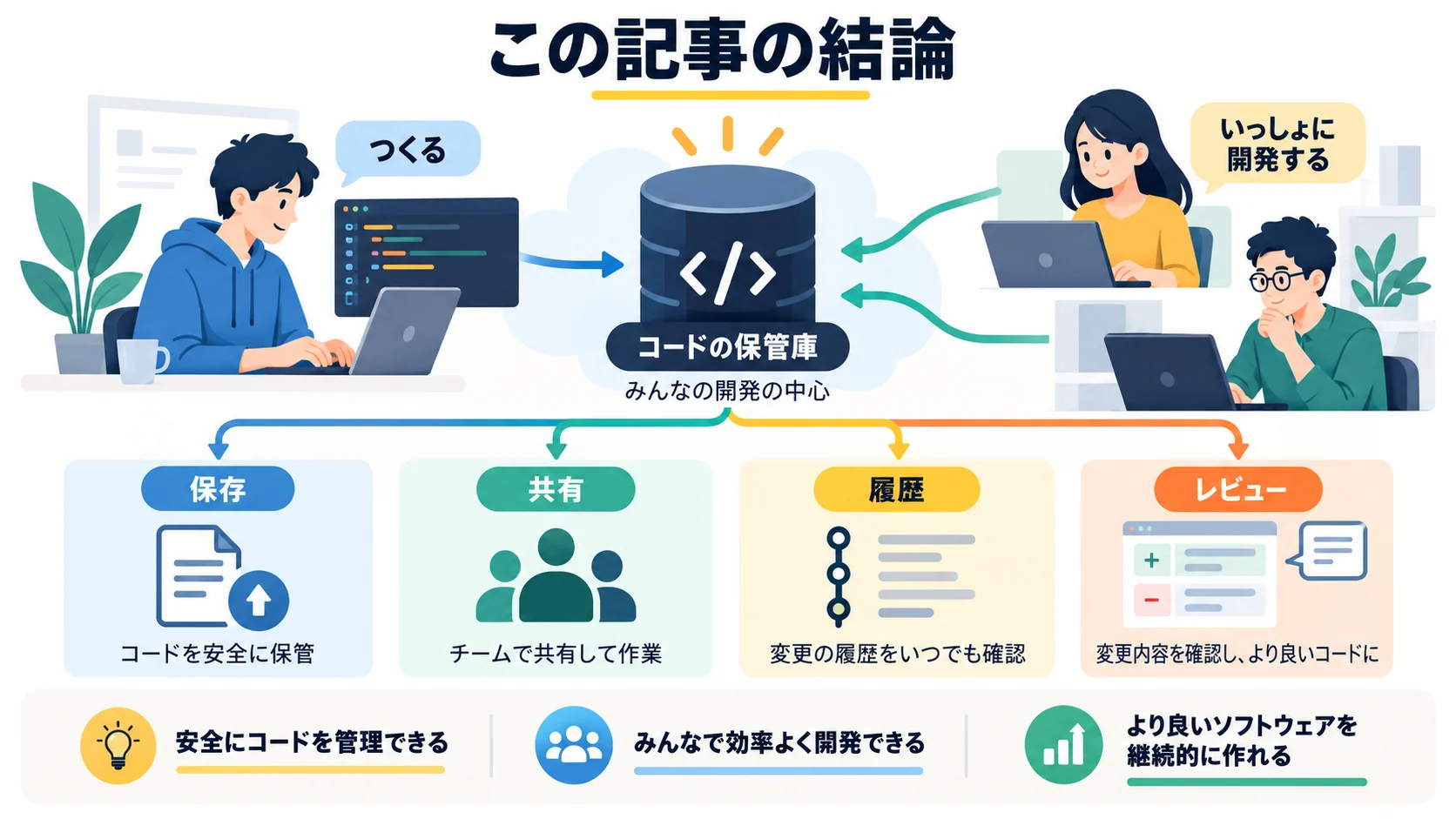
GitHubは、プログラムのソースコードをオンラインで共有・管理できるサービスで、バージョン管理システム「Git」をオンライン上で利用できるようにしたものです。チーム開発の効率化やコードレビュー、変更差分の比較が可能で、個人開発でもプロと同じ開発の流れを体験できます。利用にはアカウント作成が必要で、リポジトリの作成・クローン、プルリクエストによるレビュー、コミット・プッシュといった基本操作を覚えることで実務でも通用します。
 生徒
生徒ペン博士!最近、プログラミングの勉強を始めたんですが「GitHub」ってよく聞くんですけど、正直まだよく分からなくて…
 ペン博士
ペン博士おお、良い質問じゃな!GitHubはソースコードの保管庫であり、チーム開発を円滑にする仕組みでもあるのじゃ。今回はGitHubの使い方を初心者でも分かるように順を追って解説していこう。
 生徒
生徒はい!よろしくお願いします!
詳しくはこちらの記事をご覧ください。

菅井さんの主な制作実績はこちら

「GitHub」は、プログラムのソースコードを、オンラインで共有・管理できるサービスです。「GitHub」の「Git」とは、もともと「Git」というバージョン管理システムで、それをオンライン上で利用できるようにしたものが「GitHub」であり、開発者がコードを保存、共有、協力して開発することができます。

GitHubを利用するメリットとしては、以下のような点が挙げられます。
・開発業務の効率化と品質向上
複数人で同一プロジェクトを進行可能(チーム開発に最適)
プライベートリポジトリで安全にソースコード共有
リポジトリ=ソースコードを保管・管理する場所
バージョン管理が容易で、変更履歴の確認・修正が簡単
機能やタスクごとに作業スペースを分け、同時進行が可能
・ソースコードのレビューがしやすい
プルリクエスト機能により、変更内容を他の開発者に通知
変更箇所の比較表示で修正点が一目瞭然
コメント機能を使い、コードレビューや意見交換が可能
・開発者コミュニティが活発
世界中の開発者と情報共有・意見交換ができる
他人のコードから学び、ご自身のスキルを向上できる
オープンソースプロジェクトへの参加で実績を積める
 生徒
生徒なるほど!すごく便利な機能ですね!
 ペン博士
ペン博士そうじゃ!個人開発でも、GitHubを使うことで「プロの開発者と同じ流れ」を体験できるのじゃ。
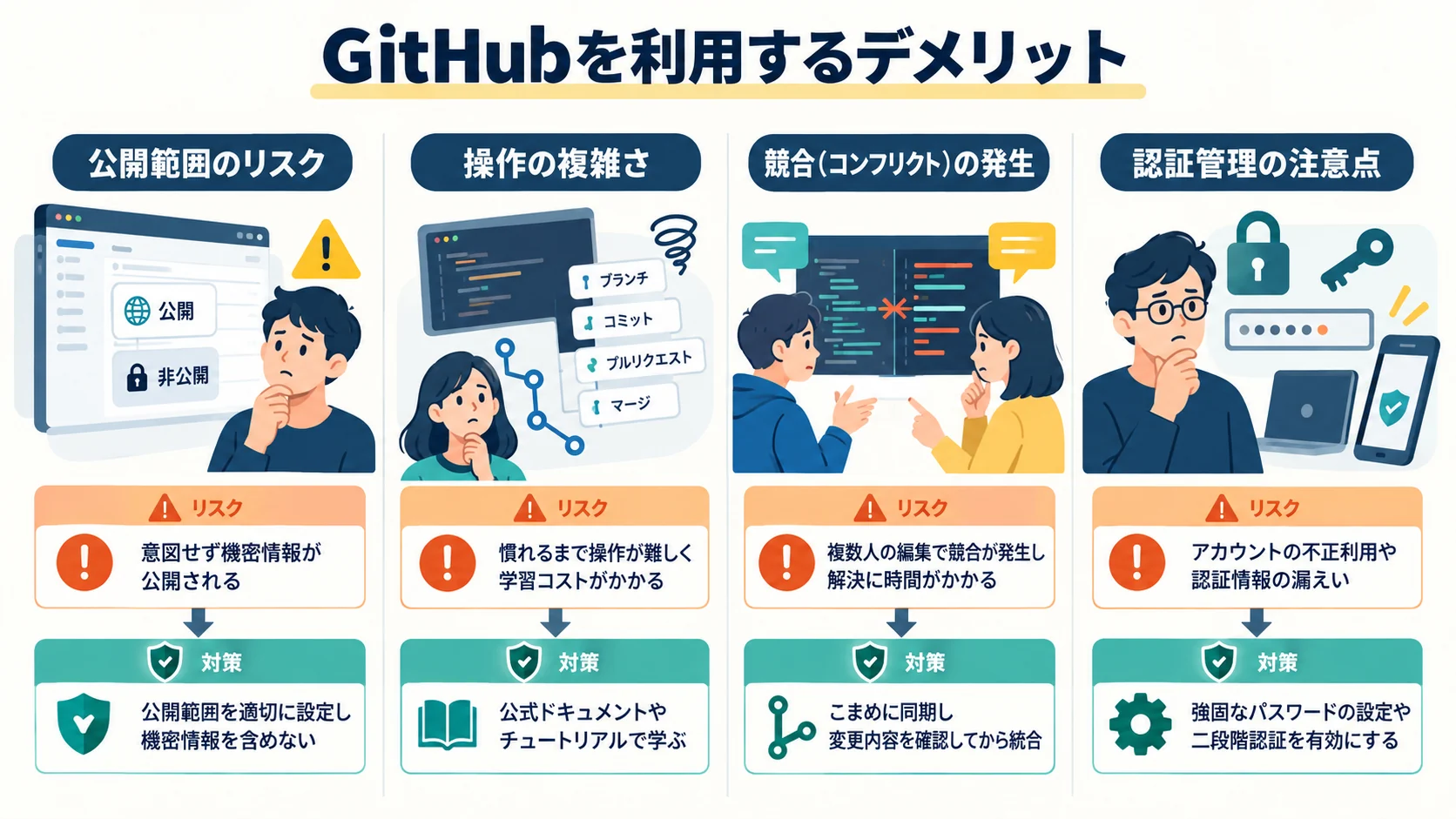
GitHubを利用するデメリットとしては、以下のような点が挙げられます。
・学習・教育コストがかかる
GitやGitHubの操作方法・バージョン管理の仕組みを学ぶ必要がある
習得までに一定の時間と労力がかかる
・情報漏洩のリスクがある
委託先企業が誤ってシステム情報をGitHub上に流出した事例もある
セキュリティ対策やアクセス権限設定が必須
利用者個人のITリテラシーに大きく依存する
・採用で不利に働くケースもある
GitHubでの成果提出により、実力が明確に評価される
未経験者の場合、提出が必須でないなら慎重に判断する必要がある
 生徒
生徒使いこなすまでは少し難しそうですね…
 ペン博士
ペン博士その通りじゃ。最初は操作や用語に戸惑うかもしれん。
しかし、一度流れを理解すれば、世界が広がる。
最初の山を越えた先に、圧倒的な開発の快適さが待っておるぞ!
 ペン博士
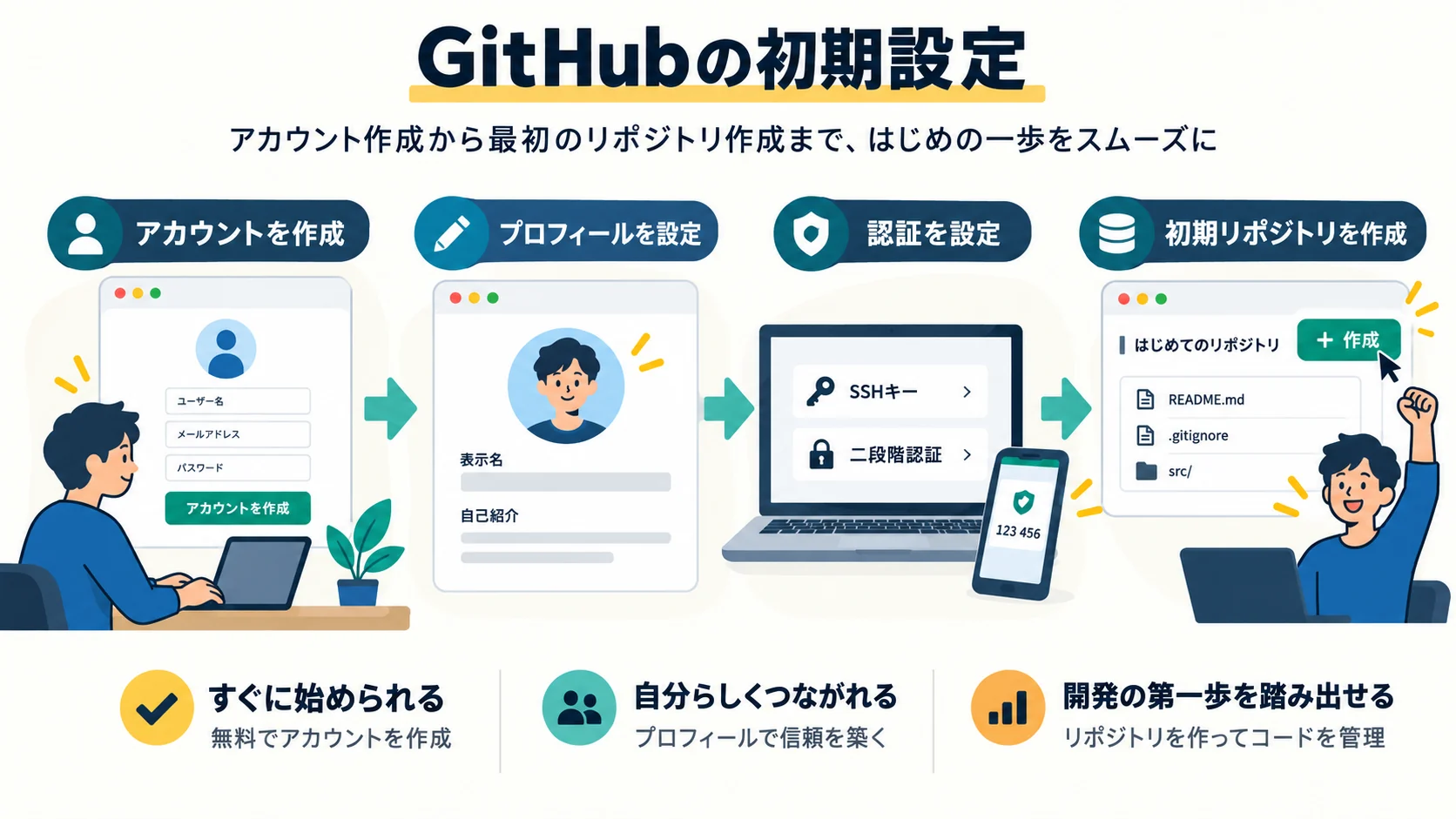
ペン博士GitHubの初期設定では、アカウントの作成が必要じゃ。以下にアカウント作成方法を紹介するぞ!
GitHubのアカウントを作成するには、以下の手順を参考にしてください。
まず、GitHubの公式サイト(https://github.com/)にアクセスします。
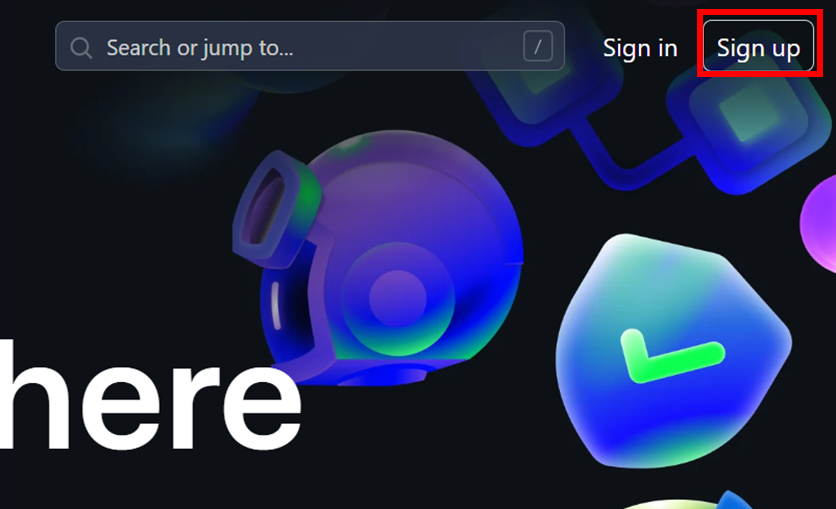
トップページ右上の「Sign Up」ボタンをクリックします。
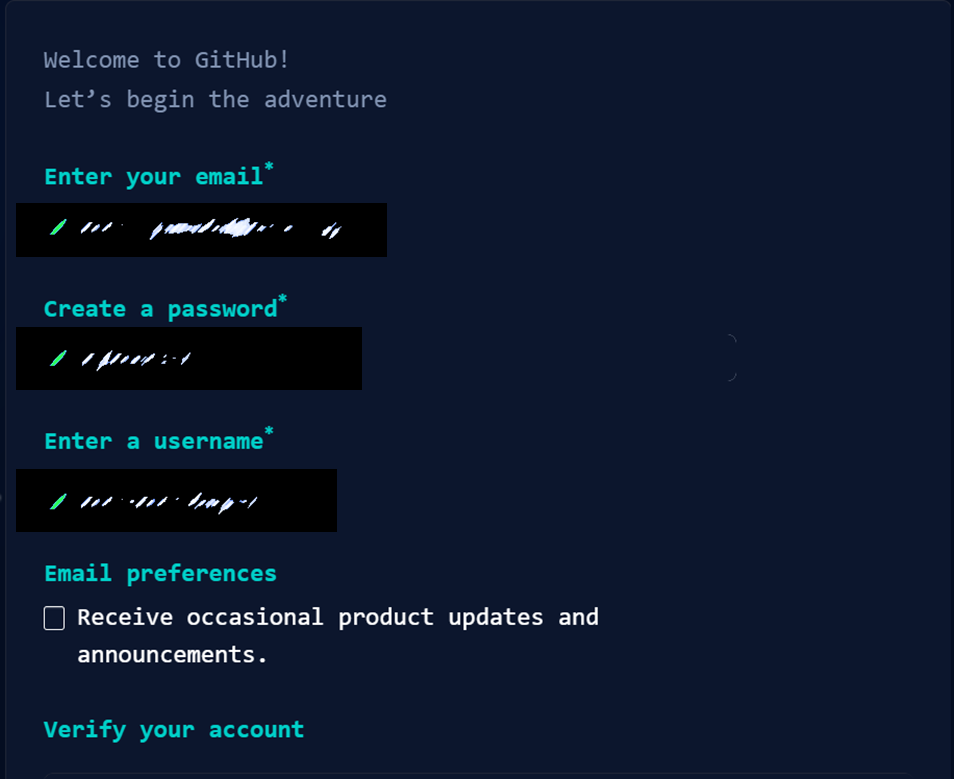
必要事項を入力します。ユーザー名、メールアドレス、パスワードなどの情報を入力してください。
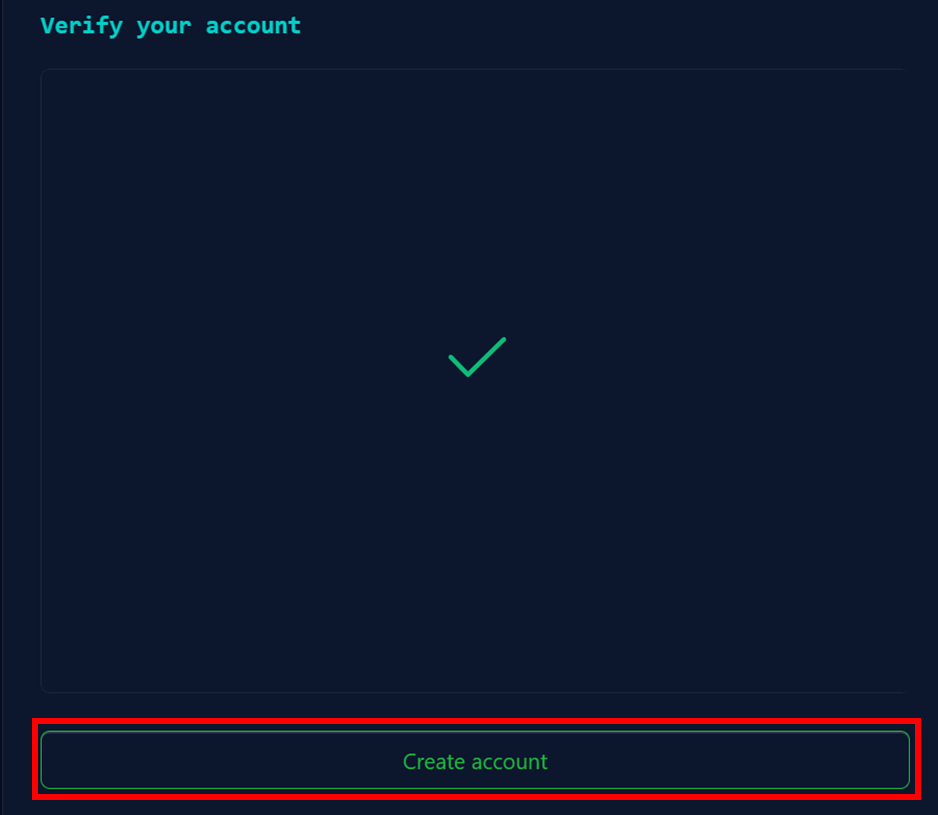
利用規約を確認し、同意する場合は「Create account」ボタンをクリックします。
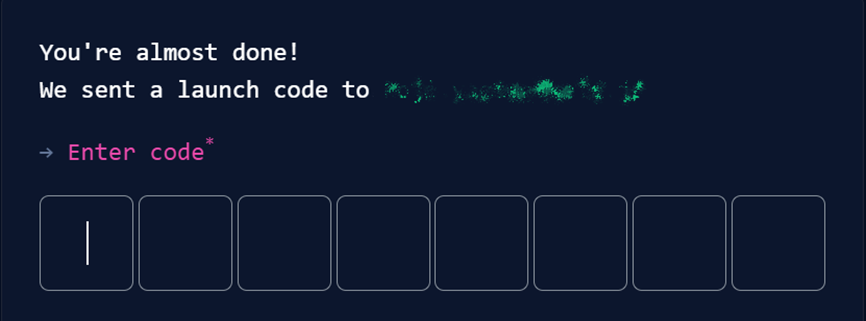
アカウント認証のため、入力したメールアドレスに送られてくる認証リンクをクリックします。
メールアドレスが確認されたら、GitHubのアカウント作成は完了です。
以上の手順でGitHubのアカウントが作成されます。
生徒思ったよりシンプルですね!
ペン博士そうじゃろう!
初期設定はGitHubを使い始める「第一歩」じゃ。
ここをしっかり押さえておけば、今後の作業もスムーズになるぞ。
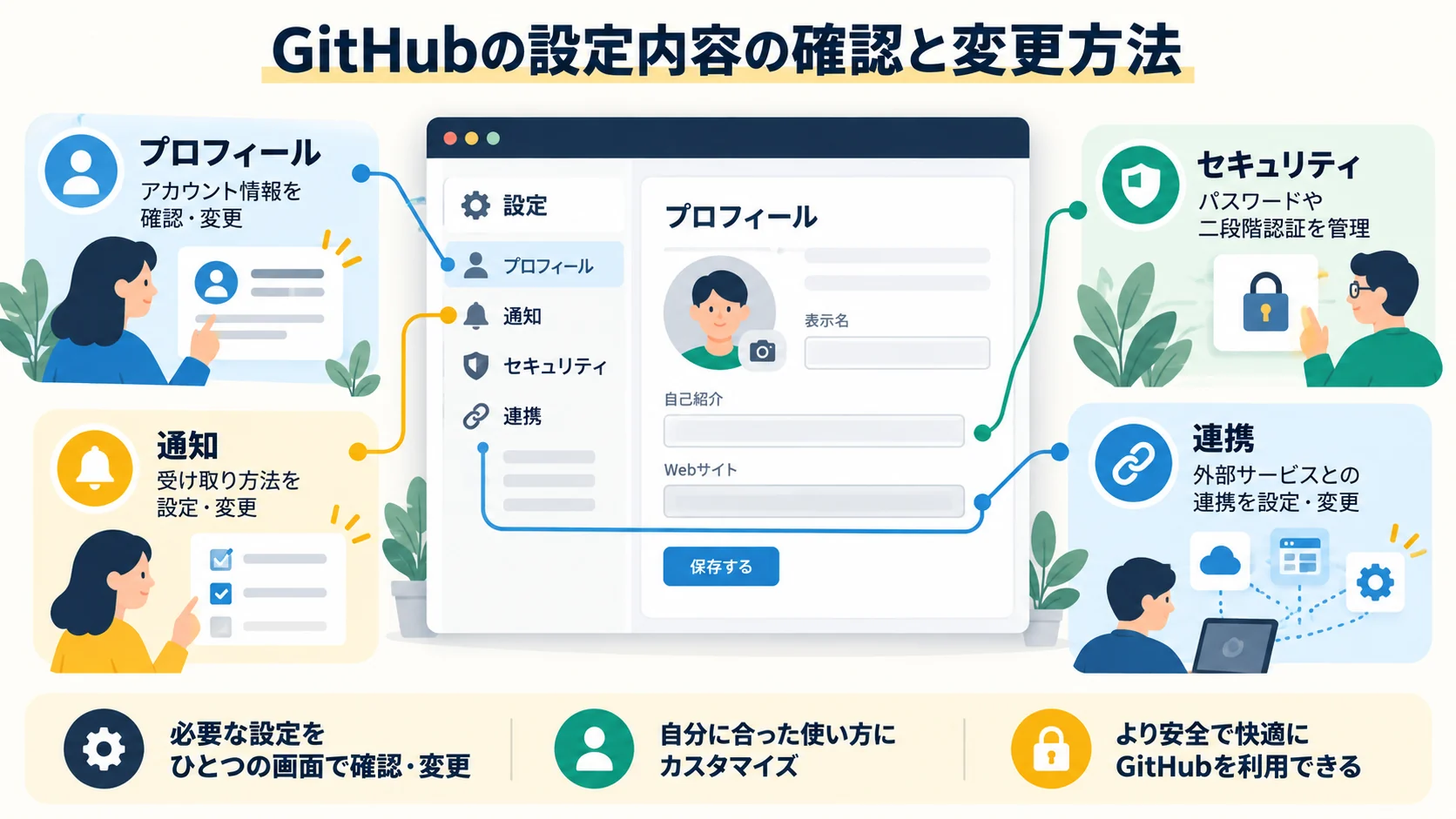
GitHubのアカウント作成後、設定内容を確認・変更することができます。以下の手順を参考にしてください。
GitHubのWebサイトにログインします。
トップページ右上のプロフィールアイコンをクリックします。
ドロップダウンメニューから「Settings」を選択します。
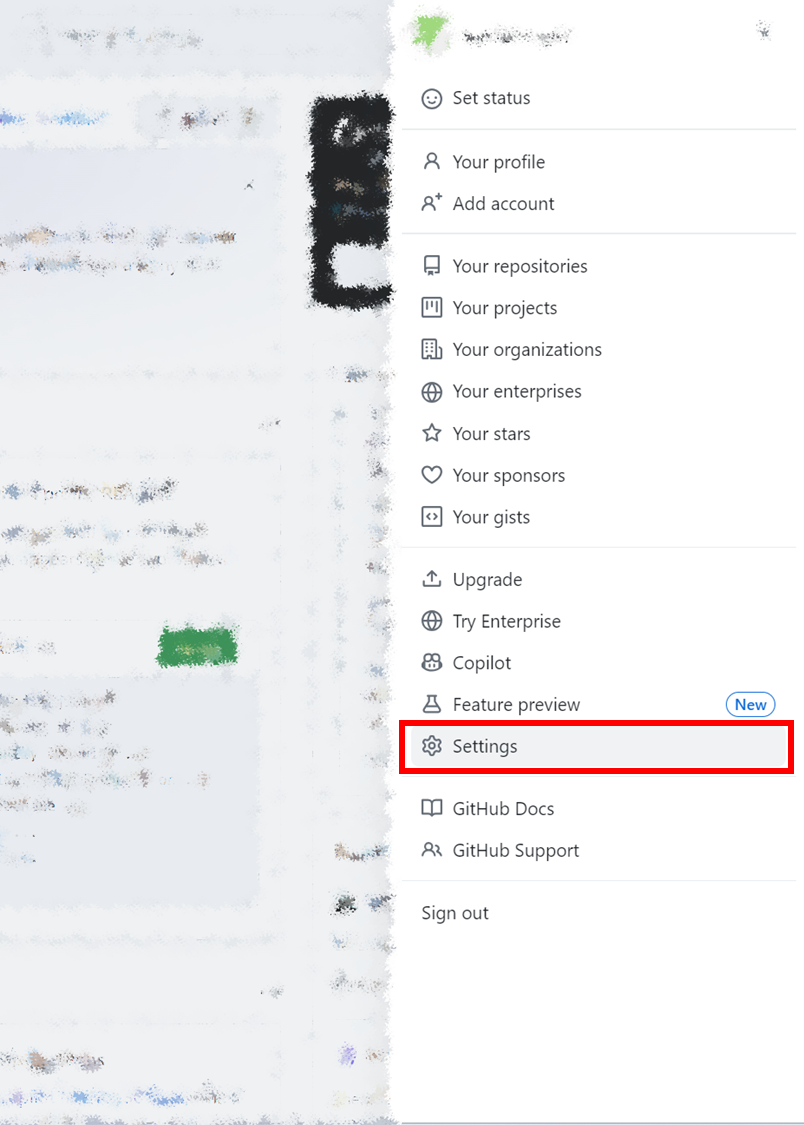
「Settings」画面で、各種設定を確認・変更することができます。
例えば、プロフィール情報やプライバシー設定、セキュリティ設定などを変更することができます。
設定変更後は、必ず「Save」ボタンをクリックして保存してください。
以上の手順でGitHubの設定内容の確認・変更ができます。
生徒設定画面でプロフィールをカスタマイズできるのは便利ですね。
自分の開発スタイルに合わせられそうです!
ペン博士うむ、GitHubは開発の見える化が得意じゃ!
通知設定や権限管理をうまく活用すれば、チーム全体の連携力もぐっと上がるぞ。
 ペン博士
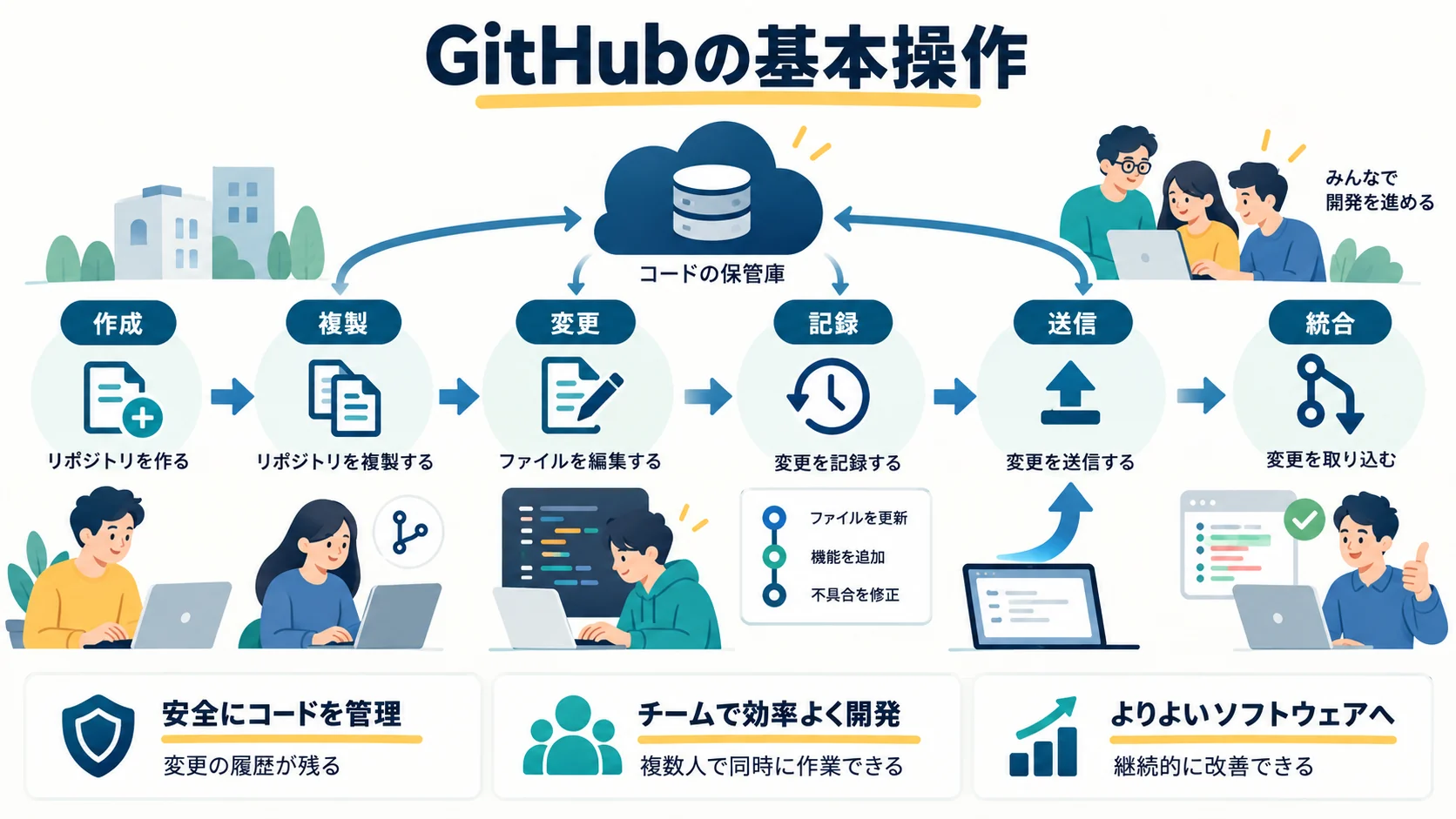
ペン博士GitHubの基本操作には、リポジトリの作成とクローン、コードレビューの方法、ファイルの比較方法があるぞ。
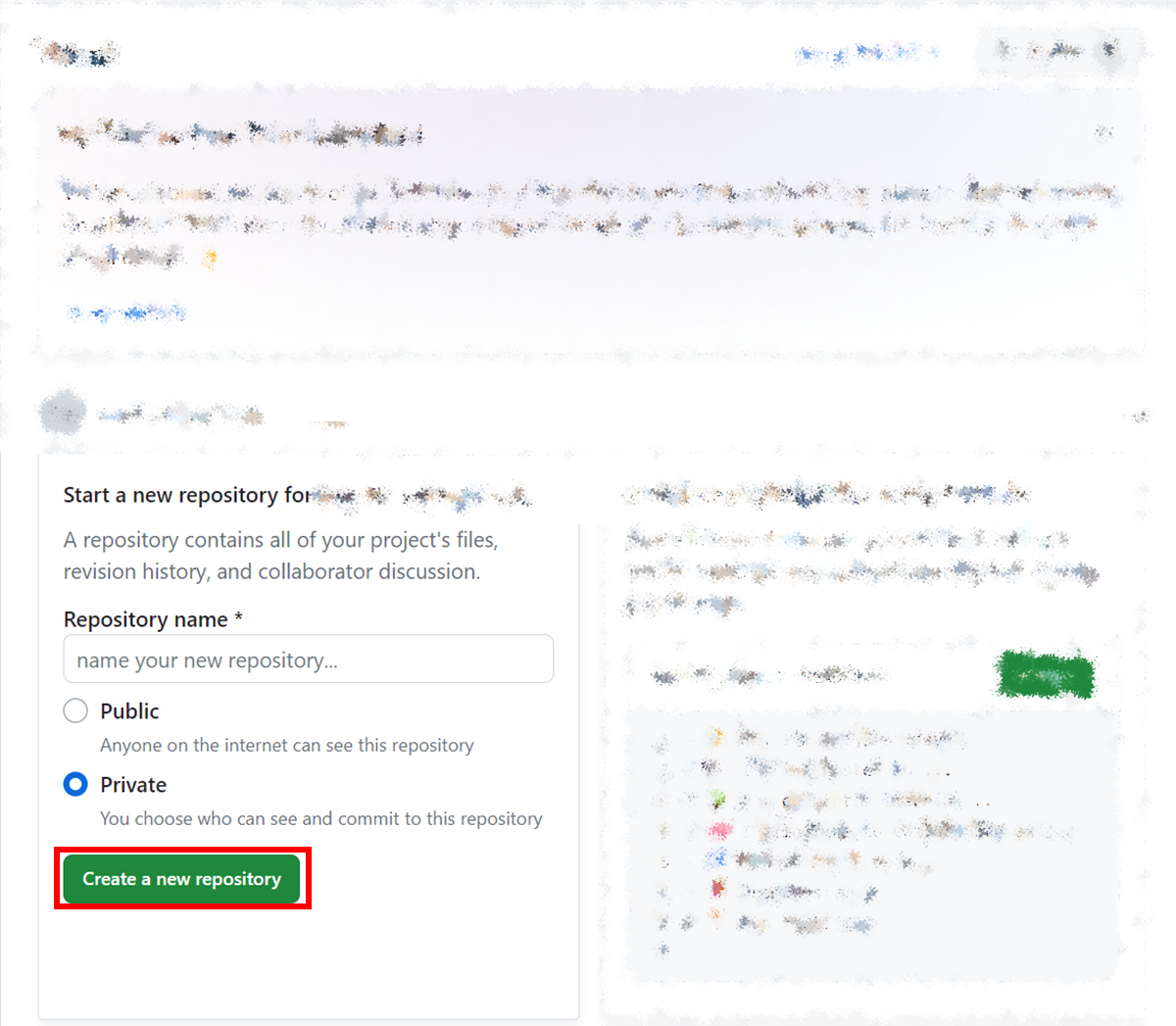
GitHubを利用するためには、まずリポジトリを作成する必要があります。リポジトリとは、プロジェクトやファイルの保存場所のことです。
リポジトリを作成するには、GitHubのWebサイトにアクセスし、新しいリポジトリを作成するボタンをクリックします。作成するリポジトリには名前や説明を付けることができます。
続いて、作成したリポジトリをご自身のパソコンにクローン(複製)します。リポジトリをクローンすることで、ご自身のパソコン上でもファイルを編集し、変更をGitHubに反映させることができます。
クローンするには、GitのコマンドやGitHub Desktopというアプリケーションを使用します。リポジトリのページにある「Code」ボタンからクローン用のURLを取得し、コマンドやアプリケーションでクローンを行います。
リポジトリの作成とクローンによって、ご自身のプロジェクトの管理が始まります。
GitHubでは、他の開発者とコードのレビューを行うことができます。コードレビューは、ご自身のコードに対するフィードバックや改善の提案を受けることができるため、品質の向上やエラーの発見に繋がります。
リポジトリのページから新しいプルリクエストを作成するボタンをクリックし、変更内容やレビューワーを指定します。他の開発者がプルリクエストをレビューし、コメントや指摘を行ってくれます。
コードレビューを受けた後は、変更を反映するか修正するかの判断を行い、プルリクエストをマージ(統合)することができます。
GitHubでは、ファイルの変更差分を比較することができます。この機能は、複数のバージョンのファイルを比較する場合や、他の開発者との変更差分を確認する場合に便利です。
ファイルの比較方法は、リポジトリのページでファイルを選択し、差分を表示するボタンをクリックするだけです。変更された部分は、色分けされて表示されます。追加された行や削除された行を確認することができます。
ファイルの比較機能を使うことで、変更内容や修正箇所を詳細に確認することができます。
生徒なるほど!理解できました!
これで僕もGitHubユーザーの仲間入りですね!
ペン博士うむ、これで立派な一人前じゃ!
リポジトリの作成・編集・共有までできれば、実務でも十分通用する。
あとは、実際にコードを触って慣れることじゃな。
 ペン博士
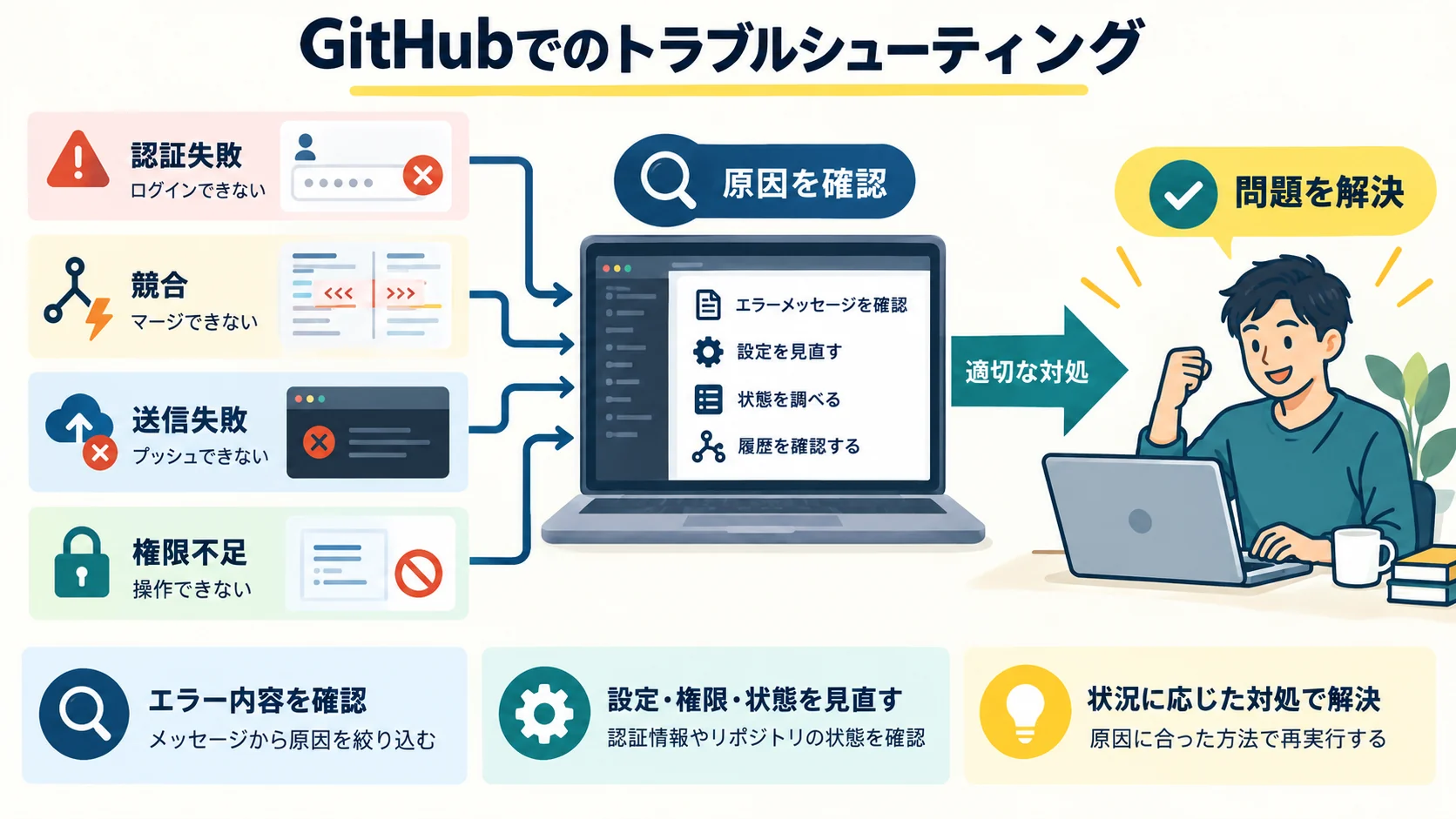
ペン博士GitHubを利用していると、時には問題が発生することもある。ここでは、よくあるトラブルについて解説するぞ!
プログラミングの世界では、誤ったコードを書いてしまうことがあります。これにより、コードが正しく動作しない場合やエラーが発生することがあります。
間違ったコードに直面した場合、いくつかの対処法があります。まずは、エラーメッセージを確認し、問題の箇所を特定します。次に、コードを修正して問題を解決する必要があります。
GitHubでは、修正したコードをファイルに反映させるため、コミットとプッシュという操作を行います。コミットは変更履歴を保存するものであり、プッシュは変更内容をリモートリポジトリにアップロードするものです。
修正が完了したら、コミットしてプッシュしましょう。その後、変更が正しく反映されるかどうかを、ブラウザで確認してみましょう。もし問題が解決されていれば、トラブルが解消されたことになります。
生徒今回の説明ですごく理解が深まりました!
GitHubってただの保存場所じゃなくて、チームで効率よく作業するための「開発プラットフォーム」なんですね!
ペン博士その通りじゃ!最初は難しく感じるが、慣れれば必ず強力な味方になるぞ。
 生徒
生徒はいっ!早速自分の作品をGitHubにアップしてみます!
ありがとうございました!

今回はGitHubの登録方法から使い方まで徹底解説しました。GitHubを使い開発効率や質を向上させましょう。
WithCodeでは、プログラミング言語だけでなく、Web制作をフリーランスとして行っていく上で必要なGitHubやFigmaなどのツールについても、より具体的なカリキュラムとして用意しています。
Web制作を副業としたい、フリーランスで働きたいと考えている方は、お気軽に無料相談会にお申込みください。


A. GitHubは、プログラムのソースコードをオンラインで共有・管理できるサービスです。もともとの「Git」はバージョン管理システムで、それをオンライン上で利用できるようにしたものがGitHubです。開発者がコードを保存・共有し、協力して開発を進めることができます。
A. 複数人で同一プロジェクトを進められチーム開発に最適なこと、バージョン管理で変更履歴の確認・修正が簡単なことが挙げられます。またプルリクエスト機能で変更内容を通知しコードレビューがしやすく、世界中の開発者と情報共有できる活発なコミュニティがある点もメリットです。オープンソースへの参加で実績を積むこともできます。
A. GitやGitHubの操作方法・バージョン管理の仕組みを学ぶ学習コストがかかる点があります。また委託先企業がシステム情報を流出させた事例もあるため、セキュリティ対策やアクセス権限設定が必須です。採用の場面では実力が明確に評価されるため、未経験者は提出を慎重に判断する必要があります。
A. GitHub公式サイト(https://github.com/)にアクセスし、右上の「Sign Up」ボタンをクリックします。ユーザー名・メールアドレス・パスワードなどの必要事項を入力し、利用規約に同意して「Create account」をクリックします。その後、登録したメールアドレスに届く認証リンクをクリックすればアカウント作成が完了します。
A. リポジトリとは、プロジェクトやファイルの保存場所のことです。クローンは、GitHub上のリポジトリを自分のパソコンに複製することで、これによりローカルでファイルを編集し変更をGitHubに反映できるようになります。クローンにはGitのコマンドやGitHub Desktopというアプリを使い、リポジトリの「Code」ボタンからURLを取得して行います。

目的に合わせて選べる「AI副業」「AI転職」「AI活用」の3コースを用意。副収入・キャリアチェンジ・日常の生産性アップまで、あなたのゴールに合わせてAIを学べます。
会員登録はカンタン30秒で完了します。まずは公式LINEから、無料でAI学習をスタートしましょう!
公式サイト より
今すぐ
無料カウンセリング
を予約!