







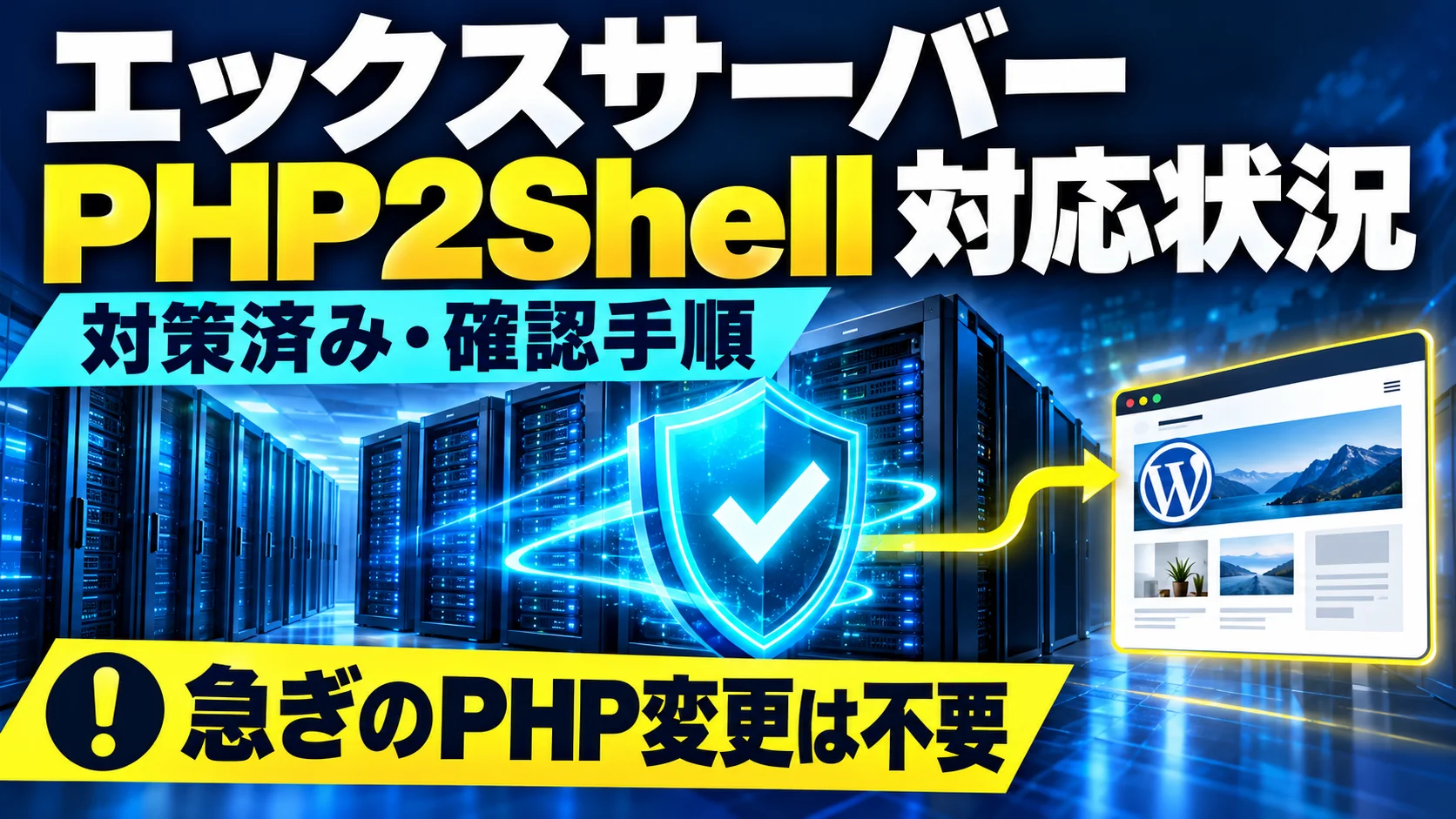
「エックスサーバーでPHP2Shellに対応するには、今すぐPHPを切り替えるべき?」と迷っている方へ。2026年10月26日に確認したエックスサーバーの公式告知では、レンタルサーバーで提供するPHP 5.1〜8.5の対象環境に今回の脆弱性向け修正が適用済みです。同社は、今回の対策だけを目的に急いでPHPバージョンを変更する必要はないと案内しています。PHPの表示番号だけを見て「未対策」と判断し、稼働中のWordPressを慌てて切り替えないでください。
ただし、これで日常的な更新やサイト側の確認まで不要になるわけではありません。この記事は、エックスサーバーの通常のレンタルサーバーでWordPressを運用する担当者向けに、公式告知の読み方、対象サービスの切り分け、画面での確認、バックアップ、サイト機能の点検、サポートへの質問を順に整理します。XServer VPSなど、自分でOSとPHPを管理するサービスには同じ結論を当てはめないでください。
今回のPHP本体の問題はCVE-2026-109618とCVE-2026-109619です。PHPプロジェクトは2026年10月21日に8.5.12、8.4.27、8.3.36、8.2.35を修正版として公表しました。一方、ホスティング事業者が旧系列のPHPに修正を取り込む「バックポート」を行う場合、表示されるバージョン番号だけでは適用状態が分かりません。判断の根拠を、PHPの一般向けバージョン一覧と、ご自身の契約サービスの公式告知に分けて確認します。
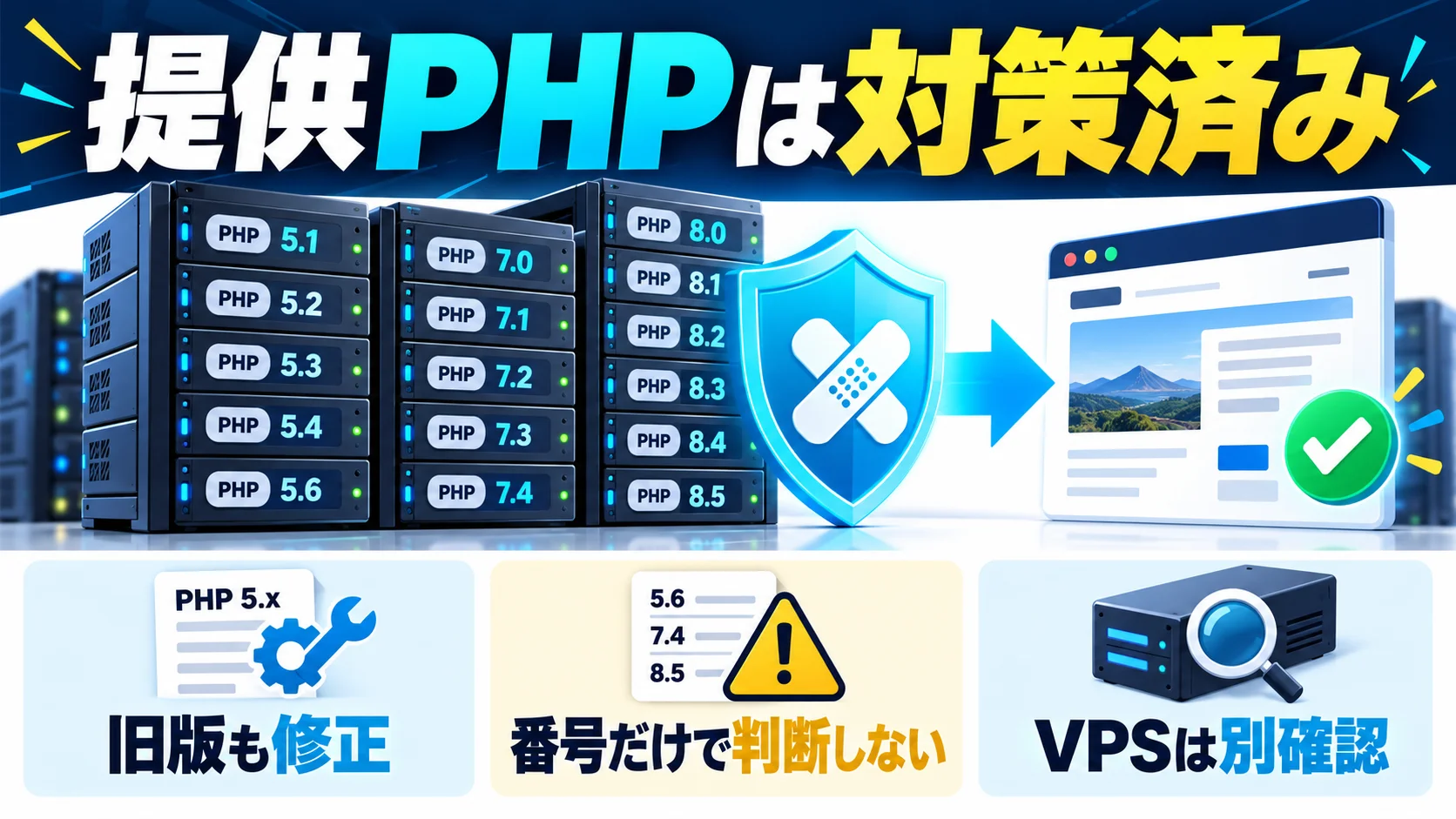
先に結論です。エックスサーバーの公式告知は、レンタルサーバーサービスとして「エックスサーバー」「XServerビジネス」「XServer for WordPress」を対象に挙げ、PHP 8.2〜8.5は同じ系列の修正版へ、PHP 5.1〜8.1は修正パッチを適用したと説明しています。10月26日6:20時点の追記では、PHP 5.1〜5.5を含む対象サーバーへの適用も完了とされています。
このため、同社が提供するPHPを通常のレンタルサーバーで使っているなら、「8.1だから今この瞬間に8.5へ上げないと今回の2件の修正を受けられない」とは言えません。ただし、これは今回のCVEへの事業者側の対応についての説明です。PHP 8.1など古い系列を長期運用してよいという意味ではありません。PHPプロジェクトのサポート期間、WordPress本体・テーマ・プラグインの互換性を確認し、保守計画として新しい系列へ移す作業は別に必要です。
最初に契約名を確認してください。エックスサーバーのレンタルサーバーを使っている場合、サーバー側PHPへの今回の修正は事業者の担当範囲です。一方、同じ告知はXServer VPS、XServer VPS クラウドなどについて、利用者がOSやPHPを管理し、事業者によるPHP修正パッチは適用しないと明記しています。名前が似ていても運用責任は異なります。
| 契約・実行環境 | 今回の修正の確認先 | 利用者の次の行動 |
|---|---|---|
| エックスサーバー/XServerビジネス/XServer for WordPress | 事業者の公式告知と契約サービス | 適用状況を記録し、WordPressの動作・長期のPHP更新計画を点検 |
| XServer VPS/VPS クラウドなど | サーバー上のPHPパッケージ、OSベンダーの修正情報 | 管理者が更新またはベンダーパッチ適用を実施 |
| 他社のサーバーや自社構築のPHP | 当該事業者・管理者の公式情報 | エックスサーバーの告知を根拠に判断しない |
制作会社に運用を委託しているなら、料金請求書やサーバー契約画面のサービス名を確認し、担当者に「通常のレンタルサーバーか、VPSか」を尋ねます。WebページのフッターやWordPress管理画面の表示だけでサービス種別を推測しないほうが確実です。複数サイトを持つ会社では、サイトごとにサーバーが違うこともあります。
PHP公式の10月21日告知は、修正済みの上流リリース番号を示します。レンタルサーバーは同系列の修正版へ更新する場合と、旧系列へ必要な修正を取り込む場合があります。後者では、例えば管理画面に古い系列番号が残っていても、今回の欠陥部分に修正が入っている可能性があります。エックスサーバーの旧系列向け対応はまさにこの例です。
「PHP 7.4と表示される=今回のCVEについて必ず未修正」でも、「事業者が対策済みと発表した=今後すべてのPHP脆弱性を恒久的に修正してくれる」でもありません。前者は公式告知に反し、後者は将来の運用範囲を勝手に広げています。今回の対策確認とサポート中の系列へ移行する保守計画を別々のチェック欄に記録してください。
セキュリティ上の告知は追記されます。対応報告を社内へ出す際は「エックスサーバーが対策済み」と一行で済ませず、確認した日付、告知URL、対象サービス、表示されたPHP系列、担当者を残します。今後、提供範囲や追加対応が変わったときに差分を追えます。WordPress本体の更新だけではPHP本体の今回の問題を修正できないことも、WordPress公式の注意喚起と合わせて明記すると、現場の誤解を減らせます。
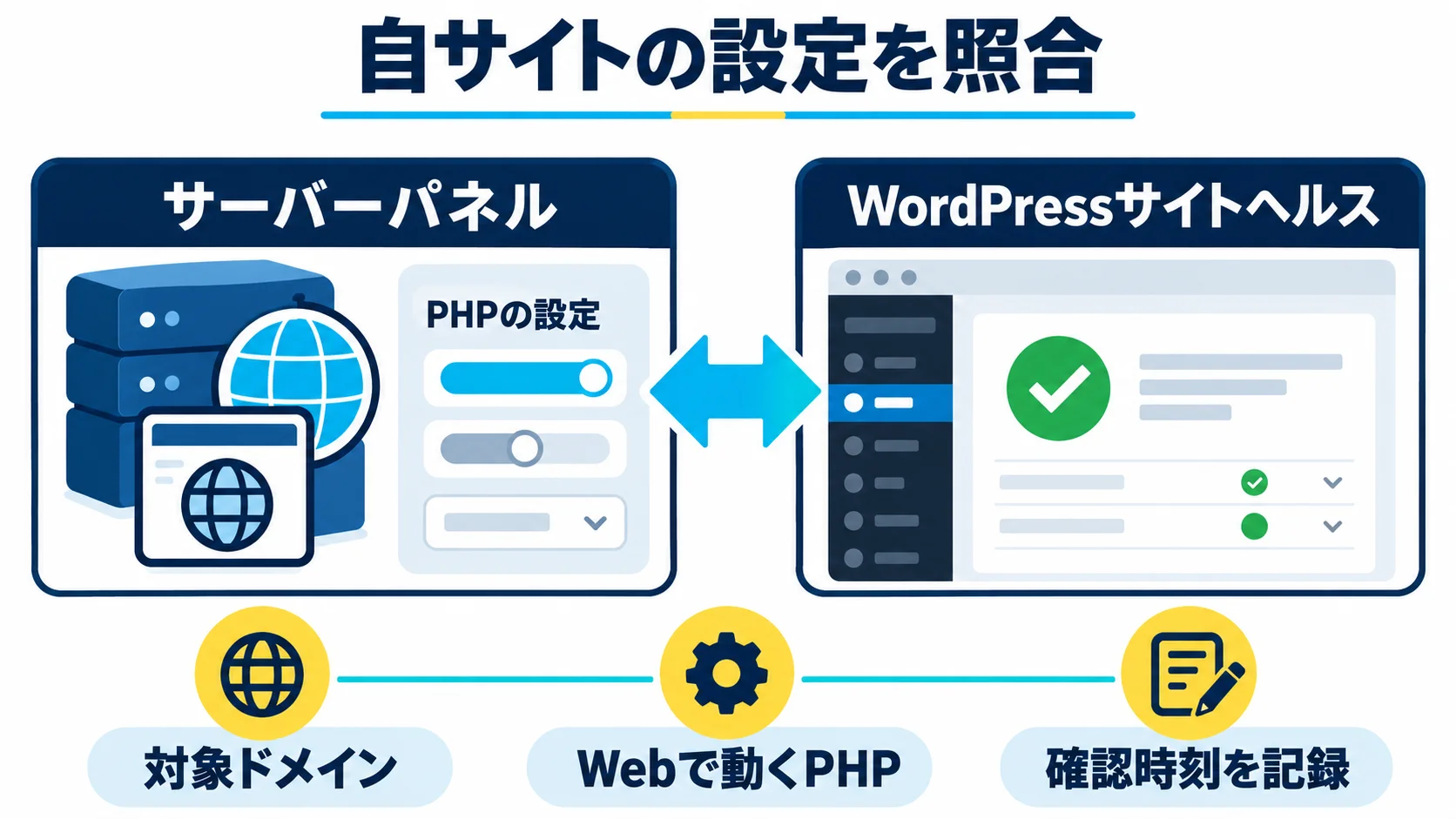
今回の目的は、修正済みの環境に対して無理にPHPを切り替えることではありません。対象サービスとサイトの現状を照合し、今後の安全な更新に使える記録を作ることです。エックスサーバーのPHPバージョン切り替えマニュアルには、新旧サーバーパネルの操作が載っています。画面の見た目が異なる場合は、古いスクリーンショットより現在の公式マニュアルの該当タブを優先してください。
サーバーパネルへログインし、「PHP Ver.切替」を開きます。新サーバーパネルでは対象ドメインの右側の編集アイコンから現在の設定と変更候補を確認できます。複数ドメインを収容している場合、WordPressの公開URLと同じドメインを選んでいるか確かめます。設定候補を開いても、この段階では「設定する」を押しません。
記録する項目は、契約サービス、サーバーID、対象ドメイン、現在のPHP系列、確認日時、変更履歴の有無です。担当者がサーバーパネルに入れない場合は、無理にログイン情報を共有せず、契約管理者にこれらの情報を安全な社内経路で照会します。画面のスクリーンショットを共有するときは、アカウント識別子や他ドメイン、個人情報をマスクしてください。
WordPress管理画面の「ツール」→「サイトヘルス」→「情報」→「サーバー」でも、動作中のPHPバージョンを確認できます。これはWordPress公式ドキュメントに載る手順です。ただし、サイトヘルスはホストが旧版へバックポートした修正の有無まで証明する画面ではありません。表示番号と、事業者の適用告知を組み合わせて判断します。
サーバーパネルとサイトヘルスの値が違う、あるドメインだけ異なる、公開ページがCDNや別サーバーを通っているなど、運用環境が複雑な場合は、推測で解決したことにしません。対象URL、各画面の値、確認日時を並べ、契約管理者またはサポートへ確認してください。コマンドラインのphp -vはWebサイトを処理するPHPと別の設定を指すことがあるため、その結果だけでWeb側の適用を断定できません。
エックスサーバーはPHP 8.5を提供していますが、同社の導入告知は切り替え後の動作確認が必要だと説明しています。既存テーマやプラグインが新系列へ未対応なら、トップページは表示されても、フォーム送信、会員ログイン、決済、予約管理などで不具合が起こりえます。今回のCVE対策がレンタルサーバー側で完了しているなら、緊急性を理由に検証を飛ばすメリットはありません。
中長期では新しいPHP系列への移行を進めます。そのために、使用中のWordPress本体、テーマ、必須プラグイン、独自PHPコードを一覧化し、各提供元の対応状況を確認します。PHP公式のサポート期間も見て、旧系列から抜ける計画を立ててください。今回は「事業者のパッチを確認して現状維持」と「更新を先延ばしにしない」を両立させる判断です。
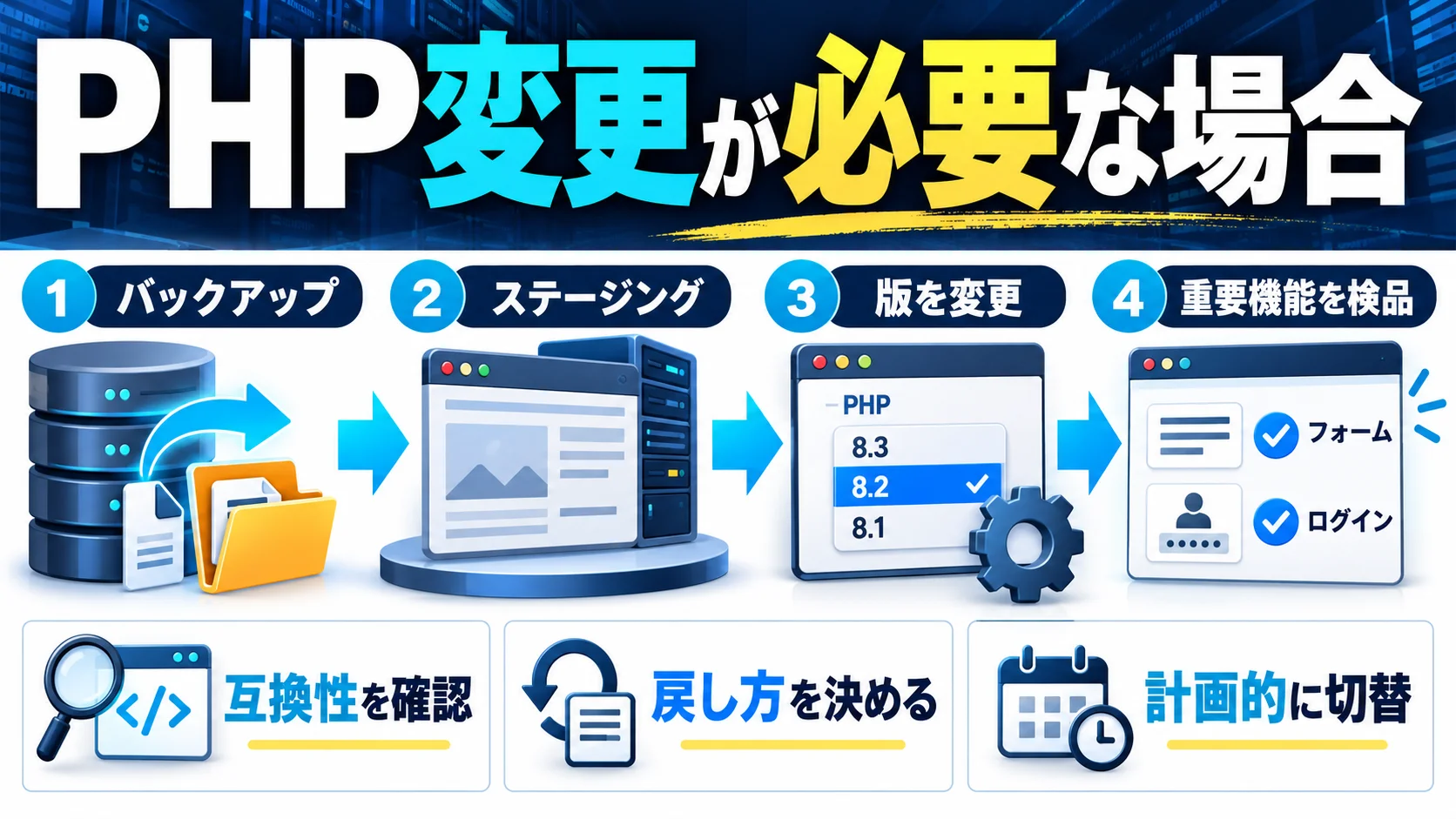
今回の修正のために緊急変更は不要でも、サポート切れ系列からの移行や、テーマ・プラグインの要件変更でPHP切り替えが必要になることはあります。作業を始める前に、誰が、何を、どの時点へ戻すかを決めます。一般的な「バックアップを取る」だけでは、復元対象や復元後のデータ消失範囲が曖昧です。
WordPressでは投稿・設定・注文などの多くはデータベースに、テーマ・プラグイン・画像はファイルにあります。両方を同じ時点の組として保存します。エックスサーバーには自動バックアップからの復元がありますが、復元操作は対象ファイルをバックアップ時点の内容で上書きし、その後に作成したファイルが消える場合があります。ECサイトなら作業中に入った注文データへの影響を特に確認してください。
担当者は、復元可能な日付、Web領域とMySQLの両方が取得できるか、必要な容量、復元にかかる時間を画面で確認します。大切なサイトは別経路でもファイルとデータベースを保存し、保管先へのアクセス権を絞ります。バックアップの存在は復元成功の保証ではありません。可能ならテスト環境で、実際に戻せるかを先に試してください。
本番と同じテーマ、プラグイン、独自コードを持つステージング環境を用意し、候補PHP系列へ変更します。トップページと数記事だけでは合格にしません。少なくとも管理画面ログイン、新規投稿、画像アップロード、お問い合わせフォームの送信と受信、検索、会員機能、予約や決済がある場合の安全なテスト手順を実施します。決済を試すなら、必ず提供元のテストモードを使用し、本番課金を発生させません。
不具合が出たら発生ページ、時刻、操作、エラーメッセージ、対象プラグイン、変更前後のPHP系列を記録します。エックスサーバーのエラーログ機能では、サーバーパネルからドメイン別ログの表示・ダウンロードができます。個人情報を含むログを公開記事や外部チャットへ貼らず、原因調査に必要な行だけを安全に共有してください。
本番で切り替える際は、影響が小さい時間帯、作業担当、確認担当、連絡先、復旧判断時間を決めます。サーバーパネルの「PHP Ver.切替」で対象ドメインを選び、検証済みの系列へ変更し、公式マニュアルに従って設定を確定します。変更直後に公開ページ、ログイン、フォーム、重要な業務導線を確認します。キャッシュやCDNがある場合は、その表示だけに頼らず、動的処理も確かめます。
重大な不具合が出た場合は、原因が分からないまま全プラグインを一斉更新しません。まず変更したPHP設定を記録したうえで検証済みの元の系列へ戻し、サービス復旧を優先します。ただし、今回の事業者パッチ適用済みの元系列へ戻すことと、脆弱性が未修正の環境へ戻すことは同義ではありません。対象サービスと公式告知を必ず照合してください。復旧後は原因を特定し、互換性修正を終えてから再挑戦します。
| 工程 | 担当者が記録するもの | 完了条件 |
|---|---|---|
| 対象確認 | 契約サービス、ドメイン、PHP系列、公式告知の確認日 | 対象が共有レンタルサーバーかVPSか判別できた |
| バックアップ | Webファイル・DBの取得日時と復元方法 | 必要なデータを復元できる見込みを確認した |
| 検証 | 主要機能のテスト結果、エラーログ | 機能別の合格条件を満たした |
| 本番変更 | 変更時刻、変更前後のPHP系列、確認担当 | 重要導線が動作し、重大エラーがない |
| 復旧判断 | 戻す条件・操作担当・連絡先 | 障害時に安全な状態へ戻せる |
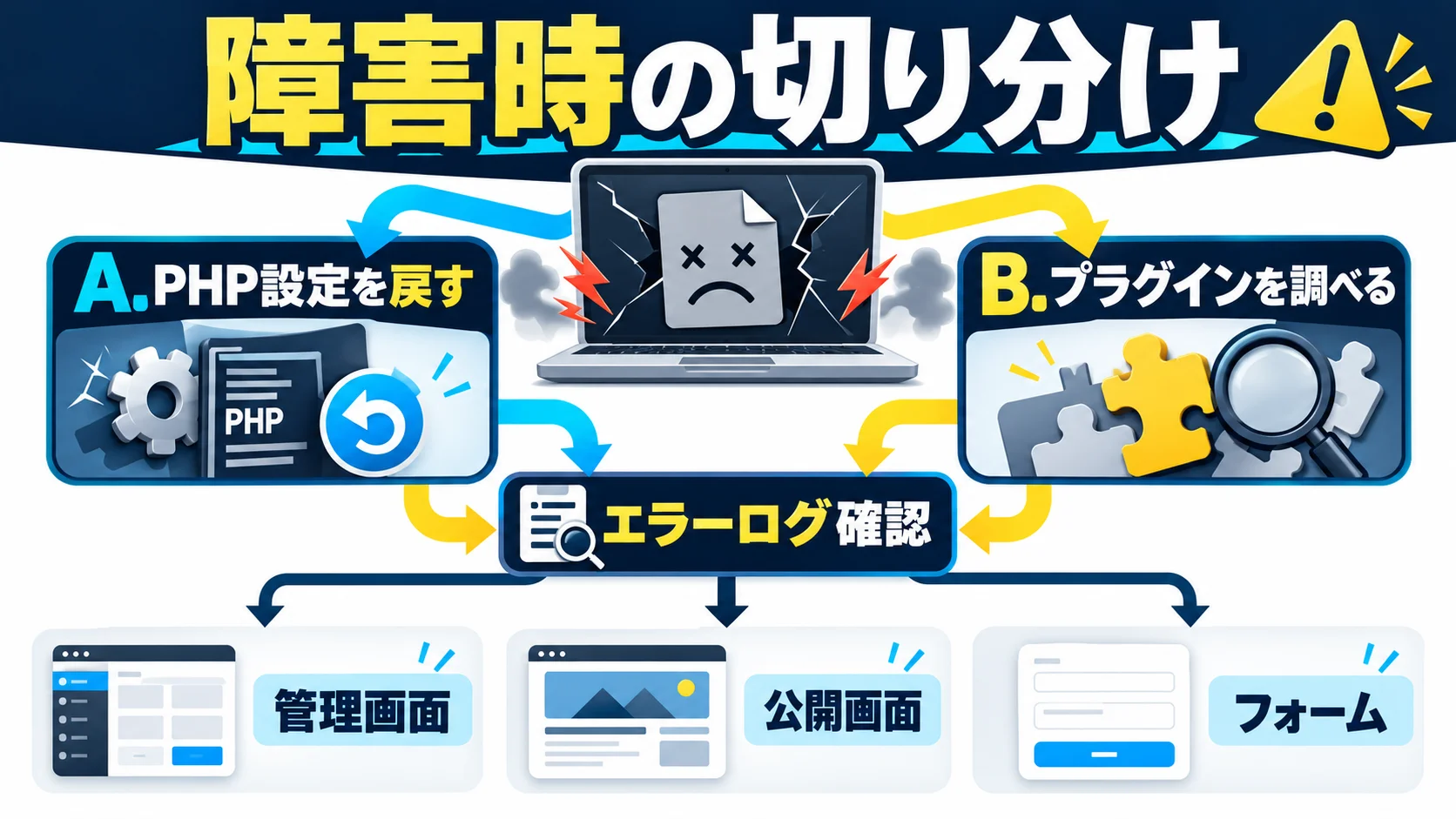
2026年10月21〜22日、エックスサーバーは予防的な安全対策として一部のサイト・管理画面を停止し、再開後もアクセス集中でサーバーパネルが重くなる場合があると発表しました。サーバーパネルへ入れないことと、WordPressサイトが脆弱性で侵害されたことは別です。まず現象を分け、変更を急がず公式の障害・メンテナンス情報を確認します。
ブラウザに表示されるエラー文と時刻を控え、契約者に公式告知を確認してもらいます。同じ画面を何度も更新して余計な負荷をかけたり、検索結果に出た非公式の「緊急ログイン先」へ認証情報を入力したりしないでください。エックスサーバーが今回のCVE修正を適用済みと発表している対象サービスなら、パネルに入れない間にPHPを無理に切り替える必要はありません。外部のログインリンクを開く前にドメインを確認します。
まず障害の範囲を確認します。すべてのページか、管理画面だけか、フォームや特定プラグインの画面だけか。PHP切り替えやプラグイン更新の前後で発生したなら、その時刻を記録します。エックスサーバーのFAQは、PHP変更後の表示障害についてテーマやプラグインの互換性を原因候補に挙げています。一方で、500エラーは複数の原因があるため、エラーログと変更履歴を合わせて見ます。
公開サイトが動く状態であれば、変更を重ねる前にバックアップを確認します。複数人が管理する場合は、原因調査中の更新や設定変更を一時停止し、作業者を一人に絞ります。テーマやプラグインが原因と分かった場合だけ、その提供元の更新情報を調べます。WordPressがPHP更新後に500エラーとなる場合の切り分けは別記事で詳しく説明しています。
不審な管理者ユーザー、見覚えのないファイル、改ざんされた記事、外部への転送、異常なアクセスなどがあるなら、単なる互換性エラーとして処理しません。調査のためのログと証跡を保全し、管理者・契約者・必要なら専門家へ連絡します。改ざんサイトから機械的にプラグインを入れ直すだけでは侵害の範囲が分かりません。PHP2Shellを疑う場合の初動と復旧を参照し、公開停止、証拠保全、認証情報の更新、クリーンな復元の順序を検討してください。
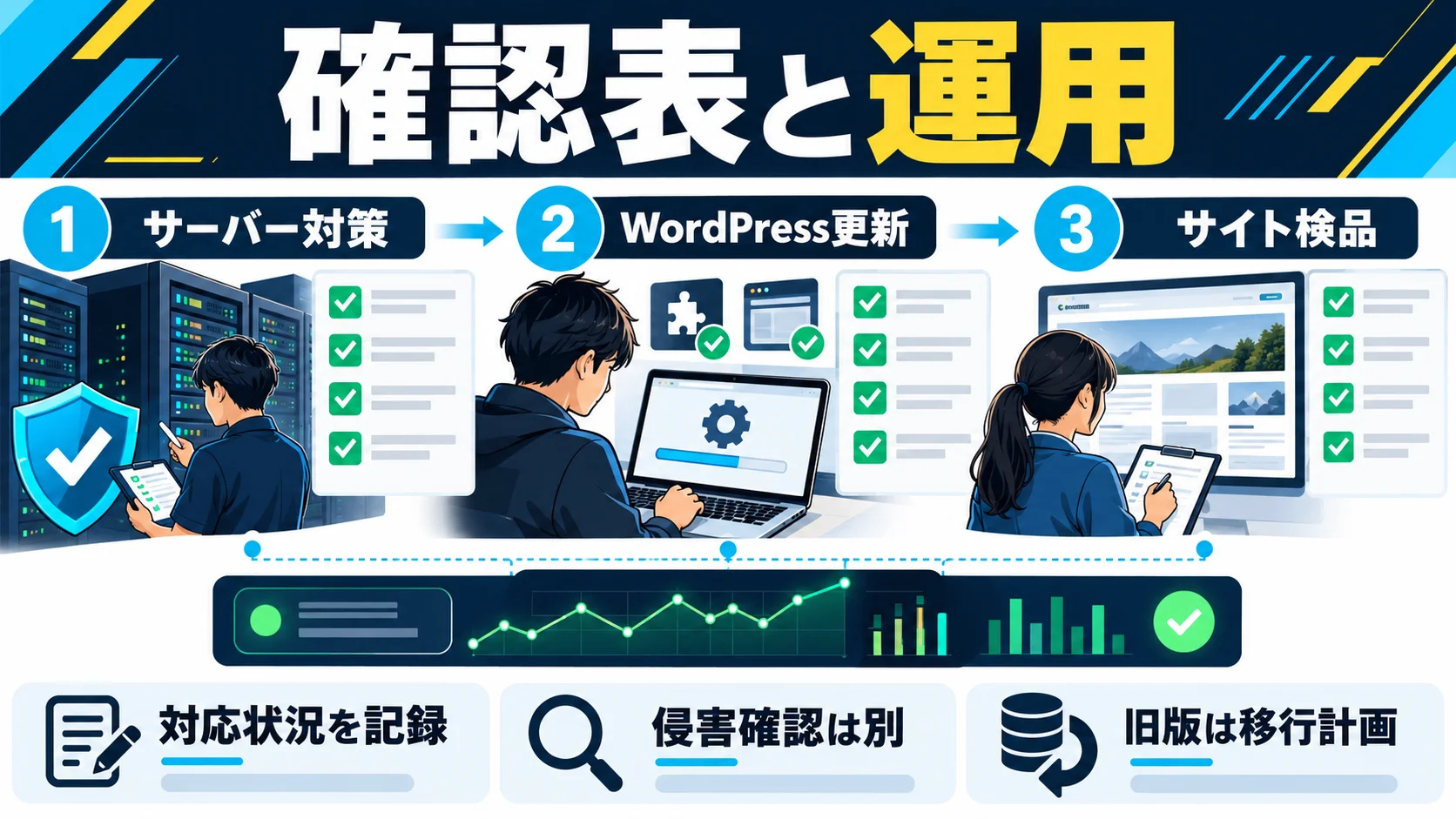
「何をしたか」を残せるよう、確認表を用意しました。担当者が一度チェックして終えるのではなく、今後の公式告知が更新されたときに見直せる記録にします。社内報告では「安全です」と断定せず、「2026年10月26日確認の公式告知では、対象サービスへの今回のCVE修正適用が完了。自サイトの機能確認は別途実施」と分けて書くと正確です。
| 確認項目 | 記録する内容 | 未確認なら |
|---|---|---|
| サービス種別 | レンタルサーバーかVPSか、契約名 | 契約管理者へ照会 |
| 公式の適用状況 | 告知URL、確認日、対象PHP範囲 | 公式お知らせを再確認 |
| サイト環境 | ドメイン、PHP系列、WordPress・テーマ・主要プラグイン | パネルとサイトヘルスで照合 |
| 主要機能 | ログイン、投稿、フォーム、決済等の結果 | 影響が小さい方法で機能テスト |
| バックアップ | Web・DBの取得日と復元手順 | 取得と復元可能性を確認 |
| 長期移行 | 旧PHP系列から移す予定日と担当者 | 互換性調査から着手 |
番号だけでは決められません。2026年10月26日確認のエックスサーバー公式告知では、レンタルサーバーの旧PHP系列にも修正パッチを適用したと説明しています。ただし、PHP 8.1を長期的に使い続ける理由にはなりません。契約サービスが公式の対象かを確認したうえで、別途、サポート中の系列への移行計画を立ててください。VPSならこの説明をそのまま適用しないでください。
いいえ。WordPress公式は、今回の問題がPHP本体にあり、WordPress更新は予定されていないと説明しています。WordPressの更新は別の脆弱性や互換性のために必要ですが、今回のPHP修正状態はサーバー側で確認します。WordPressのセキュリティプラグインやWAFだけを「修正済み」の根拠にしないでください。
契約情報を確認したうえで、問い合わせには「契約サービス名/対象ドメイン/パネルとサイトヘルスのPHP系列/確認日時」を入れます。そのうえで「2026年10月のCVE-2026-109618、CVE-2026-109619について、この契約・サーバーは公式告知のパッチ適用対象ですか。追加で利用者がすべき設定はありますか。表示番号が上流修正版と異なる場合、事業者側でバックポートされていますか」と尋ねます。パスワードや秘密鍵を一般の問い合わせ文に貼らないでください。
「すぐ上げる」ことだけを安全の尺度にしません。対象レンタルサーバーへの今回の修正は適用済みとの公式案内があります。PHPの長期保守として新しい系列へ移行する価値はありますが、WordPress、テーマ、プラグイン、独自コードの互換性を検証してから計画的に進めてください。検証なしの変更でフォームや決済が止まれば、別の大きな損失が生じます。
対象・修正版の全体像を先に確認したい場合はPHP2ShellとWordPressの総合解説、他社も含めた運用責任を見たい場合はレンタルサーバー別の確認ガイドも参照してください。本記事の判断は2026年10月26日確認の公式情報に基づきます。今後の追記がないか、公開前・作業前に各社の公式告知を再確認してください。
架空の例です。制作会社が管理するエックスサーバーのWordPressサイトで、サーバーパネルとサイトヘルスにPHP 7.4系が表示されています。担当者は「PHP公式の修正版一覧に7.4がないから今日中に8.5へ変更しなければならない」と考えました。しかし今回のエックスサーバー告知は、レンタルサーバーの旧PHP系列にも修正パッチを適用したと説明します。正しい初動は、契約が告知対象のレンタルサーバーであることを確認し、告知URLと確認日を記録し、主要ページとフォームの動作を確認することです。その後、プラグインの互換性を調べ、ステージングで新系列を試す移行日を設定します。緊急対応と保守改善を別の担当・期限に分けると、どちらも抜けにくくなります。
これも架空の例です。会社は広報サイトを通常のエックスサーバー、会員サイトをXServer VPSで運用しています。広報担当はレンタルサーバー向けのパッチ完了告知を見て「二つとも対策済み」と報告しましたが、VPS側は管理者がPHPを更新する必要があります。サイトをドメイン、サーバー契約、PHP実行者、責任者で一覧化すれば、この間違いを防げます。VPS担当者はOSのパッケージ提供元による修正情報、適用したパッケージ、再起動が必要なサービス、動作確認を記録します。判断できない場合は公開を続けながら推測するのでなく、運用責任者とサービス提供元へ相談してください。
架空のECサイトで、旧PHPからの長期移行作業として新系列へ切り替えたあと、トップページは正常でも問い合わせメールが届かなくなりました。担当者は「PHP2Shellのパッチが原因」と決めつけず、変更時刻を確認し、フォーム送信時の画面表示、サーバーのエラーログ、メール送信設定、プラグインの更新履歴を確認します。本番の注文や顧客情報を使わずテストし、重大な導線が止まるなら検証済みの設定へ戻します。復旧後に依存プラグインの対応版を調べ、再テストしてから移行をやり直します。パッチ適用状況の確認と、サイト固有の互換性調査を混ぜないことが重要です。
この三例に共通するのは、契約サービスの確定→公式の適用範囲と照合→サイト固有の機能を検証→長期移行を計画という順番です。担当者が社内の承認を得る際は「誰が何をいつ確認したか」と「未確認の機能」を残してください。公式告知は自社サイトの機能テスト結果の代わりにはなりません。逆に、サイトが正常に見えることも、PHP本体の修正が済んだ証明にはなりません。
社内向けの報告文なら、「2026年10月26日、当社の対象サイトはエックスサーバーのレンタルサーバー契約であることを確認。事業者の公式告知では今回のPHP脆弱性向け修正を適用済み。公開ページと主要フォームの動作を確認。会員機能は未検証のため担当者が翌営業日までに確認。PHP旧系列からの移行は別件として互換性調査を開始」といった形が使えます。確認していない事項を空欄にせず、担当者と期限を付けることが重要です。
今回のような緊急情報では、検索結果やAIの回答だけで設定を変更しないことが大切です。一次情報の探し方、情報の整理、社内向け確認表の作り方を学びたい方は、WithAIの無料学習案内をご覧ください。WithAIは学習の案内であり、エックスサーバーの障害対応やインシデント復旧を代行する窓口ではありません。実環境の判断は契約先の公式告知と担当者の確認を優先してください。
公式サイト より
今すぐ
無料カウンセリング
を予約!