 生徒
生徒画面いっぱいの背景に見出しを重ねたヒーローヘッダー、HTML/CSSでどう組むのが正解ですか?
 ペン博士
ペン博士背景をbackground-sizeやobject-fitで敷いて、中央にflexで見出しを置くのが定番だよ。フルスクリーン化のコツを今日は全部見せるね。
ページを開いた瞬間に画面全体を覆う迫力のある背景と、中央に大きく配置されたキャッチコピー——このヒーローヘッダーはWebデザインの定番スタイルですが、「どのCSSを書けば実装できるのか」が意外とわかりにくいものです。background-sizeとobject-fitの違い、100vhとdvhの問題、テキストを読みやすくするオーバーレイの作り方など、つまずきポイントは多岐にわたります。
本記事ではヒーローヘッダーの基本実装から、背景動画・グラデーション重ね・スクロール誘導アニメーション・アクセシビリティ対応まで、コピーして即使えるHTML/CSSコードを豊富に掲載して解説します。
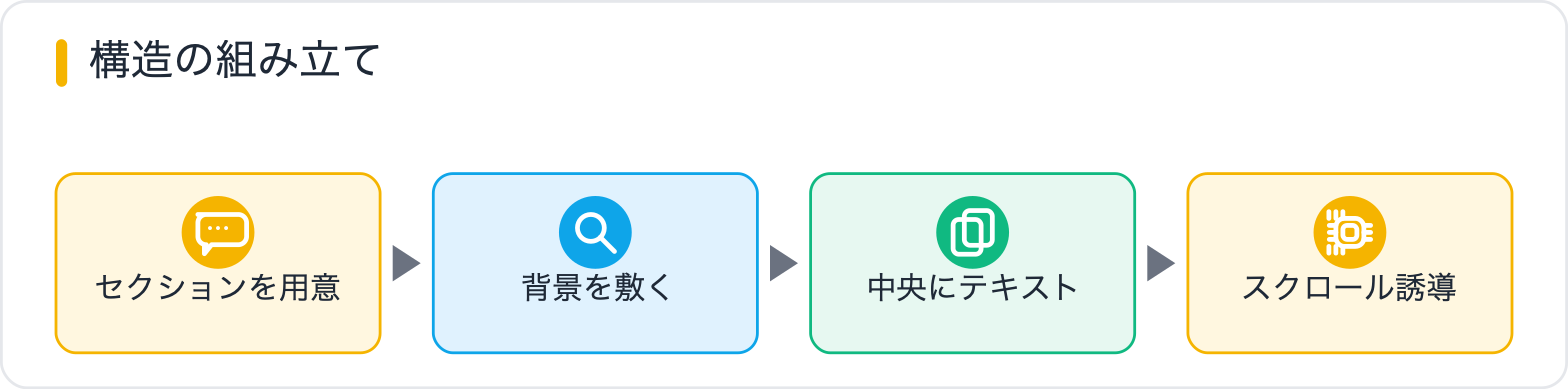
まずHTMLのマークアップから設計します。セマンティクスを考慮すると、ヒーローセクションは`<header>`または`<section>`が適切です。グローバルナビゲーションと同じ`<header>`タグに含める場合と、ナビの下に別の`<section>`として置く場合があります。
<!DOCTYPE html>
<html lang="ja">
<head>
  <meta charset="UTF-8">
  <meta name="viewport" content="width=device-width, initial-scale=1.0">
  <title>ヒーローヘッダー実装例</title>
  <!-- メインビジュアルの先読み -->
  <link rel="preload" as="image" href="hero.webp">
  <link rel="stylesheet" href="style.css">
</head>
<body>

  <!-- グローバルナビ -->
  <nav class="global-nav">
    <a href="/" class="logo">BRAND</a>
    <ul>
      <li><a href="/about/">About</a></li>
      <li><a href="/service/">Service</a></li>
      <li><a href="/contact/">Contact</a></li>
    </ul>
  </nav>

  <!-- ヒーローセクション -->
  <section class="hero" aria-label="メインビジュアル">
    <picture class="hero__bg">
      <source media="(max-width: 640px)" srcset="hero-sp.webp" type="image/webp">
      <img
        src="hero.webp"
        alt=""
        width="1920"
        height="1080"
        fetchpriority="high"
        decoding="async"
      >
    </picture>
    <div class="hero__overlay" aria-hidden="true"></div>
    <div class="hero__content">
      <h1 class="hero__title">あなたのビジネスを<br>次のステージへ</h1>
      <p class="hero__lead">Web制作・システム開発のプロフェッショナルチーム</p>
      <div class="hero__btns">
        <a href="/contact/" class="btn btn--primary">無料で相談する</a>
        <a href="/service/" class="btn btn--outline">サービスを見る</a>
      </div>
    </div>
    <!-- スクロール誘導 -->
    <a href="#content" class="hero__scroll" aria-label="スクロールして続きを見る">
      <span class="hero__scroll-arrow" aria-hidden="true"></span>
    </a>
  </section>

  <main id="content">
    <!-- メインコンテンツ -->
  </main>

</body>
</html>ヒーローヘッダーの高さを画面全体にするには`min-height: 100vh`を使います。`height: 100vh`でも良いですが、コンテンツが長くなった場合に見切れることがあるため`min-height`が安全です。
/* ===== ヒーローヘッダー 基本スタイル ===== */

.hero {
  position: relative;
  /* フォールバック */
  min-height: 100vh;
  /* iOS・Android アドレスバー問題をdvhで解決 */
  min-height: 100dvh;
  overflow: hidden;
  display: flex;
  align-items: center;
  justify-content: center;
}

/* 背景画像(pictureタグ+img) */
.hero__bg {
  position: absolute;
  inset: 0;
  width: 100%;
  height: 100%;
}

.hero__bg img {
  width: 100%;
  height: 100%;
  object-fit: cover;
  object-position: center center;
  display: block;
}

/* オーバーレイ */
.hero__overlay {
  position: absolute;
  inset: 0;
  background: rgba(0, 0, 0, 0.45);
}

/* テキストコンテンツ */
.hero__content {
  position: relative;
  z-index: 1;
  text-align: center;
  color: #fff;
  padding: 2rem 1.5rem;
  width: 100%;
  max-width: 900px;
}

.hero__title {
  font-size: clamp(2rem, 5vw, 4rem);
  font-weight: 700;
  line-height: 1.3;
  margin-bottom: 1.2rem;
  letter-spacing: 0.02em;
}

.hero__lead {
  font-size: clamp(1rem, 2.5vw, 1.4rem);
  opacity: 0.9;
  margin-bottom: 2.5rem;
  line-height: 1.6;
}

/* ボタングループ */
.hero__btns {
  display: flex;
  gap: 1rem;
  justify-content: center;
  flex-wrap: wrap;
}

.btn {
  display: inline-flex;
  align-items: center;
  justify-content: center;
  padding: 0.85rem 2.2rem;
  border-radius: 4px;
  font-size: 1rem;
  font-weight: 700;
  text-decoration: none;
  min-height: 48px;
  transition: background-color 0.2s, border-color 0.2s, color 0.2s;
  cursor: pointer;
}

.btn--primary {
  background-color: #d16176;
  color: #fff;
  border: 2px solid #d16176;
}

.btn--primary:hover {
  background-color: #b84d61;
  border-color: #b84d61;
}

.btn--outline {
  background-color: transparent;
  color: #fff;
  border: 2px solid #fff;
}

.btn--outline:hover {
  background-color: rgba(255, 255, 255, 0.15);
}

/* レスポンシブ */
@media (max-width: 640px) {
  .hero__btns {
    flex-direction: column;
    align-items: center;
  }

  .btn {
    width: 100%;
    max-width: 320px;
  }
}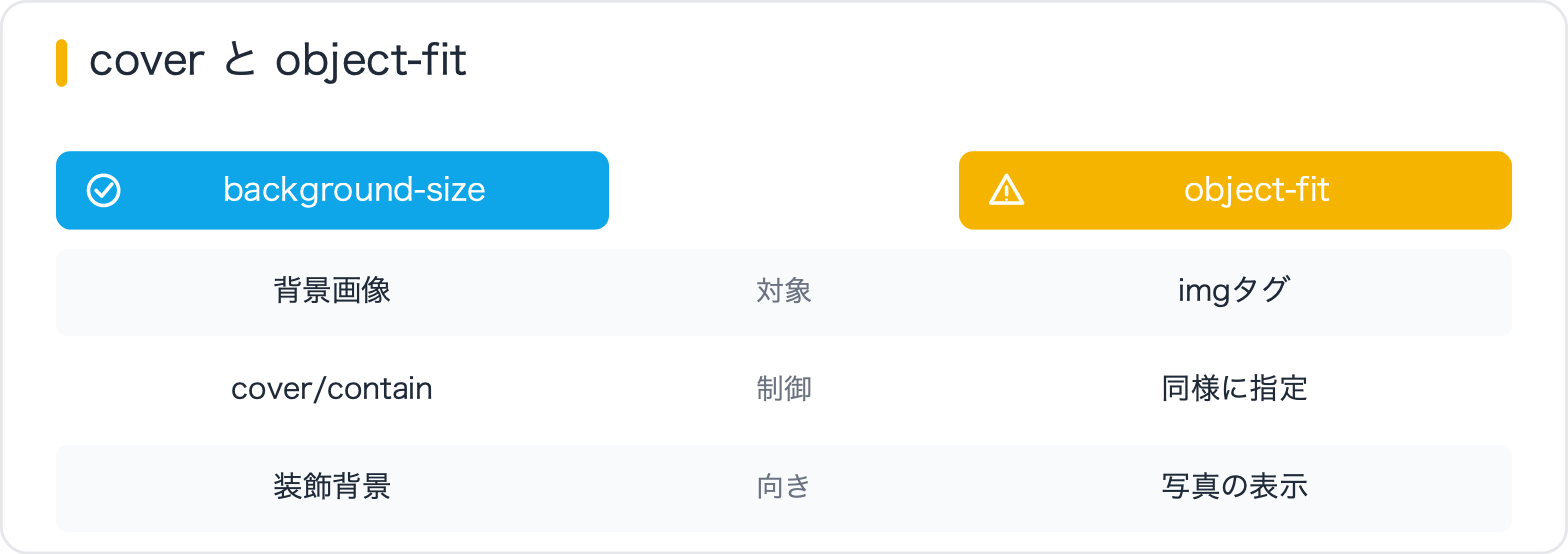
ヒーローヘッダーの背景画像を全面表示するには2つの方法があります。それぞれの特性を理解して使い分けましょう。
| 方法 | 記述 | メリット | デメリット |
|---|---|---|---|
| CSSバックグラウンド | background-size: cover | 記述が簡単・柔軟 | LCPに不利・altが書けない |
| imgタグ | object-fit: cover | LCPに有利・SEO・アクセシビリティ | absolute配置が必要 |
LCPスコアと検索エンジン最適化を考慮するとimgタグ+object-fitが推奨です。ただし装飾目的の抽象背景など意味を持たない画像はCSSバックグラウンドでも問題ありません。
/* CSSバックグラウンドで全面背景 */
.hero--bg-css {
  background-image: url('hero.webp');
  background-size: cover;
  background-position: center center;
  background-repeat: no-repeat;

  /* スマートフォンで固定スクロールをオフ(iOSバグ回避) */
  background-attachment: scroll;

  min-height: 100vh;
  min-height: 100dvh;
  display: flex;
  align-items: center;
  justify-content: center;
  position: relative;
}

/* 疑似要素でオーバーレイ */
.hero--bg-css::before {
  content: '';
  position: absolute;
  inset: 0;
  background: rgba(0, 0, 0, 0.45);
}

/* スマートフォン用に別画像を指定 */
@media (max-width: 640px) {
  .hero--bg-css {
    background-image: url('hero-sp.webp');
    background-position: top center;
  }
}明るい背景画像の上に白テキストを重ねると、コントラスト不足で読みにくくなります。半透明のオーバーレイを挟むことで解決できます。実装方法は3種類あります。
/* ::beforeで暗幕を重ねる */
.hero {
  position: relative;
}

.hero::before {
  content: '';
  position: absolute;
  inset: 0;
  background: rgba(0, 0, 0, 0.45);
  z-index: 0;
}

.hero__content {
  position: relative;
  z-index: 1;
}均一の暗幕ではなく、下から上へグラデーションさせることで自然なオーバーレイを作れます。テキストが下部に配置される場合に特に効果的です。
/* グラデーションオーバーレイ */
.hero::before {
  content: '';
  position: absolute;
  inset: 0;
  background: linear-gradient(
    to bottom,
    rgba(0, 0, 0, 0.1) 0%,
    rgba(0, 0, 0, 0.6) 100%
  );
}

/* 左からグラデーション(左寄せテキストデザインに) */
.hero::before {
  background: linear-gradient(
    to right,
    rgba(0, 0, 0, 0.7) 0%,
    rgba(0, 0, 0, 0.1) 60%,
    rgba(0, 0, 0, 0) 100%
  );
}/* オーバーレイなしでテキストシャドウのみで対処する例 */
.hero__title {
text-shadow:
0 2px 8px rgba(0, 0, 0, 0.8),
0 1px 3px rgba(0, 0, 0, 0.6);
}
.hero__lead {
text-shadow: 0 1px 4px rgba(0, 0, 0, 0.7);
}背景に動画を使うとインパクトが大きく、世界観の訴求力が上がります。ただし動画ファイルは重いため、ファイルサイズと読み込みパフォーマンスの管理が重要です。
<section class="hero hero--video">
  <!-- 動画背景 -->
  <video
    class="hero__video"
    autoplay
    muted
    loop
    playsinline
    poster="hero-poster.webp"
    aria-hidden="true"
  >
    <source src="hero.webm" type="video/webm">
    <source src="hero.mp4" type="video/mp4">
  </video>
  <div class="hero__overlay"></div>
  <div class="hero__content">
    <h1 class="hero__title">動画背景のヒーローヘッダー</h1>
    <a href="/contact/" class="btn btn--primary">お問い合わせ</a>
  </div>
</section>
.hero--video {
position: relative;
min-height: 100vh;
min-height: 100dvh;
overflow: hidden;
display: flex;
align-items: center;
justify-content: center;
}
.hero__video {
position: absolute;
inset: 0;
width: 100%;
height: 100%;
object-fit: cover;
object-position: center center;
}
.hero__overlay {
position: absolute;
inset: 0;
background: rgba(0, 0, 0, 0.5);
}
.hero__content {
position: relative;
z-index: 1;
text-align: center;
color: #fff;
padding: 2rem 1.5rem;
}
/* モーション軽減設定のユーザーには動画を止める */
@media (prefers-reduced-motion: reduce) {
.hero__video {
display: none;
}
/* 代わりにポスター画像を背景に使う */
.hero--video {
background-image: url('hero-poster.webp');
background-size: cover;
background-position: center center;
}
}画像を使わずグラデーションだけでモダンなヒーローヘッダーを作ることもできます。読み込みが速く、ブランドカラーを直接表現できる利点があります。
/* グラデーション背景のヒーロー */
.hero--gradient {
  min-height: 100vh;
  min-height: 100dvh;
  display: flex;
  align-items: center;
  justify-content: center;

  /* 複数グラデーションの重ね */
  background:
    radial-gradient(
      ellipse at top left,
      rgba(209, 97, 118, 0.4) 0%,
      transparent 50%
    ),
    radial-gradient(
      ellipse at bottom right,
      rgba(81, 50, 43, 0.5) 0%,
      transparent 60%
    ),
    linear-gradient(
      135deg,
      #1a0a0d 0%,
      #2d1420 50%,
      #1a0a0d 100%
    );
}

/* メッシュグラデーション風 */
.hero--mesh {
  background-color: #0f0c1a;
  background-image:
    radial-gradient(at 20% 30%, rgba(209, 97, 118, 0.3) 0px, transparent 50%),
    radial-gradient(at 80% 70%, rgba(239, 189, 183, 0.2) 0px, transparent 50%),
    radial-gradient(at 50% 50%, rgba(81, 50, 43, 0.4) 0px, transparent 50%);
}フルスクリーンのヒーローヘッダーは下にコンテンツがあることをユーザーが気づきにくいため、スクロールを促す矢印アニメーションを追加するのが定番です。CSSだけで実装できます。
/* スクロール誘導矢印 */
.hero__scroll {
  position: absolute;
  bottom: 2rem;
  left: 50%;
  transform: translateX(-50%);
  z-index: 1;
  display: flex;
  flex-direction: column;
  align-items: center;
  gap: 0.5rem;
  text-decoration: none;
  color: rgba(255, 255, 255, 0.7);
  font-size: 0.75rem;
  letter-spacing: 0.1em;
  text-transform: uppercase;
}

.hero__scroll::after {
  content: '';
  display: block;
  width: 24px;
  height: 24px;
  border-right: 2px solid rgba(255, 255, 255, 0.7);
  border-bottom: 2px solid rgba(255, 255, 255, 0.7);
  transform: rotate(45deg);
  animation: scroll-bounce 1.5s ease-in-out infinite;
}

@keyframes scroll-bounce {
  0%, 100% {
    transform: rotate(45deg) translateY(0);
    opacity: 1;
  }
  50% {
    transform: rotate(45deg) translateY(6px);
    opacity: 0.5;
  }
}

/* モーション軽減設定ではアニメーション停止 */
@media (prefers-reduced-motion: reduce) {
  .hero__scroll::after {
    animation: none;
  }
}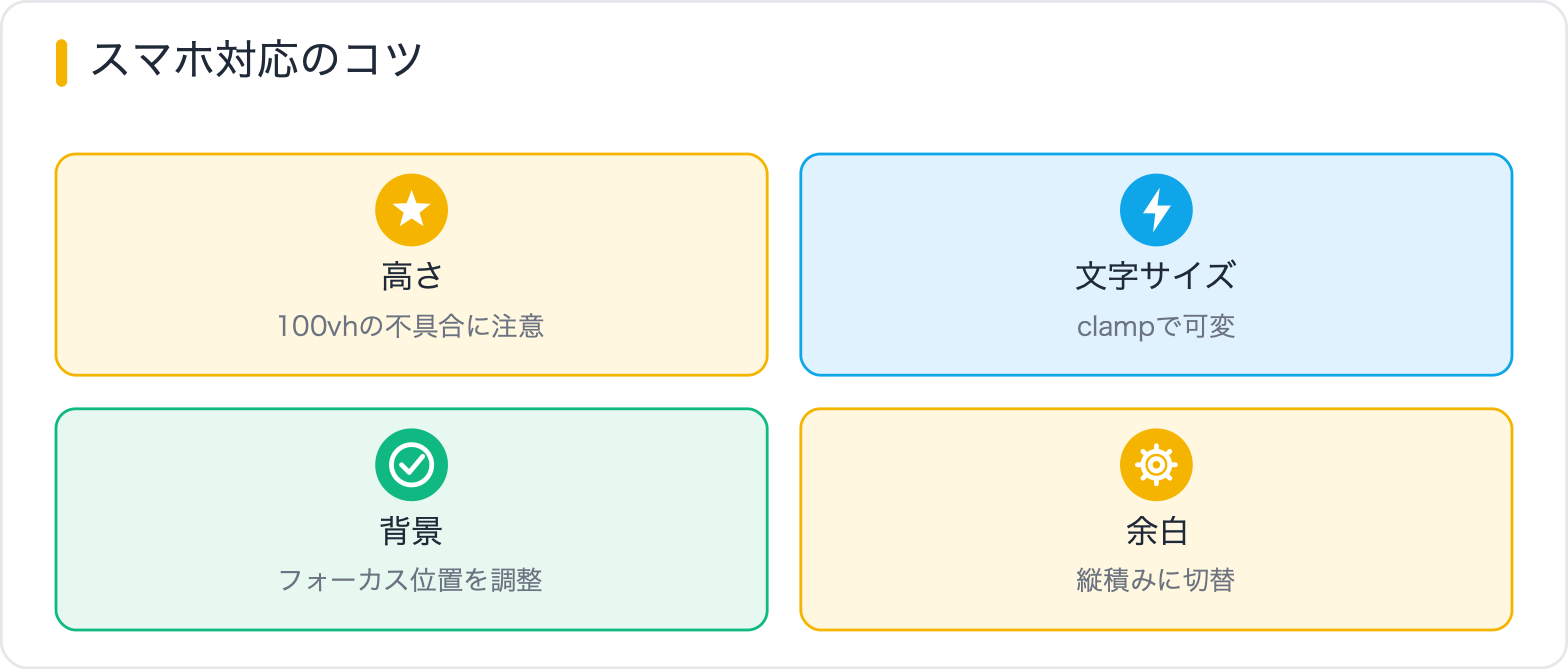
ヒーローヘッダーのレスポンシブ対応で最も注意すべき問題はiOS Safariにおける`100vh`の挙動です。アドレスバーやツールバーの高さを含んでしまい、意図より背の高いヒーローになる問題が長年存在していました。
最新の解決策として`100dvh`(dynamic viewport height)が標準化されました。dvhはアドレスバーの表示・非表示を動的に考慮した高さです。iOS 15.4以降・Chrome 108以降でサポートされています。
/* dvhを使った高さの完全な対応策 */
.hero {
  /* 1. すべてのブラウザへのフォールバック */
  min-height: 100vh;

  /* 2. dvhをサポートするブラウザで上書き */
  min-height: 100dvh;

  /* 3. CSSカスタムプロパティを使う場合(JSと組み合わせ) */
  /* min-height: var(--vh-full, 100vh); */
}

/* ===== レスポンシブレイアウト ===== */

/* タブレット */
@media (max-width: 1024px) {
  .hero__title {
    font-size: clamp(1.8rem, 4vw, 3rem);
  }
}

/* スマートフォン */
@media (max-width: 640px) {
  .hero {
    /* スマホでは画面の90%の高さに制限(ナビが重なる場合) */
    min-height: 90vh;
    min-height: 90dvh;
    align-items: flex-end;
    padding-bottom: 5rem;
  }

  .hero__content {
    text-align: left;
    padding: 0 1.5rem 0;
  }

  .hero__title {
    font-size: 1.8rem;
  }

  .hero__lead {
    font-size: 1rem;
  }

  .hero__scroll {
    display: none; /* スマホでは非表示 */
  }
}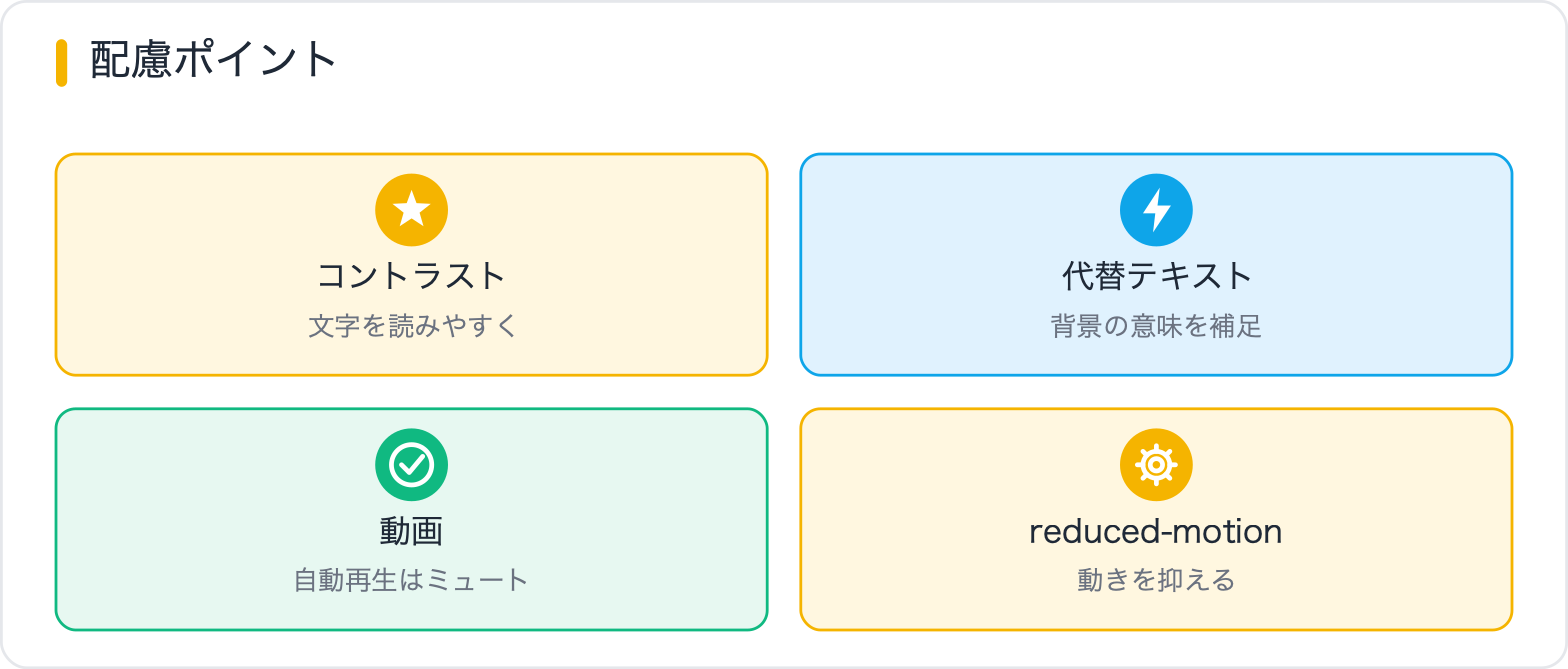
ヒーローヘッダーは視覚的インパクトを優先しがちですが、すべてのユーザーに配慮した実装が必要です。
テキストと背景のコントラスト比はWCAG 2.1 AA基準で通常テキスト4.5:1以上、大きなテキスト(18px以上のbold、または24px以上)は3:1以上が必要です。オーバーレイを使っても不十分な場合は、背景画像の明度を調整するか、テキストに`text-shadow`を加えてください。Chrome DevToolsのアクセシビリティタブでコントラスト比を確認できます。
前庭障害(前庭覚の過敏)を持つユーザーは自動再生のアニメーションや動画によって体調不良になることがあります。OSの「視差効果を減らす」設定をCSSで検知して動画を止めることが重要です。
<!-- アクセシビリティに配慮したヒーローセクション -->
<section
  class="hero"
  aria-label="メインビジュアル:あなたのビジネスを次のステージへ"
>
  <!-- 装飾目的の背景画像はaria-hiddenで読み上げ対象外に -->
  <picture class="hero__bg" aria-hidden="true">
    <img src="hero.webp" alt="" width="1920" height="1080" fetchpriority="high">
  </picture>

  <div class="hero__overlay" aria-hidden="true"></div>

  <div class="hero__content">
    <!-- h1はページ内に1つ。タイトルを適切に記述 -->
    <h1 class="hero__title">あなたのビジネスを、次のステージへ</h1>
    <p class="hero__lead">Web制作・システム開発のプロフェッショナルチーム</p>
    <a
      href="/contact/"
      class="btn btn--primary"
      role="button"
    >無料で相談する</a>
  </div>

  <!-- スクロール誘導のアンカーにaria-labelで説明 -->
  <a
    href="#content"
    class="hero__scroll"
    aria-label="下にスクロールしてコンテンツを見る"
  >
    <span aria-hidden="true"></span>
  </a>
</section>ヒーローヘッダーは、フルスクリーン背景の上にテキストを中央配置するのが基本形です。ポイントは①高さは100vh(スマホは工夫が必要)②背景はbackground-sizeやobject-fitで敷く③文字の可読性はオーバーレイで確保、の3点。実装コードをコピペして、背景画像とコピーを差し替えれば自分のサイトに使えます。
iOS SafariやAndroid Chromeはアドレスバーの高さを含んだ状態で100vhを計算するため、意図より背が高くなります。最新ブラウザでは`100dvh`(dynamic viewport height)を使うことで正確な「表示領域の100%」を指定できます。古いブラウザへのフォールバックとして`min-height: 100vh`を先に書き、その直後に`min-height: 100dvh`を追記する二重定義が現時点での最善策です。
iOS Safariはパフォーマンスとレンダリングの理由から`background-attachment: fixed`をサポートしていません。パララックス効果を出したい場合は、JavaScriptでスクロール量に応じてtranslateYを変化させる方法か、CSS Custom Propertiesとスクロールイベントを組み合わせる方法を使ってください。iOSではfixedをscrollに置き換えるメディアクエリを当てることが無難です。
トップページのヒーローヘッダーにはh1タグを使うのが一般的です。ただし、ナビゲーションにロゴの見出しを`<h1>`で記述しているサイトでは、ヒーローには`<h2>`や`<p>`を使うこともあります。ページ内のh1は1つだけが原則です。内部ページ(サービスページ・記事ページなど)のヘッダー画像の上のテキストはページタイトルに合わせてh1を使ってください。
背景動画は5〜10MB以内を目標にしてください。WebMフォーマットで圧縮するとMP4の50〜70%程度のサイズになります。動画の長さは5〜15秒程度のループ素材が適切です。またGoogleのPageSpeed Insightsは動画ファイルのサイズを採点対象としていないため、画像ほどシビアな制約はありませんが、モバイルの通信量を考慮して3MB以内を推奨します。スマートフォンでは動画を非表示にして画像に切り替えることも検討してください。
グローバルナビを`position: fixed`または`position: absolute`で配置し、`z-index`をヒーローより高く設定することで画像の上に重なります。その場合、ヒーローセクション自体には`padding-top`をナビの高さ分(例:80px)設定するか、ナビを透明背景にしてヒーローとシームレスに見せるデザインにします。ナビ文字色はヒーロー上では白、スクロール後は暗色に切り替えるJavaScriptを組み合わせると完成度が上がります。
CSSの実装テクニックを「レイアウト・装飾・アニメーション・基礎・トラブル解決」の目的別に探せる総まとめページを用意しています。実装で迷ったときの索引としてどうぞ。

目的に合わせて選べる「AI副業」「AI転職」「AI活用」の3コースを用意。副収入・キャリアチェンジ・日常の生産性アップまで、あなたのゴールに合わせてAIを学べます。
会員登録はカンタン30秒で完了します。まずは公式LINEから、無料でAI学習をスタートしましょう!
公式サイト より
今すぐ
無料カウンセリング
を予約!