






 生徒
記事の中で注意書きやポイントを目立たせたいんですが、良い囲み枠のコードありますか?
 ペン博士
あるよ!左ボーダー強調・アイコン付き注意枠・タイトル付きラベルなど、用途別に用意した。色分けすれば情報の種類も伝わるよ。
「記事の中でポイントや注意事項を目立たせたい」「テキストをただ太字にするだけじゃなく、囲み枠で強調したい」——Webコンテンツを書いていると、こういう場面は必ず出てきます。
囲み枠(ボックスデザイン)はブログ・LPのどちらでも使用頻度が高いパーツですが、「なんとなく枠を引いただけ」のデザインはかえって読みにくくなることもあります。色・太さ・アイコン・背景色の組み合わせを使い分けることで、読者に「重要度の違い」を直感的に伝えられます。
この記事では、CSSだけで作れる囲み枠・ボックスデザインを10種以上、コピペで使えるコードとともに解説します。基本のボーダー枠から、左ボーダー強調(info/warning/success色分け)・タイトル付き囲み・点線・二重線・背景色付き注釈・アイコン付き注意枠まで、実務でそのまま使えるデザインセットです。
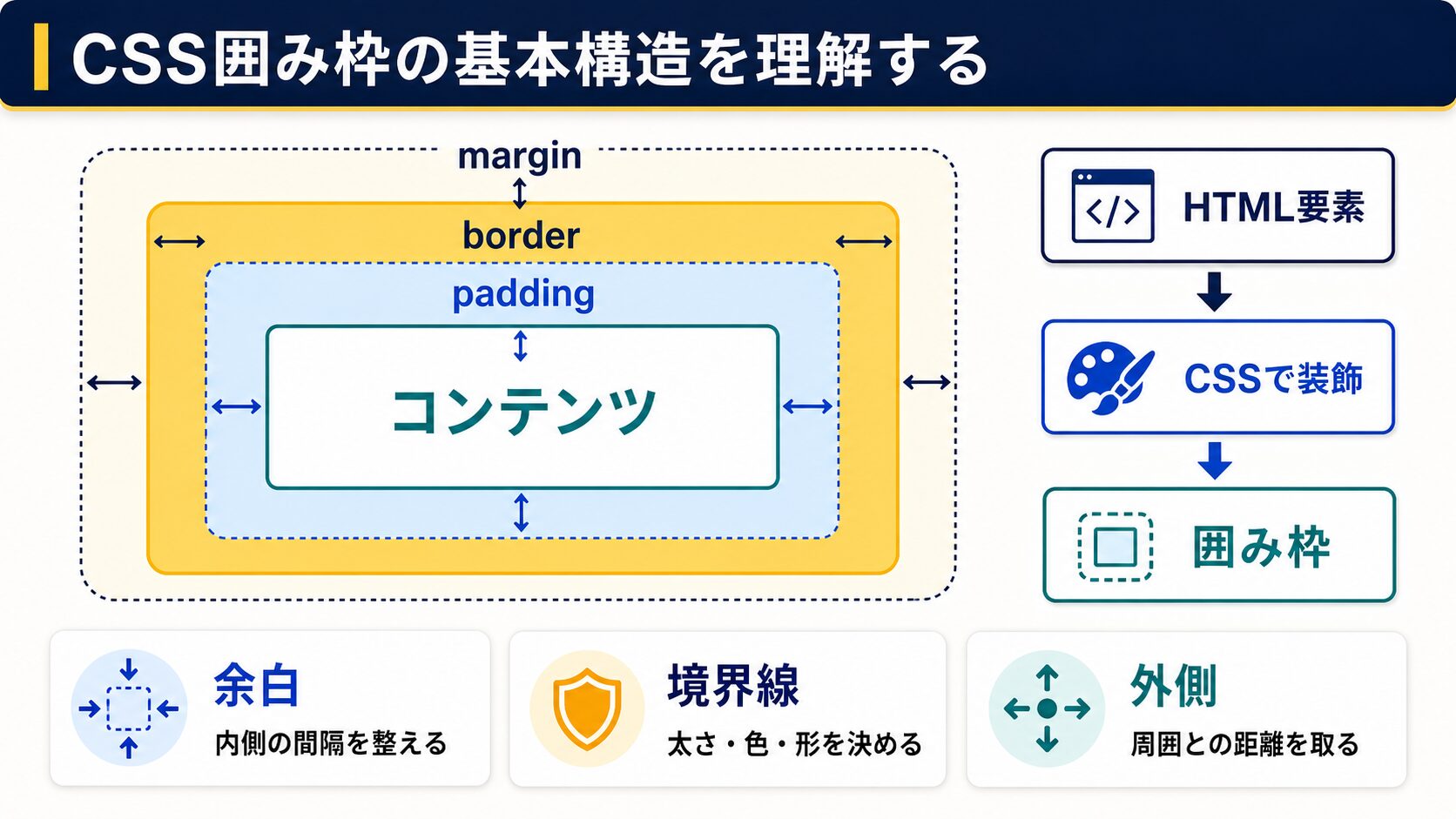
CSS囲み枠の基本は border・padding・border-radius・background の4プロパティです。これにposition絡みのテクニックを加えることで、タイトル付き囲みやラベル付き枠が実現できます。
まず土台となるベーススタイルを定義しておくと、バリエーションを追加するときに差分だけ書けばよくなります。
/* 囲み枠のベーススタイル */
.box {
  padding: 20px 24px;
  border-radius: 6px;
  font-size: 15px;
  line-height: 1.8;
  margin: 24px 0;
}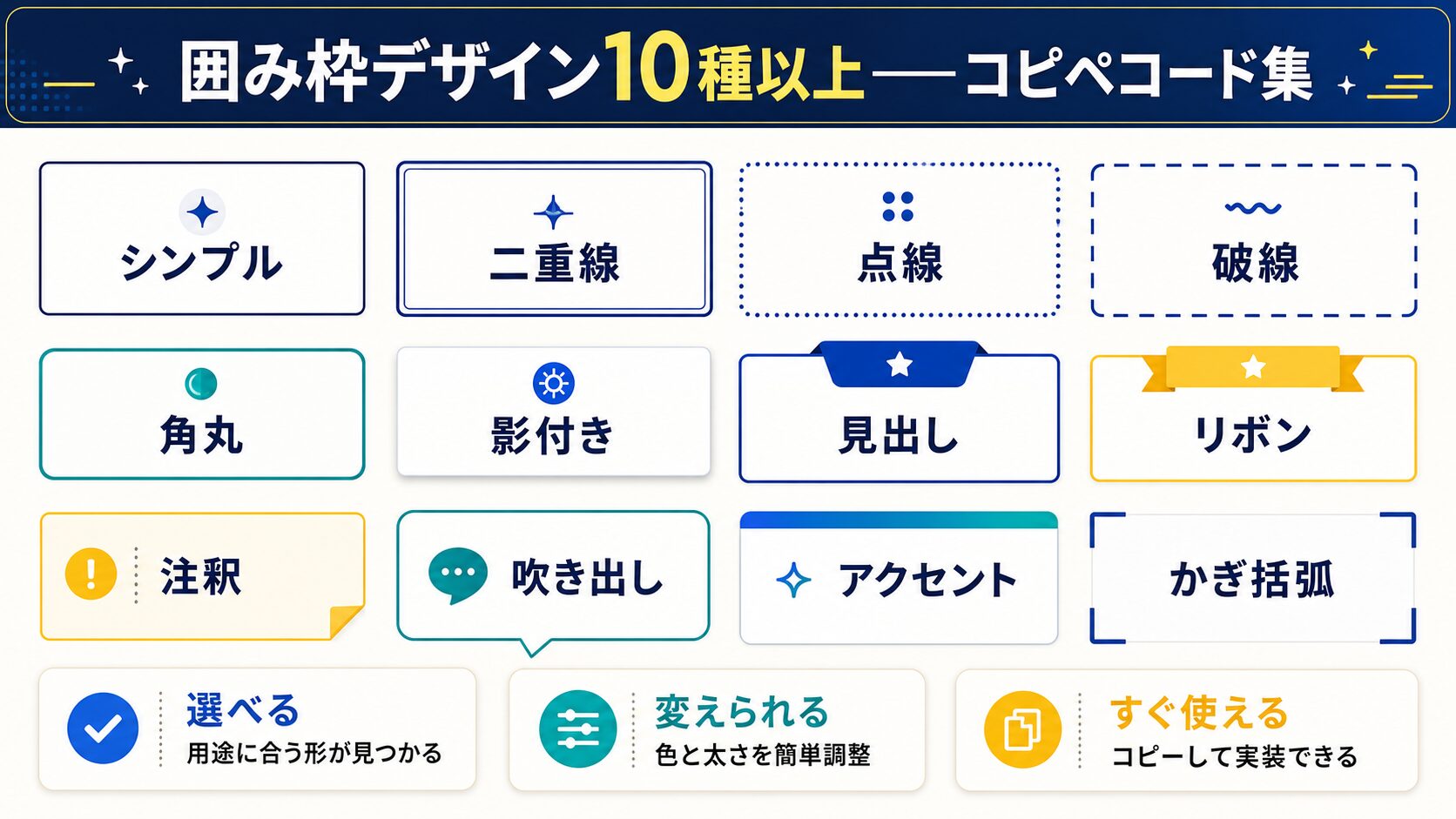
もっともシンプルな囲み枠です。borderを1px solidで引くだけ。テキストコンテンツの補足情報に使います。
<div class="box box-basic">
  ここに補足情報やポイントテキストを書きます。
</div>
.box-basic {
border: 1px solid #ccc;
padding: 20px 24px;
border-radius: 6px;
font-size: 15px;
line-height: 1.8;
background: #fff;
}border-radiusを大きくして角丸にし、box-shadowで浮き上がったように見せるカードスタイルです。LPの特徴紹介やサービス説明によく使われます。
<div class="box box-card">
  <p>カードスタイルのボックスです。影が付いて立体感が出ます。</p>
</div>
.box-card {
padding: 24px 28px;
border-radius: 12px;
background: #fff;
box-shadow: 0 4px 20px rgba(0, 0, 0, 0.08);
font-size: 15px;
line-height: 1.8;
border: 1px solid rgba(0, 0, 0, 0.06);
}左側だけborderを太く色付けして注目度を上げるデザインです。ポイント(青)・注意(黄/橙)・成功・重要(赤)の色分けで、読者が内容の重要度を直感的に判断できます。
<div class="box box-left box-info">
  <strong>ポイント:</strong>左ボーダー強調のinfoボックスです。
</div>

<div class="box box-left box-warning">
  <strong>注意:</strong>黄色系のwarningボックスです。
</div>

<div class="box box-left box-success">
  <strong>成功:</strong>緑系のsuccessボックスです。
</div>

<div class="box box-left box-danger">
  <strong>重要:</strong>赤系のdangerボックスです。
</div>
/* 左ボーダー強調の共通スタイル */
.box-left {
padding: 16px 20px;
border-left: 5px solid;
border-radius: 0 6px 6px 0;
font-size: 15px;
line-height: 1.8;
margin: 20px 0;
}
/* Info(青) */
.box-info {
border-color: #4a90d9;
background: #eef5fc;
color: #1a3a5c;
}
/* Warning(橙・黄系) */
.box-warning {
border-color: #e8a000;
background: #fff8e1;
color: #5a3e00;
}
/* Success(緑) */
.box-success {
border-color: #28a745;
background: #eafaf1;
color: #1a4d2e;
}
/* Danger(赤) */
.box-danger {
border-color: #dc3545;
background: #fdf2f3;
color: #5c1a20;
}枠の左上に「ポイント」「注意」などのラベルを配置したデザインです。position: absolute でラベルを本体の上辺に乗せます。本体には position: relative と padding-top を設定してラベル分のスペースを確保します。
<div class="box box-titled">
  <span class="box-label">ポイント</span>
  <p>タイトルラベル付きの囲み枠です。上辺にラベルが乗ります。</p>
</div>
.box-titled {
position: relative;
padding: 42px 22px 20px;
border: 2px solid #4a90d9;
border-radius: 8px;
font-size: 15px;
line-height: 1.8;
background: #fff;
margin-top: 12px;
}
.box-label {
position: absolute;
top: -1px;
left: -1px;
background: #4a90d9;
color: #fff;
font-size: 13px;
font-weight: bold;
padding: 4px 14px;
border-radius: 6px 0 6px 0;
letter-spacing: 0.05em;
}枠の上辺全体にタイトル帯を張ったタブ(ヘッダー付きカード)スタイルです。ブログのコラムボックスや補足情報のまとめに向いています。
<div class="box-tab">
  <div class="box-tab-header">確認事項</div>
  <div class="box-tab-body">
    <p>タブ風のヘッダー付きボックスです。ブログの補足情報やまとめに使えます。</p>
  </div>
</div>
.box-tab {
border: 1px solid #4a90d9;
border-radius: 8px;
overflow: hidden;
margin: 20px 0;
}
.box-tab-header {
background: #4a90d9;
color: #fff;
font-size: 14px;
font-weight: bold;
padding: 10px 18px;
letter-spacing: 0.05em;
}
.box-tab-body {
padding: 18px 22px;
background: #fff;
font-size: 15px;
line-height: 1.8;
color: #333;
}border-style: dashed で点線の囲み枠を作ります。堅すぎない補足情報・メモ的な内容に向いています。
<div class="box box-dashed">
  点線ボーダーの囲み枠です。メモや補足情報に使えます。
</div>
.box-dashed {
border: 2px dashed #aaa;
padding: 18px 22px;
border-radius: 6px;
background: #fafafa;
font-size: 15px;
line-height: 1.8;
color: #555;
}
/* 色付き点線 */
.box-dashed-blue {
border: 2px dashed #4a90d9;
background: #f0f6ff;
color: #1a3a5c;
}
/* 二重線 */
.box-double {
border: 3px double #999;
padding: 18px 22px;
border-radius: 4px;
background: #fff;
font-size: 15px;
line-height: 1.8;
}背景色で内容を区別するシンプルなボックスです。ボーダーなしで背景色だけを使うと柔らかい印象になります。
<div class="box box-bg-blue">青系の背景色ボックス(info)</div>
<div class="box box-bg-yellow">黄系の背景色ボックス(注意)</div>
<div class="box box-bg-green">緑系の背景色ボックス(成功/OKサイン)</div>
<div class="box box-bg-pink">ピンク系の背景色ボックス(重要)</div>
.box-bg-blue {
padding: 16px 20px;
border-radius: 6px;
background: #ddeeff;
color: #1a3a5c;
font-size: 15px;
line-height: 1.8;
}
.box-bg-yellow {
padding: 16px 20px;
border-radius: 6px;
background: #fff9c4;
color: #5a4000;
font-size: 15px;
line-height: 1.8;
}
.box-bg-green {
padding: 16px 20px;
border-radius: 6px;
background: #d4edda;
color: #155724;
font-size: 15px;
line-height: 1.8;
}
.box-bg-pink {
padding: 16px 20px;
border-radius: 6px;
background: #fde8ec;
color: #7b1928;
font-size: 15px;
line-height: 1.8;
}左側にアイコン(絵文字またはSVG)を置き、右側にテキストを配置するFlexboxレイアウトのボックスです。視認性が高く、注意・ポイント・チェックなどに使われます。
<!-- 注意枠(⚠️アイコン) -->
<div class="box-icon box-icon-warning">
  <span class="box-icon-mark" aria-hidden="true">⚠️</span>
  <div class="box-icon-body">
    <strong>注意:</strong>この設定を変更すると、既存データに影響する場合があります。
  </div>
</div>

<!-- ポイント枠(💡アイコン) -->
<div class="box-icon box-icon-info">
  <span class="box-icon-mark" aria-hidden="true">💡</span>
  <div class="box-icon-body">
    <strong>ポイント:</strong>このCSSはWordPress(SWELL)の子テーマに追記するだけで使えます。
  </div>
</div>

<!-- チェック枠(✅アイコン) -->
<div class="box-icon box-icon-success">
  <span class="box-icon-mark" aria-hidden="true">✅</span>
  <div class="box-icon-body">
    <strong>完了:</strong>設定が正常に保存されました。
  </div>
</div>
.box-icon {
display: flex;
align-items: flex-start;
gap: 14px;
padding: 16px 20px;
border-radius: 8px;
font-size: 15px;
line-height: 1.8;
margin: 20px 0;
}
.box-icon-mark {
font-size: 22px;
line-height: 1.4;
flex-shrink: 0;
}
.box-icon-body {
flex: 1;
}
.box-icon-warning {
background: #fff8e1;
border-left: 4px solid #e8a000;
color: #5a3e00;
}
.box-icon-info {
background: #eef5fc;
border-left: 4px solid #4a90d9;
color: #1a3a5c;
}
.box-icon-success {
background: #eafaf1;
border-left: 4px solid #28a745;
color: #1a4d2e;
}引用や要約テキストを視覚的に区別する引用風ボックスです。左側の太いボーダーとグレー系の背景色がクラシックなquoteの雰囲気を出します。
<blockquote class="box-quote">
  CSSは「カスケーディング・スタイルシート」の略で、HTMLで作られたWebページの見た目を定義するためのスタイルシート言語です。
  <cite>— MDN Web Docs</cite>
</blockquote>
.box-quote {
margin: 20px 0;
padding: 20px 24px;
border-left: 6px solid #ccc;
background: #f9f9f9;
border-radius: 0 6px 6px 0;
font-size: 15px;
line-height: 1.9;
color: #555;
font-style: italic;
}
.box-quote cite {
display: block;
margin-top: 12px;
font-size: 13px;
color: #888;
font-style: normal;
}
/* 大きいクォーテーションマーク付き版 */
.box-quote-fancy {
position: relative;
margin: 20px 0;
padding: 24px 24px 20px 60px;
background: #f5f5f5;
border-radius: 8px;
font-size: 15px;
line-height: 1.9;
color: #444;
}
.box-quote-fancy::before {
content: "C"; /* 開始クォート記号 */
position: absolute;
top: 0px;
left: 16px;
font-size: 72px;
color: #ccc;
font-family: Georgia, serif;
line-height: 1;
}ボックス上部に色帯を入れるデザインです。::before疑似要素で帯を作るか、border-topを太くする方法が使えます。
<div class="box box-top-accent">
  上部に色帯が入るアクセントボックスです。
</div>
.box-top-accent {
padding: 20px 22px;
border: 1px solid #ddd;
border-top: 4px solid #4a90d9;
border-radius: 0 0 8px 8px;
background: #fff;
font-size: 15px;
line-height: 1.8;
}
/* 下部に色帯 */
.box-bottom-accent {
padding: 20px 22px;
border: 1px solid #ddd;
border-bottom: 4px solid #28a745;
border-radius: 8px 8px 0 0;
background: #fff;
font-size: 15px;
line-height: 1.8;
}LPやサービスサイトで使われる、背景にグラデーションを入れたリッチなボックスです。CTA周辺やキャンペーン情報の強調に向いています。
.box-gradient {
  padding: 24px 28px;
  border-radius: 12px;
  background: linear-gradient(135deg, #667eea 0%, #764ba2 100%);
  color: #fff;
  font-size: 15px;
  line-height: 1.8;
  box-shadow: 0 6px 24px rgba(102, 126, 234, 0.4);
}

/* ピンク〜オレンジ系グラデーション */
.box-gradient-warm {
  padding: 24px 28px;
  border-radius: 12px;
  background: linear-gradient(135deg, #f857a6 0%, #ff5858 100%);
  color: #fff;
  font-size: 15px;
  line-height: 1.8;
}

/* ブランドカラー版(ピンク系) */
.box-gradient-brand {
  padding: 24px 28px;
  border-radius: 12px;
  background: linear-gradient(135deg, #EFBDB7 0%, #d16176 100%);
  color: #fff;
  font-size: 15px;
  line-height: 1.8;
}SWELLテーマでは「ボックスデザイン」カスタムブロックが標準搭載されています。管理画面でスタイルを選択するだけで使えますが、子テーマのstyle.cssに独自クラスを追加することで、SWELLブロックにはないデザインを自由に追加できます。
/* SWELLのwp-block-groupに独自スタイルを上書き追加 */
.wp-block-group.is-style-custom-left-border {
  border-left: 5px solid #d16176;
  background: #fff5f6;
  padding: 20px 24px;
  border-radius: 0 8px 8px 0;
}

/* SWELLの「囲み枠」ブロックの色をカスタマイズ */
.swell-block-box {
  border-color: #d16176 !important;
}

.swell-block-box .swell-block-box__label {
  background: #d16176 !important;
}
囲み枠はスマートフォンでも問題なく表示されることがほとんどですが、アイコン付きボックスのアイコンサイズやpadding値はモバイルで調整しておくと読みやすくなります。
@media (max-width: 640px) {
  .box,
  .box-left,
  .box-icon,
  .box-card {
    padding: 14px 16px;
    font-size: 14px;
  }

  .box-icon-mark {
    font-size: 18px;
  }

  .box-tab-header {
    font-size: 13px;
    padding: 8px 14px;
  }

  .box-tab-body {
    padding: 14px 16px;
    font-size: 14px;
  }
}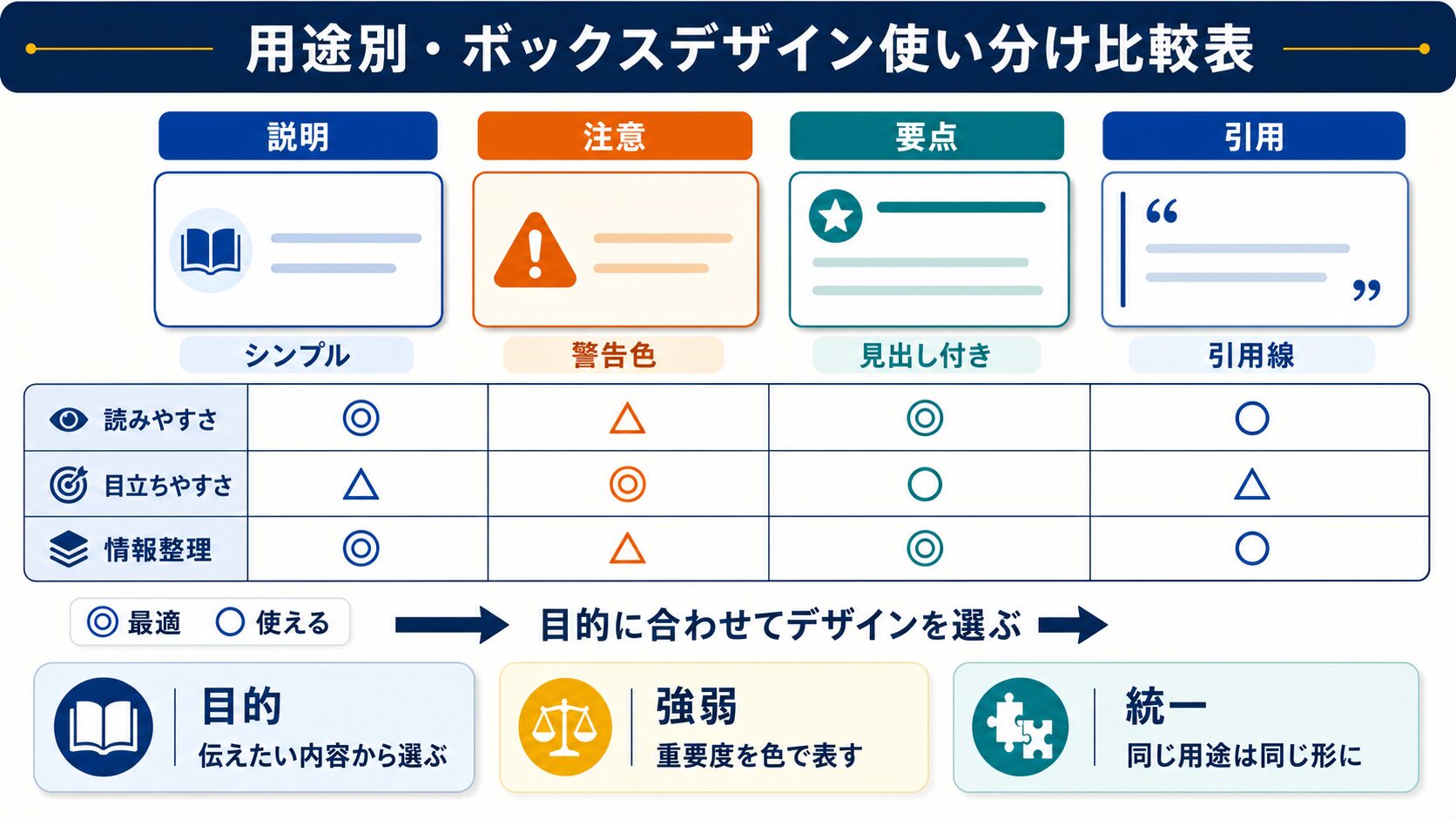
どのデザインをどの場面に使えばよいか、一覧で確認できます。
| ボックス種別 | 主な用途 | 視覚的印象 | 向いているコンテンツ |
|---|---|---|---|
| 基本ボーダー枠 | 汎用補足情報 | シンプル・落ち着き | 解説の補足・関連情報 |
| 角丸+影(カード) | 特徴紹介・メリット列挙 | モダン・高級感 | LP・サービス紹介 |
| 左ボーダー info(青) | ポイント・豆知識 | 信頼感・情報感 | 技術ブログ・解説記事 |
| 左ボーダー warning(黄) | 注意・警告 | 注意喚起・慎重さ | 操作手順・設定変更前の注意 |
| 左ボーダー success(緑) | 完了・成功・推奨 | 安心・肯定感 | 導入ガイド・完了確認 |
| タイトル付き囲み | 重要ポイントの強調 | 整理感・メリハリ | まとめ記事・チュートリアル |
| タブ風ヘッダー付き | セクション内の補足 | カード感・まとまり | コラム・FAQ内の解説 |
| 点線ボーダー | メモ・補足・仮情報 | 柔らかい・非公式感 | 作業メモ・仮入力欄の説明 |
| 背景色ボックス | 種別別の区分け | カラフル・わかりやすい | 複数種別の情報を並べる |
| アイコン付き注意枠 | 強い注意・重要警告 | 視認性最高 | 手順の注意事項・禁止事項 |
| 引用風ボックス | 引用・定義・要約 | 落ち着き・権威感 | 定義紹介・公式情報の引用 |
| グラデーション背景 | CTA・キャンペーン強調 | 華やか・インパクト | LP・申し込み誘導周辺 |
囲み枠・ボックスは、基本ボーダー・左ボーダー強調・アイコン付き注意枠など用途別に型があります。ポイントは①info・warning・successなど色で意味を伝える②アイコン付きはFlexboxで整える③paddingとborder-radiusでトーンを揃える、の3点。12種類以上をコピペで用意したので、記事の注釈やポイント整理に使ってください。
SWELLテーマを使っている場合は、子テーマの style.css にCSSを追加し、ブロックエディタのカスタムHTMLブロックでHTMLを貼り付けるのが最も簡単です。または「追加CSSクラス」機能でWPのグループブロックや段落ブロックにクラスを付与する方法もあります。プラグインなしでCSSを追加したい場合は「外観 → カスタマイズ → 追加CSS」からも入力できます。
ブラウザのデフォルトスタイルや、テーマのCSSが border: 1px solid #ccc などを全要素に適用している場合があります。border: none を先に宣言してからリセットし、必要な辺だけ指定する書き方で解決できます:border: none; border-left: 5px solid #4a90d9;
親要素に overflow: hidden が指定されていると、box-shadowが外に出られずに切れます。影がある要素の親のoverflowを確認して削除するか、overflow: visible に変更してください。もしくは親の padding を増やして影が切れないスペースを確保します。
ボックス本体に margin-top: 12px 程度を指定して、ラベルが上に飛び出せるスペースを確保してください。ラベル自体は position: absolute; top: -1px; などで上辺にかかるように配置します。ボックス全体を overflow: visible にしておくことも忘れずに。
左ボーダーの幅分だけpaddingが少なくなるため、スマートフォンでは padding-left を少し増やすと読みやすくなります。また、背景色と文字色のコントラスト比がWCAGの基準(4.5:1以上)を満たしているか確認してください。淡い背景に淡いテキストを組み合わせると視認性が下がります。
CSSの実装テクニックを「レイアウト・装飾・アニメーション・基礎・トラブル解決」の目的別に探せる総まとめページを用意しています。実装で迷ったときの索引としてどうぞ。
目的に合わせて選べる「AI副業」「AI転職」「AI活用」の3コースを用意。副収入・キャリアチェンジ・日常の生産性アップまで、あなたのゴールに合わせてAIを学べます。
会員登録はカンタン30秒で完了します。まずは公式LINEから、無料でAI学習をスタートしましょう!
公式サイト より
今すぐ
無料カウンセリング
を予約!