











 生徒
生徒ボタンをおしゃれにしたいけど、CSSってどこから書けばいいか分かりません…。ネットで見つけたコードをコピペしても、なぜか自分のサイトだと崩れちゃうんです。
 ペン博士
ペン博士任せて!この記事ではコピペするだけで使えるCSSボタンを30種類、まるっと用意したよ。しかも共通の土台から作るから、崩れる理由も、自分好みに直す方法もぜんぶ分かるようになるね!
Webサイトやランディングページの印象を大きく左右するのが「ボタン」です。同じ内容のサイトでも、ボタンがおしゃれで押しやすいだけでクリック率が変わることは、Web制作の現場ではよく実感するところです。とはいえ「デザインの引き出しが少ない」「コピペしたコードが自分の環境だと崩れる」「ホバーエフェクトの付け方が分からない」という悩みは、初心者の方に非常に多いものです。
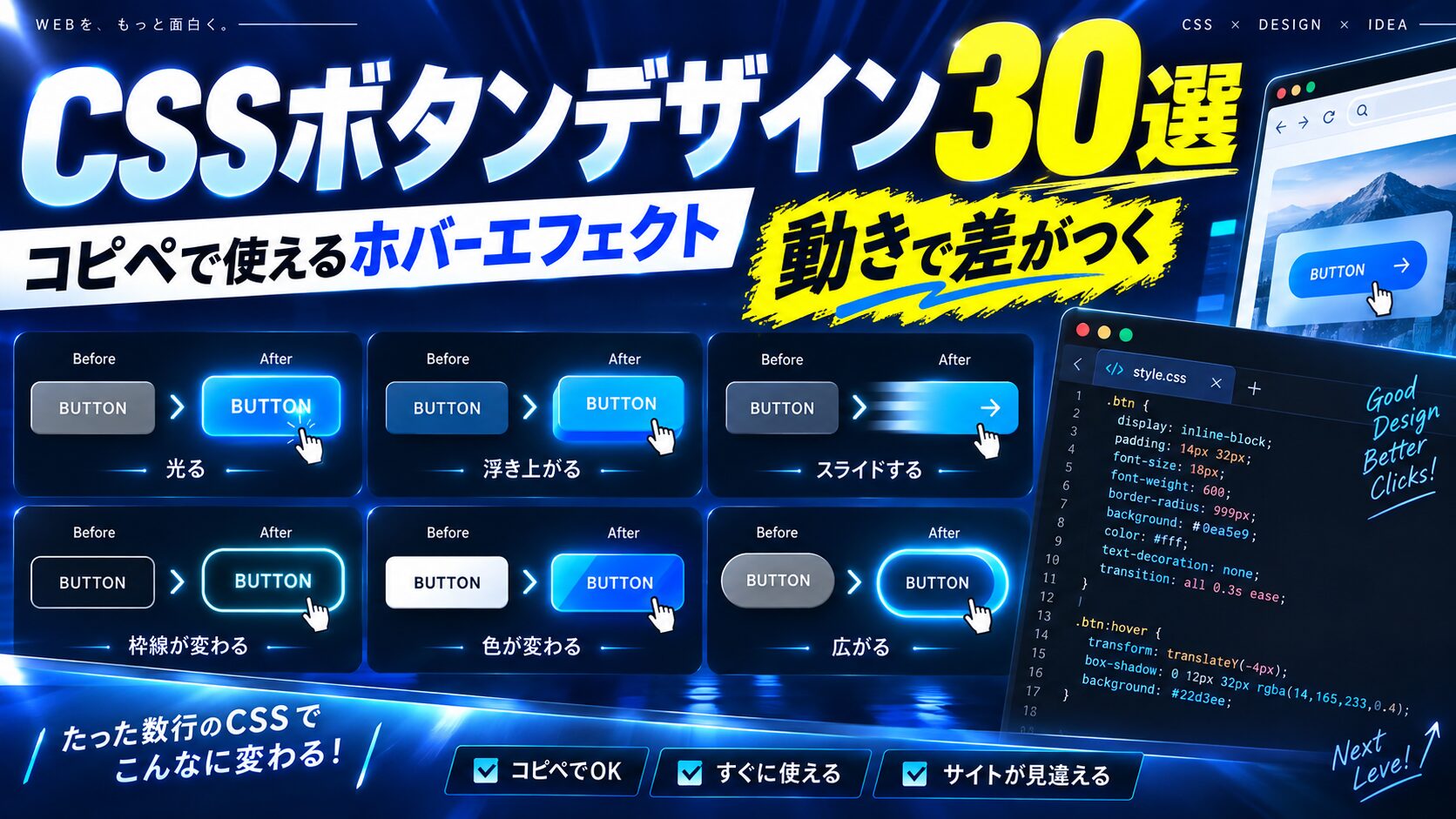
この記事では、WithCode編集部が実務で使ってきた知見をもとに、コピペしてすぐ使えるCSSボタンデザインを30種類まとめました。基本形からグラデーション、立体、ネオン、光沢スイープ、グラスモーフィズムまで、タイプ別に整理しているので「作りたい雰囲気」から探せます。さらに、単なるコピペ集で終わらせないために、transitionやtransformの基礎、アクセシビリティ、レスポンシブ対応、そして「コピペ後に自分好みへ直す手順」まで丁寧に解説します。
先に、この記事の結論をまとめます。
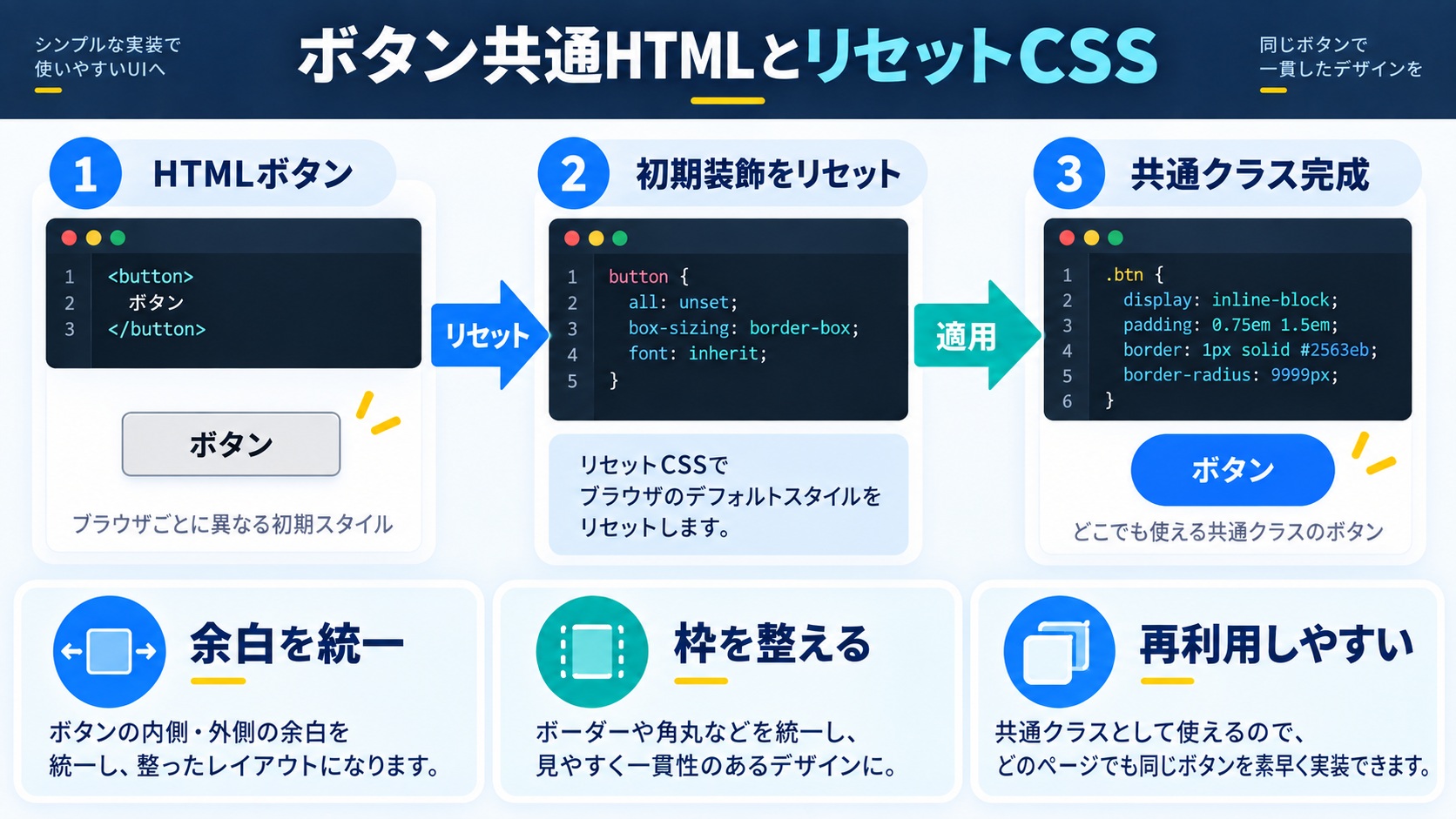
最初に、これから紹介する30種類すべてで使い回す「受け皿」を用意します。ここを理解しておくと、コピペしたコードが崩れる原因の多くは解消できます。ボタンはHTMLのbutton要素で作る方法と、リンク用のaタグで作る方法があります。見た目を揃えるため、どちらにも同じ.btnクラスを付けるのがポイントです。
<!-- button要素で作る場合 -->
<button class="btn">送信する</button>

<!-- aタグ(リンクボタン)で作る場合 -->
<a href="#" class="btn">詳しく見る</a>以降の各ボタンは、このclass="btn"に種類ごとのクラスを1つ追加する形で使います。たとえばソリッドボタンならclass="btn btn-solid"のように書きます。
次のCSSは、ボタンの土台となる共通スタイルです。aタグでもbuttonでも同じ見た目になるように、余白・文字サイズ・角丸・カーソル・そしてホバーをなめらかにするtransitionをまとめて指定しています。これを最初に一度だけ貼り、あとは各ボタンのCSSを追記していきます。
/* すべてのボタンに共通で当てるリセット */
.btn {
  /* aタグでも同じ見た目にするための土台 */
  display: inline-block;
  box-sizing: border-box;
  padding: 14px 32px;
  font-size: 16px;
  font-family: inherit;
  line-height: 1.4;
  text-align: center;
  text-decoration: none; /* aタグの下線を消す */
  border: none;
  border-radius: 6px;
  cursor: pointer;
  /* ふわっと変化させる基本設定 */
  transition: all 0.25s ease;
}

/* キーボード操作時のフォーカス表示(アクセシビリティ) */
.btn:focus-visible {
  outline: 3px solid #93c5fd;
  outline-offset: 2px;
}この土台がある前提なので、以降のサンプルは装飾に関わる部分だけを掲載します。「余白やカーソルの指定が書いてないのに動く」のは、この共通CSSが効いているからです。
初心者がコピペしたボタンで崩れる典型的な原因は、コピー元のサイトが持っていた「見えない土台のCSS」まで一緒に持ってこられないことにあります。たとえば余白や文字サイズ、リンクの下線を消す指定は、多くのサイトで別のCSSにまとめられています。そのため装飾部分だけをコピペすると、余白がなくなったり下線が残ったりして「見本と違う」状態になります。この記事のように土台(共通CSS)と装飾(種類ごとのCSS)を分けておけば、土台を一度貼るだけで、どのボタンをコピペしても同じ前提の上で動くため崩れにくくなります。
ボタンのデザインは、実はたった5つのCSSプロパティの組み合わせでほとんど表現できます。この5つを押さえるだけで、30種類のコードが「何をしているのか」が一気に読めるようになります。
| プロパティ | 役割 | 変えると何が変わるか |
|---|---|---|
| background | 背景の色・グラデーション | ボタンの塗り・華やかさ |
| color | 文字の色 | 読みやすさ・印象 |
| border | 枠線 | ゴースト系・囲みの有無 |
| border-radius | 角の丸み | 硬派〜柔らかい印象 |
| box-shadow | 影 | 立体感・浮遊感・発光 |
逆に言えば、この5つを1つずつ変えて確認するだけで、自分だけのオリジナルボタンが作れます。この記事のサンプルも、すべてこの5つに動き(transition/transform)を足しているだけです。
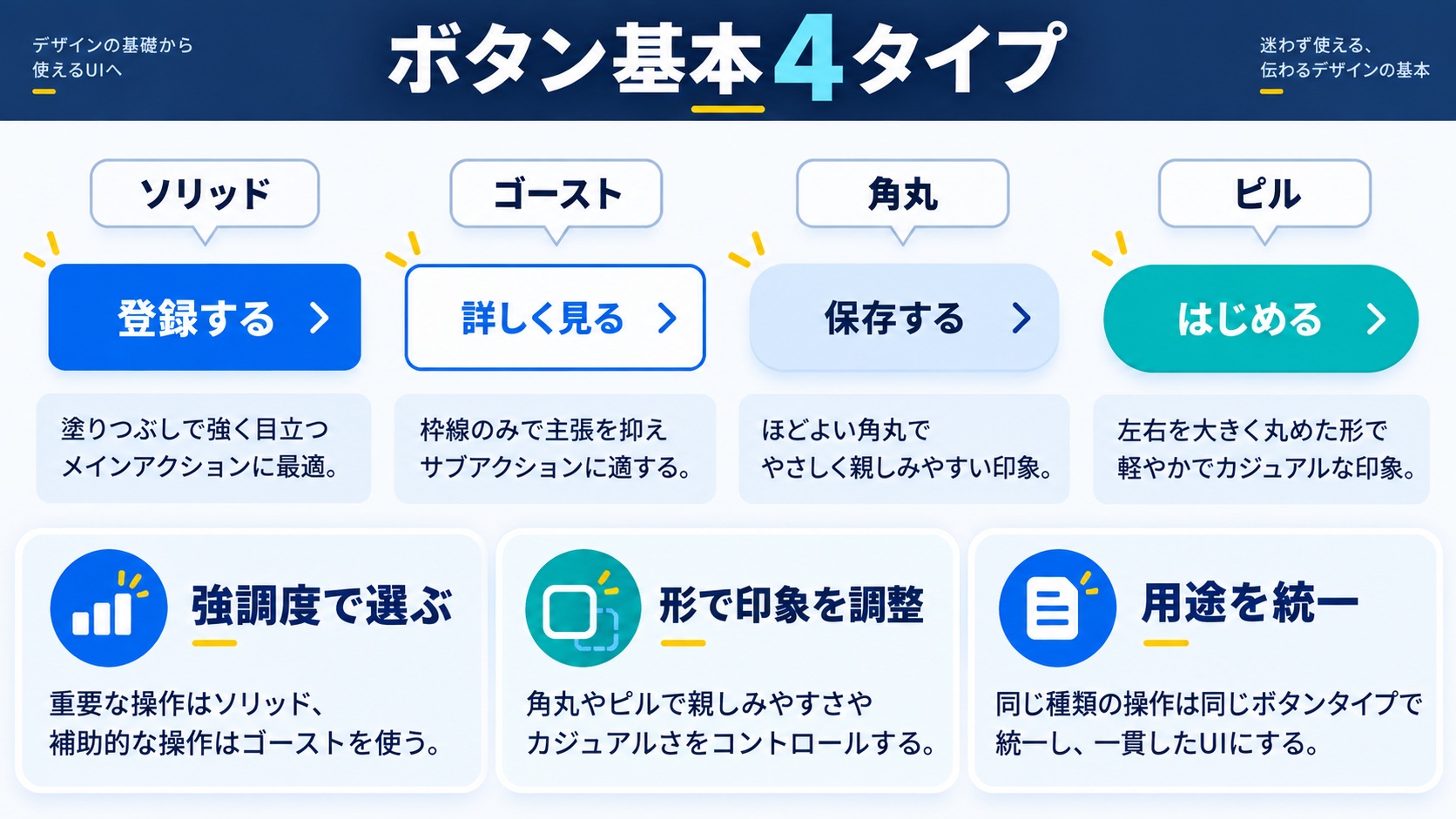
まずは、あらゆるサイトの土台になる基本の4タイプです。ソリッド(塗りつぶし)は最も目立つ「主役ボタン」、ゴースト(枠線のみ)は「サブのボタン」、角丸・ピルは柔らかい印象を出したいときに使うと覚えると選びやすくなります。
最もよく使う塗りつぶしボタンです。ホバーで少しだけ色を濃くして、押せることを伝えます。サイトの中で一番押してほしい「主役ボタン(申し込む・購入するなど)」に向いています。背景色をブランドカラーにするだけで、そのサイトらしい主役ボタンが完成します。迷ったらまずこの形から始めるのが安全です。
.btn-solid {
  background-color: #2563eb;
  color: #ffffff;
}
.btn-solid:hover {
  background-color: #1d4ed8; /* 少し濃い青にする */
}背景を透明にし枠線だけで見せるタイプです。ホバーで背景が塗られる反転演出が定番です。塗りつぶしのソリッドボタンより控えめに見えるため、「主役ボタンの隣に置く第2候補(詳しく見る・キャンセルなど)」として使うと画面が整理されます。ソリッドとゴーストをセットで使うと、押してほしい順番が自然に伝わります。
.btn-ghost {
  background-color: transparent;
  color: #2563eb;
  border: 2px solid #2563eb;
}
.btn-ghost:hover {
  background-color: #2563eb;
  color: #ffffff;
}border-radiusを大きめにして、親しみやすい印象にしたボタンです。角の丸みは印象を大きく左右し、値が小さいと硬派でシャープに、大きいと柔らかく優しい雰囲気になります。toC向けのサービスや、女性向け・子ども向けのサイトでは、やや大きめの角丸が好まれる傾向があります。
.btn-round {
  background-color: #10b981;
  color: #ffffff;
  border-radius: 12px; /* 角をやや大きめに丸める */
}
.btn-round:hover {
  background-color: #059669;
}border-radiusに999pxのような大きな値を入れると、両端が完全な半円のピル型になります。薬のカプセル(pill)のような形なのでこう呼ばれます。
.btn-pill {
  background-color: #f59e0b;
  color: #ffffff;
  border-radius: 999px; /* 大きな値で完全な楕円(ピル型)にする */
  padding-left: 40px;
  padding-right: 40px;
}
.btn-pill:hover {
  background-color: #d97706;
}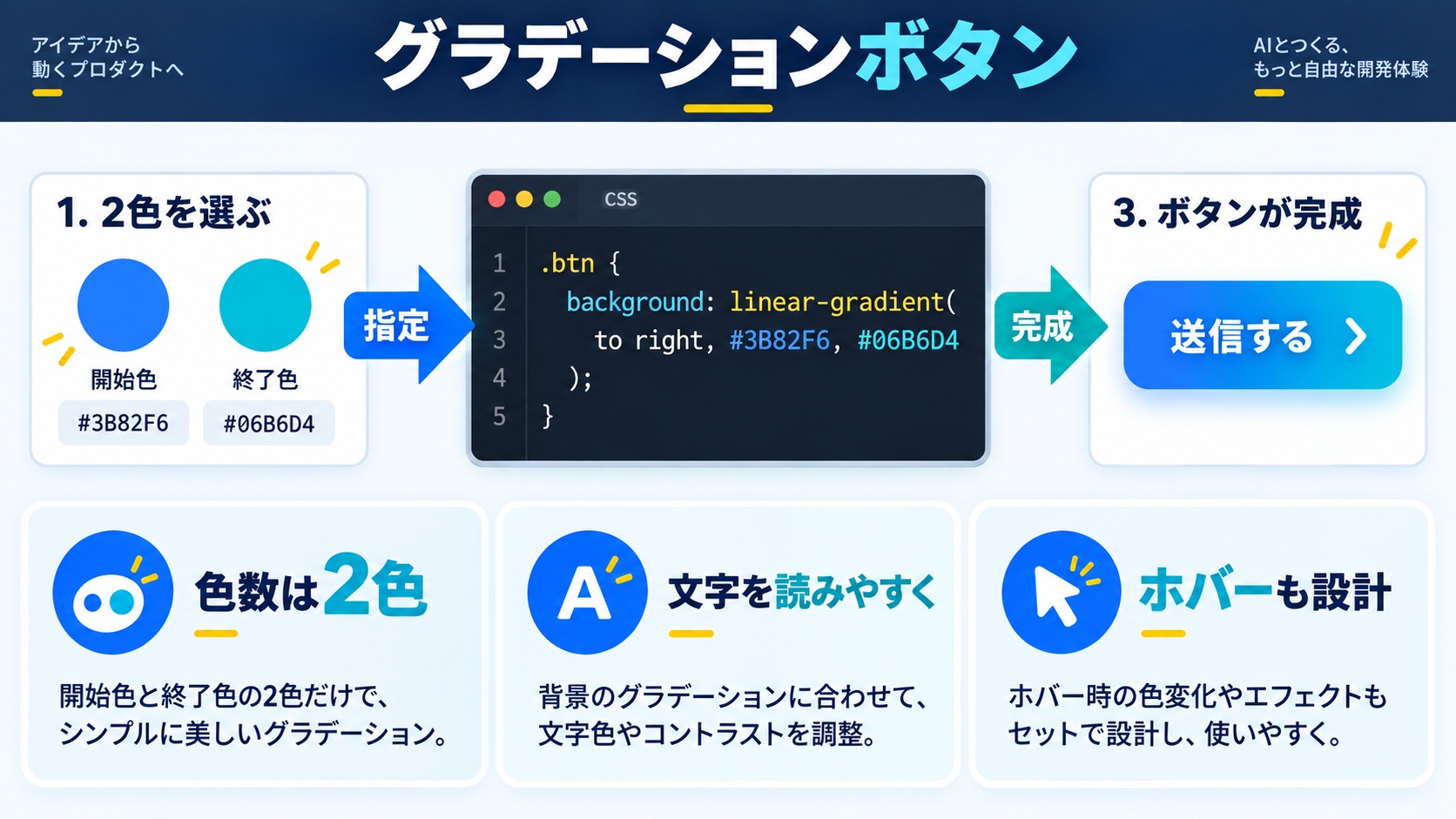
グラデーションはlinear-gradient()で作ります。第1引数に角度(90degで左→右)、続けて色を並べるだけです。背景を大きめに用意して位置をずらすと、ホバーで色が流れるおしゃれな動きになります。
background-sizeを200%にして、ホバーでbackground-positionを動かすのがコツです。背景を実際のボタンより横に2倍広く用意しておき、その表示位置をずらすことで、グラデーションが左右にスライドしているように見せています。IT系・クリエイティブ系のサイトで、今っぽさや先進的な印象を出したいときに向いています。
.btn-grad {
  color: #ffffff;
  background: linear-gradient(90deg, #6366f1, #ec4899);
  /* backgroundの位置移動で色が流れるように見せる準備 */
  background-size: 200% 100%;
  background-position: left center;
}
.btn-grad:hover {
  background-position: right center; /* グラデーションをスライド */
}中身は白のまま、枠線だけをグラデーションにする少し上級なテクニックです。背景を2枚重ね、background-clipで「内側は塗りつぶし用」「外側は枠用」と描き分けます。
.btn-grad-border {
  position: relative;
  color: #6366f1;
  background: #ffffff;
  border: 2px solid transparent;
  /* 背景に2枚重ね:内側は白、外側はグラデーション枠 */
  background-image:
    linear-gradient(#ffffff, #ffffff),
    linear-gradient(90deg, #6366f1, #ec4899);
  background-origin: border-box;
  background-clip: padding-box, border-box;
}
.btn-grad-border:hover {
  color: #ec4899;
}先に紹介しておくと、記事後半の30番目ではグラデーションが自動で流れ続ける派手なボタンも用意しています。イベント告知などのアクセントに向いています。
.btn-rainbow {
  color: #ffffff;
  /* 4色をつなげて左右にアニメーションさせる */
  background: linear-gradient(90deg, #f43f5e, #f59e0b, #10b981, #6366f1);
  background-size: 300% 100%;
  animation: rainbow 6s linear infinite;
}
@keyframes rainbow {
  0% { background-position: 0% 50%; }
  100% { background-position: 300% 50%; }
}
.btn-rainbow:hover {
  filter: saturate(1.3);
}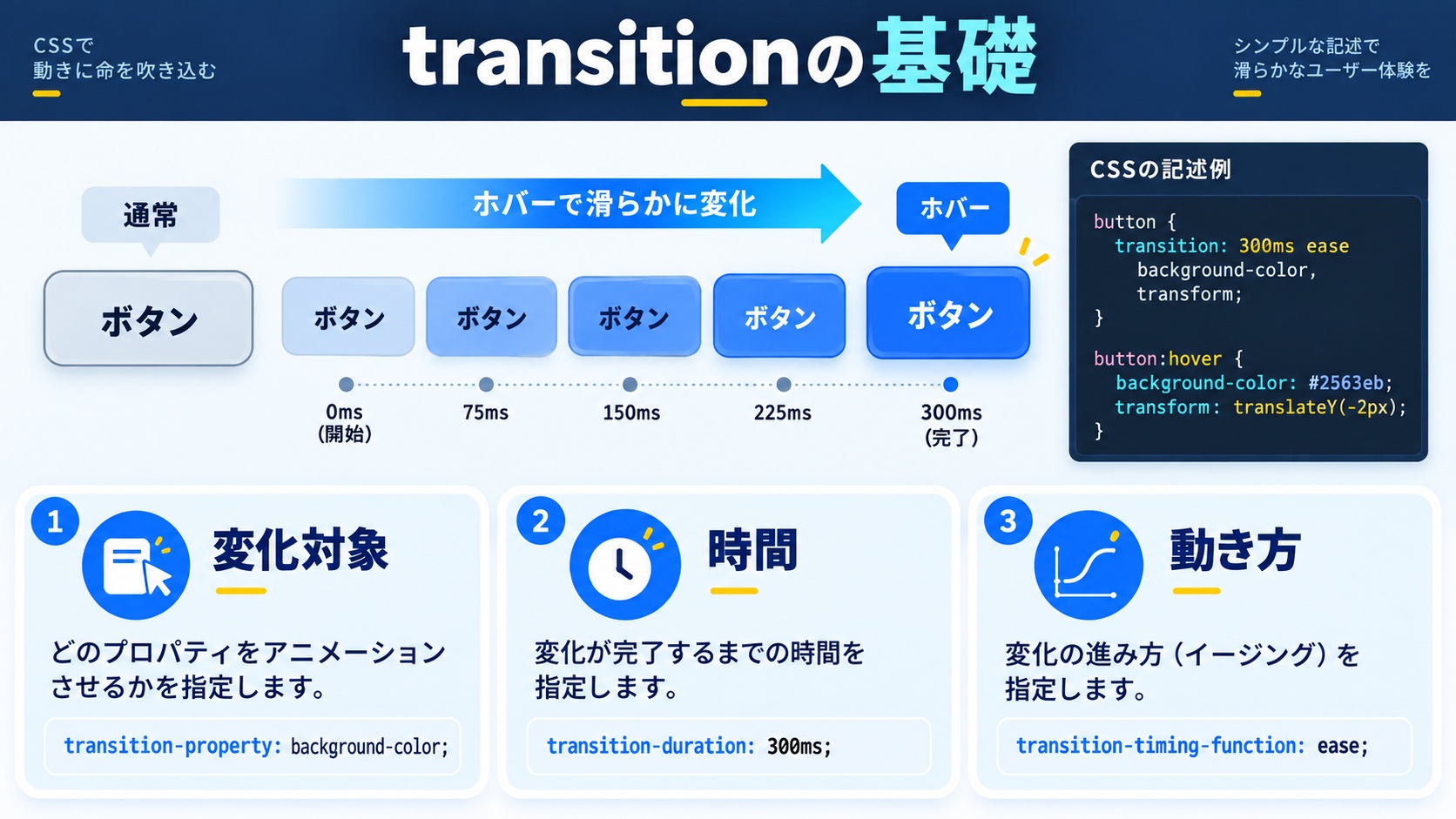
transition(トランジション)とは、「ある状態から別の状態へ変わるときに、その変化をなめらかにつなぐ」ためのCSSです。これがないと、ホバー時に色が一瞬でパチッと切り替わり、安っぽい印象になります。
.btn {
  background-color: #2563eb;
  /* transition: 対象プロパティ 変化にかける時間 加速の仕方; */
  transition: background-color 0.3s ease;
}
.btn:hover {
  background-color: #1d4ed8; /* 0.3秒かけてなめらかに変わる */
}

/* 複数まとめて指定するときは all を使うと楽 */
.btn-all {
  transition: all 0.25s ease;
}transitionは「対象・時間・加速の仕方」の3つで書きます。読み方は次の通りです。
| 値 | 意味 | 初心者へのおすすめ |
|---|---|---|
| 対象プロパティ | 何を変化させるか(例:background-color) | 迷ったらallで全部 |
| 時間 | 変化にかかる秒数(例:0.3s) | 0.2〜0.3sが自然 |
| 加速の仕方 | 動きのカーブ(ease/linear など) | easeが無難 |
目安として、ボタンのホバーは0.2〜0.3秒に収めると上品に見えます。1秒など長すぎると「反応が遅い」と感じられ、逆にストレスになるので注意しましょう。
transitionの最後に指定するイージングは、動きの「加速の仕方」を決める部分です。同じ0.3秒でも、カーブが違うだけで受ける印象が変わります。代表的なものを整理します。
| 指定 | 動きの特徴 | 向いている場面 |
|---|---|---|
| ease | ゆっくり始まり中間で速く、また減速 | 汎用。迷ったらこれ |
| linear | 最初から最後まで一定の速さ | 回転など均一に動かしたいとき |
| ease-out | 速く始まりゆっくり止まる | 出現・浮き上がりが自然 |
| ease-in | ゆっくり始まり速く終わる | 消える・沈む動き |
より細かく調整したいときはcubic-bezier()で独自のカーブも作れますが、初心者のうちはease か ease-out を使えば十分おしゃれに見えます。凝りすぎず、まずは秒数とイージングの2つで感覚をつかむのがおすすめです。
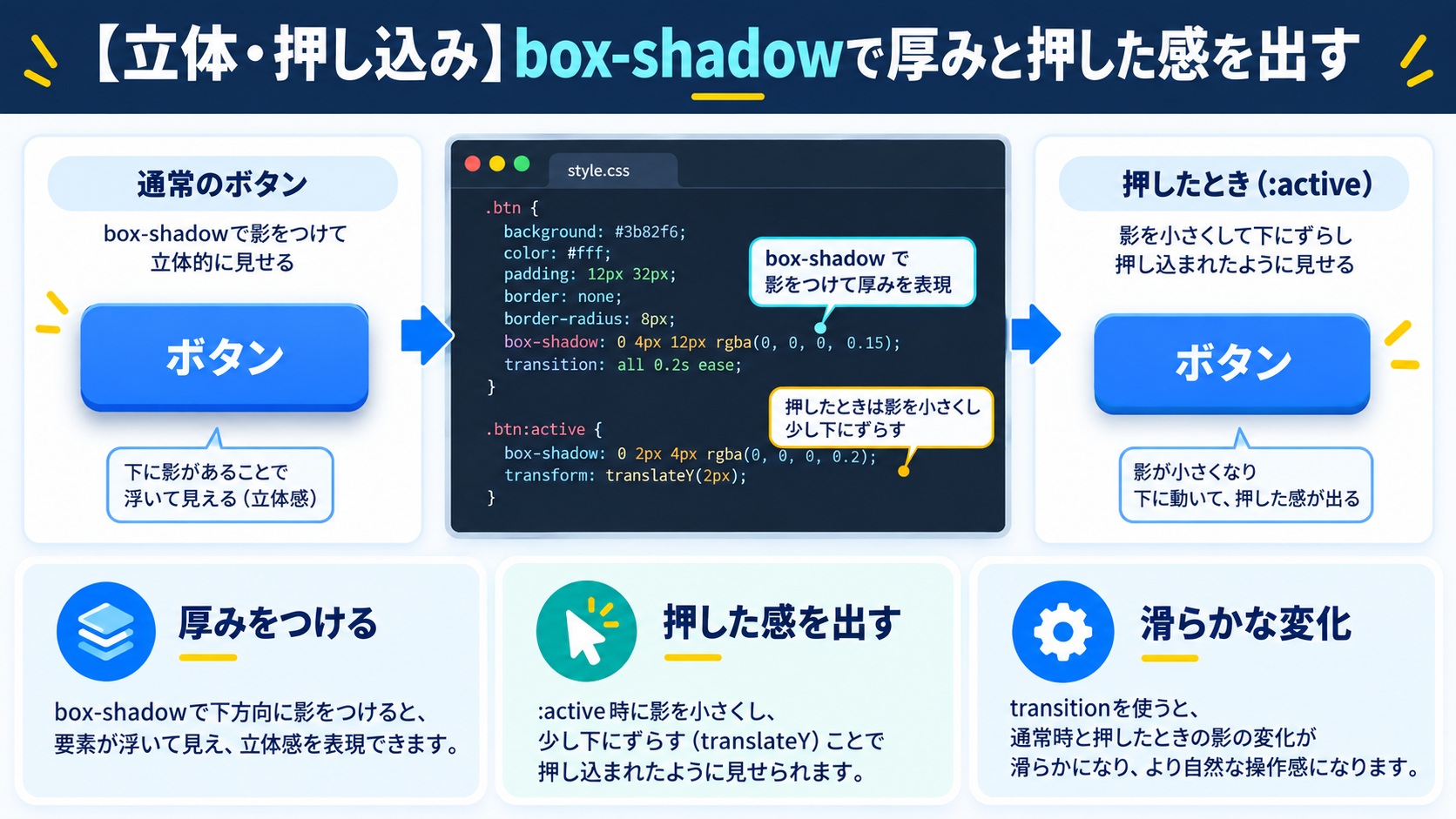
box-shadowは影を付けるプロパティですが、影の位置や向きを工夫すると「厚み」や「押し込み」を表現できます。立体ボタンは、下方向に影を敷いて厚みを見せ、クリック時に沈めるのが定番のパターンです。
下向きの影で厚みを作り、:hoverと:activeで少しずつ沈めます。物理的なボタンを押したような手応えが出ます。仕組みは単純で、box-shadowの縦方向の値でボタンの「厚み」を表現し、押されるほどtranslateYでボタン本体を下げ、同時に影の厚みを減らすことで沈み込みを再現しています。ゲーム風のサイトや、クリックの楽しさを演出したいボタンに向いています。
.btn-3d {
  background-color: #ef4444;
  color: #ffffff;
  /* 下向きの影で厚み(立体感)を表現 */
  box-shadow: 0 6px 0 #b91c1c;
}
.btn-3d:hover {
  /* 少し沈めて影を薄くし、押した感を出す */
  transform: translateY(2px);
  box-shadow: 0 4px 0 #b91c1c;
}
.btn-3d:active {
  transform: translateY(6px);
  box-shadow: 0 0 0 #b91c1c;
}inset付きのbox-shadowで内側に影を落とし、クリック中だけ凹ませます。
.btn-press {
  background-color: #334155;
  color: #ffffff;
  box-shadow:
    inset 0 0 0 rgba(255, 255, 255, 0),
    0 4px 10px rgba(0, 0, 0, 0.3);
}
.btn-press:active {
  /* クリック中は内側に影を入れて凹ませる */
  box-shadow: inset 0 4px 8px rgba(0, 0, 0, 0.4);
  transform: translateY(1px);
}白いカード風ボタンです。ホバーで影を大きくして、ふわっと浮き上がる印象にします。
.btn-shadow {
  background-color: #ffffff;
  color: #1e293b;
  box-shadow: 0 4px 6px rgba(0, 0, 0, 0.1);
}
.btn-shadow:hover {
  /* 影を大きく・濃くして浮き上がって見せる */
  box-shadow: 0 10px 20px rgba(0, 0, 0, 0.18);
}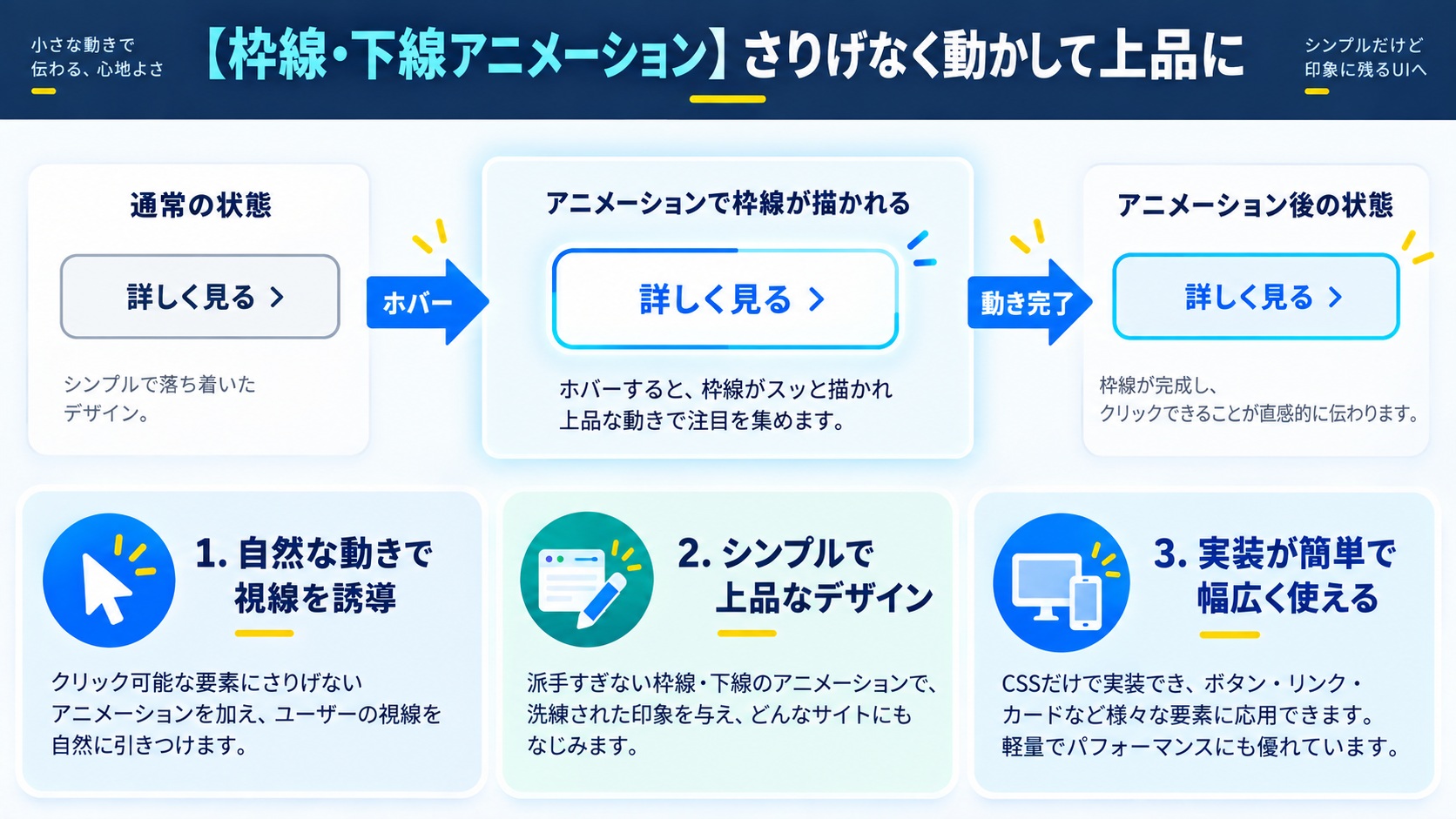
疑似要素(::before/::after)とtransform: scaleX()を組み合わせると、枠線や下線がスーッと伸びる上品なアニメーションが作れます。テキストリンク風のボタンや、余白の広いデザインと相性が良い演出です。
疑似要素を左から流し込み、ホバーで背景を塗りつぶします。初期状態ではtranslateX(-100%)で色を左の外へ逃がしておき、ホバーでtranslateX(0)に戻すことで、色が左から入ってくる動きを作っています。ゴーストボタンの反転よりも動きがあり、リンク集やナビゲーションのボタンに向いています。
.btn-line {
  position: relative;
  background: transparent;
  color: #0ea5e9;
  border: 2px solid #0ea5e9;
  overflow: hidden;
}
.btn-line::before {
  content: "";
  position: absolute;
  inset: 0;
  background: #0ea5e9;
  /* 初期状態は左へ逃がして見えなくする */
  transform: translateX(-100%);
  transition: transform 0.3s ease;
  z-index: -1;
}
.btn-line:hover {
  color: #ffffff;
}
.btn-line:hover::before {
  transform: translateX(0); /* 左から塗りつぶす */
}transform-origin: leftで左端を基点に、下線を左から右へ伸ばします。scaleX(0)で最初は幅ゼロ(見えない)にしておき、ホバーでscaleX(1)にして伸ばす仕組みです。背景を持たないテキストリンク風のボタンなので、余白を広く取ったミニマルなデザインと好相性です。
.btn-underline {
  position: relative;
  background: transparent;
  color: #111827;
  padding: 8px 4px;
}
.btn-underline::after {
  content: "";
  position: absolute;
  left: 0;
  bottom: 0;
  width: 100%;
  height: 2px;
  background: #f43f5e;
  transform: scaleX(0);
  transform-origin: left; /* 左端を基点に伸ばす */
  transition: transform 0.3s ease;
}
.btn-underline:hover::after {
  transform: scaleX(1);
}枠線ボタンの背景を、下から上へせり上げて塗りつぶすパターンです。10番の「左から」に対して、こちらは「下から」。塗る方向を変えるだけで印象がガラリと変わります。高さを0から100%に変化させるだけのシンプルな仕組みですが、上品で使いやすい動きです。
.btn-fill-up {
  position: relative;
  background: transparent;
  color: #16a34a;
  border: 2px solid #16a34a;
  overflow: hidden;
  z-index: 0;
}
.btn-fill-up::before {
  content: "";
  position: absolute;
  left: 0;
  bottom: 0;
  width: 100%;
  height: 0;
  background: #16a34a;
  transition: height 0.3s ease;
  z-index: -1;
}
.btn-fill-up:hover {
  color: #ffffff;
}
.btn-fill-up:hover::before {
  height: 100%; /* 下から上へ塗り上げる */
}上の線は左から、下の線は右から。方向を変えると動きにリズムが生まれます。2本の線を::beforeと::afterで作り、transform-originを左右で変えることで、枠が手描きのように描かれていく演出になります。シンプルなのに凝って見えるのが魅力です。
.btn-draw {
  position: relative;
  background: transparent;
  color: #e11d48;
}
/* 上下の線を疑似要素で描く */
.btn-draw::before,
.btn-draw::after {
  content: "";
  position: absolute;
  left: 0;
  width: 100%;
  height: 2px;
  background: #e11d48;
  transform: scaleX(0);
  transition: transform 0.3s ease;
}
.btn-draw::before { top: 0; transform-origin: left; }
.btn-draw::after  { bottom: 0; transform-origin: right; }
.btn-draw:hover::before,
.btn-draw:hover::after {
  transform: scaleX(1);
}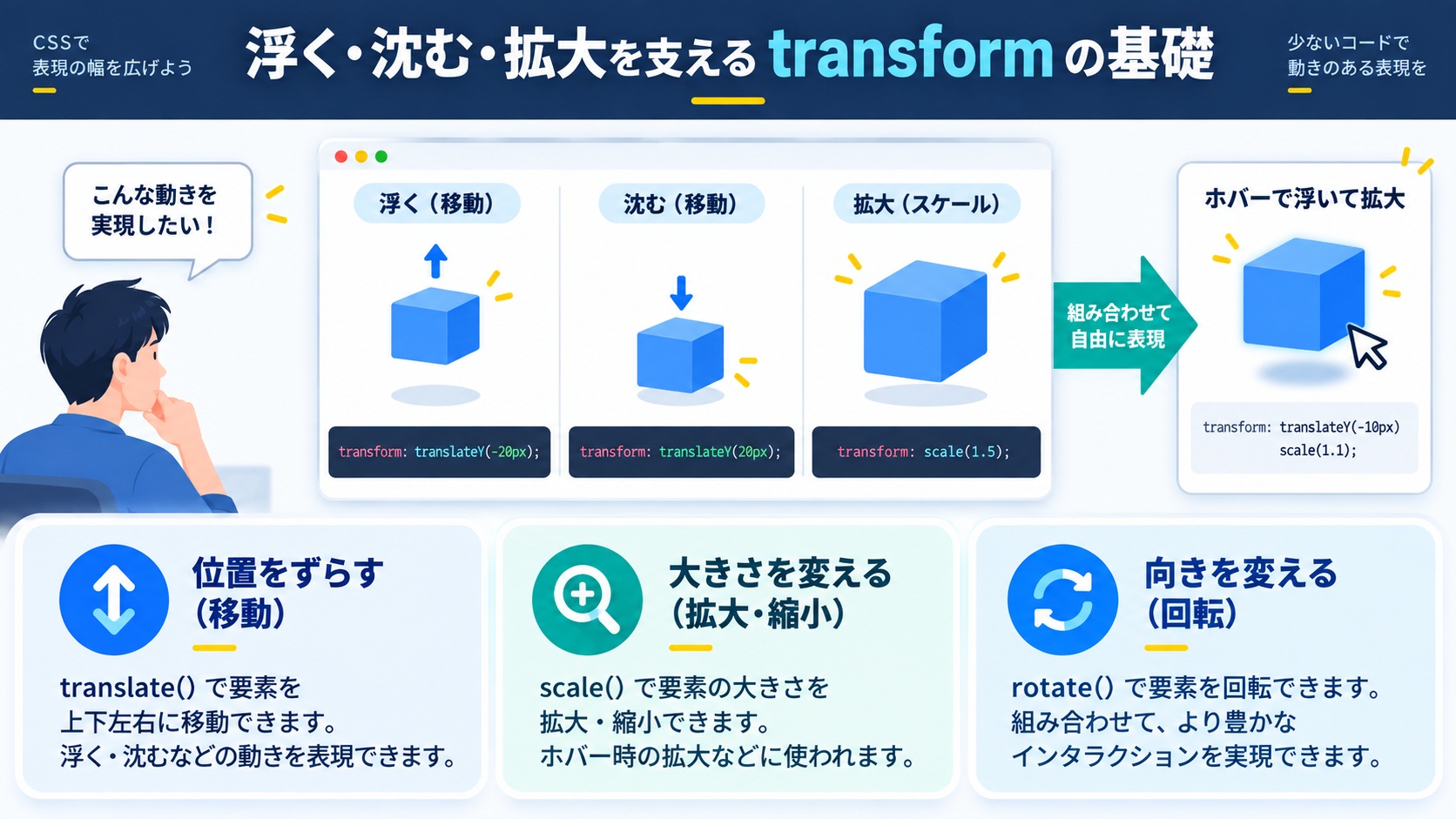
transform(トランスフォーム)は、要素を移動・拡大・回転・傾けるためのCSSです。レイアウトを崩さずに見た目だけ動かせるので、ホバーエフェクトと非常に相性が良いのが特徴です。
.demo {
  /* 移動:右に10px、下に5px */
  transform: translate(10px, 5px);
}
.demo-scale {
  transform: scale(1.1);      /* 1.1倍に拡大 */
}
.demo-rotate {
  transform: rotate(5deg);    /* 5度回転 */
}
/* 複数まとめて指定(順番で結果が変わる点に注意) */
.demo-multi {
  transform: translateY(-4px) scale(1.05);
}
よく使う4つの動きを整理します。
| 書き方 | 動き | ボタンでの使いどころ |
|---|---|---|
| translateY(-4px) | 上に移動 | ホバーで浮かせる |
| translateY(3px) | 下に移動 | クリックで沈ませる |
| scale(1.05) | 拡大 | ホバーで少し大きく |
| rotate(5deg) | 回転 | アイコンやアクセント |
注意点として、transformで動かす前に共通CSSでtransitionを効かせておくこと。そうしないと、動きがカクついて一瞬でワープしたように見えてしまいます。
transitionは「A→B」の1回きりの変化に使います。一方で、ローディングのくるくる回転や、虹色のグラデーションが流れ続けるような繰り返しの動きには@keyframesとanimationを使います。@keyframesで「0%のときはこう、100%のときはこう」と動きの台本を書き、animationでその台本を「何秒かけて・何回・どんな速さで」再生するかを指定するイメージです。
この記事のローディングボタン(29番)や虹色ボタン(30番)は、まさにこの仕組みで動いています。
| 書き方 | 意味 |
|---|---|
| animation: spin 0.7s linear infinite; | spinという台本を0.7秒・等速・無限に繰り返す |
| animation: bounce 0.5s ease; | bounceを0.5秒・イーズで1回だけ再生 |
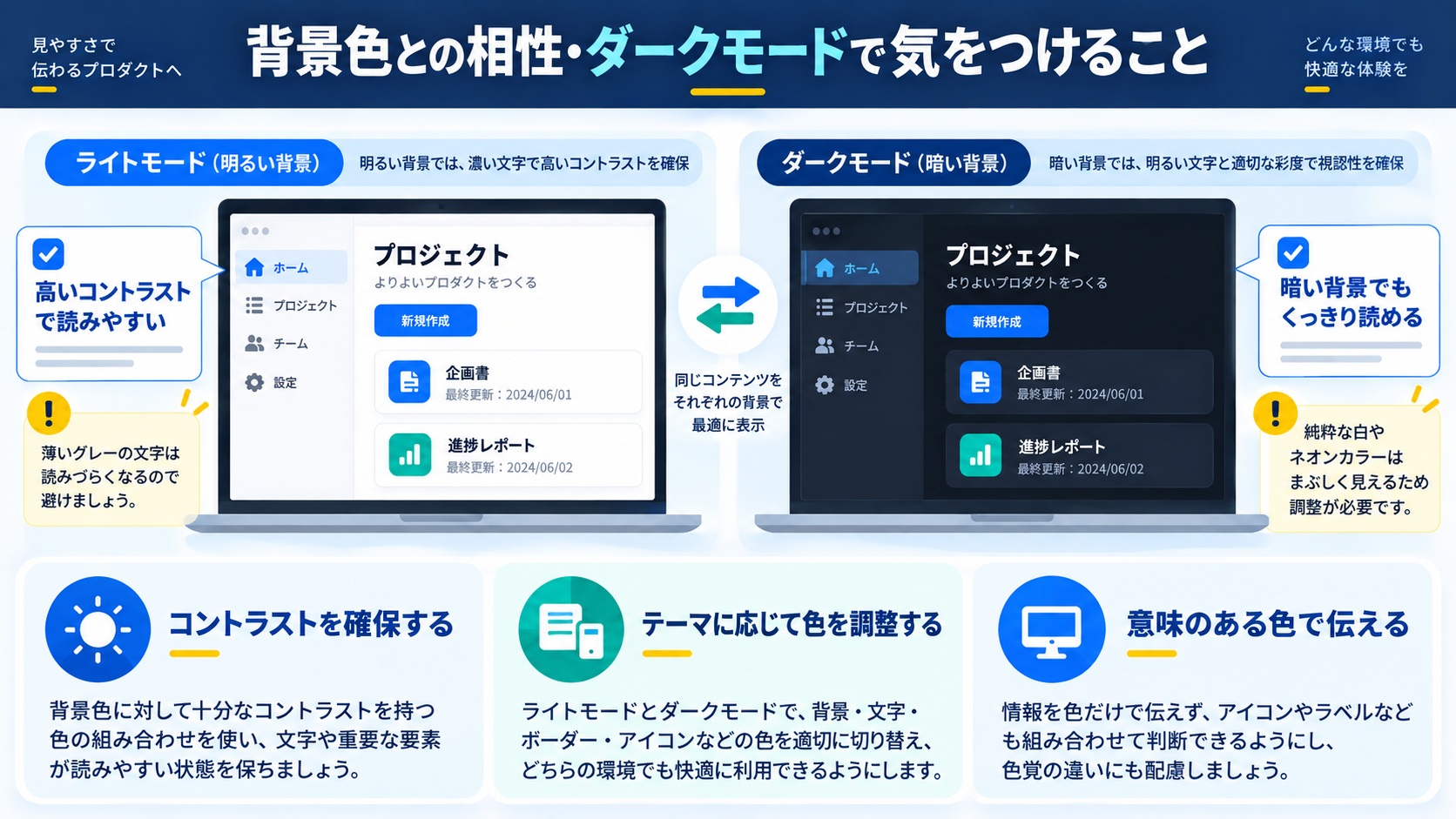
ボタンは、それ単体ではなく「置かれる背景の上」で見え方が決まります。白背景で綺麗に見えたネオンボタンが、同じく白い背景では光が目立たない、といったことは珍しくありません。デザインを決めるときは、必ず実際の背景色の上で確認しましょう。
また、ダークモードに対応するサイトでは、prefers-color-schemeというメディアクエリで、背景が暗いときだけボタンの色を切り替える、といった調整もできます。初心者のうちは無理に対応しなくても構いませんが、「白背景前提で作った濃い影のボタンが、暗い背景では見えなくなる」ことは頭の片隅に置いておくと安心です。
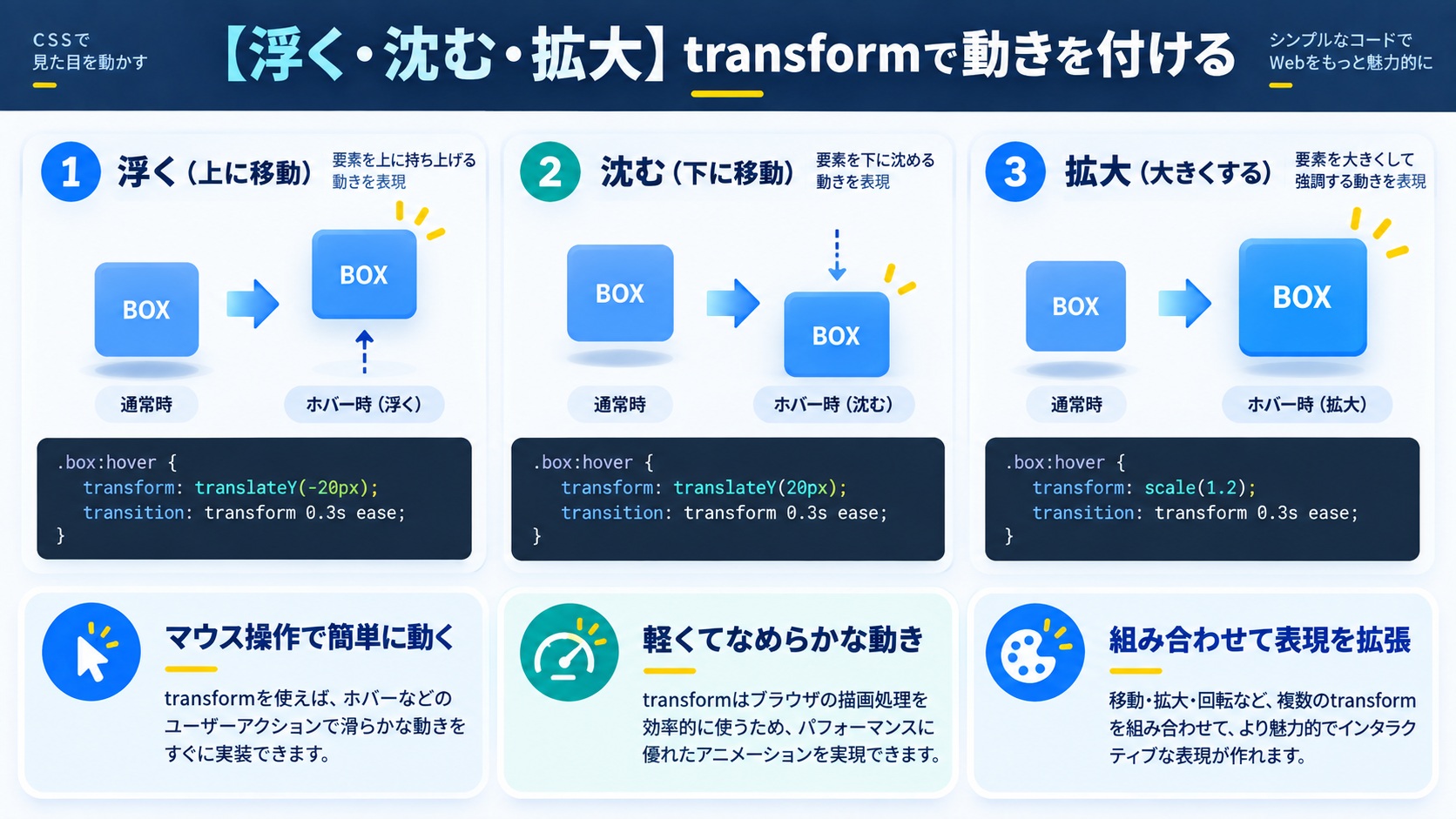
ここからはtransformを主役にした、動きのあるボタンです。
translateY(-4px)で持ち上げ、影を強調して浮遊感を出します。「浮く」動きは、影を同時に大きく・濃くすることで説得力が増します。本体だけ動かして影を変えないと、床に張り付いたまま滑るような不自然さが出るので、浮かせるときはbox-shadowもセットで強めるのがコツです。カード型UIとの相性が抜群です。
.btn-lift {
  background-color: #8b5cf6;
  color: #ffffff;
  box-shadow: 0 4px 8px rgba(139, 92, 246, 0.3);
}
.btn-lift:hover {
  /* Y軸マイナスで上に浮かせる+影を強調 */
  transform: translateY(-4px);
  box-shadow: 0 12px 20px rgba(139, 92, 246, 0.4);
}逆に少し下げて、暗くすることで「押し込まれた」印象にします。浮くボタンと対になるデザインで、filter: brightness()で少し暗くすると沈み込みが強調されます。落ち着いた・真面目な印象を出したいコーポレートサイトなどで使いやすい動きです。
.btn-sink {
  background-color: #0891b2;
  color: #ffffff;
}
.btn-sink:hover {
  /* 下に少し沈める(押し込みの逆) */
  transform: translateY(3px);
  filter: brightness(0.92);
}scale()で全体を拡大。クリック時は少し縮めると押し心地が出ます。拡大率は1.05〜1.08程度の控えめな値がおすすめで、大きくしすぎると隣の要素と重なったり、ガタついた印象になったりします。シンプルながら「反応している」感が明確に伝わるので、汎用的に使える動きです。
.btn-scale {
  background-color: #db2777;
  color: #ffffff;
}
.btn-scale:hover {
  transform: scale(1.06); /* 全体を少し拡大 */
}
.btn-scale:active {
  transform: scale(0.98);
}@keyframesで上下の動きを定義し、ホバーで一回だけ再生します。ポップで元気な印象になるので、キャンペーンや子ども向け・エンタメ系のサイトに向いています。跳ね方は@keyframesの数値(何%で何px上がるか)を変えるだけで調整でき、小刻みにすると軽やかに、大きく跳ねさせるとコミカルになります。
.btn-bounce {
  background-color: #f97316;
  color: #ffffff;
}
.btn-bounce:hover {
  animation: bounce 0.5s ease; /* ホバーで一回跳ねる */
}
@keyframes bounce {
  0%, 100% { transform: translateY(0); }
  40% { transform: translateY(-8px); }
  70% { transform: translateY(-3px); }
}skewX()でボタン全体を傾け、中の文字だけ逆方向に傾け直して読みやすさを保ちます。そのため、このボタンは文字をspanで囲んで使います。
<a href="#" class="btn btn-skew"><span>斜めボタン</span></a>.btn-skew {
background-color: #0d9488;
color: #ffffff;
transform: skewX(-8deg); /* 平行四辺形に傾ける */
}
/* 中の文字は元に戻して読みやすくする */
.btn-skew span {
display: inline-block;
transform: skewX(8deg);
}
.btn-skew:hover {
background-color: #0f766e;
transform: skewX(-8deg) translateY(-2px);
}perspectiveとrotateXで、奥に倒れるような立体感を出します。
.btn-3d-tilt {
  background-color: #6d28d9;
  color: #ffffff;
  transition: transform 0.3s ease, box-shadow 0.3s ease;
}
.btn-3d-tilt:hover {
  /* 立体的に少し傾ける(擬似3D) */
  transform: perspective(400px) rotateX(12deg);
  box-shadow: 0 10px 18px rgba(109, 40, 217, 0.35);
}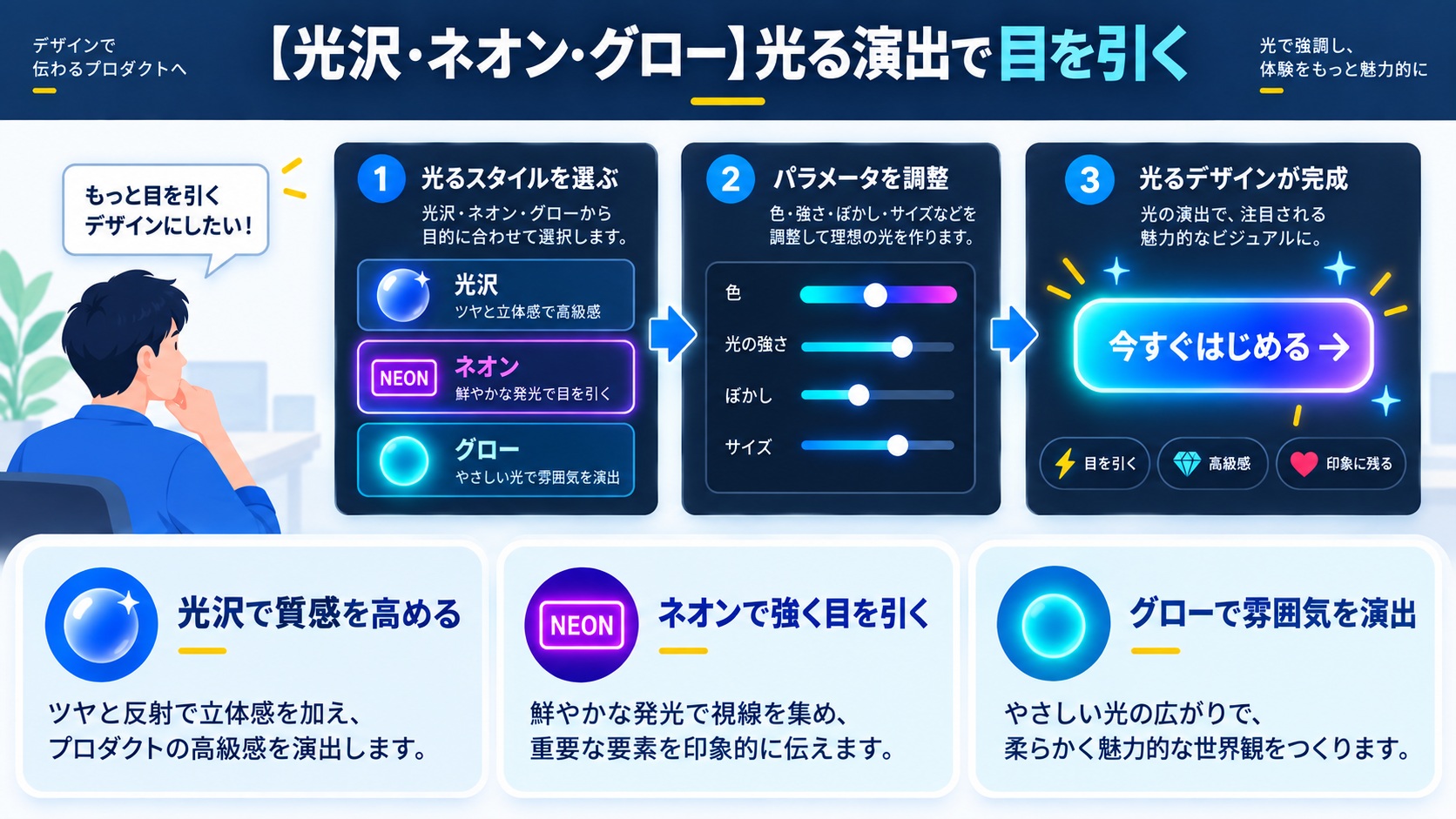
斜めのハイライトを走らせる「光沢スイープ」や、影を色付きでにじませる「ネオン・グロー」は、少し派手にしたいボタンに効果的です。ここぞという主役ボタンに絞って使うと上品にまとまります。
::beforeで斜めの半透明ハイライトを作り、ホバーで左から右へ移動させます。金属やガラスの表面を光が滑るような、高級感のある演出です。光が本体からはみ出さないよう、ボタンにoverflow: hidden;を付けるのが必須ポイントです。プレミアム感を出したい購入ボタンや、ブランドサイトの主役ボタンに向いています。
.btn-sweep {
  position: relative;
  background-color: #1e293b;
  color: #ffffff;
  overflow: hidden;
}
.btn-sweep::before {
  content: "";
  position: absolute;
  top: 0;
  left: -75%;
  width: 50%;
  height: 100%;
  /* 斜めの半透明ハイライト */
  background: linear-gradient(
    120deg,
    transparent,
    rgba(255, 255, 255, 0.4),
    transparent
  );
  transform: skewX(-20deg);
}
.btn-sweep:hover::before {
  left: 125%; /* 左から右へ光を走らせる */
  transition: left 0.6s ease;
}色付きのbox-shadowを内外に重ねて、ネオン管のような発光を表現します。影の色を背景色ではなく「光らせたい色」にするのがコツで、同じ色の影を2〜3枚重ねると、じわっとにじむネオンらしさが増します。暗い背景のサイトやイベント告知、ゲーム系のUIで強い存在感を出せます。
.btn-neon {
  background-color: transparent;
  color: #22d3ee;
  border: 2px solid #22d3ee;
  text-shadow: 0 0 6px rgba(34, 211, 238, 0.6);
}
.btn-neon:hover {
  color: #0f172a;
  background-color: #22d3ee;
  /* 内外に光をにじませてネオンを表現 */
  box-shadow:
    0 0 12px #22d3ee,
    0 0 24px #22d3ee;
  text-shadow: none;
}ホバー時にぼんやり光を広げるシンプルなグロー。暗い背景でよく映えます。ネオンほど主張が強くなく、ホバーしたときだけふわっと光るので、「押せることをさりげなく強調したい」ボタンにちょうど良い塩梅です。
.btn-glow {
  background-color: #7c3aed;
  color: #ffffff;
  box-shadow: 0 0 0 rgba(124, 58, 237, 0);
}
.btn-glow:hover {
  box-shadow: 0 0 20px rgba(124, 58, 237, 0.7);
}background-clip: textで文字だけにグラデーションを流し、アニメで輝かせます。文字の色をtransparent(透明)にして、背景のグラデーションを文字の形に切り抜くことで、文字自体がキラキラ光っているように見せる少し高度なテクニックです。ロゴ的な見出しボタンや、特別感を出したい限定バナーのボタンに向いています。
.btn-shine-text {
  background: #0f172a;
  /* 文字自体にグラデーションを流す */
  color: transparent;
  background-clip: text;
  -webkit-background-clip: text;
  background-image: linear-gradient(90deg, #f9a8d4, #a78bfa, #f9a8d4);
  background-size: 200% auto;
}
.btn-shine-text:hover {
  animation: shine-text 1.2s linear infinite;
}
@keyframes shine-text {
  to { background-position: 200% center; }
}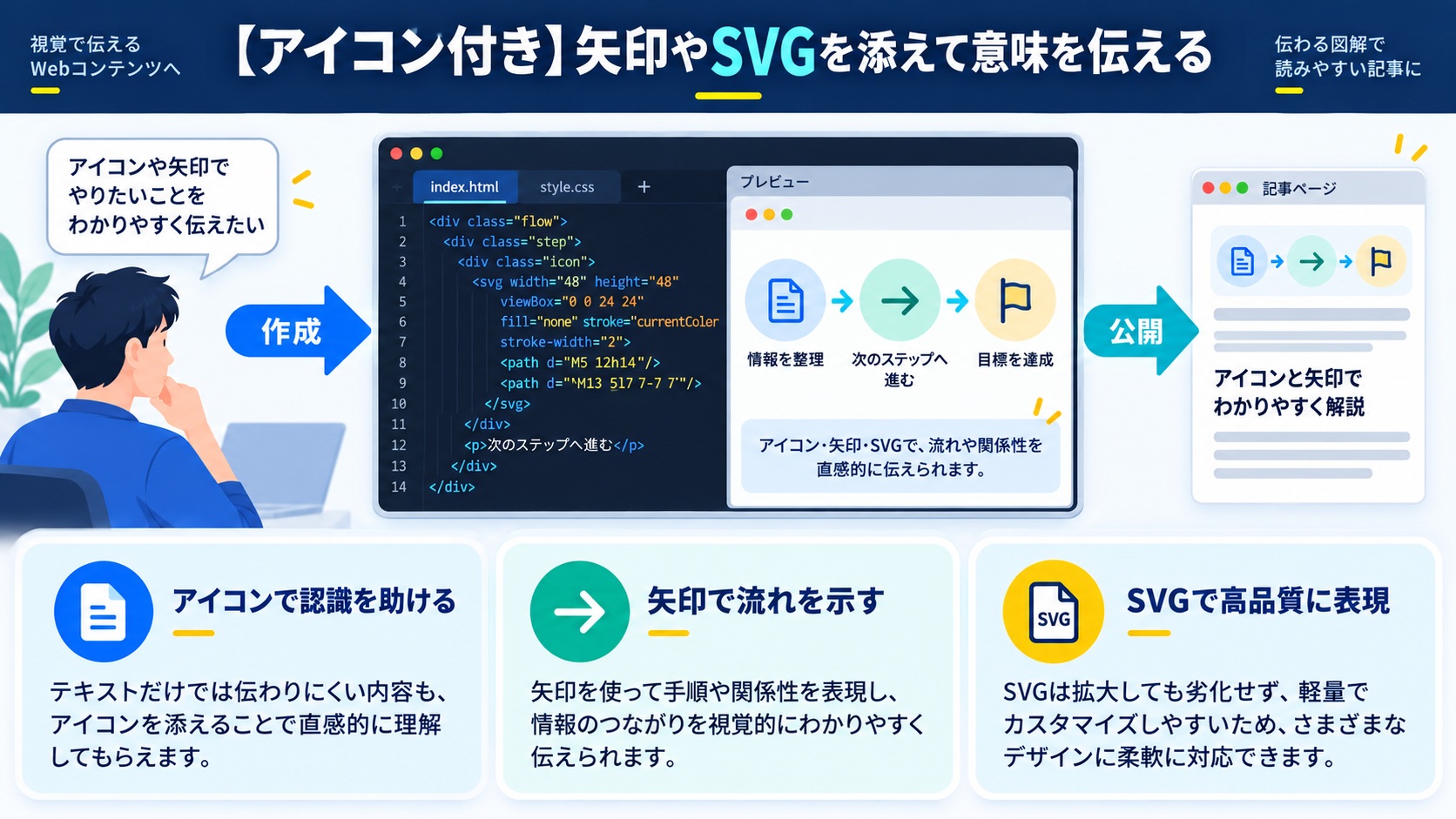
「詳しく見る →」のように、ボタンに矢印やアイコンを添えると、何が起きるか(遷移・ダウンロードなど)が直感的に伝わります。display: inline-flexとgapを使うと、文字とアイコンをきれいに横並びにできます。
::afterで矢印を出し、ホバーで矢印だけ少し右に動かして「進む感」を出します。「詳しく見る →」のように遷移を促すリンクボタンにぴったりで、矢印がわずかに動くだけでクリックしたくなる心理的な効果があります。画像を使わずcontent: "→"で文字として矢印を出しているので、色やサイズも文字と一緒に調整できます。
.btn-arrow {
  background-color: #2563eb;
  color: #ffffff;
  display: inline-flex;
  align-items: center;
  gap: 8px; /* 文字と矢印の間隔 */
}
.btn-arrow::after {
  content: "→";
  transition: transform 0.25s ease;
}
.btn-arrow:hover::after {
  transform: translateX(4px); /* 矢印だけ右に動かす */
}アイコンを画像ではなくSVGで入れると、色をcurrentColorで文字色に合わせられて便利です。まずHTMLでSVGをボタンの中に置きます。
<a href="#" class="btn btn-download">
  <svg viewBox="0 0 24 24" aria-hidden="true">
    <path d="M12 3v10.6l3.3-3.3 1.4 1.4L12 17 7.3 11.7l1.4-1.4L12 13.6V3z" />
    <path d="M5 19h14v2H5z" />
  </svg>
  ダウンロード
</a>
CSSでサイズと色を整えます。
.btn-download {
  display: inline-flex;
  align-items: center;
  gap: 8px;
  background-color: #059669;
  color: #ffffff;
}
/* SVGはbtn内に直接置く。色は currentColor で文字色に追従 */
.btn-download svg {
  width: 18px;
  height: 18px;
  fill: currentColor;
}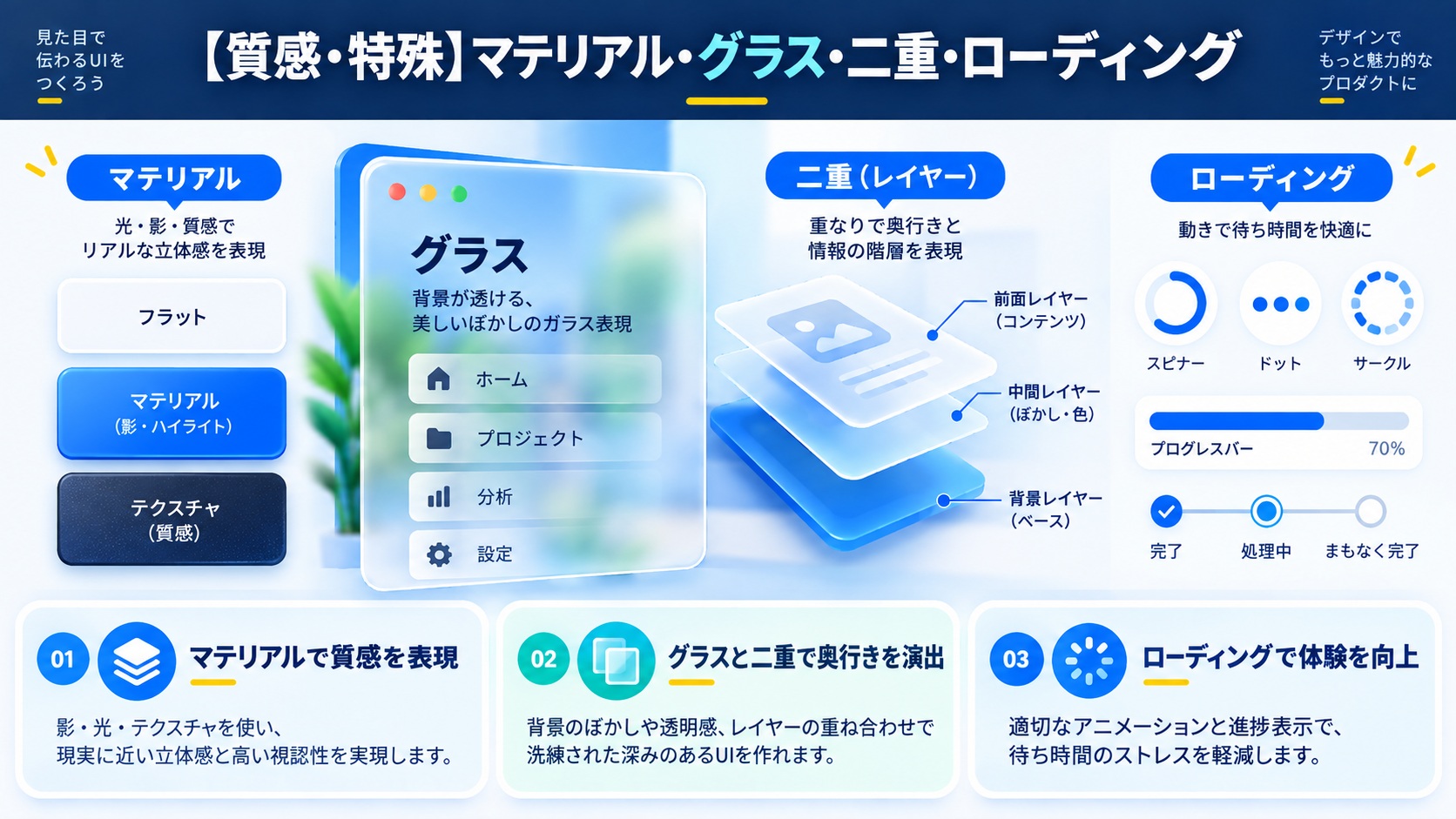
最後に、質感や動きにこだわった応用系をまとめます。Androidでおなじみのリップル風、背景が透けるグラスモーフィズム、影をずらした二重ボタン、処理中を表すローディングボタンなど、実務で「あると便利」な演出です。
クリック中に中央から円が広がる、押した位置に波紋が出るような簡易リップルです。GoogleのマテリアルデザインでおなじみのUIを、JavaScriptなしでCSSだけで近似したものです。厳密なリップル(押した座標から広がる)はJavaScriptが必要ですが、中央から広がるだけなら本記事のようにCSSの疑似要素だけで表現できます。
.btn-ripple {
  position: relative;
  background-color: #4f46e5;
  color: #ffffff;
  overflow: hidden;
}
.btn-ripple::after {
  content: "";
  position: absolute;
  top: 50%;
  left: 50%;
  width: 8px;
  height: 8px;
  background: rgba(255, 255, 255, 0.6);
  border-radius: 50%;
  transform: translate(-50%, -50%) scale(0);
  opacity: 0;
}
.btn-ripple:active::after {
  /* クリック中に中央から円を広げる(簡易リップル) */
  transform: translate(-50%, -50%) scale(30);
  opacity: 0;
  transition: transform 0.5s ease, opacity 0.8s ease;
}backdrop-filter: blur()で背景をぼかし、半透明にした「すりガラス」風です。背景に写真やグラデーションがあるページで真価を発揮します。逆に、真っ白な背景の上に置くとぼかす対象がないため、ただの薄い半透明ボタンにしか見えません。ヒーローイメージ(大きな背景写真)の上に置くボタンとして使うのが定番です。なおbackdrop-filterは一部の古いブラウザで効かないため、効かなくても読めるよう、背景色や文字色は単体でも成立する組み合わせにしておくと安心です。
.btn-glass {
  /* 背景が透ける半透明ボタン。背景画像の上で映える */
  background: rgba(255, 255, 255, 0.15);
  color: #ffffff;
  border: 1px solid rgba(255, 255, 255, 0.4);
  backdrop-filter: blur(8px);
  -webkit-backdrop-filter: blur(8px);
  box-shadow: 0 8px 20px rgba(0, 0, 0, 0.15);
}
.btn-glass:hover {
  background: rgba(255, 255, 255, 0.28);
}背後にもう一枚ずらして重ね、ホバーでピタッと合わさる遊び心のあるデザインです。背後の色をアクセントカラーにすると、ホバー前は「影」、ホバー後は「一体化」という変化が生まれ、ポップでカジュアルな印象になります。個人サイトやポートフォリオのアクセントに向いています。
.btn-double {
  position: relative;
  background-color: #111827;
  color: #ffffff;
  z-index: 0;
}
.btn-double::before {
  content: "";
  position: absolute;
  inset: 0;
  border-radius: inherit;
  /* 背後にもう一枚ずらして重ねる */
  background: #f59e0b;
  transform: translate(6px, 6px);
  z-index: -1;
  transition: transform 0.25s ease;
}
.btn-double:hover::before {
  transform: translate(0, 0); /* ホバーでピタッと重なる */
}回転するスピナーを::beforeで作り、送信処理中などに使います。フォーム送信ボタンを押した瞬間に、このスタイルへ切り替える(クラスを付け替える)ことで、「今、処理中です」という状態をユーザーに伝えられます。反応がないと二重送信されやすいので、送信系のボタンには状態表示があると親切です。
.btn-load {
  background-color: #2563eb;
  color: #ffffff;
  display: inline-flex;
  align-items: center;
  gap: 10px;
}
.btn-load::before {
  content: "";
  width: 16px;
  height: 16px;
  border: 2px solid rgba(255, 255, 255, 0.4);
  border-top-color: #ffffff;
  border-radius: 50%;
  animation: spin 0.7s linear infinite;
}
@keyframes spin {
  to { transform: rotate(360deg); }
}冒頭でも触れた、グラデーションが自動で流れ続ける派手なボタンです。以上で、基本からアニメーションまで合計30種類のボタンが揃いました。
.btn-rainbow {
  color: #ffffff;
  /* 4色をつなげて左右にアニメーションさせる */
  background: linear-gradient(90deg, #f43f5e, #f59e0b, #10b981, #6366f1);
  background-size: 300% 100%;
  animation: rainbow 6s linear infinite;
}
@keyframes rainbow {
  0% { background-position: 0% 50%; }
  100% { background-position: 300% 50%; }
}
.btn-rainbow:hover {
  filter: saturate(1.3);
}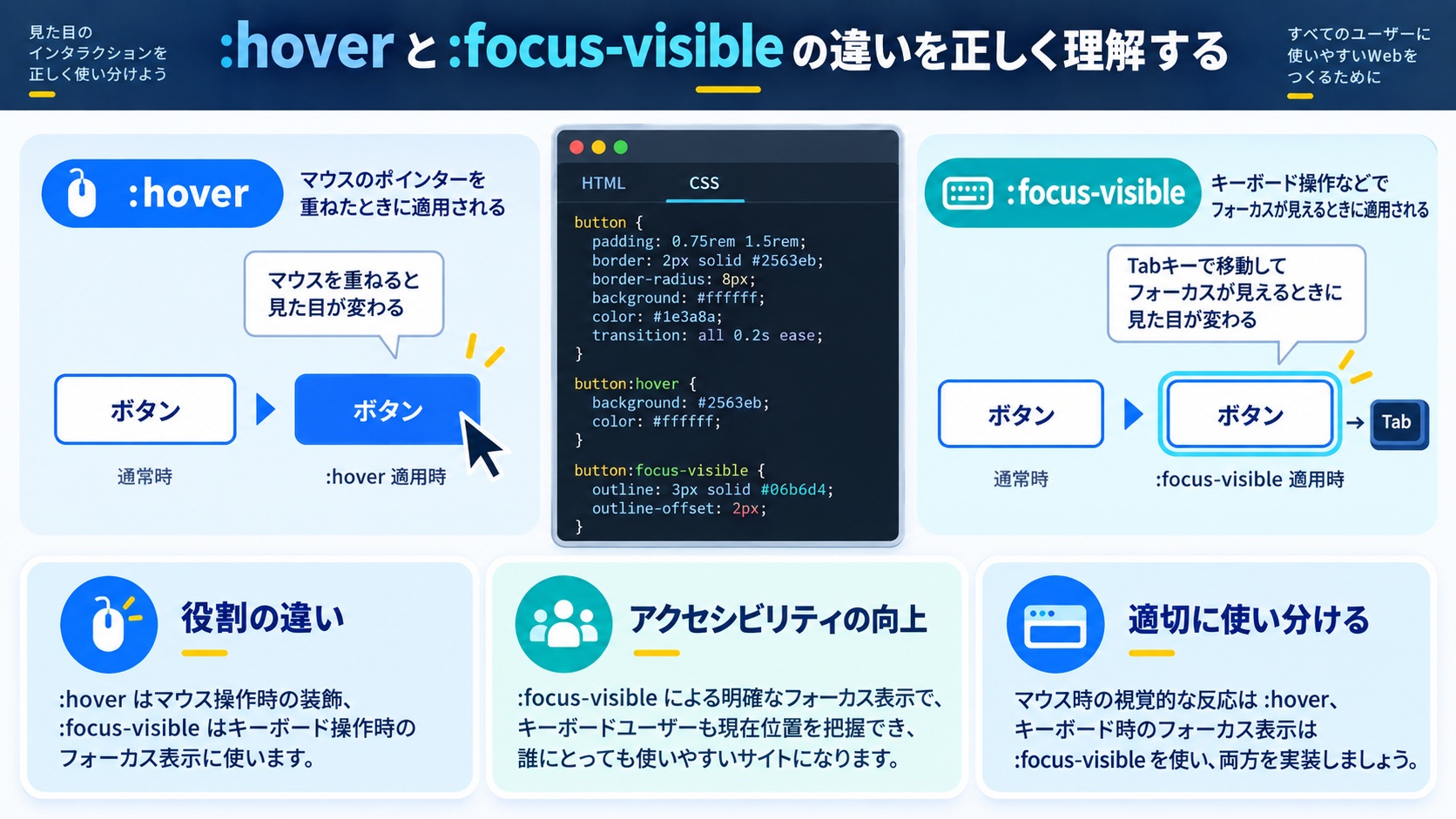
ボタンの状態を表す代表的な擬似クラスに:hoverと:focus-visibleがあります。見た目は似ていても役割が違うので、両方を意識するとアクセシブルなボタンになります。
| 擬似クラス | いつ効くか | 主な用途 |
|---|---|---|
| :hover | マウスカーソルが乗ったとき | マウス操作の人へのフィードバック |
| :active | クリックして押している最中 | 押し込みの手応え |
| :focus-visible | キーボード操作でその要素に移ったとき | キーボード利用者への現在地表示 |
重要なのは、スマホやキーボードだけで操作する人には:hoverが届かないことです。そのため、:hoverだけに頼らず、:focus-visibleでもわかるようにするのが基本です。古い:focusはマウスクリック時にも枠が残って邪魔になりがちなので、現在は:focus-visibleを使うのが推奨されます。
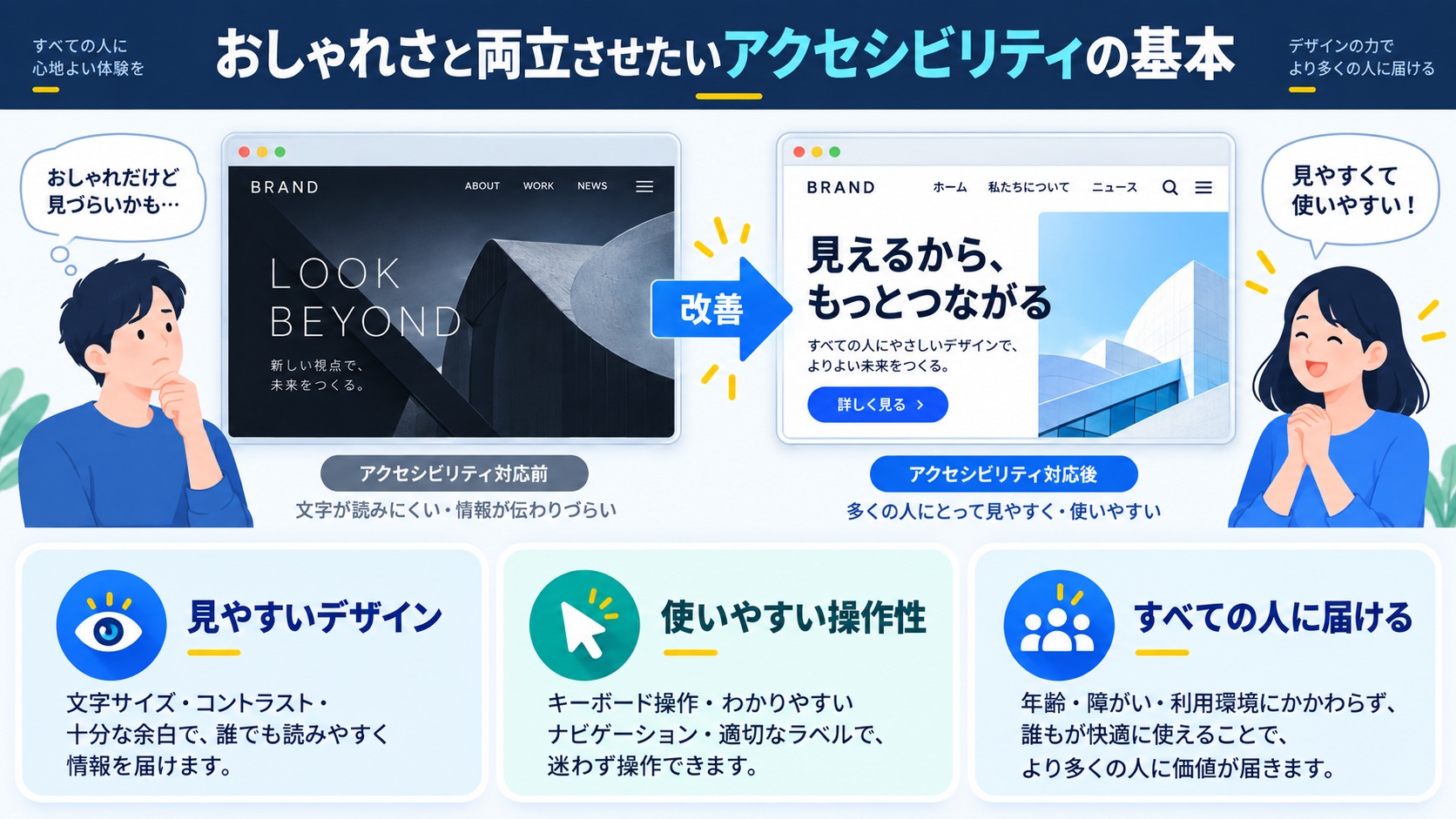
アクセシビリティとは、目や手の状態、使う端末に関わらず、誰でも操作できるようにする配慮のことです。ボタンは「押されてこそ意味がある」要素なので、見た目と同じくらい大切にしたいポイントです。
:focus-visibleで枠を出し、キーボード利用者に現在地を伝えるこれらをまとめると、次のような土台になります。
.btn {
  /* タップしやすい最小サイズ(44px以上を目安に) */
  min-height: 44px;
  min-width: 44px;
  /* 文字と背景のコントラストを十分に確保する */
  background-color: #1d4ed8; /* 濃い青 */
  color: #ffffff;
}

/* マウス・キーボード両方でわかるフォーカス表示 */
.btn:focus-visible {
  outline: 3px solid #fbbf24;
  outline-offset: 2px;
}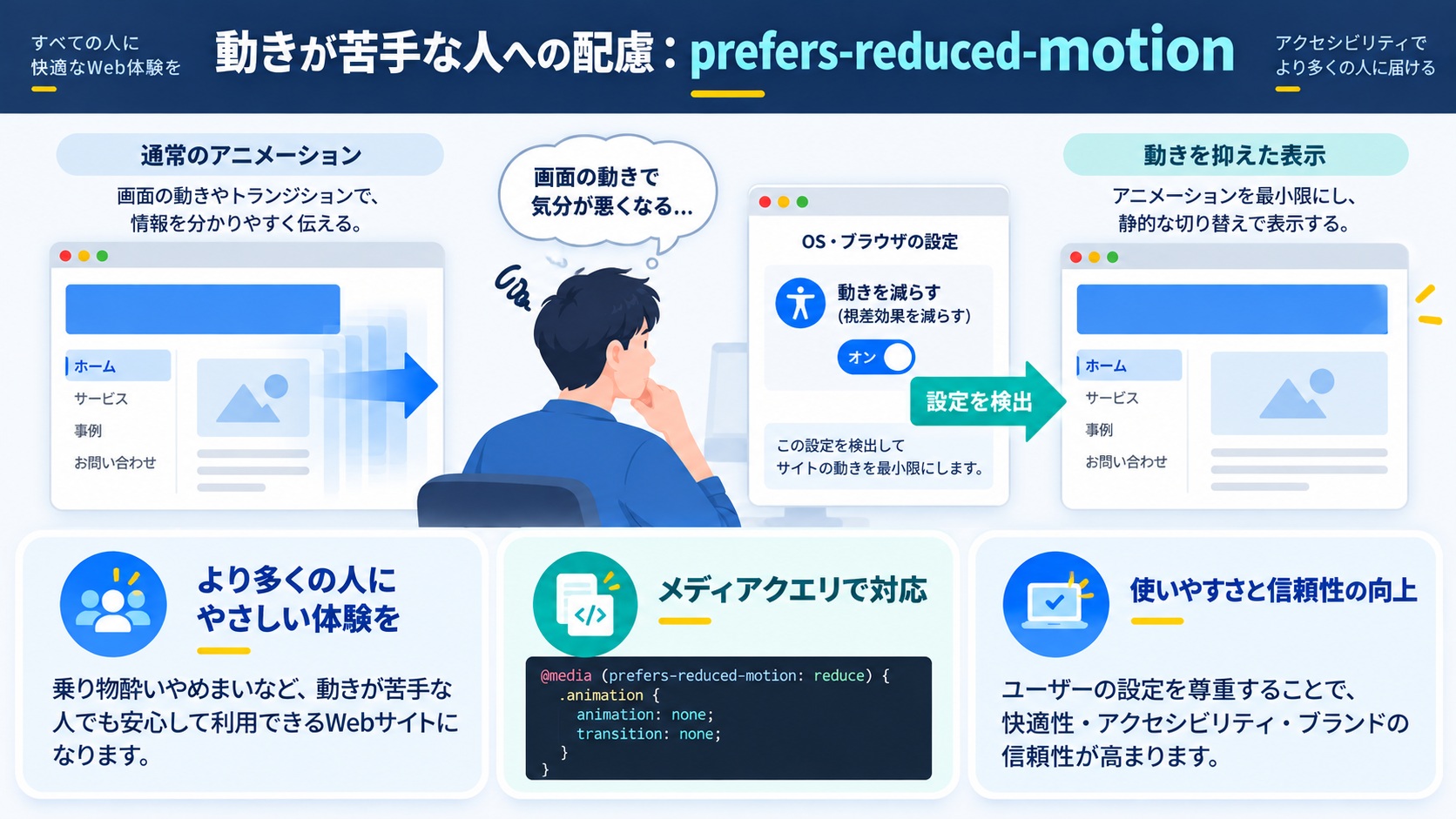
アニメーションは魅力的ですが、動きで気分が悪くなる人もいます。OSの「視差効果を減らす」設定を検知するprefers-reduced-motionを使うと、そうした設定の人にだけ動きを止められます。派手なボタンほど、この配慮を入れておくと安心です。
/* 動きを減らす設定をしているユーザーには
   アニメーションを止める(酔い・負担への配慮) */
@media (prefers-reduced-motion: reduce) {
  .btn {
    transition: none;
    animation: none;
  }
  .btn:hover {
    transform: none;
  }
}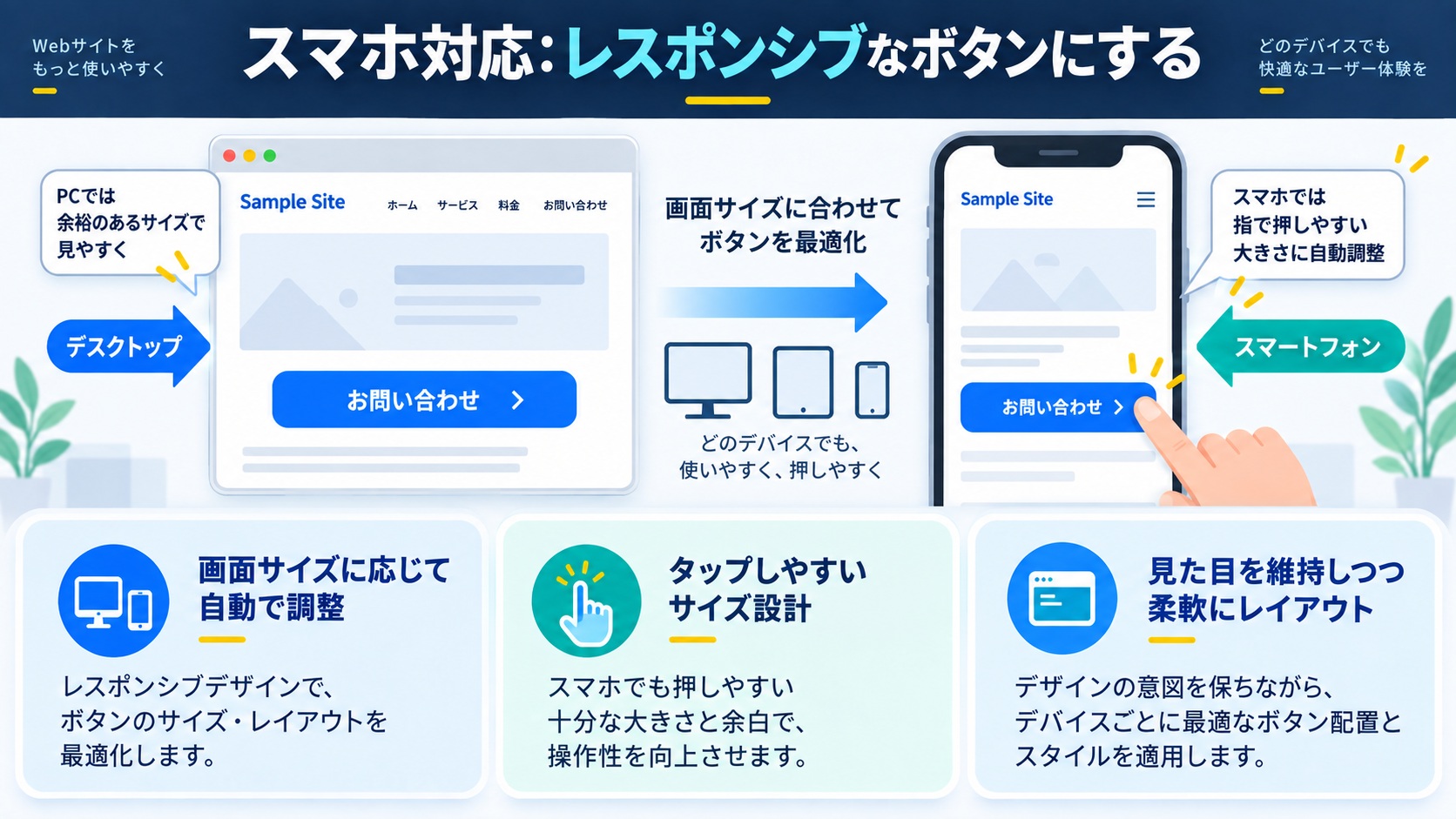
PCではちょうど良くても、スマホだと小さくて押しにくいことがあります。@media(メディアクエリ)で画面幅に応じてスタイルを切り替え、スマホでは横幅いっぱいの押しやすいボタンにするのが定番です。
/* スマホでは横幅いっぱいの押しやすいボタンにする */
@media (max-width: 600px) {
  .btn {
    display: block;
    width: 100%;
    padding: 16px;
    font-size: 17px;
  }
}目安として、スマホでは主役ボタンを幅100%にすると迷わず押してもらえます。並列に置くサブボタンは、縦積みにするか、少し小さめにしてメリハリを付けましょう。
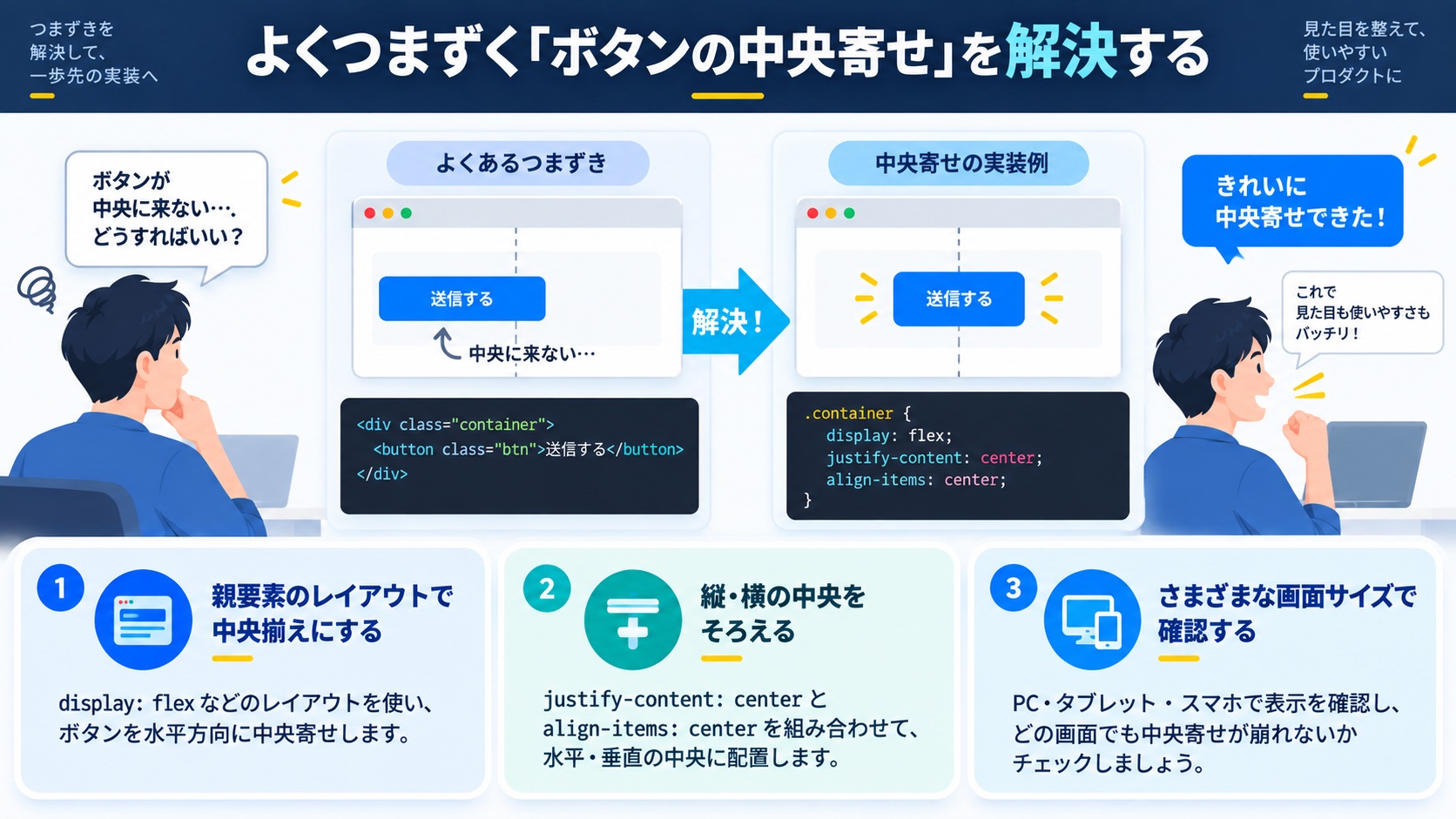
「ボタンを画面の真ん中に置きたいのに、左に寄ってしまう」——これは初心者が最もよくつまずく点です。原因は、ボタンがinline-block(中身の幅しかない要素)だからです。解決策は主に3つあります。
/* 親要素をflexにして中央寄せ(推奨) */
.btn-wrap {
  display: flex;
  justify-content: center; /* 横方向の中央 */
}

/* テキストとして中央寄せする場合(inline要素向け) */
.btn-wrap-inline {
  text-align: center;
}

/* ブロック要素なら左右autoでも中央に置ける */
.btn-block {
  display: block;
  width: 240px;
  margin: 0 auto;
}display:flex; justify-content:center;(最も確実で今風)text-align:center;(手軽だがinline要素向け)display:blockにして幅を決め、margin:0 auto;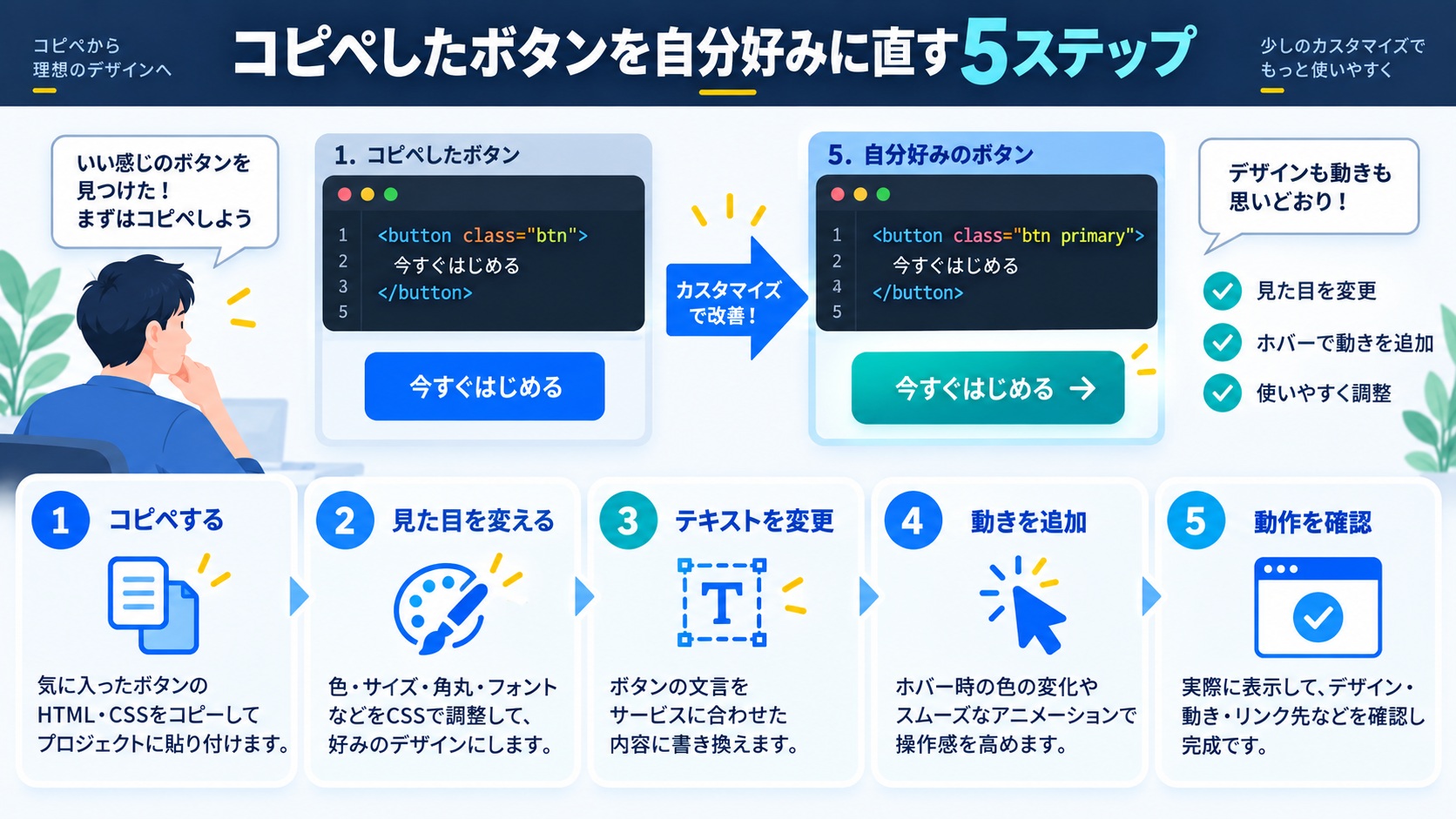
この記事のコードは、そのまま貼っても使えますが、サイトのブランドカラーに合わせて微調整すると一気に「自分のサイトのボタン」になります。難しく考えず、次の順番でいじれば失敗しません。
background-colorとcolorを自分のブランドカラーに置き換えるborder-radiusで印象を変える(0=硬派、大きい=柔らか)paddingでボタンの大きさと押しやすさを整えるtransitionの秒数で、キビキビ/ゆったりを調整するポイントは一度に全部変えず、1項目ずつ変えて確認すること。崩れたときに、どの変更が原因か切り分けやすくなります。
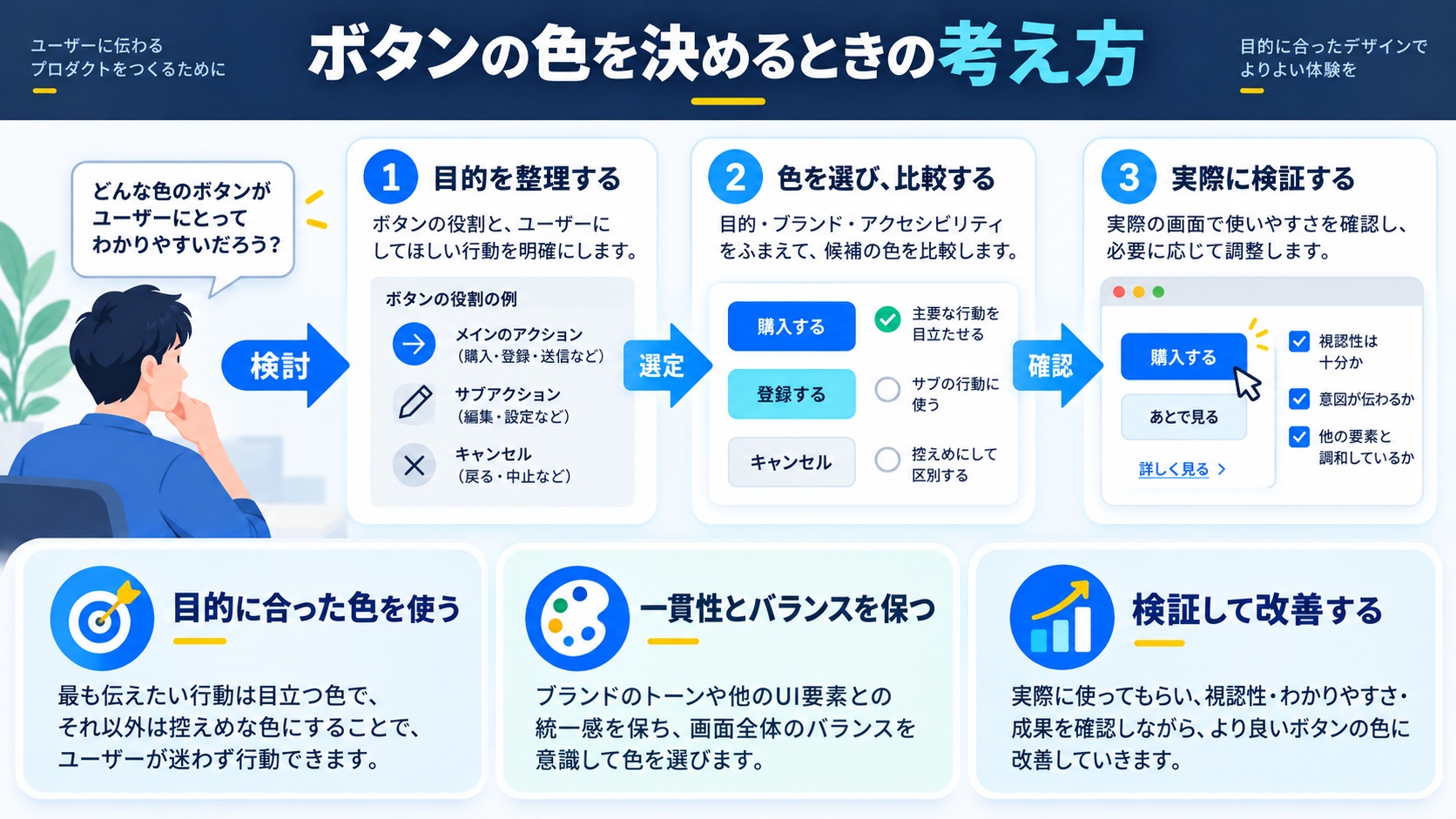
ボタンの印象は、動きよりもまず「色」で決まります。おしゃれなボタンにしたいなら、色数を絞り、役割ごとに色を決めるのが近道です。初心者がやりがちなのは、目立たせたい一心で原色を何色も使ってしまい、逆にどこを押せばいいか分からなくなるパターンです。
サイトのボタン色は、次の3層で整理すると迷いません。この考え方はブランドデザインの現場でも基本になっているものです。
| 層 | 役割 | 使う場所の例 |
|---|---|---|
| メインカラー | ブランドを象徴する主役の色 | 一番押してほしい主役ボタン |
| アクセントカラー | 注意・強調のための差し色 | セール・期間限定などの訴求 |
| 無彩色(白・グレー) | 控えめなサブ・キャンセル | 戻る・キャンセル・第2候補 |
ポイントは、1つの画面に主役ボタンは基本1つにすること。主役が複数あると視線が分散し、結局どれも押されにくくなります。
ホバー時の色は、まったく別の色に変えるより、元の色を少し濃く(暗く)したものを使うと統一感が出ます。この記事のサンプルでも、たとえば青の#2563ebに対してホバーは少し暗い#1d4ed8を使っています。カラーコードの明るさだけを下げるイメージで選ぶと、簡単にまとまった配色になります。
また、文字色と背景色の明暗差(コントラスト)は必ず確保してください。薄い色の背景に白文字、濃い背景に濃い文字といった組み合わせは、健常者でも読みにくく、色覚特性のある人にはさらに厳しくなります。迷ったら「濃い背景+白文字」「白背景+濃い文字」の王道から始めるのが安全です。
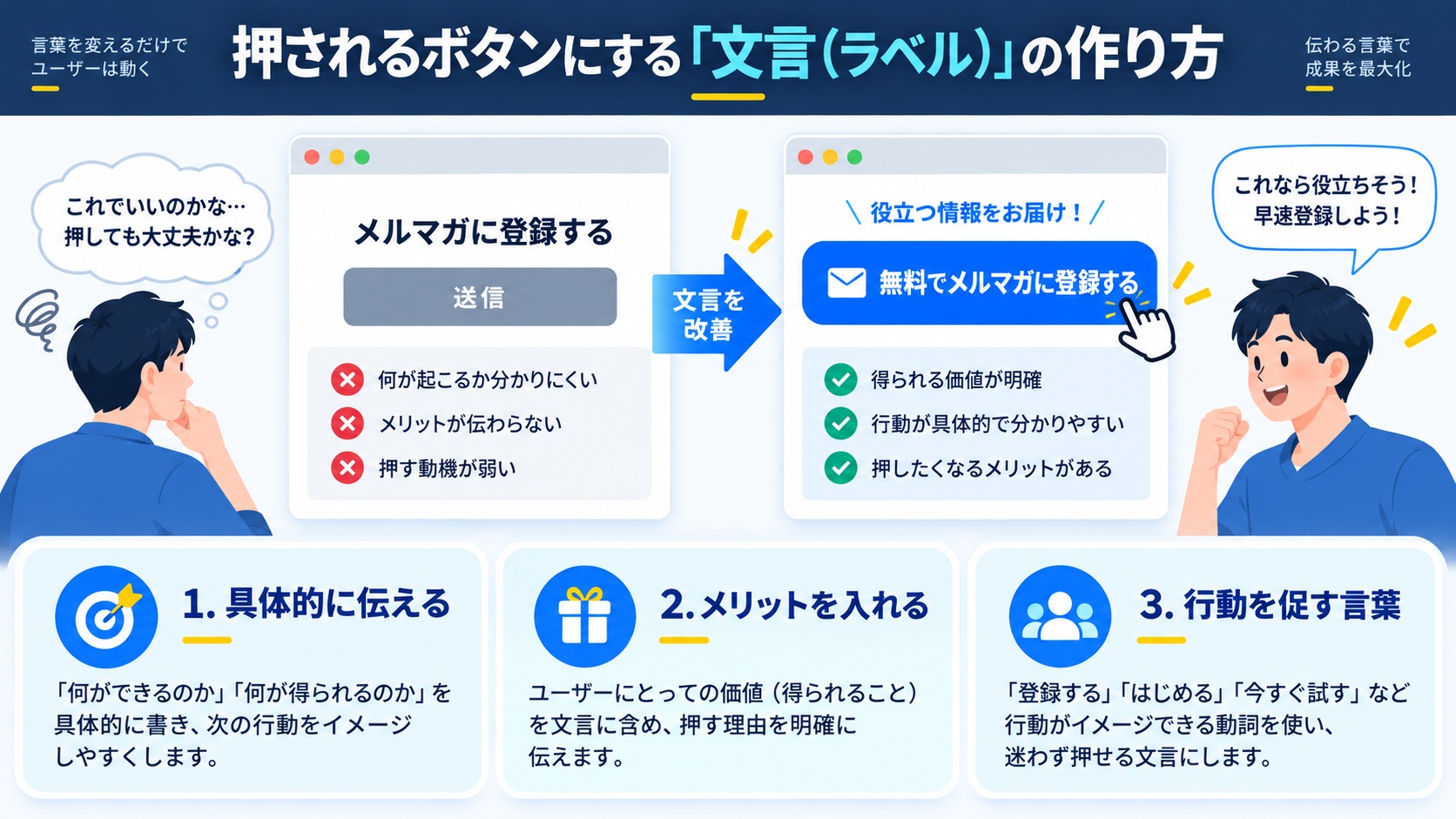
デザインと同じくらい成果を左右するのが、ボタンに書く文言(ラベル)です。どれだけおしゃれでも、「送信」「クリック」だけでは、押した先に何が起きるか伝わりません。WithCodeの制作現場では、次のポイントを意識してラベルを決めています。
同じ機能でも、文言の違いで印象がどう変わるかを比較します。
| よくある文言 | 改善した文言 | 改善のポイント |
|---|---|---|
| 送信 | 無料相談を申し込む | 何が起きるか・無料であることを明示 |
| クリック | 料金プランを見る | 遷移先の内容を具体化 |
| OK | この内容で登録する | 行動の結果を明確化 |
| ダウンロード | PDFを無料でダウンロード | 形式と無料であることを補足 |
文言に矢印(→)やアイコンを添えると、より「押せる」感が出ます。本記事の18番(矢印付き)や19番(SVGアイコン付き)は、まさにこの目的で使えるデザインです。
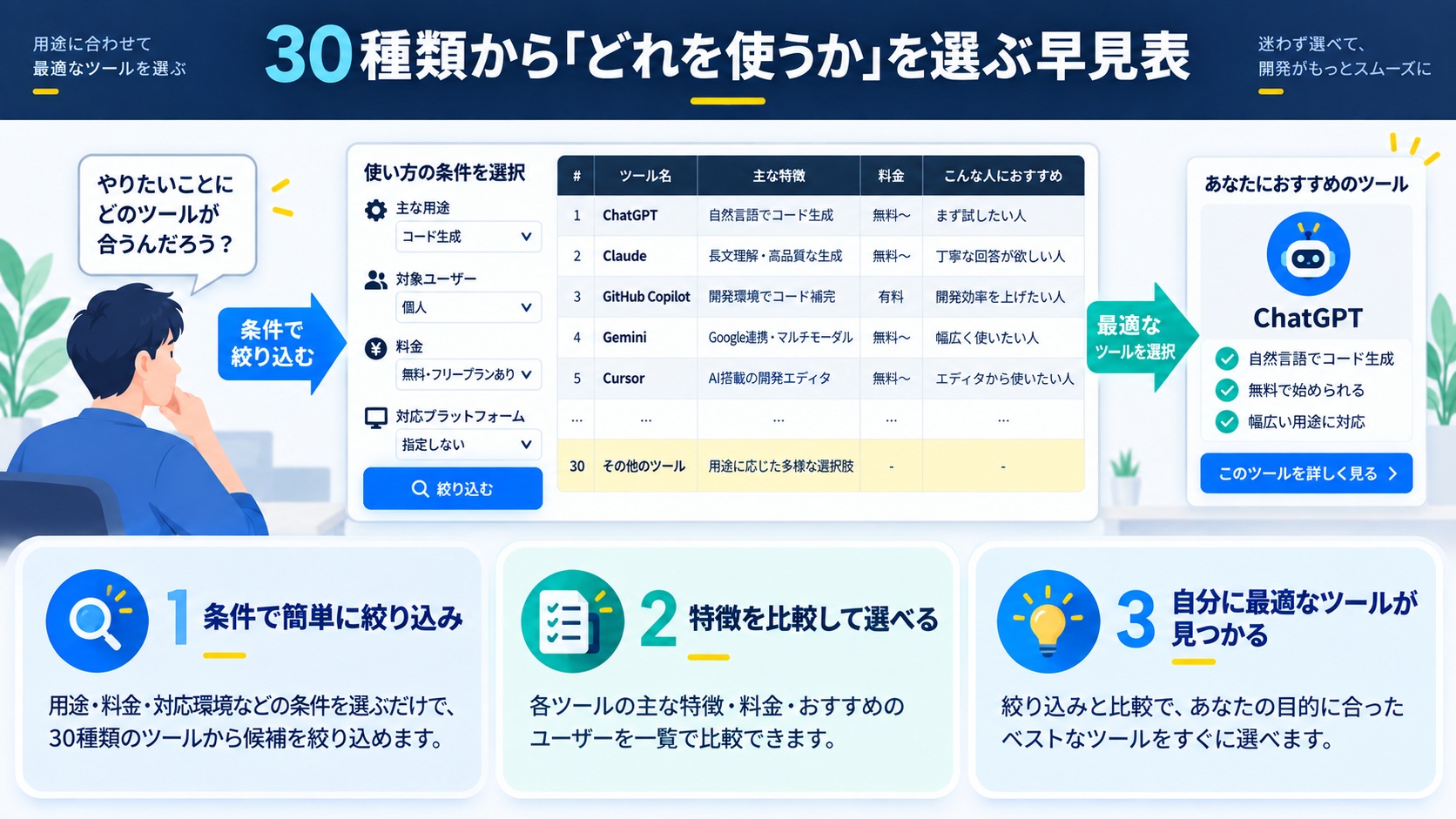
たくさんあると、かえってどれを使うか迷うものです。そこで、目的・サイトの雰囲気から選べる早見表を用意しました。まずはここで当たりを付け、気に入ったものを共通CSSと一緒にコピペしてみてください。
| こんなときは | おすすめのボタン | 理由 |
|---|---|---|
| とにかく無難に main を作りたい | 1. ソリッド / 3. 角丸 | 定番で崩れにくく万人向け |
| サブ・第2候補のボタン | 2. ゴースト / 9. ふんわりシャドウ | 主役より控えめに見える |
| 華やかさ・今っぽさを出したい | 5. 横グラデーション / 30. 虹色 | 動きと色でリッチに見える |
| クリック感・手応えを重視 | 7. 3Dプッシュ / 8. 押し込み | 押した実感が伝わる |
| 上品にさりげなく動かす | 11. 下線 / 26. 枠線ドロー | 余白の広いデザインと好相性 |
| 夜・暗い背景のサイト | 16. ネオン / 17. グロー | 発光が映える |
| 写真の上に置くボタン | 21. グラスモーフィズム | 背景を活かせる |
| 処理中を表したい | 29. ローディング | 送信中などの状態表示に |
迷ったら、主役は「1・3・5」、サブは「2・9」から選ぶのがおすすめです。この組み合わせなら、どんなジャンルのサイトでも大きく外しません。
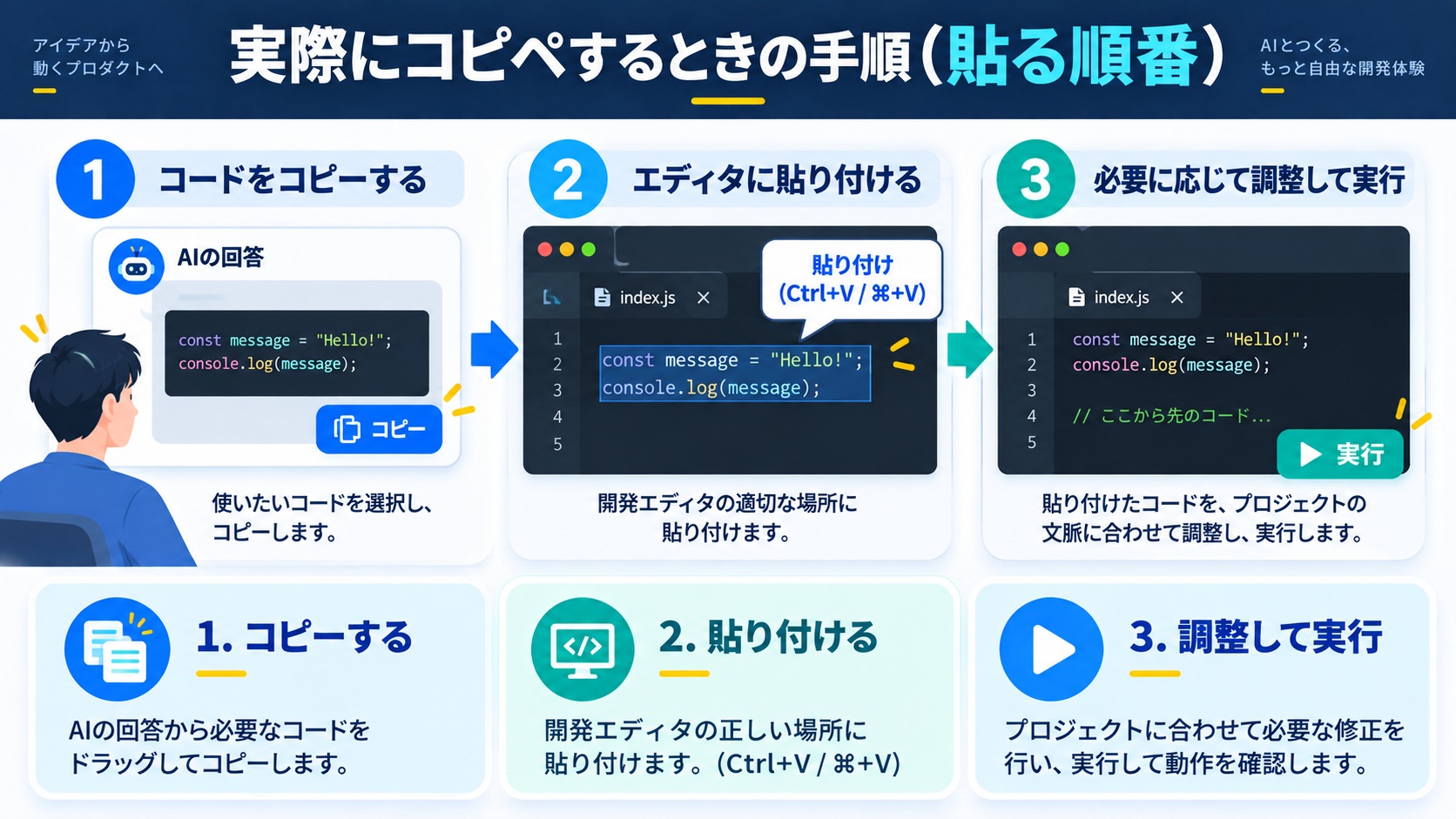
最後に、この記事のコードを自分のサイトで使うときの具体的な手順をまとめます。順番を守れば、初めての人でも迷いません。
<button class="btn btn-solid">…</button>のようにbtn+種類のクラスを書くCSSを書く場所が分からない場合は、HTMLの<head>内に<style> ここにCSS </style>と書けばまず動きます。慣れてきたら、CSSは別ファイル(style.css)に分けると管理が楽になります。
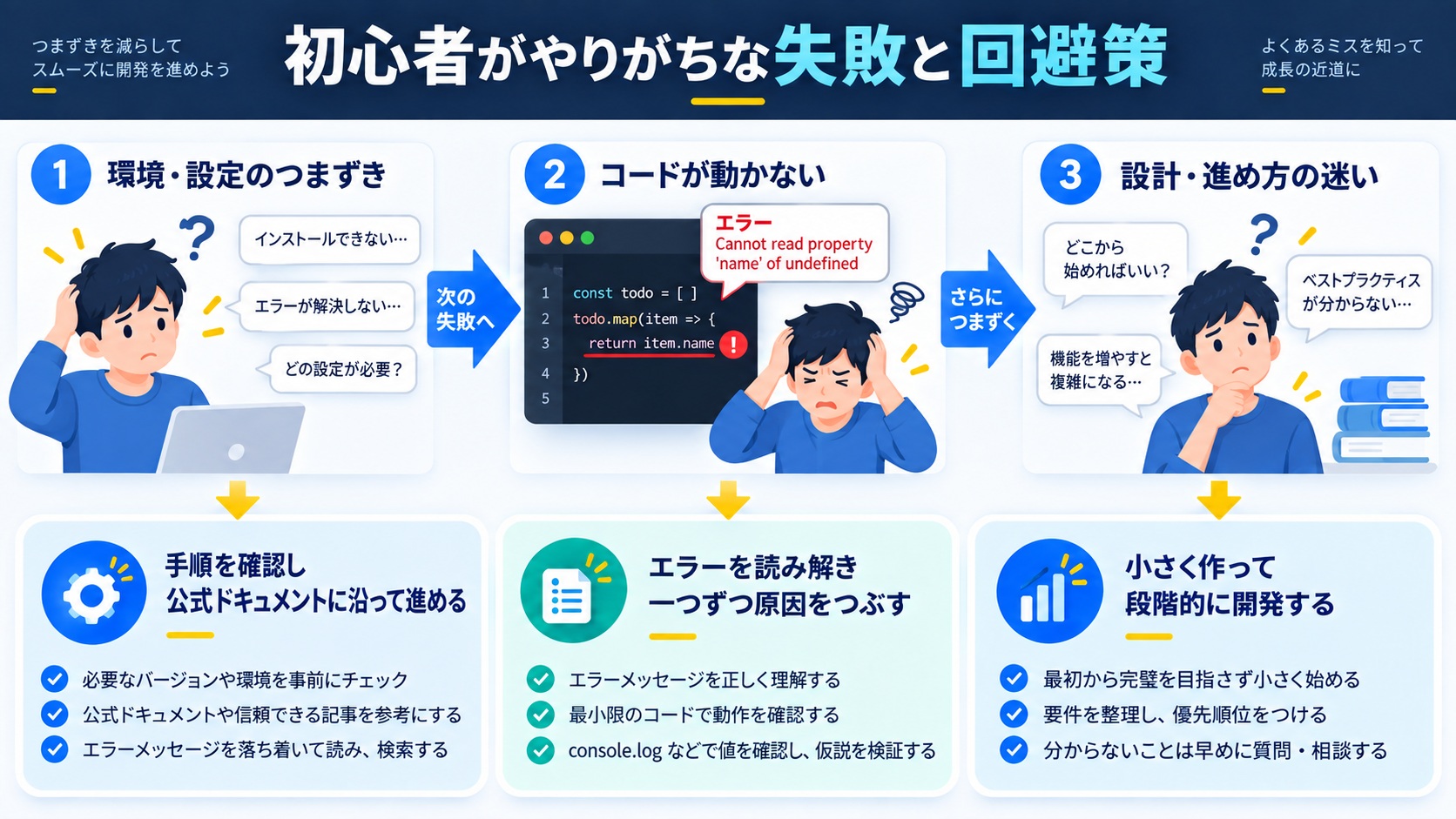
WithCodeの受講生からよく寄せられる「うまくいかない」を、原因と対策の形で整理しました。
| 症状 | よくある原因 | 対策 |
|---|---|---|
| ホバーがカクつく/一瞬で切り替わる | transitionを書いていない | 共通CSSにtransitionを入れる |
| aタグに下線・青文字が残る | リンクの初期スタイルが効いている | text-decoration:none;とcolorを指定 |
| 角丸にならない | 背景や画像がはみ出している | overflow:hidden;を親に付ける |
| 文字がボタン内で左に寄る | text-alignやflexの中央指定漏れ | text-align:center;を指定 |
| 影が付かない | 背景色と影色が近い/値が0 | box-shadowの色と広がりを見直す |
特に多いのが1行目です。コピペしたのにヌルッと動かない原因は、ほぼtransitionの書き忘れ。この記事は共通CSSにtransition: all 0.25s ease;を入れてあるので、土台のCSSを貼り忘れていないか最初に確認してください。
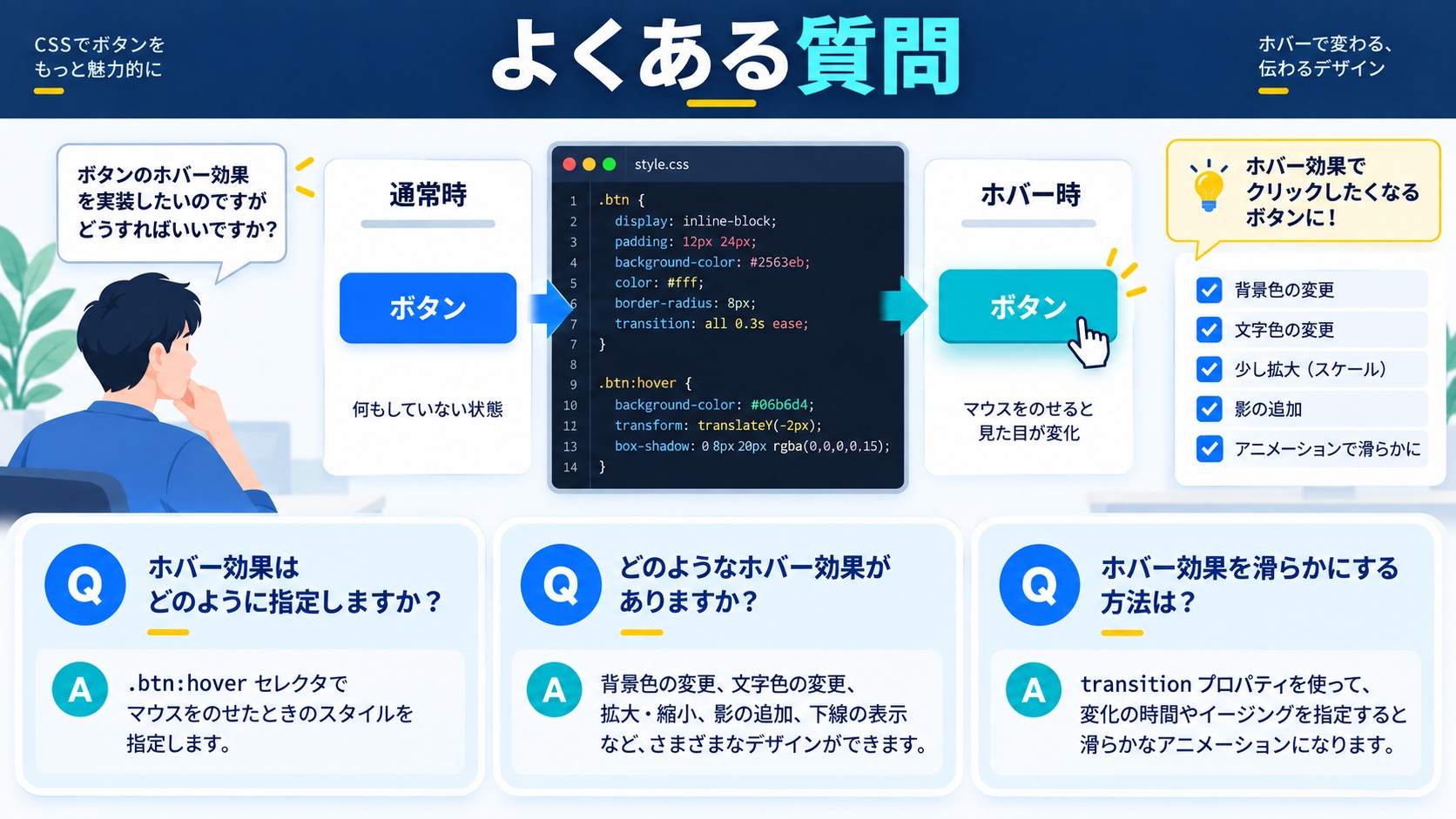
見た目のCSSと、実際の動作(リンク遷移やフォーム送信)は別物です。aタグならhrefが正しいか、buttonならtypeやJavaScriptのイベントが設定されているかを確認してください。また、::beforeや::afterで作った装飾がボタンの上に重なり、クリックを邪魔している場合もあります。その際は装飾側にpointer-events: none;を付けると解決します。
背景や疑似要素、内側の画像が角の外にはみ出していると、丸みが隠れて見えます。ボタン本体にoverflow: hidden;を付けて、はみ出した部分を切り取ってください。光沢スイープやリップルなど疑似要素を使うボタンでは、この指定がほぼ必須です。
ボタンは中身の幅しか持たないinline-block要素のため、そのままでは左に寄ります。親要素にdisplay:flex; justify-content:center;を付けるのが最も確実です。詳しくは本文の「ボタンの中央寄せ」セクションを参照してください。
:hoverはマウスカーソルを前提にした状態のため、タッチ操作のスマホでは基本的に発火しません。スマホでは「押した瞬間」の:activeで変化を付けるか、ホバーに頼らないデザインにするのが安全です。重要な情報をホバー時にしか表示しない作りは避けましょう。
遷移先のページがある「リンク」ならaタグ、フォーム送信や画面内の操作など「動作」ならbuttonタグを使うのが基本です。見た目は同じ.btnクラスで揃えられますが、役割に合ったタグを選ぶことがアクセシビリティとSEOの両面で大切です。
box-shadowは「横方向のずれ/縦方向のずれ/ぼかし/広がり/色」の順で指定します。たとえば0 6px 0 #b91c1cなら「横0・下6px・ぼかしなし・色は暗い赤」で、くっきりした厚みになります。ぼかしを大きくすると、ふんわりした浮遊感になります。
初心者のうちは、同系色(青→水色など)や隣り合う色相でまとめると失敗しにくいです。反対色を強く混ぜると濁って見えることがあります。まずは2色から始め、慣れてきたら3色以上や角度の変更に挑戦するのがおすすめです。
動かすプロパティ選びが大切です。transformとopacityは描画負荷が軽く、多用してもカクつきにくいです。逆にwidthやmarginを毎フレーム変えるアニメーションは重くなりがちなので、動かす目的ならtransformを優先しましょう。
技術的には問題ありませんが、デザインの観点ではおすすめしません。1つのサイトで使うボタンのスタイルは、主役・サブ・注意喚起など役割ごとに2〜3種類に絞ると統一感が出ます。この記事は「引き出し集」なので、その中からサイトに合うものを選んで使うのが正解です。
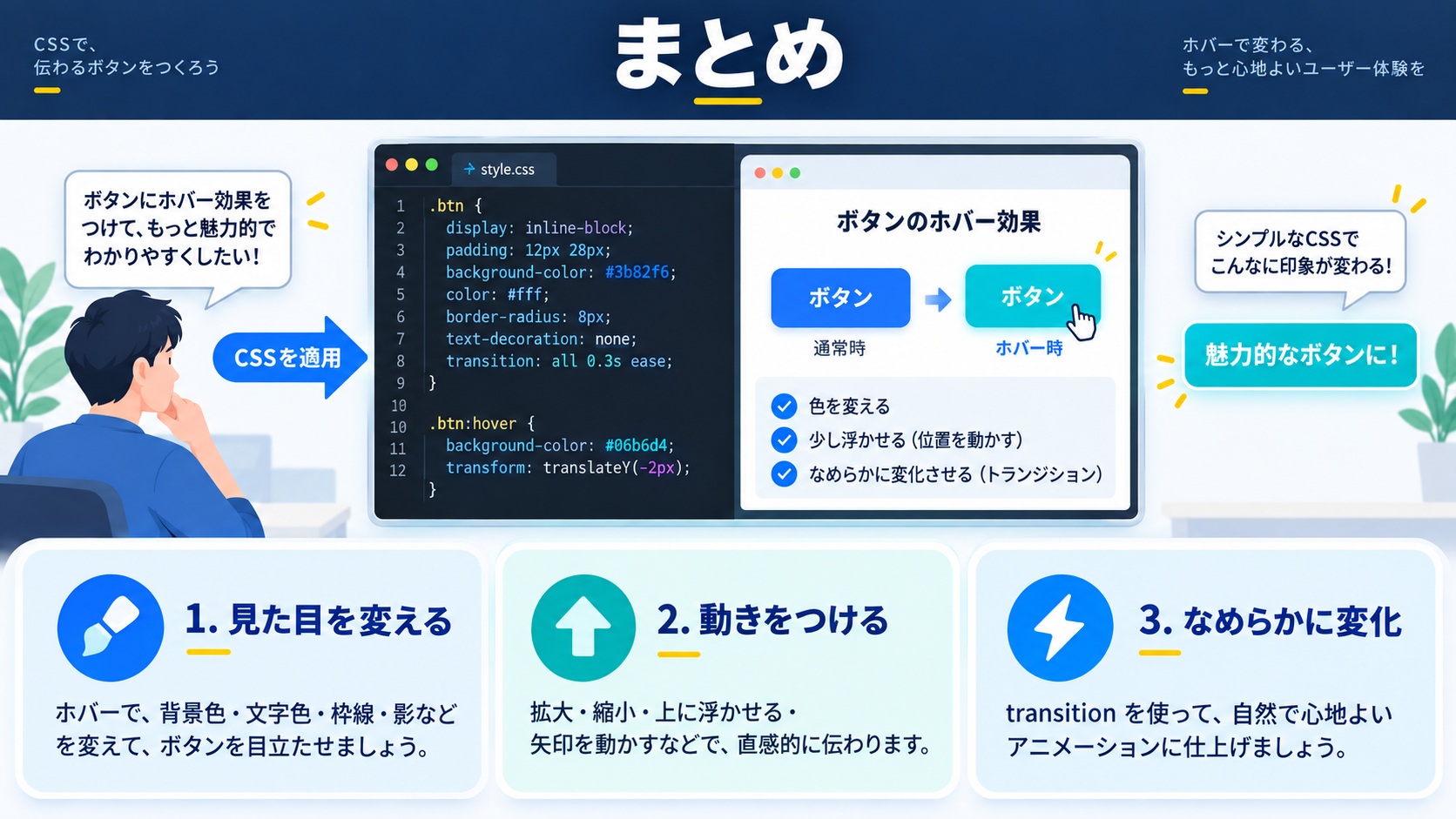
この記事では、コピペで使えるCSSボタンを30種類、タイプ別に紹介しました。共通の.btnクラスで土台を作り、装飾を1つずつ足していく作り方を理解すれば、コピペしたコードが崩れることはなくなり、自分好みへの調整も自在にできます。見た目のバリエーションはbackground・color・border・border-radius・box-shadowで作り、動きの心地よさはtransitionとtransformで決まります。そして、おしゃれさと同じくらい、コントラスト・タップ領域・フォーカス表示といったアクセシビリティが大切だという点も、ぜひ覚えておいてください。
・土台を先に作る:共通の.btnで受け皿を用意し、種類ごとの装飾を足すと崩れない
・動きはtransition+transform:0.2〜0.3秒の変化で上品に、transformは軽くて快適
・おしゃれ+使いやすさ:コントラスト・44pxのタップ領域・focus-visibleで誰でも押せるボタンに
「コピペはできたけれど、仕組みまで理解して自由にデザインできるようになりたい」——そう感じたら、WithCodeで基礎から手を動かして学ぶのが一番の近道です。HTML/CSSの土台が身につけば、ボタンだけでなくサイト全体を思い通りにデザインできるようになります。
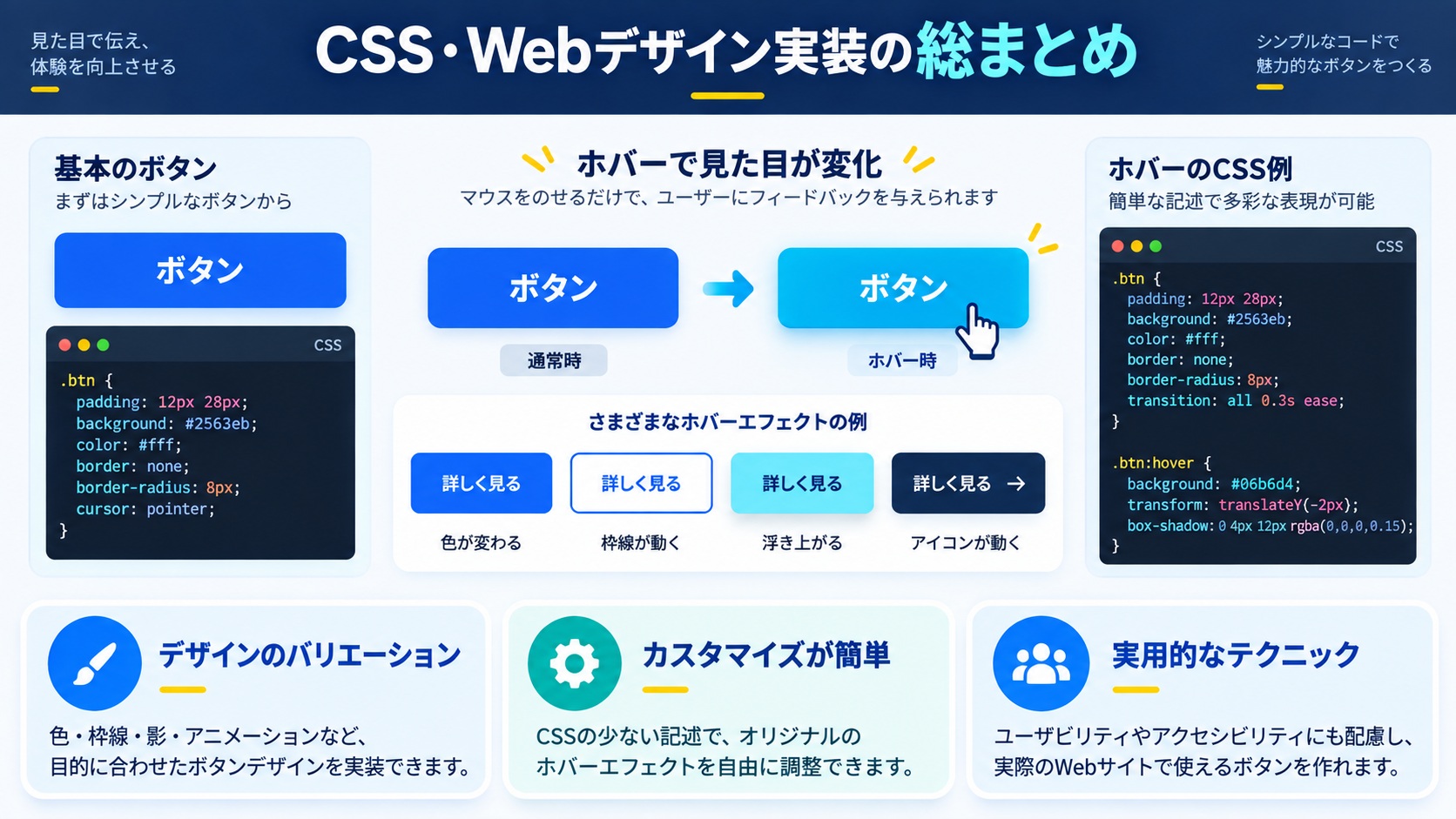
CSSの実装テクニックを「レイアウト・装飾・アニメーション・基礎・トラブル解決」の目的別に探せる総まとめページを用意しています。実装で迷ったときの索引としてどうぞ。

目的に合わせて選べる「AI副業」「AI転職」「AI活用」の3コースを用意。副収入・キャリアチェンジ・日常の生産性アップまで、あなたのゴールに合わせてAIを学べます。
会員登録はカンタン30秒で完了します。まずは公式LINEから、無料でAI学習をスタートしましょう!
公式サイト より
今すぐ
無料カウンセリング
を予約!







