 生徒
生徒打ち合わせのたびにメモを取るのに必死で、肝心の話に集中できないんです…。あとで議事録にまとめ直すのも地味に時間がかかって。AIで文字起こしや議事録ってどこまで自動化できるんですか?
 ペン博士
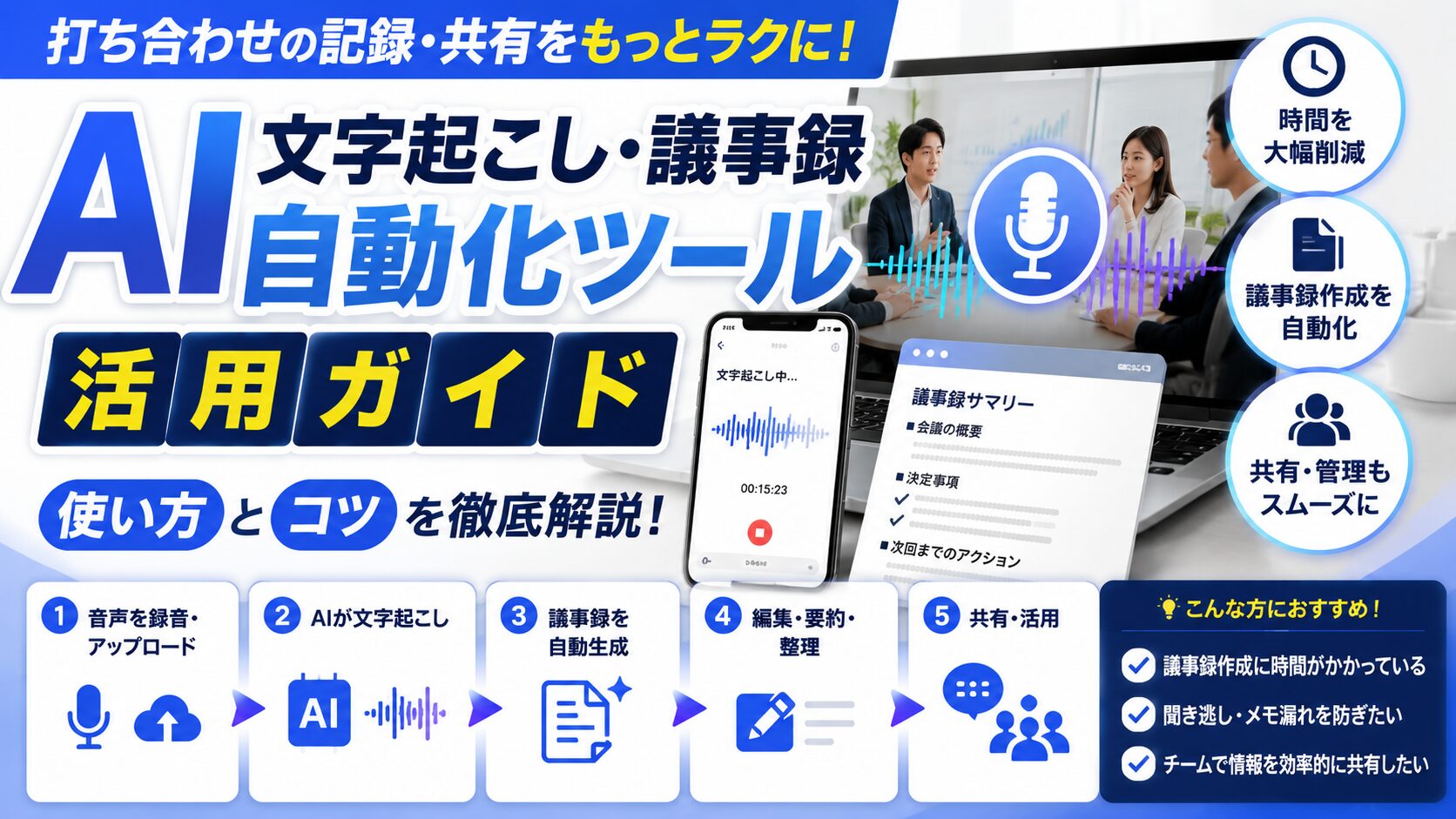
ペン博士いい着眼点だね。いまのAI文字起こしは、会話をその場で文字に変えるだけじゃなく、要約やタスク抽出までこなせる。使い方とコツを押さえれば、打ち合わせの“メモ取り”から解放されて、議事録づくりの時間も大きく減らせるよ。仕組みから選び方、精度を上げるコツまで順番に解説するね!
「打ち合わせ中はメモに集中してしまって、相手の話を深く聞けない」「会議のあと、録音を聞き直しながら議事録を作るのに何時間もかかる」——Web制作の現場でも、ヒアリングや社内会議のたびに同じ悩みが繰り返されます。そこで力を発揮するのがAI文字起こし・議事録自動化ツールです。音声をその場で文字に変換し、要点の要約や決定事項・タスクの抽出までを半自動でこなすことで、メモ取りの負担と議事録づくりの時間を大きく減らせます。
この記事では、AI文字起こしの仕組みから、できること、打ち合わせ・取材・社内会議での活用法、Web制作者にとっての具体的なメリット、ツールを選ぶ観点、実際に使う流れと精度を上げるコツ、AIで要約を整えるプロンプト例、そして録音の同意や機密情報といった見落としがちな注意点までを、実務でそのまま使える形で順番に解説します。特定のツールの料金や精度の細かな数値には踏み込みすぎず、どのツールを選んでも応用できる“考え方”を中心にまとめました。
AI文字起こしを使いこなす前に、まずは「音声が文字になる仕組み」をざっくり押さえておきましょう。仕組みを理解しておくと、なぜ精度が上下するのかが分かり、トラブルへの対処や精度を上げる工夫がしやすくなります。
AI文字起こしの中核にあるのは音声認識(ASR:Automatic Speech Recognition)という技術です。マイクから入ってきた音声は、まず細かい時間の単位に分解され、「どんな音が、どんな順番で並んでいるか」をモデルが解析して、もっとも自然な文章に変換していきます。人が話した言葉を「音のパターン」と「言葉の並びやすさ」の両面から推測している、とイメージすると分かりやすいでしょう。
以前の音声認識は、辞書や文法のルールを人が細かく組み込む方式が主流で、専門用語や話し言葉に弱いという課題がありました。近年は大量の音声とテキストのペアを学習したディープラーニングベースのモデルが一般化し、雑音まじりの会話や、言いよどみのある自然な話し方でも、以前より高い精度で文字にできるようになっています。
AI文字起こしが急速に実用レベルへ近づいた背景には、いくつかの要因が重なっています。
ただし注意したいのは、「AIだから完璧」ではないという点です。録音環境や話し方、専門用語の多さによって精度は変わります。後半で触れる“精度を上げるコツ”を押さえることで、同じツールでも結果は大きく変わってきます。
ここで一つ整理しておきたいのが、「文字起こし」と「議事録」は別物だということです。文字起こしは話した言葉をそのまま文字にしたもので、情報量は多いものの、そのままでは長くて読みにくいという性質があります。一方の議事録は、そこから決定事項・宿題・期限などの要点を抜き出して整理した“成果物”です。
AIツールは、この「文字起こし」と「議事録化(要約・整理)」の両方を支援できますが、最終的に読み手に渡すのは整理された議事録であることを意識しておくと、ツールに何をどこまで任せるかの判断がしやすくなります。
一口に「文字起こしツール」と言っても、実際にはかなり幅広い機能を備えています。代表的なものを整理しておきましょう。どこまで対応しているかはツールによって異なるため、自分の用途に必要な機能があるかを基準に見ていくのがおすすめです。
会議や打ち合わせの音声を、話している最中にその場で文字へ変換していく機能です。画面に文字が流れていくため、聞き逃しの確認や、後から「あの発言どこだっけ」と探す手間を減らせます。オンライン会議のツールに組み込まれている場合もあれば、専用アプリで動かす場合もあります。
リアルタイム表示は便利ですが、その場での変換は後からまとめて処理する場合より精度が不安定になりやすい傾向があります。重要な会議では、リアルタイム表示はあくまで補助と考え、最終的な文字起こしは録音データから改めて生成し直すと安心です。
あらかじめ録音した音声ファイルや動画ファイルをアップロードし、まとめて文字起こしする使い方です。リアルタイムよりも腰を据えて処理できるため、長時間の会議や取材で力を発揮します。対応している音声・動画の形式や、一度に処理できる長さ・容量はツールによって異なるので、事前に確認しておきましょう。
文字起こししたテキストから、要点・決定事項・次のアクションなどを自動でまとめる機能です。長い会話を読み返さなくても、まず全体像をつかめるのが大きな利点です。要約の粒度(どれくらい細かくまとめるか)や形式(箇条書き/文章)を選べるツールもあります。
ただし要約はあくまで“AIによる解釈”です。重要な決定や数字は、必ず元の文字起こしと突き合わせて確認することを習慣にしておくと、思わぬ取り違えを防げます。
複数人の会話で、「誰がどの発言をしたか」を区別してラベル付けする機能です。打ち合わせの議事録では「クライアントの要望」と「自社の提案」を分けて整理したい場面が多く、話者分離があると後の整理がぐっと楽になります。
話者分離は便利な一方で、声質が近い人が複数いる場合や、同時に話した場合には取り違えが起きやすいという弱点もあります。話者ラベルはあとから手で修正できるツールが多いので、過信せず必要に応じて直す前提で使うとよいでしょう。
会話の中から、「誰が・何を・いつまでに」といったやるべきこと(アクションアイテム)を拾い出す機能です。会議のたびに発生する宿題を自動でリスト化できれば、対応漏れを減らせます。抽出されたタスクをそのままタスク管理ツールへ送れるものもあります。
文字起こしされたテキストは検索できるため、「料金の話はどこだった?」とキーワードで探して、その発言の音声位置まで一気に飛べるものもあります。長い会議の中から特定の話題だけを後で見返したいときに重宝します。
| 機能 | ひとことで言うと | 向いている場面 |
|---|---|---|
| リアルタイム文字起こし | 話しながら文字化 | オンライン会議の聞き逃し防止 |
| 一括文字起こし | 録音をまとめて文字化 | 長時間の会議・取材 |
| 自動要約 | 要点を自動でまとめる | 全体像を素早く把握したいとき |
| 話者分離 | 発言者を区別 | 複数人の打ち合わせ整理 |
| タスク抽出 | やるべきことを拾う | 宿題・対応漏れの防止 |
| 検索・頭出し | 発言を探して再生 | 後から特定の話題を見返す |
AI文字起こしは「会議」だけのものではありません。声を文字にすることが価値になる場面はさまざまです。代表的な活用シーンを見ていきましょう。
Web制作の現場で、もっとも効果を感じやすいのがここです。要件のヒアリングでは、相手の言葉のニュアンスや、何気ない一言に重要な要望が隠れていることが少なくありません。メモを取ることに気を取られていると、こうした機微を聞き逃しがちです。
文字起こしを使えば、「聞くこと」に集中しながら、後から正確な記録を見返せる状態を両立できます。「言った・言わない」のトラブルを防ぐうえでも、正確な記録が残る意味は大きいでしょう(録音時は後述の同意取得を必ず行ってください)。
オウンドメディアの記事制作やインタビューでは、文字起こしが特に効果的です。話の流れを止めずにインタビューに集中でき、あとで一言一句を確認しながら原稿に起こせるため、引用の正確さも担保しやすくなります。長時間のインタビューでも、要約機能で全体像をつかんでから細部を詰める、といった進め方ができます。
社内の定例会議では、議事録づくりが当番制で回ってきて負担になりがちです。文字起こしと要約・タスク抽出を組み合わせれば、「議事録を書く人」が会議に集中できないという矛盾を解消できます。決定事項とアクションアイテムが自動で整理されれば、欠席者への共有もスムーズです。
社内勉強会やオンラインセミナーの内容を文字に残しておけば、後から検索できるナレッジとして資産化できます。動画を最初から見直す手間なく、必要な箇所だけテキストで確認できるのは大きな利点です。
移動中や作業の合間に思いついたアイデアを声で吹き込み、後から文字に起こす使い方も便利です。手が空いていない状況でも、考えを取りこぼさずに残せるため、企画やライティングの“種”を貯めるのに向いています。
具体的なイメージを持てるよう、Web制作案件の一連の流れにAI文字起こしを当てはめてみましょう。
このように、案件の最初から最後まで“記録”という横串で支えることで、属人的な記憶に頼らない安定した進行ができるようになります。
ここからは、Web制作・フリーランスの視点に絞って、AI文字起こしがもたらすメリットを掘り下げます。単に「楽になる」だけでなく、成果物の質や信頼にも効いてくるのがポイントです。
ヒアリング後の議事録づくりは、地味に時間を奪う作業です。録音を聞き直し、要点を書き出し、体裁を整えて共有する——この一連の流れを、文字起こし+要約をベースに「確認して整える」だけの作業に置き換えられると、所要時間は大きく変わります。空いた時間を設計や実装といった本来の価値ある作業に回せます。
制作トラブルの多くは、「最初のヒアリング段階での認識ズレ」から生まれます。正確な記録があれば、要件定義書や見積もりの根拠として参照でき、後から「そんな話はしていない」という食い違いを防ぎやすくなります。記録を相手と共有して内容に合意しておけば、信頼関係の土台にもなります。
文字起こしと要約があれば、そこから要件の一覧や課題リスト、提案の骨子を組み立てる作業がスムーズになります。「会話の中で出た要望」を漏れなく拾い、構造化された資料に落とし込む——その第一歩を、AIに手伝ってもらえるイメージです。
案件が増えるほど、「あのクライアントとの会話で何を約束したか」を思い出すのが難しくなります。文字起こしを蓄積し検索できる状態にしておけば、過去の打ち合わせ内容を必要なときにすぐ引き出せる個人ナレッジになります。
| 従来のやり方 | AI文字起こしを使った場合 |
|---|---|
| 打ち合わせ中はメモ取りで手一杯 | 聞くことに集中し、記録はAIに任せる |
| 録音を聞き直して議事録を手作業で作成 | 文字起こし+要約を確認して整えるだけ |
| 要件の聞き漏らし・記憶頼り | 正確な記録を根拠に要件を整理 |
| 過去案件の内容は記憶や断片メモ頼み | 検索できるナレッジとして蓄積 |
AI文字起こしツールは数多くあり、機能も料金もさまざまです。「とりあえず有名なものを使う」ではなく、自分の用途に合うかどうかで選ぶことが大切です。ここでは選定時に確認したい観点を整理します。具体的な料金や精度の数値はツール・プランによって変わるため、必ず公式情報を一次ソースとして確認してください。
もっとも重要なのが精度です。とはいえ、精度はツールだけでなく録音環境や話し方によっても大きく変わるため、カタログ上の数値だけで判断するのは禁物です。可能なら、自分が実際に使う環境(よく使うマイク・会議の人数・話す内容)で無料トライアルを試すのが、いちばん確実な見極め方です。
海外発のツールも多いため、日本語の文字起こし・要約の品質は必ず確認しましょう。英語では高精度でも、日本語の話し言葉や敬語、固有名詞では結果が変わることがあります。日本語の要約が自然か、専門用語をどの程度拾えるかを、実際の音声で試してみてください。
文字起こしは“その後どう使うか”が肝心です。普段使っているツールと連携できると、業務に組み込みやすくなります。
料金は、月額固定・従量課金(時間や文字数に応じて)・無料枠の有無など、ツールによって考え方が異なります。「月に何時間くらい文字起こしするか」を見積もったうえで、自分の使い方に合うプランを選びましょう。料金や無料枠の条件は変わりやすいので、契約前に必ず最新の公式情報を確認してください。
会議の音声には、機密情報や個人情報が含まれることが多いものです。録音データやテキストがどこに保存され、どう扱われるか、学習に使われないか、削除できるかといった点は、特に業務利用では必ず確認すべき観点です(詳しくは後半の注意点で解説します)。
| 観点 | 確認したいポイント |
|---|---|
| 精度 | 自分の利用環境で十分か(トライアルで確認) |
| 日本語対応 | 話し言葉・敬語・固有名詞の品質 |
| 連携 | 会議ツール・カレンダー・タスク管理とつながるか |
| 料金 | 想定利用量に対して妥当か・無料枠の条件 |
| セキュリティ | 保存先・学習利用の有無・削除可否 |
見落とされがちですが、日々使い続けられるかどうかは操作性で決まります。録音の開始から文字起こし、要約、共有までの手数が多いと、忙しい現場では結局使わなくなってしまいます。
どのツールが最適かは、使う人の業務内容によって変わります。比較記事の評価は参考にしつつ、最後は無料トライアルで「自分の音声・自分の用途」で試すのが失敗しない近道です。いきなり全社導入や年間契約をするのではなく、まずは一つの案件・一つの会議で小さく試してから判断しましょう。
試すときは、いつもと同じ条件(よく使うマイク・実際の会議人数・普段の話題)で評価するのがコツです。きれいに整えた“デモ用”の条件で試すと、本番で「思ったより精度が出ない」とギャップに悩むことになります。普段の業務に近い状態で確かめておけば、導入後の失望を防げます。
ここからは実践編です。多くのAI文字起こしツールに共通する基本的な流れと、同じツールでも結果を大きく左右する「精度を上げるコツ」を紹介します。
ツールによって細部は異なりますが、おおむね次のような流れになります。
精度に最も効くのは、実は「きれいな音声を入力すること」です。AIは入力された音をもとに変換するため、雑音だらけの音声からは正確な文字起こしは生まれません。
当たり前のようですが効果は大きいコツです。早口・小声・言いよどみが多いと、AIは正確に拾いにくくなります。重要な数字や固有名詞は、特に意識してはっきり発音すると変換ミスが減ります。
ツールによっては、よく使う専門用語や社名・製品名を辞書として事前登録できる機能があります。Web制作の現場では、フレームワーク名やツール名、クライアント名など、一般的でない単語が頻出します。これらを登録しておくと、繰り返し出てくる固有名詞の誤変換を大幅に減らせます。
どんなに環境を整えても、文字起こしは100%にはなりません。大切なのは、「AIで8〜9割の下書きを作り、人が残りを整える」という役割分担の発想です。ゼロから手作業で書き起こすのに比べれば、修正前提でも作業量は劇的に減ります。完璧主義でツールを否定するより、得意な部分を任せて苦手な部分を人が補うのが賢い使い方です。
| よくある失敗 | 原因 | 対処 |
|---|---|---|
| 誤変換が多い | 雑音・早口・専門用語 | 録音環境改善・用語登録・話し方の工夫 |
| 話者が入れ替わる | 声質が近い・同時発話 | 発言を重ねない・後から手で修正 |
| 要約がずれる | 要約はAIの解釈のため | 元テキストと突き合わせて確認 |
| 長い音声が処理できない | 容量・時間の上限 | ファイル分割・上限を事前確認 |
文字起こししたテキストは情報量が多い反面、そのままでは読みにくいものです。そこで、ChatGPTやClaudeのような対話型AIに文字起こしを渡して、議事録の形に整えてもらう方法が効果的です。ツール内蔵の要約機能で物足りないときや、決まったフォーマットに揃えたいときに役立ちます。
ポイントは、「どんな形式で、何を抜き出してほしいか」を具体的に指示すること。あいまいな指示だと出力もぼやけます。以下に、そのまま使えるプロンプト例を用途別に紹介します。
決定事項・課題・ToDoを構造化して、読みやすい議事録にまとめてもらう例です。
あなたは議事録作成のプロです。以下は会議の文字起こしです。
これをもとに、社内共有用の議事録を作成してください。

# 出力フォーマット
- 会議の目的(1〜2行)
- 決定事項(箇条書き)
- 議論された論点(箇条書き、要点のみ)
- ToDo(「担当者 / 内容 / 期限」の形で。期限が不明なものは「未定」と記載)
- 次回までの宿題・確認事項

# 注意
- 文字起こしに書かれていない情報は推測で補わない
- 数字や固有名詞は文字起こしの表記をそのまま使う
- 不明瞭な箇所は「(要確認)」と明記する

# 文字起こし
(ここに文字起こしテキストを貼り付け)「書かれていない情報は推測で補わない」と明示するのが重要なコツです。これを入れないと、AIが“それらしい”内容を勝手に補ってしまうことがあります。
Web制作のヒアリングを、要件のたたき台に落とし込む例です。
以下はクライアントとのヒアリングの文字起こしです。
Web制作の要件整理のため、次の観点で内容を抜き出して整理してください。

# 抜き出す観点
- 制作の目的・ゴール
- ターゲットユーザー
- 必須の要望(マストの要件)
- できれば叶えたい要望(ニーズの優先度がわかれば添える)
- 参考にしたいサイト・イメージ
- 予算・納期に関する発言
- 未確定/要確認の事項

# 注意
- 文字起こしに根拠がある内容だけを記載する
- 推測した箇所は「(推測)」と明記する
- 数字・固有名詞は原文どおりにする

# 文字起こし
(ここに文字起こしテキストを貼り付け)文字起こしが非常に長い場合、一度に全部を渡すとAIが処理しきれなかったり、要点がぼやけたりすることがあります。その場合は、「分割して要約 → 要約をまとめて再要約」という二段構えが有効です。
こうすると、情報の抜け落ちを抑えつつ、全体像の整った要約を得やすくなります。
対話型AIに文字起こしを貼り付ける際は、そのテキストに機密情報・個人情報が含まれていないかを必ず確認してください。外部サービスにデータを渡すことになるため、業務で使う場合は、入力データの取り扱いポリシーや、社内ルールに沿っているかを事前に確かめておくことが大切です(詳しくは次の章で解説します)。
AI文字起こしは便利ですが、「声」という他人の情報を扱う以上、配慮すべきマナーとリスクがあります。ここを軽視すると、信頼を損なったりトラブルになったりしかねません。導入前に必ず押さえておきましょう。
もっとも大切なのが録音の同意です。打ち合わせや取材を録音する場合は、相手に断りを入れ、同意を得てから録音するのが基本です。文字起こしを目的とする場合も同様です。
黙って録音することは、相手の信頼を損なうだけでなく、状況によっては問題になり得ます。「録音は相手の許可を得てから」を徹底することが、長く信頼関係を築くうえでの基本です。
会議の音声には、社外秘の情報や個人情報が含まれることが珍しくありません。これらを外部のAIサービスにアップロードする際は、そのデータがどこに保存され、学習に使われないか、削除できるかを必ず確認しましょう。
文字起こしも要約も、AIの出力には誤りが含まれ得ることを前提に使いましょう。特に、決定事項・金額・期限・固有名詞といった「間違えると影響が大きい情報」は、必ず元の音声や文字起こしと突き合わせて確認します。AIは下書きを高速に作る道具であり、最終的な責任は使う人にあるという意識が、トラブルを防ぐうえで欠かせません。
チームで使う場合は、「録音時は必ず同意を取る」「機密案件はこのツールを使わない」といった運用ルールをあらかじめ決めておくと、判断のばらつきや事故を防げます。便利なツールほど、使い方のルールがセットになっていることが、安心して活用するための条件です。
A. ツールや録音環境、話し方によって大きく変わるため、一概に「何%」とは言えません。静かな環境で一人ずつはっきり話す会議では高い精度が出やすく、雑音が多い・複数人が同時に話す状況では精度が落ちます。自分の利用環境で無料トライアルを試して判断するのが確実です。
A. 無料枠や無料プランを用意しているツールは複数あります。ただし、使える時間や機能に制限があることが多いため、まずは無料枠で試し、本格的に使うなら有料プランを検討する、という進め方が現実的です。料金や無料枠の条件は変わりやすいので、最新の公式情報を確認してください。
A. はい。オンライン会議ツールと連携して、会議の音声を自動で文字起こしできるサービスもあります。会議に自動参加して記録するタイプや、画面・音声を録音して後から処理するタイプなど方式はさまざまです。連携できる会議ツールは製品によって異なるため、事前に確認しましょう。
A. 使えますが、専門用語や固有名詞は誤変換が起きやすい傾向があります。用語の事前登録機能を活用したり、重要な用語ははっきり発音したりすることで精度を上げられます。最終的には人が確認・修正する前提で使うのがおすすめです。
A. 文字起こし・要約・タスク抽出までは自動化できますが、「最終チェックと整え」は人が担うのが基本です。AIに下書きを作らせ、人が事実確認と仕上げをする——この役割分担が、品質とスピードを両立させる現実的なラインです。
A. リアルタイム文字起こしを使えば、音声ファイルを残さず文字だけを得る運用も可能な場合があります。ただし後から確認したい場面も多いため、同意を得たうえで録音も残しておくと、誤変換のチェックがしやすくなります。
A. 標準的な話し方に比べると、方言や強いなまりは精度が下がることがあります。重要な会議では、要点をはっきり標準的な言い方で言い直す、固有名詞を事前登録しておくといった工夫が有効です。どうしても精度が出ない場合は、人による修正を多めに見込んでおきましょう。
A. どちらでも始められます。まずは個人で一つの会議に使ってみて、効果を確かめてからチームに広げるのが安全です。チーム導入する場合は、録音同意や機密情報の扱いといった運用ルールをあわせて整えると、トラブルなく定着させられます。
A. 突き詰めると「入力(録音)をきれいにすること」と「役割分担を割り切ること」の二つです。雑音の少ない環境ではっきり話して良い音声を入力し、AIには下書きを任せて人が仕上げる——この二点を押さえるだけで、結果は大きく安定します。
この記事に登場した用語を、初めての方向けに簡単にまとめます。
| 用語 | 意味 |
|---|---|
| 音声認識(ASR) | 音声を解析して文字に変換する技術。AI文字起こしの中核。 |
| 文字起こし | 話した言葉をそのまま文字にしたもの。情報量が多く長い。 |
| 議事録 | 文字起こしから要点・決定事項・ToDoを整理した成果物。 |
| リアルタイム文字起こし | 話している最中にその場で文字へ変換する機能。 |
| 話者分離 | 複数人の会話で「誰が話したか」を区別する機能。 |
| アクションアイテム | 会議で決まった「やるべきこと」。タスク。 |
| 要約 | 長い文章から要点だけを抜き出してまとめること。 |
| プロンプト | AIに与える指示文。具体的なほど出力が安定する。 |
| NDA | 秘密保持契約。共有された情報を外部に漏らさない約束。 |
| エクスポート | データを外部の形式(テキストやファイル)で書き出すこと。 |
AI文字起こし・議事録自動化ツールは、メモ取りの負担をなくし、議事録づくりの時間を大きく削減できる心強い味方です。リアルタイム文字起こし・要約・話者分離・タスク抽出といった機能を、打ち合わせや取材、社内会議に組み込めば、Web制作者は「聞くこと」と「考えること」に集中できます。
一方で、精度は環境や話し方に左右され、録音の同意や機密情報への配慮も欠かせません。AIに下書きを任せ、人が事実確認と仕上げを担う——この役割分担を守れば、便利さとリスク管理を両立できます。まずは無料トライアルで、自分の用途に合うツールを小さく試すところから始めてみましょう。
・本質:AIに記録を任せ、人は「聞く・考える・仕上げる」に集中
・選び方:精度・日本語対応・連携・料金・セキュリティを自分の用途で見極める
・鉄則:録音は同意を取り、機密情報の扱いとAI出力の確認を徹底する
ツールを使いこなすほど、土台となる基礎力が成果を左右します。WithCodeでWeb制作の基礎から実務までを体系的に学べば、AIに任せる部分と自分で判断する部分の見極めが効くようになり、文字起こし・議事録の自動化も“ただ便利”から“武器”へと変わります。
目的に合わせて選べる「AI副業」「AI転職」「AI活用」の3コースを用意。副収入・キャリアチェンジ・日常の生産性アップまで、あなたのゴールに合わせてAIを学べます。
会員登録はカンタン30秒で完了します。まずは公式LINEから、無料でAI学習をスタートしましょう!
公式サイト より
今すぐ
無料カウンセリング
を予約!