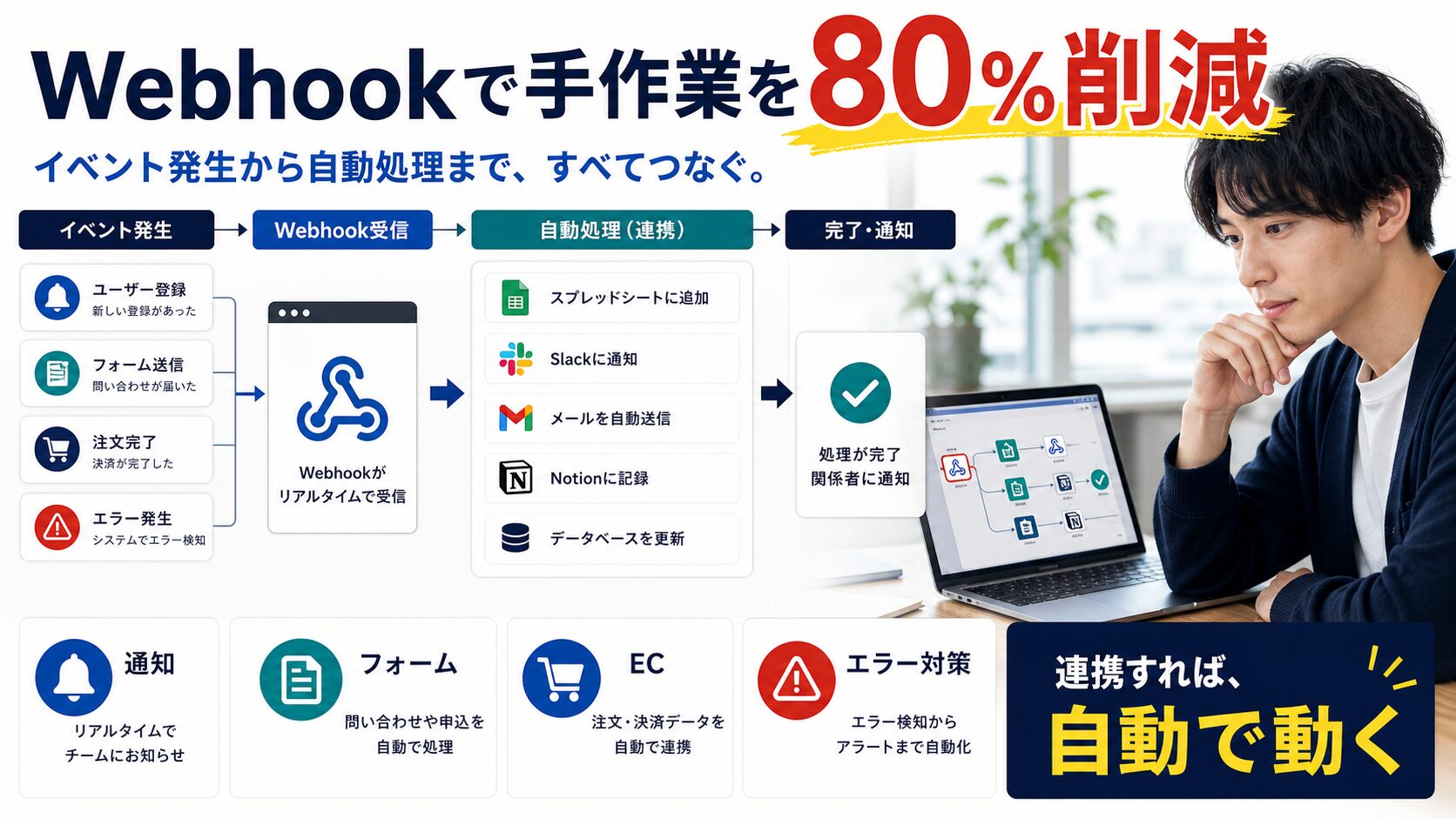
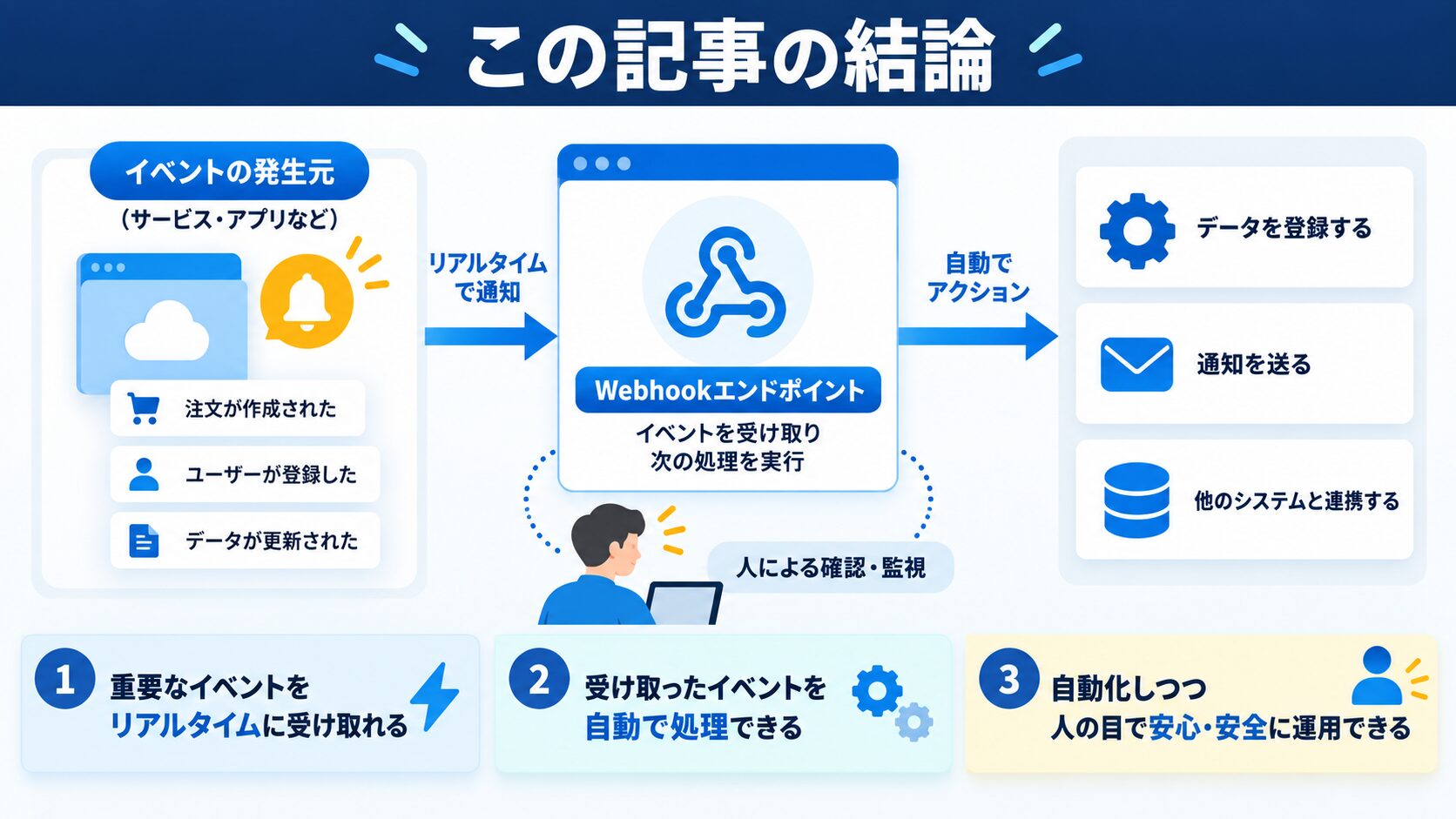
Webhookは、あるシステムで特定のイベントが発生したときに自動的に他のシステムへデータを送信する仕組みで、記事公開時のSNS投稿やチームへのSlack通知などの定型作業を自動化できます。APIがクライアントからサーバーへ必要なときにリクエストするPull型なのに対し、Webhookはイベント発生時にサーバーからサーバーへ自動送信するPush型で、リアルタイムに外部連携できる点が特徴です。導入は「機能有効化→受信側設定→Webhook作成→ペイロードのカスタマイズ→テスト→連携拡張→運用」という流れで進めます。
 生徒
生徒先生、記事を公開するたびにSNSに手動で投稿したり、チームに連絡したりするのが大変です…。もっと楽にできませんか?
 ペン博士
ペン博士よーく聞くんだぞ。Webhookを使えば、そういった作業を全部自動化できるんじゃ!今日はWebhook連携による制作フローの自動化を基本から実践まで詳しく解説するぞい!
 生徒
生徒そうなんですね!お願いします!
Web制作の現場では、記事の公開、フォームの送信、ユーザー登録など、さまざまなイベントが発生します。これらのイベントが起きるたびに、手動でSNSに投稿したり、チームメンバーに通知したり、データを別のシステムに連携したりする作業は、非常に時間がかかります。
本記事では、Webhookを活用して制作フローを自動化する方法を、基礎知識から実装まで実例を交えて詳しく解説します。
詳しくはこちらの記事をご覧ください。
片山さんの主な制作実績はこちら
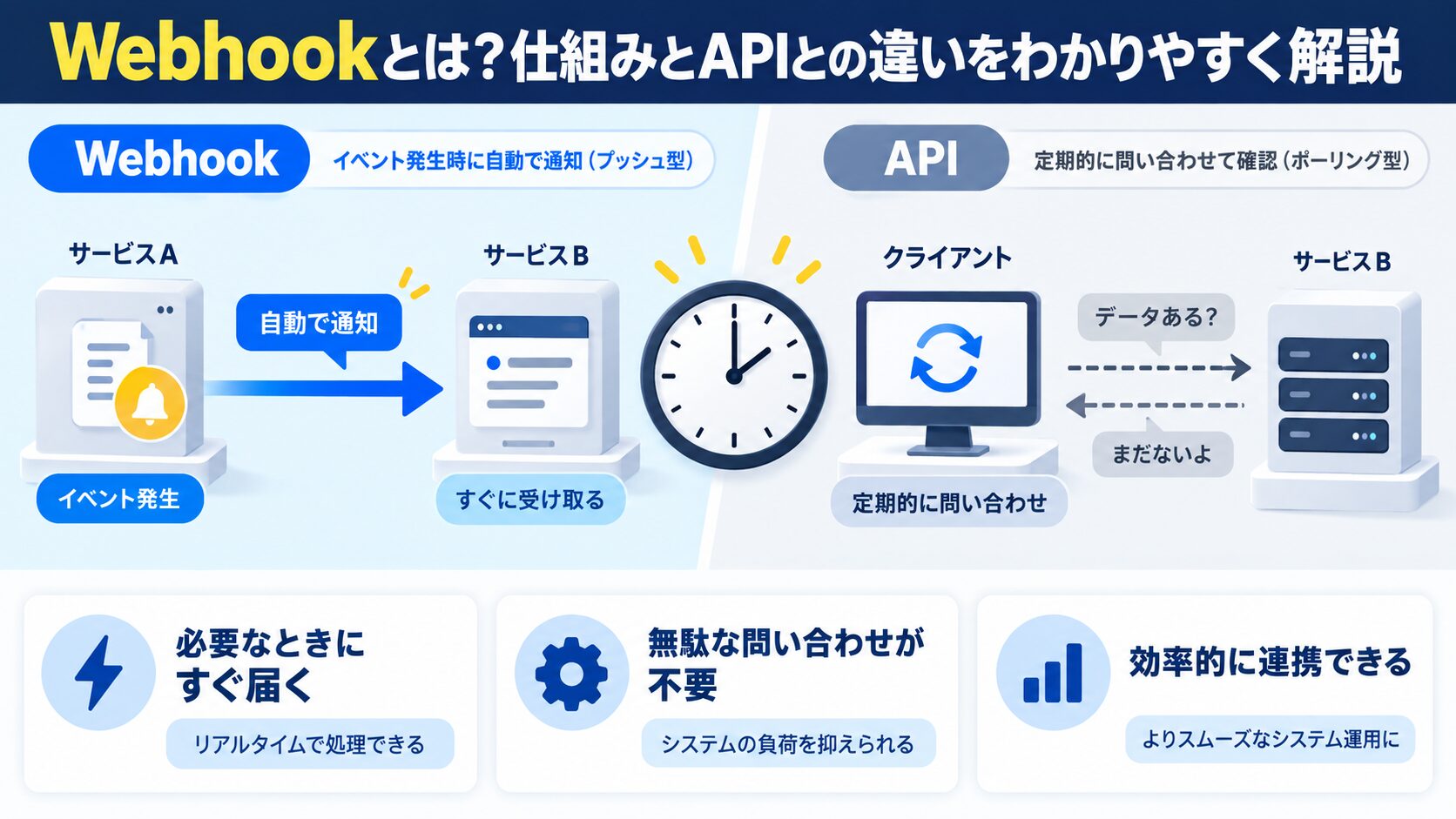
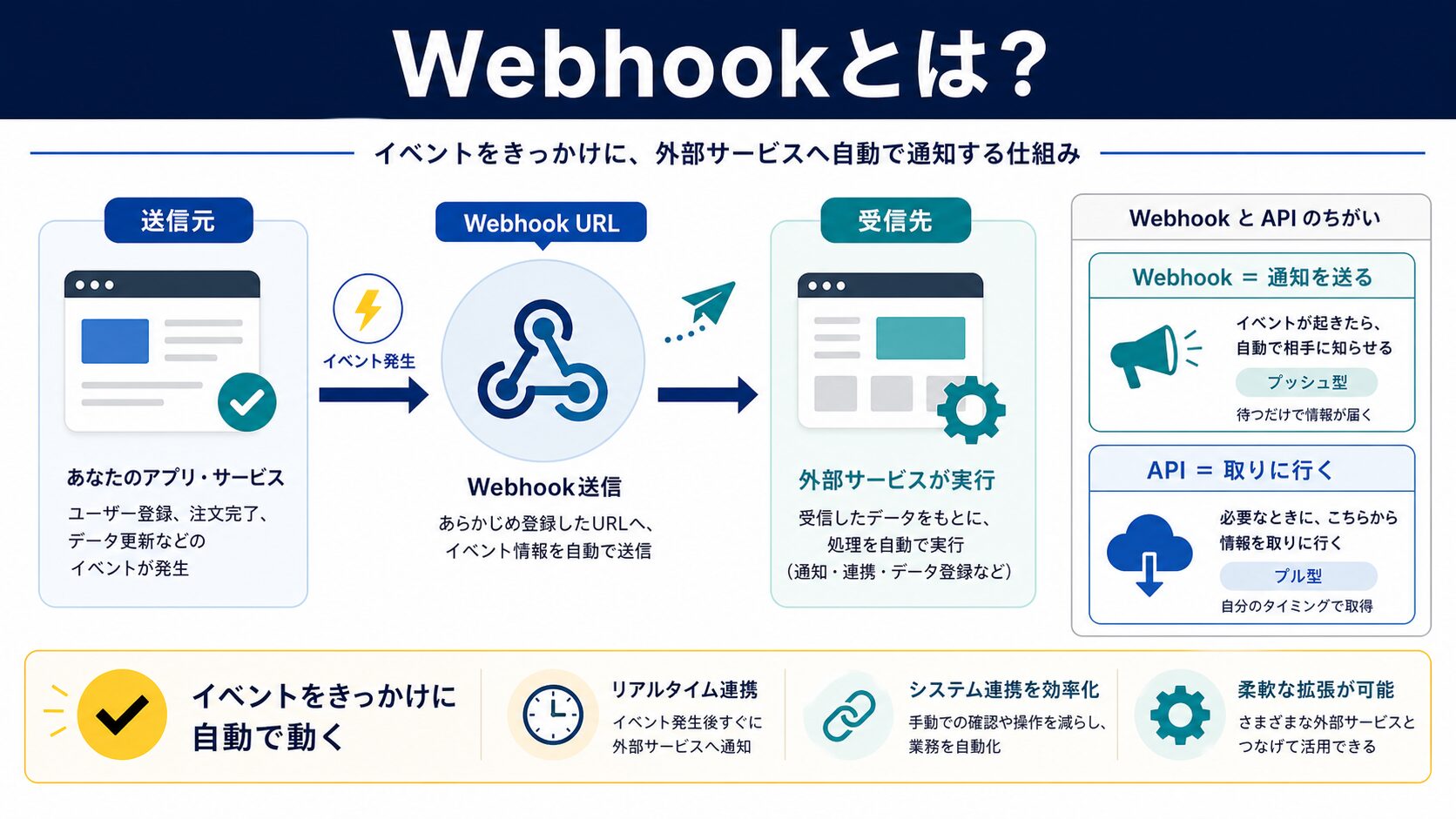
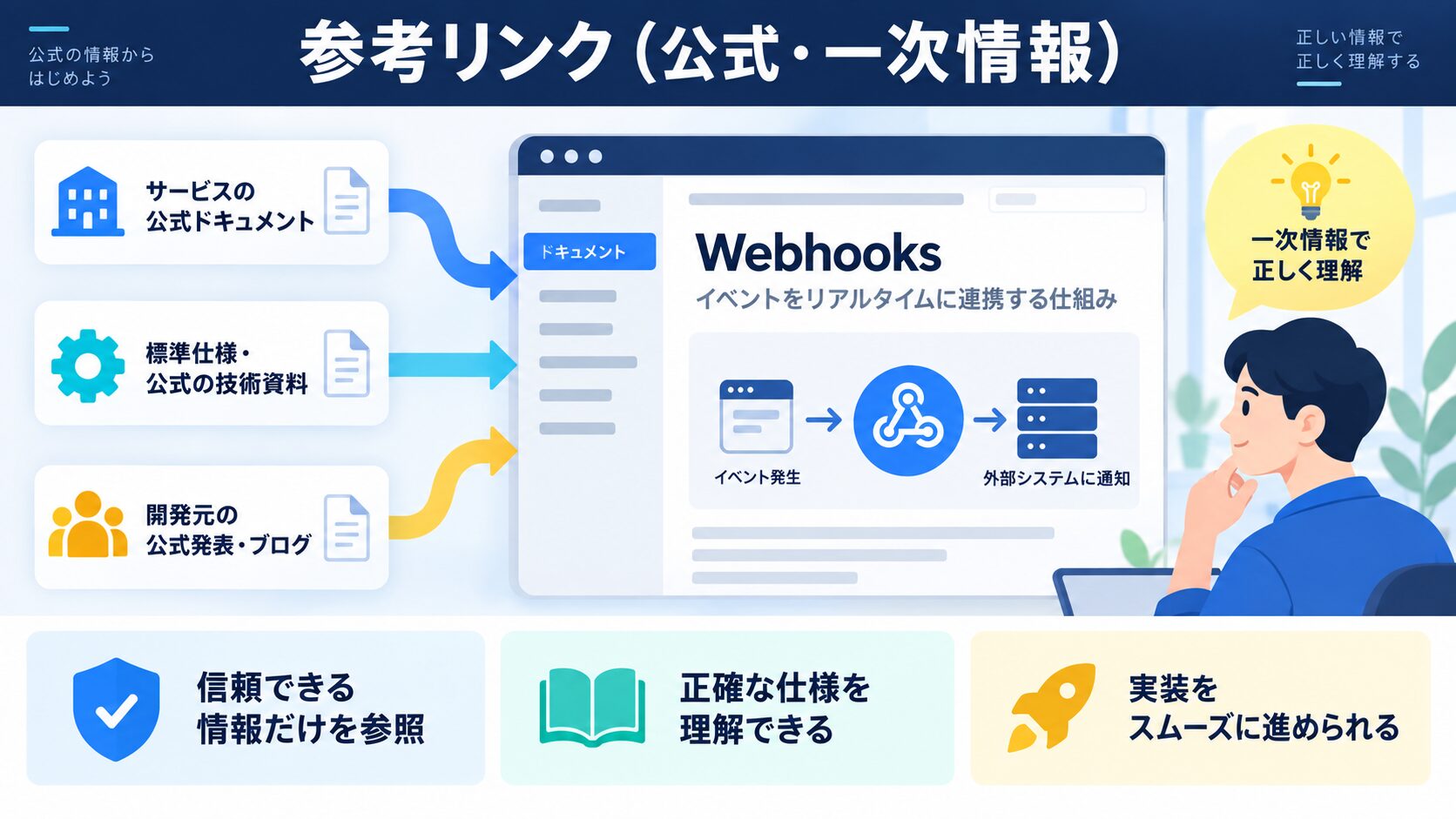
Webhook(ウェブフック)は、あるシステムで特定のイベントが発生したときに、自動的に他のシステムへデータを送信する仕組みです。「Web上のフック(引っ掛け)」という意味で、イベントをトリガーとして外部サービスと連携します。
Webhookは以下のような流れで動作します:
APIとWebhookはよく混同されますが、重要な違いがあります:
| 項目 | API(REST API) | Webhook |
|---|---|---|
| 通信方向 | クライアント→サーバー(Pull型) | サーバー→サーバー(Push型) |
| 実行タイミング | 必要なときにリクエスト | イベント発生時に自動実行 |
| リソース消費 | 定期的なポーリングが必要 | イベント駆動で効率的 |
| リアルタイム性 | ポーリング間隔に依存 | 即座に通知 |
Webhookは「逆API」とも呼ばれ、イベント駆動でリアルタイムに外部連携できる点が最大の特徴です。
Webhookを活用することで、以下のような自動化が実現できます:
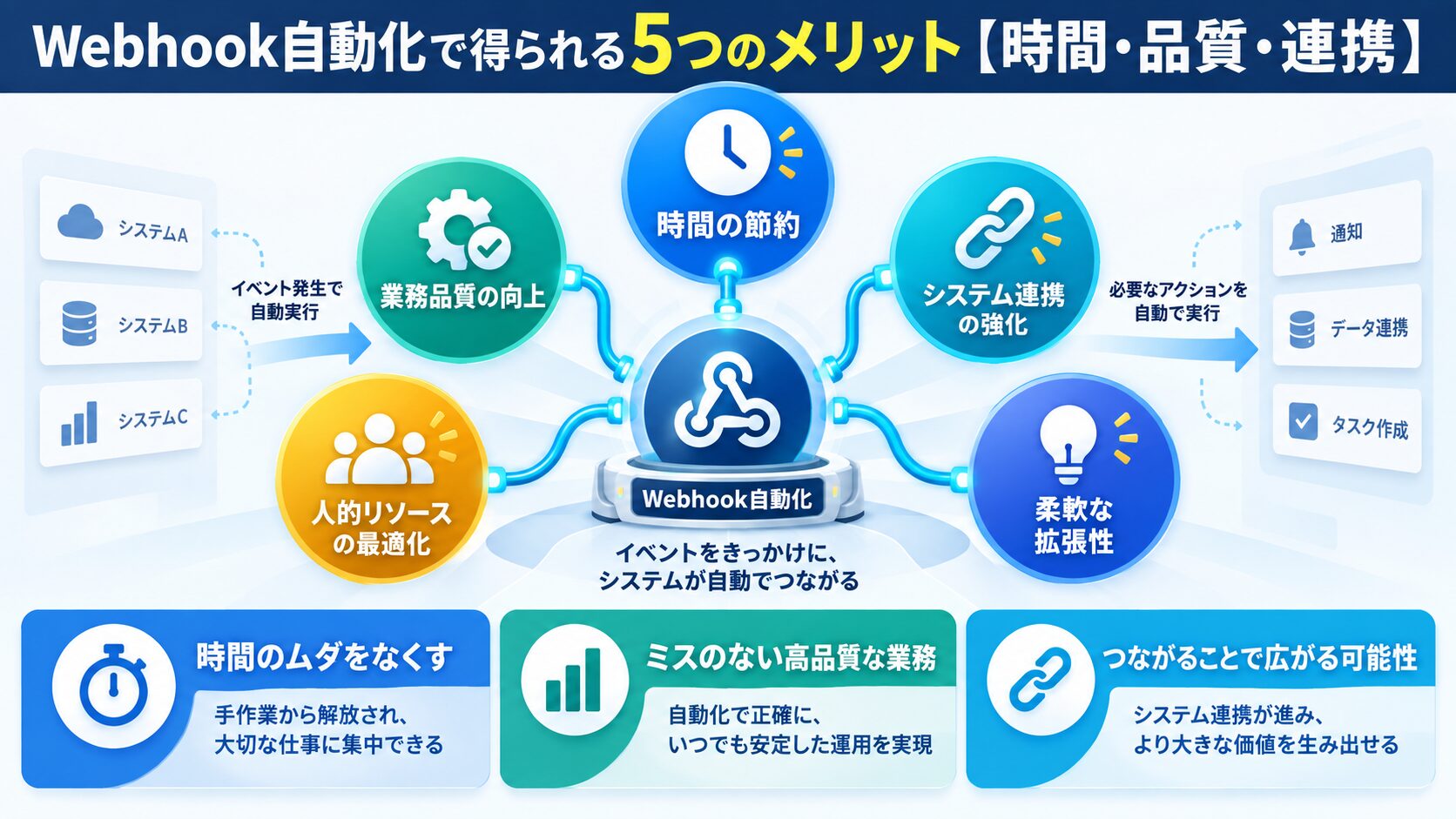
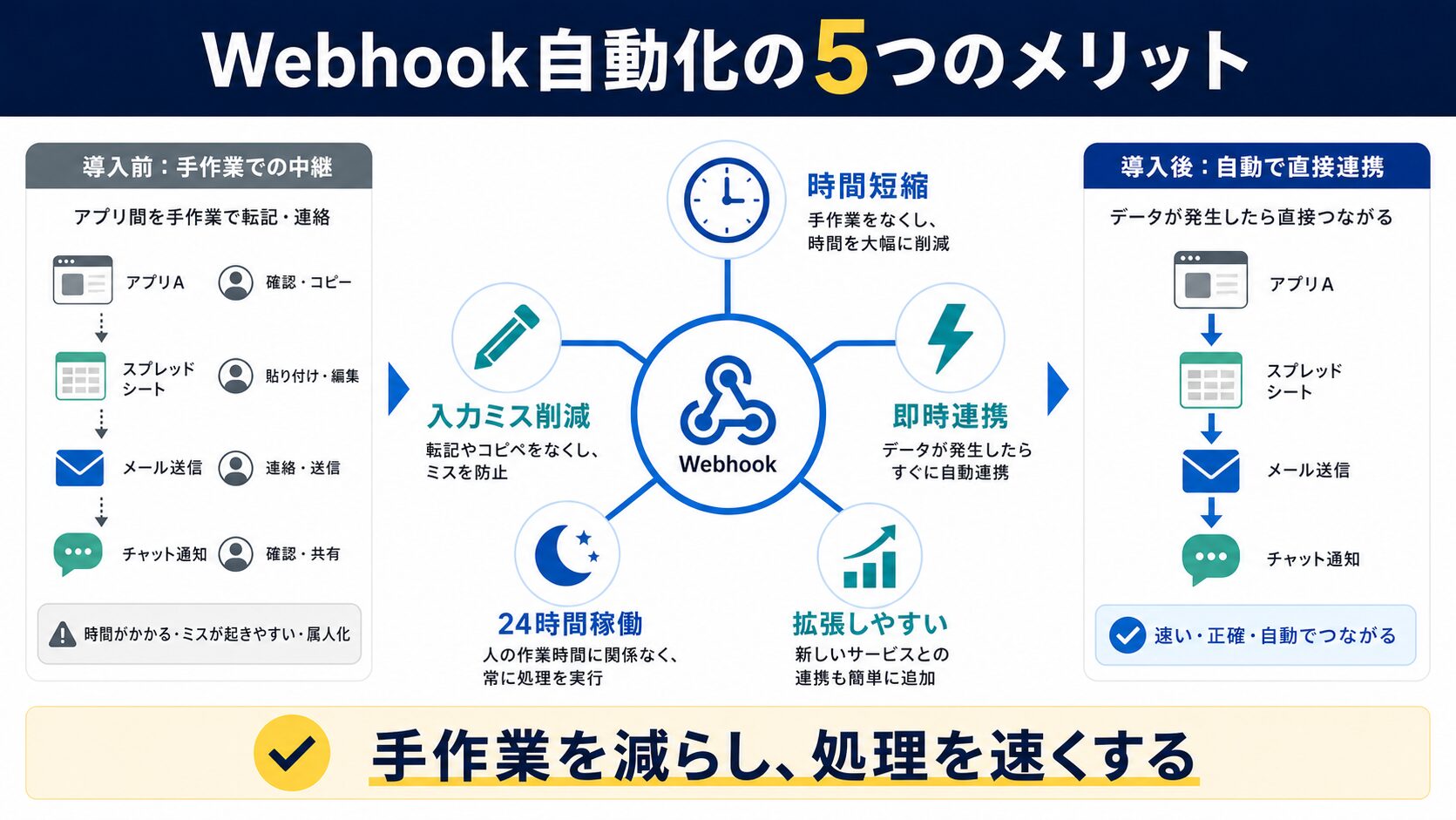
手動で行っていた定型作業を自動化することで、作業時間を大幅に削減できます。
具体的な削減例:
月間100記事を公開するメディアの場合、SNS投稿だけで月500分(約8.3時間)の削減が実現します。
手動作業では、以下のようなミスが発生しがちです:
Webhookによる自動化では、設定さえ正しければ100%確実に実行されるため、これらのミスを完全に防げます。
イベント発生の瞬間に自動的に通知されるため、以下のメリットがあります:
Slackなどのチームツールと連携することで、情報共有がスムーズになります:
複数のツールやサービスをWebhookで繋ぐことで、統合されたワークフローを構築できます:
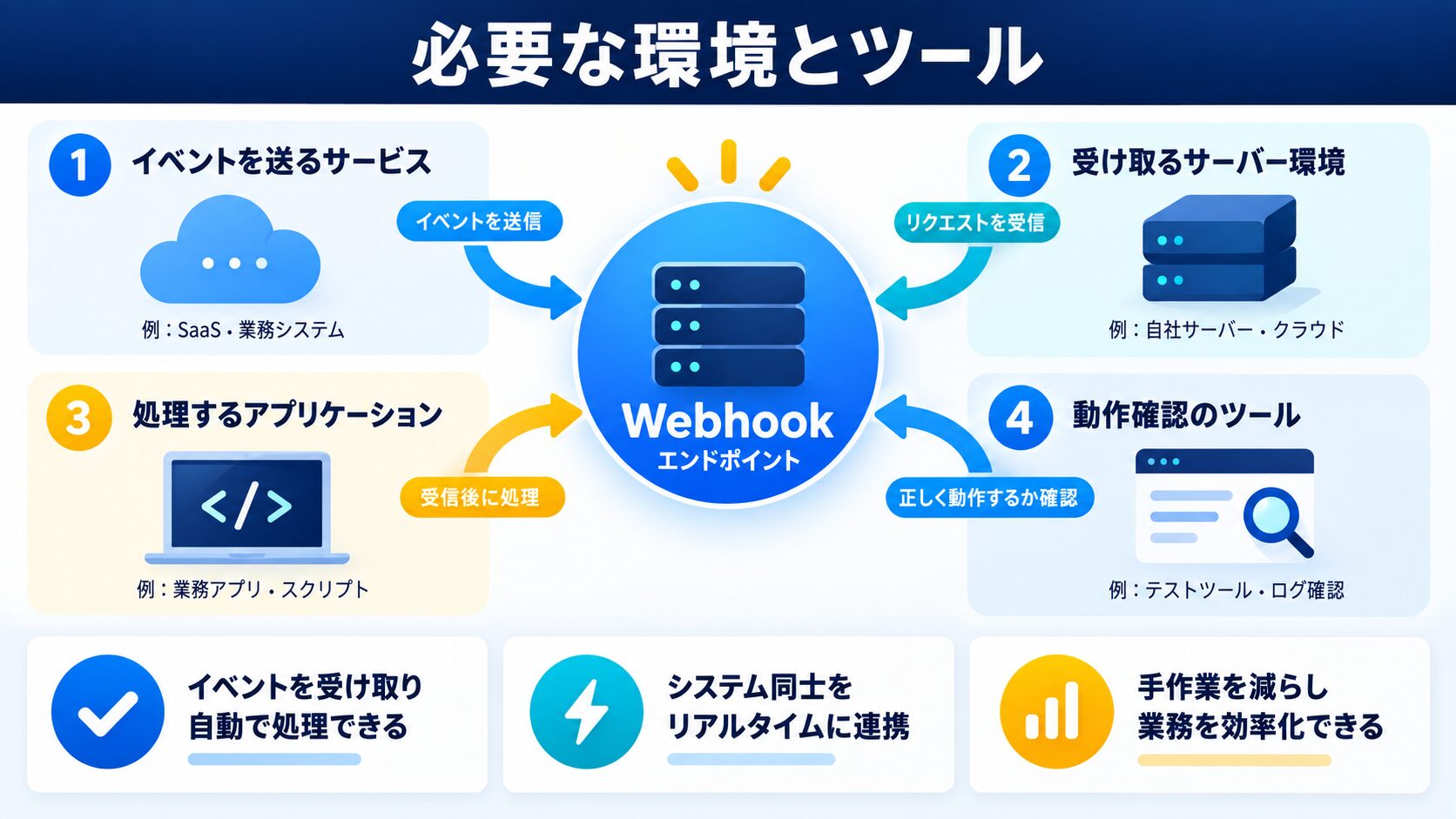
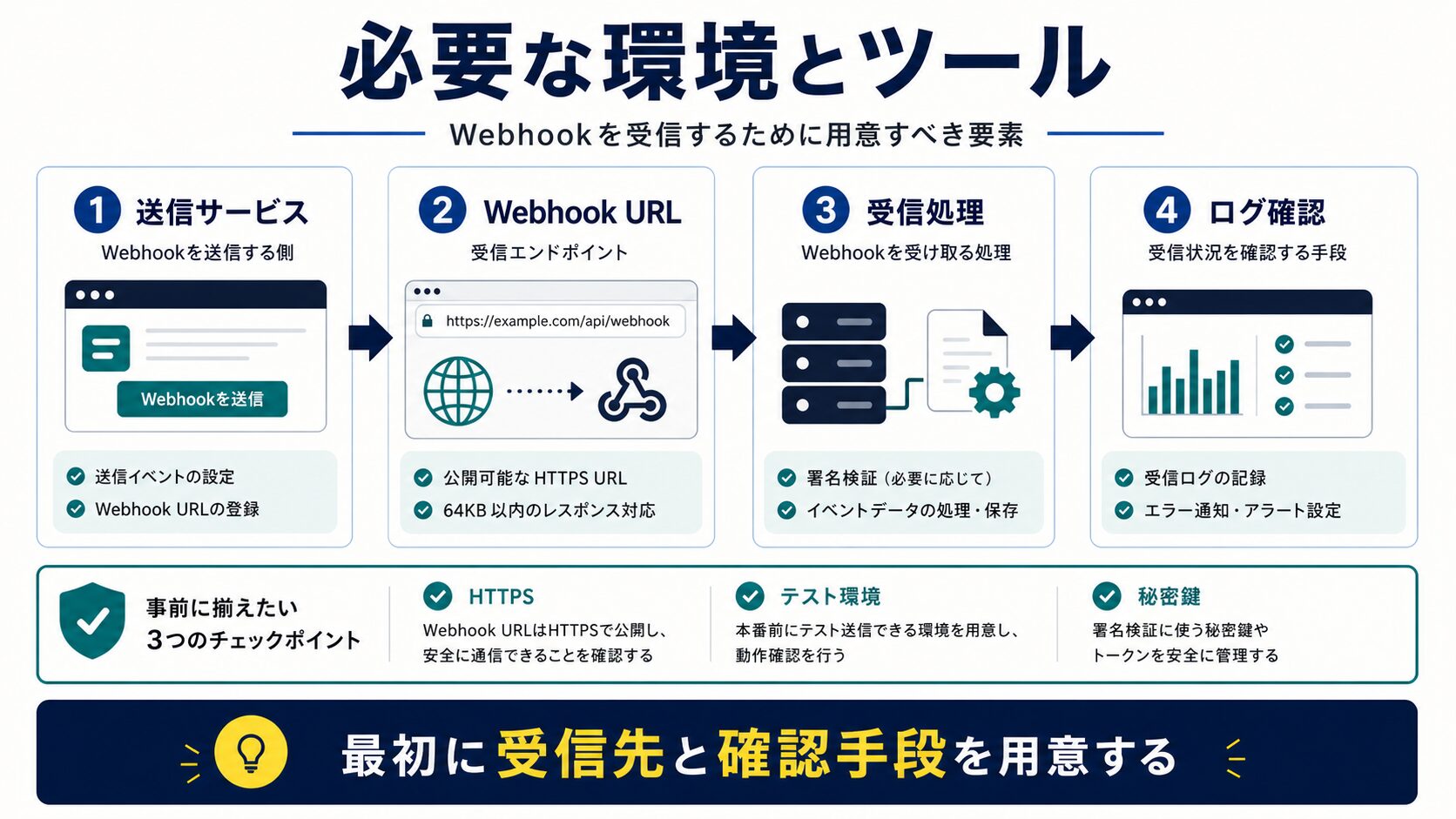
 生徒
生徒Webhook連携を始めるには、どんなツールが必要ですか?
 ペン博士
ペン博士良い質問じゃ!送信側と受信側、開発環境に分けて解説するぞい!
Webhook対応CMS・サービス:
主要な連携サービス:
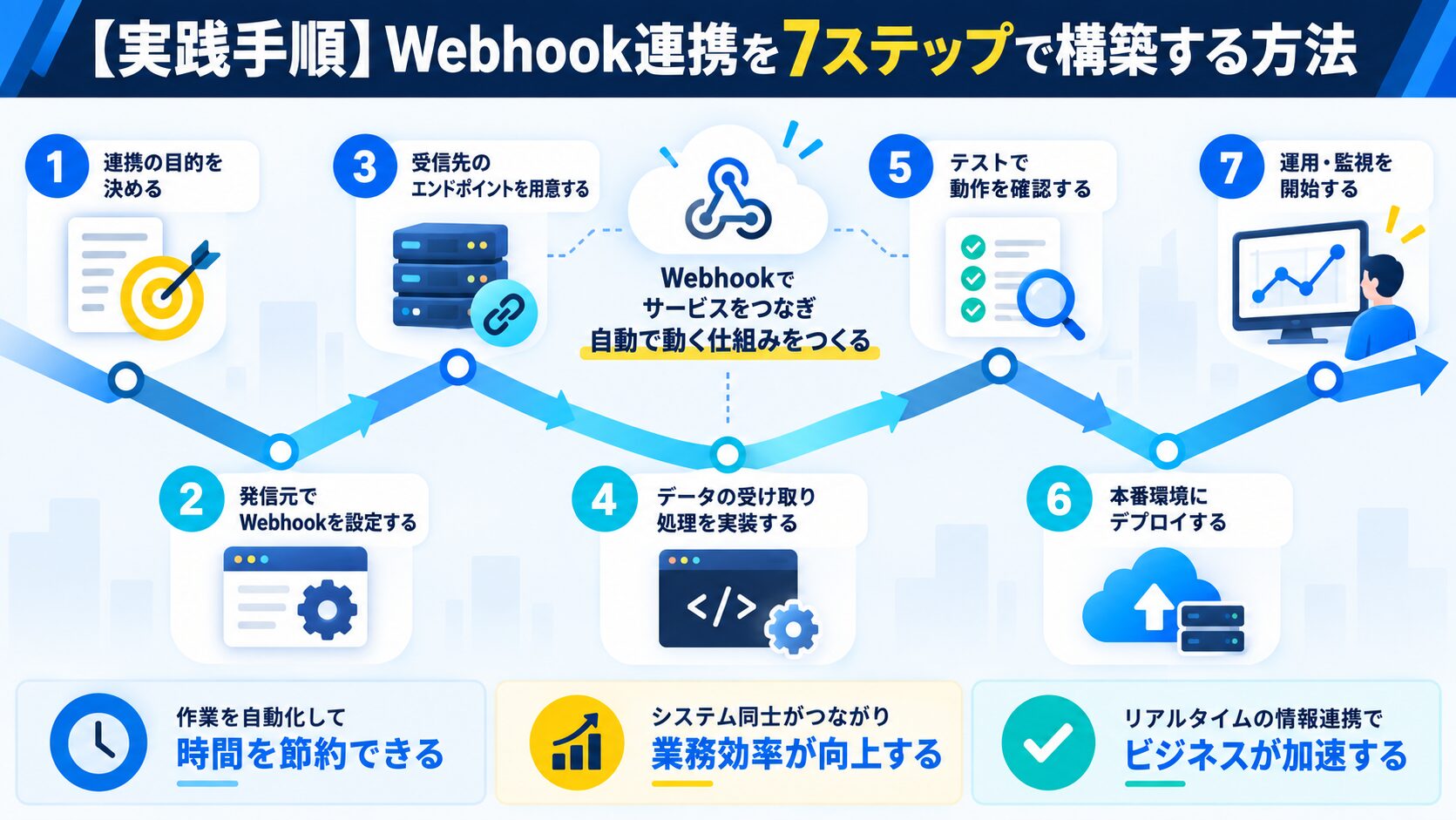
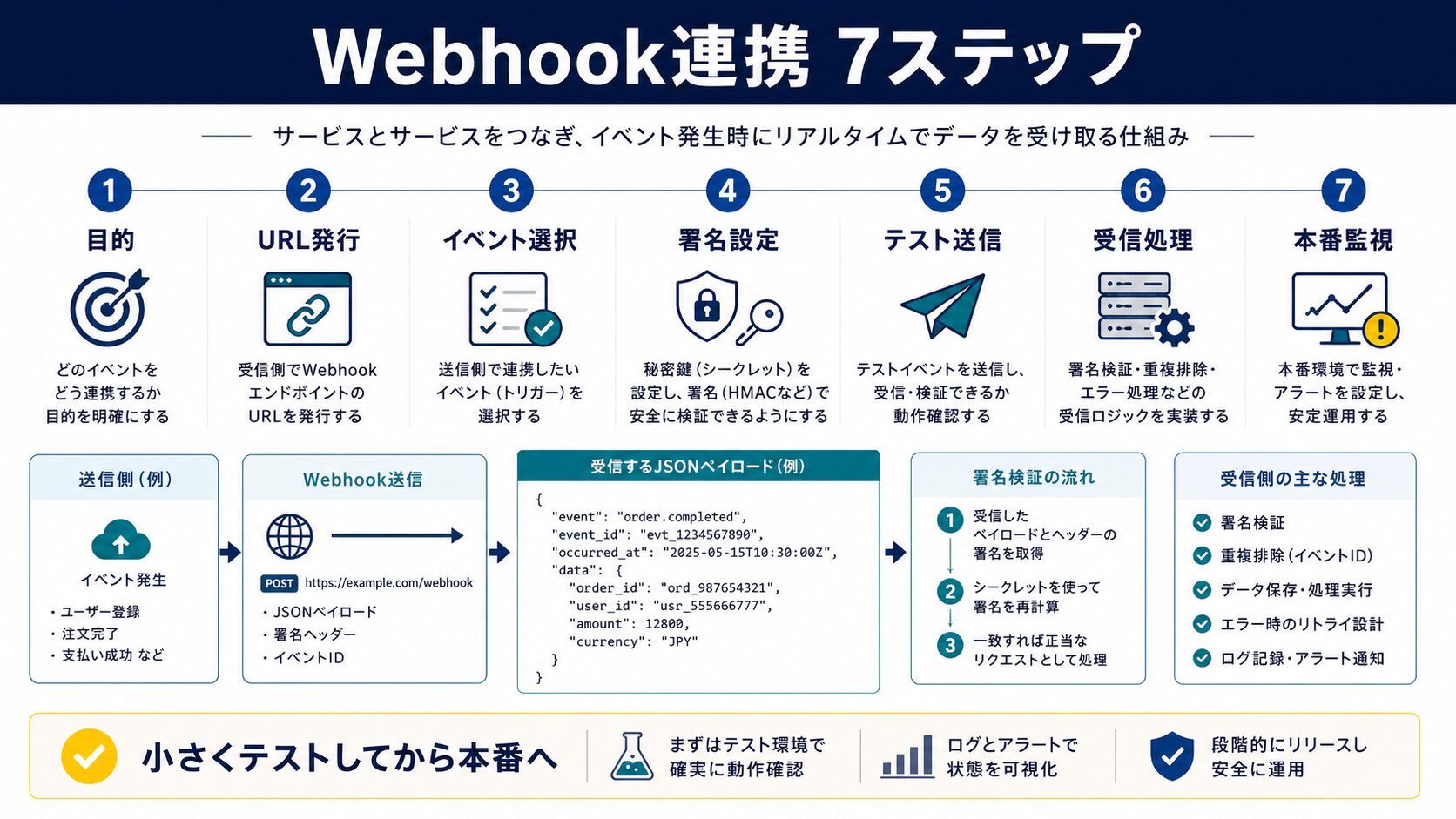 生徒
生徒Webhook連携の具体的な方法を知りたいです!
 ペン博士
ペン博士うむ。ここでは、a-blog CMSとSlackを連携させる実例を通じて、Webhook設定の具体的な手順を解説するぞい!
まず、送信側のシステムでWebhook機能を有効化します。
ルートディレクトリのconfig.server.phpを編集します。
// config.server.php
define('HOOK_ENABLE', 1); // Webhook機能を有効化

// セキュリティ設定:許可するホワイトリスト
// .envファイルに記述
WEBHOOK_WHITE_LIST=slack.com,hooks.slack.com,ifttt.comWP Webhooksプラグインをインストールして有効化します。
ポイント: セキュリティのため、接続先のホストをホワイトリストで制限することが重要です。
Slack側でWebhookを受け取るための設定をします。
Webhook URLは以下のような形式です:
https://hooks.slack.com/services/T00000000/B00000000/XXXXXXXXXXXXXXXXXXXX重要: このURLは機密情報です。第三者に知られないよう厳重に管理してください。
CMS側でWebhookの設定を作成します。
ポイント: 最初はテスト用のブログやカテゴリに限定して設定し、動作確認後に全体に適用することをおすすめします。
Slackに送信するメッセージの内容をカスタマイズします。
{
  "text": "新しい記事が公開されました!\n「{{ contents.entry.title }}」\n{{ url }}"
}{
"attachments": [
{
"color": "#36a64f",
"title": "{{ contents.entry.title }}",
"title_link": "{{ url }}",
"text": "{{ contents.entry.summary }}",
"fields": [
{
"title": "カテゴリー",
"value": "{{ contents.entry.category }}",
"short": true
},
{
"title": "公開日",
"value": "{{ contents.entry.datetime }}",
"short": true
},
{
"title": "著者",
"value": "{{ contents.entry.user.name }}",
"short": true
}
],
"footer": "CMS通知",
"footer_icon": "https://example.com/icon.png",
"ts": {{ timestamp }}
}
]
}Twigテンプレートエンジン(Ver. 3.1.12以降)で以下の変数が使えます:
{{ contents.entry.title }}:記事タイトル

{{ contents.entry.summary }}:記事概要

{{ url }}:記事URL

{{ contents.entry.category }}:カテゴリー名

{{ contents.entry.user.name }}:投稿者名

{{ contents.entry.datetime }}:公開日時

{{ contents.entry.カスタムフィールド名 }}:カスタムフィールド
ポイント: ペイロードをJSON形式で記述することで、Slackのリッチメッセージ機能を活用できます。
設定が完了したら、実際にテストしてみましょう。
a-blog CMSの管理画面で、Webhookのリクエスト履歴を確認できます:
ポイント: ステータスコード200が返っていれば成功です。エラーが出た場合は、URLやペイロードの記述を確認しましょう。
IFTTTを使うことで、Webhookをトリガーとして様々なサービスと連携できます。
URLの形式:
https://maker.ifttt.com/trigger/{event}/with/key/{your_key}{
"value1": "{{ contents.entry.title }}",
"value2": "{{ url }}",
"value3": "{{ contents.entry.summary }}"
}IFTTTのアクション側で、{{Value1}}、{{Value2}}、{{Value3}}として利用できます。
ポイント: IFTTTを経由することで、単一のWebhookから複数のSNSに同時投稿できます。
Webhookを本番運用する際の注意点です。
Webhook送信失敗時に通知を受け取れるようにしておくと安心です:
ポイント: 運用開始後も定期的に動作確認を行い、問題を早期発見することが重要です。
 生徒
生徒Webhookの実践的なユースケースを知りたいです!
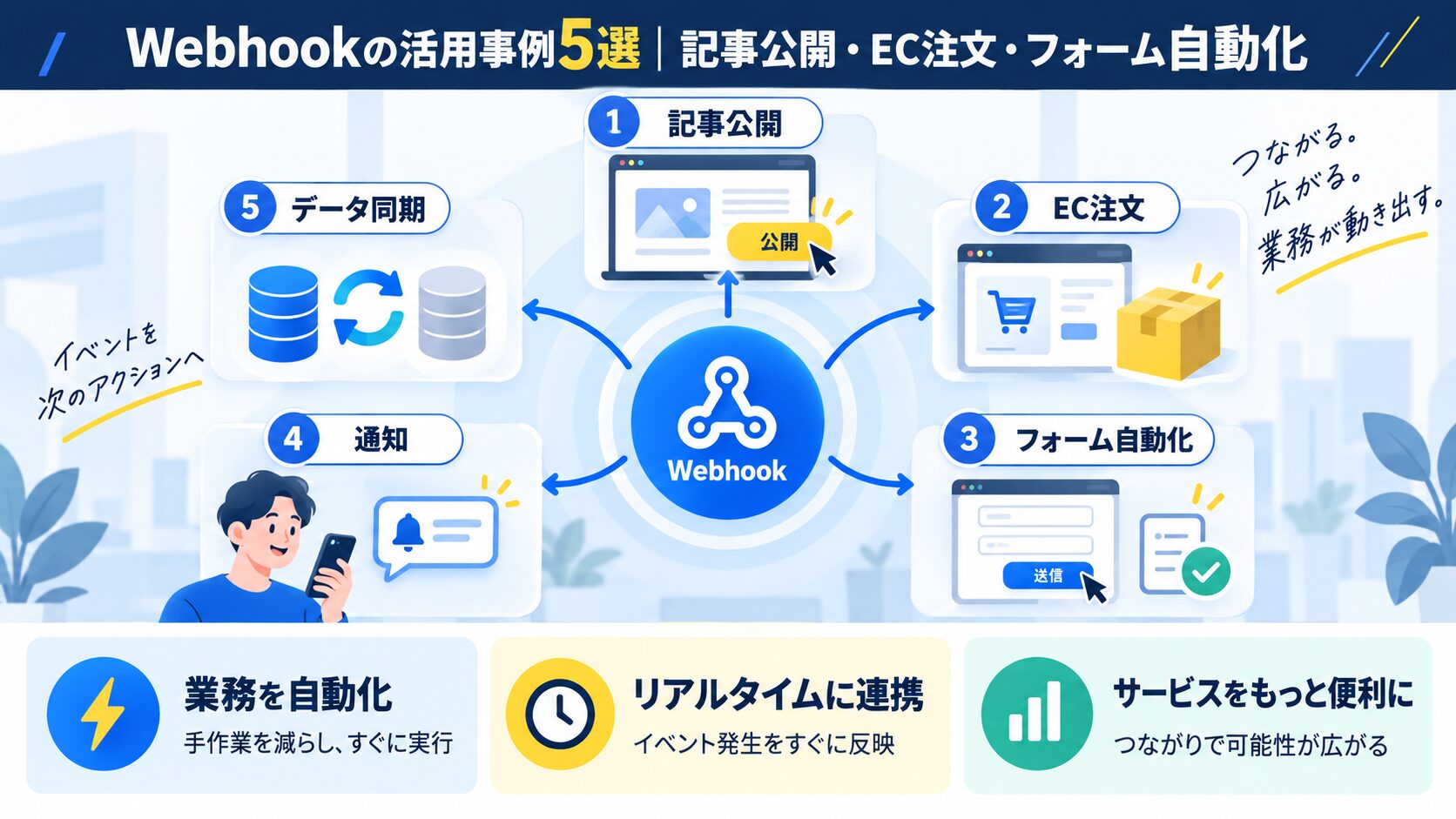
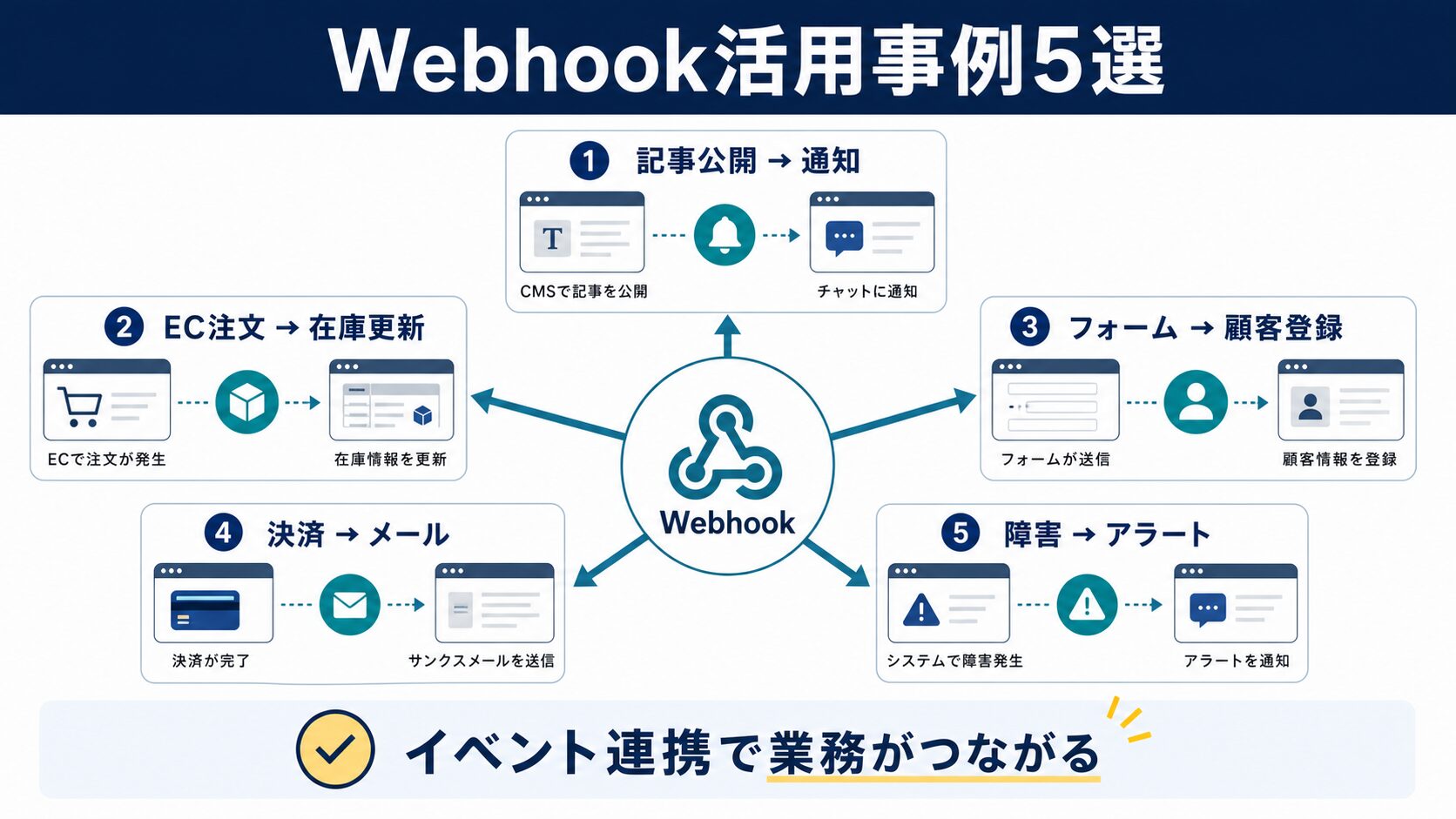
ペン博士良い質問じゃ!ここでは、主なユースケースを5つ紹介するぞい!
シナリオ: 記事を公開したら、自動的に以下を実行
実装方法:
シナリオ: 問い合わせフォームが送信されたら
効果: 問い合わせから初回対応までの時間を数時間から数分に短縮
シナリオ: 商品が注文されたら
シナリオ: 新規ユーザーが登録したら
シナリオ: 記事が更新されたら
 生徒
生徒Webhookを使用するにあたってトラブルシューティングのことも知りたいです!
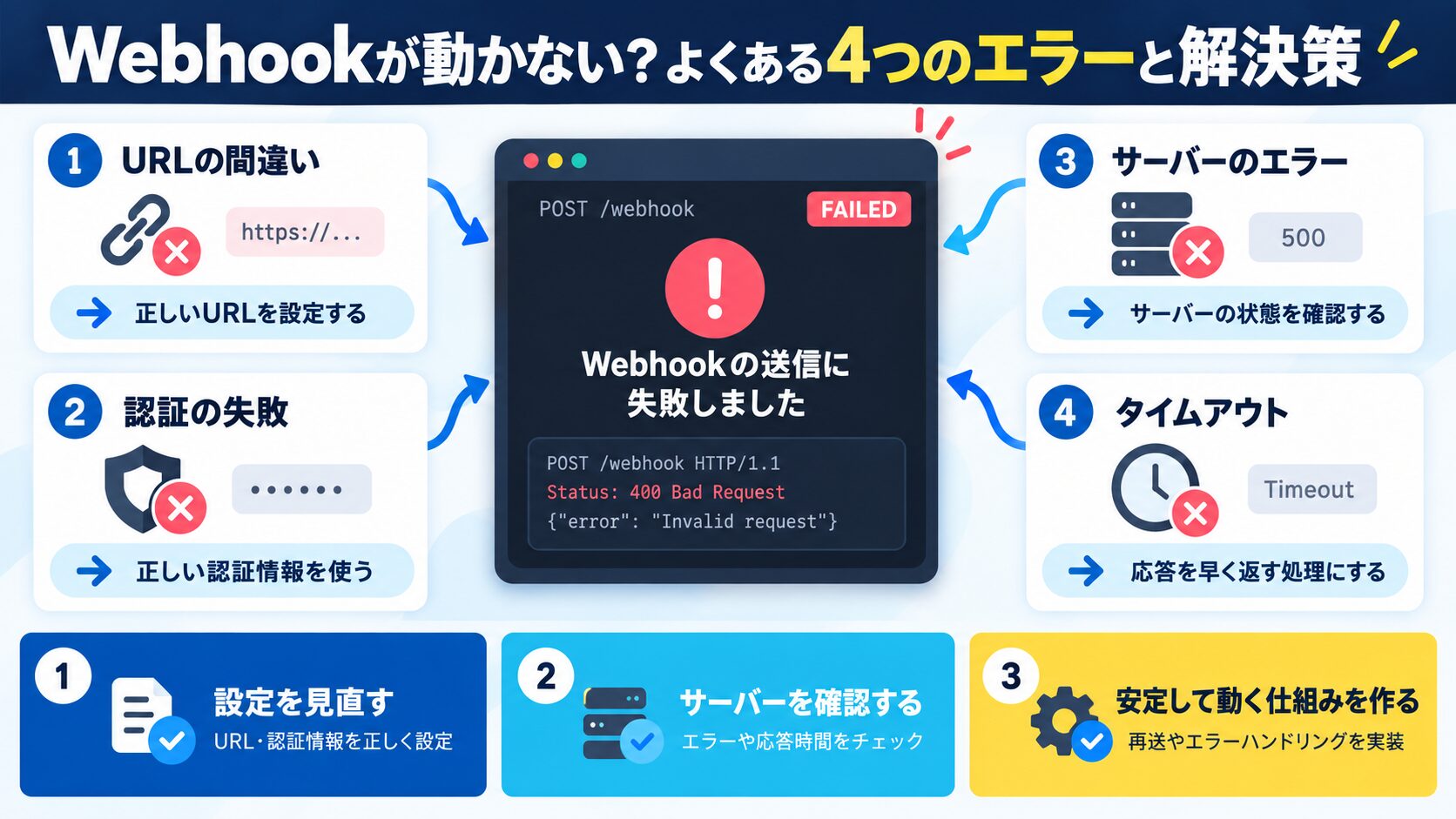
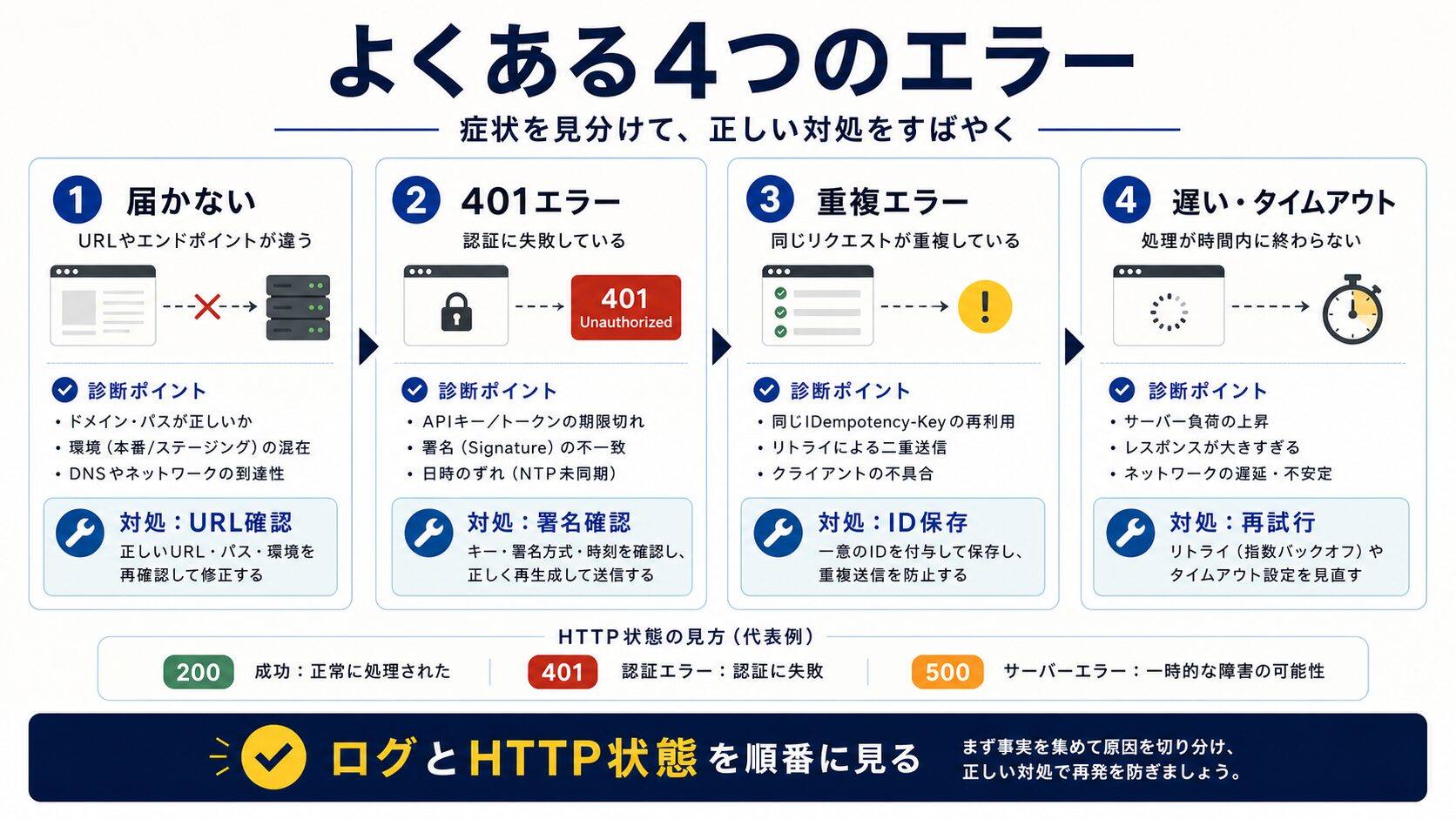
ペン博士うむ。ここでは、主なトラブルシューティングを4つ紹介するぞい!
症状: イベントが発生してもWebhookが実行されない
原因と解決策:
HOOK_ENABLEが1になっているか確認WEBHOOK_WHITE_LISTに含まれているか症状: リクエスト履歴で403エラーが表示される
原因と解決策:
症状: Slackに「{{ contents.entry.title }}」のように変数がそのまま表示される
原因と解決策:
症状: 429 Too Many Requests エラー
原因と解決策:
 生徒
生徒ここまで聞くと、もう人間の力はいらないんじゃないですか?
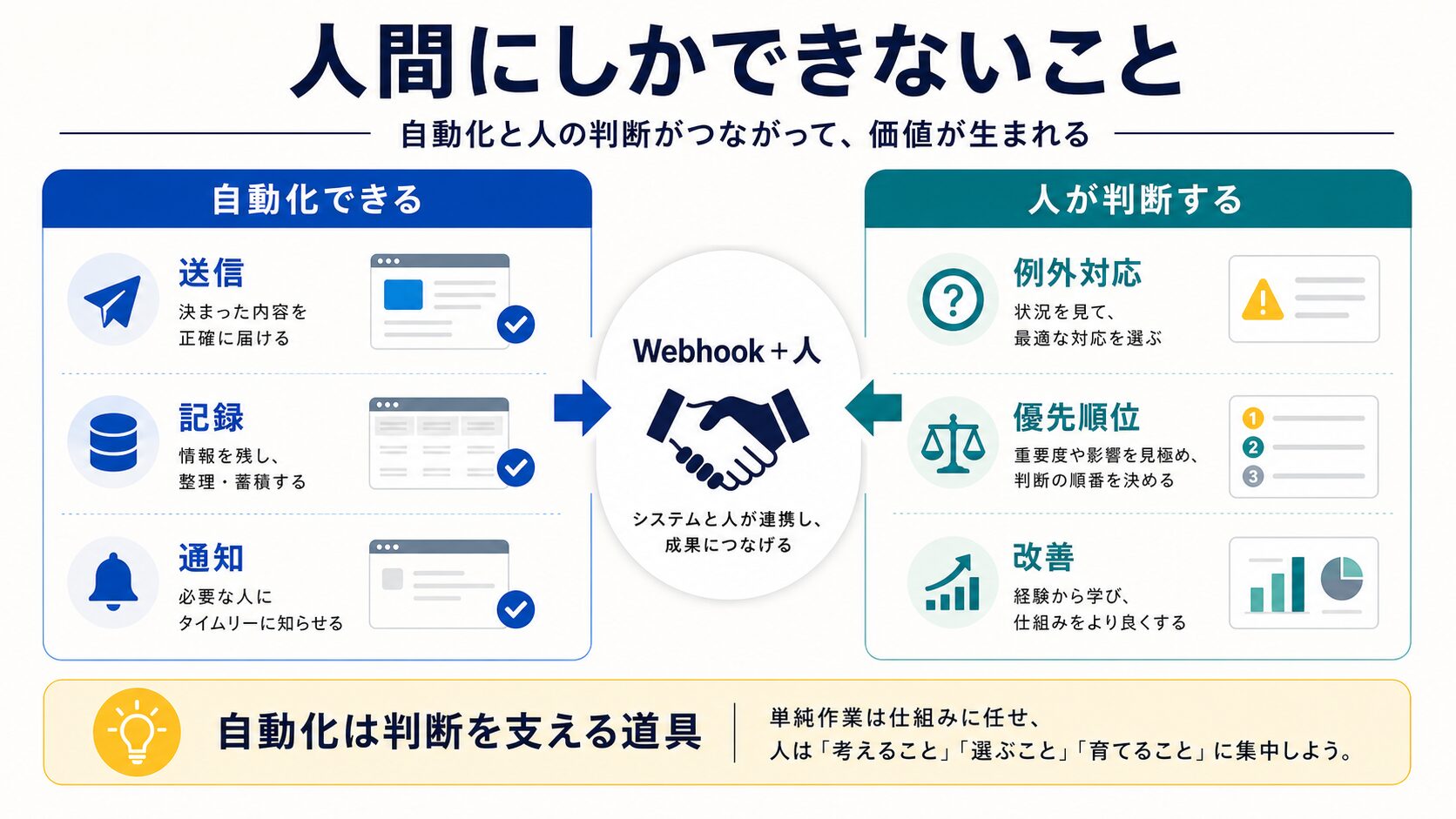
ペン博士確かに、Webhookで多くの作業が自動化されるが、やはり人間の判断と設計が重要なんじゃ!ここでは、どういう場面で必要になるか解説するぞい!
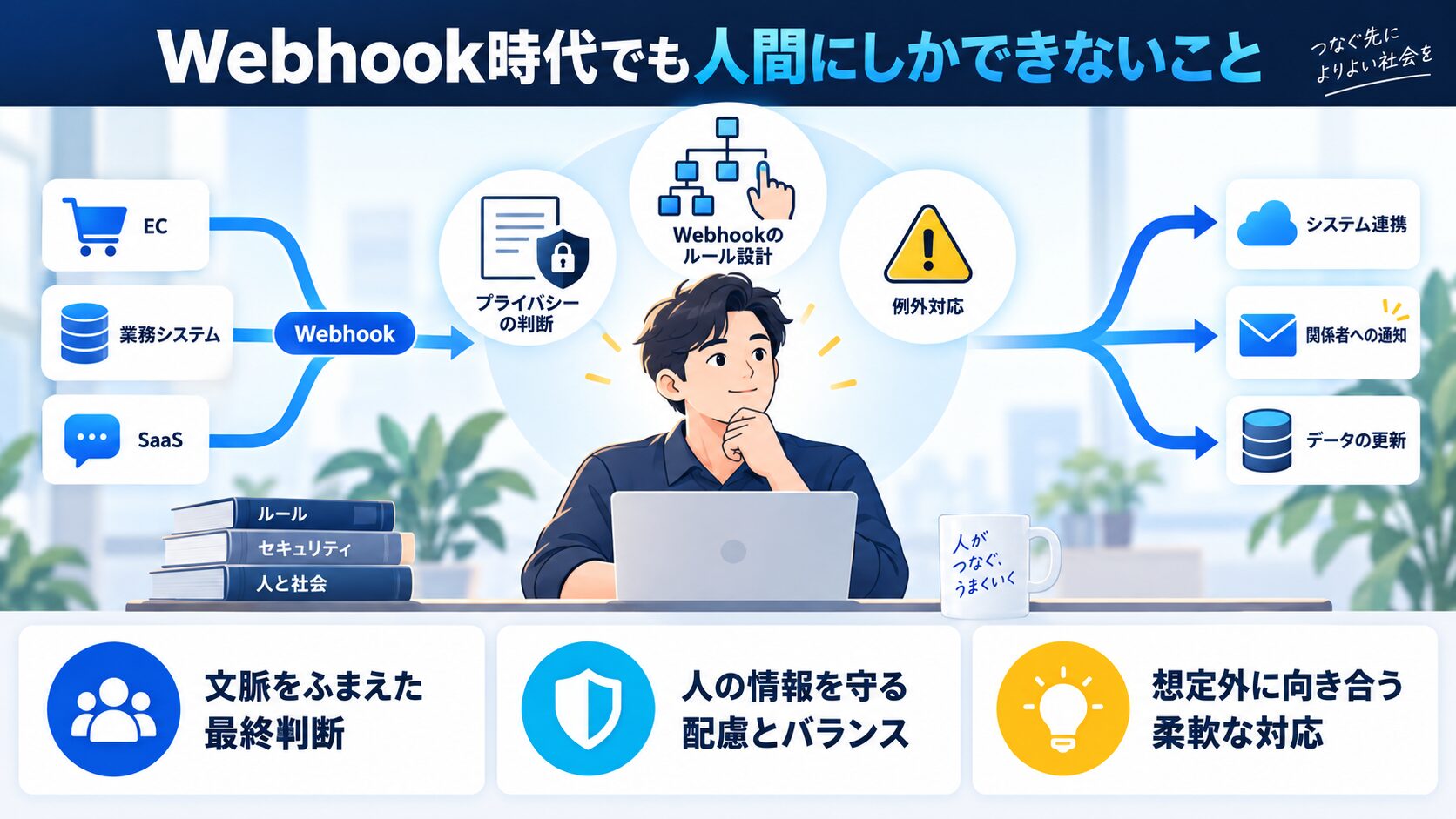
Webhookは「何を」「いつ」「どこに」送るかを自動化しますが、「なぜそのワークフローが必要か」「本当に効率的か」を判断するのは人間です。
実践のコツ:
記事公開を自動的にSNSに投稿できますが、その内容が本当に価値があるか、ブランドイメージに合っているかはご自身で判断する必要があります。
実践のコツ:
Webhookが失敗したとき、どう対処するか、ビジネスへの影響をどう最小化するかはご自身で考える必要があります。
実践のコツ:
Webhookで個人情報や機密情報を送信する場合、どのデータをどこまで共有して良いかはご自身で判断します。
実践のコツ:
生徒Webhookで自動化できるなんてすごいですけど、結局は人間が設計して管理するんですね!
ペン博士その通りじゃ!Webhookは強力な道具じゃが、使いこなすには人間の知恵が必要なんじゃ。自動化に頼りきるのではなく、「何を自動化すべきか」「どう運用すべきか」を考え続けることが大切じゃぞ!
 生徒
生徒はい!Webhook自動化を活用して、もっと価値の高い仕事に集中します!ありがとうございました!
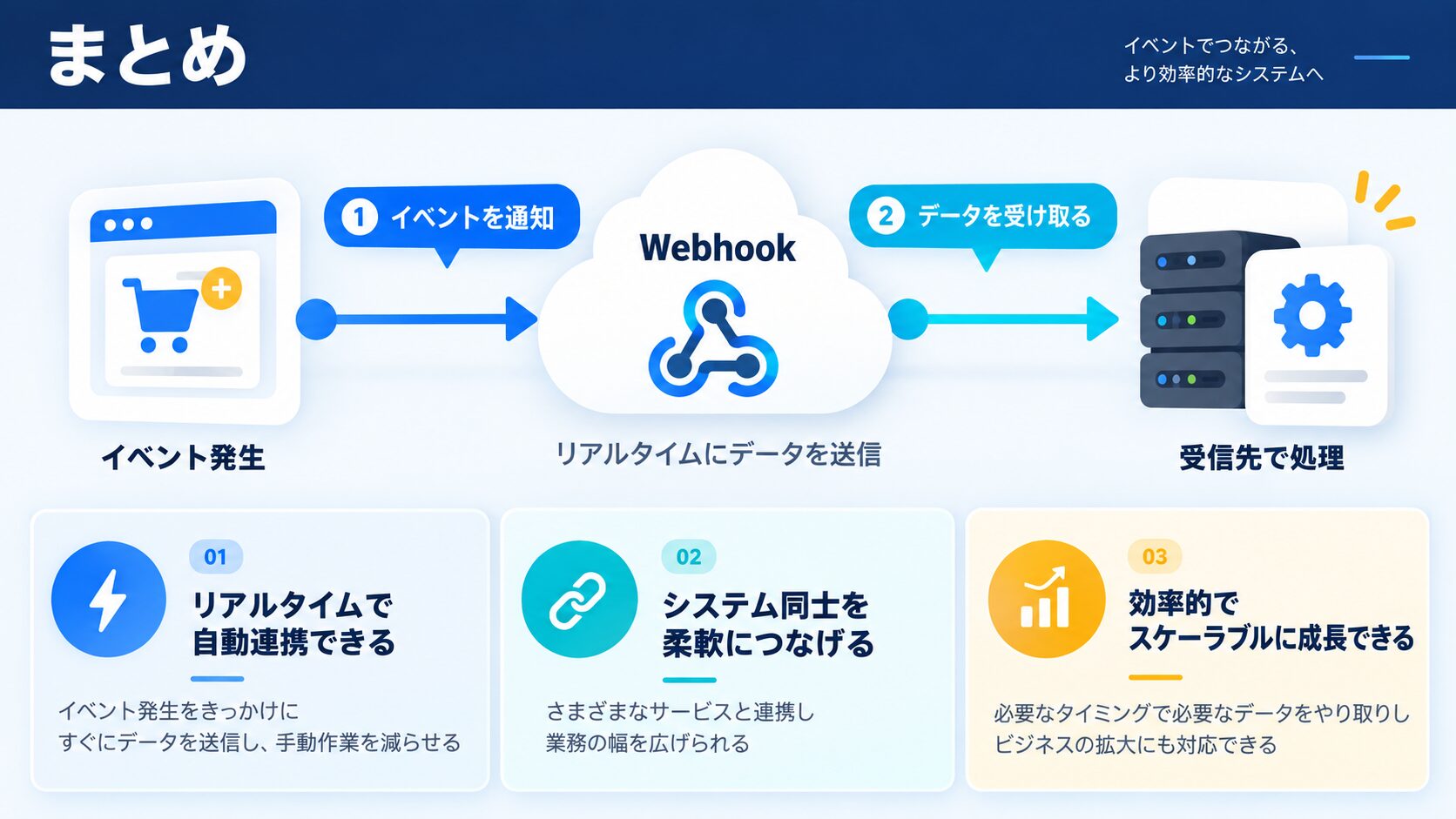
本記事では、Webhookを活用した制作フロー自動化について、基本から実践まで詳しく解説しました。
重要なポイントは以下の通りです。
・Webhookとは:イベント発生時に自動的に外部サービスへデータを送信する仕組み
・主なメリット:作業時間80%削減、ヒューマンエラー防止、リアルタイム情報共有、チームコラボレーション向上
・主要な連携先:Slack(通知)、IFTTT(SNS自動投稿)、Zapier(複雑な自動化)、Google Sheets(データ記録)
・導入ステップ:機能有効化→受信側設定→Webhook作成→ペイロードカスタマイズ→テスト→連携拡張→運用
・実践ユースケース:記事公開自動化、フォーム即時対応、EC注文処理、ユーザー登録フロー、バックアップ
・人間の役割:ワークフロー設計、品質管理、エラー対応、セキュリティ管理
WithCodeで学んだWeb制作の知識に、Webhook自動化を組み合わせれば、圧倒的な生産性で複数のプロジェクトを同時進行できます。
Webhookによる自動化は、単なる「手抜き」ではありません。機械的な作業から解放されることで、クリエイティブな仕事、顧客との対話、新しい技術の学習など、本質的な価値を生み出す活動に集中できるようになる、Web制作者の可能性を広げる技術なのです。
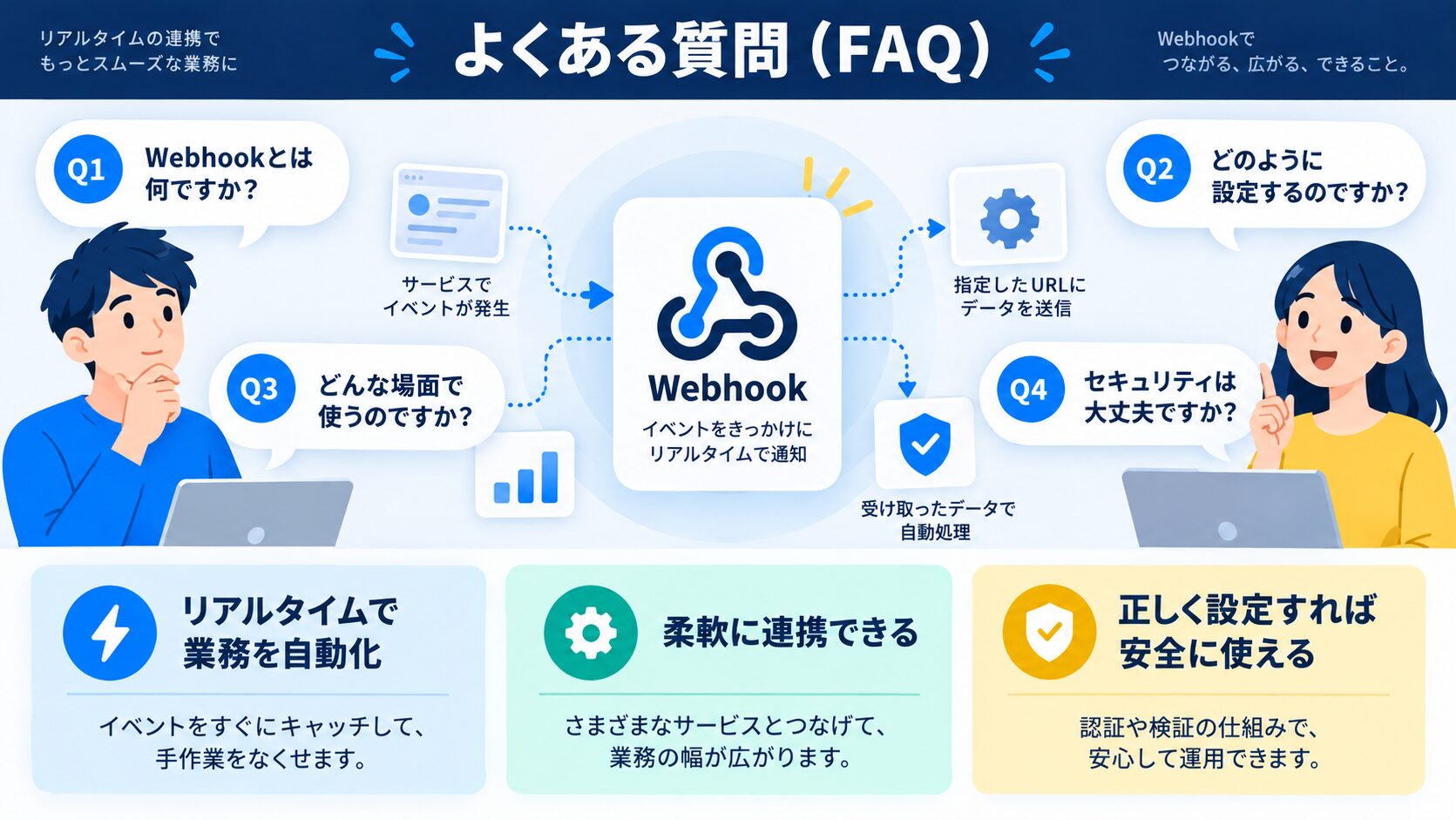
A. APIはクライアントからサーバーへ必要なときにリクエストするPull型で、定期的なポーリングが必要です。一方Webhookはイベント発生時にサーバーからサーバーへ自動送信するPush型で、イベント駆動により即座に通知できます。Webhookは「逆API」とも呼ばれます。
A. 記事公開時のTwitter・Facebook・LinkedInへのSNS自動投稿、SlackやMicrosoft Teams・Discordへのチーム通知、Google SheetsやAirtableへのデータ連携、SendGrid・Mailchimpによるメール配信、Trello・Asana・Notionへのタスク作成などが自動化できます。手動作業のヒューマンエラーを防ぎ、作業時間を大幅に削減できます。
A. Slack APIにアクセスして「Create New App」から「From scratch」を選び、アプリ名とワークスペースを設定します。「Incoming Webhooks」を有効化し、投稿先チャンネルを選んで生成されたWebhook URLをコピーします。このURLを送信側のCMSなどに設定することで通知が届きます。Webhook URLは機密情報のため厳重に管理する必要があります。
A. Webhook URLやトークンは機密情報のため厳重に管理し、接続先ホストをホワイトリストで制限することが重要です。送信するデータは必要最小限に絞り、機密情報は暗号化して送信します。またGDPRや個人情報保護法などの法規制に準拠する必要があります。
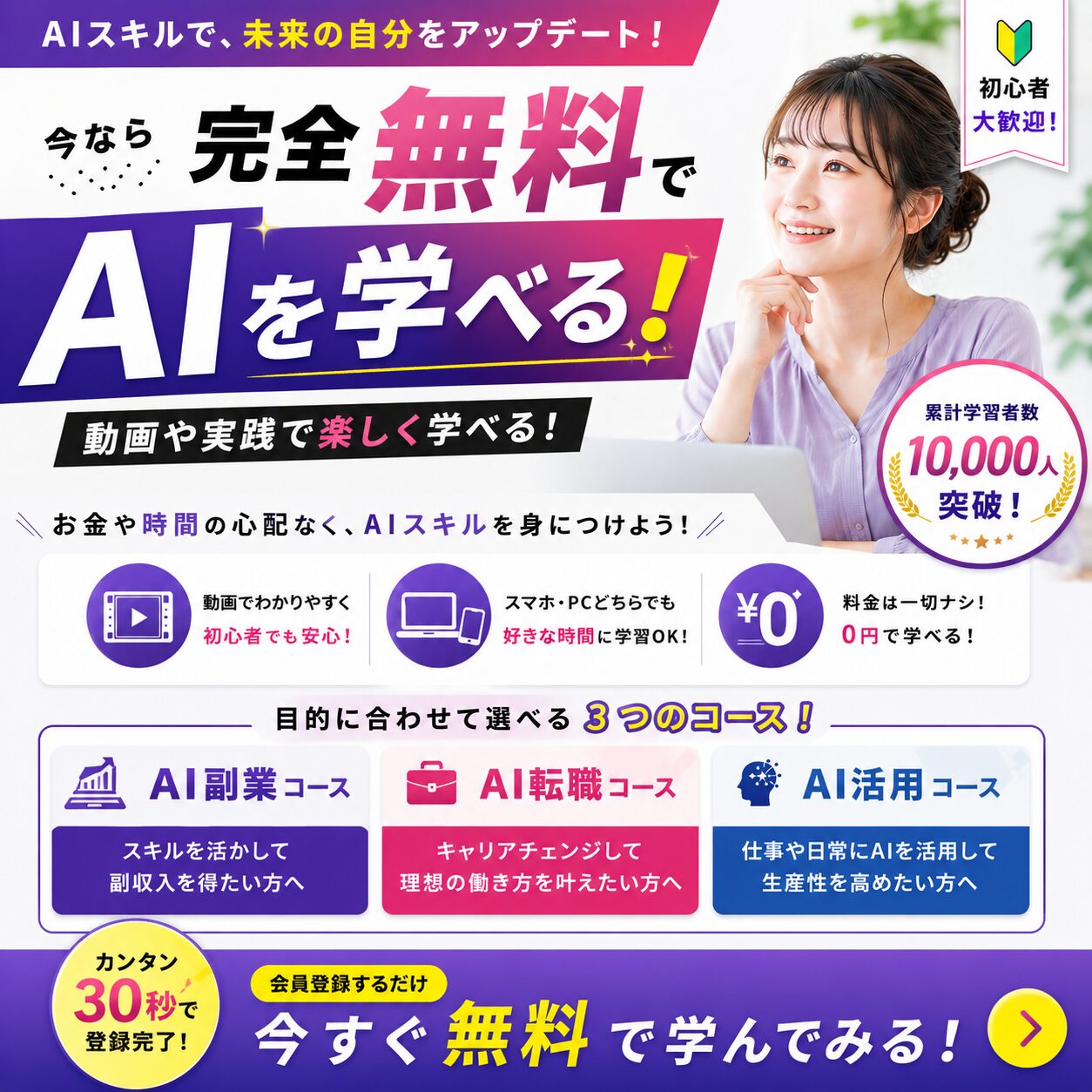
目的に合わせて選べる「AI副業」「AI転職」「AI活用」の3コースを用意。副収入・キャリアチェンジ・日常の生産性アップまで、あなたのゴールに合わせてAIを学べます。
会員登録はカンタン30秒で完了します。まずは公式LINEから、無料でAI学習をスタートしましょう!
公式サイト より
今すぐ
無料カウンセリング
を予約!