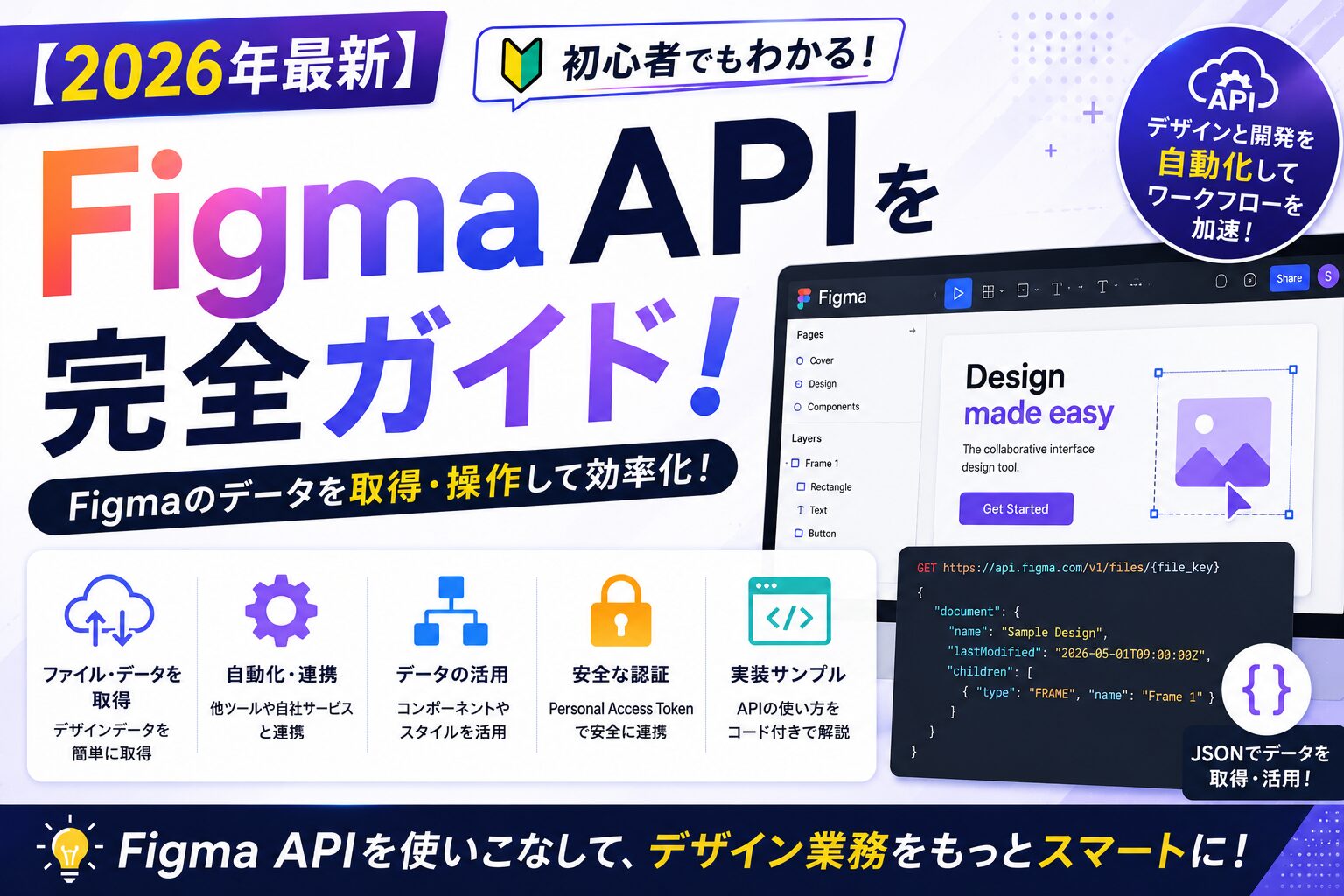
Figma APIは、Figmaのデザインデータにプログラムからアクセスできる仕組みで、AIと組み合わせることでデザインからHTMLやCSSなどのコードを自動生成できます。従来は手動でサイズや余白、色を測定してコーディングしていた作業を自動化でき、記事内では作業時間を90%削減できると解説されています。無料プランでもAPIアクセストークンを発行すれば利用でき、Node.jsやVS Code、AIツール、MCPサーバー、Clineプラグインなどの環境を整えて実装します。
 生徒
生徒先生、デザインをコーディングするのに時間がかかりすぎて困っています…。もっと効率的な方法はないでしょうか?
 ペン博士
ペン博士よーく聞くんだぞ。Figma APIとAIを使えば、デザインから自動的にコードを生成できるんじゃ!今日はその方法を基本から実践まで詳しく解説するぞい!
 生徒
生徒はい!お願いします!
Web制作において、デザインツールで作成されたデザインをHTMLやCSSにコーディングする作業は、時間のかかるプロセスです。デザインを見ながら、余白やフォントサイズ、色を一つひとつ確認してコードに落とし込む作業は、正確さが求められる一方で、非常に労力を要します。
本記事では、Figma APIを活用してデザインからコードを自動生成する方法を、環境構築から実装まで実例を交えて詳しく解説します。この手法を習得することで、コーディング時間を大幅に削減し、より創造的な作業に時間を使えるようになります。
詳しくはこちらの記事をご覧ください。

中田さんの主な制作実績はこちら
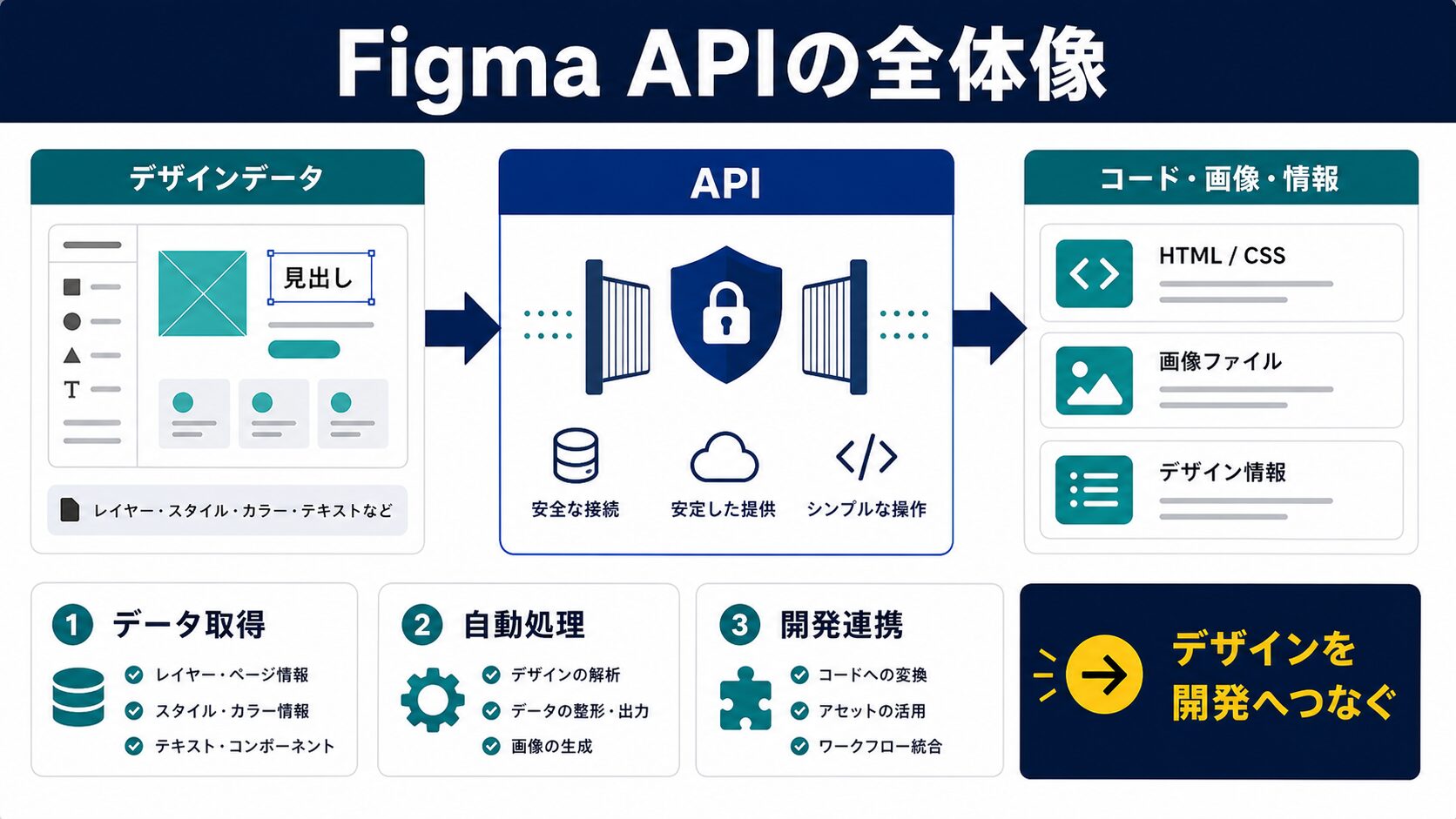
Figma APIは、Figmaのデザインデータにプログラムからアクセスできる仕組みです。このAPIを利用することで、デザインファイルの情報(レイヤー構造、スタイル、テキスト、画像など)を外部ツールから取得し、さまざまな自動化を実現できます。
Figma APIを使うことで、以下のような操作が可能になります:
従来のワークフローでは、以下のような作業が必要でした:
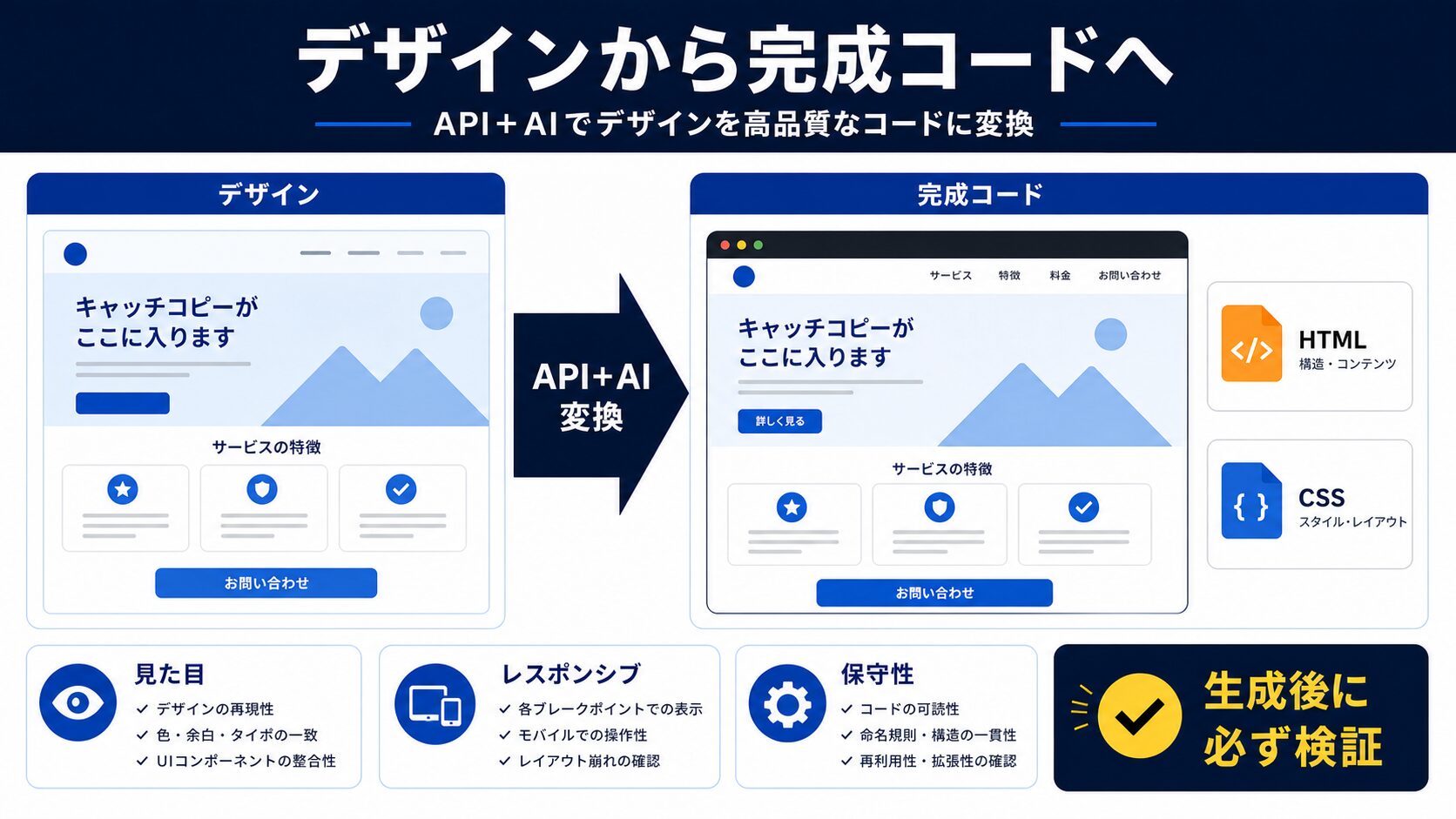
Figma APIを活用することで、2〜5のプロセスを自動化し、作業時間を90%削減できます。
Figma APIは無料プランでも利用可能です。APIアクセストークンを発行すれば、誰でも使い始められます。ただし、以下の点に注意が必要です:
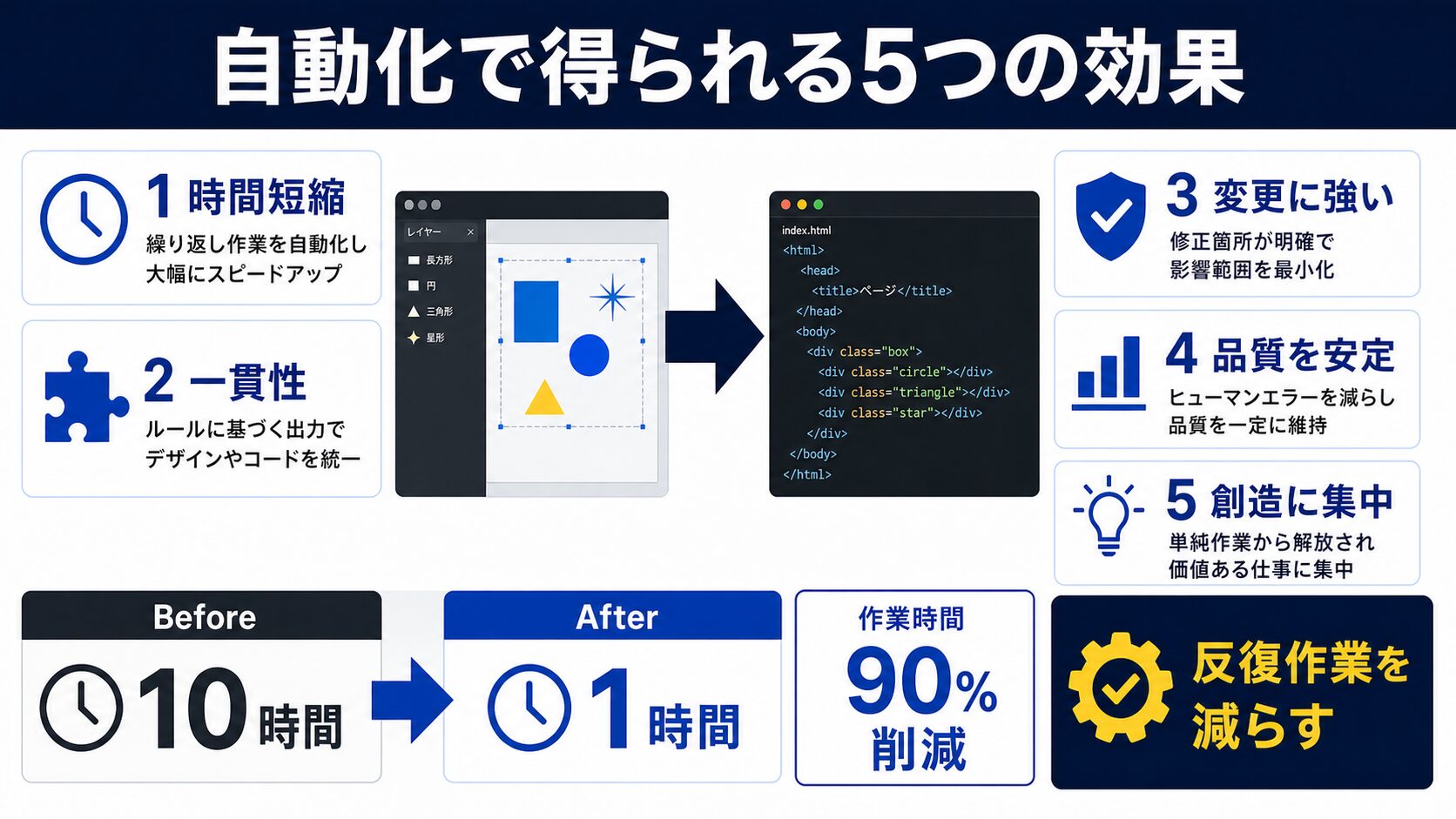
最大のメリットは、コーディング時間の大幅な削減です。従来は数時間かかっていたページのコーディングが、数分で完了します。
手動コーディングでは、デザインとコードの間に微妙な差異が生じることがあります。色が若干異なる、余白が正確でないなど、人間のミスは避けられません。
Figma APIを使えば、デザインツールのデータを直接コードに変換するため、100%一貫性が保たれます。
クライアントからのデザイン変更依頼は、Web制作プロジェクトでよくあることです。従来は、デザインが変わるたびに手動でコードを修正する必要がありました。
Figma APIを活用すれば、デザインを更新して再度コード生成を実行するだけで、最新のデザインに対応したコードを即座に取得できます。
AIとFigma APIの組み合わせにより、経験の浅いコーダーでも、以下のような高品質なコードを生成できます:
コーディングの機械的な部分を自動化することで、開発者は以下のような創造的な作業に時間を使えます:
 生徒
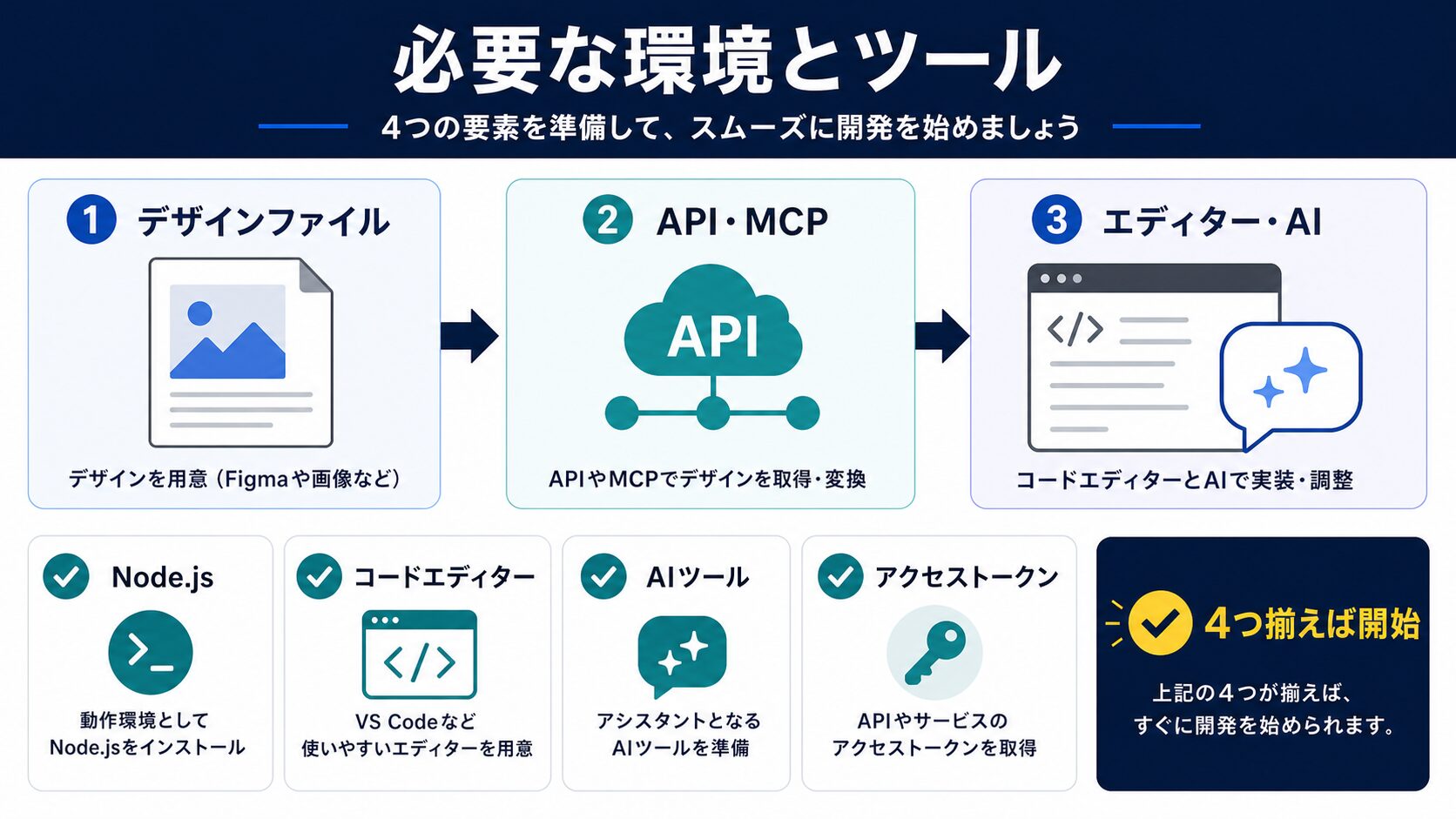
生徒コーディング自動化に必要な環境とツールは何ですか?
 ペン博士
ペン博士良い質問じゃ!ここでは、コーディング自動化に必要な環境とツールを紹介するぞい!
| AIツール | 特徴 | 料金 |
|---|---|---|
| ChatGPT | 汎用性が高く、コード生成能力に優れる | 無料〜$20/月 |
| Claude | 長文理解に強く、品質の高いコードを生成 | 無料〜$20/月 |
| Google Gemini | 無料で高性能、コード生成に適している | 無料 |
| GitHub Copilot | VSCode統合、リアルタイムでコード補完 | $10/月 |
MCPサーバーは、AIツールとFigma APIを連携させるための仕組みです。これにより、AIがFigmaのデザインデータに直接アクセスできるようになります。
Clineは、VS Code内でAIと対話しながらコーディングできるプラグインです。MCPサーバーと組み合わせることで、Figmaデザインからのコード生成を簡単に実行できます。
 生徒
生徒Figma API自動化の具体的な方法を知りたいです!
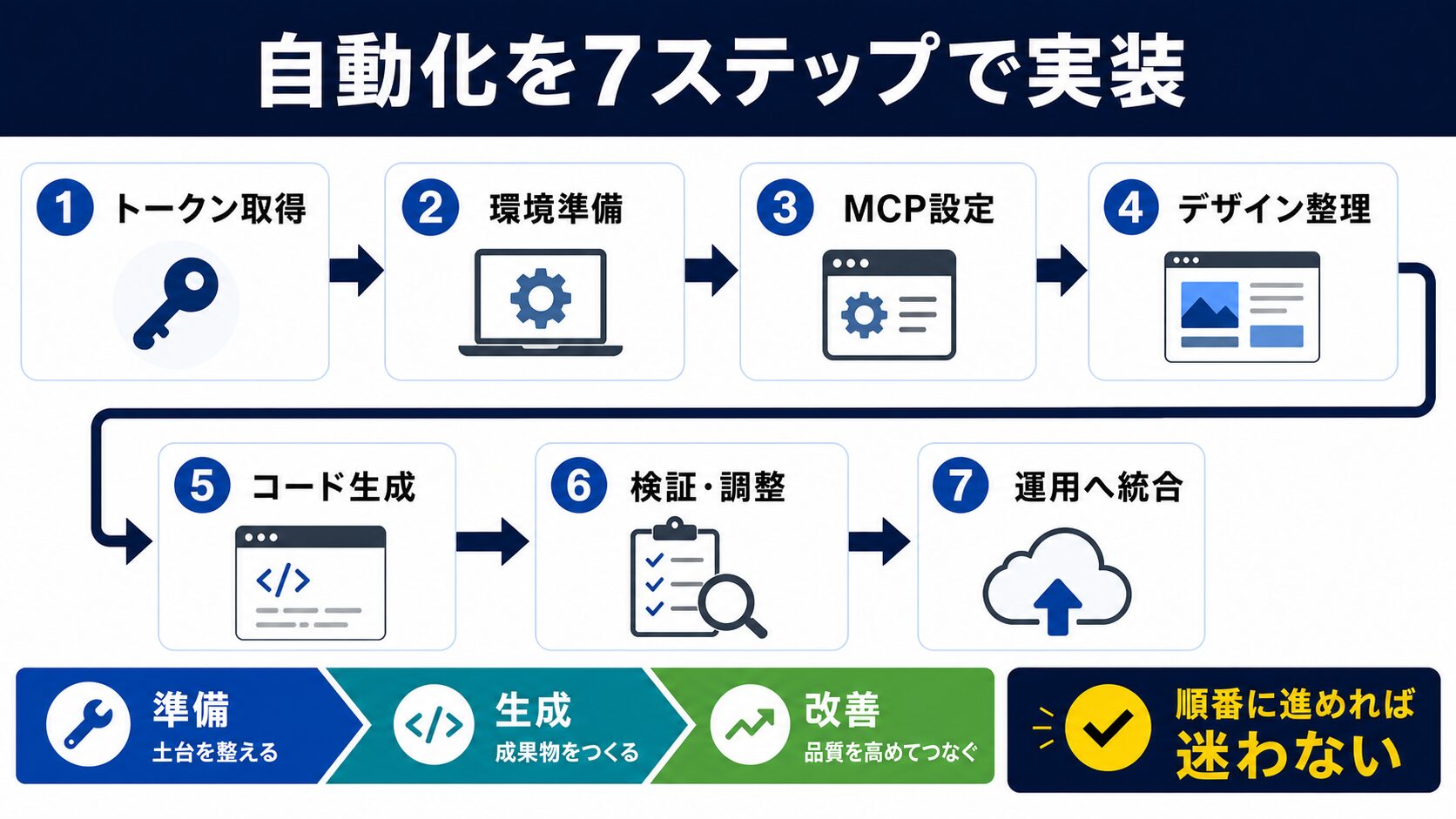
ペン博士うむ。ここでは、Figma API自動化の具体的な方法を7ステップに分けて紹介するぞい!
まず、Figmaからアクセストークンを取得します。
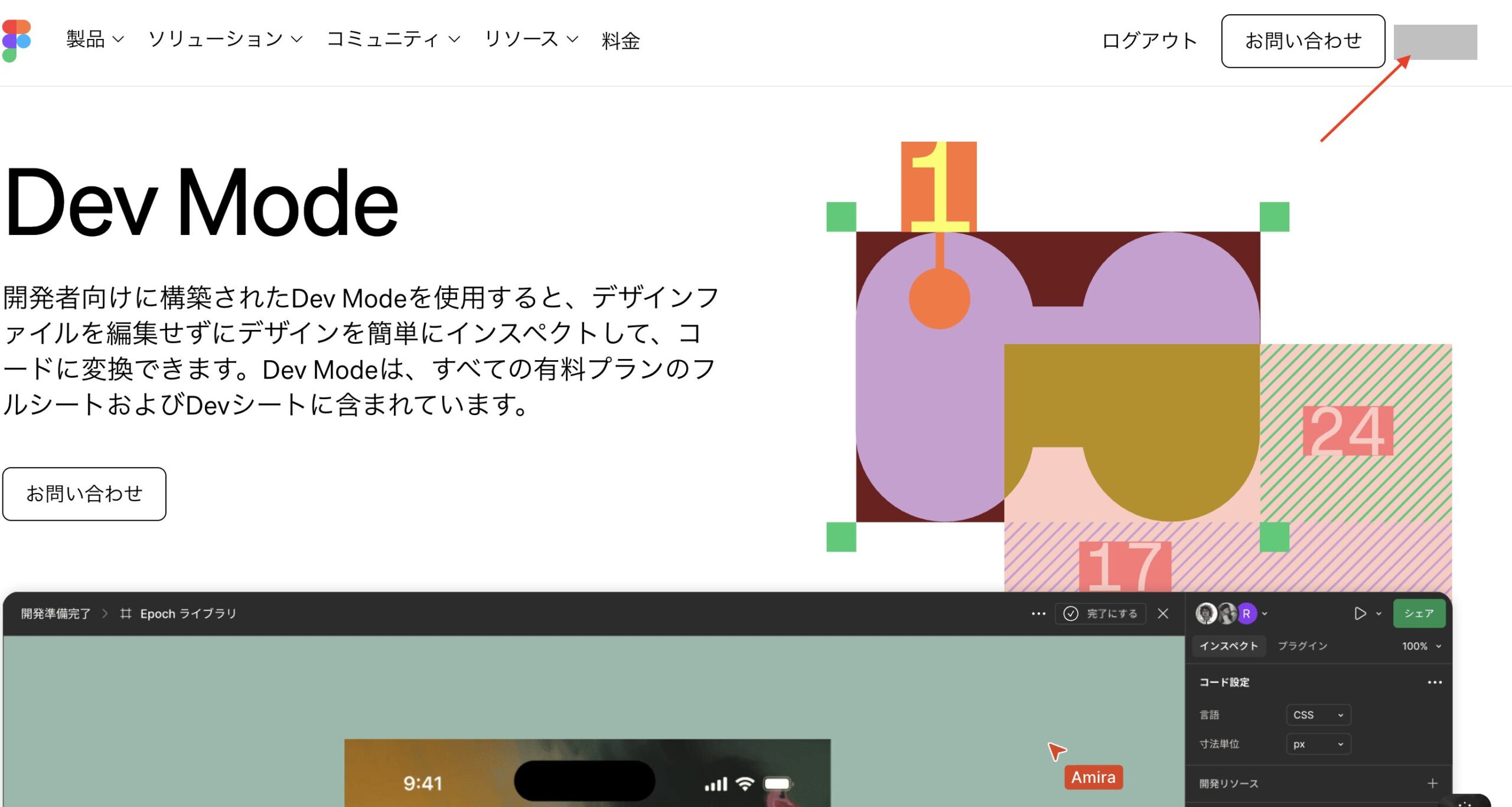
1. Figmaにログイン後、右上のアカウントアイコンをクリック
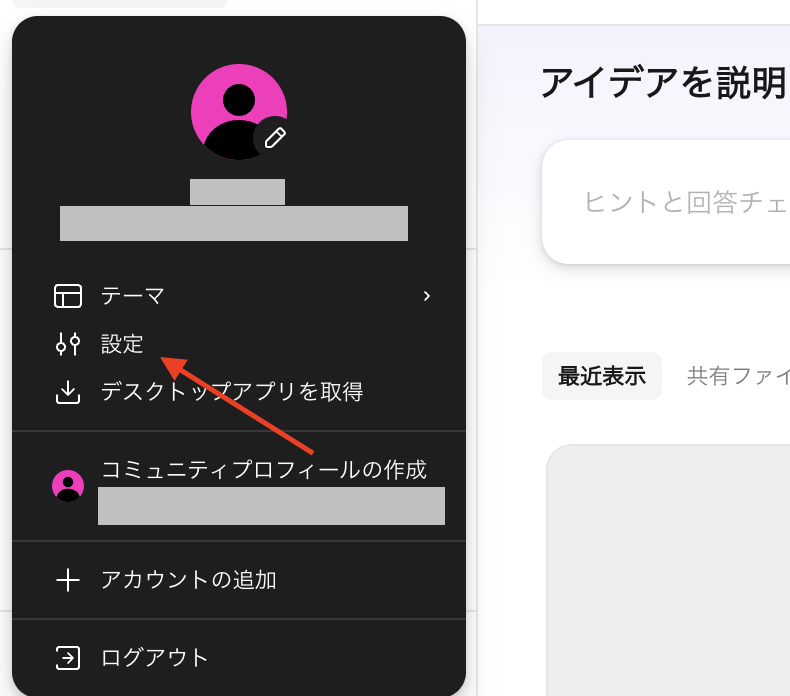
2. 「設定」を選択
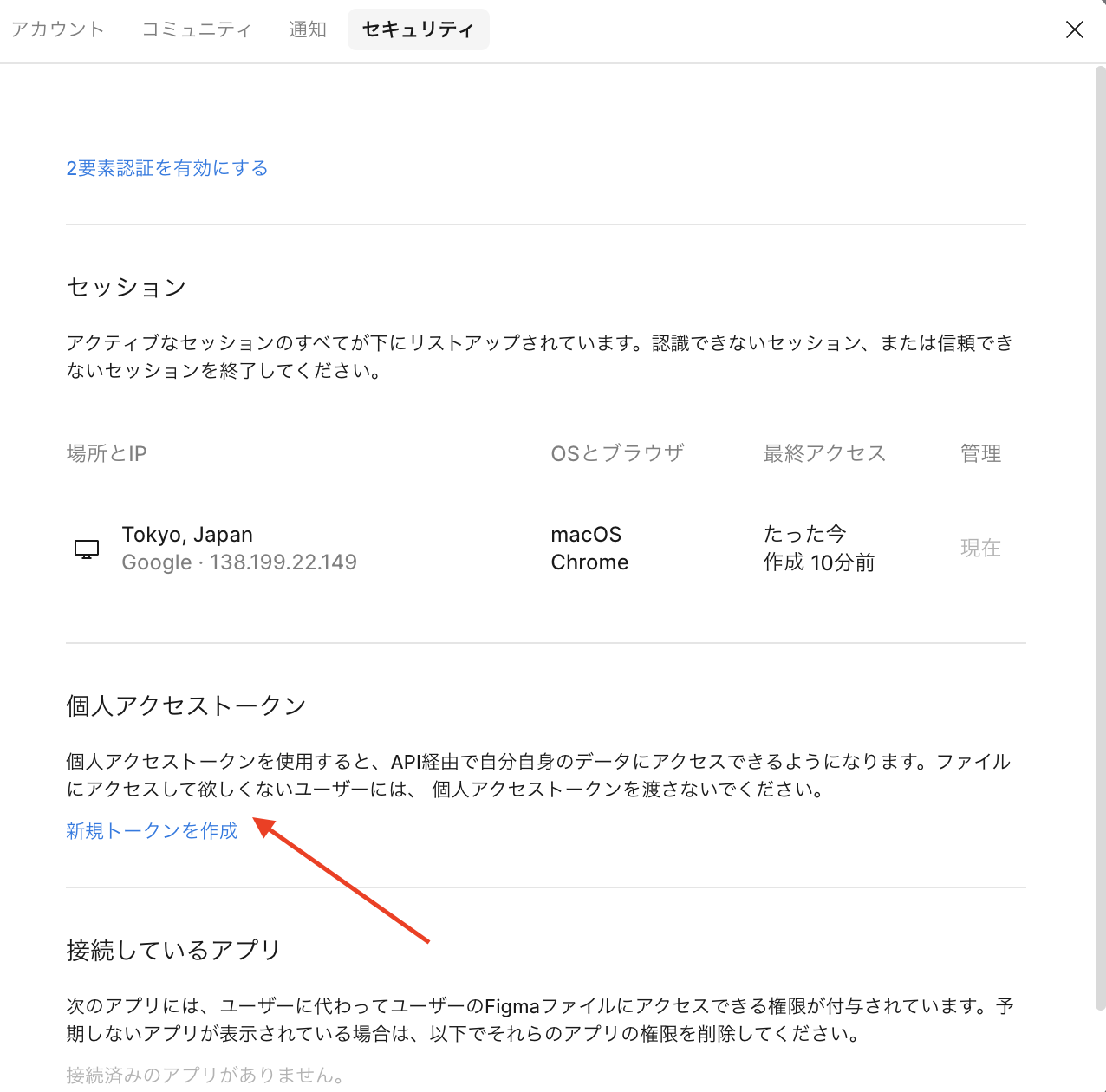
3. メニューから「個人アクセストークン」を選択
4.「新規トークンを作成」をクリック
5. トークンの説明を入力(例:「コーディング自動化用」)
6. スコープ(権限)を選択:
7.「トークンを生成」をクリック
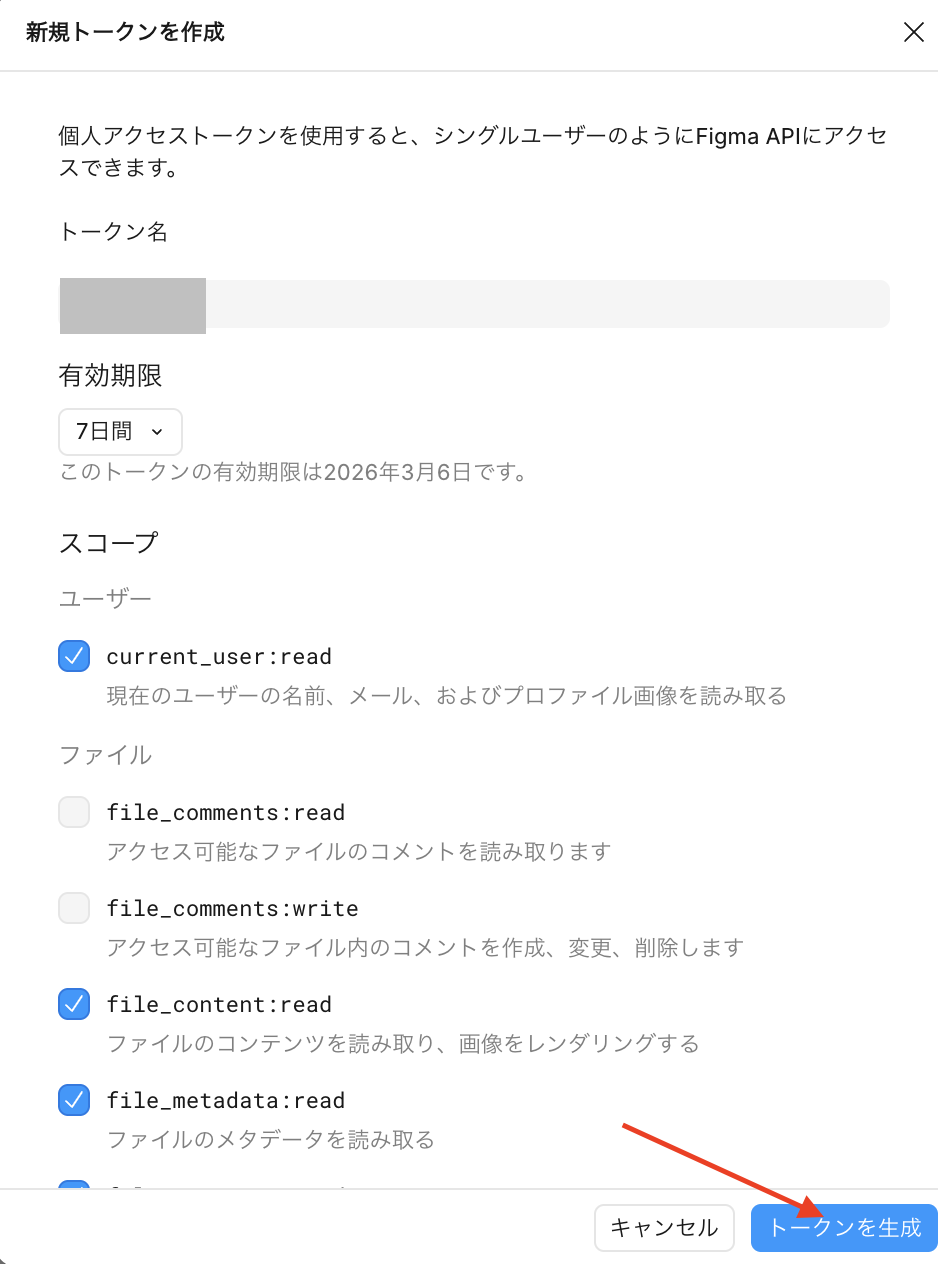
8. 表示されたトークンをコピーして安全な場所に保存
重要: トークンは一度しか表示されません。必ずコピーして保存してください。また、Gitにコミットしないよう注意が必要です。
# .env ファイルに保存(.gitignoreに追加すること)
FIGMA_ACCESS_TOKEN=your_token_here
ポイント: セキュリティのため、トークンは環境変数として管理し、ソースコードに直接記述しないようにします。
必要なツールをインストールします。
# ターミナルで実行
node --version
npm --version

# v18以上であることを確認# プロジェクトフォルダを作成
mkdir figma-to-code
cd figma-to-code
# package.jsonを生成
npm init -y
# 必要なパッケージをインストール
npm install axios dotenv
# 開発用パッケージ
npm install --save-dev @types/node typescriptポイント: 開発環境を整えることで、スムーズにコード生成を実行できるようになります。
MCPサーバーを設定して、AIツールがFigma APIにアクセスできるようにします。
// mcp-config.json
{
  "mcpServers": {
    "figma": {
      "command": "npx",
      "args": [
        "-y",
        "@modelcontextprotocol/server-figma"
      ],
      "env": {
        "FIGMA_PERSONAL_ACCESS_TOKEN": "your_figma_token_here"
      }
    }
  }
}
ポイント: MCPサーバーの設定により、AIツールがFigmaデザインの詳細情報を直接取得できるようになります。
コード生成するデザインを準備します。
AIが正確にコードを生成できるよう、以下の点に注意してデザインを作成します:
https://www.figma.com/file/[FILE_ID]/[FILE_NAME]ポイント: デザインの整理が良いほど、生成されるコードの品質も向上します。
準備が整ったら、AIにコード生成を指示します。
以下のFigmaデザインから、HTMLとCSSを生成してください。

Figma URL: [デザインファイルのURLを貼り付け]

要件:
- セマンティックHTMLを使用
- モダンなCSSを記述(Flexbox、Grid活用)
- レスポンシブデザイン対応(PC: 1200px以上、タブレット: 768px以上、モバイル: 767px以下)
- BEM命名規則を使用
- CSS変数でカラーとフォントを管理
- コメントを適切に記述

ファイル構成:
- index.html
- styles.css以下のFigmaデザインから、React + TypeScript + Tailwind CSSでコンポーネントを生成してください。
Figma URL: [デザインファイルのURLを貼り付け]
技術スタック:
- React 18
- TypeScript
- Tailwind CSS
- Next.js 14 (App Router)
要件:
1. コンポーネント分割:Header、Hero、Features、CTAを別コンポーネントに
2. TypeScriptで型安全性を確保
3. Propsインターフェースを定義
4. レスポンシブデザイン:モバイルファーストで実装
5. アクセシビリティ:適切なARIA属性を設定
6. パフォーマンス:画像の遅延読み込みを実装
7. アニメーション:スクロールに応じたフェードイン(Framer Motion使用)
ファイル構成:
- components/Header.tsx
- components/Hero.tsx
- components/Features.tsx
- components/CTA.tsx
- app/page.tsx
- types/index.tsポイント: プロンプトが具体的であるほど、期待通りのコードが生成されます。技術スタックや命名規則を明示することが重要です。
AIが生成したコードを確認し、必要に応じて調整します。
1. デザインの再現度
・色、フォント、余白が正確か
・レイアウトがデザイン通りか
・レスポンシブ対応が適切か
2. HTMLの品質
・セマンティックタグが使われているか
・階層構造が適切か
・不要な要素がないか
3. CSSの品質
・モダンな記法が使われているか
・再利用可能なクラス設計か
・不要なスタイルがないか
4. アクセシビリティ
・alt属性が設定されているか
・ARIA属性が適切か
・キーボード操作に対応しているか
ポイント: AIが生成したコードは「粗稿」と考え、人間が最終的な品質管理を行うことが重要です。
Figma API自動化を日常のワークフローに組み込みます。
頻繁に使う操作は、npmスクリプトとして登録しておくと便利です。
// package.json
{
  "scripts": {
    "figma:fetch": "node scripts/fetch-figma-design.js",
    "figma:generate": "node scripts/generate-code.js",
    "dev": "npm run figma:generate && vite",
    "build": "npm run figma:fetch && vite build"
  }
}
ポイント: ワークフローを確立することで、チーム全体で効率的にFigma自動化を活用できます。
 生徒
生徒実際に生成されたコードを見てみたいです!
ペン博士うむ。では、Figma APIで生成されたコードの例を見てみよう!
See the Pen Untitled by せいや (@ddwkeakz-the-reactor) on CodePen.
 生徒
生徒Figma APIを使用するにあたってトラブルシューティングのことも知りたいです!
 ペン博士
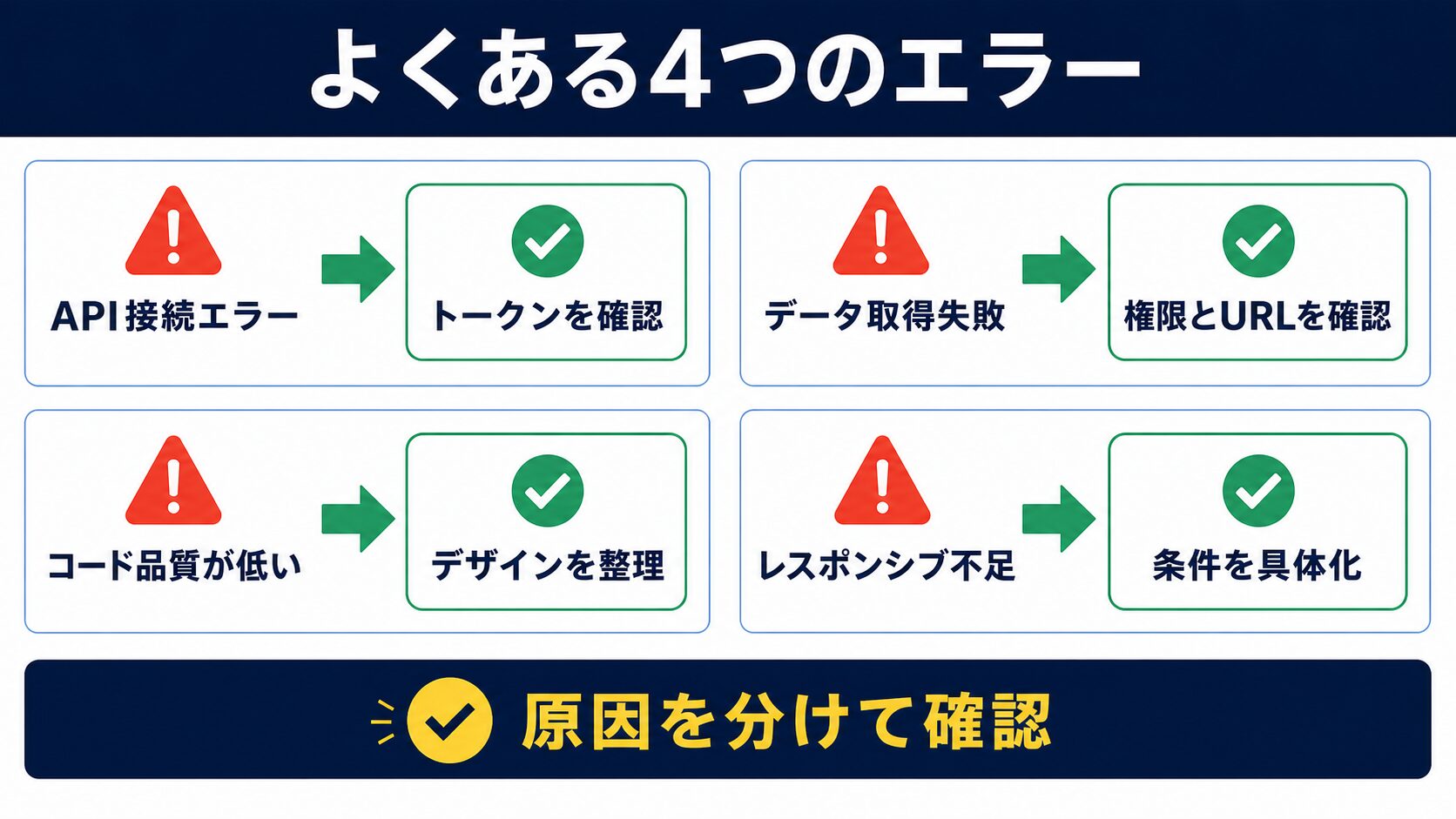
ペン博士うむ。ここでは、主なトラブルシューティングを4つ紹介するぞい!
症状: 「401 Unauthorized」エラーが発生する
原因と解決策:
症状: 「404 Not Found」エラーが発生する
原因と解決策:
症状: デザインと異なる、または不適切なコードが生成される
原因と解決策:
症状: モバイル表示が崩れる
原因と解決策:
 生徒
生徒ここまで聞くと、もう人間の力はいらないんじゃないですか?
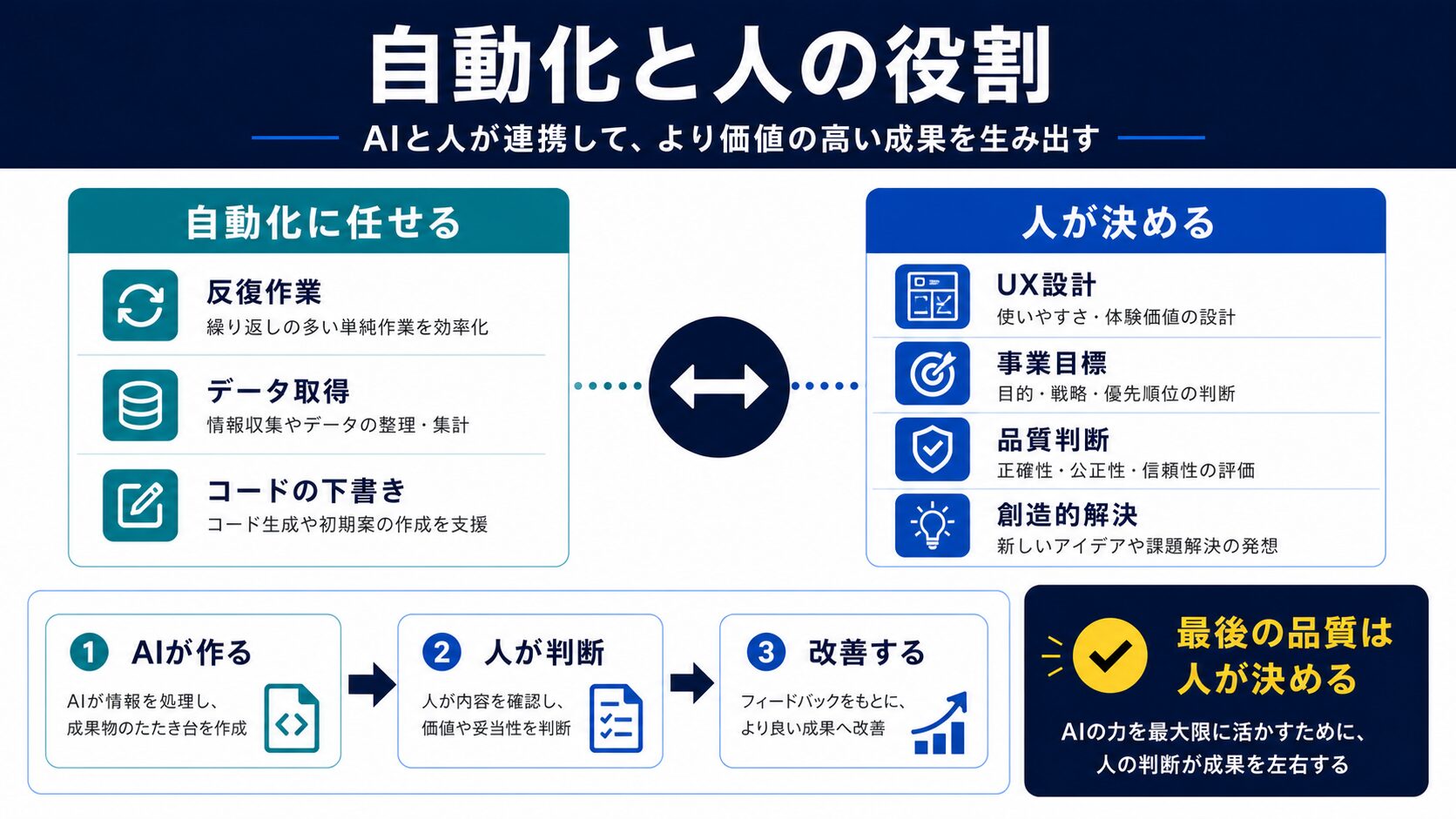
ペン博士確かに、Figma APIとAIで多くのことが自動化されるが、やはり人間の判断と創造性が重要なんじゃ!
AIは既存のデザインをコードに変換することはできますが、そのデザインがユーザーにとって本当に使いやすいかを判断することはできません。
実践のコツ:
デザインが美しくても、ビジネスのゴールを達成できなければ意味がありません。コンバージョン率、滞在時間、直帰率などのKPIを考慮した設計が必要です。
実践のコツ:
AIが生成したコードは機能的には正しくても、パフォーマンスが最適とは限りません。ページの読み込み速度、レンダリングパフォーマンスは人間が最終チェックする必要があります。
実践のコツ:
予期しない技術的課題や、デザインと実装のギャップが生じた場合、創造的な解決策を考えるのは人間の役割です。
実践のコツ:
生徒AIが自動でコードを書いてくれるなんて便利ですけど、結局は人間の判断が重要なんですね!
ペン博士その通りじゃ!Figma APIとAIは「道具」に過ぎん。それを使いこなし、ユーザーにとって本当に価値のあるものを作るのは人間の仕事なんじゃ。ツールに使われるのではなく、ツールを使う側になるんじゃぞ!
 生徒
生徒はい!Figma自動化を活用して、もっと創造的な仕事に時間を使います!ありがとうございました!
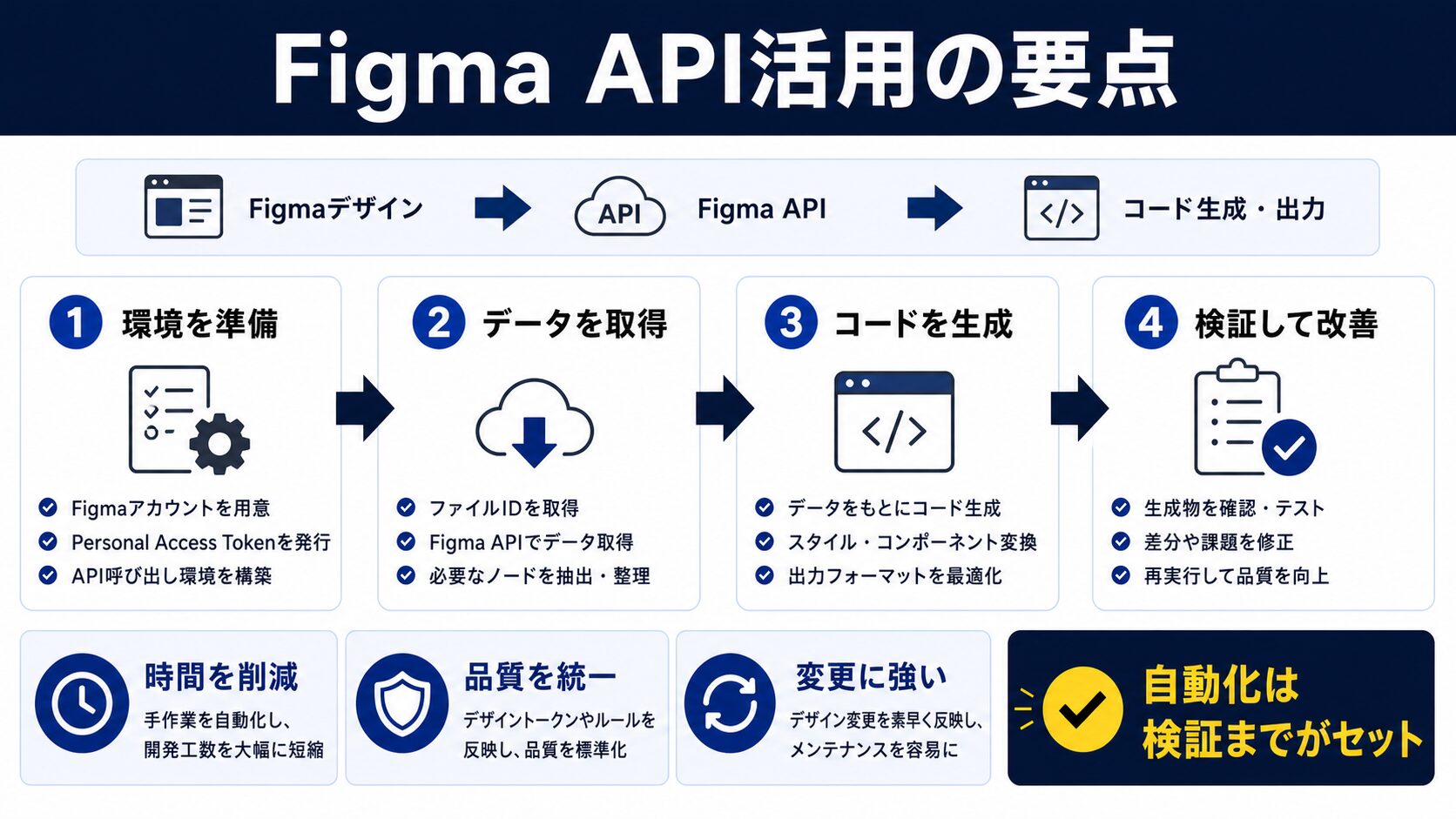
本記事では、Figma APIを活用したコーディング自動化の方法について、基本から実践まで詳しく解説しました。
重要なポイントは以下の通りです。
・Figma APIとは:Figmaのデザインデータにプログラムからアクセスできる仕組み
・主なメリット:作業時間90%削減、デザインとコードの一貫性確保、デザイン変更への迅速な対応
・必要な環境:Node.js、VS Code、AIツール(ChatGPT/Claude/Gemini)、MCPサーバー、Clineプラグイン
・導入ステップ:APIトークン取得→環境構築→MCP設定→デザイン準備→プロンプトでコード生成→検証・調整→ワークフロー統合
・生成コードの特徴:セマンティックHTML、モダンCSS、レスポンシブ対応、高い保守性
・人間の役割:UX設計、ビジネス目標との整合性確保、パフォーマンス最適化、創造的問題解決
WithCodeで学んだWeb制作の基礎知識に、Figma API自動化を組み合わせれば、圧倒的な生産性でプロジェクトを進められます。
Figma自動化は、単なる「楽をするための技術」ではありません。機械的な作業から解放されることで、より創造的で本質的な仕事に集中できるようになる、Web制作者の可能性を広げる技術なのです。
A. Figma APIは無料プランでも利用可能で、APIアクセストークンを発行すれば誰でも使い始められます。ただし無料プランではレート制限が1分あたり60リクエストまでで、アクセストークンの所有者がアクセスできるファイルのみ操作できます。トークンは厳重に管理する必要があります。
A. 基本的な開発環境としてNode.js(バージョン18以上推奨)、Visual Studio Code、Git、npmまたはyarnが必要です。加えてChatGPTやClaude、Google Gemini、GitHub CopilotなどのAIツール、AIとFigma APIを連携させるMCPサーバー、VS Code内でAIと対話できるClineプラグイン、そしてFigmaアカウントが必要です。
A. レイヤー名を「header」「button-primary」などセマンティックな名前にし、Auto Layoutを活用するとFlexboxに変換されやすくなります。再利用可能な部品はコンポーネント化し、色やテキストは必ずスタイルとして定義します。関連する要素はフレームでグループ化することで、AIが構造を正確に把握できます。
A. AIとFigma APIの組み合わせにより、経験の浅いコーダーでもセマンティックHTML、FlexboxやGrid・CSS変数を活用したモダンCSS、メディアクエリによるレスポンシブデザイン、ARIA属性やalt属性を設定したアクセシビリティ対応、BEM命名規則による保守性の高いコードを生成できます。ただしUX設計やパフォーマンス最適化は人間が担う必要があります。

目的に合わせて選べる「AI副業」「AI転職」「AI活用」の3コースを用意。副収入・キャリアチェンジ・日常の生産性アップまで、あなたのゴールに合わせてAIを学べます。
会員登録はカンタン30秒で完了します。まずは公式LINEから、無料でAI学習をスタートしましょう!
公式サイト より
今すぐ
無料カウンセリング
を予約!