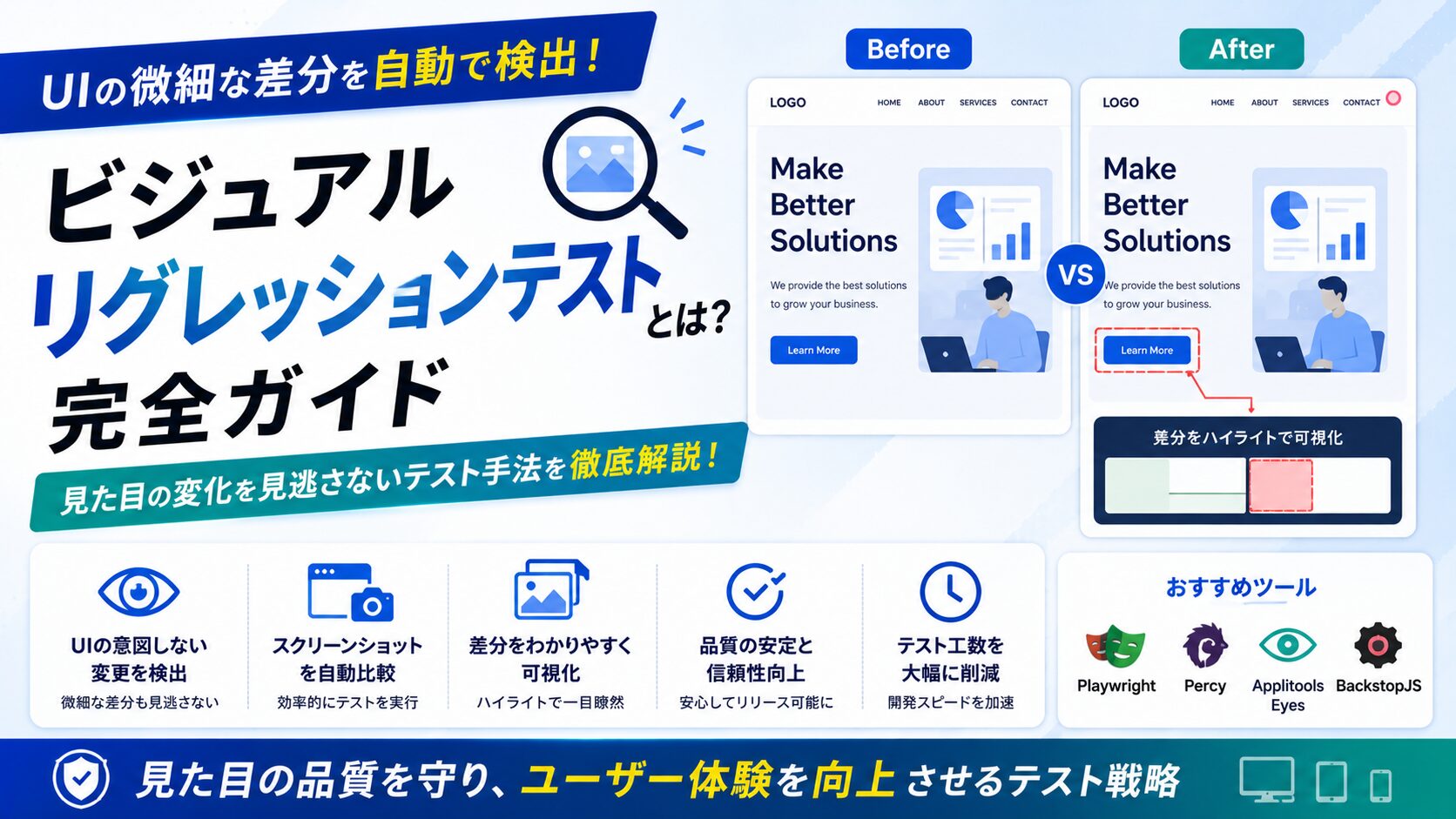

Visual Regression Testing(VRT)は、アプリケーションの外観の変化をスクリーンショットで撮影し、基準画像(ベースライン)と比較して画素レベルの差分を自動検出するテスト手法です。機能の動作を検証する従来のユニットテストやE2Eテストと異なり、CSSの変更によるレイアウト崩れや色・フォントの意図しない変化など視覚的な問題を検出できます。主要ツールにはPlaywright、Storybook Test Runner、Chromatic、reg-vizがあり、E2E統合したいならPlaywright、チーム協働ならChromatic、無料志向ならreg-vizが適しています。
 生徒
生徒博士、Webサイトのデザインを修正したら、別のページのレイアウトが崩れてしまいました…。どうすれば防げますか?
 ペン博士
ペン博士よーく聞くんだぞ。それはまさにVisual Regression Testing(VRT)で解決できる問題なんじゃ!今回はVRTについて基本から実践まで詳しく解説するぞい!
 生徒
生徒ありがとうございます!よろしくお願いいたします!
Web制作において、コードの変更が意図しない視覚的な影響を及ぼすことは珍しくありません。CSSの修正が思わぬところでレイアウト崩れを引き起こしたり、コンポーネントの更新が他のページの表示に影響を与えたりすることがあります。
本記事では、Visual Regression Testing(VRT)の導入方法から主要ツールの比較、実践的な実装手順までを、実例を交えて詳しく解説します。VRTを導入することで、UIの品質を保ちながら、安心して制作を進められる環境を構築できます。
詳しくはこちらの記事をご覧ください。

橋本さんの主な制作実績はこちら
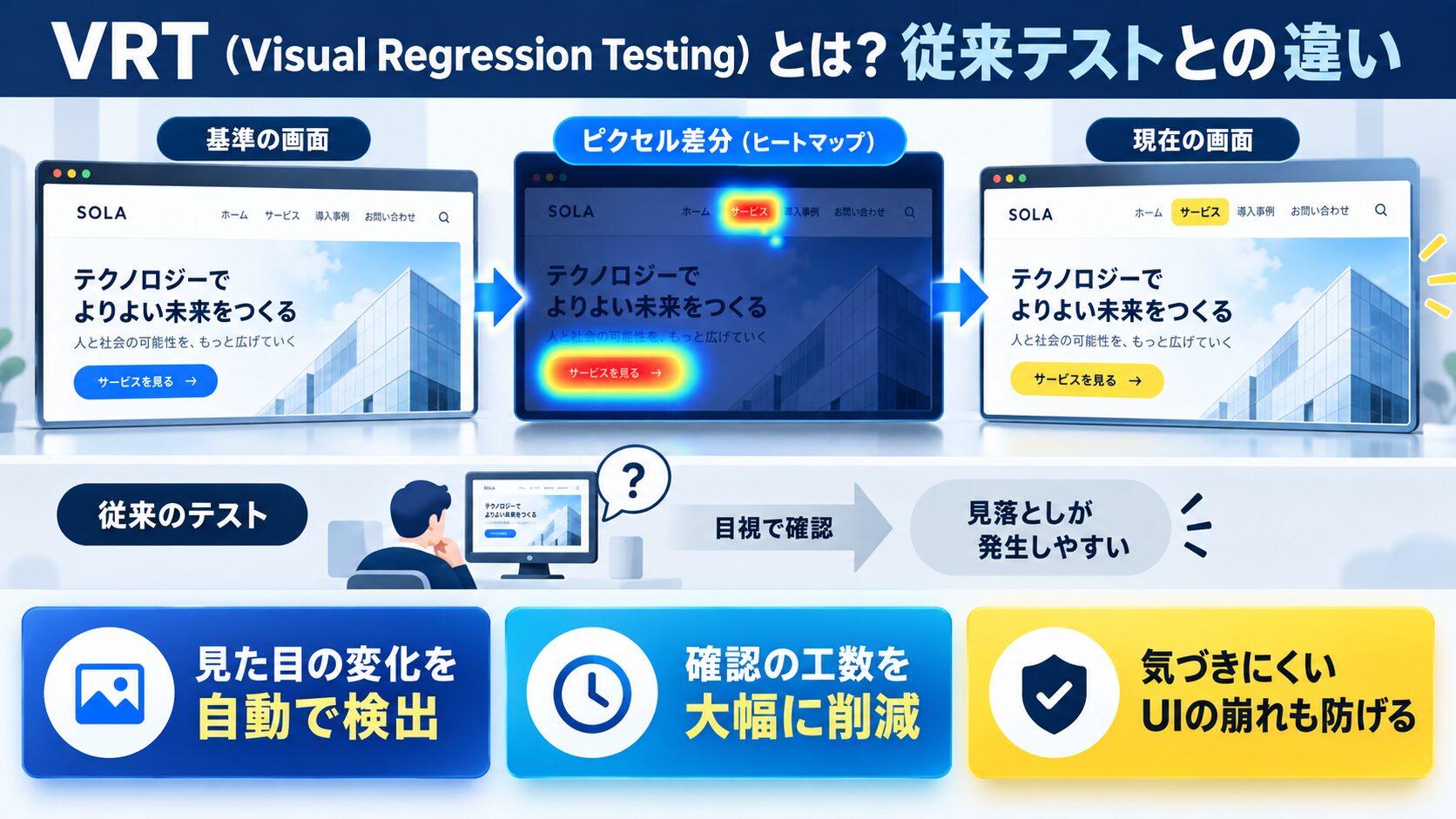

Visual Regression Testing(ビジュアルリグレッションテスト)は、アプリケーションの外観の変化を自動的に検出するテスト手法です。UIオートメーションでアプリケーションを操作し、画面のスクリーンショットを撮影して、ベースライン(基準となる画像)と比較することで、画素レベルの差分を検出します。
従来のユニットテストやE2Eテストは、主に機能の動作を検証します。例えば、「ボタンをクリックしたら正しいページに遷移するか」「フォームに入力したデータが正しく送信されるか」といったロジックベースのテストです。
一方、VRTは視覚的な変更に焦点を当てます。以下のような問題を検出できます:
現代のWeb制作では、以下のような課題があります:
VRTを導入することで、制作者が想定していない視覚的な変更を自動的に検出し、リリース前に修正できるようになります。
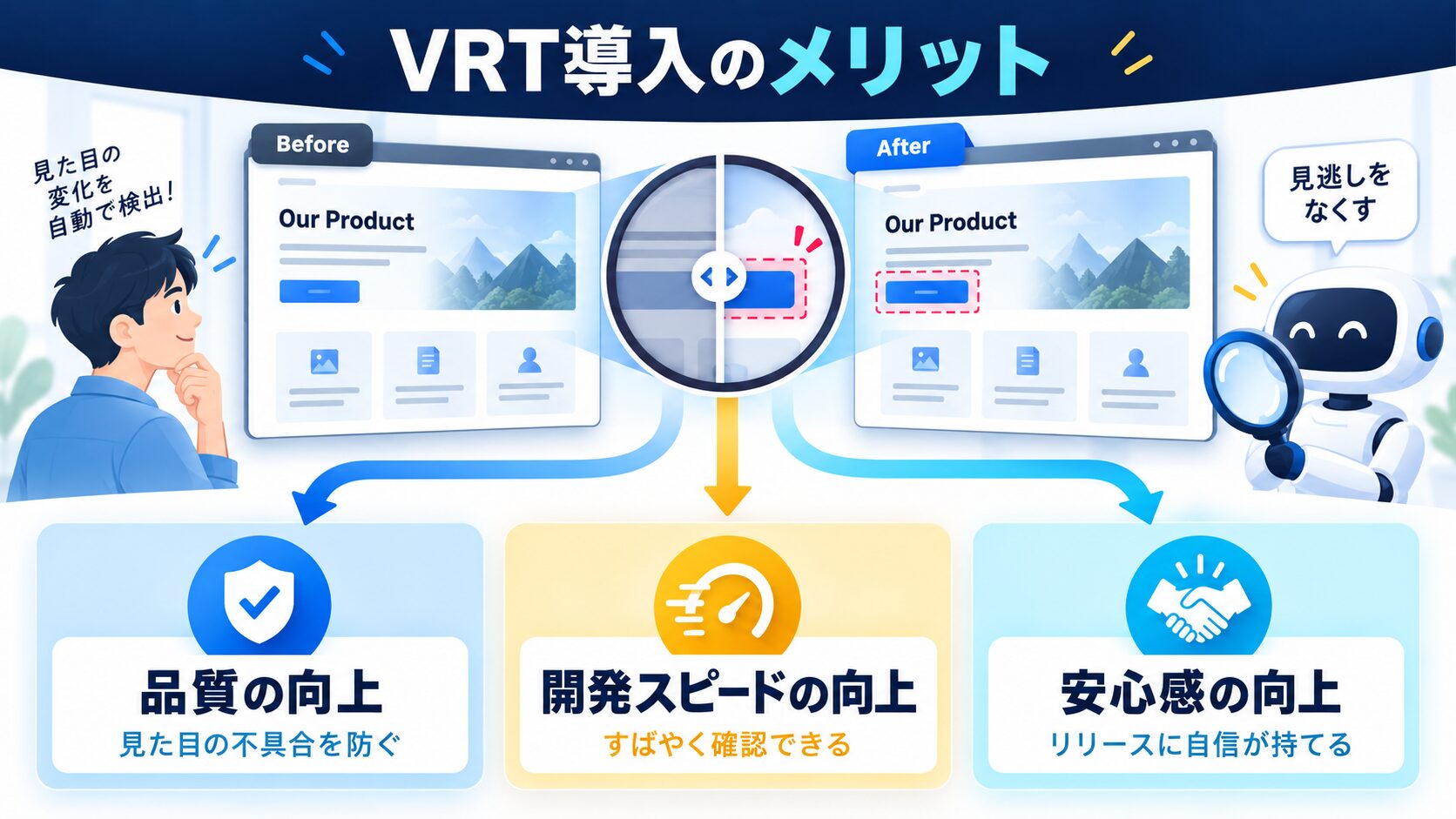

VRTの最大のメリットは、「安心できる」ことです。コードの変更が意図しない視覚的影響を及ぼしていないか、自動的に検証できるため、は安心してリファクタリングや新機能の追加ができます。
ロジックベースのテストだけでは、制作者の想定範囲外の問題をカバーできません。VRTは、人間の目視確認に近い方法でテストできるため、補完的な価値が非常に高いのです。
コードベースが大きくなるほど、1つの変更が他の部分に与える影響を把握することが困難になります。VRTを導入することで、以下のようなデグレーションを早期に発見できます:
VRTツールの多くは、差分画像を自動生成し、Pull Request(PR)に添付する機能を持っています。これにより、レビュアーは以下のメリットを得られます:
一見、テストを追加することは制作速度を低下させるように思えますが、実際には逆です。VRTを導入することで:
結果として、長期的には制作速度が大幅に向上します。
VRTツールの多くは、複数のブラウザやデバイスサイズでのテストをサポートしています。これにより、以下のようなテストを自動化できます:

 生徒
生徒メリットは分かったんですけど、ツールはどれを選べばいいんでしょうか?
 ペン博士
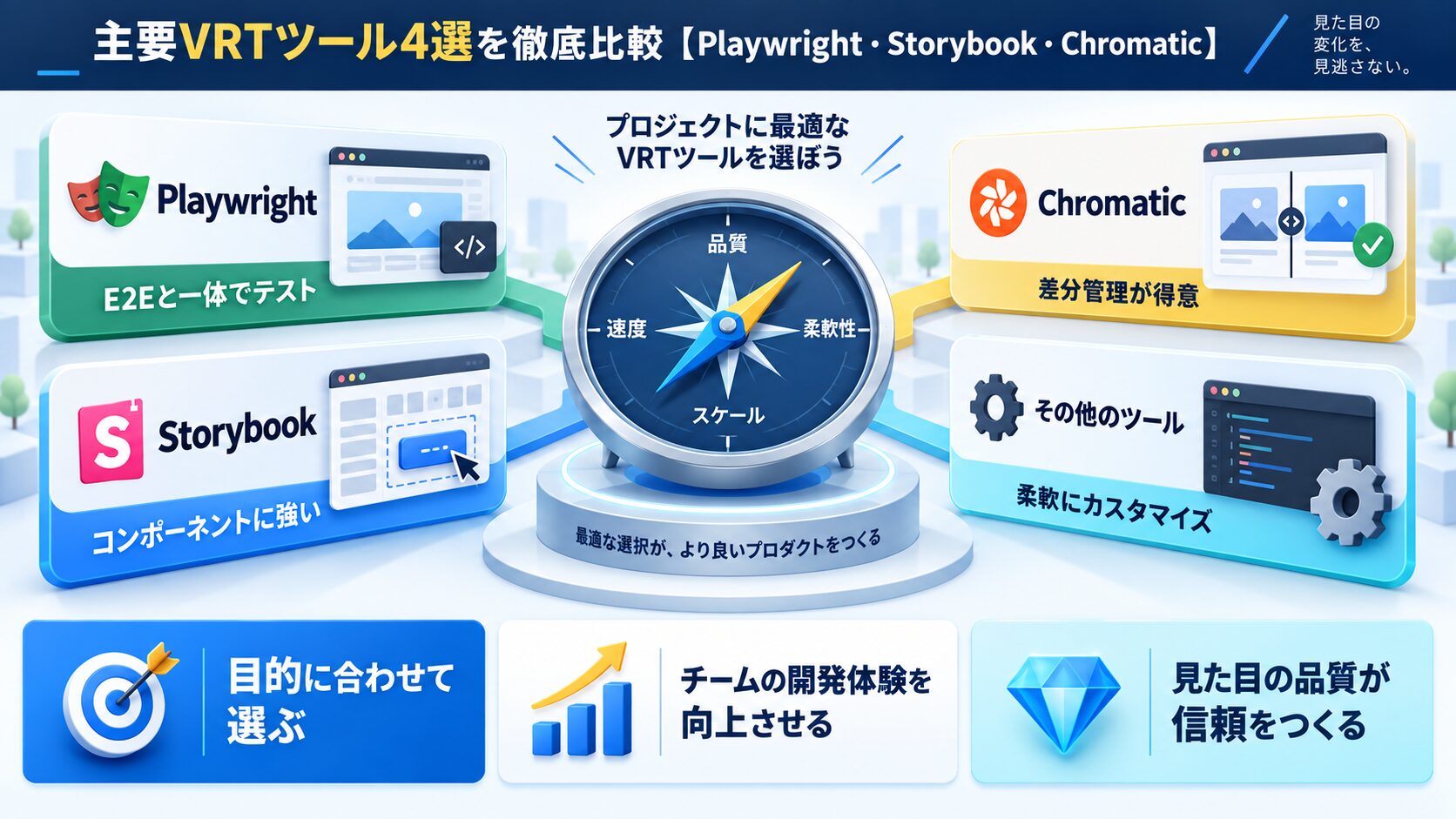
ペン博士うむ。VRTを実現するツールは複数存在する。ここでは、現在主流となっている4つのツールを詳しく解説するぞ!
Playwrightは、Microsoftが開発した汎用的なUIオートメーションツールで、VRT機能も備えています。
// tests/example.spec.ts
import { test, expect } from '@playwright/test';
test('homepage visual regression test', async ({ page }) => {
  await page.goto('https://example.com');
  // ページ全体のスクリーンショットを撮影し、ベースラインと比較
  await expect(page).toHaveScreenshot('homepage.png');
});
test('button hover state', async ({ page }) => {
  await page.goto('https://example.com');
  // 特定の要素にホバーしてスクリーンショット
  await page.locator('button.primary').hover();
  await expect(page.locator('button.primary')).toHaveScreenshot('button-hover.png');
});E2Eテストをすでに使っていて、VRTも統合したい場合に最適です。外部サービスを使いたくない、または完全にコントロールしたい場合にも向いています。
Storybook Test Runnerは、Storybookのストーリーに対してVRTを実行できるツールです。内部的にPlaywrightを使用しています。
// .storybook/test-runner.ts
import { toMatchImageSnapshot } from 'jest-image-snapshot';
import type { TestRunnerConfig } from '@storybook/test-runner';
const config: TestRunnerConfig = {
  async postRender(page, context) {
    // ストーリーごとにスクリーンショットを撮影
    const image = await page.screenshot();
    expect(image).toMatchImageSnapshot({
      customSnapshotIdentifier: context.id,
    });
  },
};
export default config;すでにStorybookを導入していて、コンポーネント駆動開発をしているチームに最適です。
Chromaticは、Storybookの開発チームが運営するフリーミアム型のSaaSサービスです。VRTツールの中で最も洗練されたUIと機能を提供しています。
# package.json
{
  "scripts": {
    "chromatic": "chromatic --project-token=<your-project-token>"
  }
}
# CI/CD (GitHub Actions)
- name: Run Chromatic
  uses: chromaui/action@v1
  with:
    projectToken: ${{ secrets.CHROMATIC_PROJECT_TOKEN }}
token: ${{ secrets.GITHUB_TOKEN }}デザイナーやPMを含むチーム全体でVRTを活用したい場合に最適です。初期費用を抑えつつ、高品質なVRT環境を構築できます。
reg-vizは、VRT用のOSSツール群を提供しているプロジェクトです。特にreg-suitとreg-actionsが人気です。
GitHub Actions + S3(またはGCS)を使って、Chromatic同等の機能を無料で実現できるツールです。
特徴:
GitHub Artifactを活用したよりシンプルな構成のツールです。
特徴:
# .github/workflows/vrt.yml
name: Visual Regression Test
on: [pull_request]
jobs:
  vrt:
    runs-on: ubuntu-latest
    steps:
      - uses: actions/checkout@v3
      - name: Run visual regression test
        run: |
          npm run storybook:build
          npm run test:vrt
      - uses: reg-viz/reg-actions@v1
        with:
          github-token: ${{ secrets.GITHUB_TOKEN }}
image-directory-path: '__screenshots__'予算制約があり、無料でVRTを構築したい場合に最適です。技術的なカスタマイズを厭わないチームに向いています。
| ツール | 最適な用途 | コスト | 難易度 |
|---|---|---|---|
| Playwright | E2Eテストと統合したい | 無料 | 中 |
| Storybook Test Runner | Storybook中心の開発 | 無料 | 低 |
| Chromatic | チーム全体での活用 | 無料〜有料 | 低 |
| reg-viz | 予算制約がある | 無料 | 中〜高 |
 生徒
生徒VRT導入は実際どうやって始めればいいんですか?
 ペン博士
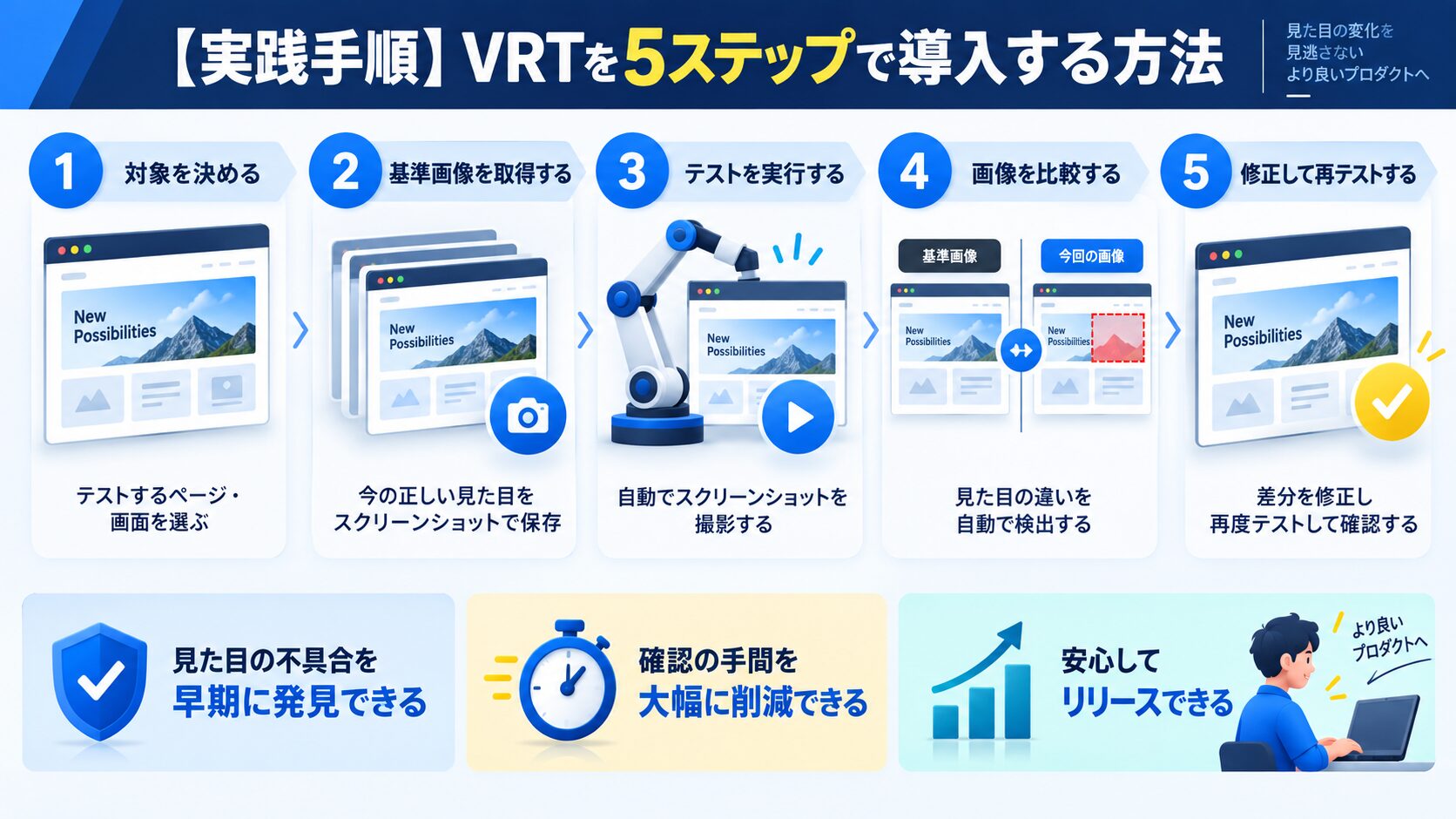
ペン博士良い質問じゃ。ここでは、最も人気のあるChromatic + Storybookの組み合わせを例に、VRT導入の具体的なステップを解説するぞ!
まず、プロジェクトにStorybookをインストールします。
# Storybookの自動セットアップ
npx storybook@latest init
# または手動でインストール
npm install --save-dev @storybook/react @storybook/react-vite// src/components/Button/Button.stories.tsx
import type { Meta, StoryObj } from '@storybook/react';
import { Button } from './Button';
const meta: Meta<typeof Button> = {
title: 'Components/Button',
component: Button,
tags: ['autodocs'],
};
export default meta;
type Story = StoryObj<typeof Button>;
// 基本的なボタン
export const Primary: Story = {
args: {
variant: 'primary',
children: 'ボタン',
},
};
// セカンダリボタン
export const Secondary: Story = {
args: {
variant: 'secondary',
children: 'ボタン',
},
};
// 大きいボタン
export const Large: Story = {
args: {
variant: 'primary',
size: 'large',
children: '大きいボタン',
},
};ポイント: テストしたいすべてのバリエーション(状態、サイズ、色など)をストーリーとして作成します。これらのストーリーがVRTのテスト対象になります。
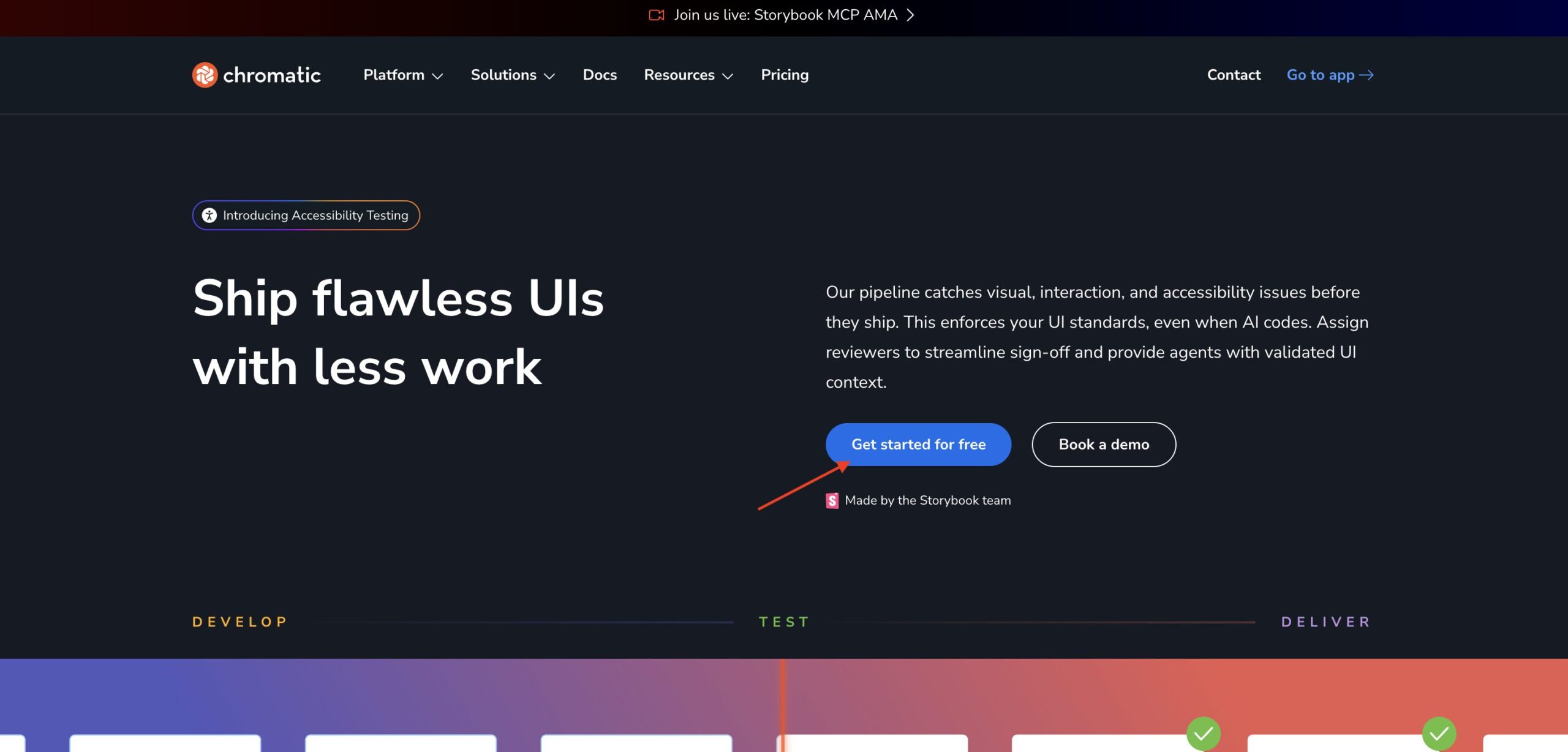
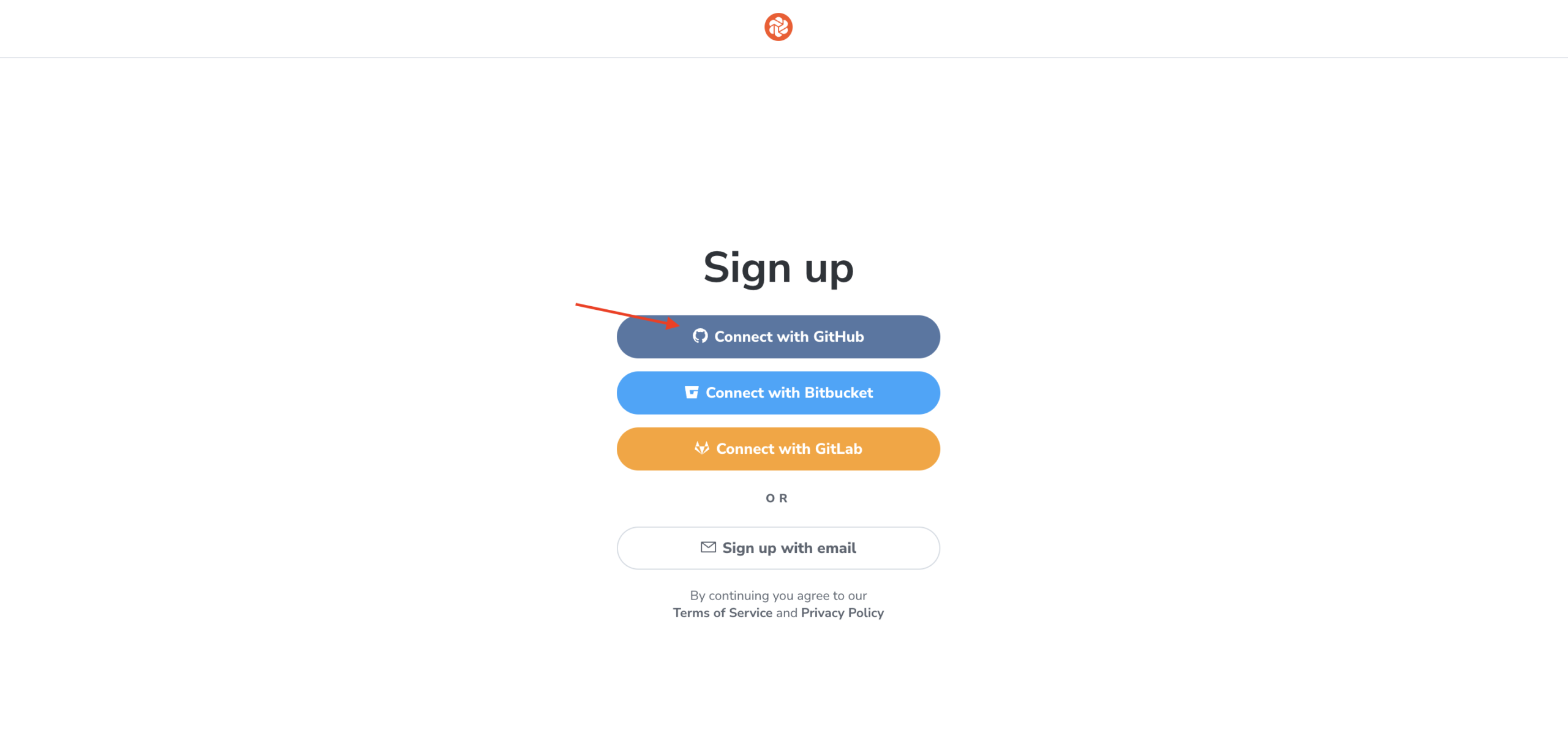
1. Chromatic公式サイトにアクセスし、「Get started for free」をクリック
2. GitHubアカウントで認証
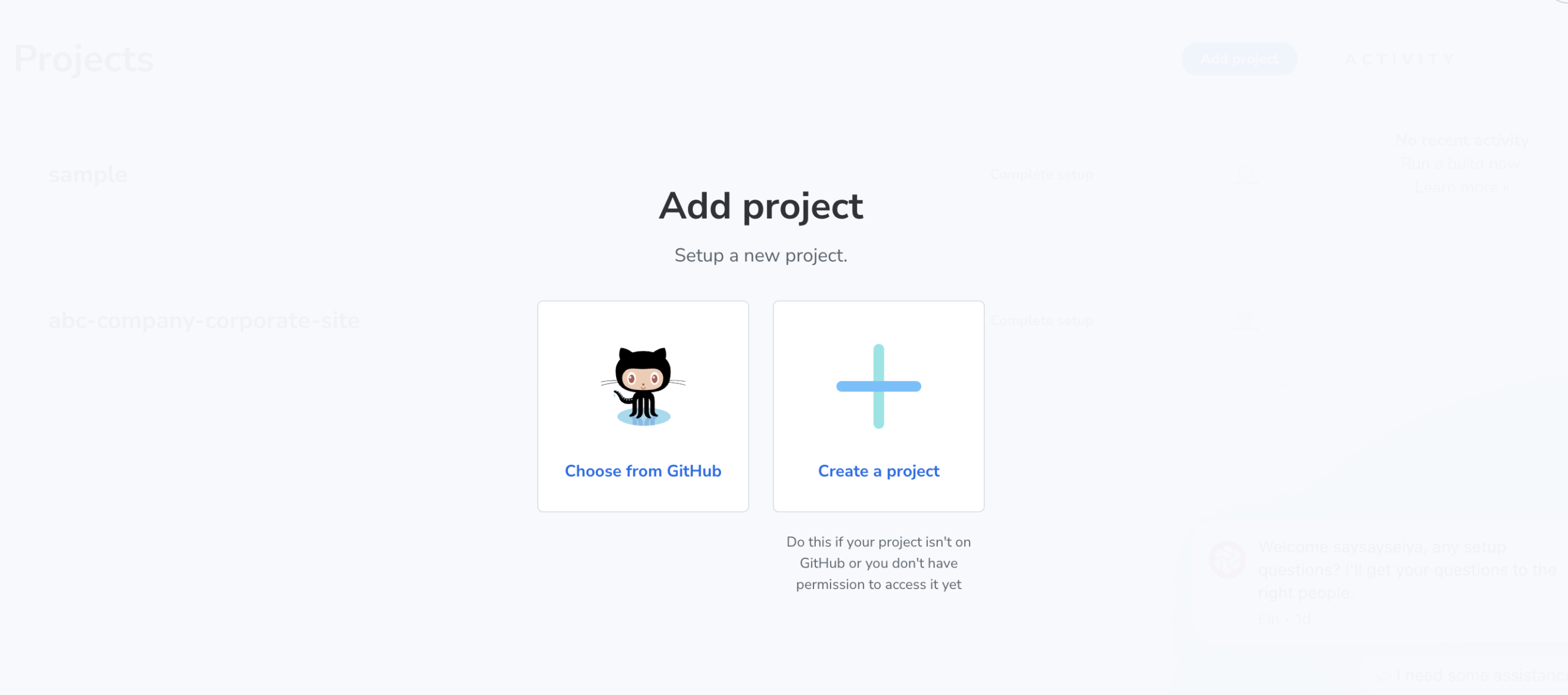
3. 新しいプロジェクトを作成
4. プロジェクトトークンを取得
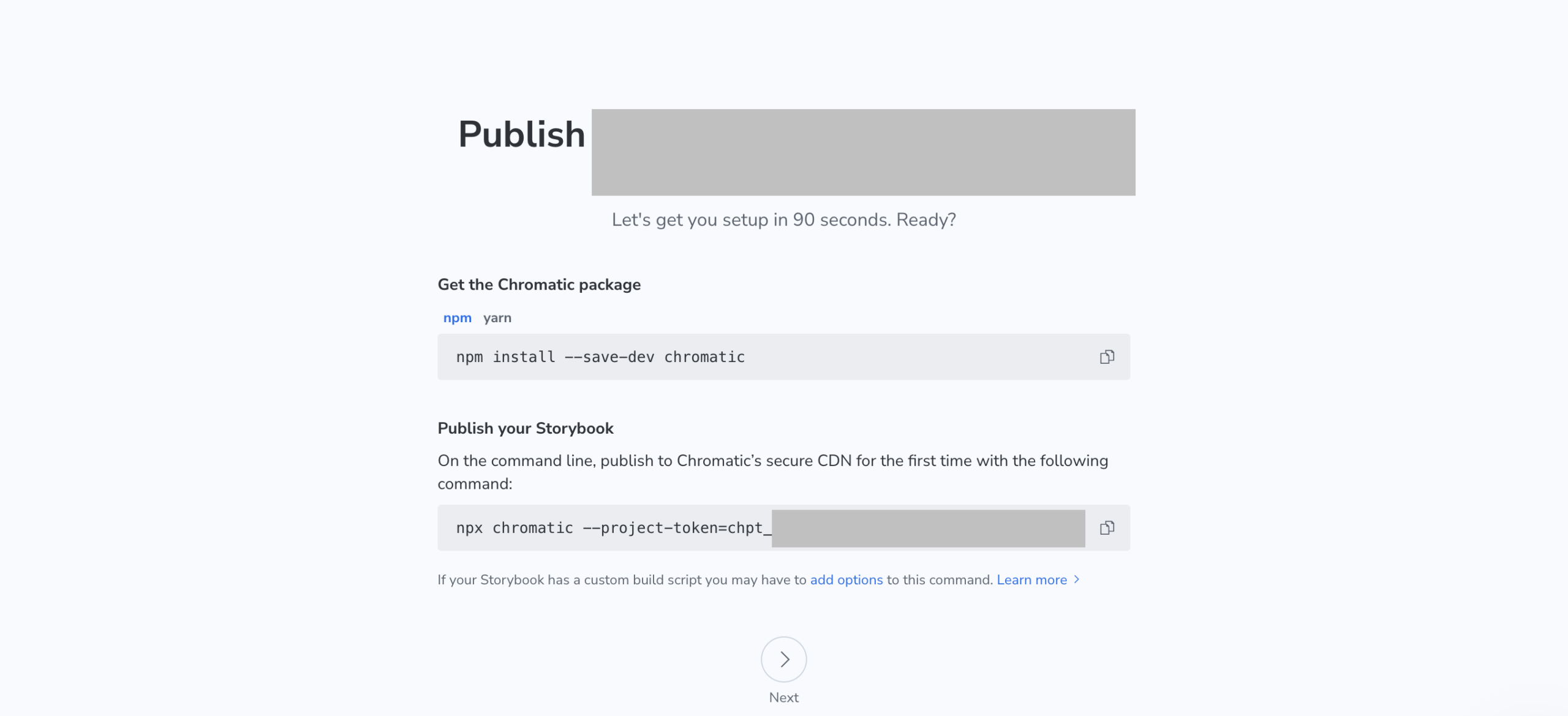
# Chromaticパッケージをインストール
npm install --save-dev chromatic
# プロジェクトトークンを環境変数に設定
# .env.local
CHROMATIC_PROJECT_TOKEN=your_project_token_here
ポイント: プロジェクトトークンは機密情報なので、環境変数として管理し、Gitにコミットしないようにしてください。
# Storybookをビルドし、Chromaticにアップロード
npx chromatic --project-token=<your-project-token>
# または、package.jsonにスクリプトを追加
{
  "scripts": {
    "chromatic": "chromatic"
  }
}
# 実行
npm run chromatic初回実行時には、すべてのストーリーのスクリーンショットが撮影され、ベースラインとして保存されます。これが今後の比較基準となります。
Chromaticのダッシュボードで、撮影されたスクリーンショットを確認し、すべて承認(Accept)します。これにより、現在の状態が正式なベースラインとして設定されます。
ポイント: 初回のベースライン作成では、デザイナーやPMにもレビューしてもらい、意図した通りの表示になっているか確認することが重要です。
Pull Requestごとに自動的にVRTを実行するように、CI/CDパイプラインに統合します。
# .github/workflows/chromatic.yml
name: Chromatic
on:
  pull_request:
    branches:
      - main
  push:
    branches:
      - main
jobs:
  chromatic:
    runs-on: ubuntu-latest
    steps:
      - name: Checkout code
        uses: actions/checkout@v3
        with:
          fetch-depth: 0  # Chromaticが変更履歴を追跡するために必要
      - name: Setup Node.js
        uses: actions/setup-node@v3
        with:
          node-version: '18'
          cache: 'npm'
      - name: Install dependencies
        run: npm ci
      - name: Run Chromatic
        uses: chromaui/action@v1
        with:
          projectToken: ${{ secrets.CHROMATIC_PROJECT_TOKEN }}
          token: ${{ secrets.GITHUB_TOKEN }}
          onlyChanged: true  # 変更されたストーリーのみテスト
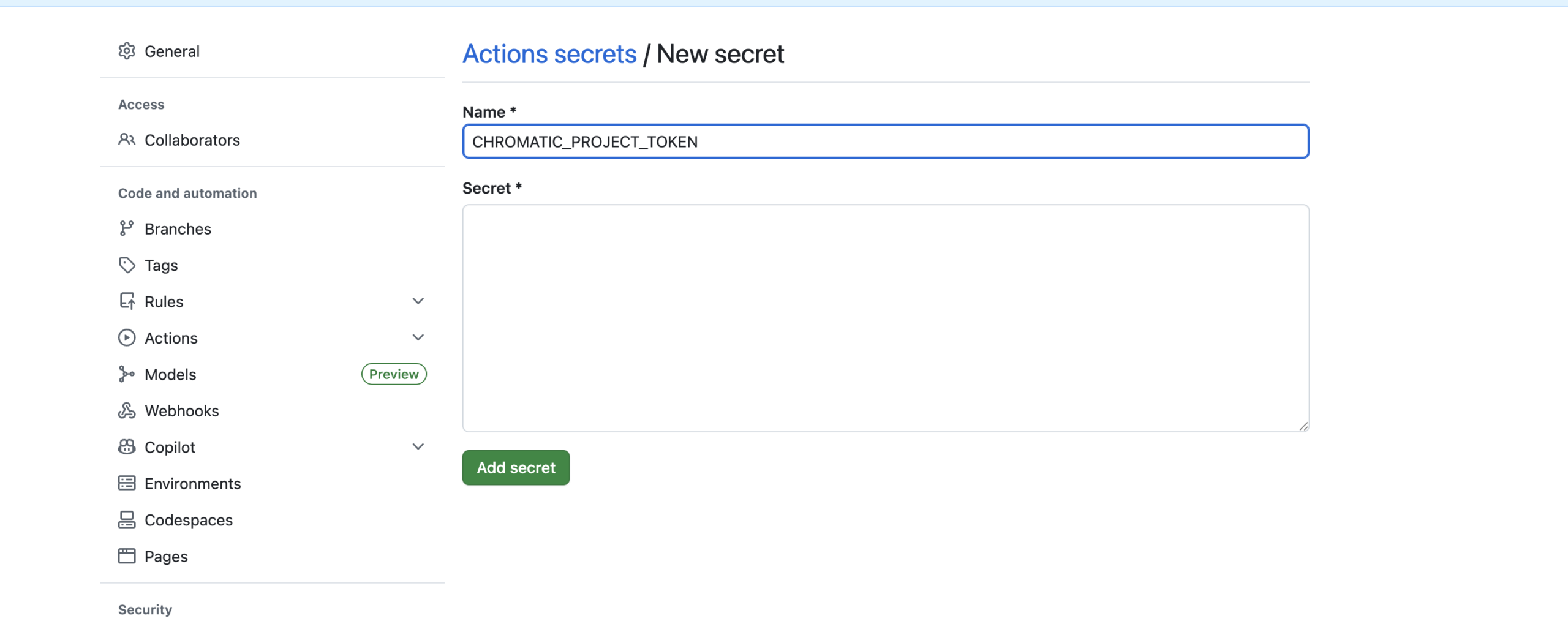
exitZeroOnChanges: true # 差分があってもビルドを失敗させない1. GitHubリポジトリの「Settings」→「Secrets and variables」→「Actions」に移動
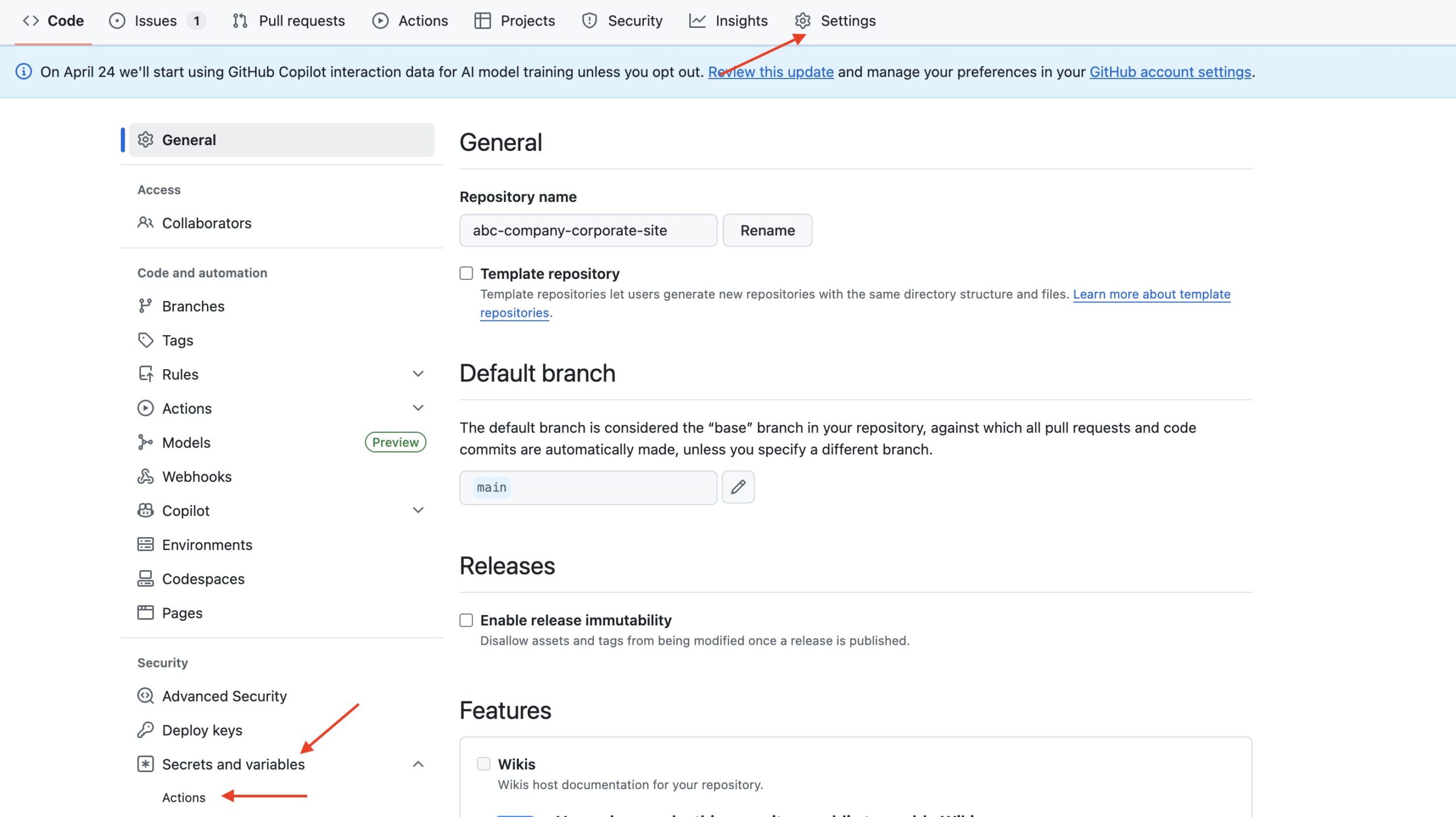
2.「New repository secret」をクリック
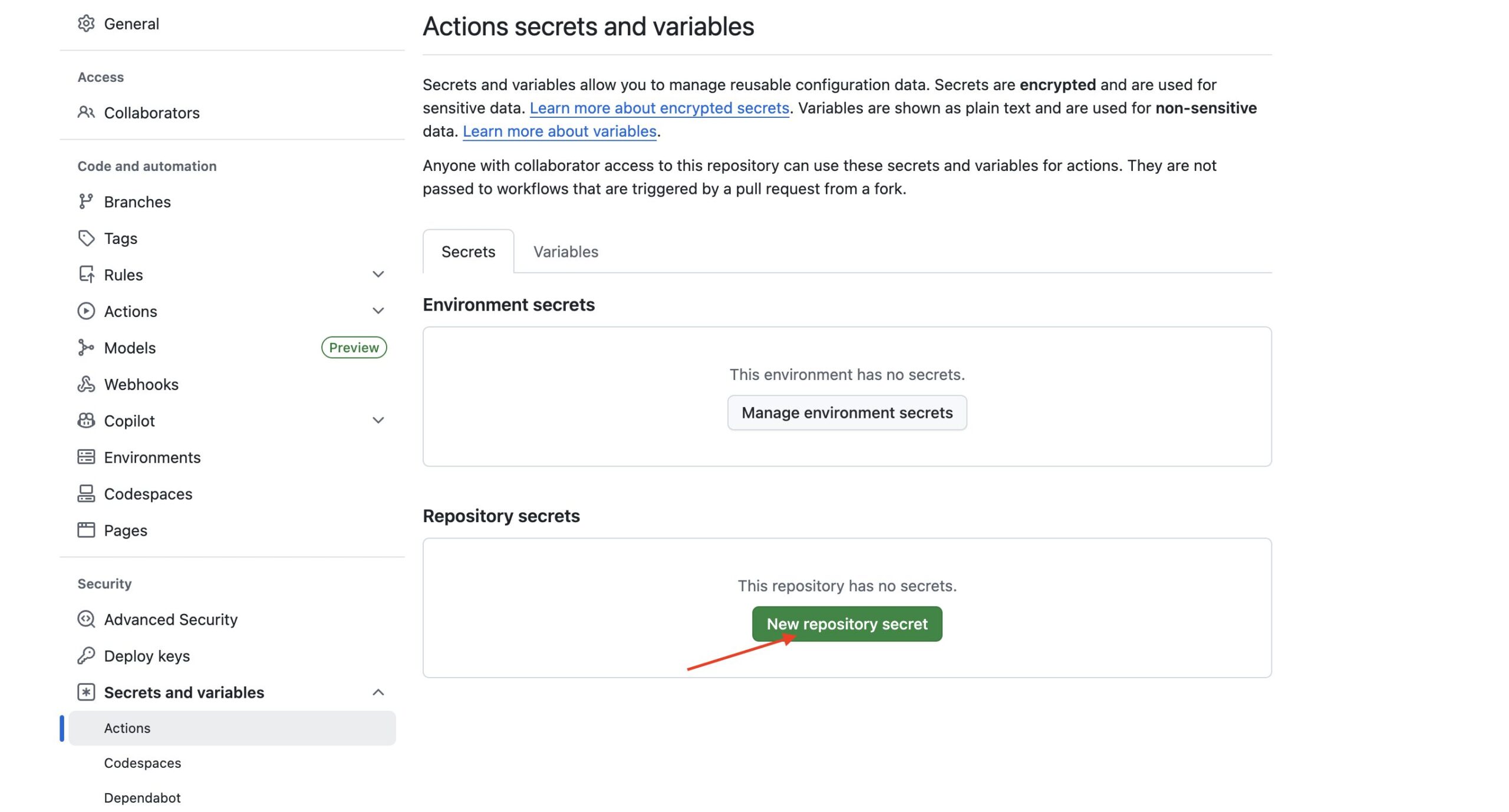
3. Name: CHROMATIC_PROJECT_TOKEN
4. Value: Chromaticのプロジェクトトークン
ポイント: onlyChanged: trueオプションを使うことで、変更されたストーリーのみをテストし、スナップショット数を節約できます。
VRTを日常の制作ワークフローに組み込みます。
npm run storybook)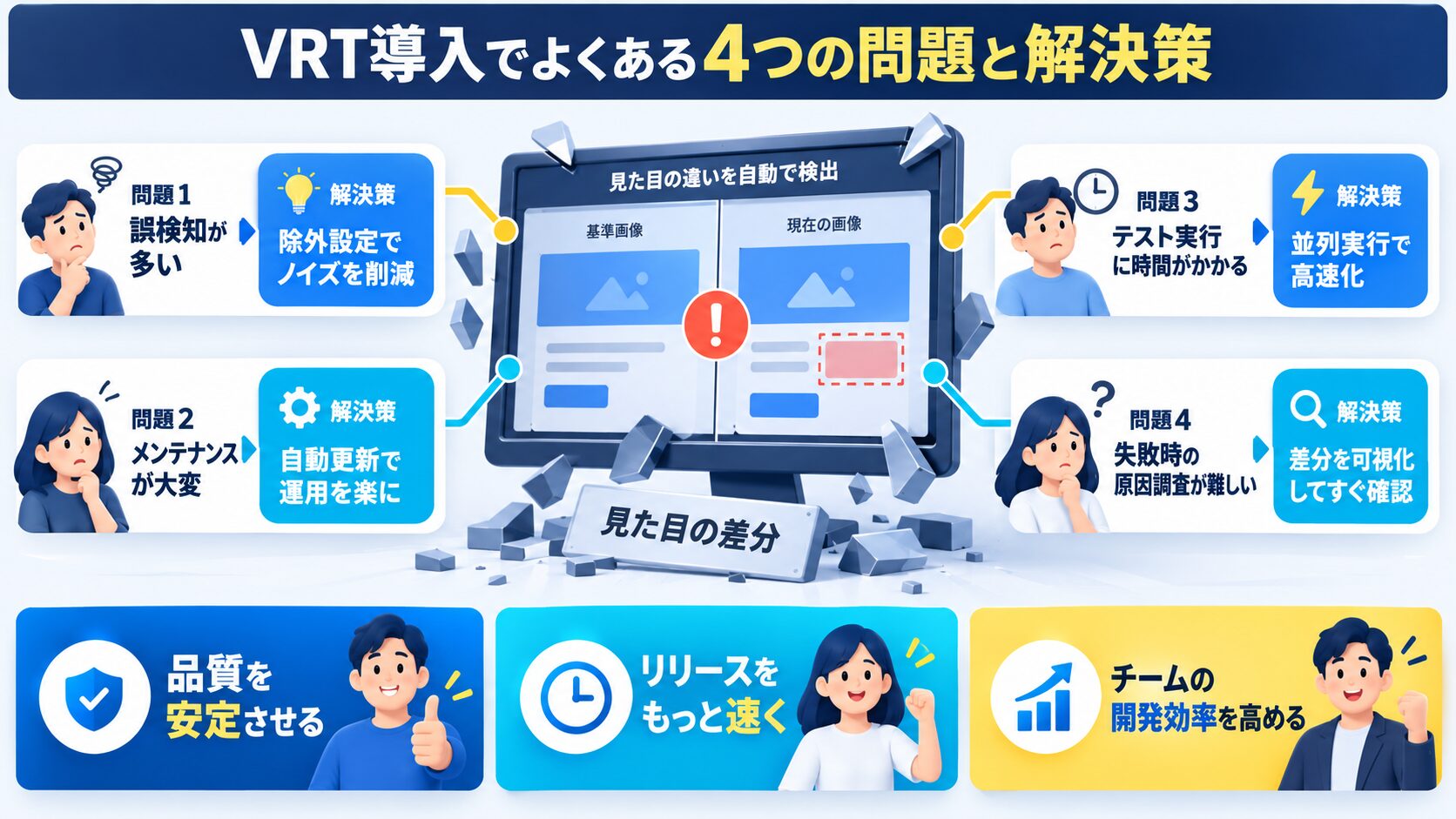
 生徒
生徒VRTを導入するにあたってトラブルシューティングのことも知りたいです!
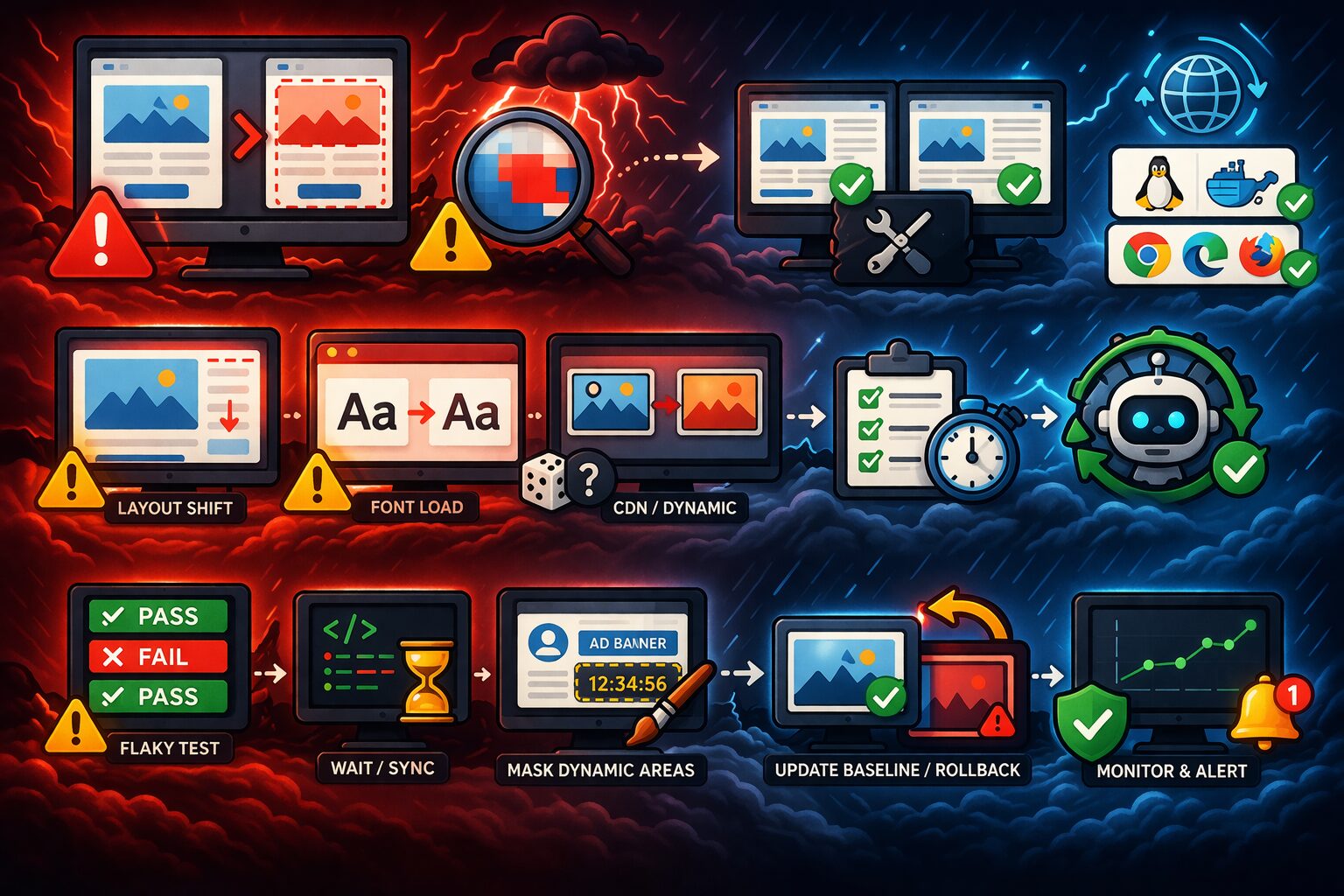
ペン博士うむ。ここでは、主なトラブルシューティングを4つ紹介するぞい!
異なるOS間(macOS、Windows、Linux)でフォントのレンダリングが異なるため、意図しない差分が発生することがあります。
現在時刻、ランダムなデータ、アニメーションなどの動的コンテンツは、毎回異なる結果になるため、常に差分として検出されてしまいます。
// Storybookでアニメーションを無効化
// .storybook/preview.ts
export const parameters = {
  chromatic: {
    // アニメーションの完了を待つ
    delay: 300,
    // アニメーションを無効化するCSS
    disableAnimations: true,
  },
};外部APIからデータを取得するコンポーネントは、APIの応答が変わるたびに差分が発生します。
// MSWでAPIをモック化
// .storybook/preview.ts
import { initialize, mswDecorator } from 'msw-storybook-addon';
initialize();
export const decorators = [mswDecorator];
// ストーリーでモックを定義
export const Default: Story = {
  parameters: {
    msw: {
      handlers: [
        rest.get('/api/users', (req, res, ctx) => {
          return res(
            ctx.json([
              { id: 1, name: '山田太郎' },
              { id: 2, name: '佐藤花子' },
            ])
          );
        }),
      ],
    },
  },
};Chromaticの無料プランは月5,000スナップショットまでです。大規模プロジェクトでは、すぐに上限に達する可能性があります。
 生徒
生徒博士、VRTって導入したら終わりじゃないんですか?
 ペン博士
ペン博士それは大きな間違いじゃ。VRTは運用してこそ価値が出る。
むしろ導入後が本番じゃ!
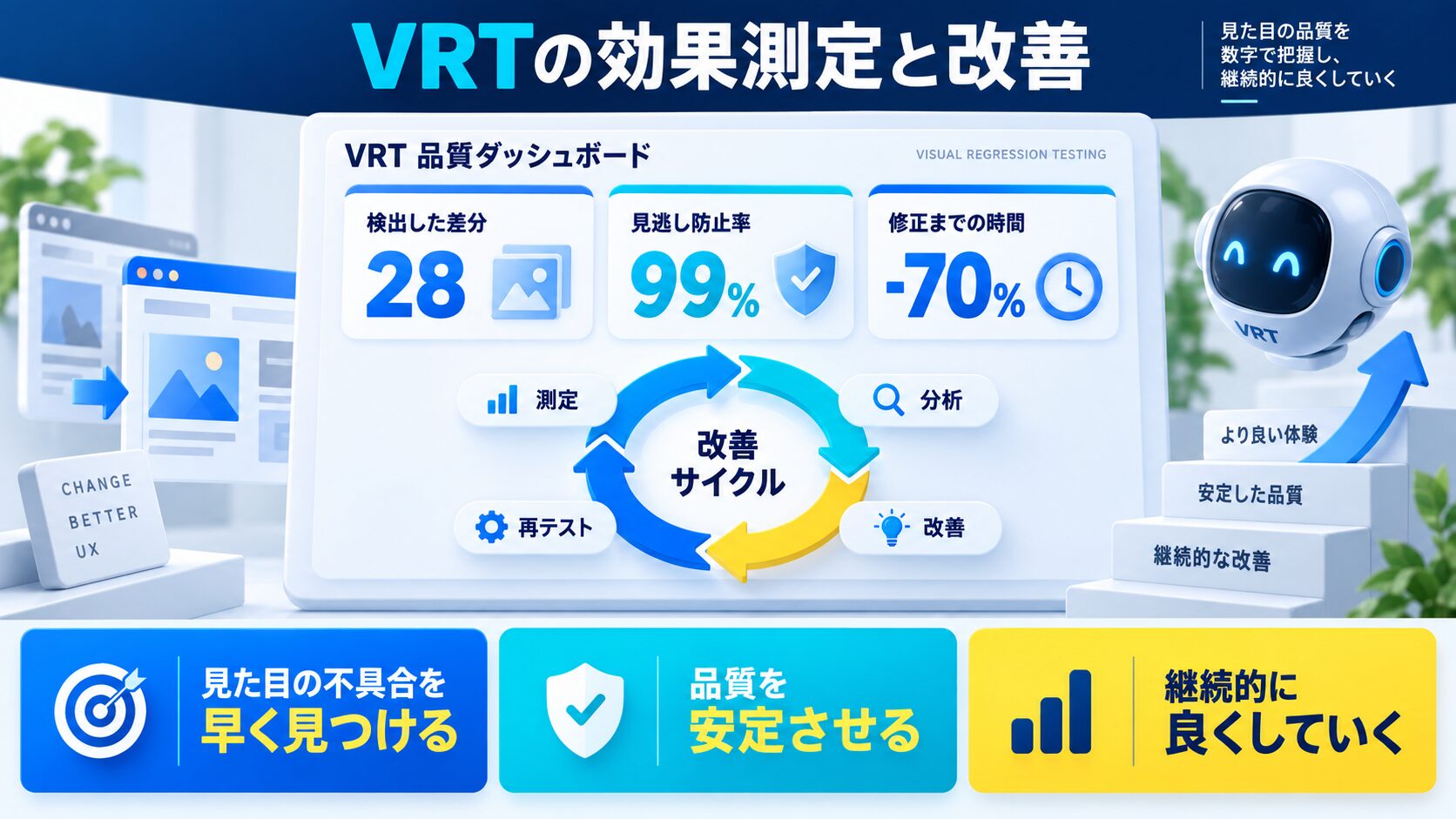
VRTの導入効果を定量的に測定するために、以下の指標を追跡しましょう:
VRTは導入して終わりではありません。以下のポイントで継続的に改善していきましょう:

 生徒
生徒ここまで聞くと
もう人間のチェックはいらなくなりませんか?
ペン博士それは極端じゃ。VRTで多くのことが自動化されるが、やはり人間の判断が重要な場面もあるんじゃ!
VRTは画素レベルの差分を検出しますが、その変更が良いか悪いかは判断できません。例えば、1pxのズレを検出しても、それがユーザー体験に影響するかどうかは人間が判断する必要があります。
実践のコツ:
VRTは視覚的な変更を検出しますが、アクセシビリティの問題は検出できません。色のコントラスト比、キーボード操作、スクリーンリーダー対応などは、人間が意識的にチェックする必要があります。
実践のコツ:
技術的には正しく実装されていても、ビジネス要件を満たしていなければ意味がありません。UIの変更がビジネスゴールに沿っているかは、人間が評価する必要があります。
実践のコツ:
VRTは定義されたストーリーのみをテストします。想定外のエッジケース(非常に長いテキスト、特殊文字、極端なデータなど)は、人間が意識的にテストケースとして追加する必要があります。
実践のコツ:
生徒VRTって自動テストだと思ってましたけど、結局人間の判断が重要なんですね!
ペン博士その通りじゃ!VRTは問題を「検出」してくれるが、その問題を「解決」するのは人間の仕事なんじゃ。VRTと人間の強みを組み合わせることで、最高品質のUIを作れるんじゃぞ!
 生徒
生徒はい!VRTを使いこなして、品質の高いWebサイトを作ります!ありがとうございました!

本記事では、Visual Regression Testing(VRT)の導入方法について、基本から実践まで詳しく解説しました。
重要なポイントは以下の通りです。
・VRTとは:アプリケーションの外観の変化を画素レベルで自動検出するテスト手法
・主なメリット:安心して制作できる環境、デグレーションの早期発見、レビュープロセスの効率化
・主要ツール:Playwright(E2E統合向け)、Storybook Test Runner(Storybook中心)、Chromatic(チーム協働向け)、reg-viz(無料志向)
・導入ステップ:Storybookセットアップ→Chromatic連携→CI/CD統合→運用ワークフロー確立
・注意点:フォントレンダリング、動的コンテンツ、外部API依存、スナップショット数管理
・人間の役割:デザイン品質の最終判断、アクセシビリティ評価、ビジネス要件との整合性確認
WithCodeで学んだフロントエンドの基礎知識に、VRTを組み合わせれば、どんな大規模なプロジェクトでも自信を持って制作できます。
VRTは最初の導入こそ手間がかかりますが、長期的には制作速度と品質の両方を向上させる強力なツールです。小さなプロジェクトから始めて、徐々にカバレッジを拡大していくことをおすすめします。


A. 従来のユニットテストやE2Eテストは、ボタンをクリックしたら正しく遷移するかなど機能の動作を検証します。一方VRTは視覚的な変更に焦点を当て、CSSの変更によるレイアウト崩れ、フォントサイズや色の意図しない変化、要素の位置ずれ、レスポンシブデザインの崩れなどを検出します。両者は補完的な関係にあります。
A. E2Eテストを既に使っていてVRTも統合したいならPlaywright、Storybookでコンポーネント駆動開発をしているならStorybook Test Runner、デザイナーやPMを含むチーム全体で活用したいならChromatic、完全無料で使いたいならreg-viz(reg-suit / reg-actions)が適しています。プロジェクトの体制や予算に応じて選択します。
A. ChromaticはStorybookの開発チームが運営するフリーミアム型のSaaSサービスです。Starterプランは無料で月5,000スナップショットまで利用でき、Essentialプランは月149ドルから、Professionalプランはカスタム価格のエンタープライズ向けとなっています。ベースラインをクラウド管理するため環境差異による差分問題が発生しない点が特徴です。
A. 開発環境(macOS/Windows)とCI環境(Linux)ではフォントレンダリングが異なるため、OS間で差分が発生します。この問題を解決するにはDockerで環境を統一する必要があります。一方Chromaticはクラウドベースで環境の違いを吸収するため、Docker構築が不要です。
A. 一見テスト追加は速度低下に思えますが、実際には逆です。手動での目視確認の時間を削減でき、リリース後のバグ修正コストが下がり、自信を持ってリファクタリングできるようになります。結果として長期的には制作速度が大幅に向上します。小さなプロジェクトから始めて徐々にカバレッジを拡大するのがおすすめです。

目的に合わせて選べる「AI副業」「AI転職」「AI活用」の3コースを用意。副収入・キャリアチェンジ・日常の生産性アップまで、あなたのゴールに合わせてAIを学べます。
会員登録はカンタン30秒で完了します。まずは公式LINEから、無料でAI学習をスタートしましょう!
公式サイト より
今すぐ
無料カウンセリング
を予約!