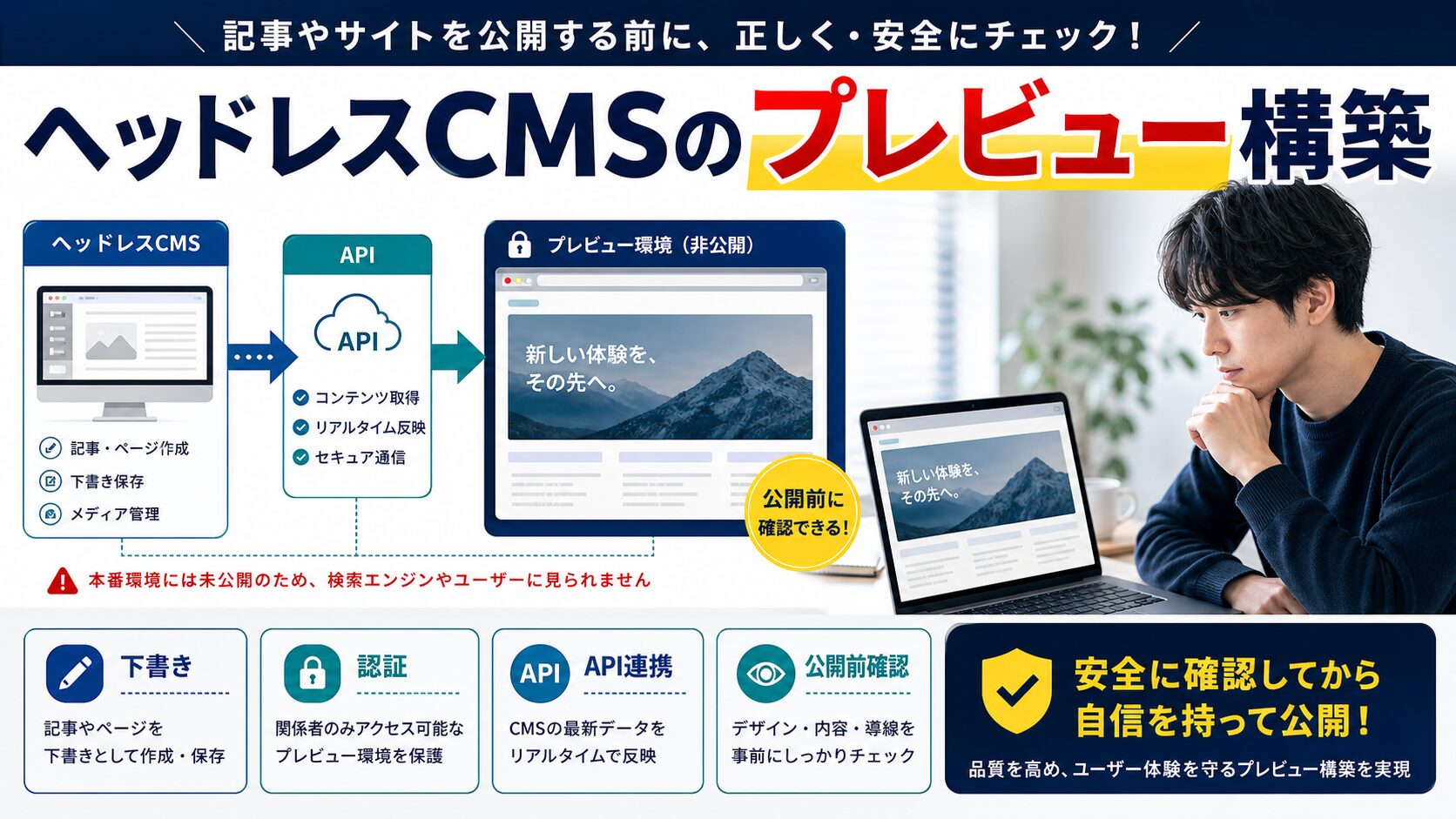
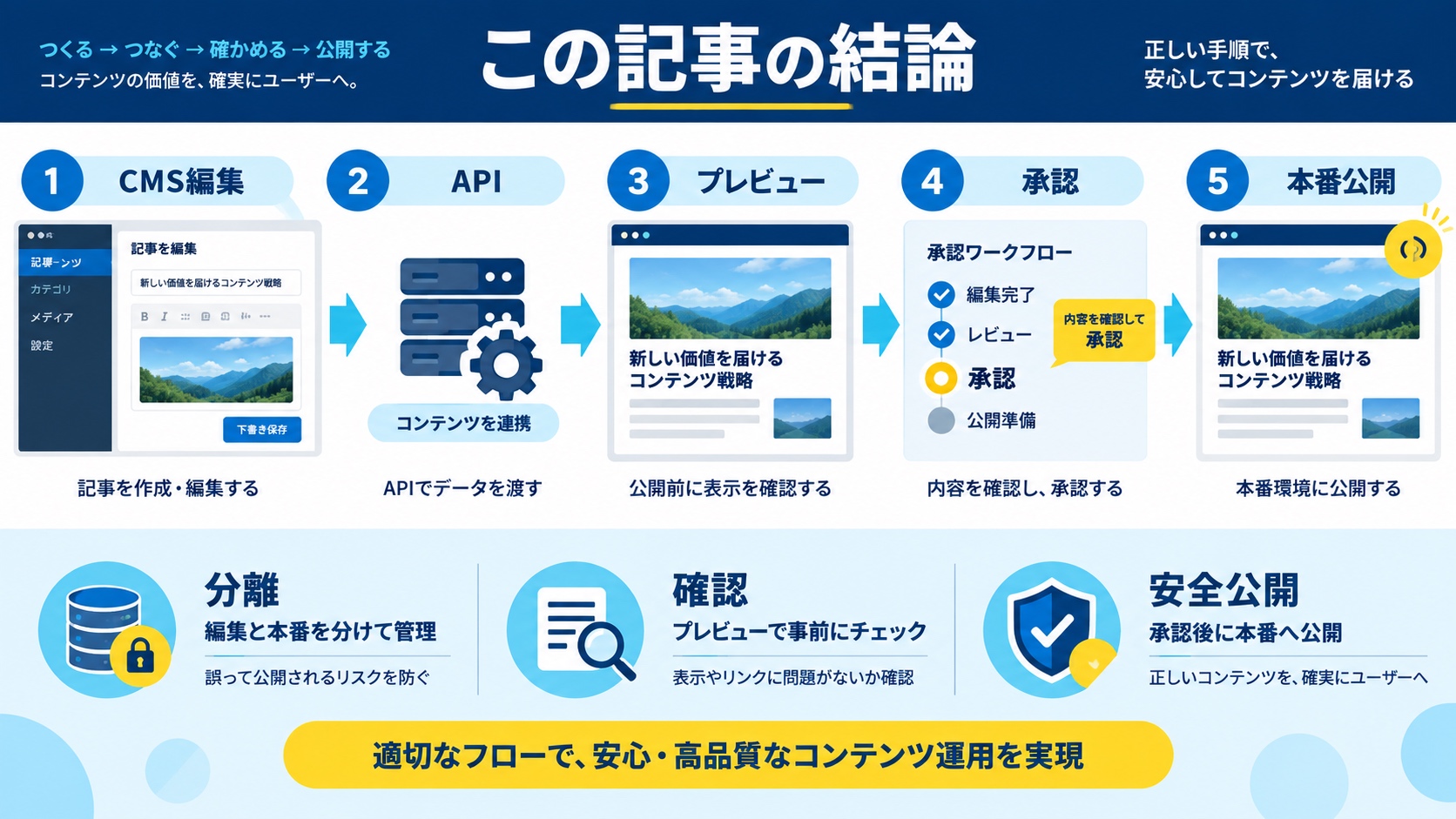
ヘッドレスCMSはフロントエンドとバックエンドが分離しているため、WordPressのように標準のプレビュー機能がなく、独自にプレビュー環境を構築する必要があります。プレビュー環境はレイアウト崩れの事前確認やクライアント確認、SEO設定の反映確認に不可欠です。Next.js App RouterとmicroCMSを使った実装方法には、クエリストリングベースのCSR、環境変数によるSSR、draftMode活用、クエリストリングベースのSSRの4パターンがあり、Next.js公式が推奨するdraftModeが最も推奨される方法です。
 生徒
生徒ヘッドレスCMSで記事を書いているんですけど、公開前にプレビューで確認する方法が分かりません…どうやって実装すればいいですか?
 ペン博士
ペン博士よーく聞くんだぞ。今日はヘッドレスCMSのプレビュー環境構築について詳しく解説するぞい!実装方法は複数あるから、プロジェクトに合った方法を選ぶことが重要じゃ!
 生徒
生徒そうなんですね!ぜひ教えてください!
ヘッドレスCMSを使ったWebサイト開発では、公開前にコンテンツをプレビューできる環境が不可欠です。従来のWordPressなどのCMSでは標準でプレビュー機能が搭載されていますが、ヘッドレスCMSではフロントエンドとバックエンドが分離しているため、独自にプレビュー環境を構築する必要があります。
本記事では、Next.js App RouterとmicroCMSを使ったプレビュー環境の構築方法を、4つの実装パターンとともに詳しく解説します。実案件での選定基準、セキュリティ対策、トラブルシューティングまで網羅しています。
詳しくはこちらの記事をご覧ください。
片山さんの主な制作実績はこちら
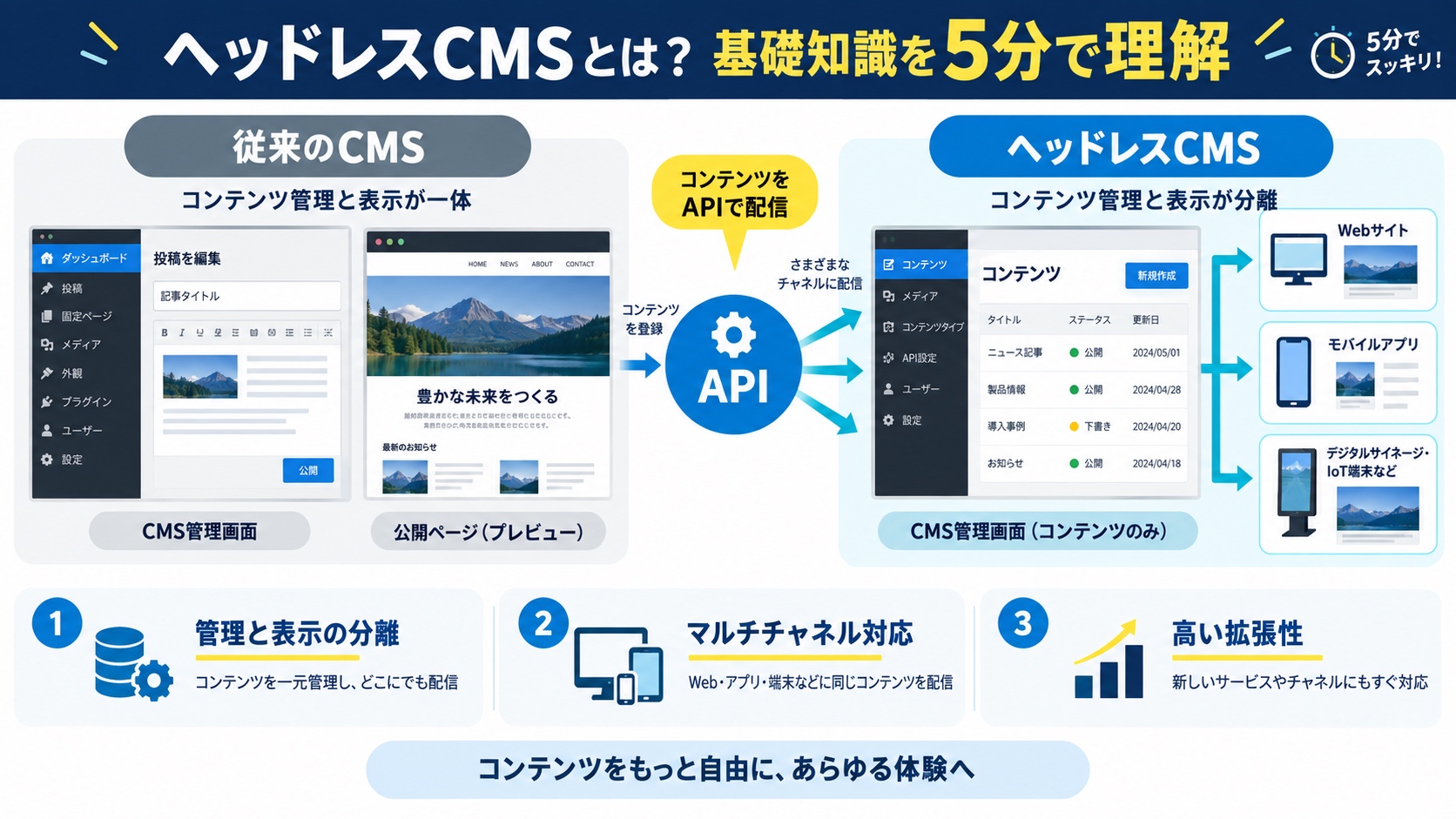
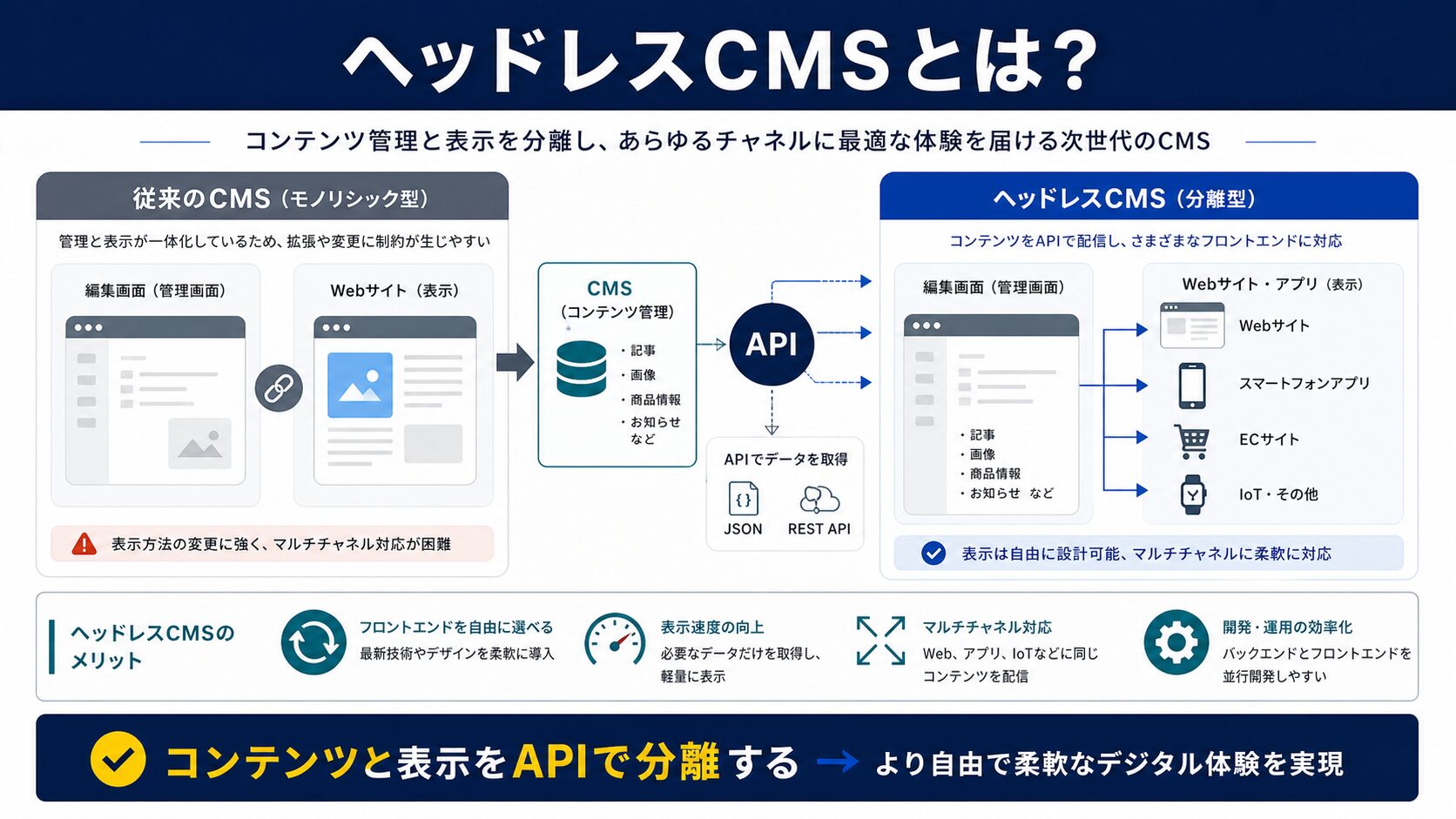
ヘッドレスCMS(Headless CMS)は、コンテンツ管理機能とフロントエンド(表示部分)が分離されたCMSです。従来のCMS(WordPress、Drupalなど)では、管理画面とフロントエンドが一体化していましたが、ヘッドレスCMSではAPIを介してコンテンツを配信します。
 生徒
生徒なぜプレビュー環境が必要なんですか?
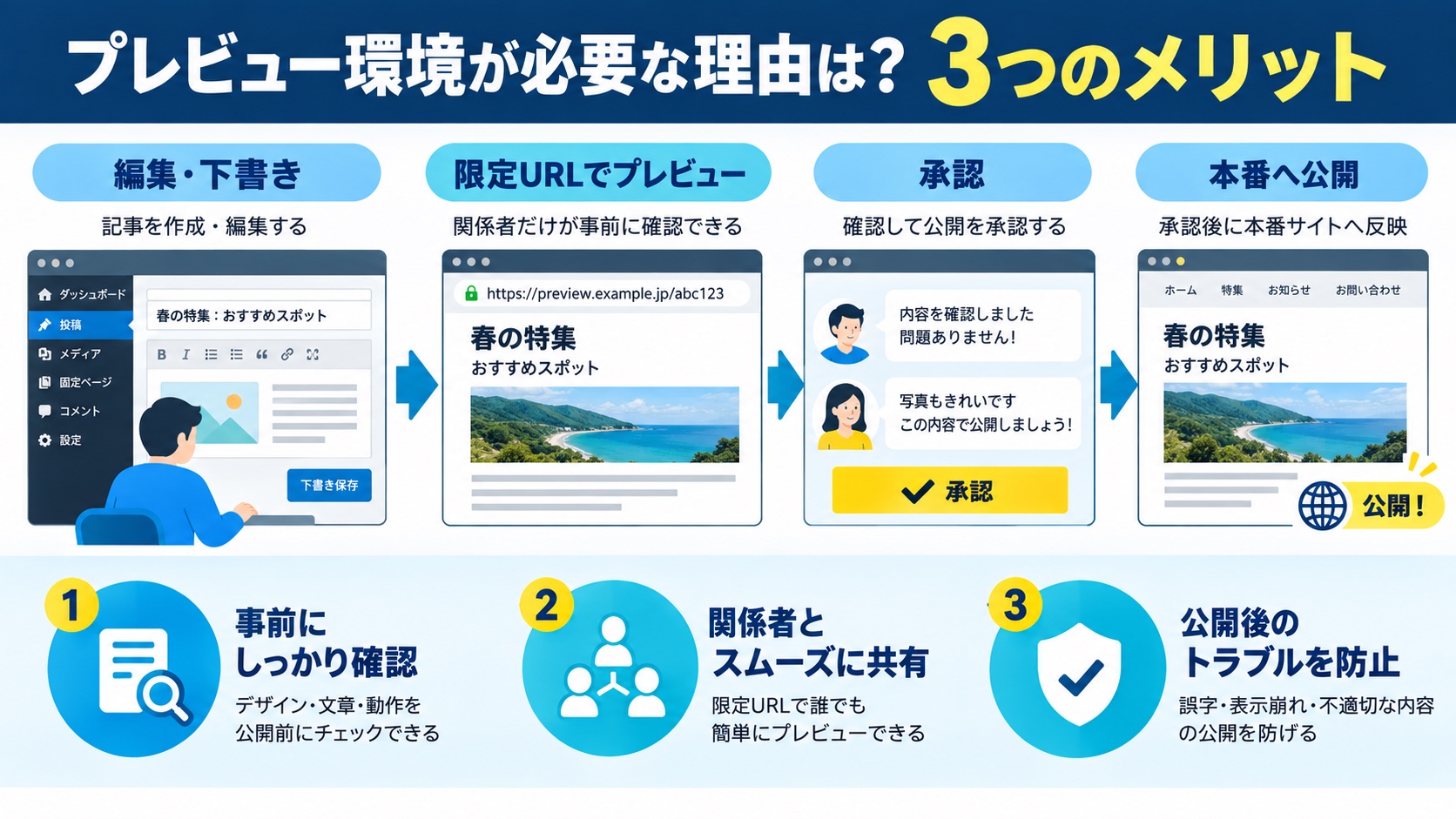
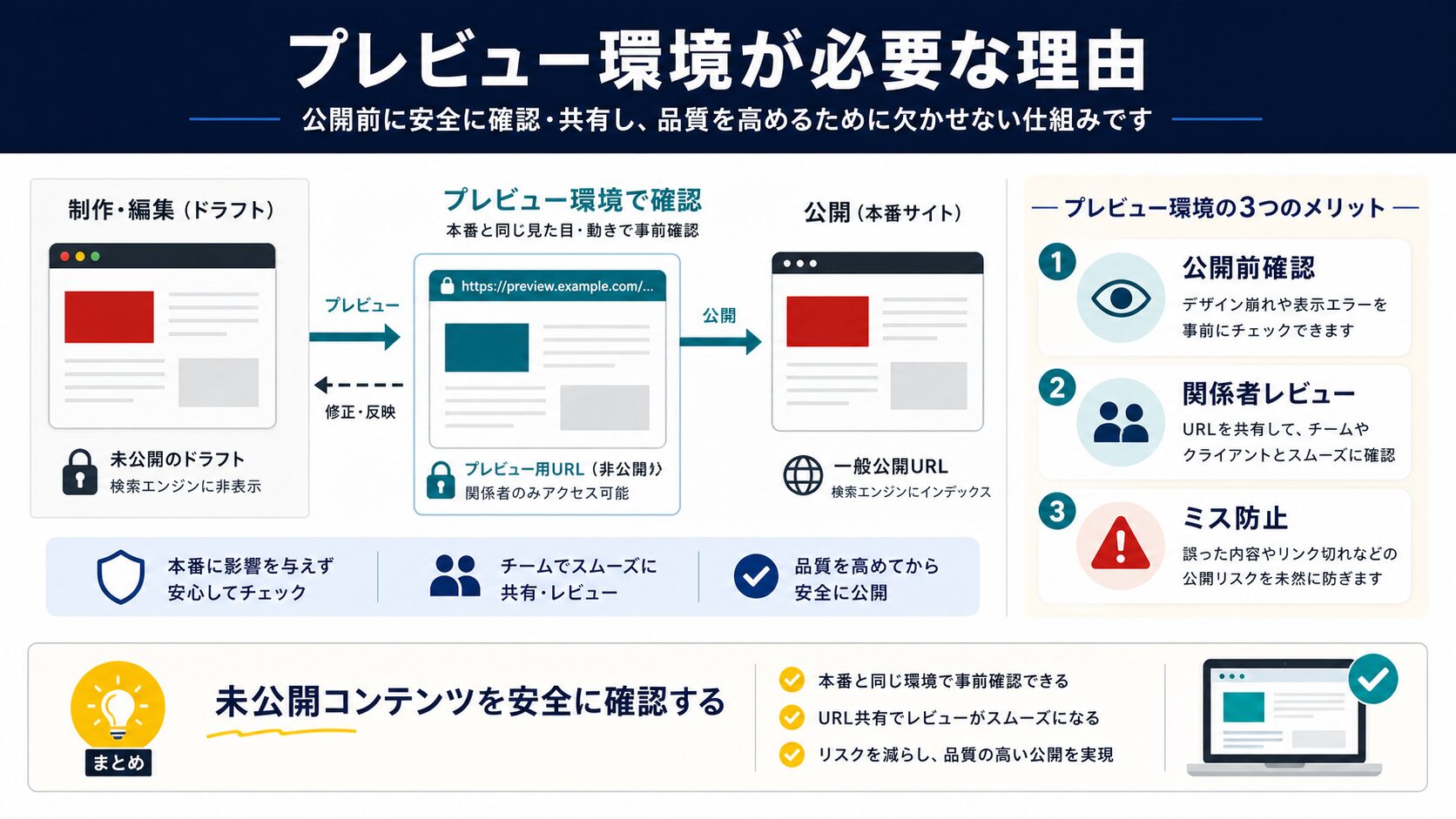
ペン博士コンテンツを公開前に確認することで、レイアウト崩れや誤字脱字を事前に防げるんじゃ!クライアントの確認作業にも必須じゃぞ!
実際のWebサイト上でコンテンツがどう表示されるかを確認できます。画像サイズ、テキストの長さ、改行位置など、CMS管理画面だけでは分からない表示を事前にチェックできます。
CMSの管理画面では、入力フォーム内のテキストしか見えません。
しかし、実際のサイトでは、
といった問題が発生することがあります。
特にレスポンシブデザインでは、
PCでは問題なくても、スマホで崩れるケースが非常に多いです。
プレビュー環境があれば、
という大きなメリットがあります。
制作会社がWebサイトを納品する際、クライアントが公開前にコンテンツを確認する必要があります。
しかし、本番環境に直接反映してしまうと、
といったリスクがあります。
プレビュー環境があれば、
という安全なワークフローが実現できます。
これは特に、
では非常に重要です。
複数の編集者が同時に記事を作成する場合、下書き状態のコンテンツを個別に確認できると便利です。
例えば、
という流れでは、下書き段階での共有が不可欠です。
プレビューがないと、
といった非効率が発生します。
プレビュー環境があれば、
ため、編集体制が整ったチーム運用が可能になります。
メタディスクリプション、OGP画像、構造化データなど、SEO関連の設定が正しく反映されているかをプレビューで確認できます。
プレビュー機能があることで、
を事前に確認できます。
特にOGPは、
といったトラブルが起きやすいため、
プレビュー確認は必須レベルです。
SEOは公開後に修正すると再クロール待ちになるため、
公開前のチェックが検索パフォーマンスに直結します。
 生徒
生徒ヘッドレスCMSの実装方法を知りたいです!
 ペン博士
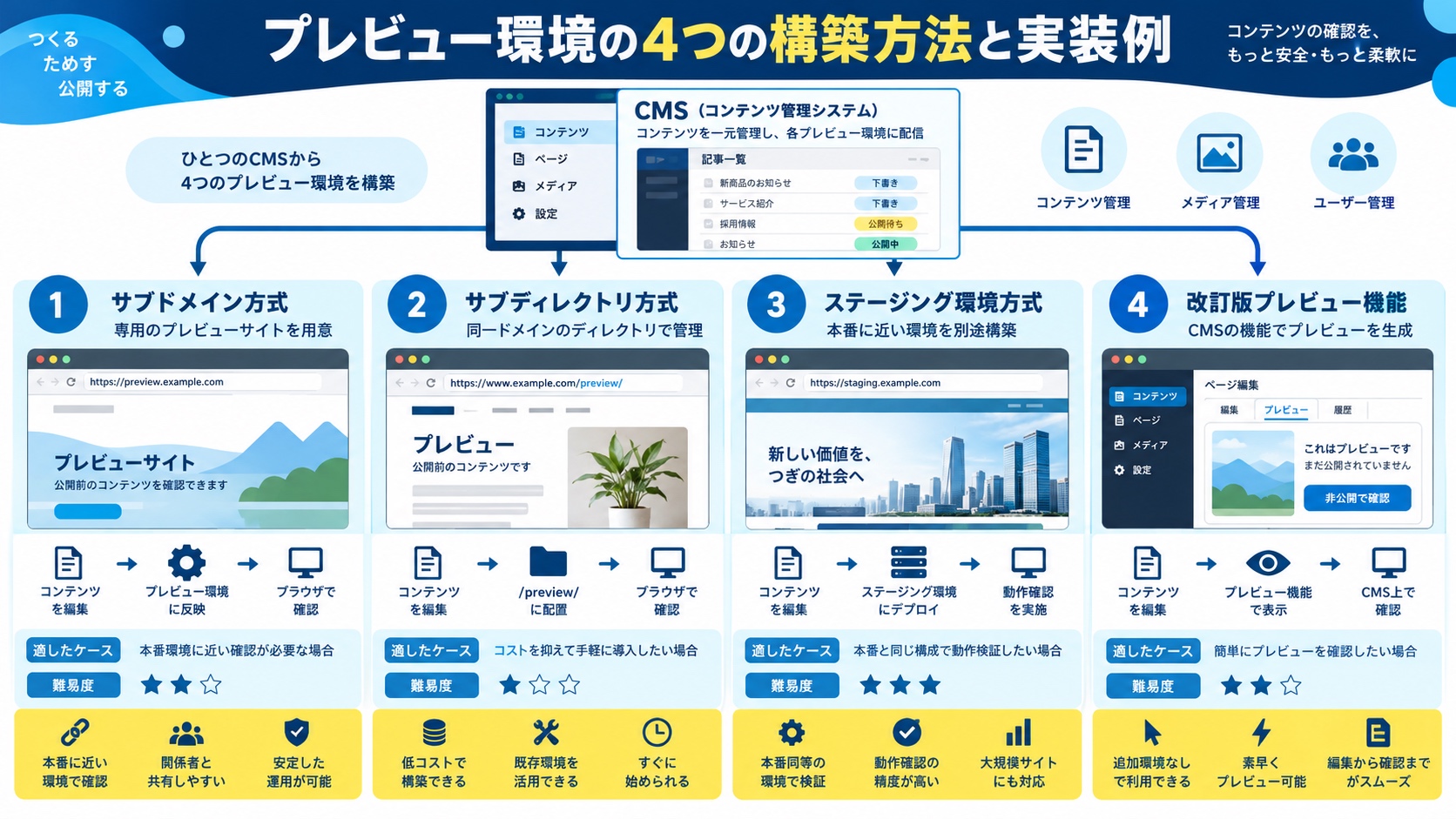
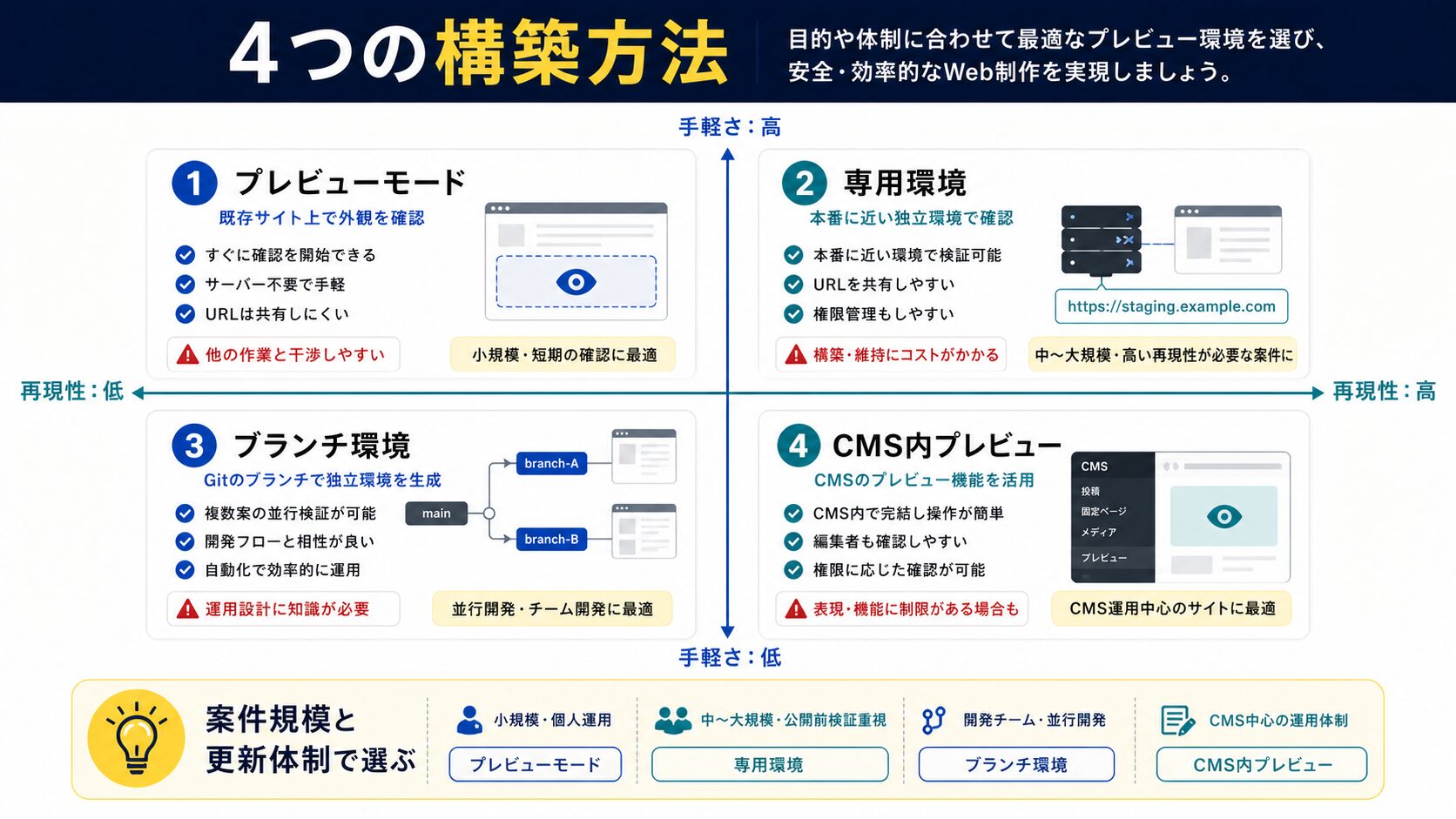
ペン博士ヘッドレスCMSのプレビュー環境には、複数の実装パターンがある。それぞれメリット・デメリットがあるため、プロジェクトの要件に応じて選択するのじゃ!
クライアント側(ブラウザ)で、URLのクエリパラメータを基にAPIからデータを取得し、プレビュー表示する方法です。
// app/preview/[slug]/page.tsx
'use client';
import { useEffect, useState } from 'react';
import { useSearchParams } from 'next/navigation';
export default function PreviewPage({ params }: { params: { slug: string } }) {
  const searchParams = useSearchParams();
  const draftKey = searchParams.get('draftKey');
  const [article, setArticle] = useState(null);
  useEffect(() => {
    if (!draftKey) return;
    // クライアント側でAPIからデータ取得
    fetch(`https://your-service.microcms.io/api/v1/articles/${params.slug}?draftKey=${draftKey}`, {
      headers: {
        'X-MICROCMS-API-KEY': process.env.NEXT_PUBLIC_MICROCMS_API_KEY || '',
      },
    })
      .then((res) => res.json())
      .then((data) => setArticle(data));
  }, [params.slug, draftKey]);
  if (!article) return Loading...;
  return (

      {article.title}


  );
}社内プレビューのみで、外部に公開しない場合。セキュリティ要件が低いプロジェクト。
ステージング環境と本番環境で異なる環境変数を使い分け、ステージング環境ではキャッシュを無効化してプレビュー表示する方法です。
// app/articles/[slug]/page.tsx
import { getArticle } from '@/lib/microcms';
export const revalidate = process.env.NODE_ENV === 'production' ? 3600 : 0; // ステージングではキャッシュ無効
export default async function ArticlePage({ params }: { params: { slug: string } }) {
  // ステージング環境では下書きを含むデータを取得
  const article = await getArticle(params.slug, {
    draftKey: process.env.MICROCMS_DRAFT_KEY,
  });
  return (

      {article.title}


  );
}
// lib/microcms.ts
import { createClient } from 'microcms-js-sdk';
const client = createClient({
serviceDomain: process.env.MICROCMS_SERVICE_DOMAIN || '',
apiKey: process.env.MICROCMS_API_KEY || '',
});
export async function getArticle(slug: string, options?: { draftKey?: string }) {
return await client.get({
endpoint: 'articles',
contentId: slug,
queries: options?.draftKey ? { draftKey: options.draftKey } : {},
});
}# 本番環境(.env.production)
MICROCMS_API_KEY=your-production-api-key
NODE_ENV=production
# ステージング環境(.env.staging)
MICROCMS_API_KEY=your-staging-api-key
MICROCMS_DRAFT_KEY=your-draft-key
NODE_ENV=developmentすでにステージング環境が存在するプロジェクト。一覧ページのプレビューも必要な場合。
Next.js 13以降で提供されるdraftMode機能を使い、Cookieベースでプレビューモードを切り替える方法です。Next.js公式で推奨されている標準的な実装方法です。
ステップ1:プレビューAPIルートの作成
// app/api/draft/route.ts
import { draftMode } from 'next/headers';
import { redirect } from 'next/navigation';

export async function GET(request: Request) {
  const { searchParams } = new URL(request.url);
  const slug = searchParams.get('slug');
  const secret = searchParams.get('secret');

  // シークレットトークンの検証
  if (secret !== process.env.PREVIEW_SECRET) {
    return new Response('Invalid token', { status: 401 });
  }

  if (!slug) {
    return new Response('Slug is required', { status: 400 });
  }

  // draftModeを有効化
  draftMode().enable();

  // プレビューページにリダイレクト
  redirect(`/articles/${slug}`);
}
ステップ2:記事ページでdraftModeを判定
// app/articles/[slug]/page.tsx
import { draftMode } from 'next/headers';
import { getArticle } from '@/lib/microcms';
export default async function ArticlePage({ params }: { params: { slug: string } }) {
  const { isEnabled } = draftMode();
  // draftMode有効時は下書きデータを取得
  const article = await getArticle(params.slug, {
    draftKey: isEnabled ? process.env.MICROCMS_DRAFT_KEY : undefined,
  });
  return (

      {isEnabled && (

          プレビューモード中

      )}
      {article.title}


  );
}
ステップ3:プレビュー解除APIの作成
// app/api/disable-draft/route.ts
import { draftMode } from 'next/headers';
import { redirect } from 'next/navigation';

export async function GET() {
  draftMode().disable();
  redirect('/');
}microCMSの管理画面で、プレビューURLを設定します。
https://your-site.com/api/draft?secret=YOUR_SECRET&slug={CONTENT_ID}最も推奨される方法。Next.jsを使った新規プロジェクトや、1環境で運用したい場合。
URLのクエリパラメータにdraftKeyを含め、サーバー側でAPIからデータを取得してプレビュー表示する方法です。microCMSの公式テンプレートでも採用されています。
// app/articles/[slug]/page.tsx
import { getArticle } from '@/lib/microcms';
export default async function ArticlePage({
  params,
  searchParams,
}: {
  params: { slug: string };
  searchParams: { draftKey?: string };
}) {
  // draftKeyがある場合は下書きを取得
  const article = await getArticle(params.slug, {
    draftKey: searchParams.draftKey,
  });
  return (

      {searchParams.draftKey && (

          プレビューモード中

      )}
      {article.title}


  );
}https://your-site.com/articles/{CONTENT_ID}?draftKey={DRAFT_KEY}シンプルな実装を優先したい場合。microCMS公式テンプレートをベースにしたい場合。
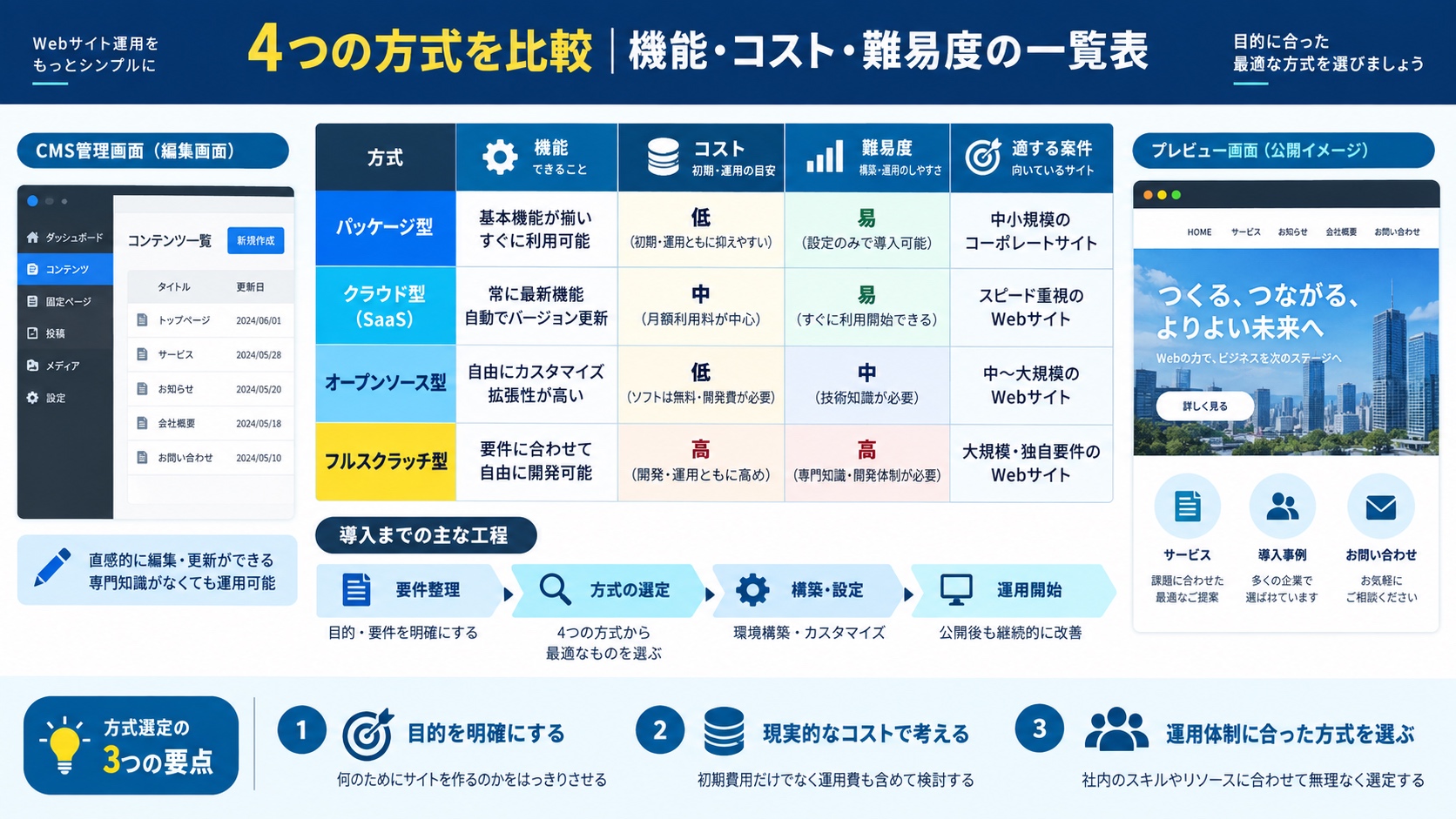
| 項目 | 方式A(CSR) | 方式B(環境変数SSR) | 方式C(draftMode) | 方式D(クエリSSR) |
|---|---|---|---|---|
| レンダリング | クライアント側 | サーバー側 | サーバー側 | サーバー側 |
| セキュリティ | 低い | 高い | 高い | 中程度 |
| 環境数 | 1環境 | 2環境 | 1環境 | 1環境 |
| 実装難易度 | 簡単 | 簡単 | やや複雑 | 簡単 |
| 運用コスト | 低い | 高い | 低い | 低い |
| 一覧プレビュー | △ | ◯ | △ | △ |
| 推奨度 | ★☆☆☆☆ | ★★★☆☆ | ★★★★★ | ★★★★☆ |
 生徒
生徒どの方式を選べばいいか迷います…
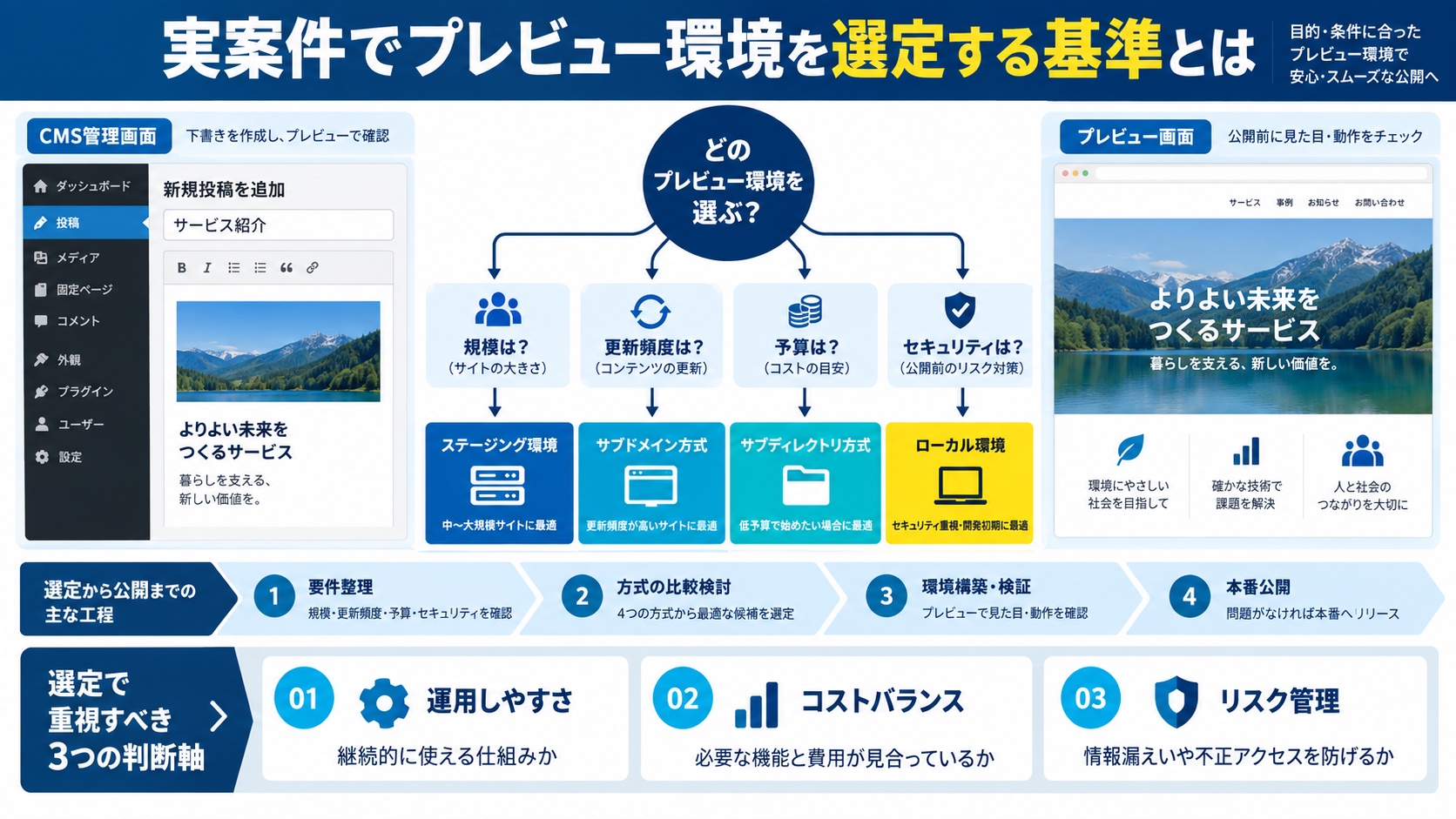
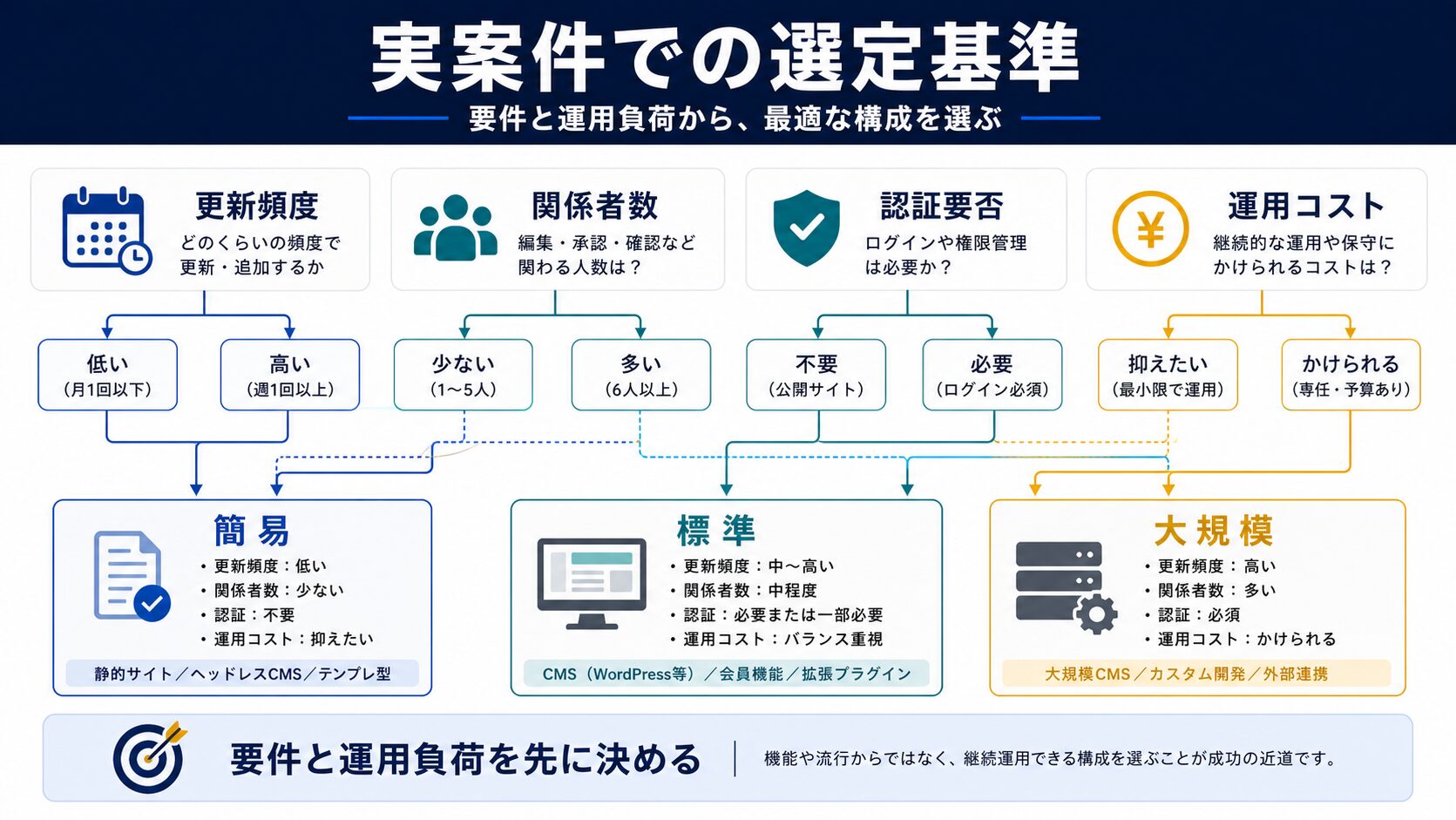
ペン博士プロジェクトの要件に応じて選ぶんじゃ!選定のポイントを教えるぞい!
推奨:方式C(draftMode)
Next.js公式推奨の方法で、1環境で完結し、セキュリティも高い。
推奨:方式B(環境変数SSR)
既存のステージング環境を活用でき、一覧ページのプレビューも可能。
推奨:方式D(クエリストリングSSR)
実装が簡単で、microCMSの公式テンプレートでも採用されている。
推奨:方式A(CSR)または別途サーバーを用意
SSRが使えない環境では、CSRを使うか、Vercelなどサーバー機能がある環境に移行。
 生徒
生徒実装するにあたりセキュリティ面がう不安なんですけど、
具体的に何をすれば良いですか?
 ペン博士
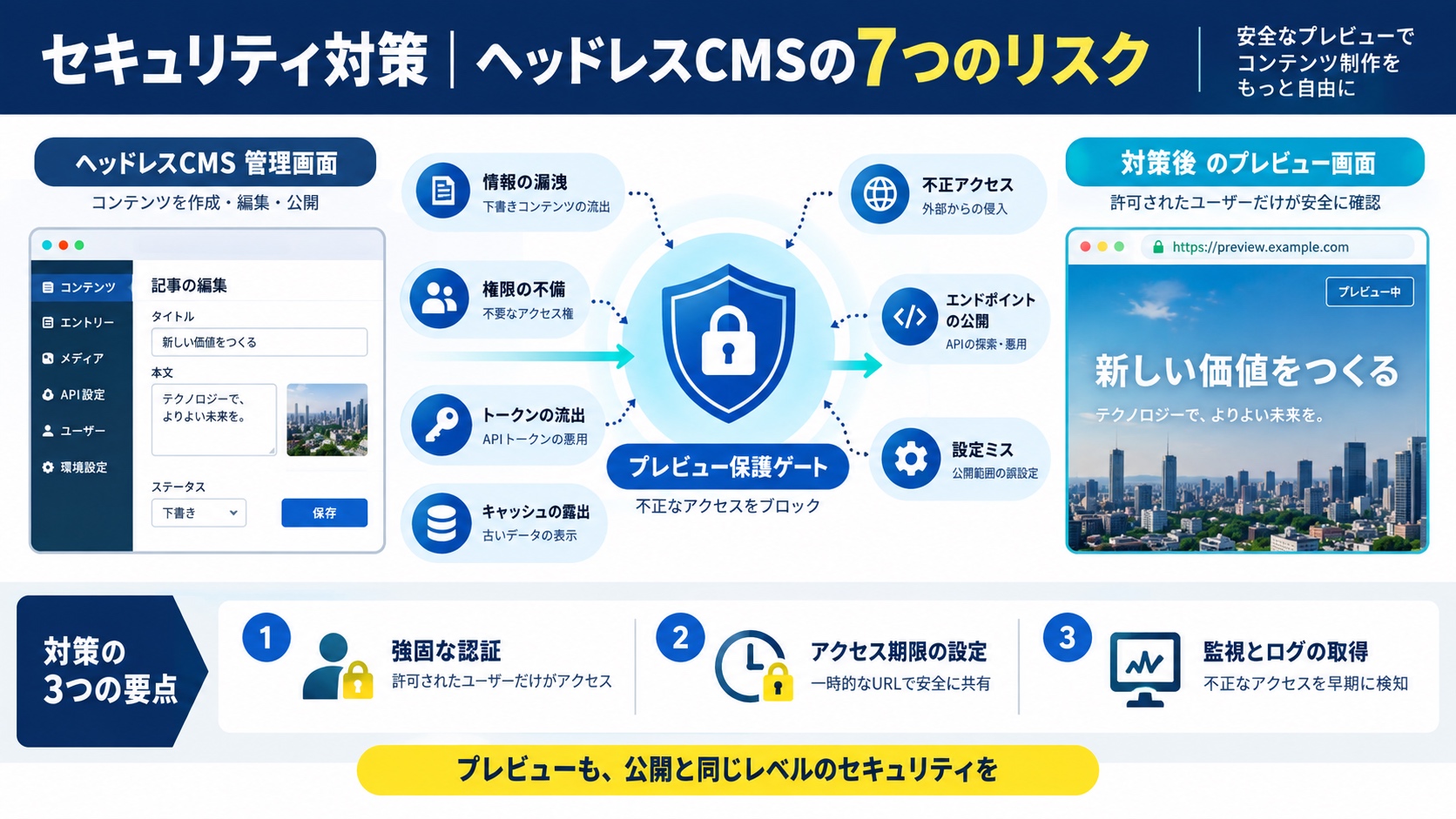
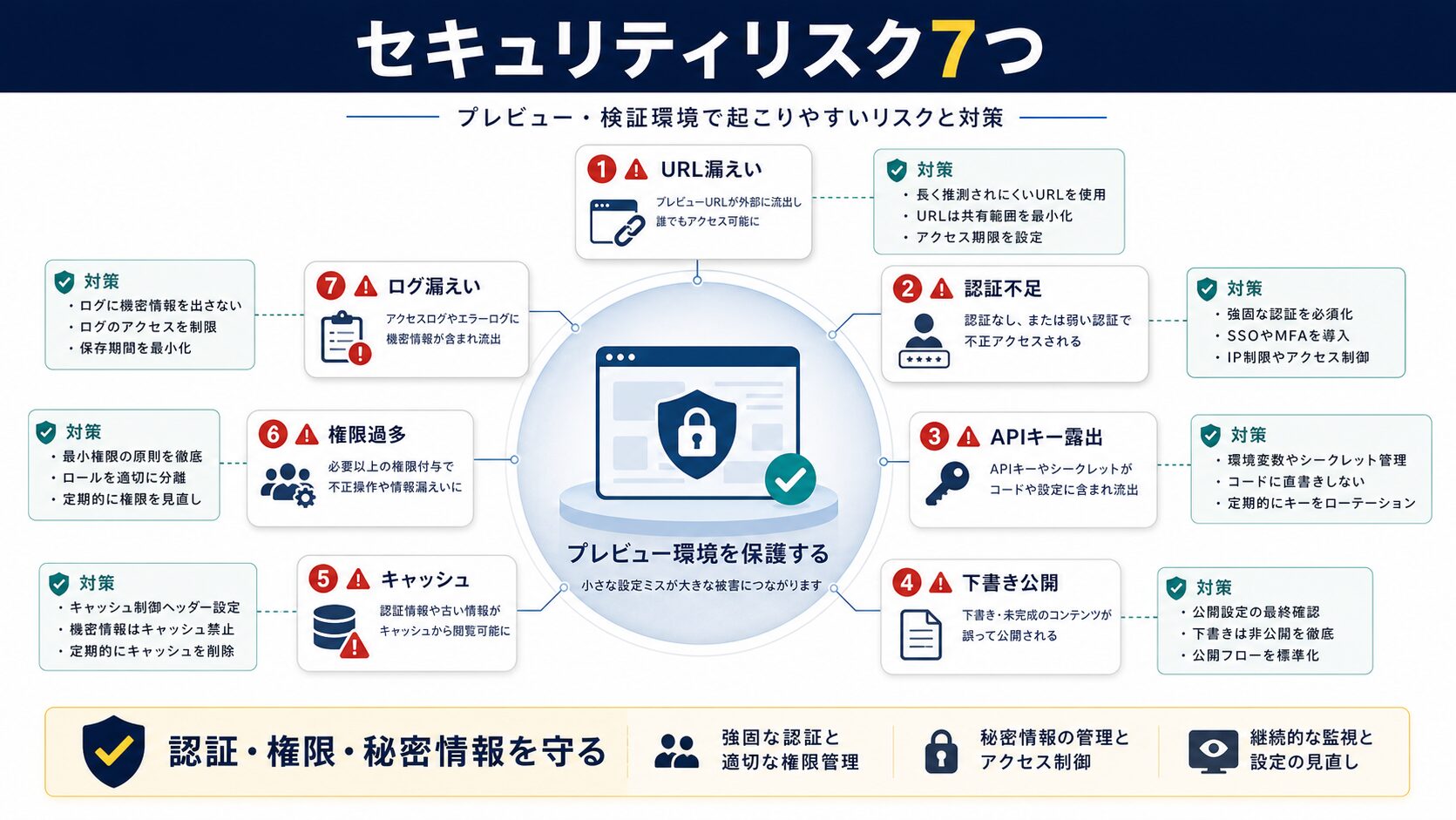
ペン博士良い質問じゃ!主に4つの方法がある。今から解説するぞい!
プレビューAPIには必ずシークレットトークンを設定し、不正アクセスを防ぎます。
// 環境変数
PREVIEW_SECRET=your-random-secret-string-here

// APIルートで検証
if (secret !== process.env.PREVIEW_SECRET) {
  return new Response('Invalid token', { status: 401 });
}microCMSのAPIキーはサーバー側のみで使用し、クライアント側に露出させません。
// 悪い例:クライアント側でAPIキーを使用
const response = await fetch(`https://api.microcms.io/articles`, {
  headers: {
    'X-MICROCMS-API-KEY': 'your-api-key', // 露出してしまう
  },
});

// 良い例:サーバー側でAPIキーを使用
// app/api/articles/route.ts
export async function GET() {
  const response = await fetch(`https://api.microcms.io/articles`, {
    headers: {
      'X-MICROCMS-API-KEY': process.env.MICROCMS_API_KEY, // 安全
    },
  });
  return response;
}
microCMS側で、draftKeyに有効期限を設定できます。長期間有効なキーは避けましょう。
プレビュー環境へのアクセスを特定のIPアドレスのみに制限することも有効です。
 生徒
生徒ヘッドレスCMSのプレビュー環境構築するにあたってトラブルシューティングのことも知りたいです!
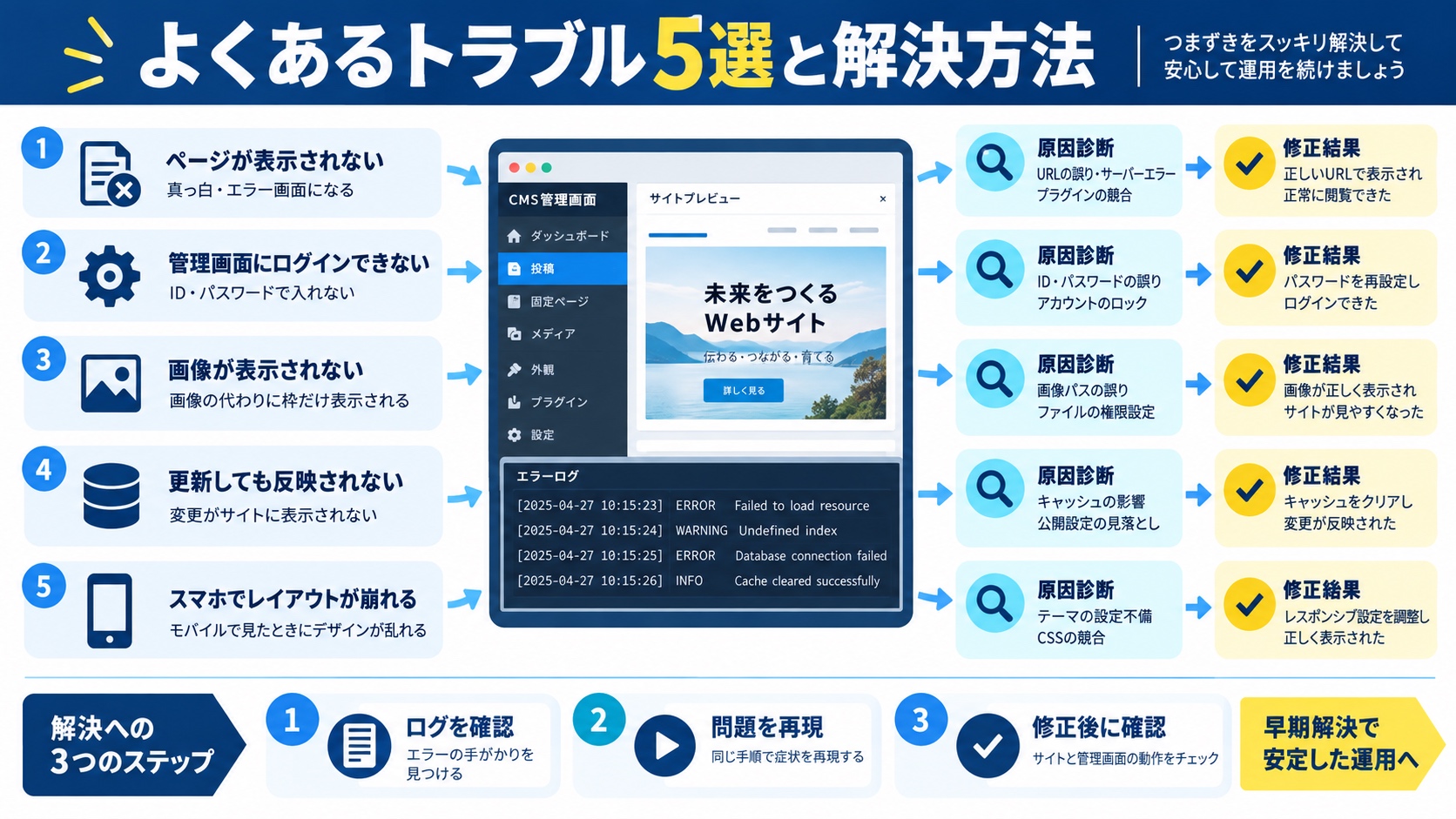
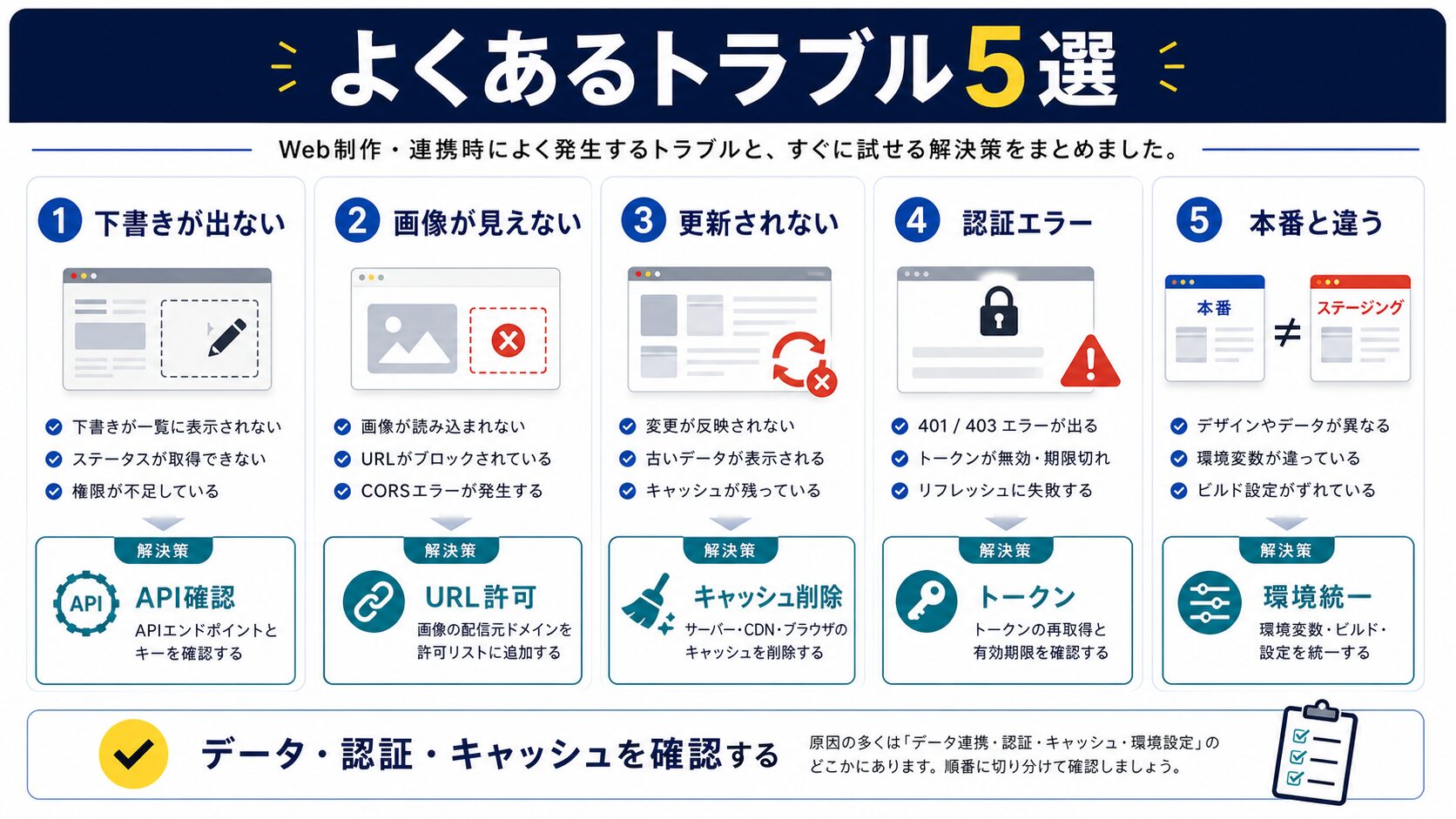
ペン博士うむ。ここでは、主なトラブルシューティングを3つ紹介するぞい!
原因と解決法:
MICROCMS_API_KEY、PREVIEW_SECRETを確認原因と解決法:
/api/disable-draftにアクセス原因と解決法:
MICROCMS_DRAFT_KEYを設定していないか確認生徒プレビュー環境の構築方法がよく分かりました!プロジェクトに合った方法を選んで実装してみます!
ペン博士その通りじゃ!まずはdraftModeから始めて、Next.jsの標準的な実装方法を学ぶのがおすすめじゃぞ!セキュリティにも気をつけるんじゃ!
 生徒
生徒はい!次のプロジェクトでdraftModeを使ったプレビュー環境を構築してみます!ありがとうございました!
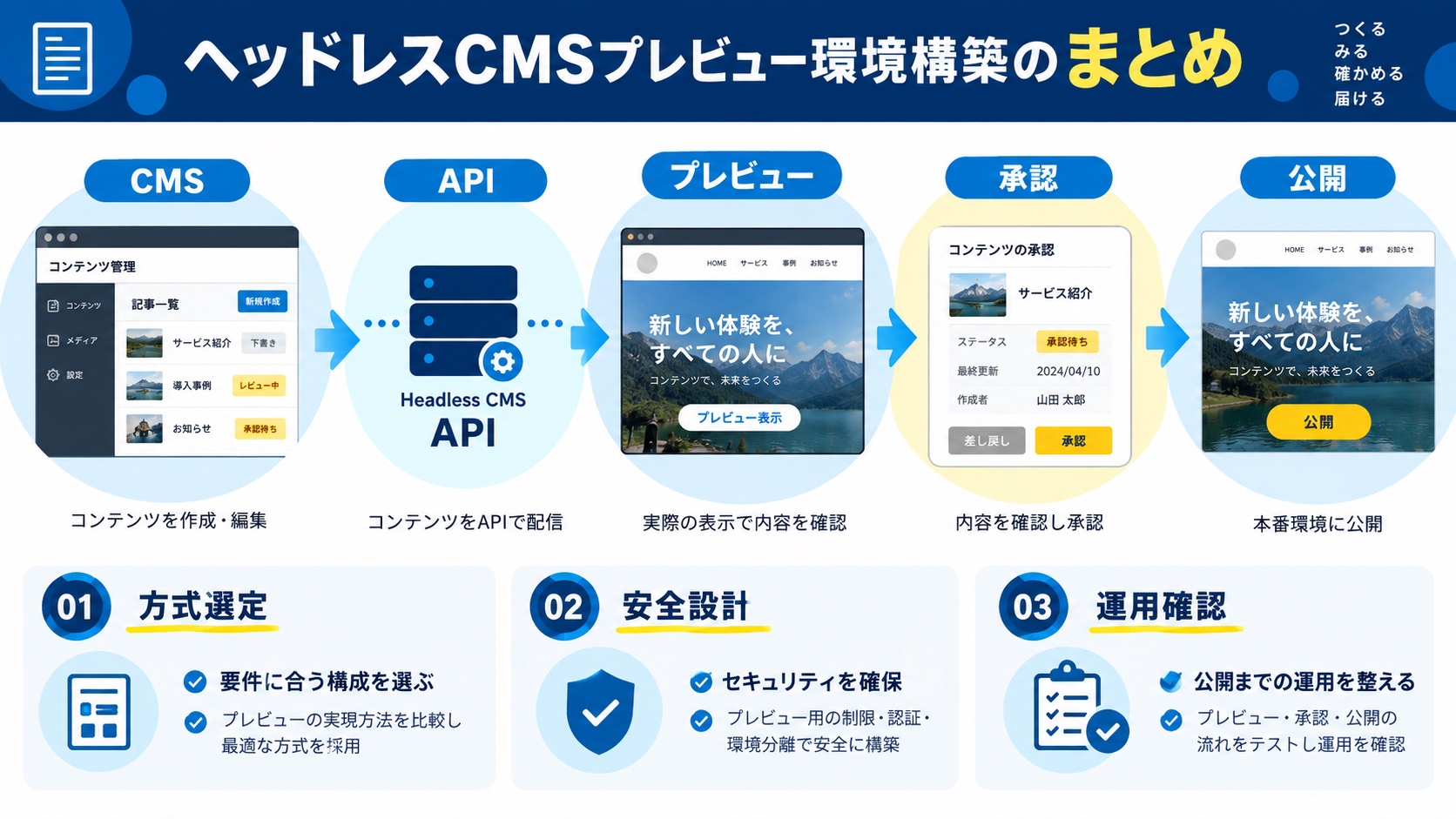
本記事では、ヘッドレスCMSのプレビュー環境構築方法について、4つの実装パターンを詳しく解説しました。
重要なポイントは以下の通りです。
・プレビュー環境の必要性:レイアウト確認、クライアント確認、SEO最適化に不可欠
・4つの実装方法:CSR、環境変数SSR、draftMode、クエリストリングSSR
・推奨方法:Next.jsプロジェクトではdraftModeが最適
・セキュリティ対策|ヘッドレスCMSの7つのリスク:シークレットトークン、APIキー管理、有効期限設定が重要
・選定基準:プロジェクトの要件、環境、予算に応じて最適な方法を選択
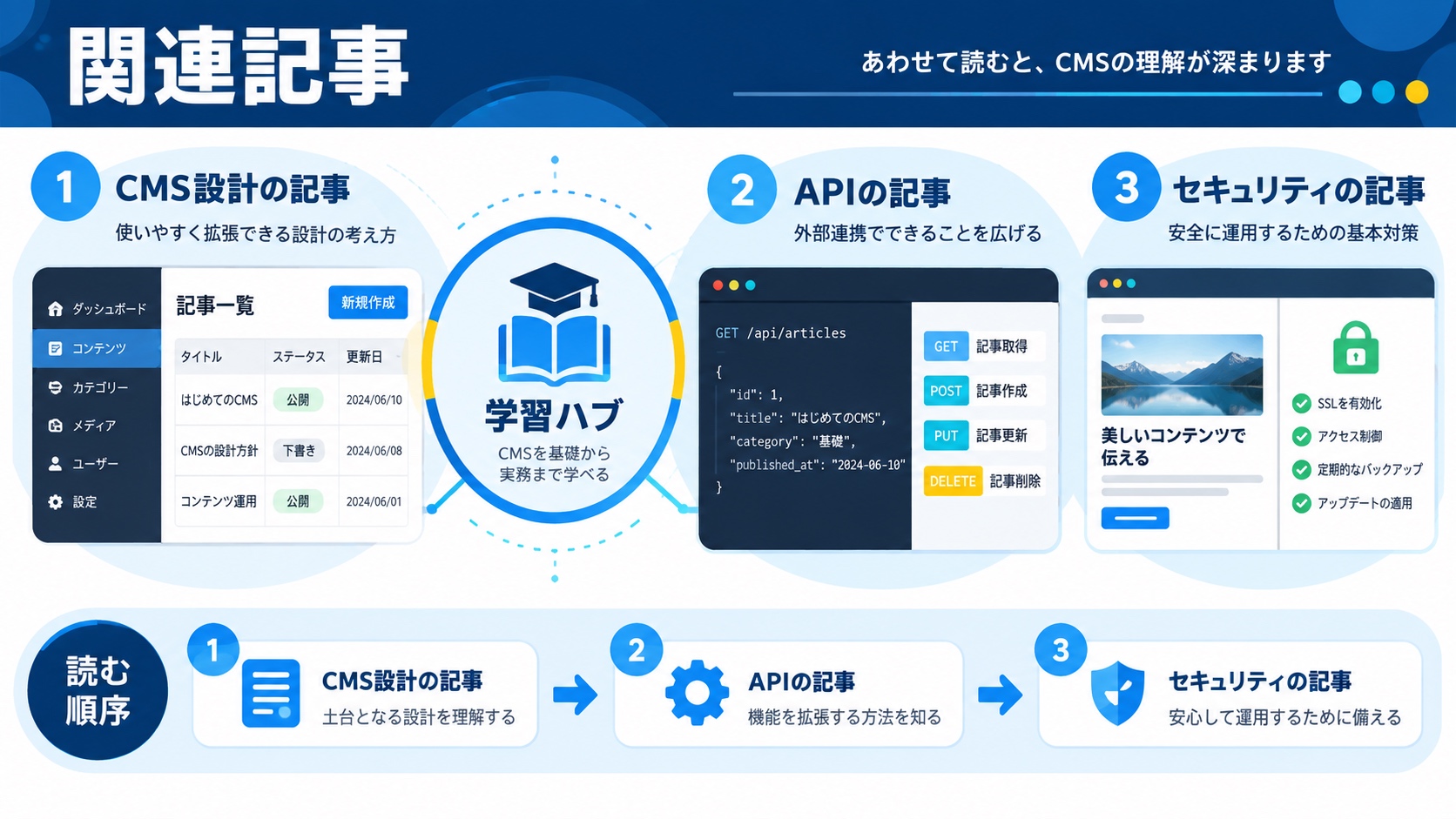
WithCodeで学んだNext.js・React・TypeScriptの基礎知識に、ヘッドレスCMSのプレビュー環境構築技術を組み合わせれば、どんな実案件でも対応できます。
ヘッドレスCMSのプレビュー環境は、クライアントワークに必須の機能です。ぜひ実際のプロジェクトで活用し、高品質なWebサイトを納品してください。
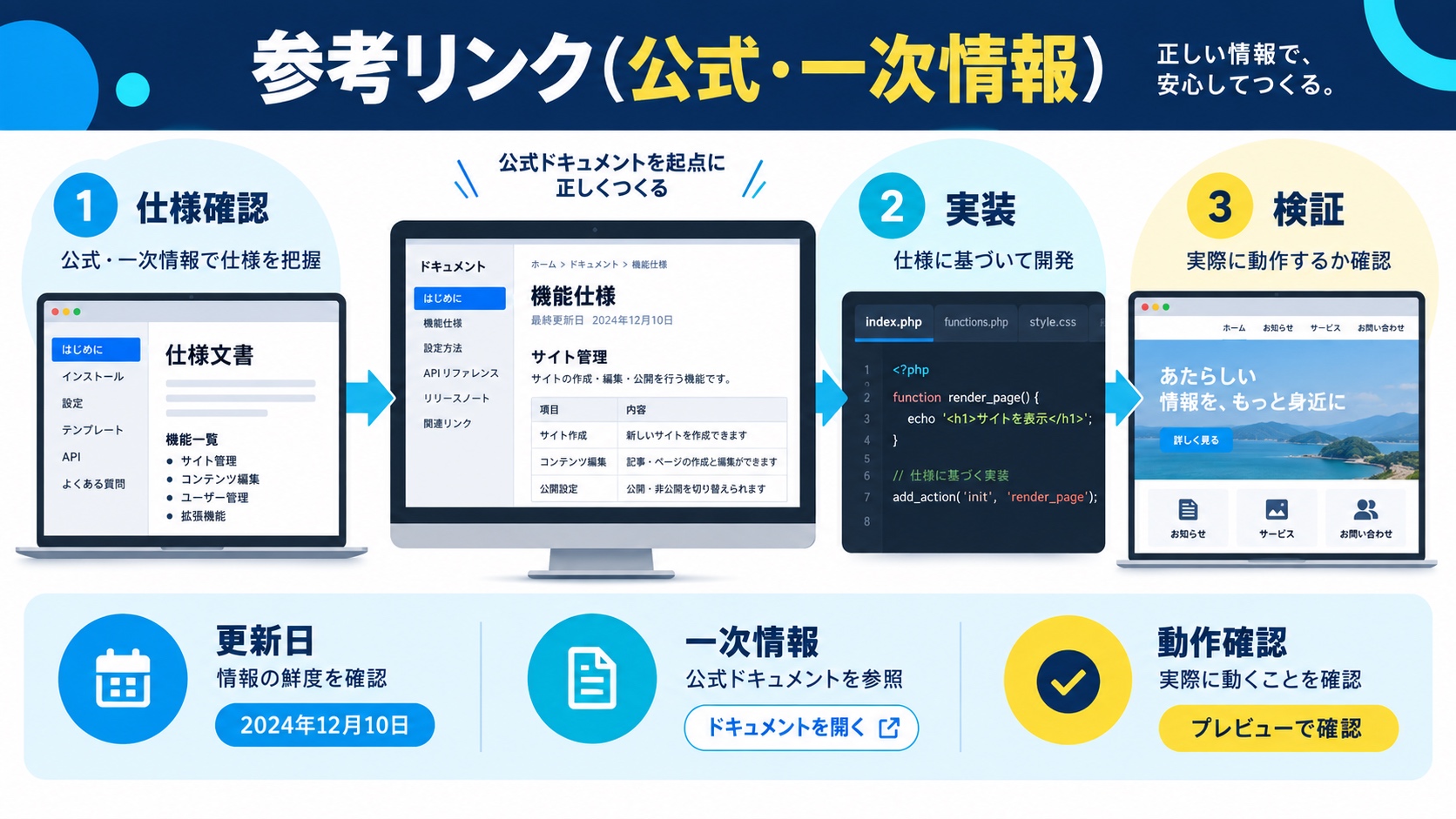
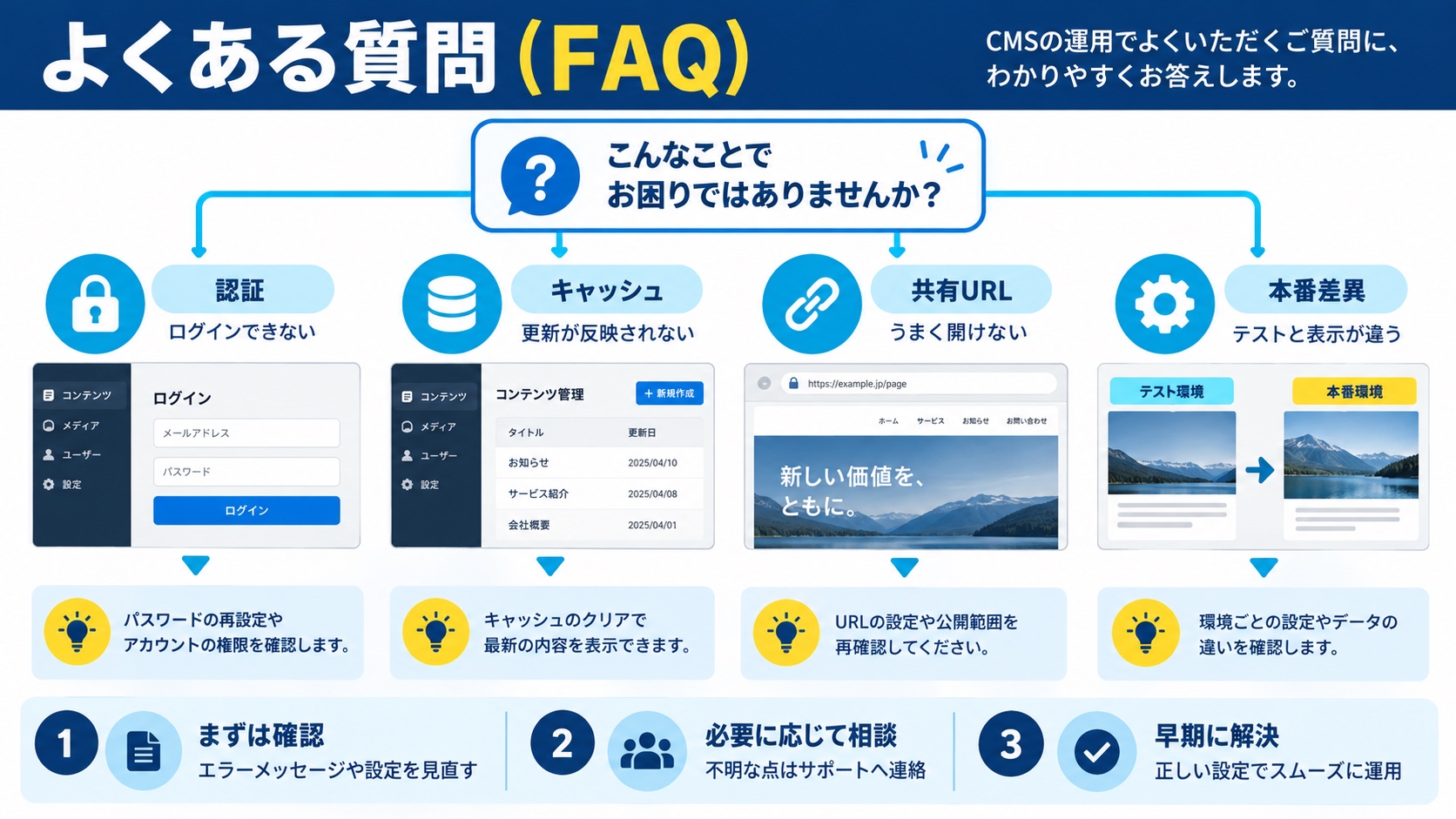
A. WordPressなど従来のCMSは管理画面とフロントエンドが一体でプレビュー機能が標準搭載されていますが、ヘッドレスCMSはフロントエンドとバックエンドが分離しているため独自に構築する必要があります。プレビュー環境があれば公開前にレイアウト崩れを発見でき、クライアントに限定URLで安全に共有でき、OGPや構造化データなどSEO設定の反映も確認できます。
A. Next.js 13以降で提供されるdraftMode機能を使う方式Cが最も推奨されます。Cookieベースでプレビューモードを切り替え、Next.js公式推奨の標準機能で安定動作します。1環境で完結し、シークレットトークンで保護されるためセキュリティが高く、SSRのため初期表示が速くSEOにも有利です。
A. APIキーがクライアント側に露出するセキュリティリスクがあり、クライアント側レンダリングのため検索エンジンがクロールできずSEOに不利で、データ取得に時間がかかり初期表示が遅いといったデメリットがあります。そのため外部に公開しない社内プレビューのみで、セキュリティ要件が低いプロジェクトに向いています。
A. 環境変数の設定ミス(MICROCMS_API_KEYやPREVIEW_SECRETを確認)、draftKeyの間違い(microCMS管理画面で正しいdraftKeyを確認)、キャッシュが残っている(ブラウザのキャッシュをクリア)などが主な原因です。draftModeが解除されない場合はCookieを削除するか解除用APIにアクセスします。

目的に合わせて選べる「AI副業」「AI転職」「AI活用」の3コースを用意。副収入・キャリアチェンジ・日常の生産性アップまで、あなたのゴールに合わせてAIを学べます。
会員登録はカンタン30秒で完了します。まずは公式LINEから、無料でAI学習をスタートしましょう!
公式サイト より
今すぐ
無料カウンセリング
を予約!